
Как включить видео
Видеопины появляются в вашей ленте и результатах поиска. Если включено автовоспроизведение видеопинов, на компьютере или мобильном устройстве может воспроизводиться звук. Чтобы остановить автоматическое воспроизведение видеопинов, вы можете изменить настройки.
Управление настройками автовоспроизведения
Автоматическое воспроизведение видеопина на компьютере начинается, когда на экране отображается не менее 50 % такого пина. Звук видеопина будет воспроизводиться в соответствии с настройками браузера.
Чтобы остановить автоматическое воспроизведение видео на рабочем столе, вы можете изменить настройки:
Когда на экране отображается 50 % видеопина, он воспроизводится автоматически. Нажмите на пин для просмотра видео в полном масштабе. Звук открытого видеопина будет воспроизводиться в соответствии с настройками устройства. Вы можете отключить автоматическое воспроизведение видео в настройках.
Когда на экране отображается 50 % видеопина, он воспроизводится автоматически. Нажмите на пин для просмотра видео в полном масштабе. Звук открытого видеопина будет воспроизводиться в соответствии с настройками устройства. Вы можете отключить автоматическое воспроизведение видео в настройках.
Как включить видео с youtube поверх всех остальных открытых окон?
Подскажите, как включить видео с ютюба в отдельной вкладке в любом браузере и закрепить его поверх всех остальных окон. Например чтобы оно было закреплено в левом правом нижнем углу над панелью пуск.
- Вопрос задан более трёх лет назад
- 20121 просмотр
Комментировать
Решения вопроса 1
Python/Django Developer
Поставить расширение Enhancer for Youtube https://chrome.google.com/webstore/detail/ponfpcno. .
ИМХО расширение самое полезнейшее из всех для ютуюба, есть блокировка рекламы, скрытые аннотаций, открепление видео плеере, пауза фоновых видео при проигрывании нового, цветовые схемы для ютюба, блекджек и шлюхи. Можно грабить караваны
Ответ написан более трёх лет назад
Комментировать
Нравится 2 Комментировать
Ответы на вопрос 1
Frontend Developer
Установить Opera. Там есть специальная кнопка, по нажатию на которую любое видео открывается поверх всех окон во всплывающем окне.
Как включить автовоспроизведение видео в приложении Браузер
Перейдите в раздел Браузер > Настройки > Настройки главной страницы > Автовоспроизведение видео и выберите одну из опций ниже.
Только WLAN : Видео в приложении Браузер будут воспроизводиться, когда устройство подключено к сети WLAN.
WLAN и мобильная передача данных : Видео в приложении Браузер будут воспроизводиться, когда устройство подключено к сети WLAN или использует мобильный трафик.
Выключить : Видео в приложении Браузер не будут воспроизводиться автоматически. Вам нужно будет нажать на кнопку воспроизведения.
Как настроить повтор видео на Ютубе: 3 метода для телефона и ПК
Один, два. десять. Да бесконечно можно смотреть любимые видосики на сервисе YouTube, пуская их по кругу. Если до появления опции зацикливания нужно было морочиться со сторонними прогами, прописыванием команд в адресной строке, то теперь настроить повтор видео можно за 3-5 сек. Обучающий и развлекательный видеоролик, музыкальный трек — все это будет автоматически воспроизводиться снова и снова, пока вам не надоест. Пошаговый мануал, как это воплотить в жизнь, перед вами — пользуйтесь функцией и на ПК, и на мобильном гаджете.
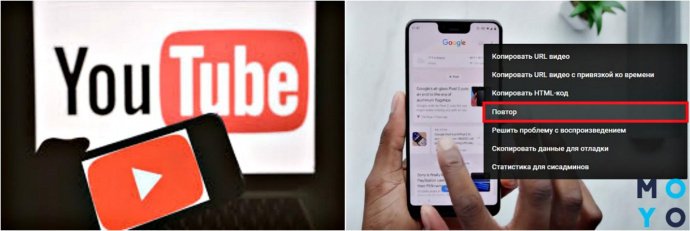
На iPhone
Просто зайти на видеохостинг и пустить нужный ролик с музыкой, обзором и др. по кругу не получится. На Айфонах придется искать обходной путь, впрочем, он несложный.
- Среди установленных на смарте приложений найти и запустить Ютуб (красный квадратик с белым треугольником внутри).
- Кликнуть на значок-лупу и вписать запрос на поиск.
- Нажать на видеоролик, который нужно зациклить.
- Найти внизу и кликнуть на «плюсик» → сохранить в… → создать новый плейлист.
- Придумать имя плейлиста, указать, кто его может просматривать и сохранить.
- Закрыть видео и перейти в «Медиатеку» (значок, которой находится в нижней части экрана).
- Выбрать и запустить вновь созданный плейлист.
- Открыть меню под видео и нажать на кнопку в виде двух стрелок — это и есть кнопка, которая поставит ролик на повтор.
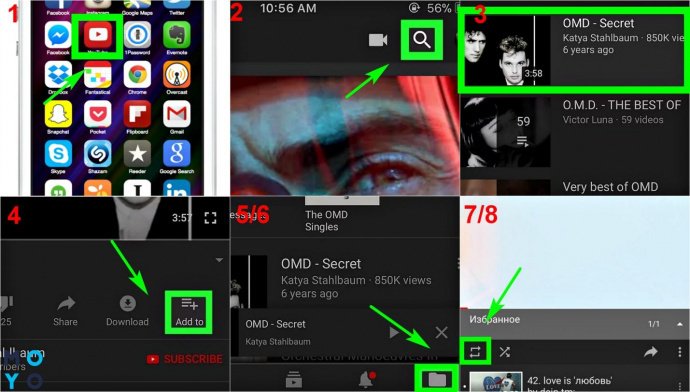
Перед тем, как зацикливать видео на Ютубе, используя смарты «яблочного» бренда, учтите, что в плейлист можно добавить только один ролик. Если их будет больше, то принцип воспроизведения одного видео по кругу не сработает.
На Android
Подойдут телефоны или планшетники, работающие на этой ОС. Используем установленный на девайсе браузер, допустим, Chrome.
Чтобы быстренько зациклить видео на YouTube понадобится.
- Забить в поисковой строке адрес видеохостинга.
- Поисковик перекинет на мобильную версию Ютуба, она нам не подходит, поэтому жмем на три точки в верхней части страницы (справа, в углу).
- Должен появиться список, где будет пункт «Версия для ПК» и квадратик, который нужно отметить галочкой.
- Попадаем на Ютуб компьютерного вида.
- В верхней строке окна ввести название видосика или ключевые слова, чтобы найти нужный ролик.
- Жмем на «лупу» в поисковой строчке или стрелку (другие значки) на виртуальной клавиатуре, чтобы отправить запрос в поиск.
- Открыть видео. Ожидаем пока закончатся рекламные вставки и начнется воспроизведение ролика, нужно коснуться экрана и удерживать.
- На первом месте в появившемся перечне будет значиться «Повтор», на него и нужно нажать.
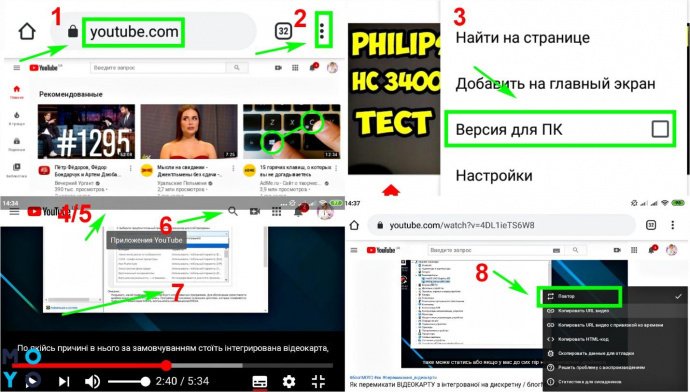
Все, теперь ролик будет после окончания не переключаться на новый, а начинаться сначала.
На ПК
Модель, производитель, параметры, год выпуска не имеют значение.
Пошаговый алгоритм подойдет для любого компьютера.
1. В поисковой строке браузера пишем «Ютуб» → Enter.
2. Переходим на сайт видеохостинга и в верхней части экрана видим «окошко» для поиска видосиков, пишим в нем что нужно найти → Энтер или «лупа».
3. На странице с найденным роликом щелкнуть на видео (можно предварительно остановить его или сделать это прямо во время воспроизведения) правой кнопкой мыши.
Нюансы: на Magic Mouse щелкаем по правой стороне мышки, на трекпаде зажимаем правую нижнюю часть.
4. В списке будут выпадать несколько действий, выбираем и отмечаем галочкой «Повтор»/Loop.
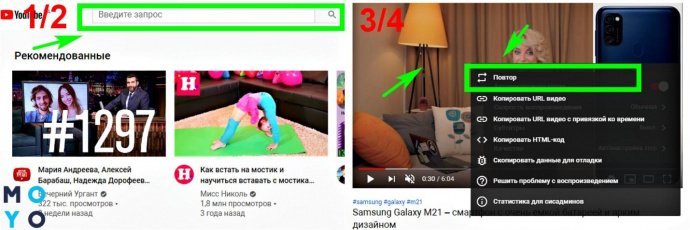
Пересматриваем видео n-количество раз. При необходимости можно проделать 3 и 4 действие снова и отключить повтор видео на Ютубе.
Самое время напомнить пару нюансов процесса:
- Категорически не рекомендуем устанавливать на девайсы сторонние проги для зацикливания роликов. Они могут содержать вредоносный софт, который способен занести вирус в гаджет.
- Учтите, что проделать «фокус» с зацикливанием не получиться в мобильном приложении или mobi версии сайта Ютуб. Пока такой возможности разработчики не предусмотрели, поэтому пользуемся компьютерным форматом.
Как видим, для запуска видосика по кругу на Ютубе не нужно ничего, кроме самого телефона или ПК, а также пары секунд свободного времени.