
Download and install drivers in Windows 8.1
Support for Windows 8.1 ended on January 10, 2023. We recommend you move to a Windows 11 PC to continue to receive security updates from Microsoft.
Windows comes with drivers for many devices, such as printers, displays, keyboards, and TVs. A driver is software that a device uses to work with your PC. Every device needs a driver to work with your PC. So, in many cases, you can plug in a device, and it’ll work automatically.
Windows can also download device software and info. This might include an app that the device manufacturer created to go with your device or info like the product name, manufacturer, and model number, to help you distinguish between similar devices.
Drivers are updated occasionally. Windows can update them automatically, or you can install the updated drivers yourself. It’s important for you to have confidence in the updated drivers you install. Windows notifies you if it detects a suspicious or unsafe driver you shouldn’t install.
Automatically get the latest drivers and software
Windows Update checks for updated drivers and software for your devices and install them automatically. Keeping Windows Update on is a good way to make sure your devices continues to work properly and you get the best experience with them.
Note: PCs running Windows RT 8.1 always automatically download and install drivers, apps, and info for your devices.
To check that automatic updating is on
- Swipe in from the right edge of the screen, tap Settings, and then tap Change PC settings. (If you’re using a mouse, point to the lower-right corner of the screen, move the mouse pointer up, click Settings, and then click Change PC settings.)
- Tap or click Update and recovery, and then tap or click Windows Update.
- Tap or click Choose how updates get installed.
- Under Important updates, choose Install updates automatically (recommended).
Installing drivers yourself
If your device came with a disc, it might contain software that installs a driver. Before you install a driver from a disc, check the info that comes with it to be sure it supports your current version of Windows.
You can also search for new drivers on the manufacturer’s website. Driver updates are often available in the support section of their website. Download the latest driver for your device, and follow the installation instructions on the website. You can usually double-tap or double-click the downloaded file to install the driver on your PC.
If the driver you got from a disc or downloaded from a website doesn’t install itself, you might need to install manually.
To manually install a driver
You must be signed in as an administrator to follow these steps.
- Swipe in from the right edge of the screen, and then tap Search. (If you’re using a mouse, point to the lower-right corner of the screen, move the mouse pointer up, and then click Search.)
- Enter Device Manager in the search box, and tap or click Device Manager.
- In the list of hardware categories, double-tap or double-click the category your device is in and then double-tap or double-click the device you want. For example, to see your video card, tap or click Display adapters, and then double-tap or double-click the video card name.
- Tap or click the Driver tab, tap or click Update Driver, and then follow the instructions. You might be asked for an admin password or to confirm your choice.
Notifications telling you about unsafe drivers
Occasionally, you might see a notification that a driver is unsigned, has been changed since it was signed, or can’t be installed by Windows. We recommend that you don’t install unsigned or changed drivers.
A digitally signed driver includes a digital signature, which is an electronic security mark that indicates the publisher of software and whether someone has tampered with it since it was signed. If a driver has been signed by a publisher that has verified its identity with a certification authority, you can be confident that the driver comes from that publisher and hasn’t been changed.
If you see any of the following notifications when you’re installing a driver, you should stop the installation and go to your device manufacturer’s website to get a digitally signed driver for your device.
Windows can’t verify the publisher of this driver software
The driver doesn’t have a digital signature or has been signed with a digital signature that wasn’t verified by a certification authority. You should only install this driver if you got it from the manufacturer’s disc or from your system administrator.
This driver hasn’t been signed
The driver hasn’t been digitally signed by a verified publisher. The driver might have been changed to include malware that could harm your PC or steal info. In rare cases, legitimate publishers do change drivers after they’ve been digitally signed, but you should only install an unsigned driver if you got it from a device manufacturer’s disc.
Unfortunately, there’s no trustworthy source of info that indicates who has published an unsigned driver. Anyone can change the contents of an unsigned driver, and there’s no way to know why it was changed. Most manufacturers now digitally sign the drivers they create before releasing them to the public.
Windows requires a digitally signed driver
A driver that lacks a valid digital signature, or has a signature that was changed after it was signed, can’t be installed on 64-bit versions of Windows. You’ll only see this notification if you have a 64-bit version of Windows and try to install such a driver on it.
Windows 8 for Windows
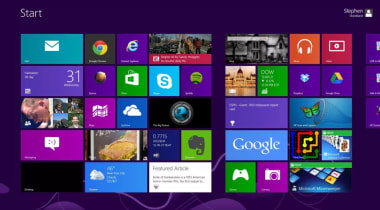
Now that the world has moved on from CRT monitors to flat, touchscreen laptops, it’s only right for Microsoft to develop a fitting operating system. In 2013, the company introduced Windows 8 to do just that. Unfortunately, it didn’t get as many fans as it fell short, especially in the UI department. Then came its biggest update, Windows 8.1.
Is bigger better?
Microsoft listened to their woes and delivered Windows 8.1 in the hopes of making this version more accepted by the public.
Fans of Windows 7 & Vista weren’t exactly thrilled about Windows 8. Firstly, it differs so much from the interface users have gone accustomed to and loved. Their biggest complaint, where in the world is the start button? Microsoft listened to their woes and delivered Windows 8.1 in the hopes of making this version more accepted by the public. You also have the ability to hide the start screen or be directed to the app list instead. This list is basically a full screen start menu which you can organize into a number of different categories. It’s not the same as that of Windows 7, but it’s definitely not as bad as Windows 8. Windows 8.1 also improved its personalization features on your start screen. You now have to option to create smaller or larger screen tiles to your heart’s desire. Use smaller tiles to make your start screen more productive as you can see more apps all at once. Bigger tiles show more up to date details. You can glance at the weather forecast without actually opening the application. The start screen can also adjust to larger resolutions so you have more rows of tiles without needing a huge empty space. The varying sizes of tile apps allow for more convenience in using your mouse or trackpad to navigate. More options to suit you Microsoft also included over 100 different color combinations you can use to personalize your desktop. Windows 8.1 comes with a number of pre-installed starts screen patterns or you can even use your own desktop wallpaper as its background. Desktop apps color coordinate themselves to match the most dominant color in its logo. You can easily see changes on your desktop without jumping in and out of the PC settings app. Just simply go to the personalization panel in the Charms bar and try to change your wallpaper and see if it looks nice.
Search and multitasking
The updated search function goes beyond the ordinary OS search engine. It’s now a platform built right unto your computer’s system that allows you to search locally and on the internet for whatever you need. Locating a document using this feature will not only lead you to the file but will also offer you search results from the internet and on your app settings. Multitasking is also made easier in Windows 8.1. Switch from one app to the other by simply moving your cursor all the way into the left hand corner, hit click and it leads you to the last app you used.
Where can you run this program?
Computers running on Windows 8 can get a free update to Windows 8.1. You simply have to go to the Windows store and follow the steps to upgrade manually. Windows 8.1 requires your machine to have at least a 1 GHz processor or faster with support for PAE, NX, and SSE2. You will also need at least 1 GB of RAM if you’re running on a 32-bit processor or 2 GB RAM for those on 64-bit, and hard disk space of 16 GB or 20 GB respectively. For optimal performance, Windows requires a Microsoft DirectX 9 graphics device with WDDM driver.
Is there a better alternative?
If you want to stick to a Windows operating system, then Windows 10 would be the wisest choice. It has better security measures and is more reliable and efficient compared to its predecessors. Developers made its recent update less frustrating by reducing clutter, especially in the start menu. You may also customize it by adding applications to suit your needs. This OS also allows you to remove built-in apps you don’t think you’ll use like Movies & TV, Groove Music, Paint 3D, and more. macOS 10.14 Mojave is the latest operating system for Apple machines. It offers several features that help improve the aesthetic of your computer. Save your eyes from damage by switching to Dark Mode. Organize random content in your desktop through Stacks. Quick Look allows you to perform actions on files without actually opening any application. There are so many useful features to check out.
Our take
Windows 8.1 is definitely an improvement from Windows 8’s underwhelming performance. You may take a little more time to get used to it but you have more options to customize this operating system. It’s best for laptops with touch screen capabilities. It’s a relief that the start button is back, but its interface still feels a little bit awkward. However, if you didn’t enjoy Windows 8, this update isn’t going to change your opinion about it.
Should you download it?
Yes. If you’re still on Windows 8, it’s high time for you to get an upgrade to 8.1. But if you have the option to get Windows 10, it’s best to grab the opportunity as it would definitely be the wiser choice.
- Impressive search functionality
- Customizable
Как выгрузить выписку из тинькофф банка в 1с 8
Дата публикации 31.05.2023
Использован релиз 3.0.4
Загрузку данных из системы «Клиент-банк» можно выполнять через файл или с помощью сервиса прямого взаимодействия с банком «1С:ДиректБанк». Способ взаимодействия с банком и условия подключения зависят от банка, в котором открыт счет.
Системы «Клиент-банк» практически всех банков поддерживают выгрузку выписки по банковским счетам в файл для загрузки в программы 1С. В результате выгрузки из системы «Клиент-банк» формируется файл формата *.txt, который загружается в программу 1С.
Сервис прямого взаимодействия «1С:ДиректБанк» не требует выгрузки (загрузки) файла, данные в программу 1С загружаются напрямую с сервера банка. Для обмена требуется электронная подпись. Сервис «1С:ДиректБанк» уже поддерживают более 80 банков. Проверьте, есть ли ваш банк в списке.
Загрузка банковской выписки
- Загрузка выписки выполняется из рабочего места «Банк и касса» раздела Деньги (рис. 1), а также из журналов «Документы по банку», «Поступления на счет», «Расход со счета». Рис. 1
- По кнопке «Загрузить из банка в 1С» в зависимости от способа обмена данными программа:
- запросит файл, полученный из системы «Клиент-банк» (рис. 2); Рис. 2
- предложит выбрать банковский счет и период загрузки выписки, после чего можно выполнить команду «Запросить через «1С:ДиректБанк» (рис. 3). Рис. 3
- В результате чтения данных из файла или с сервера банка откроется форма «Обмен с банком», в табличной части отобразятся входящие и исходящие платежи за выбранный период.
Отметьте флажками строки к загрузке. Информация о количестве документов, которые будут загружены, отобразится под табличной частью (рис. 4). Рис. 4 - Шрифтом красного цвета в табличной части выделяются нераспознанные платежи (рис. 5).
Сценарии, требующие внимания пользователя, при загрузке банковской выписки:- не найден контрагент по совпадению КПП и ИНН;
- не найден расчетный счет контрагента;
- в базе есть контрагент и сотрудник с полным совпадением реквизитов (вплоть до расчетного счета). Рис. 5
По кнопке будет выведена подробная информация о несоответствии реквизитов (рис. 6).
Например, для списания, приведенного на рис. 7, можно выбрать подходящего контрагента из справочника или оставить всё как есть. При записи такого документа будет сгенерирован новый контрагент.
Также могут возникнуть сложности при загрузке операций расчетов с подотчетным лицом, реквизиты которого полностью совпадают с реквизитами контрагента. В таком случае рекомендуется создать и использовать разные расчетные счета для перечисления подотчетных сумм и сумм оплаты поставщику.
Если такой вариант невозможен, то при загрузке выписки необходимо вручную изменить вид операции с «Поставщику» на «Подотчетнику» (рис. 7). Для строки с таким видом операции также необходимо выбрать платежное поручение на перечисление средств сотруднику в колонке «Платежное поручение / Документ расчетов» (рис. 8).
Рекомендуется формировать платежные поручения, даже если вы не планируете их отправку в банк. Некоторые виды документов «Расход со счета» не загрузятся корректно, если отсутствует платежное поручение, так как в выписке банка содержится не вся необходимая информация об операции. Чаще всего это касается операций «Зарплата по ведомости», «Зарплата сотруднику» и «Подотчетнику».
Смотрите также
- Как в «1С:Рознице» и «1С:УНФ» отправить платежные поручения в банк?
- Как в «1С:Рознице» и «1С:УНФ» создать платежный календарь?
- Как в «1С:Рознице» и «1С:УНФ» отразить возврат денег покупателю на расчетный счет?
Подпишитесь на новости
Не пропускайте последние новости — подпишитесь
на бесплатную рассылку сайта:
Банковские выписки в 1С 8.3 – выгрузка и загрузка данных из клиент банка
В программе для загрузки и выгрузки файлов в/из системы «Клиент-банк» необходимо выполнить настройку обмена данными с системой «Клиент-банк» (рис. 1):
- Раздел: Банк и касса – Банковские выписки .
- По кнопке «Еще» выберите «Настроить обмен с банком». В открывшемся окне «Настройка обмена с клиентом банка» выберите:
- банковский счет, по которому будут выгружаться платежные поручения и загружаться выписки;
- название программы банк-клиента из списка;
- в поле «Файл выгрузки в банк» укажите расположение файла 1с_to_kl.txt (файл создается автоматически), если планируется выгружать платежные поручения из программы «1С:Бухгалтерия 8» в «Клиент-банк»;
- в поле «Файл загрузки из банка» укажите расположение файла kl_to_1c.txt (файл создается автоматически) для загрузки данных из «Клиент-банка»;
- переключатель «Кодировка» по умолчанию установлен в положение Windows, его можно установить в положение DOS (кодировка должна соответствовать кодировке в программе «Клиент-банк»);
- в поле «Группа для новых контрагентов» можно указать группу, в которую будут добавляться новые контрагенты (которых еще нет в информационной базе) при их создании. Если оставить поле пустым, то новые контрагенты будут создаваться в корне справочника «Контрагенты»;
- в блоках «Выгрузка» и «Загрузка» установите или снимите флажки по параметрам выгрузки и загрузки (например, чтобы отключить автоматическое проведение банковской выписки после загрузки снимите флажки «Поступление на расчетный счет» и «Списание с расчетного счета» в блоке «После загрузки автоматически проводить»).
- Кнопка «Сохранить и закрыть».
Загрузку и выгрузку файла данных в/из системы «Клиент-банк» можно выполнять как в разделе Банк и касса – Платежные поручения (по кнопкам «Загрузить» и «Отправить в банк» соответственно), так и в разделе Банк и касса – Банковские выписки (по кнопке «Загрузить» или по кнопке «Еще» – команда «Обмен с банком» (рис. 2).
Для прямого взаимодействия с банком без загрузки и выгрузки файла в/из системы «Клиент-банк» воспользуйтесь сервисом 1С:ДиректБанк. При этом обязательно использование электронных подписей. Условия подключения и способ взаимодействия устанавливает банк, в котором открыт счет.
Банковские выписки в 1с
Многие пользователи задаются вопросом, как правильно работать с банковскими выписками в «1С:Бухгалтерия 8 редакция 3.0», чтобы корректно отразить все поступления и списания. Как грамотно настроить обмен с данными из клиент-банка и какие проводки нужно при этом сформировать.
Банковские выписки в 1с 8.3 бухгалтерия
Разовые консультации или регулярное обслуживание по сниженным ценам. Оперативное решение любых вопросов по работе с 1С. Оплата за результат. Гарантия на все виды работ.
Оперативно настроим 1С под ваши потребности — в вашем офисе или дистанционно. Разовые услуги или регулярное обслуживание по сниженным ценам. Без предоплаты.
«Как настроить загрузку в 1С выписок банка, а также выгрузку, и как провести выписку в 1С 8.3?» — весьма частый запрос в работе с 1С. Для решения данной задачи предлагаем изучить нашу статью или обратиться к специалистам за консультацией в 1С.
Начнем с создания платежного поручения:
- На базе документа поступления товаров и услуг, счета и т.д;
- Через создание нового платежного поручения/ПП.
В открывшемся окне появится журнал с платежками, где можно, настроив соответствующий отбор, отфильтровать необходимые документы, например, вывести список по определенной организации, банковскому счету, дате или контрагенту.
Заполнение основных полей тут начинается с «Вида операции». В зависимости от выбранного, будет изменяться структура документа, а также поля обязательных для заполнения аналитик.
Заполнив основное, проводим и закрываем документ кнопкой «Провести и закрыть».
Платежка не делает никаких проводок в 1С 8.3, их формирует «Списание с р/сч», которое также можно создать на основе сформированной нами платежки, или вручную, через создание нового списания.
Загрузка выписки в 1с 8.3
Первый вариант – из закладки «Загрузка выписки из банка».
- Организацию
- Банковский счет
- Файл загрузки
Нажимаем на кнопку «Обновить из выписки».
Табличная часть заполнится данными из файла, при этом строки выделенные красным цветом означают, что программа не нашла в справочниках данные (р/сч, контрагента по совпадению ИНН и КПП), на которые надо распределить поступления или списания с р/сч. Черным цветом выделены корректно распределенные документы.
Напротив каждого документа, который мы хотим выгрузить, проставляем «Флаг». Внизу окна будет дана информация о количестве документов к загрузке, а также «Итого Поступлений/Списаний на сумму». Нажимаем «Загрузить».
Если выписка банка в 1С 8.3 была загружены частично, система отобразит эту информацию в табличной части окна «Обмен с банком». Не загруженные документы будут отображаться со значением «Не загружен» в столбце «Документ», по загруженным документам будет отображена информация «Списание с расчетного счета или Поступление на расчетный счет», присвоенный ему номер и дата.
Можно посмотреть отчет о загруженных документах. Для этого нажимаем на кнопку «Отчет о загрузке».
Рассмотрим второй вариант, как загрузить выписки в 1С 8.3.
Здесь следует учитывать, что универсальные варианты могут учитывать не все особенности бизнес-процессов компании. При необходимости индивидуальной настройки, вы можете заказать услуги по доработке и обслуживанию 1С.
В журнале «Банковские выписки» жмем «Загрузить».
Здесь ищем файл загрузки выписки и жмем «Открыть».
Программа автоматически загрузит и разнесет документы из выписки и отобразит количество загруженных документов, а также итоговую сумму поступления и итоговую сумму списания.
Документы в журнале «Банковской выписки», отмеченные зеленым флажком, проведены и разнесены.
Провести и разнести выписку самостоятельно будет нужно, если она не отмечена зеленой галочкой: открываем не проведенный документ, заполняем основные необходимые поля для проведения документа, проверяем корректность заполненных реквизитов, нажимаем на кнопку «Провести», далее «Провести и закрыть».
Документ проведен и распределен.
Если в журнале банковской выписки надо отобразить начальные остатки на начало и конец дня, а также итоговые суммы поступления и списание на заданную дату, нажимаем «ЕЩЕ–Показать/Скрыть итоги».
Внизу журнала будут отображаться начальные остатки на начало и конец дня, а также итоговые суммы поступления и списание на дату.
Если после прочтения статьи у вас остались вопросы, и вы нуждаетесь в услугах по доработке 1С, свяжитесь с нами любым удобным способом – мы с радостью вам поможем.
Как разнести банковскую выписку в 1с 8.3
Ввод выписок банка в программе 1С 8.3 Бухгалтерия 3.0 осуществляется:
Внесение данных по поступлению и списанию денежных средств в 1С 8.3 происходит в журнале Банковские выписки. Журнал расположен в разделе Банк и касса:
Чтобы внести вручную в программу выписку, необходимо в форме журнала нажать на кн. Поступление или кн. Списание.
Есть другой способ ввода банковских выписок вручную: на основании других документов. Тогда данные поступления и списания заполняются автоматически по документам – основаниям.
Согласно полученным банковским выпискам о движении денежных средств бухгалтер вносит информацию в программу 1С:
Настройка загрузки выписки из банк-клиента
Снова заходим в «Банковские выписки» через вкладку «Банк и касса».
Выбираем «Загрузить», затем нужную организацию, банковский счет — «Настройка».
Система может предложить настройки обмена с клиент-банком. Это нужно сделать, поэтому выбираем «Открыть настройки».
Выбираем название банк-клиента. Затем указать файл загрузки, где расположена информация о движении денежных средств по счету. Чтобы его сформировать, необходимо зайти в банк-клиент и найти пункт выгрузки в 1С.
Когда будете выгружать файл, нужно будет указать место его расположения. Потом в 1С прописать путь к этой папке. Для этого используйте поле «Файл загрузки».
Вы увидите еще одно поле «Файл выгрузки». Но если вы все платежи выполняете в банк-клиенте, то можете не изменять его. «Файл выгрузки» понадобится, когда исходящие платежки делаются в 1С, а потом уже выгружаются в банк-клиент.
Когда выполнены все настройки, файл с данными выгружен из банк-клиента, нужно «Обновить из выписки». Проверяем список платежных поручений, особенно колонку «Вид операции». Если необходимо, то вносим правки. После нажимаем «Загрузить».
Загруженные документы отразятся в банковской выписке в 1С.
Обмен с банком
Чтобы сэкономить время, можно без каких-либо сложностей настроить автоматический обмен данными с банком. Все расчетные операции будут учтены, об этом не стоит беспокоиться. Для этого в системе предусмотрена специальная обработка «Обмен с банком».
В 1С 8.3 есть несколько вариантов работы с клиент-банком:
- из формы «Обмен с банком»;
- из журнала «Банковские выписки»;
- из журнала.
Стандартные настройки не всегда учитывают все особенности бизнес-процессов компании. Если вам необходима индивидуальная настройка, вы можете заказать у нас услуги по доработке и обслуживанию 1С.
Мы – крупнейшая региональная сеть среди 1С:Франчайзи. Представлена более чем 80 офисами в 8 странах мира. Первый Бит – эксперт в области автоматизации управленческого учета, ERP- и CRM-решений, решений по отраслевой автоматизации (производство, торговля, строительство, логистика, HoReCa, сфера услуг и пр).
Поступление на расчетный счет в 1с 8.3
Для внесения в программу 1С 8.3 данных по поступлению денежных средств, нажимаем кн. Поступление и правильно выбираем Вид операции в документе. От этого зависит набор доступных реквизитов формы.
Для оформления покупателем оплаты заказа в счет будущей поставки товара выбираем вид операции – Оплата покупателя. Указываем организацию – Торговый дом «Комплексный». Если в базе только одна организация, то поле организации не показывается в форме. Это поле становится видимым только при наличии в базе нескольких организаций.
Обязательно к заполнению поле Банковский счет организации, Сумма, Плательщик, Счета учета расчетов и авансов – 62.01 и 62.02:
Поскольку оплата производится до реализации покупателю товаров, в проводках 1С 8.3 отразится предоплата по счету аванса 62.02:
Создание поступления/списания с расчетного счета
Первый вариант – создание вручную через блок «Банк и касса–Банковские выписки».
В отобразившемся журнале отображаются все поступления и списания со счета. Чтобы с ним было удобнее работать, можно задать фильтры:
Чтобы сделать нужный нам документ, нажимаем на «Поступление» или «Списание», смотря что нам нужно.
Здесь заполняем основные поля аналогично заполнению платежки:
После заполнения всех полей, проверяем корректность заполненных реквизитов и нажимаем «Записать–Провести».
В документах «Поступление на расчетный счет» и «Списание с расчетного счета» смотрим проводки и проверяем корректность их отображения через кнопку «ДтКт». В открывшемся окне «Движения документа» отобразятся проводки.
Проверив корректность проводок, жмем «Провести и закрыть».
Второй путь создания «Поступление на расчетный счет» и «Списание с расчетного счета» путем загрузки банковской выписки
Перейдем к отправке документов в банк. Находясь в журнале «Банковские выписки», нажимаем «ЕЩЕ–Обмен с банком».
В открывшемся окне «Обмен с банком» для выгрузки документов в клиент-банк выбираем закладку «Отправка в банк»:
- Выбираем фирму, по которой будем выгружать документы;
- Указываем банковский счет;
- Выбираем период, за который нам надо выгрузить выписку банка;
- Выбираем место выгрузки файла.
Табличная часть здесь заполнится платежками, которые необходимо оплатить.
Напротив каждого платежки, которую мы хотим оплатить, проставляем «Флаг» и нажимаем на кнопку «Выгрузить». Это приведет к открытию окна «Проверка на атаки вируса», где мы жмем «Проверить».
Сформируется файл в формате «1c_to_kl.txt», который необходимо загрузить в банк-клиент.
В окне «Обмен с банком» можно посмотреть отчет о выгруженных платежных документах, для чего жмем «Отчет о выгрузке». Полученный отчет отобразит платежки, которые были выгружены в файл для загрузки в «банк-клиент». Его можно сохранить в любом формате или распечатать.
Списание с расчетного счета в 1с 8.3
Списание с расчетного счета в 1С 8.3 Бухгалтерия 3.0 оформляется по кн. Списание из журнала Банковских выписок. Открывается форма документа, в которой проставляется вид операции и организация.
Выберем вид операции Оплата поставщику. Заполним данные по контрагенту, сумме, банковскому счету организации.
Заполняем также табличную часть документа: договор, статью движения денежных средств, ставку НДС, назначение платежа:
В этом случае в 1С 8.3 формируются следующие проводки: