
Как выгрузить выписку из 1с в txt
Дата публикации 25.10.2022
Использован релиз 3.0.122
В программе для загрузки и выгрузки файлов в/из системы «Клиент-банк» необходимо настроить обмен данными с системой «Клиент-банк» (рис. 1):
- Раздел: Банк и касса – Банковские выписки.
- По кнопке «Еще» выберите «Настроить обмен с банком». В открывшемся окне «Настройка обмена с клиентом банка» выберите:
- банковский счет, по которому будут выгружаться платежные поручения и загружаться выписки;
- название программы банк-клиента из списка;
- в поле «Файл выгрузки в банк» укажите расположение файла 1с_to_kl.txt (файл создается автоматически), если планируется выгружать платежные поручения из программы «1С:Бухгалтерия 8» в «Клиент-банк»;
- в поле «Файл загрузки из банка» укажите расположение файла kl_to_1c.txt (файл создается автоматически) для загрузки данных из «Клиент-банка»;
- переключатель «Кодировка» по умолчанию установлен в положение Windows, его можно установить в положение DOS (кодировка должна соответствовать кодировке в программе «Клиент-банк»);
- в поле «Группа для новых контрагентов» можно указать группу, в которую будут добавляться новые контрагенты (которых еще нет в информационной базе) при их создании. Если оставить поле пустым, то новые контрагенты будут создаваться в корне справочника «Контрагенты»;
- в блоках «Выгрузка» и «Загрузка» установите или снимите флажки по параметрам выгрузки и загрузки (например, чтобы отключить автоматическое проведение банковской выписки после загрузки снимите флажки «Поступление на расчетный счет» и «Списание с расчетного счета» в блоке «После загрузки автоматически проводить»).
- Кнопка «Сохранить и закрыть».
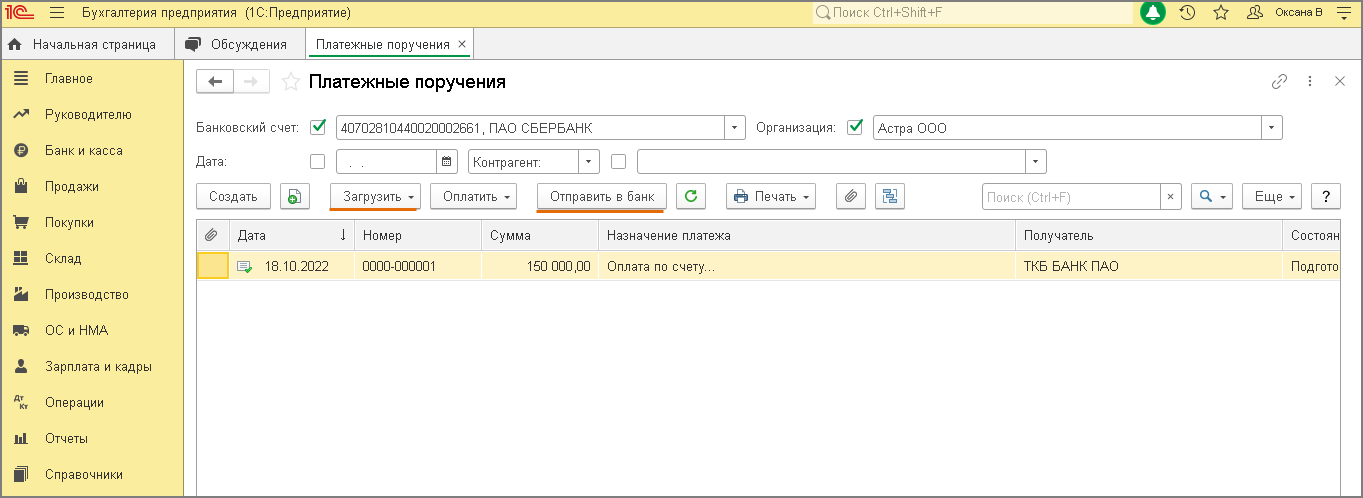
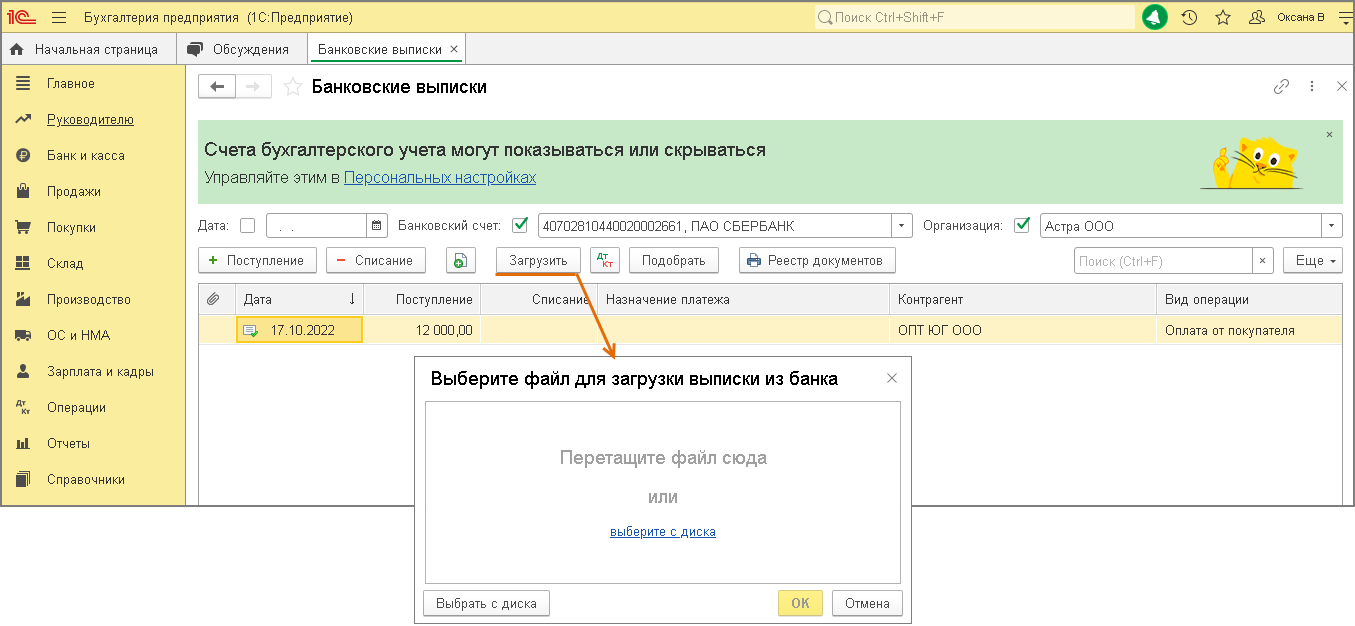
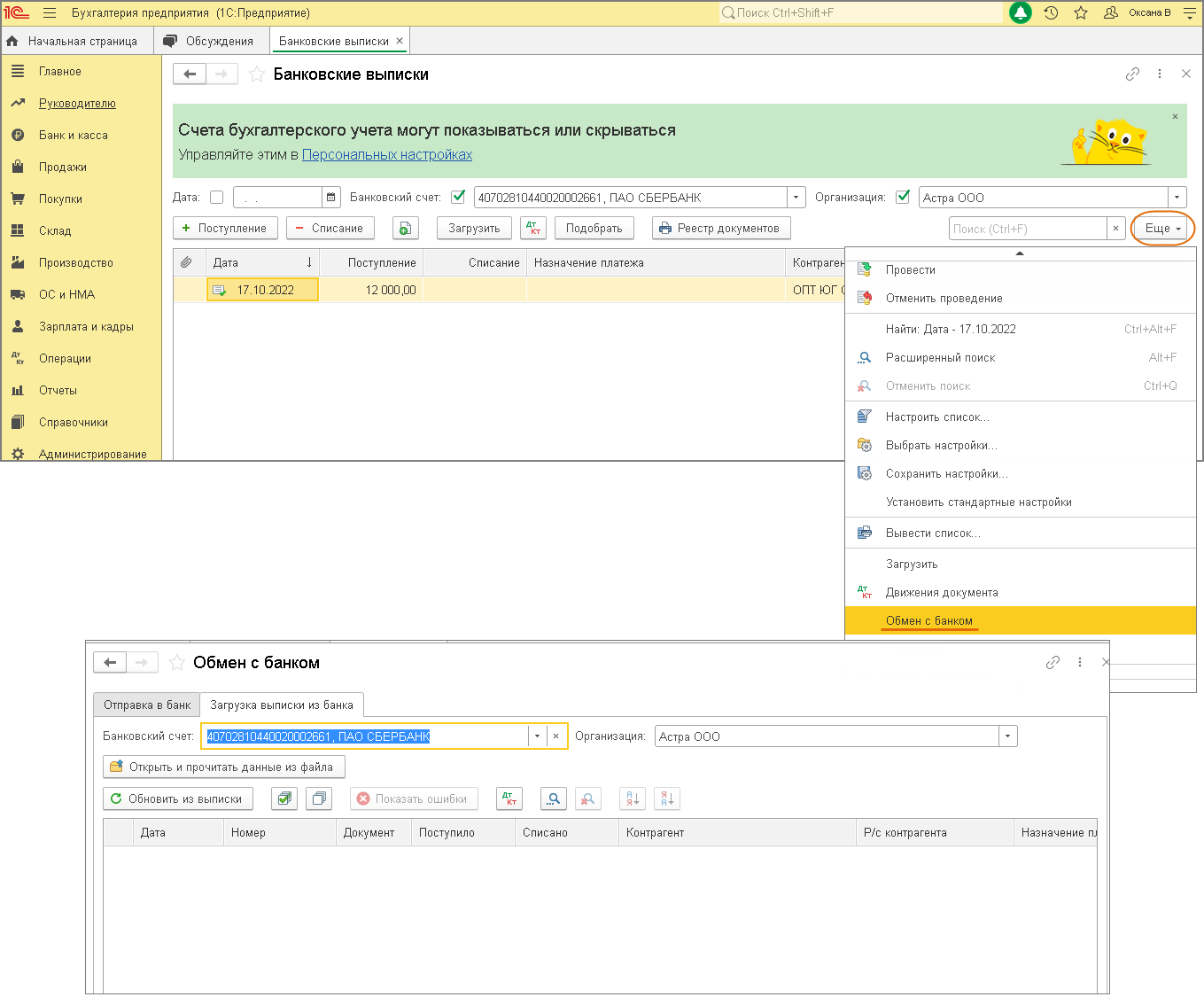
Загрузку и выгрузку файла данных в/из системы «Клиент-банк» можно выполнять как в разделе Банк и касса – Платежные поручения (по кнопкам «Загрузить» и «Отправить в банк» соответственно) (рис. 2), так и в разделе Банк и касса – Банковские выписки (по кнопке «Загрузить» или по кнопке «Еще» – команда «Обмен с банком» (рис. 3 — 4).
Для прямого взаимодействия с банком без загрузки и выгрузки файла в/из системы «Клиент-банк» воспользуйтесь сервисом 1С:ДиректБанк. При этом обязательно использование электронных подписей. Условия подключения и способ взаимодействия устанавливает банк, в котором открыт счет.
Смотрите также
Подпишитесь на новости
Не пропускайте последние новости — подпишитесь
на бесплатную рассылку сайта:
- десятки экспертов ежедневно мониторят изменения законодательства и судебную практику;
- рассылка бесплатная, независимо от наличия договора 1С:ИТС;
- ваш e-mail не передается третьим лицам;
Импорт из банковских выписок (.txt для 1C)
Финтабло понимает банковские выписки в форматах .txt.
Формат .txt в клиент-банках иногда называют «Выгрузка для 1С».
Принцип получения выписки примерно одинаковый для всех банков:
Зайти в историю операций -> Выбрать счет -> Выбрать период -> Экспортировать операции.
Пример 1. Сбербанк для Бизнеса
⚙️ 2. Выбрать файл и счет
На странице Импорта выберите файл с выпиской или перетащите его в окно импорта.
Произойдет автоопределение счета, к которому добавляется выписка. Номер счета указывается в настройках.
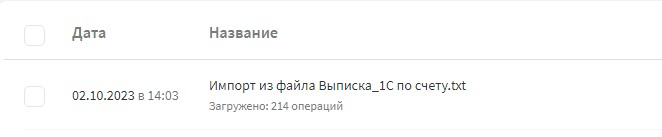
✅ Если в сервисе еще нет счета, то Финтабло при первом импорте выписки создаст его сам и проставит остаток по счету автоматически на основании этой выписки.
⚠️ Валюта счета при загрузке импорта определяется автоматически. Если имеются перемещения денег между валютным и обычным счетом (конвертация валют), то объедините их в операцию перевода. Как объединять написали здесь.
�� При обработке файла срабатывают автоматизации:
- Авторазнесение операций по правилам автозаполнения
- Проверка на дубликаты с уже добавленными операциями
- Автоопределение контрагентов и создание новых, если их нет в Справочнике
- Добавление операций в сервис без дополнительных настроек
⚙️ 3. Проверить корректность импорта
После успешного импорта придет уведомление.
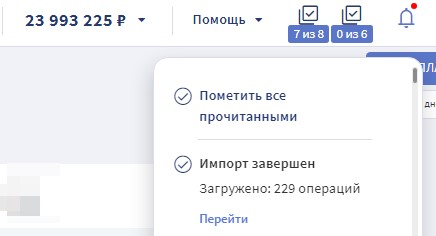
Перейдите к списку операций из окна Уведомления или из Истории Импорта.
⚙️ История импорта
- Хранится вся история по импорту файлов из выписок или Excel
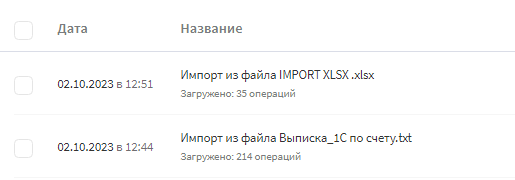
- Разносить операции после импорта можно прямо в Истории, нажав кнопку Посмотреть.
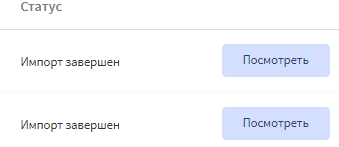
- Если импорт произошел некорректно, но вы обнаружили это через некоторое время, данные можно быстро удалить и загрузить новую выписку.
- При удалении файла импорта из Истории, все операции по этому импорту и сама выписка будут перемещены в корзину.
Как загрузить выписку в 1С

Просмотры 8481

Комментарии 0

Поделились 0
Ссылка скопирована

Копировать ссылку


Вконтакте


Отправить на почту
—> —> Dapibus ac facilisis in —> Morbi leo risus —> Porta ac consectetur ac —> Vestibulum at eros —>
Для контроля движений денежных средств на расчетных счетах организации, предназначена выписка с банковского счета. В выписке можно увидеть все исходящие и входящие платежные поручения, списания денежных средств, комиссии банка, а также можно увидеть начальное и конечное сальдо. Для того, чтобы в 1С, можно было сверить выписку банка с выпиской из 1С, необходимо загружать и выгружать все документы движения банковских счетов.
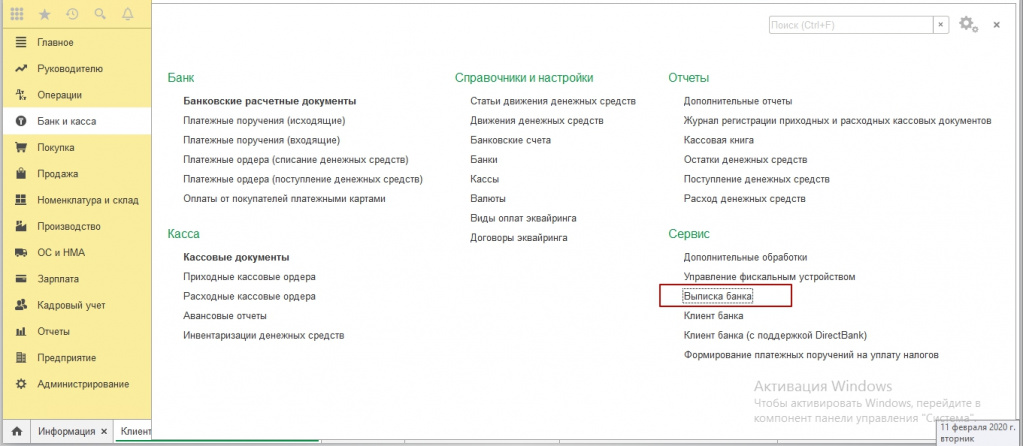
Для того, чтобы можно было вести операции по банку в 1С, существует вкладка БАНК И КАССА. Перейдя в эту вкладку, вы найдете вкладку меню сервис, где есть функции Клиент банка и Клиент банка (Direct).
Благодаря, например, Клиент банку, вы можете выгружать и загружать выписки с банка, через промежуточный файл txt. Клиент банка (Direct), вообще позволяет загружать все движения по счету напрямую с 1С.
Первоначальные настройки необходимо начать с добавления расчетного счета. Перейдите во вкладку Предприятие-Организации- выберите свою организацию-Вкладка банковские счета.
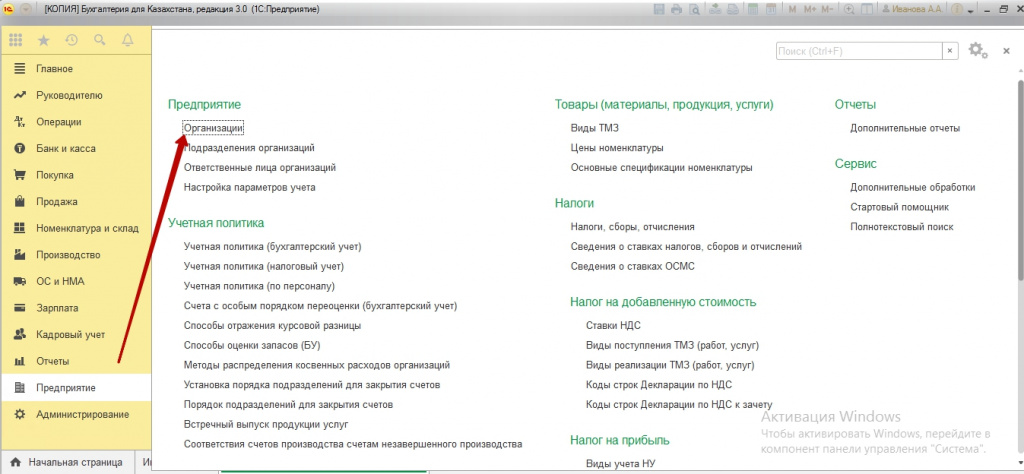
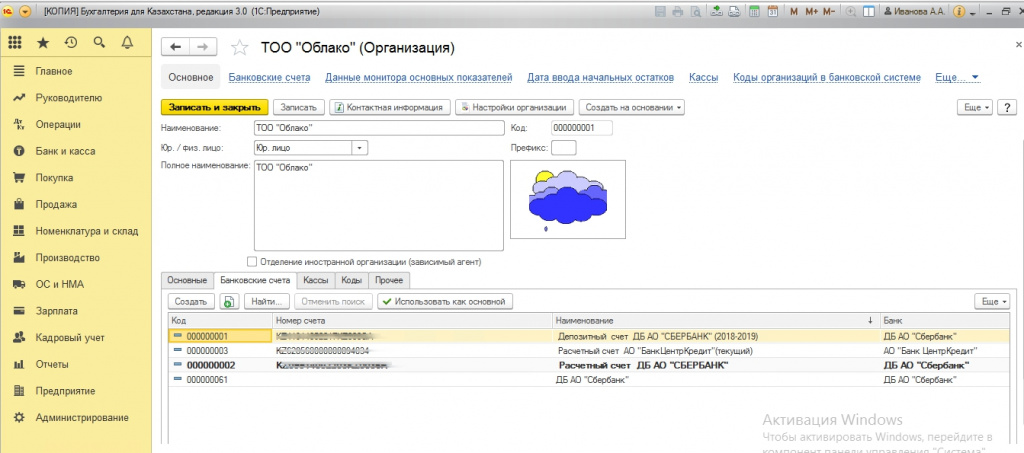
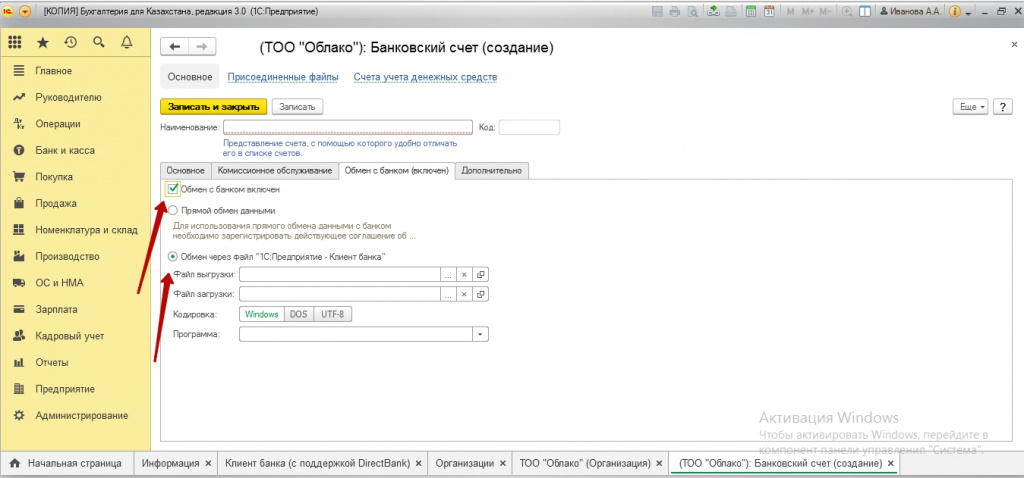
Нажимаем кнопку «Создать». Добавляем счет, указываем его реквизиты и обязательно на вкладке «Обмен с банком», ставим галочку обмен с банком включен, ниже ставим галочку «Обмен через файл «1С Предприятие –Клиент банка». Если обмен с банком не включить, то вы при попытке загрузки выписок, не обнаружите счет для загрузки, во вкладке «Клиент банка».
После этих настроек, вы можете попробовать загрузить документы. Для начала мы рассмотрим, как это сделать именно через промежуточный файл txt. Платежные поручения исходящие и входящие, вы можете создать, как в 1с, так и на сайте банка.
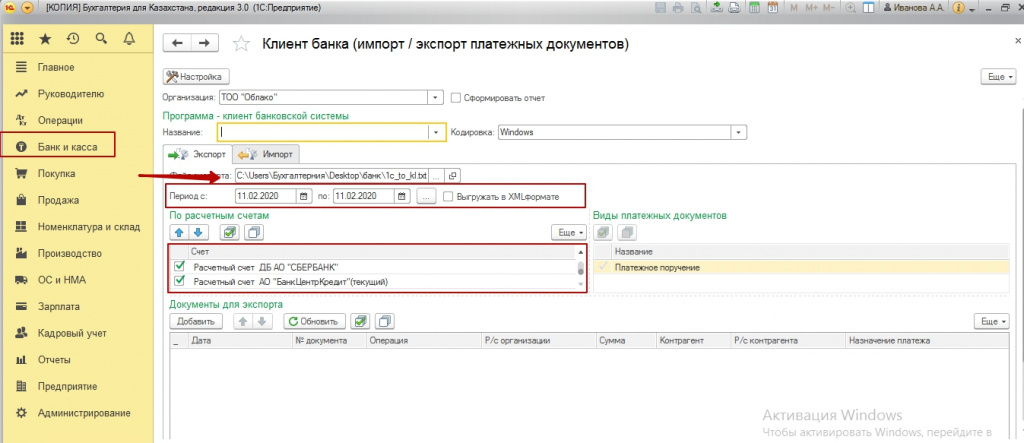
Выгрузим созданные платежные поручения в банк. Переходим во вкладку Банк и Касса-Клиент Банка-Экспорт. Выбираем место выгрузки файла. Указываем период выгрузки. Далее выбираем банковский счет. Нажимаем кнопку «Обновить». У вас появится список платежек (далее по тексту платежные поручения). Вы проверяете суммы, реквизиты, а также учтите такой момент, что, если вы уже выгружали данные платежные поручения в банк, повторно лучше их не выгружать.
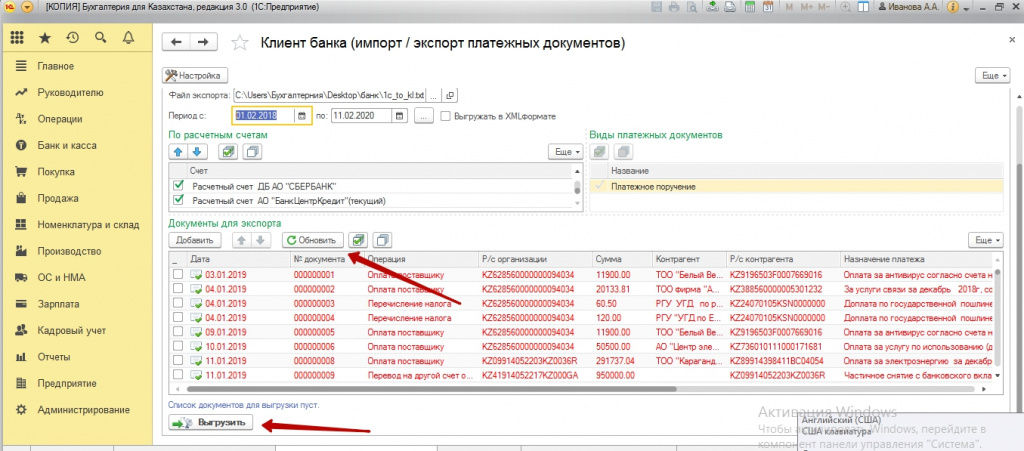
Если в платежном поручении есть ошибка, то платежное поручение будет подсвечиваться красным цветом, будет указана ошибка.
Вы исправили ошибки, теперь можно выгрузить файл. Нажимаем кнопку «Выгрузить». Далее переходим в онлайн банкинг, и подгружаем наш созданный фал txt в банковскую систему. Подчеркнем, что, не все банки поддерживают возможность выгрузки и загрузки платежных поручений.
Если нам необходимо выгрузить документы из банка и импортировать их в 1С, то мы выгружаем также необходимые платежки в txt файл. В 1С переходим в «Клиент банка».
Закладка «Импорт». Выбираем выгруженный файл – обновить. У вас появится список платежных поручений. Обратите внимание на кнопку информация о счетах. Вы можете сразу отметить корреспондирующие счета при проведении платежек. Бывают случаи, когда платежки подсвечиваются красным цветом, как правило в этом случае, это означает, что данное платежное поручение существует в системе. Вам необходимо проверить нумерацию и реквизиты платежа. Далее вы отмечаете платежки для загрузки и нажимаете кнопку загрузить.
Сверить сальдо по банковским счетам вы можете во вкладке Сервис- Выписка банка. Она формируется автоматически, учитывая все загруженные, созданные и выгруженные движения по банковскому счету.
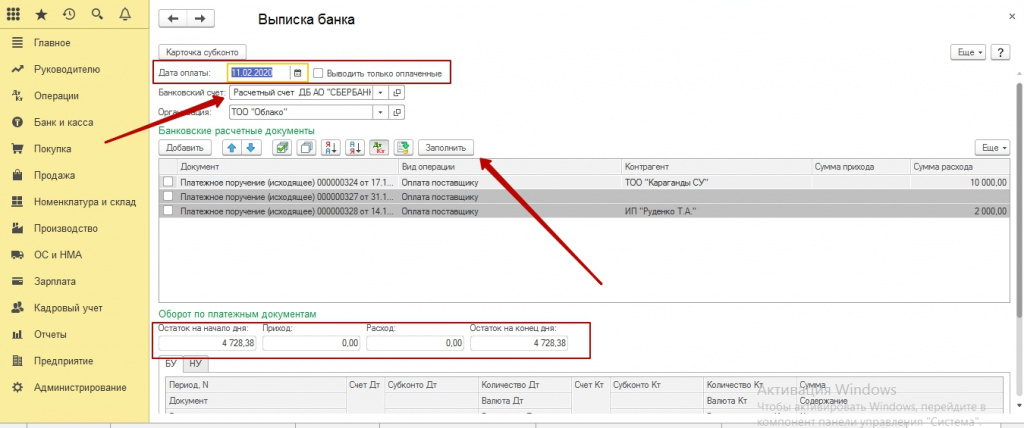
Возникают ситуации, когда ваше сальдо в 1С, не сходится с сальдо в онлайн банкинге. Вам необходимо поднять и сверить сальдо за каждый день, чтобы найти в какой именно период и день, произошел сбой. Также, вы можете сформировать отчет «Карточка счета», в отборе указать нужный бухгалтерский счет, в частности 1030, банковский счет и период. В итоге у вас сформируется отчет по движениям данного счета, что тоже вам поможет выяснить в какой момент у вас, произошли отклонения.
Отдельно хотелось бы выделить систему Клиент банка (DirectBank). Как упоминалось выше, эта функция позволяет обмен с банком напрямую, минуя промежуточные файла. DirectBank поддерживает не все банки, в частности если ваш банковский счет принадлежит банку HALYK, Банк Центр Кредит, либо СберБанк, вы можете воспользоваться прямым обменом.
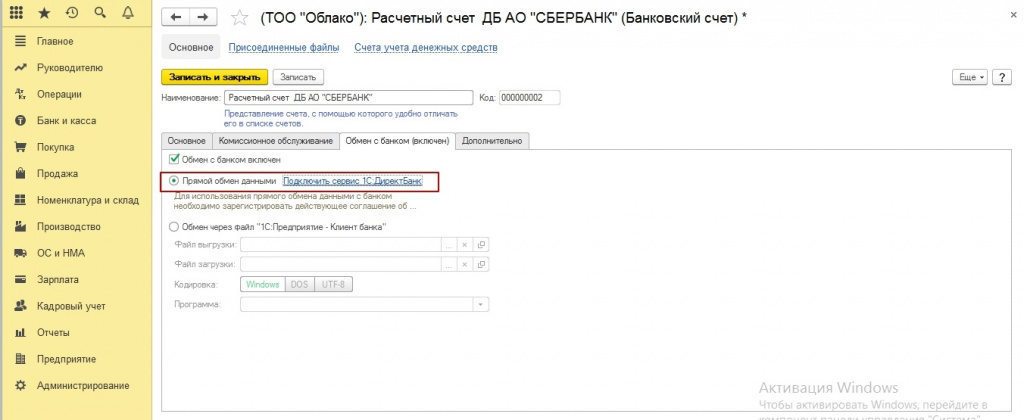
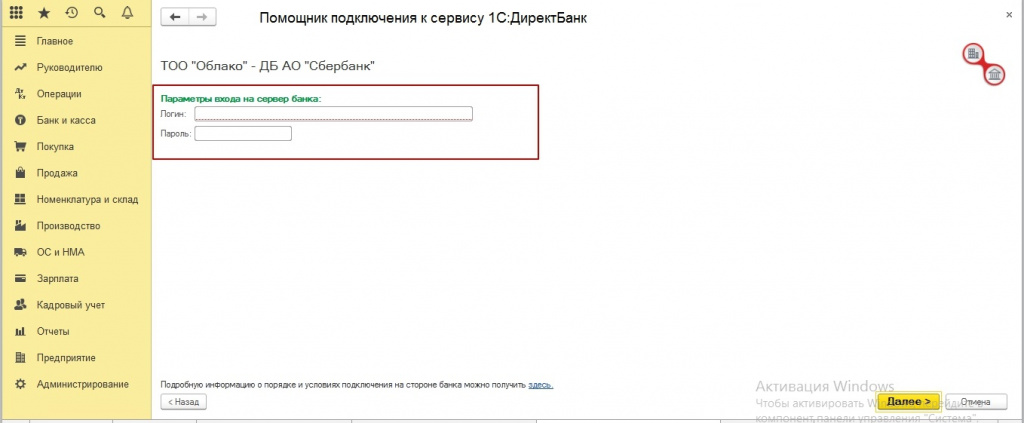
Для настройки прямого обмена в 1С, переходим опять-таки к настройке банковских счетов организации. Предприятие-Организации-Банковские счета- необходимый счет- вкладка обмен с банком. Включаем обмен с банком и ставим галочку «Прямой обмен». Нажимаем на ссылку подключить сервис 1сДиректБанк. Перед вами открывается окошко ввода логина и пароля от онлайн банкинга. Вы вводите авторизационные данные, токен. После этого у вас произойдут настройки соединения банковской системы с 1С.
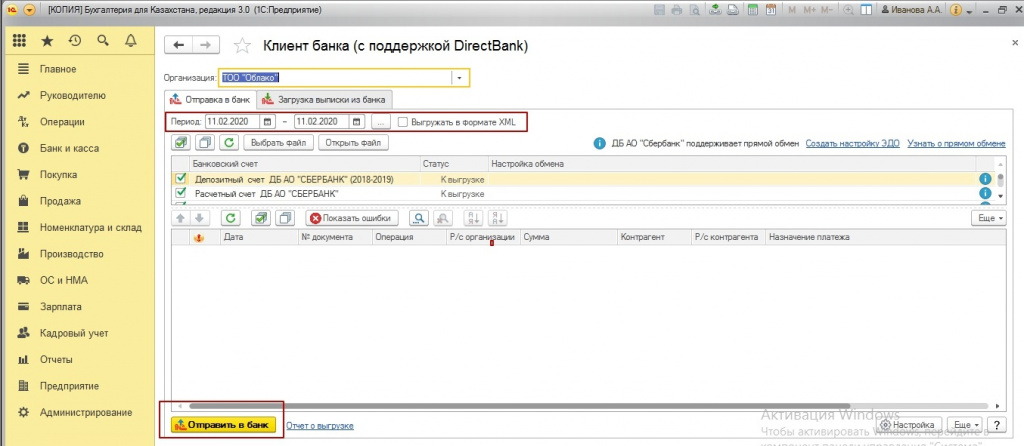
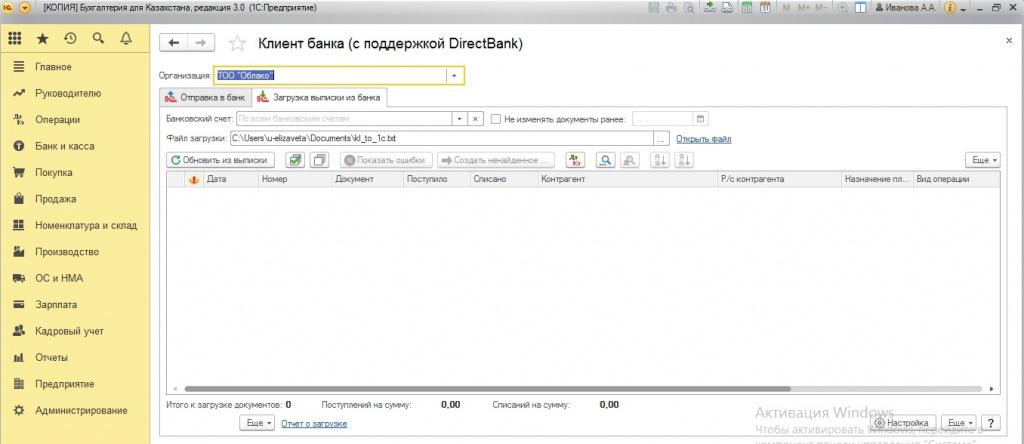
Далее вы можете попробовать сервис прямого обмена. Переходим во вкладку Банк и Касса. Открываем вкладку Клиент банка (DirectBank). Также, как и в Клиент Банке, здесь вы обнаружите 2 вкладки, это отправка в банк и выгрузка из банка. Выбираем необходимую, уточняем дату. Директ банк позволяет подписывать платежные поручения в 1С, что существенно сокращает затраченное рабочее время. После выборки необходимых платежек для отправки, нажимаем кнопку выгрузить или загрузить. Все, ваши документы непосредственно сразу выгружаются в онлайн банк или загружаются из банка.
Надеемся мы смогли раскрыть вам тему загрузки выписок в 1С.
Автор: бухгалтер-консультант компании «ITSheff» Смирнова Е.А.
ИТ поддержка по всей России 24/7
Хочется уже перестать вбивать данные банковских выписок вручную в 1С. Объясните, пожалуйста, как можно этот процесс автоматизировать?
Добрый день! Если вы не знакомы со всеми тонкостями работы необходимых вам программ, вы всегда можете прибегнуть за помощью профессионала, который специализируется на такой услуге, как ит аутсорсинг для бизнеса. Таким образом вам все наглядно объяснят и вы сможете задать другие вопросы, возникающие в процессе обучения.
Процесс выгрузки выписок из клиент-банка
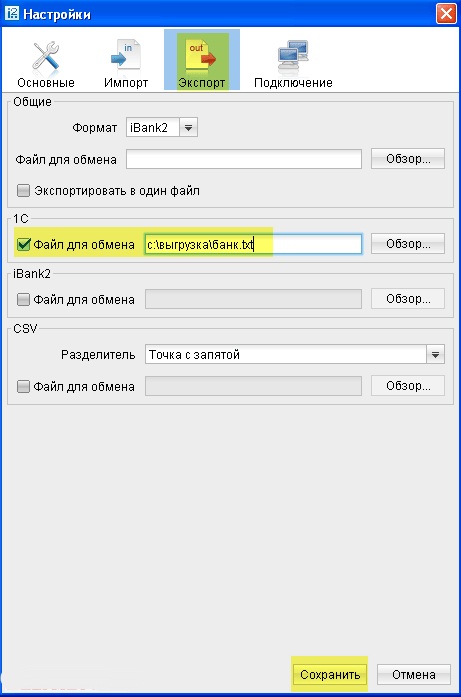
- Запустите ваш клиент-банк.
- Найдите в главном меню «Настройки» и выберите функцию «Общие».
- Перед вами раскроется окошко с вкладками. Вам нужно с названием «Экспорт».
- Найдите раздел «1С» и поставьте галочку напротив «Файл для обмена». С других параметров отметку уберите. Название файла вы можете изменить, как и путь сохранения. Но расширение не трогайте, оно должно быть «.txt»
- Нажмите кнопку «Сохранить».
- Теперь выберите нужные выписки или выделите их все, нажав сочетание Ctrl + A.
- На панели инструментов найдите стрелочку вниз рядом с надписью Out и щелкните на нее.
- В раскрывшемся меню выберите «Экспорт в 1С».
- Все. Выписки выгружены. Найти их можно по указанному в пункте 4 пути.
Как загрузить выписки в 1С?
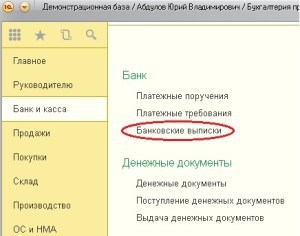
- Запустите программу 1С.
- Выберите раздел «Банк и касса».
Все! Таким способом легко можно выгружать необходимые выписки из клиент-банка и загружать их в программу 1С.