
Как выгрузить данные из 1с
Дата публикации 24.08.2022
Использован релиз 3.1.23
Выгрузка информационной базы в режиме «Конфигуратор» создается в виде файла 1Cv8.dt, записанного в указанный пользователем каталог или на внешний носитель. Сформированный таким образом файл может использоваться для создания образа информационной базы, для переноса информационной базы на другой компьютер, для переноса информационной базы из клиент-серверного варианта в файловый и обратно.
Не рекомендуется использовать механизм выгрузки для создания резервных копий информационной базы. Для создания резервных копий используйте: для файлового варианта – средства программы «1С:ЗУП 8» (ред. 3) в режиме программы «1С:Предприяие» (раздел Администрирование – обслуживание), для клиент-серверного варианта – средства используемой СУБД.
Для выгрузки информационной базы в файл выполните следующие действия.
- Запустить программу в режиме «Конфигуратор».
- Раздел Администрирование – Выгрузить информационную базу (рис. 1).
- Выбрать диск и каталог для сохранения файла с копией базы. Имя файлу присваивается автоматически (1Cv8.dt), при необходимости его можно редактировать.
- Кнопка «Сохранить».
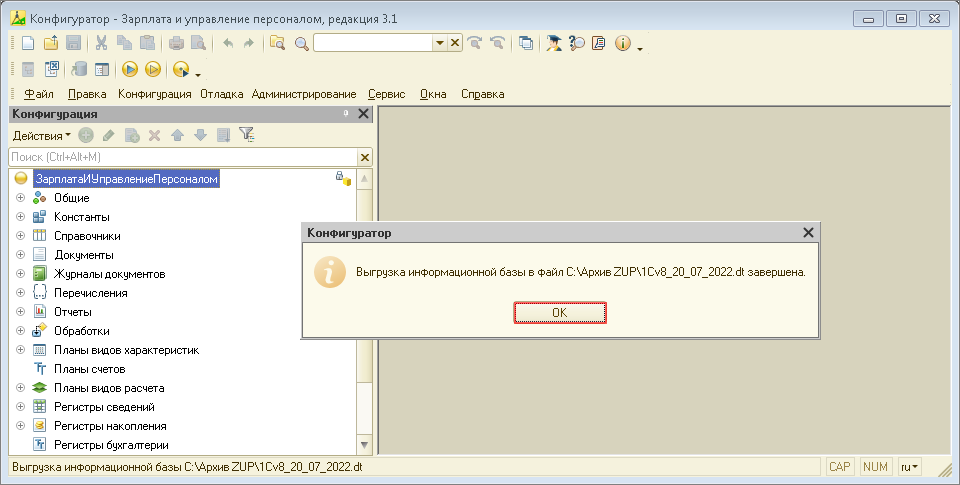
- После завершения процесса появится сообщение о завершении выгрузки (рис. 2).
- Кнопка «ОК».
Смотрите также
Подпишитесь на новости
Не пропускайте последние новости — подпишитесь
на бесплатную рассылку сайта:
- десятки экспертов ежедневно мониторят изменения законодательства и судебную практику;
- рассылка бесплатная, независимо от наличия договора 1С:ИТС;
- ваш e-mail не передается третьим лицам;
Перенос данных выгрузкой и загрузкой из файла
Фирма «1С» в первую очередь рекомендует использовать методику автоматического переноса данных непосредственно из исходной информационной базы, так как она обеспечивает корректный перенос учетных данных и сокращает время перехода на новую программу. Однако бывают ситуации, когда применить эту методику не представляется возможным, например, в случае существенного изменения исходной конфигурации или при переходе с базовых версий программы. В таких случаях предлагается использовать перенос данных выгрузкой и загрузкой из файла.
Выгрузка данных в файл
Выгрузку в файл рекомендуется применять только в случае, если перенос данных непосредственно из информационной базы невозможен.
Если необходимо выгрузить только часть данных исходной информационной базы, то нужно воспользоваться последовательностью действий, описанной в следующем разделе.
Рассмотрим выгрузку данных в файл на примере переноса данных из информационной базы «1С:Бухгалтерии 7.7». Порядок действий при других вариантах переноса не меняется.
Перенос данных выполняется поэтапно. Перед началом переноса требуется убедиться, что исходная информационная база закрыта и в ней не работают пользователи.
Этап 1. Резервное копирование
Необходимо выполнить резервное копирование информационной базы конфигурации «Бухгалтерский учет» редакции 4.5.
Этап 2. Выгрузка данных
Запустить «1С:Бухгалтерию 7.7».
Перенос данных осуществляется с помощью файлов, которые находятся в подкаталоге ExtForms (1SBDB\ExtForms):
- V77Exp.ert – обработка выгрузки данных из конфигурации «Бухгалтерский учет», редакция 4.5;
- Acc_Acc8.xml – правила конвертации данных, используемые обработкой V77Exp.ert.
Правила переноса исходной информационной базы должны быть актуальными на момент переноса. Актуальные правила всегда следует получать из «1С:Бухгалтерии 8». Для этого нужно выполнить следующие действия:
- Запустить «1С:Бухгалтерию 8».
- Открыть форму Загрузка из 1С:Предприятия 7.7.
После обновления правил переноса можно приступать к выгрузке данных. Для этого необходимо воспользоваться помощником перехода. Требуется нажать Переход на 1С:Бухгалтерию 8 панели инструментов программы.
Шаг 1. Начало работы с помощником
Для ознакомления с преимуществами перехода нажать О преимуществах 1С:Бухгалтерии 8.
Шаг 2. Проверка обновлений
Для проверки наличия обновлений нажать Проверить наличие обновлений.
При наличии ИТС можно сразу обновить конфигурацию. Далее программу необходимо будет закрыть. При повторном запуске в режиме 1С:Предприятие работа с помощником продолжается с момента остановки.
Шаг 3. Настройка периода выгрузки
Выбрать период выгрузки.
Для этого требуется установить переключатель на одном из следующих значений:
- Остатки на начало года – если остатки переносятся на начало года;
- Обороты – если данные переносятся в середине года;
- Документы– если переносятся остатки за незакрытый период текущего года.
Обязательно указывается период переноса. Например, если выгрузка формируется на 01.01.2013, то установить переключатель Остатки на начало года, и в качестве периода укажем 2013 г.
Если установить флажок Выполнить проверку выгружаемых данных то сначала будет проведена проверка целостности данных в переносимой информационной базе и предложены варианты исправления выявленных ошибок.
Шаг 4. Адрес файла выгрузки
В поле Выгружаемые данные будут записаны в файл отображается расположение файла выгрузки.
Шаг 5. Выгрузка данных
Для выгрузки данных нажать Выгрузить. В результате выгрузки будет создан файл в формате XML.
Рекомендуется установить флажок Сформировать оборотно-сальдовую ведомость. В этом случае после окончания выгрузки программа автоматически сформирует отчет Оборотно-сальдовая ведомость. Необходимо использовать отчет для проверки загруженных данных.
Неполная (частичная) выгрузка данных в файл
Под неполной (частичной) выгрузкой понимается перенос только ряда объектов информационной базы. Для этого нужно воспользоваться универсальной выгрузкой данных.
Требуется открыть универсальную выгрузку (Сервис – Дополнительные возможности).
В открывшемся окне выбрать пункт Выгрузка данных для 1С:Бухгалтерии 8.
Далее нужно заполнить параметры универсальной выгрузки данных.
Необходимо указать параметры выгрузки:
- Имя файла правил – выбрать файл правил конвертации данных;
- Имя файла данных – указать файл, в который будут выгружены данные в формате .xml;
- Дата начала, Дата окончания – указать период выгрузки. Если перенос осуществляется на начало года, то в полях Дата начала и Дата окончания необходимо указать одинаковую дату. Например, если перенос осуществляется на начало 2013 года, то нужно указать дату начала и дату окончания – 01.01.2013;
- Правила выгрузки данных – нажать Загрузить правила обмена для заполнения табличной части Правила выгрузки данных. По тем разделам, по которым выгрузка не производится, снять флажки. Например, если необходимо перенести только данные справочника Банковские счета и Банки, то установить флажки Банки и Банковские счета в табличной части Правила выгрузки данных.
Нажать Выгрузить для выполнения выгрузки данных.
Загрузка данных из файла
- Запустить «1С:Бухгалтерию 8».
- Дополнительные настройки в информационной базе «1С:Бухгалтерии 8» не требуются. Настройки параметров учета для корректного переноса данных будут установлены в информационной базе по умолчанию.
- Необходимо воспользоваться помощником перехода (Главное – Загрузка из 1С:Предприятия 7.7).
Шаг 1. Выбор варианта загрузки данных
Выбрать пункт Загрузить данные из файла.
Шаг 2. Выбор файла загрузки
Выбрать в поле Путь к файлу данных файл загрузки.
После выбора файла в разделе Описание загружаемых данных отображается информация о конфигурации, номере релиза, организации, периоде и дате выгрузки данных из исходной информационной базы.
Для загрузки данных нажать Загрузить данные.
Шаг 3. Загрузка
Загрузка данных и их проверка осуществляются автоматически.
- загрузка данных,
- проведение загруженных документов,
- проверка загруженных документов.
В поле Выполнение отображается индикатор выполнения загрузки в процентах. Ниже приводится наименование исходной информационной базы.
Если загрузка осуществляется в программный продукт базовой версии, то ИНН и КПП организации в «1С:Бухгалтерии 8» будут заменены на ИНН/КПП организации исходной информационной базы.
Шаг 4. Результат переноса
Если перенос данных прошел успешно, выводится строка: «Перенос данных прошел успешно!».
Если используется версия ПРОФ, можно сразу приступить к переносу следующей информационной базы или данных из файла.
Если при переносе возникли ошибки, то по ссылке Информация об ошибках открывается информационное сообщение об ошибке. После устранения ошибки нужно повторить перенос данных.
Выгрузка из 1С 8.3 (управляемое приложение)
Для того чтобы выгрузить список контрагентов из 1С в отдельный файл, выполните следующее:
- Откройте книгу продаж (на рисунках показана 1С платформы 8.3 Управляемое приложение).
Т.к. в справочнике контрагентов обычно хранится годами накопленная база клиентов, не все из которых актуальны на текущий момент (с кем-то закончился договор, с кем-то прекращены поставки), то рекомендуем использовать ИНН-КПП ваших контрагентов из книги продаж, т.к. там содержится актуальный список ваших контрагентов на текущий момент. Чтобы выгрузить список поставщиков, выполните аналогичные действия с книгой покупок.
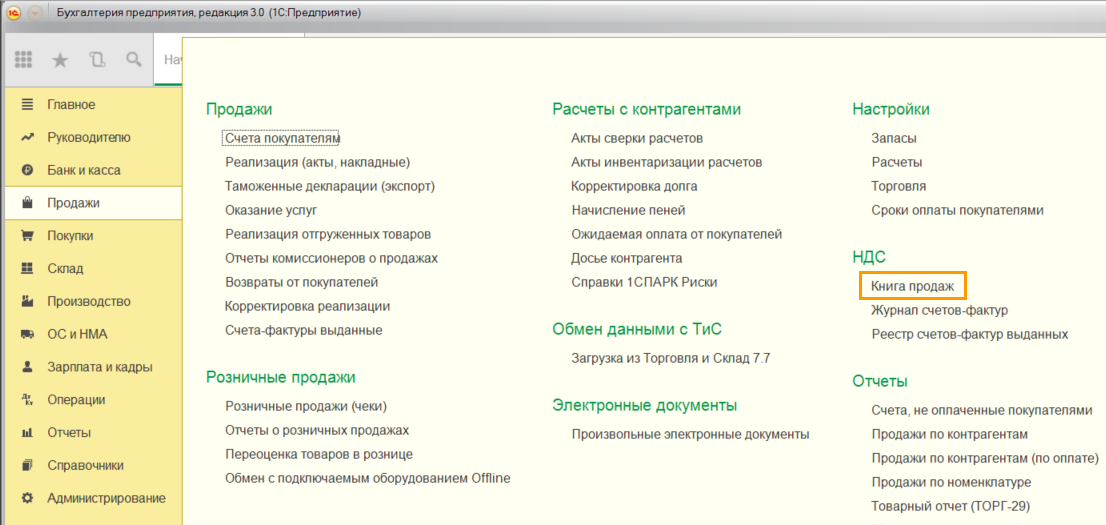
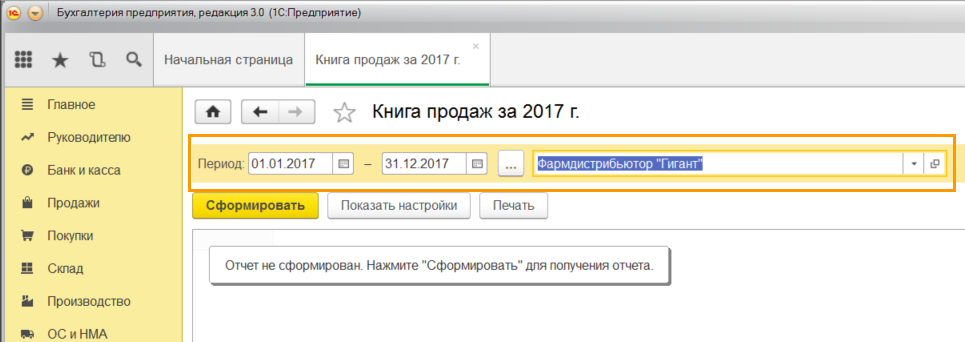
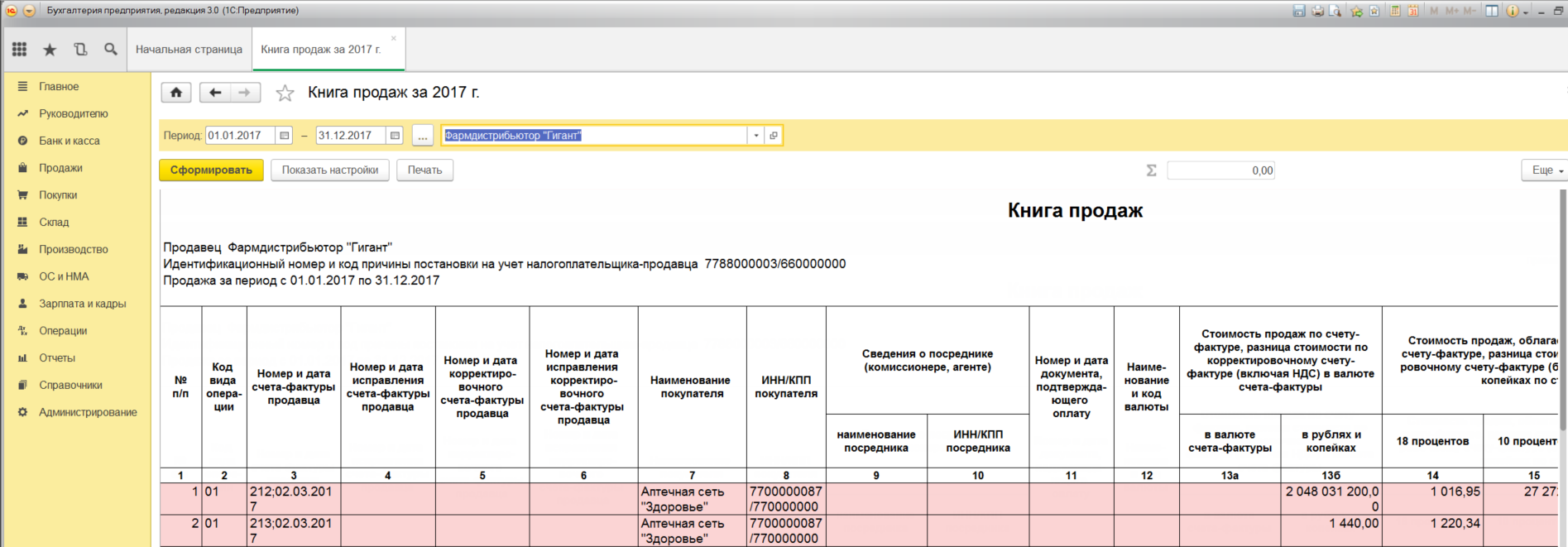
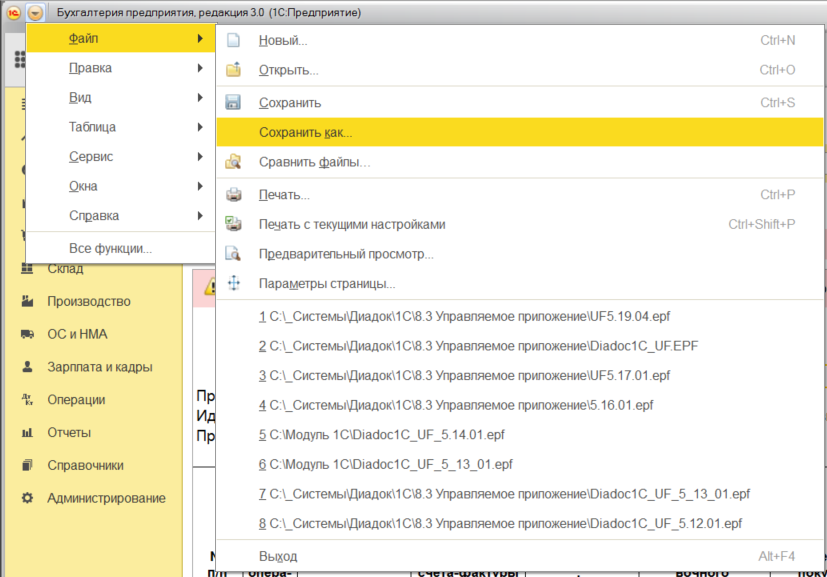
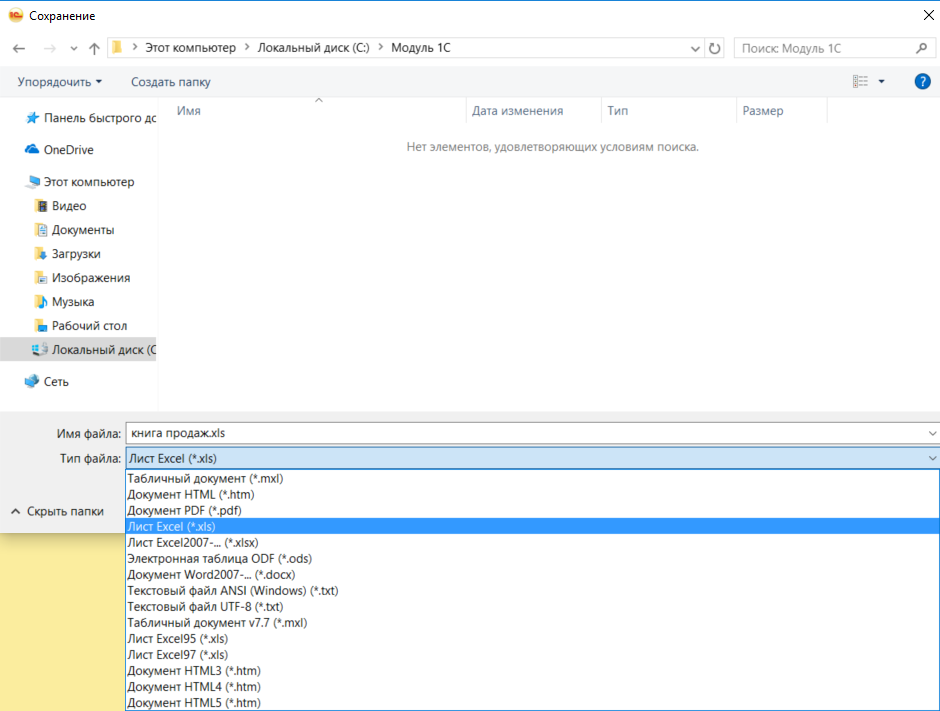
Книга продаж сохранена в файл с расширением *.xls.
Перед загрузкой в Диадок всю коммерческую информацию из книги продаж (суммы поставок, адреса грузополучателей и т.д.) можно удалить, оставив только список ИНН-КПП контрагентов.
Выгрузка с помощью универсального отчета
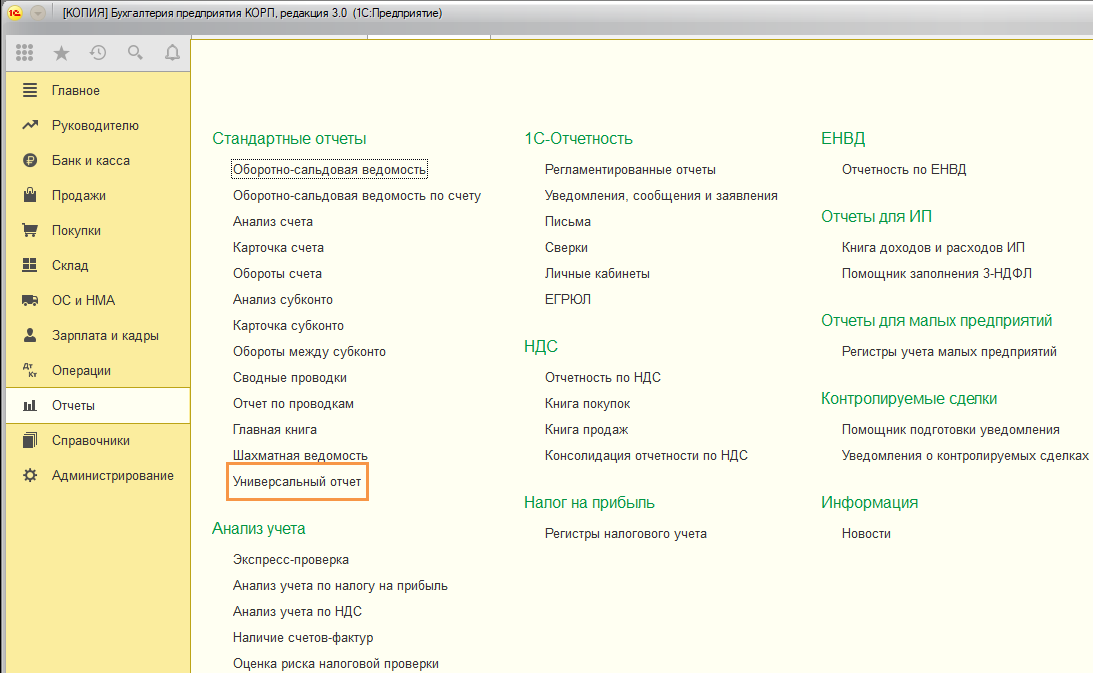
Для того чтобы выгрузить список контрагентов из 1С в отдельный файл, выполните следующее:
-
Откройте универсальный отчет.
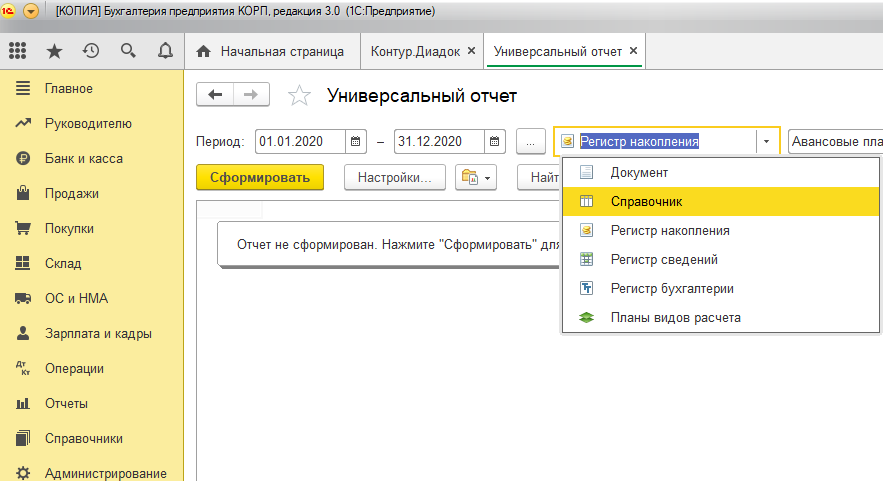
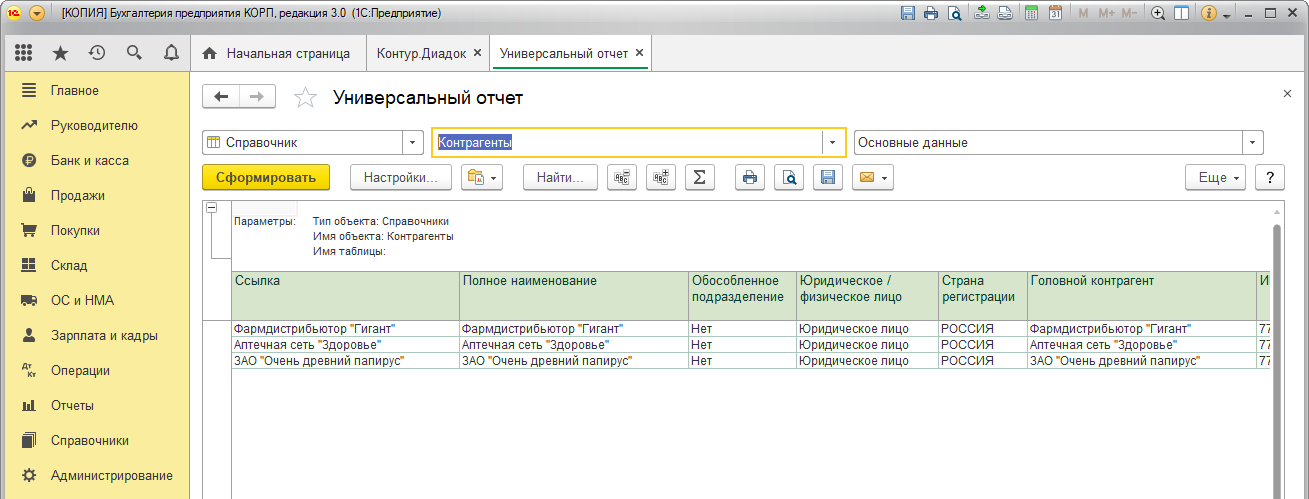
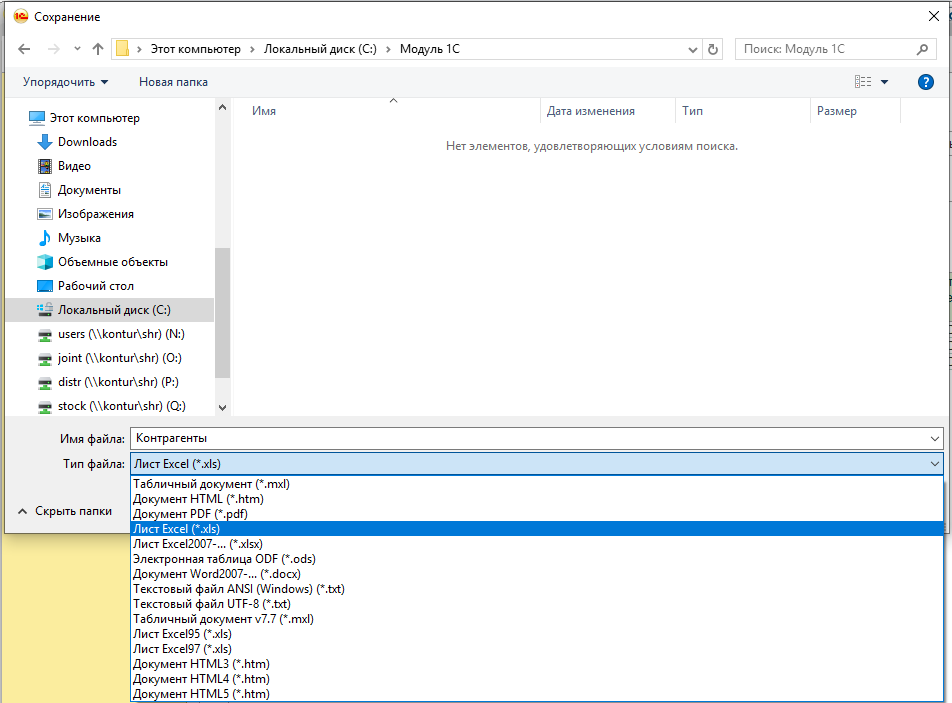
Список контрагентов сохранен в файл с расширением *.xls.
Перед загрузкой в Диадок всю дополнительную информацию (ссылки, страну и т.д.) можно удалить, оставив только список ИНН-КПП контрагентов.
Как выполнить загрузку и выгрузку данных из 1с?
Выгрузить или загрузить информацию в 1С – одна из самых распространенных задач при работе с конфигурациями. Данная статья поможет Вам быстро выполнить обмен данными между базами с идентичными конфигурациями 1С.
Перенос данных требуется в ситуациях, когда нужно выполнить выгрузку данных для сохранения или создания архивной копии справочников «Номенклатура», «Статьи затрат»; документов «Ввод начальных остатков» , «Приходный кассовый ордер» и пр. То есть любых объектов программы, включая регистры бухгалтерии, сведений и накоплений.
Для выполнения данной задачи нам потребуется обработка — Обработка выгрузки/загрузки данных ИБ 1С8.
Например, нам нужно сохранить справочник «Контрагенты», для того чтобы в будущем, в случаях когда он оказался поврежденным в работающей базе или в нем был случайно удален какой-либо контрагент, мы могли выполнить загрузку полного перечня.
Итак, нам надо загрузить данные справочника в файл с расширением «xml», другими словами, сделать его архивную копию. Для этого нам нужно:
- Зайти в режим «Предприятие» и открыть базу, из которой мы будем сохранять контрагентов
- В базе 1с в главном меню нажимаем «Файл — Открыть» и выбираем скаченный файл с обработкой, ссылка на который расположена выше в статье. Открываем его
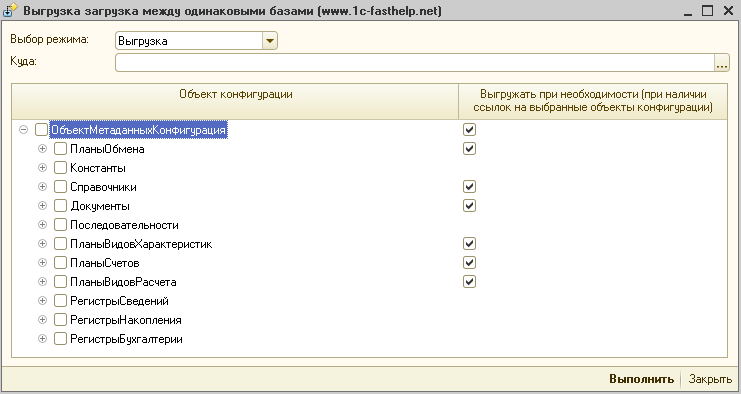
Выбираем колонку «Объекты конфигурации» и в ней проставляем галочки напротив всех объектов, которые нам нужно выгрузить. В нашем случае, нам нужно проставить галочку в разделе «Справочники» у строки «Контрагенты».
Выше, напротив поля ввода «Куда» нажимаем на кнопку «…» и указываем пусть, куда буду выгружены элементы базы. Отметим, что кроме выбора директории нужно вписать Имя файла (расширение файла должно быть «xml»)
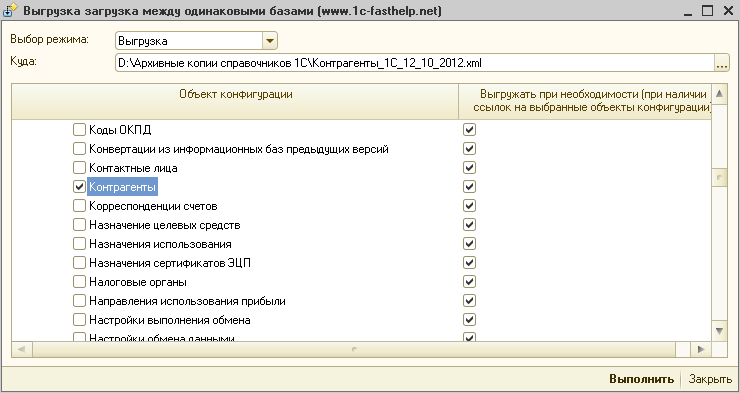
В другой колонке, расположенной справа «Выгружать при необходимости…» галочки можно проставить везде, если нам нужно загрузить смежные элементы базы. Если в данной колонке галочки не проставлены напротив справочника «Банковские счета», в дальнейшем во время загрузки из создаваемой выгрузки реквизит справочника «Контрагенты» с наименованием «Основной банковский счет», может быть пустым, или в соответствующем поле будет значиться «Объект не найден». Если мы оставляем галочку напротив данного справочника, то тогда для контрагента связанного с ним, этот банковский счет тоже будет выгружен в архивную копию.
Теперь нажимаем «Выполнить» и дожидаемся, когда ход выполнения операция достигнет 100 %

Таким образом, мы выполнили выгрузку ВСЕХ контрагентов нашей базы 1С. При необходимости, вы сможете обращаться к ним в любое время при необходимости их восстановления в рабочей базе или в любой другой базе с аналогичной конфигурацией.
Теперь перейдем к загрузке данных из сделанной архивной копии справочника в другую или используемую базу:
- Открываем базу, в которую будет выполняться загрузка сохраненных элементов информационной базы. В нашей ситуации нам нужен перечень контрагентов
- Теперь, также как в предыдущем случае, в главном меню нажимаем «Файл → Открыть» и выбираем скаченный файл с обработкой, ссылка на который расположена выше в статье
- Теперь надо выбрать режим «Загрузка»
- Указываем путь к файлу с данными, которые будем загружать в базу 1С
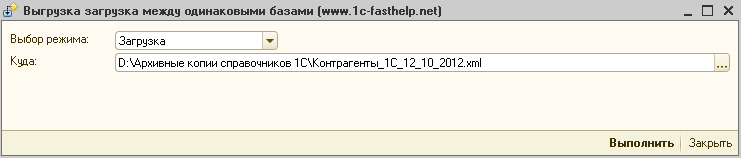
Жмем кнопку «Выполнить»
Ждем окончания загрузки справочника в базу
Отметим, что через обработку, представленную в статье, можно выгружать и загружать все объекты информационной базы между одинаковыми конфигурациями. Если потребуется выгрузка всех объектов базы 1С, то соответственно, проставляем галочки напротив всех объектов конфигурации: Планы счетов Документы, Справочники и др.
ТОП ПРОДАЖ
- 1С:Бухгалтерия 8
- 1С:Управление нашей фирмой 8
- 1С:Управление торговлей 8
- 1С:Управление предприятием 2
- 1С:ЗУП 8
- 1C:Учет путевых листов и ГСМ
- 1С:Учет в управляющих компаниях
- Электронные поставки 1С
Облачные сервисы
- 1С:Фреш
- 1С:Готовое рабочее место
- 1С:ЭДО
- Маркировка товаров
- 1С:Отчетность
- 1C:Товары
- 1C-Ритейл Чекер