
Как удалить историю посещений (всю или выборочно) в Safari на iPhone и iPad
Возможности браузера Safari позволяют в мгновение ока удалять всю историю поиска и прогулок по Сети на iPhone и iPad. Но иногда в таких «радикальных» мерах просто нет необходимости — бывает, что нам нужно избавиться только от недавней активности. В Safari имеются соответствующие настройки.
Данные в Safari на iPhone и iPad (поиск, файлы cookie, кэш, активность и т.п.) можно удалять за несколько временных промежутков: за последний час, за сегодня, за сегодня и вчера. Сведения удаляются со всех iOS-устройств, подключенных к iCloud.
Как удалить историю посещений в Safari на iOS
1. Откройте на iPhone или iPad браузер Safari. Коснитесь иконки с закладками (выглядит как раскрытая книга). Если панель инструментов не отображается, коснитесь нижнего края экрана.
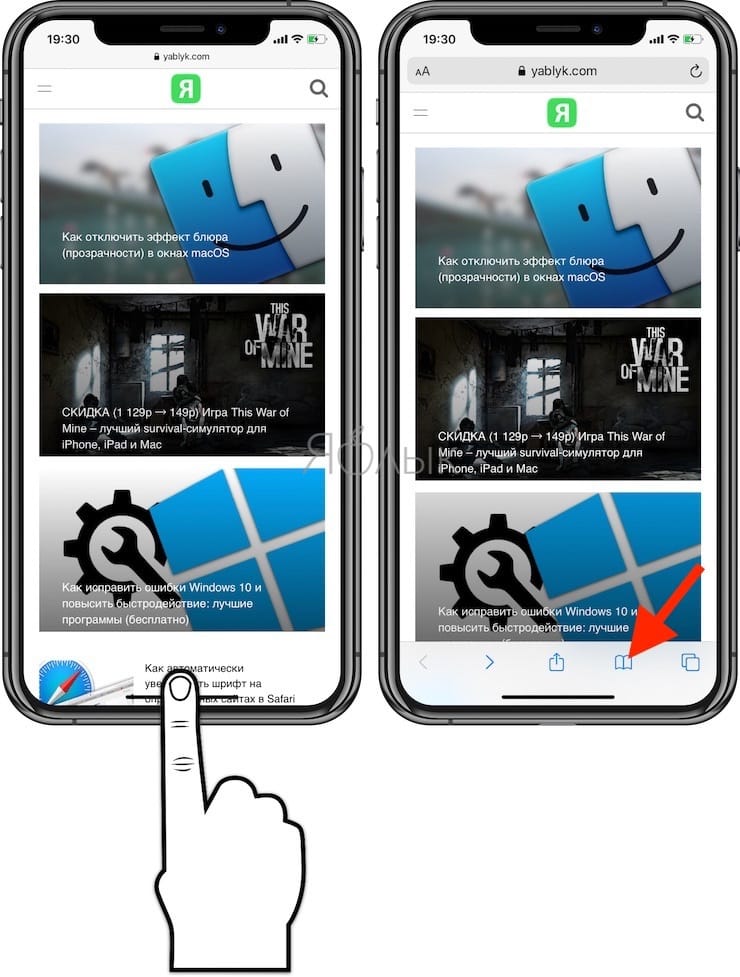
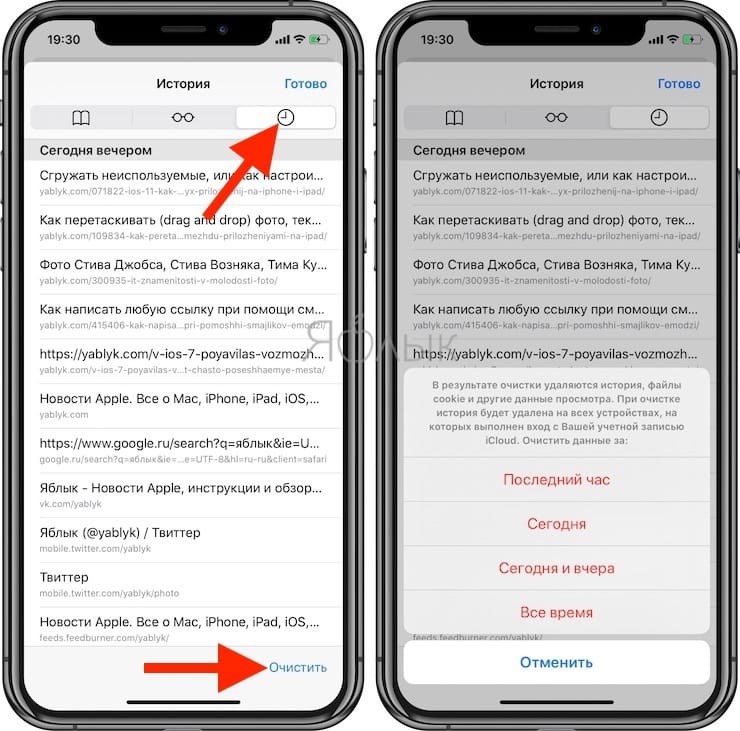
2. В верхнем меню выберите вкладку с изображением часов. Вы увидите список посещенных сайтов.
3. В нижней части экрана нажмите на кнопку Очистить.
4. Выберите один из следующих вариантов: Последний час, Сегодня, Сегодня и вчера, Все время. Изменения вступят в силу немедленно.
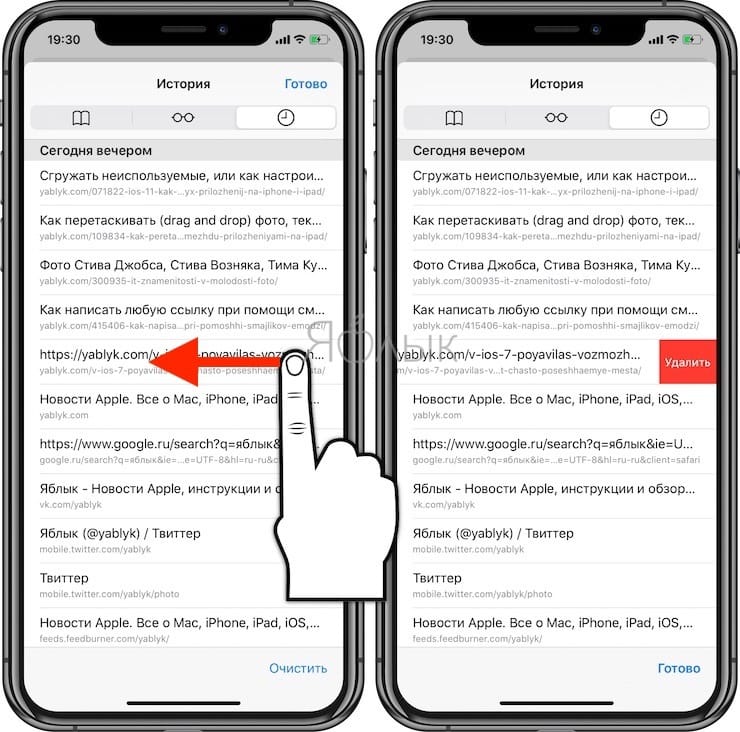
5. Если необходимо удалить выборочные сайты, то сделайте свайп справа налево по соответствующей ссылке.
Готово! Теперь вы можете избавиться от ненужной (а то и вовсе компрометирующей) истории деятельности в Safari.
�� Смотрите также:
- Как создать отдельную подпись для каждого E-mail аккаунта, на iPhone или iPad.
- Как отключить Интернет для выборочных приложений на iPhone и iPad.
- Сгружать неиспользуемые, или как настроить автоматическое удаление ненужных приложений на iPhone и iPad.
�� Мы в Telegram и YouTube, подписывайтесь!
Как легко удалить историю поиска на iPad [обновление 2023 г.]

Обновлено Boey / 23 августа 2022 г. 08:50
Если у вас есть iPad, вы должны знать, что удобно, что iPad имеет больший экран, чтобы вы могли делать то, что хотите, с большим комфортом. Кроме того, его высококачественное оборудование и высокая скорость работы делают вас довольным им все время.
Вот почему вы хотели бы искать различные темы на iPad. Эти файлы истории поиска имеют небольшой размер, но после долгого накопления они становятся все больше и больше. Наконец, у вашего iPad заканчивается память. В результате вы можете обнаружить, что ваш iPad становится все более и более ненормальным, например, он работает медленнее, чем раньше, сбой приложения, белый экран и т. д.
Чтобы решить вышеуказанные проблемы, вы должны выяснить, как удалить историю поиска на iPad. Этот пост покажет вам подробные шаги, чтобы сделать это быстро. Двигаться дальше.
![Как эффективно и легко удалить историю поиска на iPad [обновление 2023 г.]](https://www.fonelab.com/images/foneeraser/clear-search-history-on-ipad.jpg)
- Часть 1. Как удалить историю поиска на iPad Safari
- Часть 2. Как очистить историю поиска на iPad Chrome
- Часть 3. Как удалить историю поиска YouTube на iPad
- Часть 4. Как удалить историю поиска на iPad с помощью FoneEraser для iOS
- Часть 5. Часто задаваемые вопросы о том, как удалить историю поиска на iPad

FoneEraser для iOS — лучший очиститель данных iOS, который может легко и безвозвратно стереть все содержимое и настройки iPhone, iPad или iPod.
- Удалите ненужные данные с iPhone, iPad или iPod touch.
- Стереть данные быстро с одноразовой перезаписью, которая может сэкономить ваше время для большого количества файлов данных.
- Это безопасно и просто в использовании.
Часть 1. Как удалить историю поиска на iPad Safari
Safari — это встроенный в iPad браузер, который поставляется вместе с устройством. Некоторые пользователи хотели бы использовать его на iPad для поиска нужной им информации, просмотра фильмов в Интернете, посещения онлайн-сервисов и многого другого.
Однако вы, возможно, знаете, что иногда его производительность может не соответствовать запросам пользователей. Независимо от того, сталкивались ли вы с вышеуказанными ненормальными проблемами, вы можете проверить следующую демонстрацию, чтобы повысить производительность Safari на iPad, удалив историю поиска Safari.
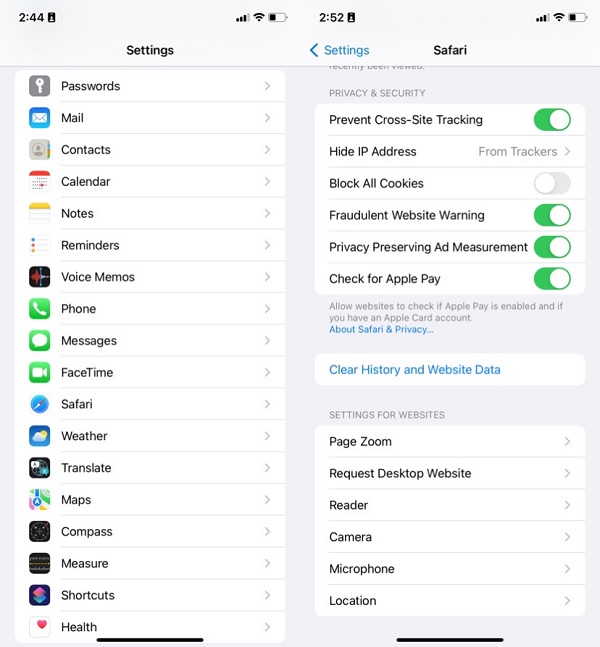
В приложении «Настройки»:
Шаг 1 Откройте приложение Настройки приложение на iPad, прокрутите вниз и выберите Safari приложение из списка.
Шаг 2 В новом окне выберите Очистить историю и данные веб-сайта.
В приложении Safari:
Шаг 1 Запустите Safari приложение на iPad и коснитесь значка похожий на закладку значку.
Шаг 2 Вы можете увидеть 3 раздела. Нажмите похожий на время значок истории.
Шаг 3 Выберите Очистить кнопку.
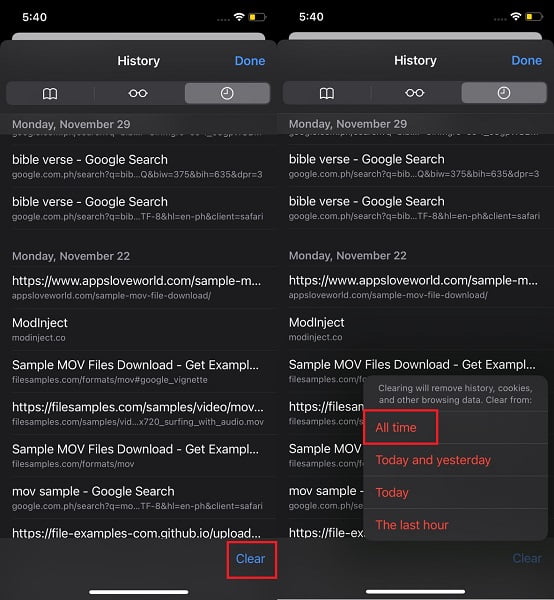
Кроме того, некоторые пользователи iPad вместо этого выбирают браузер Chrome. Если вы являетесь пользователем Chrome, вы можете перейти к следующей части, чтобы узнать, как удалить историю поиска на iPad.
FoneEraser для iOS — лучший очиститель данных iOS, который может легко и безвозвратно стереть все содержимое и настройки iPhone, iPad или iPod.
- Удалите ненужные данные с iPhone, iPad или iPod touch.
- Стереть данные быстро с одноразовой перезаписью, которая может сэкономить ваше время для большого количества файлов данных.
- Это безопасно и просто в использовании.
Часть 2. Как очистить историю поиска на iPad Chrome
Среди всех конкурентов Chrome выделяется среди них. Вы можете использовать учетную запись Google для синхронизации закладок, истории поиска, контактов, файлов и многого другого на разных устройствах. И вы можете быстро искать, загружать, сохранять и синхронизировать все, что хотите, не дожидаясь ответа.
Чтобы сохранить достаточно хорошую производительность, вам следует выполнить подробные шаги, описанные ниже, чтобы очистить историю поиска Chrome на iPad.
В приложении «Настройки»:
Шаг 1 Откройте Настройки приложение, нажмите Общие > Хранение iPad > Chrome.
Шаг 2 Выберите Внедрение приложения. После этого ваше приложение будет разгружено.
Шаг 3 Подождите некоторое время и выберите Установить приложение когда это появится.
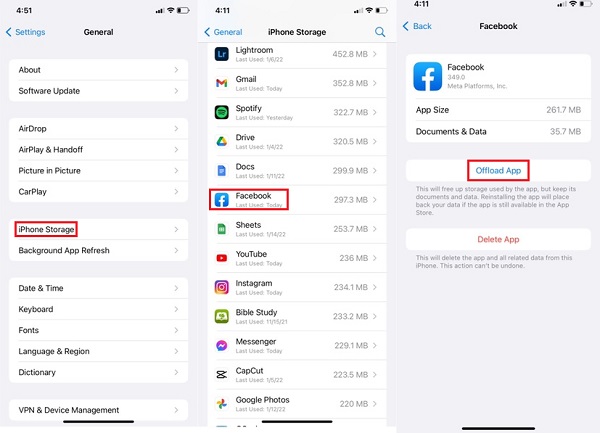
В приложении Chrome:
Шаг 1 Откройте Chrome приложение и коснитесь значка меню в правом нижнем углу.
Шаг 2 Выберите История компании кнопку.
Шаг 3 Выберите Очистить историю браузера.
Если у вас есть другие браузеры, вы также можете найти аналогичные шаги по удалению истории поиска с iPad в приложении «Настройки» или в приложениях браузера iPad.
Часть 3. Как удалить историю поиска YouTube на iPad
Многие пользователи сообщили, что хотят знать, как удалить историю поиска YouTube на iPad, мы покажем вам четкие инструкции для ссылок.
Шаги, как очистить историю поиска YouTube на iPad:
В приложении YouTube: Откройте приложение YouTube, выберите профиль значок> Настройки > История и конфиденциальность > Очистить историю поиска.
В браузере: Откройте приложение браузер и посетите официальный сайт YouTube. Войдите в свою учетную запись, нажмите кнопку Моя активность > Удалить активность, выберите время и, наконец, нажмите кнопку Удалить.
Кроме того, вы также можете выгрузить или удалить приложение с iPad, а затем переустановить его. Тогда вся история поиска в приложении YouTube для iPad будет удалена.
Точно так же вы также можете использовать описанные выше шаги, чтобы удалить историю поиска YouTube на iPhone.
Часть 4. Как удалить историю поиска на iPad с помощью FoneEraser для iOS
Если вам нужен идеальный инструмент для очистки истории поиска iPad или других данных, даже данных на iPhone или других устройствах iOS, FoneEraser для iOS настоятельно рекомендуется вам.
Это эффективная, но простая программа на компьютере, которая поможет вам освободить место или стереть все данные с iPhone, iPad или iPod Touch в несколько кликов. Вы можете выбрать «Освободить место», если хотите получить больше места на устройстве без потери данных. Если вы уже создали резервную копию данных или не возражаете против удаления всех данных, вместо этого вы можете выбрать «Стереть все данные».
FoneEraser для iOS — лучший очиститель данных iOS, который может легко и безвозвратно стереть все содержимое и настройки iPhone, iPad или iPod.
- Удалите ненужные данные с iPhone, iPad или iPod touch.
- Стереть данные быстро с одноразовой перезаписью, которая может сэкономить ваше время для большого количества файлов данных.
- Это безопасно и просто в использовании.
Независимо от того, хотите ли вы очистить фотографии, удалить приложения, удалить большие файлы или стереть ненужные файлы, FoneEraser для iOS станет для вас важным инструментом.
Выполните следующие действия, чтобы удалить историю поиска на iPad с помощью FoneEraser для iOS.
Шаг 1 Загрузите FoneEraser для iOS на компьютер, а затем следуйте инструкциям на экране, чтобы установить программу.
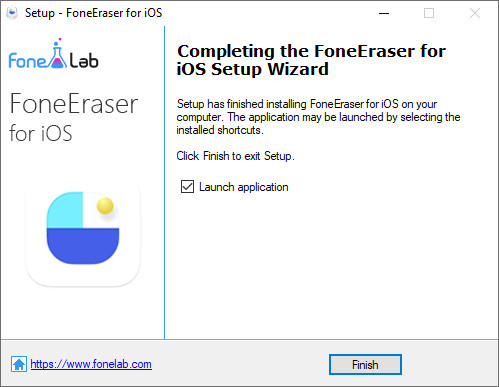
Шаг 2 Запустите его на компьютере и подключите iPad. Выберите Свободное пространство > Стереть ненужные файлы.
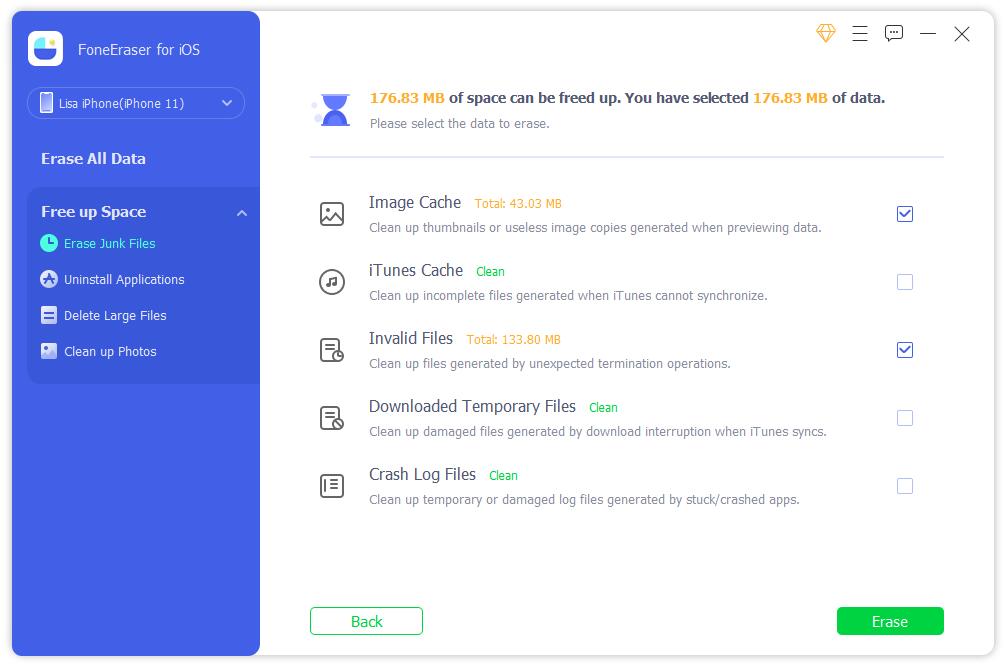
Шаг 3 Он начнет сканировать ваше устройство. После этого выберите данные, которые хотите удалить, и нажмите кнопку Стереть кнопку.
Вместо этого вы также можете выбрать «Удалить приложения». Он покажет вам все доступные приложения, а затем нажмите кнопку Удалить рядом с приложением, которое вы хотите удалить с iPad. Затем перейдите к App Store и снова установите приложение на iPad. Ваша история поиска и другие данные также будут удалены.
Так легко, правда? Вы можете использовать его, даже если вы новичок, потому что у него простой интерфейс с подробными инструкциями. И ты всегда можешь освободи свой iPhone, iPad или другие устройства iOS без проблем.
FoneEraser для iOS — лучший очиститель данных iOS, который может легко и безвозвратно стереть все содержимое и настройки iPhone, iPad или iPod.
- Удалите ненужные данные с iPhone, iPad или iPod touch.
- Стереть данные быстро с одноразовой перезаписью, которая может сэкономить ваше время для большого количества файлов данных.
- Это безопасно и просто в использовании.
Часть 5. Часто задаваемые вопросы о том, как удалить историю поиска на iPad
1. Как очистить историю поиска Google?
Вы можете ознакомиться с учебными пособиями во второй части и попробовать упомянутые методы, чтобы очистить историю поиска Google на iPad или iPhone. Если у вас есть версия для Android или компьютера, вы также можете войти в свою учетную запись и получить доступ к разделу настроек, чтобы очистить данные истории.
2. Как удалить историю поиска на iPhone?
Все решения в этом посте доступны и для iPhone, поэтому вы можете проверить их в этом посте и выбрать подходящий метод для удалить историю поиска айфона.
3. Как очистить кэш на iPad?
Во-первых, вы можете попробовать FoneEraser для iOS на компьютере, чтобы очистить кеш айпада в несколько кликов. А еще можно попробовать AssistiveTouch функция очистки кеша iPad.
FoneEraser для iOS — лучший очиститель данных iOS, который может легко и безвозвратно стереть все содержимое и настройки iPhone, iPad или iPod.
- Удалите ненужные данные с iPhone, iPad или iPod touch.
- Стереть данные быстро с одноразовой перезаписью, которая может сэкономить ваше время для большого количества файлов данных.
- Это безопасно и просто в использовании.
Это то, что вы можете сделать, чтобы очистить историю поиска на iPad. Все вышеперечисленные методы проверены и доступны также для iPhone и iPod Touch. Однако, FoneEraser для iOS это наиболее рекомендуемое решение, которое вы должны попробовать на компьютере. Почему бы не скачать и не пользоваться его преимуществами!
Статьи по теме
- Как очистить хранилище iCloud
- Лучший очиститель хранилища для полной загрузки iPhone / iPad
- Как удалить резервную копию iCloud
Как очистить историю на iPad с помощью проверенного способа

Обновлено Лиза Оу / 19 августа 2021 г. 14:20
Как очистить историю на iPad?
Это правда, что все ваши действия будут храниться на вашем iPad, включая историю просмотров в Safari. Если вы хотите защитить свою конфиденциальность, вам лучше проверить и очистить историю на iPad регулярно. Однако, согласно недавнему опросу, многие владельцы iPad до сих пор не понимают, как это сделать.
Что еще более важно, слишком много истории замедлит работу вашего устройства iOS. Вот почему мы делимся лучшими способами добиться этого в различных ситуациях.

- Часть 1. Как очистить историю Safari на iPad
- Часть 2. Как очистить историю Chrome на iPad
- Часть 3. Как очистить историю Firefox на iPad
- Часть 4. Как очистить историю на iPad с помощью FoneEraser
- Часть 5. Сбросьте iPad, чтобы очистить историю
FoneEraser для iOS — лучший очиститель данных iOS, который может легко и безвозвратно стереть все содержимое и настройки iPhone, iPad или iPod.
- Удалите ненужные данные с iPhone, iPad или iPod touch.
- Стереть данные быстро с одноразовой перезаписью, которая может сэкономить ваше время для большого количества файлов данных.
- Это безопасно и просто в использовании.
Часть 1. Как очистить историю Safari на iPad
Как браузер по умолчанию на устройствах iOS, Safari помогает пользователям выполнять большинство задач без компьютера. В этой части мы покажем вам 2 варианта очистки истории iPad Safari.
Вариант 1. Как очистить историю на iPad по очереди
История просмотра не все бесполезны. Если вам нужно часто заходить на веб-сайт, вы можете сделать это напрямую с историей. Итак, иногда вы просто хотите очистить некоторые элементы истории на iPad, Следуя приведенным ниже инструкциям, вы можете просто просмотреть историю iPad и очистить ее.
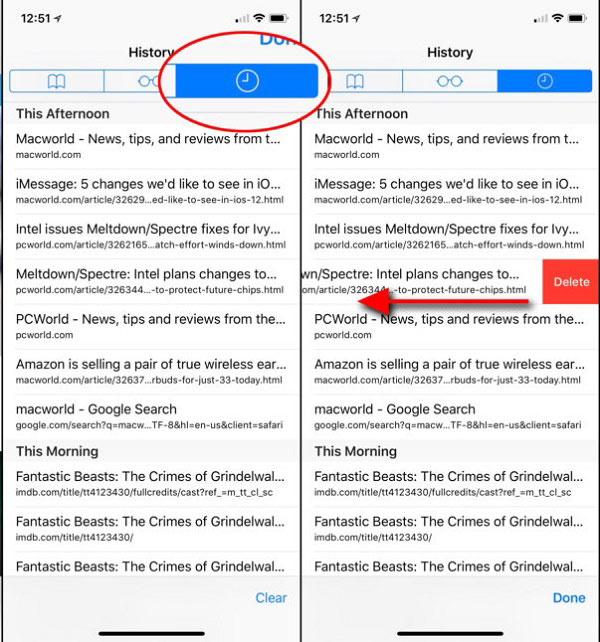
Шаг 1 Нажмите Safari приложение на главном экране iPad и коснитесь закладки кнопка внизу экрана.
Шаг 2 Перейдите в История компании вкладка со значком часов в верхней части экрана. Тогда все ваши элементы истории просмотров будут отображаться.
Шаг 3 Нажмите на нежелательный элемент просмотра и проведите пальцем влево, чтобы отобразить Удалить кнопку.
Шаг 4 Один раз нажмите на красный Удалить кнопка, отдельный элемент будет удален с вашего iPad.
Вариант 2. Как сразу очистить историю браузера на iPad
В дополнение к очистке элементов истории iPad один за другим, iOS позволяет вам удалять историю просмотров за период, такой как последний час, один день или два дня.
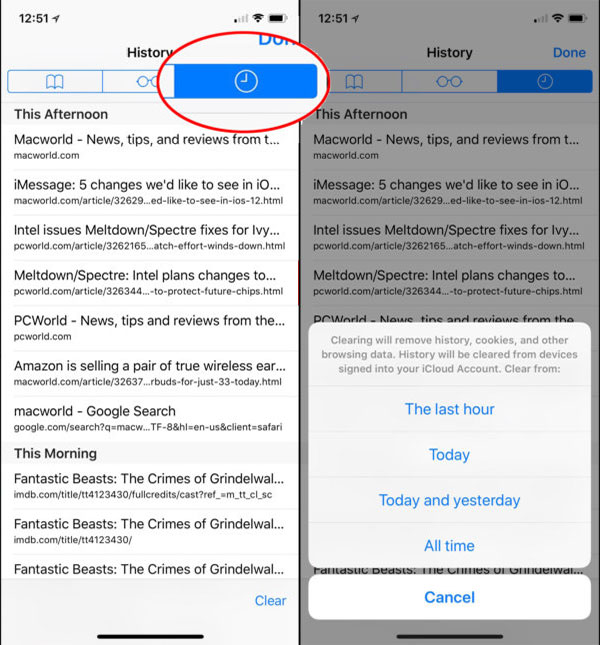
Шаг 1 Направляйтесь к закладки вкладка в вашем браузере Safari на iPad.
Шаг 2 Затем перейдите на вкладку «История» в верхней части экрана, чтобы просмотреть историю iPad, созданную за последний месяц.
Шаг 3 Найдите нижнюю область и нажмите Очистить кнопка. Затем вам будет представлен всплывающий диалог с несколькими опциями, Последний час, Cегодня, Сегодня и вчера, Все время, и Отмена.
Шаг 4 Выберите желаемый период и подтвердите его, чтобы очистить историю на iPad.
Вариант 3. Как очистить всю онлайн-историю в приложении iPad Setttings
Хотите очистить всю историю, файлы cookie и другие данные для просмотра на iPad? Вы не можете достичь этого в браузере Safari. Или ваш Настройки приложение предоставляет такую возможность. Ниже описано, как удалить историю на iPad.
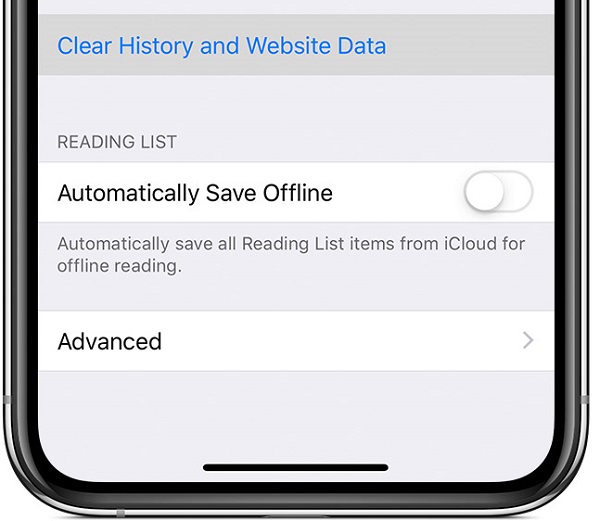
Шаг 1 Откройте Настройки приложение. Вы можете найти его отображенным со значком шестеренки на главном экране вашего iPad.
Шаг 2 Нажмите на свое имя, голова к Safari и нажмите Очистить историю и данные веб-сайта опцию.
Функции: Это очистит историю на iPad вместе с файлами cookie, просмотром и кэшированием данных в приложении Safari. Информация автозаполнения не будет изменена.
Шаг 3 При появлении запроса коснитесь Очистить историю и данные чтобы подтвердить это.
Шаг 4 Чтобы очистить сохраненные пароли и настройки часто посещаемых веб-сайтов, нажмите Фильтр на экране настроек Safari. Затем нажмите Сайт данных > Показать все сайты > Управлять данными веб-сайта.
Внимание: Этот способ не удалит все данные, отсортированные Safari.
Часть 2. Как очистить историю Chrome на iPad
Если вы являетесь пользователем Chrome, вы также можете удалить историю iPad из Chome. Ниже показано, как это сделать.
Вариант 1. Как очистить историю на iPad по отдельности
Если вы просто хотите удалить одну из истории в браузере Chrome, ниже описано, как очистить историю поиска на iPad.
Шаг 1 Откройте Chrome приложение на iPhone, коснитесь три-точка значок внизу страницы. Нажмите История компании.
Шаг 2 Вы можете нажать и удерживать один из результатов и выбрать Удалить во всплывающем окне. Кроме того, вы также можете нажать Редактировать в правом нижнем углу, проверьте историю, которую хотите удалить, коснитесь Удалить снова.
FoneEraser для iOS — лучший очиститель данных iOS, который может легко и безвозвратно стереть все содержимое и настройки iPhone, iPad или iPod.
- Удалите ненужные данные с iPhone, iPad или iPod touch.
- Стереть данные быстро с одноразовой перезаписью, которая может сэкономить ваше время для большого количества файлов данных.
- Это безопасно и просто в использовании.
Вариант 2. Полностью удалить историю Google на iPad
Шаг 1 Для людей, которые хотят навсегда очистить историю Google на iPad, вы можете перейти на Chrome приложение> три-точка значок> История компании > Очистить данные браузера.
Шаг 2 Ты можешь выбрать Просмотр Hitory, Cookies, данные сайта, Кэшированные изображения и файлы, Сохраненные пароли, Данные автозаполнения соответственно. Наконец, коснитесь Очистить данные браузера.
Часть 3. Как очистить историю Firefox на iPad
Firefox — еще один браузер, который нельзя пропустить на устройствах iOS. Он по-прежнему популярен среди пользователей, поэтому вы можете узнать, как удалить историю Firefox на iPad, если вы один из них.
Вариант 1. Удалить историю просмотров с iPad отдельно
Откройте приложение Firefox на iPad, коснитесь три линии в правом нижнем углу выберите История компании. Удерживая одну из историй, появится всплывающее окно, коснитесь Удалить из истории.
Кроме того, вы можете просто провести по нему влево и нажать Удалить кнопку.
Вариант 2. Как полностью очистить историю браузера на iPad
Шаг 1 Если вы предпочитаете полностью очистить историю поиска на iPad, вы можете запустить приложение Firefox на iPad, также коснитесь трехстрочного значка> История. Затем вы можете увидеть вверху Очистить недавнюю историю, нажмите на нее.
Шаг 2 Вам будет предложено выбрать период: «Последний час», «Сегодня», «Сегодня» и «Вчера» или «Все». Затем он начнет очищать историю на iPad Firefox.
Часть 4. Как очистить историю на iPad с помощью FoneEraser
Фактически, даже если вы очистите историю на iPad в настройках или в приложении Safari, ее можно восстановить. С этого момента мы рекомендуем FoneEraser для iOS.
- Удалите ненужные файлы, удалите большие файлы.
- Сжимайте фотографии или экспортируйте фотографии.
- Стереть историю на iPad с помощью передовых технологий.
- Поддержка очистки одним нажатием для данных iOS.
- Предложите три уровня стирания для удовлетворения различных потребностей.
- Доступно для всех моделей iPad, таких как iPad 5 / 4 / Pro / Air / Mini и других.
Как стереть историю на iPad — Очистить ненужные файлы
Оно имеет Свободное пространство функция, которая поможет вам удалить ненужные данные без потери данных. Таким образом, вы можете удалить ненужные файлы с iPad, как показано ниже.
Шаг 1 Загрузите и установите FoneEraser для iOS на компьютер, затем подключите iPad через USB-кабель.
FoneEraser для iOS — лучший очиститель данных iOS, который может легко и безвозвратно стереть все содержимое и настройки iPhone, iPad или iPod.
- Удалите ненужные данные с iPhone, iPad или iPod touch.
- Стереть данные быстро с одноразовой перезаписью, которая может сэкономить ваше время для большого количества файлов данных.
- Это безопасно и просто в использовании.
Шаг 2 Нажмите Свободное пространство > Очистить ненужные файлы после подключения программа просканирует и загрузит ваш iPad.
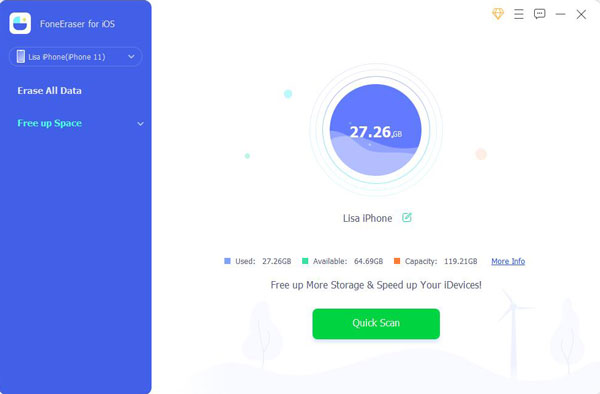
Шаг 3 После его завершения все доступные файлы будут перечислены на странице. Отметьте элементы, которые вы хотите удалить с iPad, и нажмите Стереть кнопку.
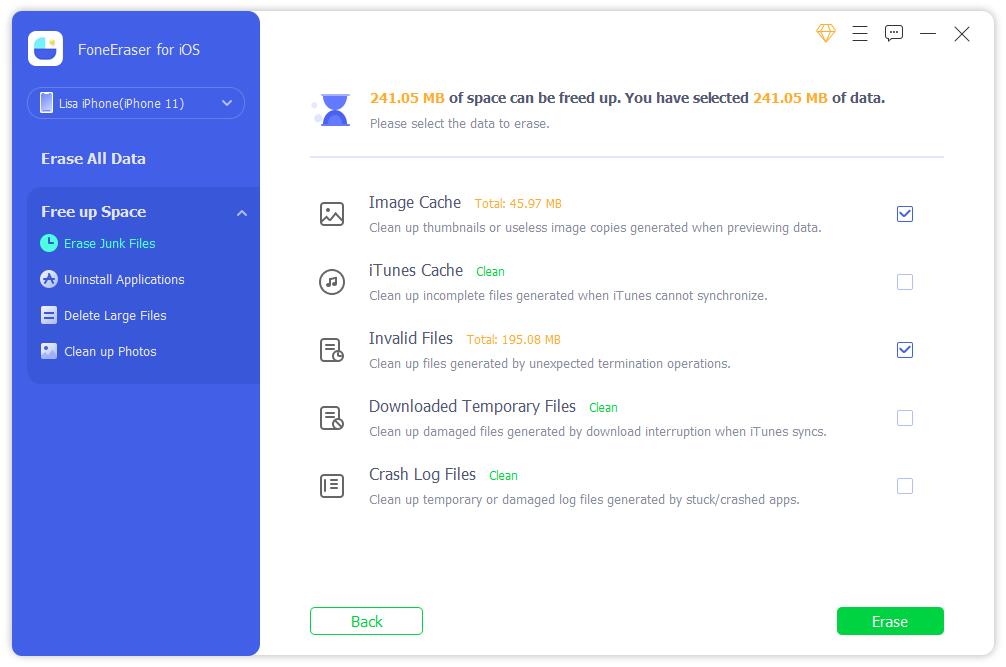
Короче говоря, это лучший способ стереть историю на iPad путем перезаписи.
Как стереть историю на iPad — стереть все данные
Шаг 1 Подключите iPad и инструмент ластика истории и выберите Стереть все данные.
Скачать инструмент для удаления истории iPad и установить его на своем компьютере.
Подключите iPad к компьютеру с помощью кабеля Lightning, который идет в комплекте с устройством. Затем запустите программу и нажмите Стереть все данные.
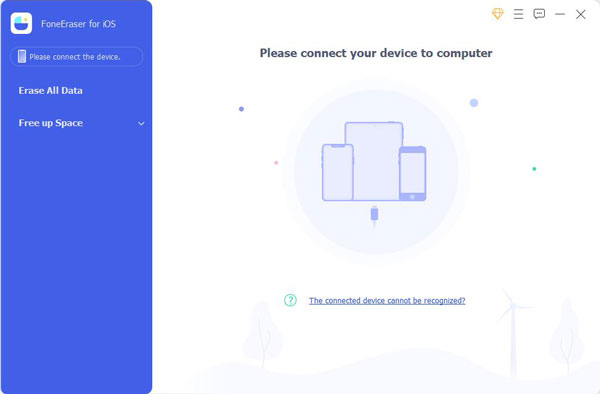
Шаг 2 Выберите правильный уровень стирания
Есть три уровня стирания, Низкий, Medium, и High, Прочитайте описание каждого уровня и выберите подходящий в зависимости от вашего состояния.
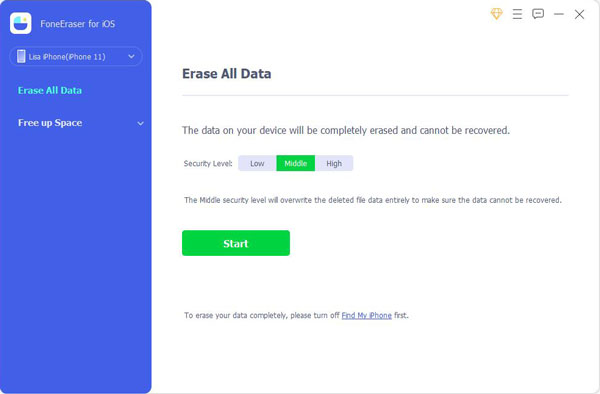
Шаг 3 Стереть историю на iPad быстро
Если вы готовы, нажмите на большой Начать Кнопка на главном интерфейсе, чтобы начать стирание истории на iPad. Подождите, пока это будет сделано, а затем выйдите из инструмента и отсоедините ваш iPad. Теперь вы можете использовать ваше устройство iOS как обычно.
FoneEraser для iOS — лучший очиститель данных iOS, который может легко и безвозвратно стереть все содержимое и настройки iPhone, iPad или iPod.
- Удалите ненужные данные с iPhone, iPad или iPod touch.
- Стереть данные быстро с одноразовой перезаписью, которая может сэкономить ваше время для большого количества файлов данных.
- Это безопасно и просто в использовании.
Часть 5. Сбросьте iPad, чтобы очистить историю
Чтобы очистить историю iPad и получить больше места на iPad, пользователи даже предпочитают удалять все на iPad. После этого вы получите новенькое устройство. Таким образом, перед этим рекомендуется сделать резервную копию данных iPad.
Однако у вас есть 3 варианта сброса iPad до заводских настроек, включая приложение «Настройки», iTunes и iCloud.
Вариант 1. Сбросить iPhone с помощью iTunes
Если у вас есть компьютер, вам будет рекомендован iTunes. Вы можете использовать его для легкого управления данными iOS на компьютере. Таким же образом вы можете подключить iPhone к компьютеру, затем щелкнуть устройство значок> Итоги > Восстановление IPad. Вам будет предложено подтвердить, что вам нужно сделать это снова. Просто следуйте инструкциям на экране, чтобы завершить подтверждение.
Вариант 2. iCloud
Для пользователей, которые хотели бы использовать мобильный телефон или компьютер без iTunes, iCloud — хороший выбор. Как еще один способ Apple, он позволяет вам получать доступ к своим устройствам iOS и их данным в Интернете. В заключение, вы можете удалить данные вашего iPad как нового устройства удаленно. Как? Просто посетите icloud.com в браузере компьютера или мобильного телефона, после чего вам потребуется войти в свою учетную запись iCloud. Нажмите Find My чтобы получить список ваших устройств. Щелкните свой iPad и выберите Удалить это устройство соответственно.
Вариант 3. Сбросить iPhone через приложение «Настройки»
Если вам даже не нравится пользоваться компьютером или браузером, приложение «Настройки» удовлетворит вас. Вы можете напрямую перейти на iPad Настройки приложение> Общие > Сброс > Сбросить все содержимое и настройки.
Заключение
В этом руководстве рассказывается о проверенных 4 способах проверки и очистки истории на iPad. Мы рекомендуем вам сделать резервную копию вашего iPad, прежде чем стирать историю на iPad, чтобы избежать потери данных. Собственно, вы можете удалить отдельный элемент истории, очистить историю за период или удалить всю историю на iPad. Если вам нужен способ полностью очистить историю, FoneEraser для iOS это ваш лучший выбор.
Еще вопросы, связанные с проверкой и очисткой истории на iPad? Пожалуйста, запишите это ниже этой статьи.
Статьи по теме
- iTunes Backup Extractor: извлечение фотографий из iTunes Backup
- Как распечатать iMessages с iPhone
- Есть ли iCloud Backup Safari History, как просмотреть?
Как удалить историю в Safari на iPhone и iPad

Как и другие браузеры, Safari в iOS хранит историю посещаемых сайтов, и не все пользователи хотят хранить её, особенно если в телефон заглядывает кто-то любопытный. Для этого браузера доступно два метода очистки истории: её можно удалить полностью или же очистить только последние посещённые сайты.
- Полное удаление истории Safari
- Очистка выбранных записей в истории или истории за определенное время
- Видео инструкция
Полное удаление всей истории Safari в параметрах
Первый способ очистит журнал браузера Safari полностью — то есть удалит историю посещенных сайтов за всё время использования.
При этом история удалится на всех устройствах, в которых вы вошли с вашей учётной записью iCloud, а не только на iPhone или iPad, где вы производите описываемые далее действия.
- Зайдите в Настройки и откройте пункт Safari.
- Найдите пункт «Очистить историю и данные» и нажмите по нему.

- Подтвердите полное удаление истории, файлов cookie и других данных посещенных сайтов.

Готово — история удалена как с этого устройства, так и с других ваших устройств Apple, при условии, что они подключены к Интернету.
Удаление последних посещенных сайтов из истории Safari
Если вам требуется удаление только последних посещенных сайтов из истории браузера Safari, сделать это можно следующим образом:
Видео инструкция
Как видите, способы очень простые, но функциональные и, в зависимости от того, какая задача по очистке записей в истории перед вами стоит можно выбрать подходящий вариант действий.
А вдруг и это будет интересно:
- Лучшие бесплатные программы для Windows
- Как сделать, чтобы ноутбук не выключался при закрытии крышки в Windows 11
- Как переименовать Bluetooth устройство в Windows
- Как отключить ускорение мыши в Windows 11 и 10
- Как добавить пункт «Завершить задачу» в панели задач Windows 11
- Как узнать UEFI или Legacy Windows на компьютере
- Windows 11
- Windows 10
- Android
- Загрузочная флешка
- Лечение вирусов
- Восстановление данных
- Установка с флешки
- Настройка роутера
- Всё про Windows
- В контакте
- Одноклассники
- Живые обои на рабочий стол Windows 11 и Windows 10
- Лучшие бесплатные программы на каждый день
- Как скачать Windows 10 64-бит и 32-бит оригинальный ISO
- Как смотреть ТВ онлайн бесплатно
- Бесплатные программы для восстановления данных
- Лучшие бесплатные антивирусы
- Средства удаления вредоносных программ (которых не видит ваш антивирус)
- Встроенные системные утилиты Windows 10, 8 и 7, о которых многие не знают
- Бесплатные программы удаленного управления компьютером
- Запуск Windows 10 с флешки без установки
- Лучший антивирус для Windows 10
- Бесплатные программы для ремонта флешек
- Что делать, если сильно греется и выключается ноутбук
- Программы для очистки компьютера от ненужных файлов
- Лучший браузер для Windows
- Бесплатный офис для Windows
- Запуск Android игр и программ в Windows (Эмуляторы Android)
- Что делать, если компьютер не видит флешку
- Управление Android с компьютера
- В манифесте указана неизвестная структура в Microsoft Store — варианты решения
- Как добавить комментарии, теги и рейтинги к папке Windows
- Не удается войти в учетную запись Windows — как исправить?
- Некоторые параметры задает системный администратор в параметрах электропитания — как исправить?
- Как удалить Галерею в Windows 11
- Диск разработки в Windows 11
- DISM Ошибка 50 — причины и варианты решения
- PhoneExperienceHost.exe — что это и как отключить?
- Как убрать страницу «Главная» в Параметрах Windows 11
- Как сделать, чтобы ноутбук не выключался при закрытии крышки в Windows 11
- HxTsr.exe — что это за процесс?
- Ноутбук не включается — варианты решения
- Пропали значки на панели задач Windows 11 — как исправить?
- Как переименовать Bluetooth устройство в Windows
- Как отключить ускорение мыши в Windows 11 и 10
- Windows
- Android
- iPhone, iPad и Mac
- Программы
- Загрузочная флешка
- Лечение вирусов
- Восстановление данных
- Ноутбуки
- Wi-Fi и настройка роутера
- Интернет и браузеры
- Для начинающих
- Безопасность
- Ремонт компьютеров
- Windows
- Android
- iPhone, iPad и Mac
- Программы
- Загрузочная флешка
- Лечение вирусов
- Восстановление данных
- Ноутбуки
- Wi-Fi и настройка роутера
- Интернет и браузеры
- Для начинающих
- Безопасность
- Ремонт компьютеров