
Как Удалить Icloud Если Забыл Пароль И Снять Блокировку С Айфона
Вам нужна учетная запись айклауд для почти всех функций устройства и для подключения контента на айон к другим устройствам iOS. Но бывают определенные ситуации, когда вам нужно понять, как удалить icloud если забыл пароль . Возможно, вы создали множество учетных записей айклауд и забыли пароль для некоторых из них. В этом случае решения о том, как удалить айклауд без пароля, в этой статье окажутся очень полезными.
- Часть 1. Прочтите Перед Тем Как Удалить Айклауд
- Часть 2. Как Удалить Icloud C Iphone Без Пароля
- 2.1 Использование Профессионального Инструмента – Passfab Iphone Unlocker
- 2.2 Удалить Из Настроек Айфон
- 2.3 Удаление Учетной Записи Айклауд через Айклауд
- 2.4 Создание Нового Пароля
Часть 1. Прочтите Перед Тем Как Удалить Айклауд
Как вы уже могли догадаться, удаление учетной записи iCloud — довольно серьезное дело, и поэтому есть некоторые вещи, которые вы должны сделать, прежде чем пытаться удалить учетную запись. К ним относятся следующие:
Примите меры для переноса всех данных iCloud на компьютер, потому что очень возможно потерять все данные в этой учетной записи iCloud после ее удаления. Подготовьте пароль для устройства, так как он может понадобиться вам после удаления учетной записи iCloud.
Перед удалением учетной записи сделайте резервную копию всех данных на устройстве бесплатно с помощьюTenorshare UltData для iOS. Это связано с тем, что вам придется создать другую учетную запись после удаления учетной записи iCloud, это процесс, который может вызвать потерю данных и предотвратить то, как удалить айклауд.
Часть 2. Как Удалить Icloud C Iphone Без Пароля
После того, как вы создали резервную копию данных на своем устройстве, используйте одно из следующих решений для удаления учетной записи iCloud без пароля:
2.1 Использование Профессионального Инструмента – Passfab Iphone Unlocker
Предварительно скачайте и установите на ваш компьютер PassFab iPhone Unlocker и запустите ее.
Как удалить учетную запись iCloud без пароля
Итоги
Как удалить учетную запись iCloud без пароля? В этой статье приведены 4 способа, которые помогут вам удалить учетную запись iCloud, даже если вы забыли свой пароль.Сервис Apple iCloud пользуется популярностью у населения. Он может мгновенно создавать резервные копии важных данных, таких как фотографии, контакты, электронные письма и текстовые сообщения. Некоторые пользователи используют несколько учетных записей iCloud одновременно, что позволяет им легко забыть свои пароли. Как правило, если вы планируете перепродать или отдать свой iPhone, вам необходимо удалить учетную запись iCloud и всю личную конфиденциальность. Или вы только что купили подержанный iPhone и обнаружили, что он заблокирован замком iCloud. На данный момент кажется необходимым найти способ удалить свою учетную запись iCloud. Но как удалить учетную запись iCloud без пароля? В этом уроке вы получите все ответы, которые хотите.
Часть 1: Как удалить учетную запись iCloud без пароля с помощью UkeySoft Unlocker
Если вы забыли пароль iCloud или не знали его с самого начала при покупке подержанного iPhone, вы можете использовать этот метод для удаления учетной записи iCloud на iPhone, iPad, iPod touch без каких-либо проблем.
UkeySoft Unlocker — это удаление Apple ID и экрана блокировки, которое соответствует вашим потребностям. Он направлен на снятие экрана блокировки с iPhone и iPad и включает в себя 4- или 6-значные пароли, Face ID и Touch ID. Кроме того, этот инструмент может легко удалить учетную запись iCloud без пароля, а также Apple ID. Это действительно хорошая альтернатива iTunes и iCloud, которую можно использовать специально для обхода экранных паролей с отключенных / сломанных / заблокированных iPhone и iPad. Выполните следующие действия, чтобы навсегда удалить свою учетную запись iCloud с устройства iOS.
- Удалить Apple ID и учетную запись iCloud с любого активированного iPad без пароля;
- Удалить экран блокировки с поврежденного, отключенного, заблокированного iPhone / iPad / iPod;
- Разблокируйте 4 типа паролей, таких как 4-значный / 6-значный пароль, Touch ID и Face ID;
- Разблокировка экрана блокировки без пароля от бывшего в употреблении или подержанного iPhone;
- Ваш iDevice не будет отслеживаться или блокироваться предыдущим пользователем Apple ID;
- Несколько простых шагов для удаления заблокированного экрана;
- Работает для всех моделей iPhone, iPad и iPod touch, таких как iPhone 11, iPhone XS, iPhone XS Max, iPhone X, iPhone 8 / 8 Plus, iPhone 7 / 7 Plus, iPhone SE / 6S / 6 / 5S и т. Д. ;
- Полностью совместим с последней версией iOS 13;
Как удалить учетную запись iCloud без пароля с помощью UkeySoft Unlocker
Шаг 1. Запустите UkeySoft Unlocker на компьютере
Запустите UkeySoft Unlocker на своем компьютере, и тогда вы получите основной интерфейс, подобный этому. Чтобы удалить учетную запись iCloud без пароля, установите флажок «Разблокировать Apple ID«.

Шаг 2. Начните разблокировать Apple ID
Пожалуйста, подтвердите модель вашего устройства. После этого нажмите «Начать«, чтобы войти в процесс разблокировки iCloud.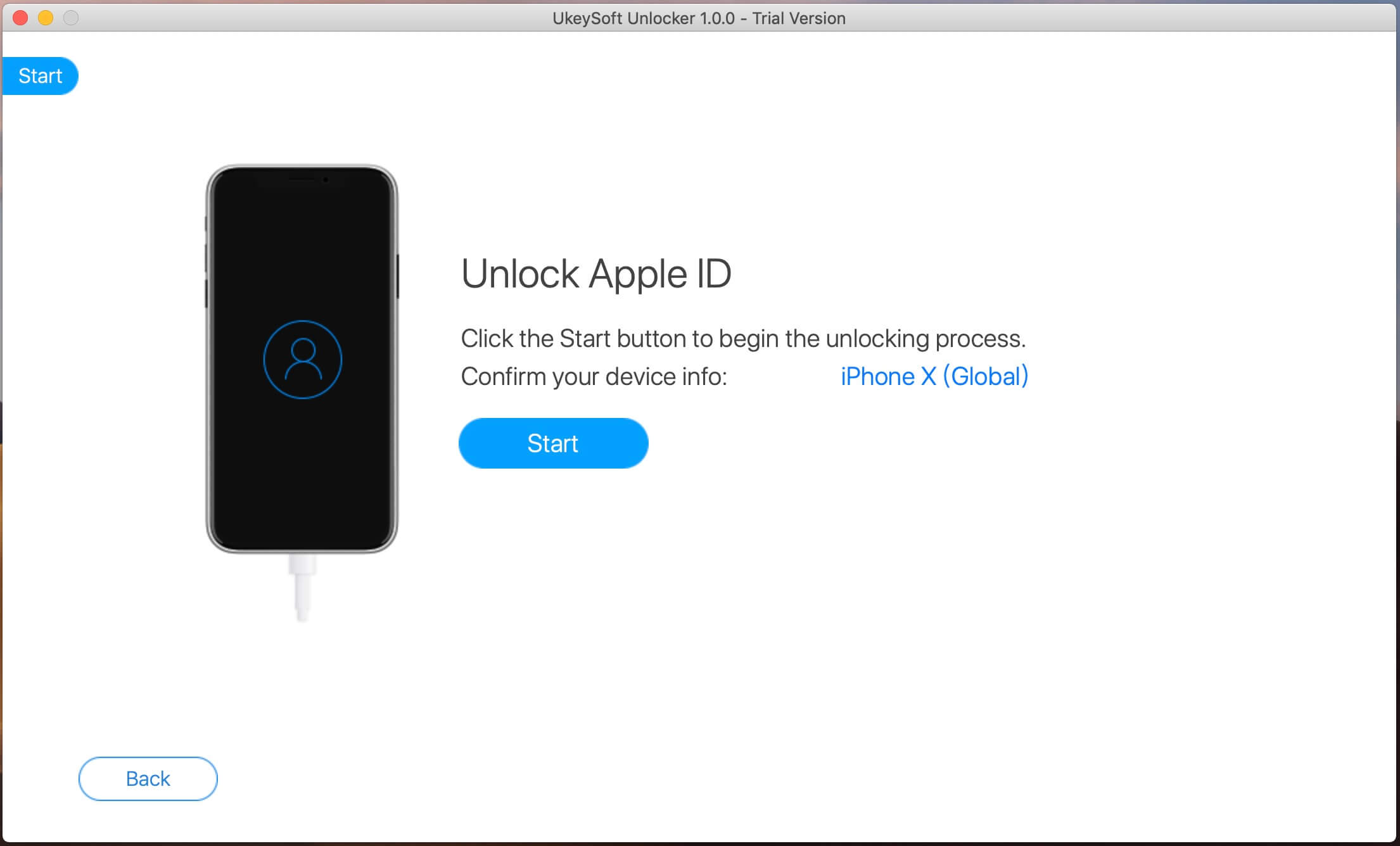
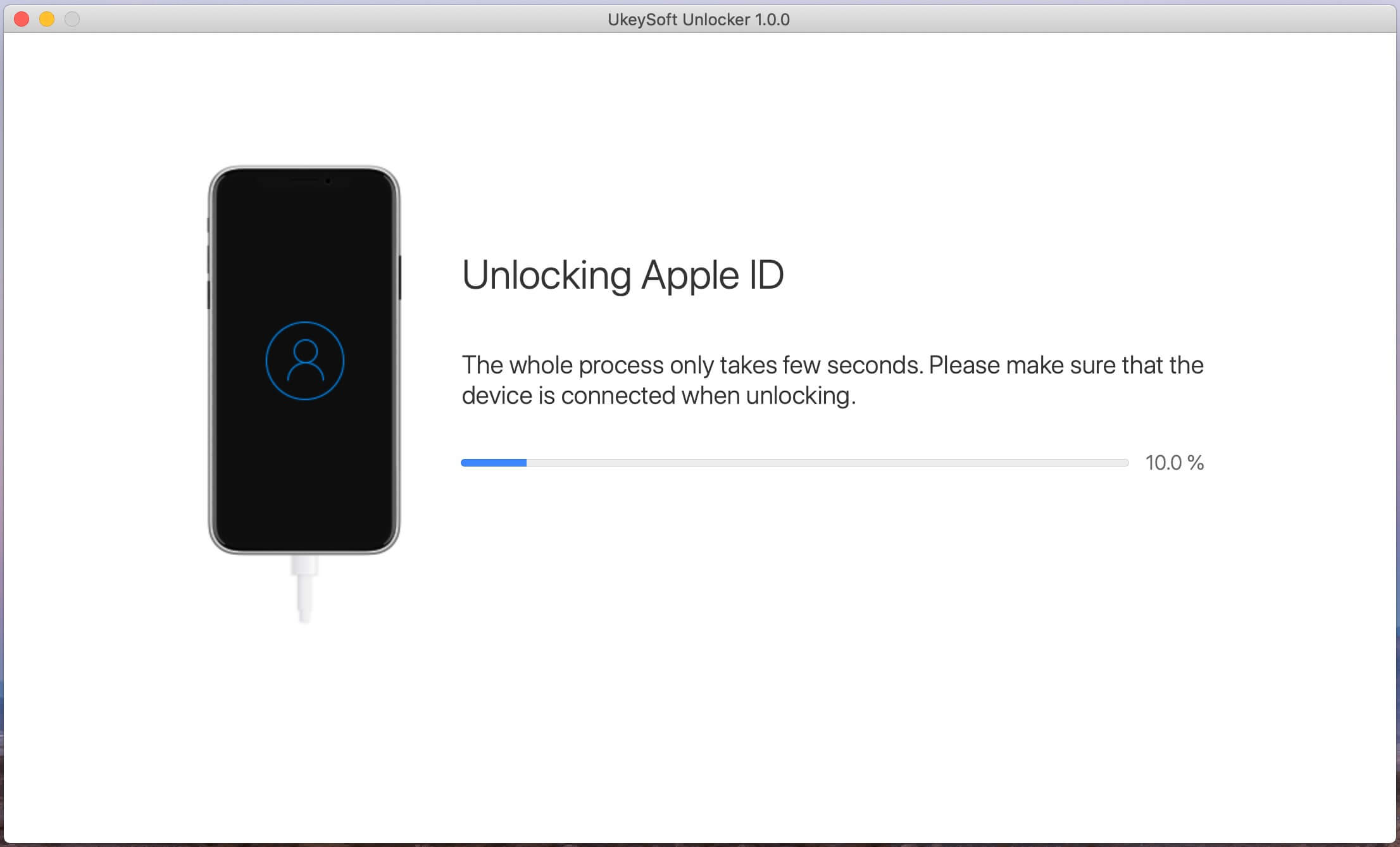
Разблокировка происходит автоматически. Весь процесс занимает всего несколько секунд. Пожалуйста, убедитесь, что устройство подключено при разблокировке.
Шаг 3. Успешно
Вскоре процесс разблокировки завершен. Теперь вы можете без проблем установить новый пароль iCloud. Нажмите на «Готово«для выхода из функции разблокировки.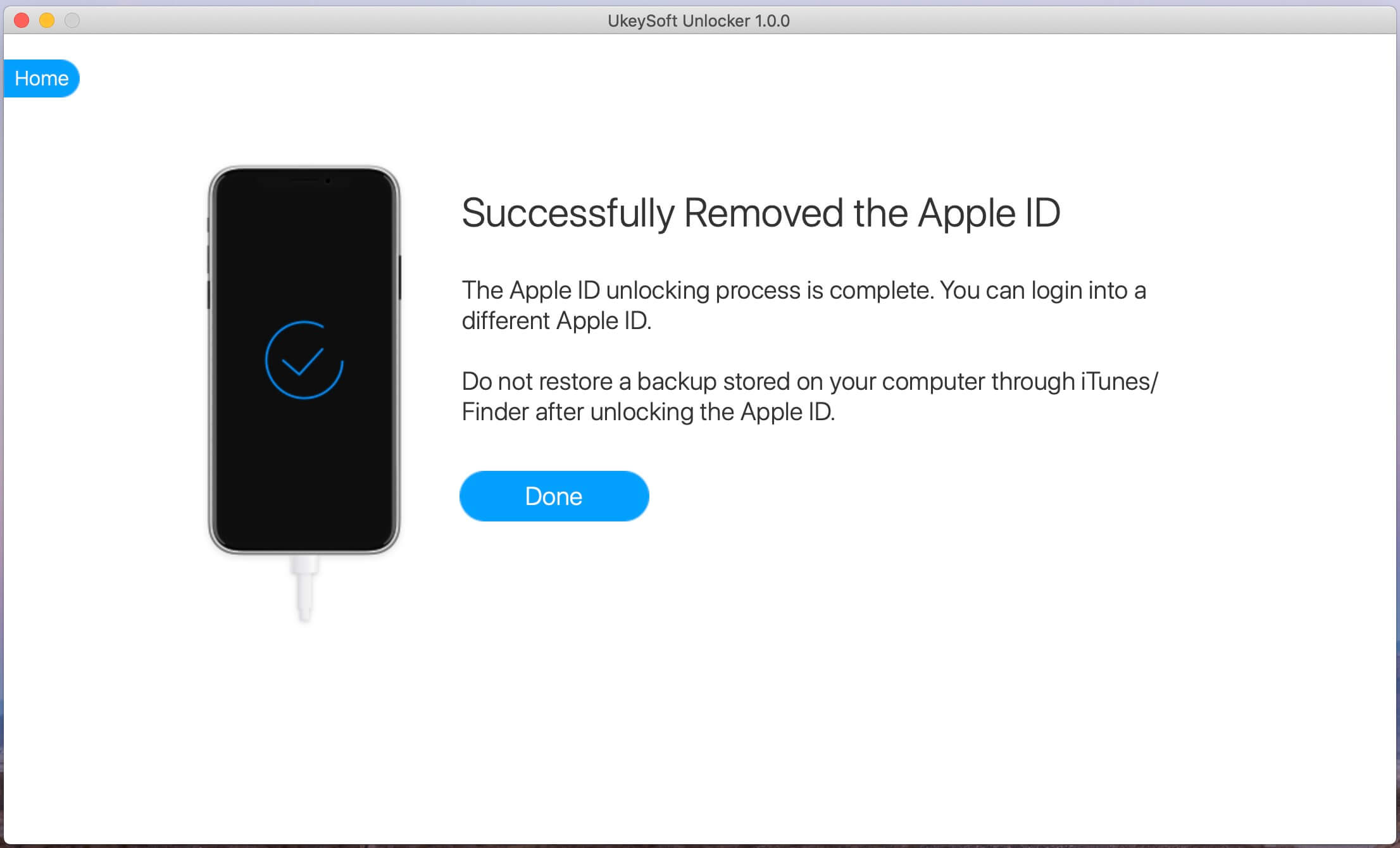
Часть 2: Как удалить учетную запись iCloud без пароля из настроек
Иногда вам может понадобиться удалить учетную запись iCloud по каким-либо причинам, но вы забыли пароль. Вот еще один способ удалить учетную запись iCloud без пароля, используя настройки.
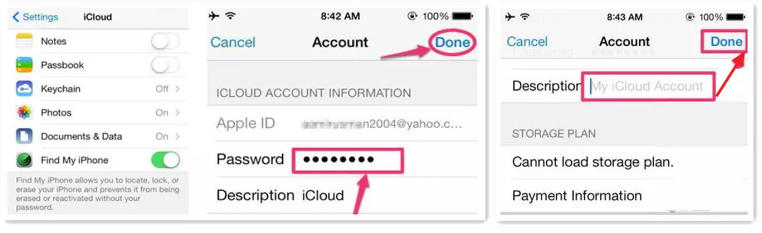
Шаг 1. Зайдите в «Настройки» на вашем iPhone и выберите «iCloud».
Шаг 2. Вас могут попросить пароль, вы можете ввести любой номер.
Шаг 3. После ввода случайного числа нажмите «Готово». iCloud скажет вам, что это неправильно.
Шаг 4. Нажмите «ОК», затем нажмите «Отмена». Вы вернетесь на страницу iCloud снова.
Шаг 5. Снова выберите учетную запись, затем удалите содержимое и нажмите «Готово».
Шаг 6. Вы должны вернуться на домашнюю страницу iCloud без пароля. В то же время вы обнаружите, что функция «Найти телефон» отключена.
Шаг 7. Прокрутите вниз и нажмите «Удалить».
Теперь вы успешно удалили свою учетную запись iCloud без пароля.
Часть 3: Как отключить учетную запись iCloud без пароля из Windows
Если вы являетесь пользователем Windows и пытаетесь удалить учетную запись iCloud из Windows, вы можете просмотреть шаги, которые мы покажем вам ниже. Процесс удаления iCloud на компьютере с Windows так же прост, как удаление iCloud с Mac. Давайте посмотрим, как это сделать.
Шаг 1. Сначала откройте компьютер с Windows и щелкните меню «Пуск» (значок Windows).
Шаг 2. Затем легко запустите приложение iCloud на компьютере. Нажмите на iCloud, как только увидите в стартовом окне.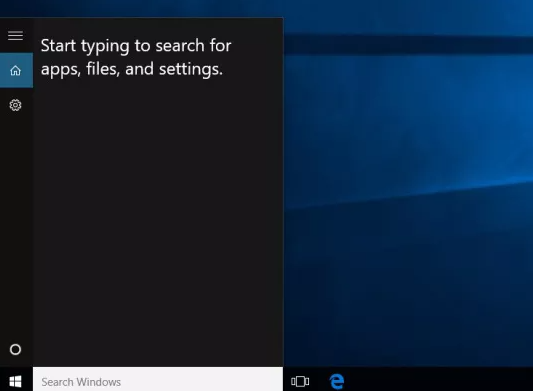
Шаг 3. Как только вы войдете в приложение iCloud, нажмите «Выйти» (которую вы можете найти в левом нижнем углу экрана).
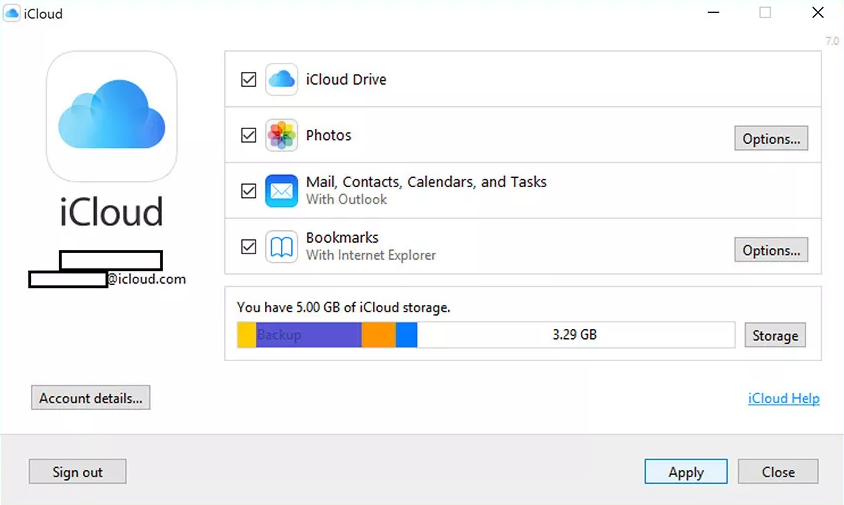
Шаг 4. Наконец, нажмите «Удалить с ПК», когда на экране появится диалоговое окно, которое иногда потребуется, чтобы выйти из Windows.
Часть 4: Как отключить учетную запись iCloud без пароля от Mac
Кроме того, вы можете удалить учетную запись iCloud без пароля с компьютера Mac. Вот как:
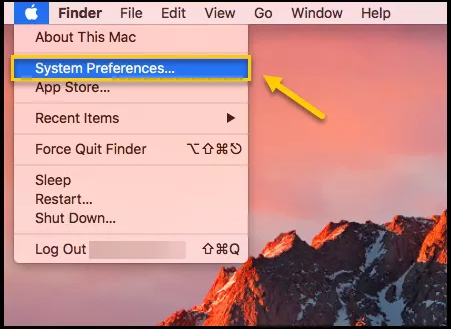
Шаг 1. Щелкните меню Apple в верхнем левом углу компьютера Mac. На экране появится раскрывающееся меню и нажмите «Системные настройки».
Шаг 2. Проверьте опцию iCloud на экране.
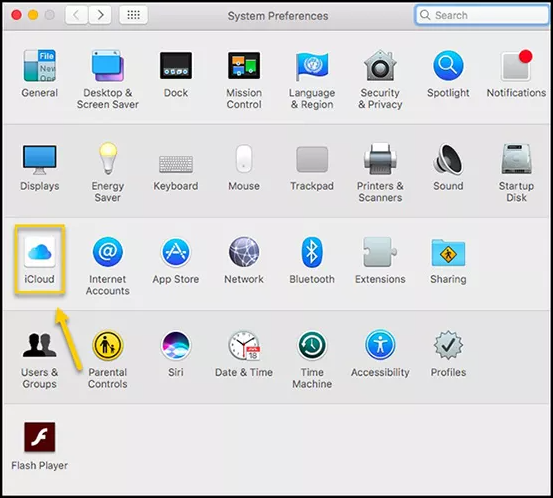
Шаг 3. Затем нажмите на опцию «Выйти», расположенную в нижнем левом углу экрана.
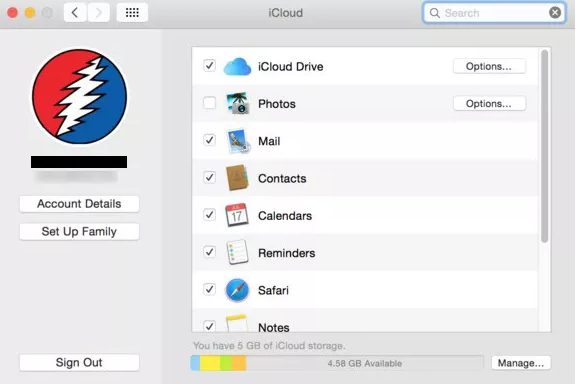
Шаг 4. Вы можете сделать резервную копию важных данных, включая контакты, напоминания, фотографии и т. Д. Затем нажмите «Сохранить копию».
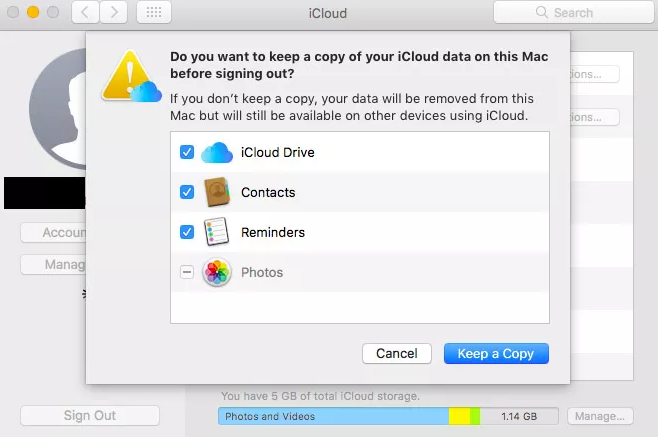
Шаг 5. Вам нужно ввести свой пароль Apple ID, чтобы удалить iCloud с вашего Mac.
Часть 5: Забыли пароль iCloud? Как изменить / сбросить
Забыли пароль iCloud? Вы можете изменить или сбросить забытый пароль iCloud на appleid.com.
Шаг 1. Перейдите на страницу учетной записи appleid.apple.com и выберите «Забыли свой Apple ID или пароль?» сбросить пароль iCloud.
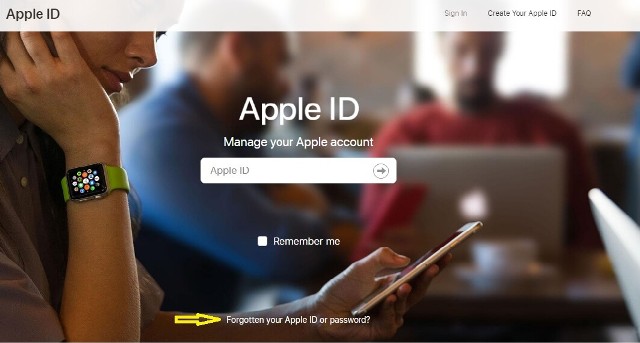
Шаг 2. Вы попадете на новую страницу, где вам нужно будет ввести свой Apple ID или адрес электронной почты, связанный с учетной записью. Нажмите «Продолжить», затем выберите «Мне нужно сбросить пароль» и снова нажмите «Продолжить».
Шаг 3. Существует два варианта сброса пароля iCloud: получение электронного письма или ответ на секретные вопросы. Выберите один из них и начните сбрасывать свой пароль.
Часть 6. Часто задаваемые вопросы об учетной записи iCloud/Apple ID
Q1. Сброс к заводским настройкам удаляет учетную запись iCloud?
А1. Нет. Сброс к заводским настройкам никогда не удалит iCloud на вашем устройстве iOS. После сброса настроек iPhone к заводским настройкам вам потребуется снова подключить учетную запись iCloud. iCloud по-прежнему хранит файлы резервных копий, которые вы создали ранее, чтобы вы могли восстановить свой iPhone из резервной копии iCloud.
Q2. Почему у моего Apple ID чужое имя?
А2. Если в вашем Apple ID есть чье-то имя, и он продолжает запрашивать пароль, возможно, проблема в том, что ваш iPhone был подписан в чьем-то Apple ID. Вы должны удалить учетную запись iCloud без пароля.
Q3. Почему мой iPhone продолжает спрашивать мой старый Apple ID?
А3. Если ваш старый Apple ID продолжает появляться, возможно, проблема в том, что старая учетная запись не была полностью удалена. Если это произойдет, вы можете снова сбросить настройки устройства.
Заключение
Теперь у вас есть 4 способа удалить/отключить учетную запись iCloud без пароля, надеюсь, это вам поможет. Мы рекомендуем вам выбрать решение, которому вы можете доверять и получить наилучший результат. Как всегда, мы рады услышать от вас, вы можете оставлять свои комментарии или любые вопросы, которые могут у вас возникнуть по аналогичной теме, в разделе комментариев.
Статьи по теме
- Как обойти блокировку активации Apple iCloud
- Как разблокировать украденный iPhone без пароля
- Как сбросить пароль Apple ID через ввод пароля iPhone
- Как сбросить заблокированный iPhone / iPad до заводских настроек
Забыл пароль от iCloud. Что делать?
Забыть пароль может каждый, особенно если не возникает необходимости часто его вводить, ведь память — далеко не самый надежный способ хранения информации. Но раз уж так получилось, пароль от iCloud забыть, будем искать способы решения проблемы.
Но прежде чем приступить к детальному разбору проблемы, следует уточнить, что пароль от iCloud — это пароль Apple ID, который используется при работе с любыми сервисами компании Apple. То есть, при активации вашего мобильного устройства, оно всегда привязывается к определенному Apple ID, который после используется для совершения покупок в iTunes Store и Apple Store, работы с различными службами, а также использования сервиса iCloud.

Как восстановить пароль iCloud
- Вы приобрели б\у iPhone или iPad, не проверив была ли отключена бывшим владельцем служба iCloud. Соответственно, вам досталось устройство с чужой учетной записью, отключить которую нет возможности благодаря функции «Найти iPhone», требующей пароль.
- Вам подарили iPhone или iPad вместе с учетной записью iCloud.
- Вы доверили активацию девайса продавцу в магазине, который не сообщил в последствии вам пароль и\или использовал в качестве свежесозданный e-mail в iCloud, что замыкает круг: нет пароля — нет доступа к почте для его восстановления.
- Вы создавали Apple ID самостоятельно, но просто забыли пароль.
Проблемы с восстановлением пароля от iCloud, то есть пароля Apple ID могут начаться в случаях если Apple ID регистрировался не на ваш активный e-mail, да и не вами вовсе, а, скажем, продавцом в магазине, у которого вы приобрели iPhone или iPad или бывшим владельцем мобильного устройства, если вы приобрели девайс с рук. Подробнее о том как впредь не попадать в такие ситуации рассказано здесь «Покупка б/у iPhone, iPad: что нужно проверить?».
В таких случаях традиционные способы восстановления, вроде через email или посредством ответа на контрольные вопросы теряют свою актуальность и не остается ничего другого, как обратиться в тех.поддержку Apple. Но и там вам помогут только в том случае, если вы сможете доказать, что является истинными владельцем смартфона или таблета, то есть у вас на руках будет такие доказательства, как чек и\или коробка.
Как удалить iCloud без пароля
Если восстановить пароль не представляется возможным, возникает вопрос, а можно ли вовсе удалить учетную запись iCloud без пароля?
Можно, но при условии, что функция «Найти iPhone» отключена. Инструкцию по удалению учетной записи iCloud можно найти тут — «Все об iCloud: учетная запись iCloud, почта iCloud, создание, удаление, объем хранилища и другое».
Если же функция включена, возможности восстановления через e-mail или с помощью контрольных вопрос нет, чеком и коробкой вы не располагаете и других доказательств того, что вы являетесь законным владельцем тоже нет — сложно представить, что еще возможно сделать в таком случает.
Тем не менее это еще не значит, что iPhone или iPad тут же превратится в груду бесполезного железа, однако устройство существенно потеряет в функционале. Все, что нам остается — это отключить в настройках (Настройки > iCloud) синхронизацию приложений с iCloud на всякий случай (Фото, Почта, Контакты, Календари, Напоминания, Заметки, Safari), а также завести новый Apple ID, для того, чтобы с его помощью получить возможность скачивать приложения из App Store. Сделать это можно на страничке «Мой Apple ID».
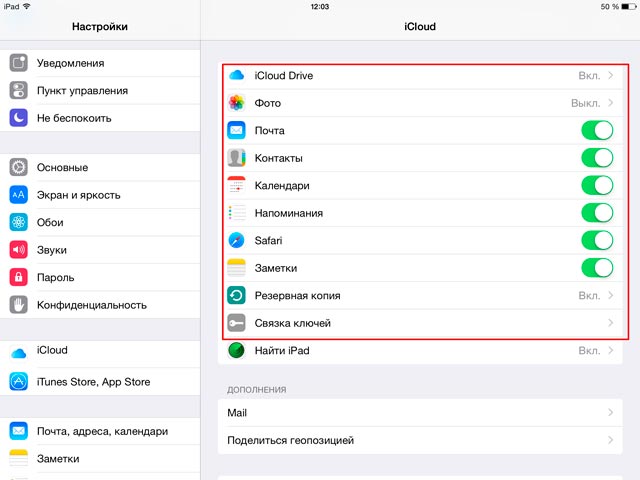
Правда, такой ход является ничем иным, как временным костылем, поскольку главное, чего вы лишитесь — это возможности обновления iOS, а значит через какое-то время и App Store перестанет вас радовать. Продать девайс тоже будет сложно, поскольку грамотный покупатель никогда не приобретет устройство с активированной функцией «Найти iPhone», которую без пароля iCloud отключить невозможно. Поэтому никогда не выбрасывайте чек и коробку, не доверяйте создание Apple ID посторонним лицам, используйте дополнительный активный e-mail при регистрации Apple ID и не надейтесь на свою память.
Как удалить Apple ID на iPhone, если забыл пароль
Совсем не обязательно сразу удалять Эппл АйДи, пароль от которого был забыт, — для начала следует попробовать его восстановить. Так, если учетной записи при ее регистрации и последующей настройке уделялось достаточное внимание (были указаны дополнительные контактные данные вроде номера телефона и резервного адреса электронной почты, задан секретный вопрос), в абсолютном большинстве случаев стоит рассчитывать на положительный результат.
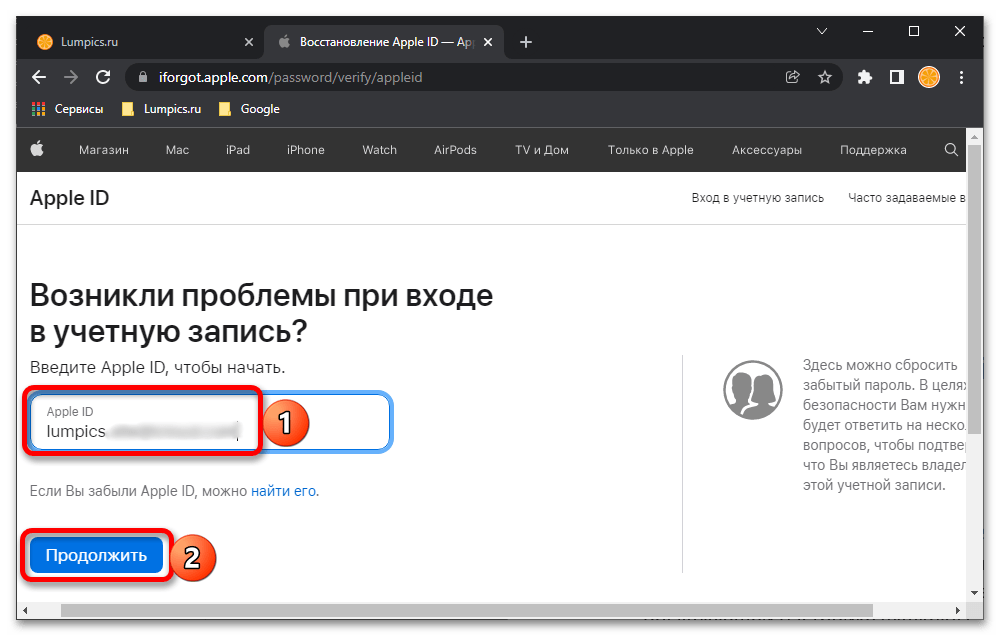
Существует три основных способа решения этой задачи – специальная форма на официальном сайте Apple, сервис iForgot, доступный на i-девайсах, и программа iTunes. Более детально о каждом из них рассказывается в отдельной статье на нашем сайте.
Способ 2: Стороннее программное обеспечение
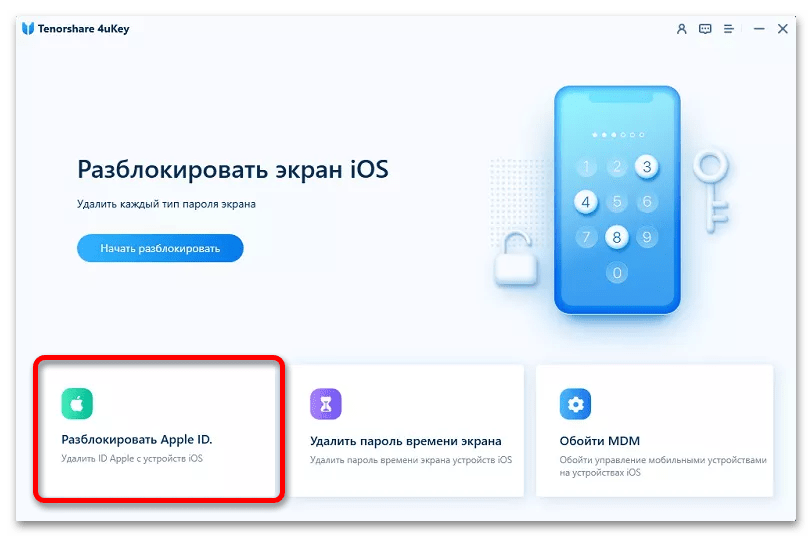
Удалить с iPhone учетную запись Apple ID, пароль от которой не удалось восстановить, можно с помощью стороннего программного обеспечения. В примере далее мы воспользуемся продуктом 4uKey от компании Tenorshare, который позволяет решить не только интересующую нас задачу, но и удалить пароли блокировки экрана и экранного времени.
- Скачайте программу по указанной выше ссылке, установите ее и запустите.
- Воспользуйтесь пунктом «Разблокировать Apple ID» в главном окне.
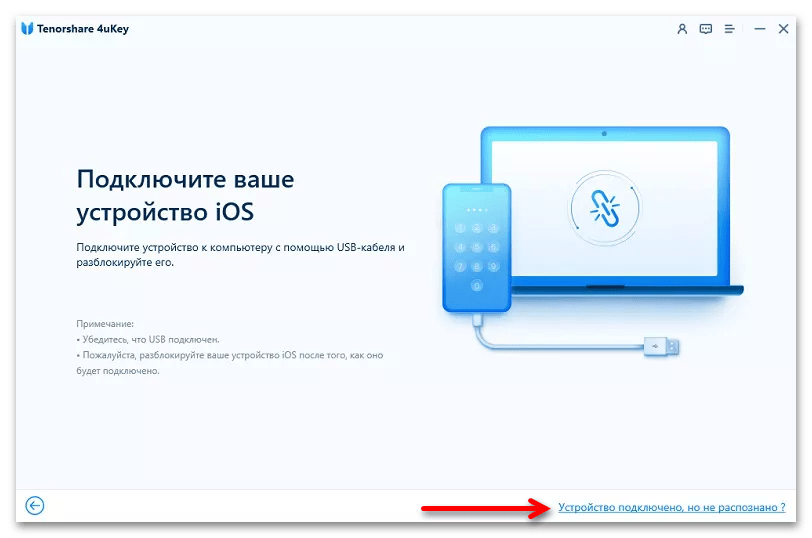
- Подключите iPhone к компьютеру с помощью комплектного кабеля и дождитесь, пока он появится в интерфейсе 4uKey.
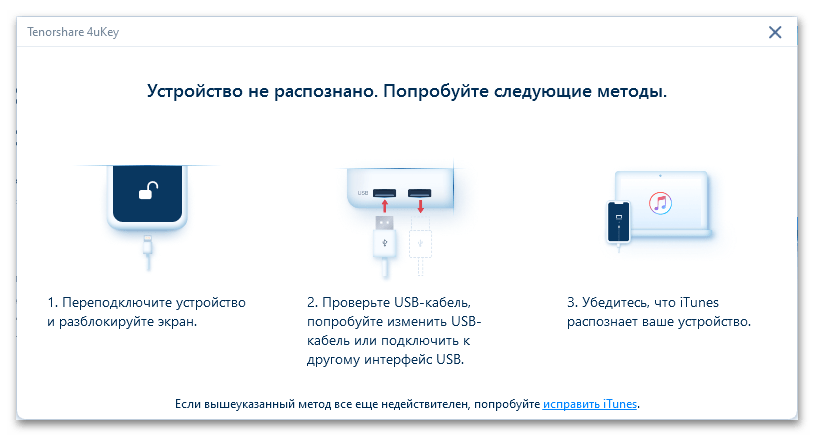
Примечание: Если телефон не будет распознан программой, кликните по расположенной в ее правом нижнем углу ссылке «Устройство подключено, но не распознано». Выполните все предложенные рекомендации, после чего повторите предыдущие действия.
- Нажмите кнопку «Начать удаление», чтобы избавиться от учетной записи Apple ID, пароль от которой был забыт.
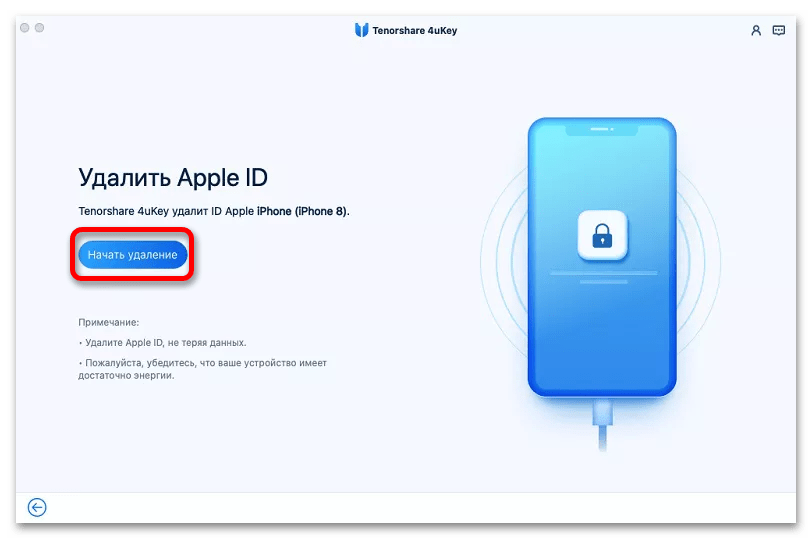
- То, каким образом потребуется действовать далее, зависит от состояния функции «Локатор», ранее именуемой «Найти iPhone», — отключена ли она или включена и настроена.
Вариант 1: «Локатор» отключен
Программное обеспечение Tenorshare 4uKey в автоматическом режиме выполнит разблокировку iPhone, при этом ваши личные данные не будут удалены.
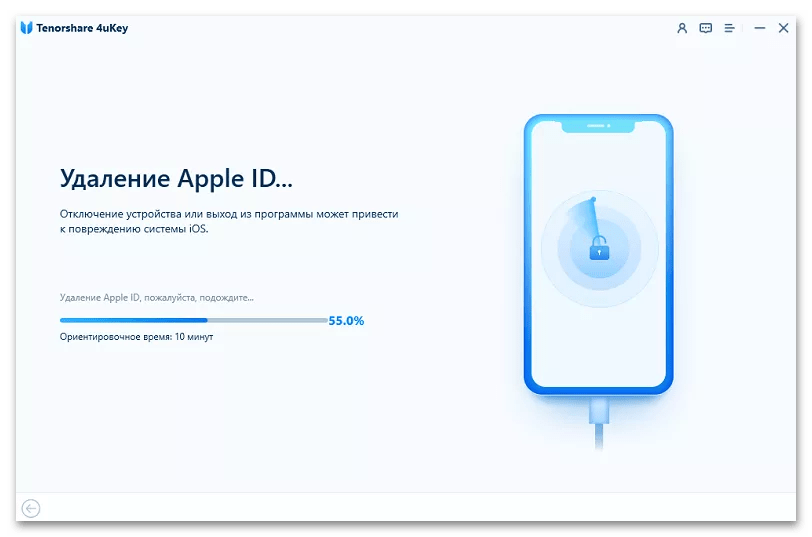
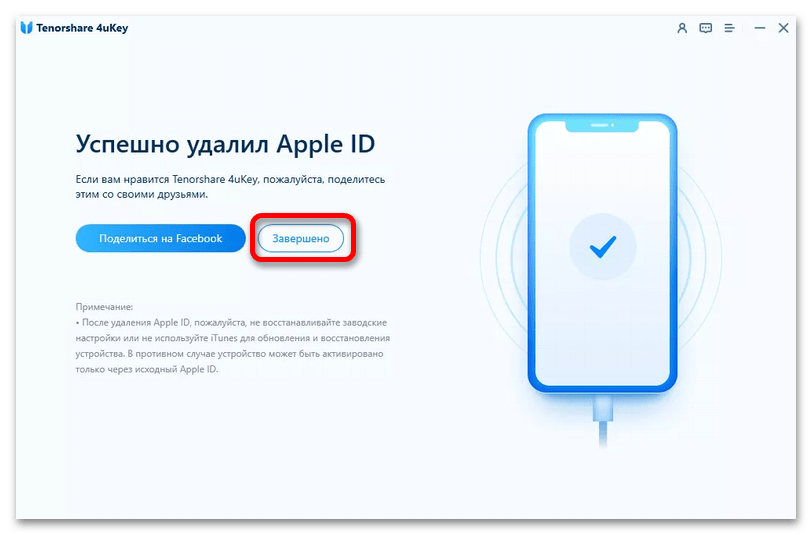
Процедура не займет много времени. После появления показанного ниже уведомления нажмите на кнопку «Завершить», закройте программу и отключите телефон от ПК.
Вариант 2: «Локатор» включен
В случае когда указанная функция активна, дальнейший алгоритм действий определяется версией iOS.
iOS 11.4 и выше
Для удаления учетной записи потребуется сбросить настройки iPhone. Инструкция о том, как это сделать, появится в интерфейсе 4uKey, мы же дополнительно продублируем ее.
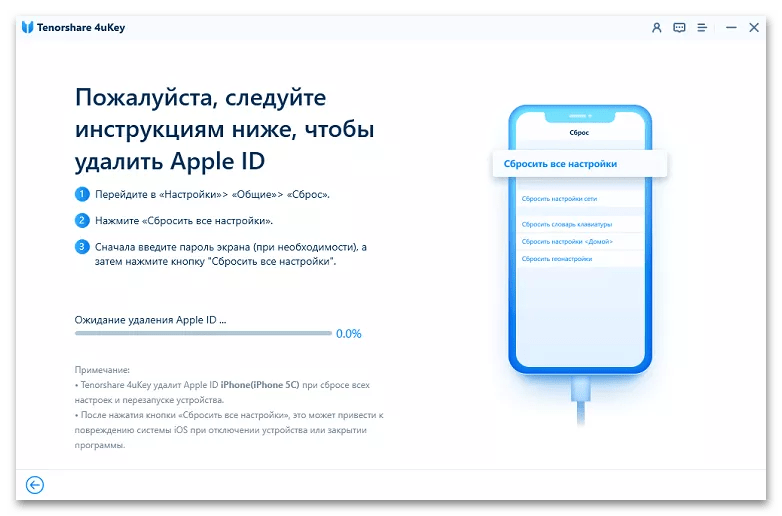
- Не отключая телефон от компьютера, откройте его «Настройки» и перейдите к разделу «Основные».
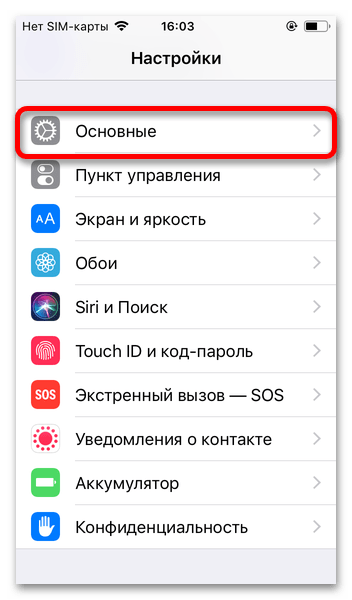
- Коснитесь пункта «Сброс».
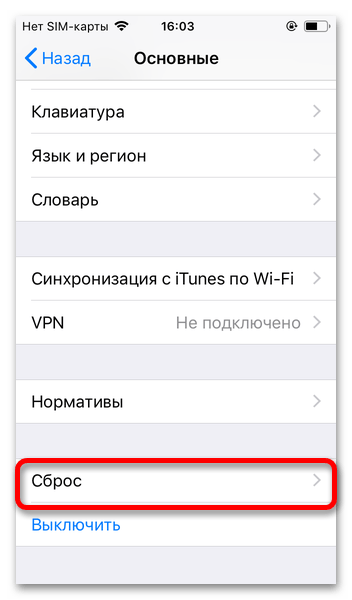
- Выберите «Сбросить все настройки» и подтвердите данное действие.
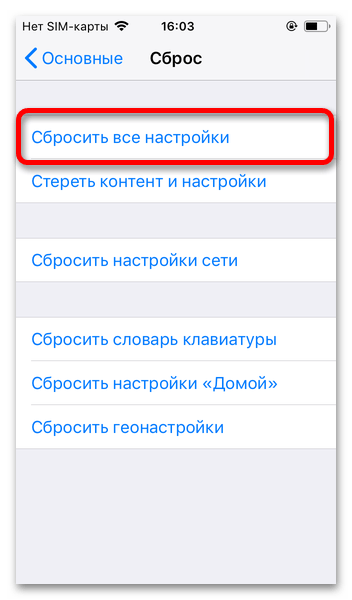 Читайте также: Как сбросить настройки айфона
 - Вместе с процедурой сброса будет начата и разблокировка Apple ID.
- Задача считается решенной после того, как в программе появится следующее уведомление. Нажмите на кнопку «Завершено» и отключите iPhone от ПК.
iOS 11.3 и ниже
Необходимыми условиями для удаления учетной записи на старых айфонах с помощью рассматриваемого ПО является наличие включенного пароля блокировки экрана и двухфакторной аутентификации. Если эти функции неактивны, сначала потребуется их настроить.
- Запустите «Настройки» iPhone и перейдите к разделу «Touch ID и код-пароль».
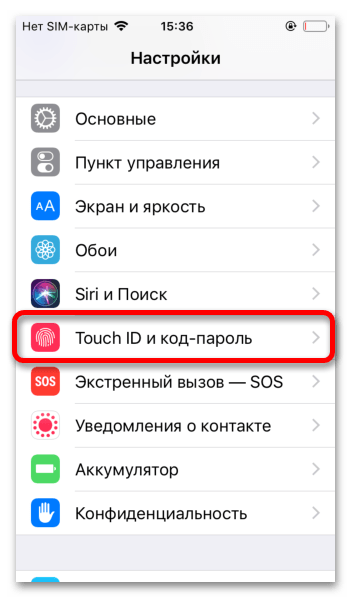
- Коснитесь пункта «Включить код-пароль».
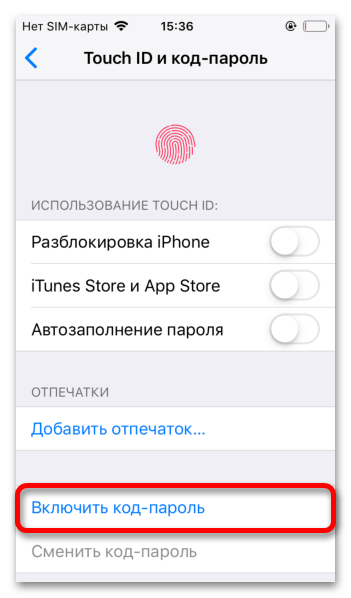
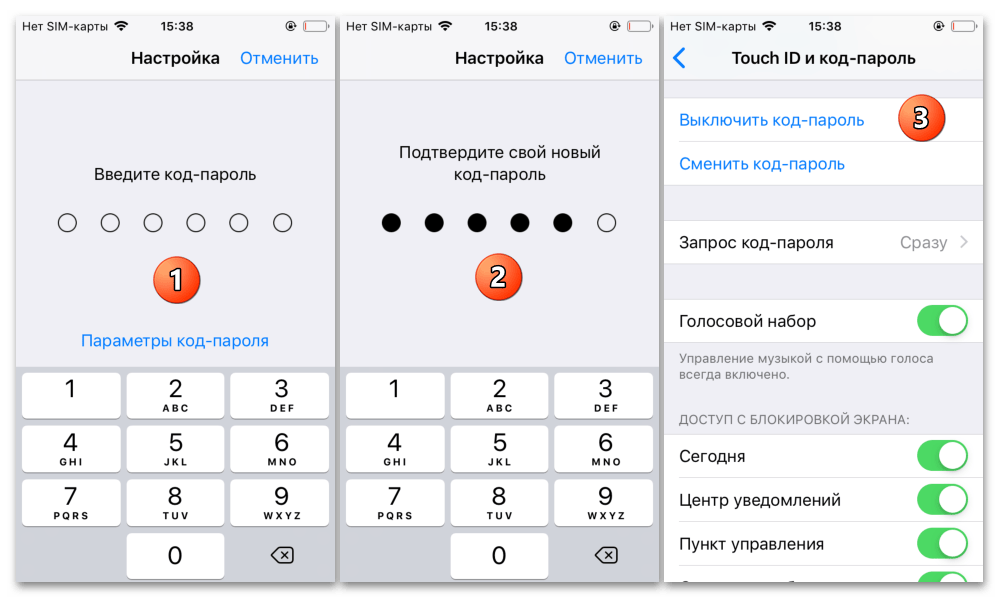
- Придумайте шестизначную комбинацию для защиты и подтвердите ее вод.
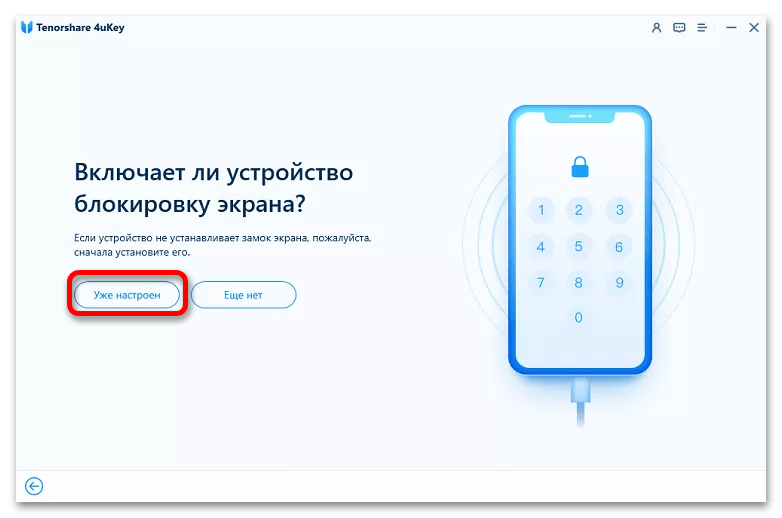
- Вернитесь к окну Tenorshare 4uKey и нажмите «Уже настроен».
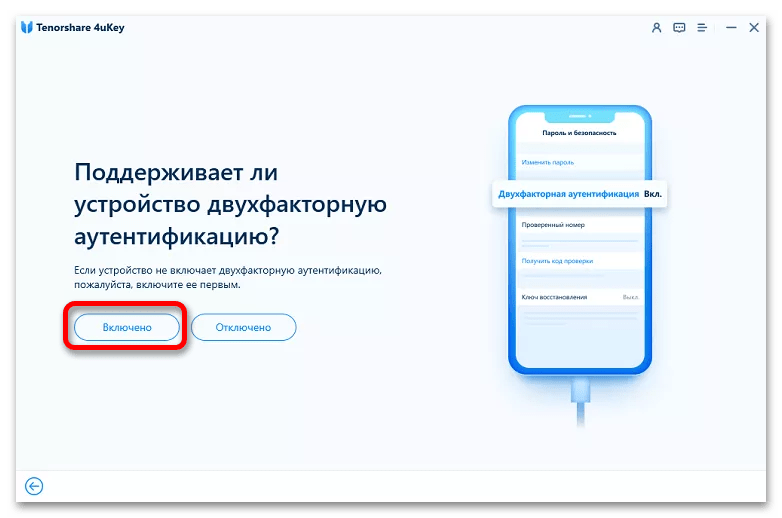
- Следующим шагом потребуется подтвердить наличие двухфакторной аутентификации на устройстве – кнопка «Включено» в интерфейсе программы.
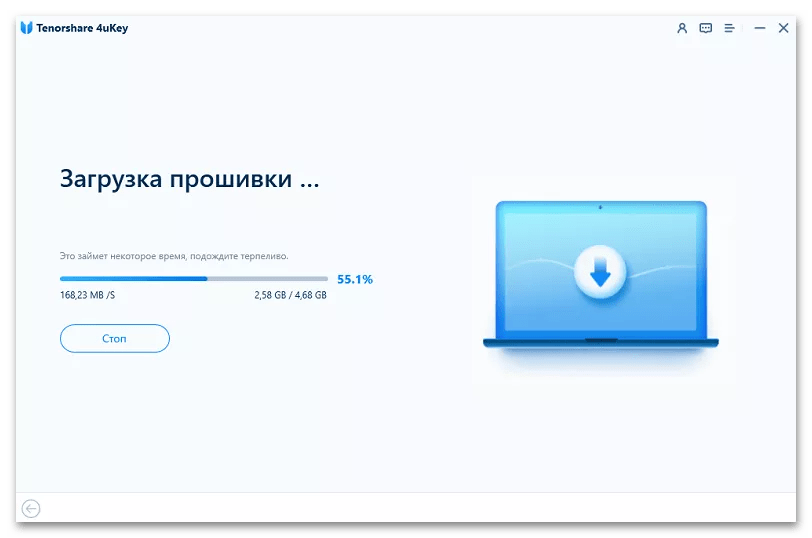
- После этого начнется загрузка прошивки последней поддерживаемой телефоном версии.
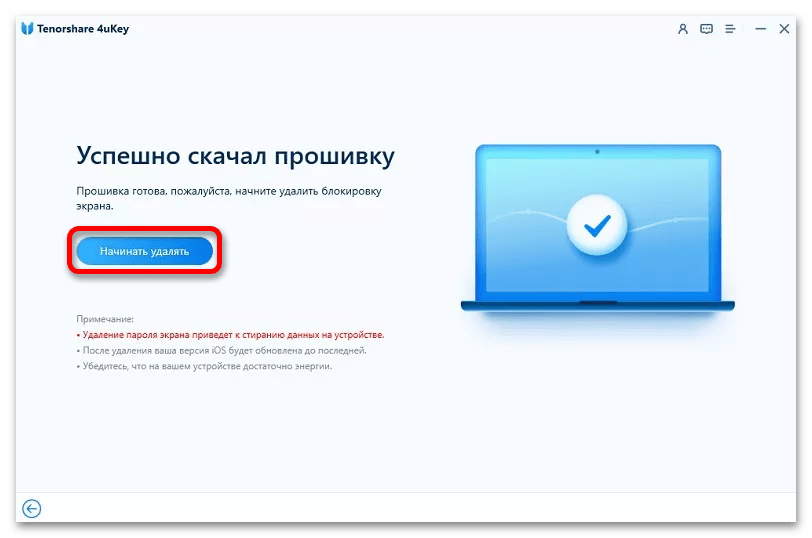
- Когда установочный пакет iOS будет скачан и проверен, появится возможность его установки. Нажмите кнопку «Начать удалять».
 iPhone перейдет в режим восстановления, а на его дисплее появится индикатор выполнения, аналогичный таковому в интерфейсе программы.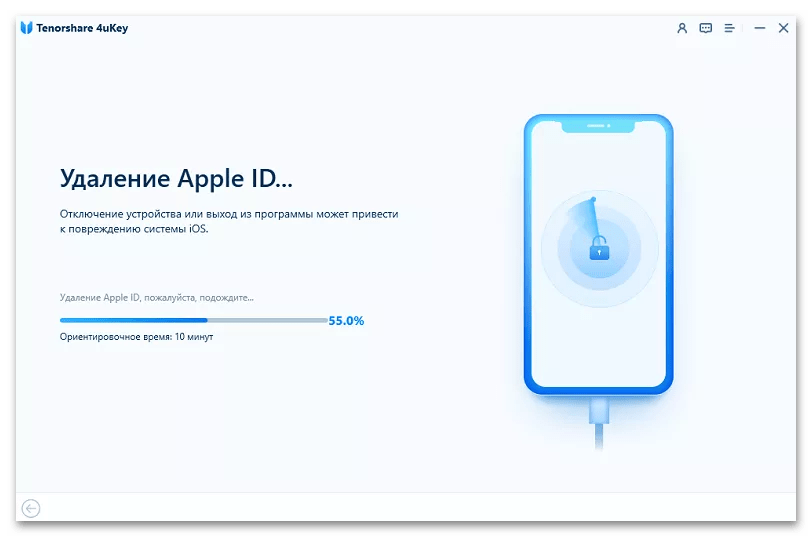
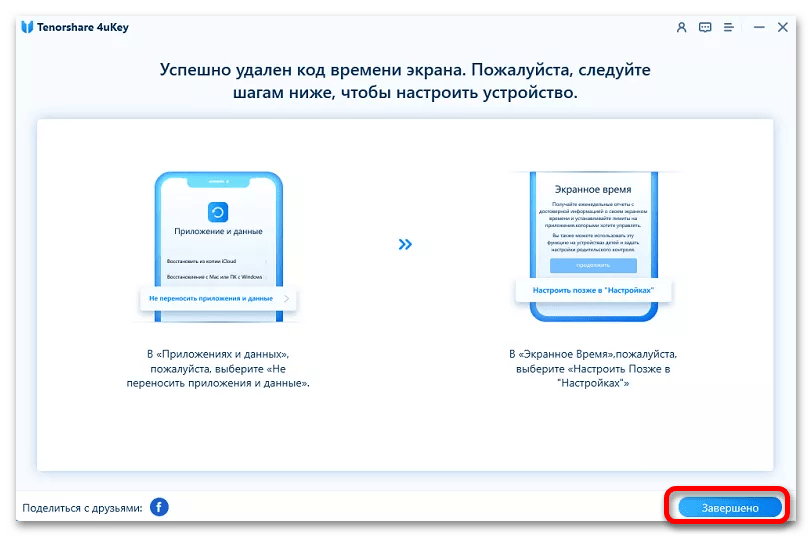
По завершении данной процедуры учетная запись Apple ID будет удалена с устройства. Последовательно воспользуйтесь пунктами «Разблокировать с помощью пароля» и «Использовать пароль устройства», после чего введите пароль от экрана блокировки, который устанавливался и использовался ранее. Окно 4uKey можно закрыть нажатием на кнопку «Завершено».
Способ 3: Доверенный контакт (iOS 15 и выше)
Важно! Предложенное далее решение не подойдет для случаев, когда пароль уже был забыт. Это, скорее, надежная подстраховка для тех, у кого есть склонность к забыванию данных для входа.
В актуальной версии мобильной операционной системы от Apple есть возможность добавления доверенного контакта – пользователя, чье устройство и номер телефона будет использоваться для восстановления учетной записи. Такой человек не будет иметь доступа к вашим личным данным, но именно с его помощью вы сможете вернуть к ним доступ.
Обратите внимание! Этот метод доступен только для устройств с iOS 15 и выше. Доверенный пользователь должен иметь Apple-девайс и быть старше13 лет.
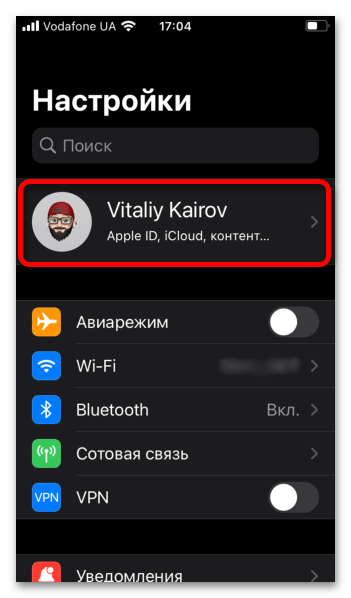
- Откройте «Настройки» iPhone и перейдите к первому из доступных разделов, где указаны данные вашего Apple ID.
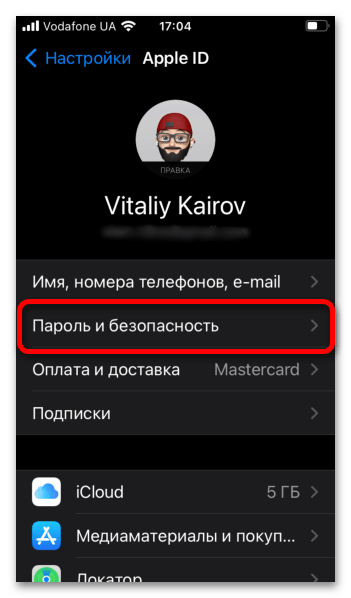
- Выберите пункт «Пароль и безопасность».
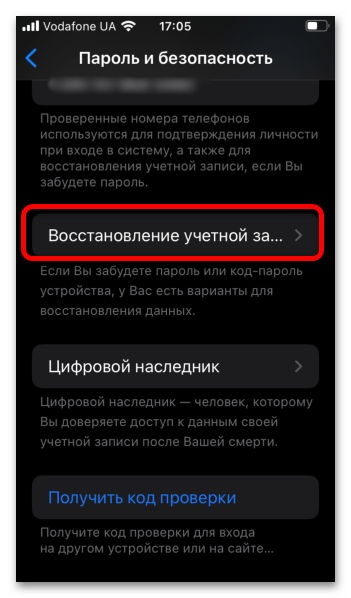
- Далее тапните по «Восстановление учетной записи».
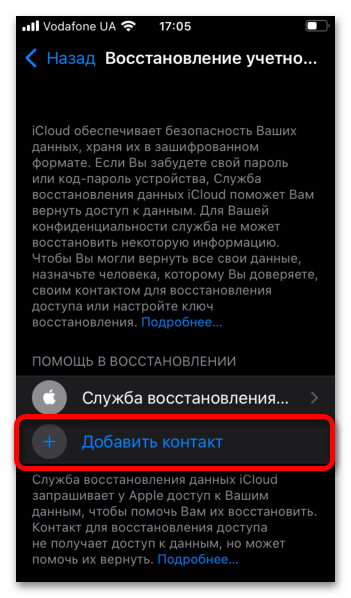
- Нажмите «Добавить контакт».
- Ознакомьтесь со всеми условиями, необходимыми для активации функции, после чего воспользуйтесь кнопкой «Добавить контакт для восстановления доступа».
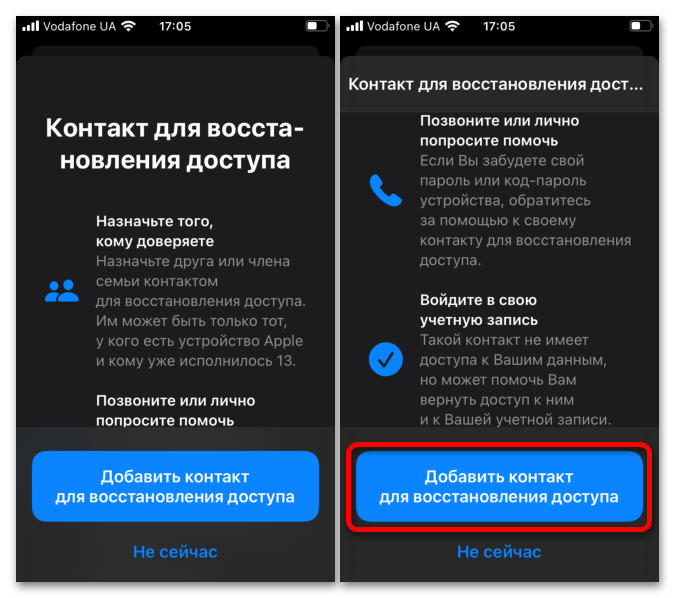
- Подтвердите выполнение операции с помощью сканера «Touch ID» или «Face ID».
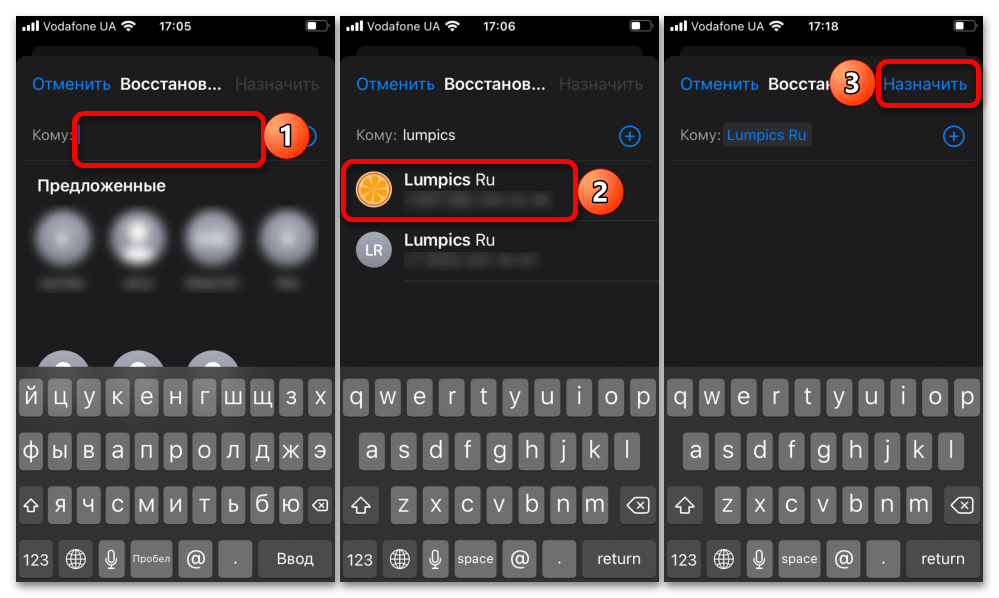
- Найдите контакт, которого хотите назначить доверенным (для поиска можно использовать как его имя в адресной книге, так и номер мобильного или идентификатор Apple ID), после чего коснитесь ссылки «Назначить» и подтвердите отправку «приглашения».
Способ 4: Сервисный центр Apple
Крайне редко, но все же бывает так, что восстановить пароль от Apple ID или полностью удалить данный аккаунт с iPhone не получается ни с помощью предлагаемых компанией-разработчиком официальных инструментов, ни с помощью стороннего ПО. К счастью, даже столь неприятная ситуация далеко не всегда оказывается критической – вполне возможно, что решение проблемы найдется в сертифицированном сервисном центре Apple, куда и следует обратиться.
- Не отключая телефон от компьютера, откройте его «Настройки» и перейдите к разделу «Основные».