
Unstalling I2P from Windows 10 and other Windows Systems
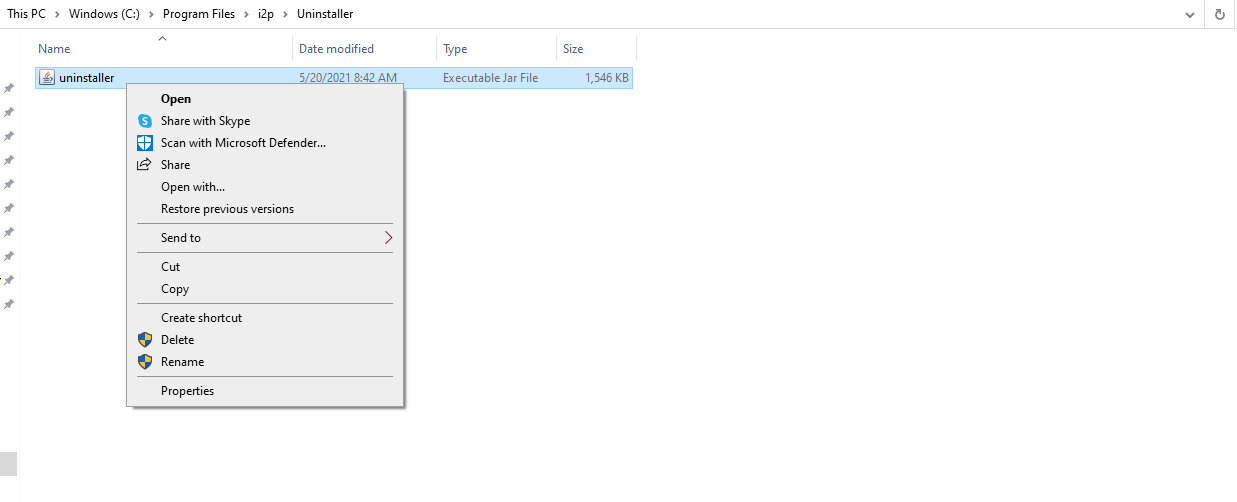
- First, find the C:\Program Files\I2P\Uninstaller directory which contains the uninstaller:
- Start the uninstaller by double-clicking, or by right-clicking and selecting Open .
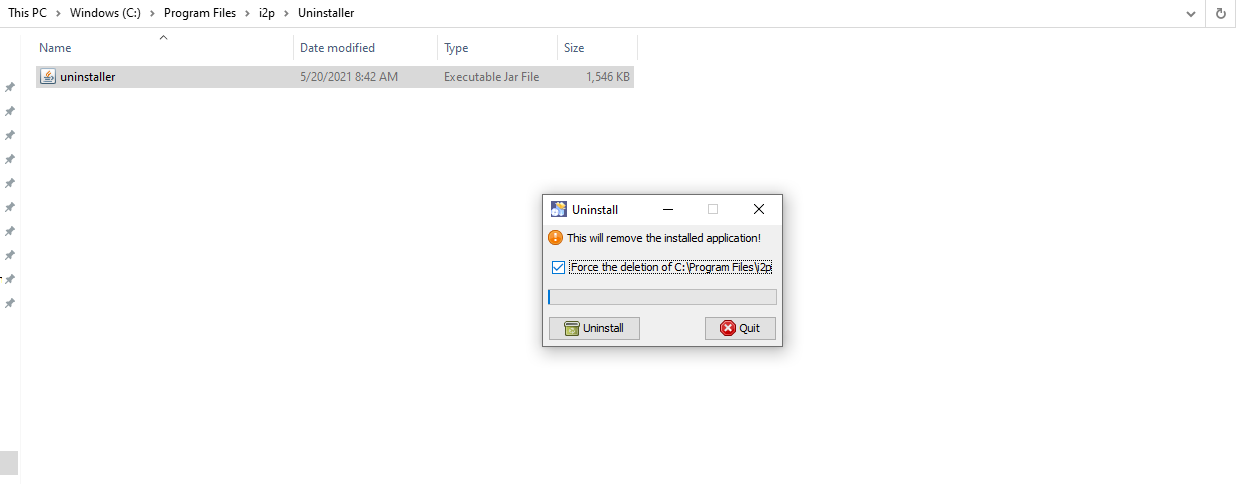
- Run the uninstaller. Optionally, you can try and force this to remove the install directory too, had an issue getting this to work reliably due to the directory being in use(Open in Windows Explorer), with the uninstaller running in it.
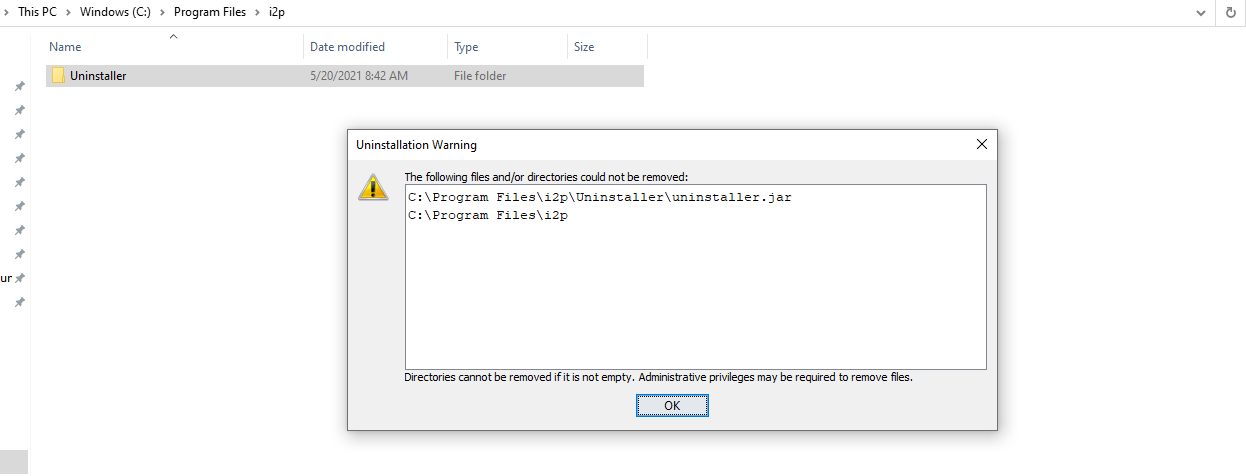
- Now you’re done uninstalling I2P, the I2P software has been removed from your computer.
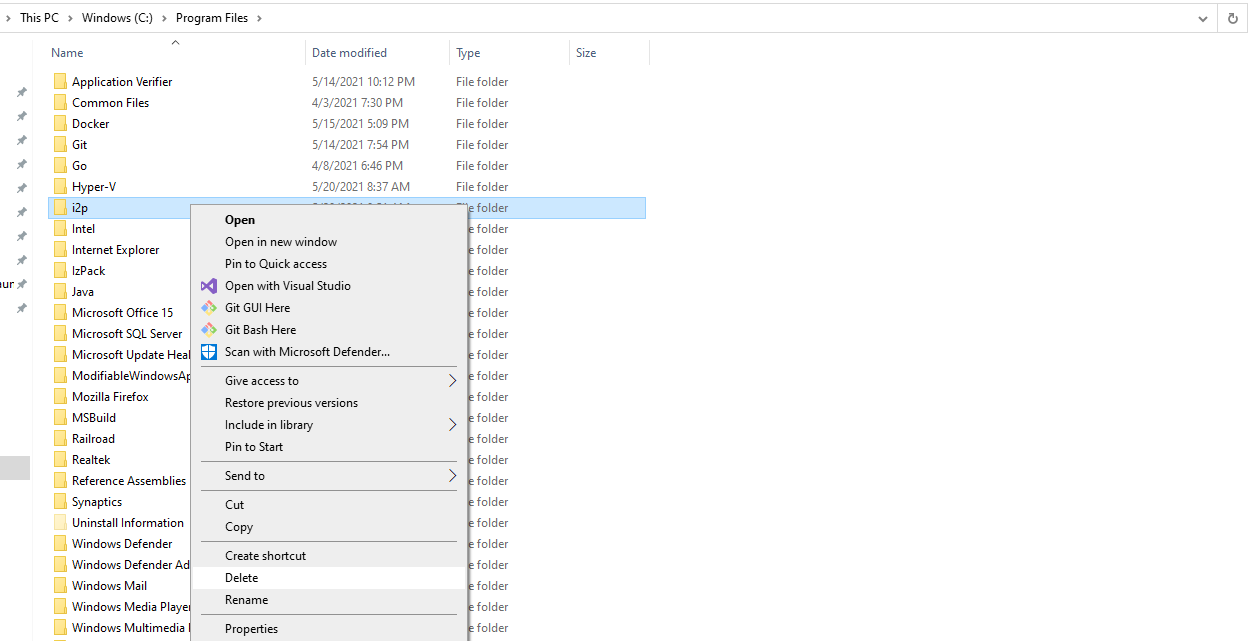
- Optionally, delete the install directory at C:\Program Files\I2P\ .
Part Two: (Optionally backup and) Delete User Data
Your I2P user data is probably still in your user profile. If you want to use I2P on another system, you can copy this directory to migrate your settings. You should optionally back up the contents of this directory, and may wish to delete the directory.
- Find your user application data in the application data directory, which is at: C:\Users\youruser\AppData\Local in a directory called I2P .
- Once you have found the data, you should either delete the old data:
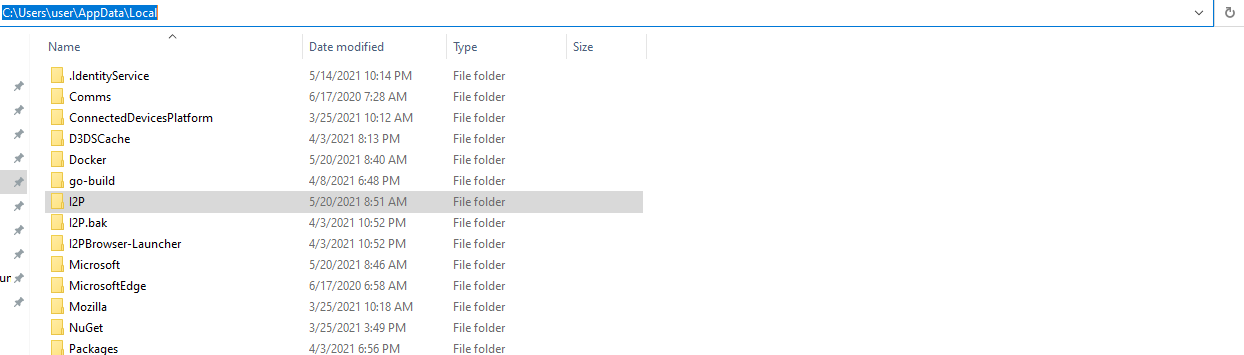
- Or back it up to another device to use it again.

Не удаётся удалить i2p
Ситуация следующая. Вчера попытался поставить i2p «попробовать ради». Установку делал по инструкции. Во время установки установщик спрашивал меня о имени пользователя, но я не понял, о каком пользователе вообще ведётся речь и оставил то, что уже было в поле (i2psvc или какой-то похожий набор букв). При запуске вывело сообщение.
[. ] Stopping I2P Router: i2pstart-stop-daemon: user ‘i2psvс’ not found
failed!
invoke-rc.d: initscript i2p, action «stop» failed.
После этого я попытался удалить все файлы руками, что привело к другим ошибкам. На данный момент я перекачал все пакеты руками и разложил файлы из них так как было.
Как мне вычистить программу из моего компьютера?
При запуске командой dpkg-reconfigure i2p (всё с того же сайта) получаю:
invoke-rc.d: initscript i2p, action «stop» failed.
При вызове apt-get remove i2p получаю следующее:
Кликните здесь для просмотра всего текста
Удаляется пакет i2p …
invoke-rc.d: initscript i2p, action «stop» failed.
dpkg: ошибка при обработке параметра i2p (—remove):
подпроцесс установлен сценарий pre-removal возвратил код ошибки 1
Aborting upgrade
При обработке следующих пакетов произошли ошибки:
i2p
E: Sub-process /usr/bin/dpkg returned an error code (1)
root@abaddonica-PC:/home/abaddonica# dpkg-reconfigure i2p
invoke-rc.d: initscript i2p, action «stop» failed.
Как удалить i2p с компьютера
I2P (Invisible Internet Project) — децентрализованная анонимная сеть. Как TOR, только лучше, т. к. не позволет деанонизировать пользователя даже в том случае, если часть промежуточных нод будет скомпрометирована. Децентрализованность обозначает, что работа I2P не зависит от каких-либо центральных узлов или «супернод» (например, отсутвуют DNS -серверы или их аналоги).
Как пользоваться
Прежде всего, следует выполнить установку пакета i2p
sudo apt-add-repository ppa:i2p-maintainers/i2p sudo apt-get update sudo apt-get install i2p
Затем необходимо произвести запуск программного роутера для подключения к сети I2P. Если планируется редкое использование данной сети, то запуск можно произвести командой в консоли (от имени Вашего пользователя, без sudo ):
i2prouter start
Если не используется java service wrapper (http://wrapper.tanukisoftware.com/) или не работает предыдущая команда, то запуск производится командой (не используйте sudo и не запускайте от root):
i2prouter-nowrapper
если же доступ к сети I2P требуется постоянно, то, возможно, следует запускать I2P-роутер как демон. Для этого необходимо выполнить в консоли команду перенастройки пакета i2p :
sudo dpkg-reconfigure -plow i2p
которая отобразит текстовый интерфейс в консоли с возможностью выбора параметров, таких как разрешение запуска I2P-роутера как демона при старте системы, предел занимаемой памяти для I2P-роутера и др. По завершении перенастройки I2P-роутер будет запущен как системный демон.
Если I2P-роутер был запущен от имени пользователя, то через некоторое время в браузере по умолчанию откроется локальный адрес http://127.0.0.1:7657/home — «Консоль маршрутизатора I2P».
Теперь объясним системе (и браузеру в том числе), что на адреса вида example.i2p нужно ходить через прокси localhost:4444. Создаём новый proxy.pac текстовым редактором, вставляем туда:
function FindProxyForURL(url, host) { if (dnsDomainIs(host, ".i2p")) { return "PROXY 127.0.0.1:4444"; } else { return "DIRECT"; } }
Сохраняем. Открываем «Параметры системы» → «Сеть» → «Прокси-сервер», в « URL автоматической настройки» указываем только что созданный файл. Всё.
Внимание! Описанный выше метод является не безопасным с точки зрения анонимности. Лучше выделить отдельный браузер, и в настройках прокси прописать только i2p. А также отключить доступ к обычным веб ресурсам — очистить поле «Список outproxy(x)» на странице http://localhost:7657/i2ptunnel/edit.jsp?tunnel=0
Стоит помнить, что из-за особенностей архитектуры сети I2P не сразу начинает работать, нужно подождать, пока Ваш компьютер более-менее интегрируется в сеть (несколько минут или более).
I2P на выделенном сервере
Данная инструкция актуальна для домашнего сервера, находящегося в одной локальной сети с локальным компьютером. Для VPS/VDS требуется внести коррективы в данный мануал
Установка производится также, как и на локальный компьютер. После установки надо сделать туннель с порта 7657 на порт 7657 сервера.
ssh user@server -L7657:127.0.0.1:7657
Если в консоли появится приглашение шелла сервера, то Web-интерфейс I2P станет доступен по адресу localhost:7657
Далее разрешаем доступ к Web-интерфейсу с локального компьютера. Для этого заходим по адресу в консоли надо отредактировать конфиг командой
sudo nano /var/lib/i2p/i2p-config/clients.config
Там найти подобную строку
clientApp.0.args=7657 ::1,127.0.0.1 ./webapps/
и привести её к такому виду
clientApp.0.args=7657 192.168.1.2 ./webapps/
Где 192.168.1.2 — IP вашего сервера. После требуется перезапустить I2P, подождать пока он запустится. Если все настройки выполнены корректно, web-интерфейс I2P на сервере станет доступен по адресу http://server-ip:7657/.
Proxy с любого IP
Заходим по адресу http://server-ip:7657/i2ptunnelmgr. Заходим в настройки I2P HTTP Proxy и в разделе «Точка доступа» параметр «Кому будет доступно» меняем на IP своего сервера. Тоже самое проделываем с I2P HTTPS Proxy. Внизу страницы нажимаем кнопку «Сохранить» и перезагружаем I2P.
Пока роутер загружается, можно настроить браузер. В целях безопасности лучше использовать отдельный браузер для доступа в сеть I2P. Например Abrowser/Icecat. В настройках выставляем прокси для HTTP — IP-сервера:4444, для HTTPS — IP-сервера:4445
Сайты
Сайты в I2P имеют псевдо- TLD «i2p», например, http://echelon.i2p. Сайтов пока немного, сеть используется в основном для файлообмена.
Если ваш браузер довольно часто не находит сайты, то необходимо увеличить список подписок. Для этого нужно зайти на главную страницу вашего роутера(консоль), затем в «Сервисы I2P» → «Адресная книга». Потом перейдите в раздел «Подписки» и добавляем туда все известные подписки:
http://www.i2p2.i2p/hosts.txt http://inr.i2p/export/alive-hosts.txt http://dream.i2p/hosts.txt http://bl.i2p/hosts2.txt http://www.i2p2.i2p/hosts.txt http://trevorreznik.i2p/hosts.txt http://cipherspace.i2p/addressbook.txt http://stats.i2p/cgi-bin/newhosts.txt http://rus.i2p/hosts.txt http://tino.i2p/hosts.txt http://i2host.i2p/cgi-bin/i2hostetag
Информация о подписках взята с http://serverzona.ru/index.php/menu-i2p.html там же есть список полезных сайтов
Файлообмен
На сегодняшний день, обмен контентом разной степени легальности — основное применение I2P. Существует ряд специализированных программ для этого, например, Robert и iMule (версия aMule для I2P).
Установка iMule
Ставим зависимости (у меня потребовалась одна):
sudo apt-get install libcrypto++9
Скачиваем свежую версию iMule и устанавливаем её примерно так:
dpkg -i imule_2.3.2.0-precise-amd64.deb
Запускаем, на вкладке KAD в «Инициализация» — «From URL » указываем, например, http://echelon.i2p/imule/nodes.dat, жмём Enter. Ждём, когда скачается файл. После этого не забываем ещё подождать, и можно пользоваться.
Почему-то у меня программа не каждый раз подключается к KAD, помогает закрыть её и запустить снова.
Устранение неполадок
В этом разделе будут описаны возможные проблемы с запуском и работой iMule.
При запуске программы ничего не происходит, если запускать через терминал командой imule , отображается следующая ошибка:
imule: error while loading shared libraries: libbfd-2.22-system.so: cannot open shared object file: No such file or directory
Исправляется созданием символьной ссылки на существующую в системе библиотеку, но под другим именем:
sudo ln -s /usr/lib/libbfd-2.22.90-system.20120924.so /usr/lib/libbfd-2.22-system.so
Как удалить I2Psvc
I2Psvc.exe — это исполняемый файл (программа) для Windows. Расширение имени файла .exe — это аббревиатура от англ. слова executable — исполнимый. Необходимо запускать исполняемые файлы от проверенных производителей программ, потому что исполняемые файлы могут потенциально изменить настройки компьютера или нанести вред вашему компьютеру. Бесплатный форум с информацией о файлах может помочь вам разобраться является ли I2Psvc.exe вирусом, трояном, программой-шпионом, рекламой, которую вы можете удалить, или файл принадлежит системе Windows или приложению, которому можно доверять.
Вот так, вы сможете исправить ошибки, связанные с I2Psvc.exe
- Используйте программу Настройщик Windows, чтобы найти причину проблем, в том числе и медленной работы компьютера.
- Обновите программу Java Service Wrapper Community Edition. Обновление можно найти на сайте производителя (ссылка приведена ниже).
- В следующих пунктах предоставлено описание работы I2Psvc.exe.
Информация о файле I2Psvc.exe
Описание: I2Psvc.exe не является необходимым для Windows. I2Psvc.exe находится в подпапках «C:\Program Files». Известны следующие размеры файла для Windows 10/11/7 431,104 байт (33% всех случаев), 389,632 байт и еще 4 варианта .
Название сервиса — i2p.
Это не системный файл Windows. Приложение не видно пользователям. Процесс слушает или шлет данные на открытые порты в сети или по интернету. I2Psvc.exe способен мониторить приложения. Поэтому технический рейтинг надежности 51% опасности.
Важно: Некоторые вредоносные программы маскируют себя как I2Psvc.exe, особенно, если они расположены в каталоге c:\windows или c:\windows\system32. Таким образом, вы должны проверить файл I2Psvc.exe на вашем ПК, чтобы убедиться, что это угроза. Мы рекомендуем Security Task Manager для проверки безопасности вашего компьютера.
Комментарий пользователя
Пока нет комментариев пользователей. Почему бы не быть первым, кто добавить небольшой комментарий и одновременно поможет другим пользователям?
Лучшие практики для исправления проблем с I2Psvc
Аккуратный и опрятный компьютер — это главное требование для избежания проблем с I2Psvc. Для этого требуется регулярная проверка компьютера на вирусы, очистка жесткого диска, используя cleanmgr и sfc /scannow, удаление программ, которые больше не нужны, проверка программ, которые запускаются при старте Windows (используя msconfig) и активация Автоматическое обновление Windows. Всегда помните о создании периодических бэкапов, или в крайнем случае о создании точек восстановления.
Если у вас актуальные проблемы, попробуйте вспомнить, что вы делали в последнее время, или последнюю программу, которую вы устанавливали перед тем, как появилась впервые проблема. Используйте команду resmon, чтобы определить процесс, который вызывает проблемы. Даже если у вас серьезные проблемы с компьютером, прежде чем переустанавливать Windows, лучше попробуйте восстановить целостность установки ОС или для Windows 8 и более поздних версий Windows выполнить команду DISM.exe /Online /Cleanup-image /Restorehealth. Это позволит восстановить операционную систему без потери данных.
Следующие программы могут вам помочь для анализа процесса I2Psvc.exe на вашем компьютере: Security Task Manager отображает все запущенные задания Windows, включая встроенные скрытые процессы, такие как мониторинг клавиатуры и браузера или записей автозагрузки. Уникальная оценка рисков безопасности указывает на вероятность процесса быть потенциально опасным — шпионской программой, вирусом или трояном. Malwarebytes Anti-Malware определяет и удаляет бездействующие программы-шпионы, рекламное ПО, трояны, кейлоггеры, вредоносные программы и трекеры с вашего жесткого диска.
I2Psvc сканер
Security Task Manager показывает все запущенные сервисы Windows, включая внедренные скрытые приложения (например, мониторинг клавиатуры или браузера, авто вход). Уникальный рейтинг надежности указывает на вероятность того, что процесс потенциально может быть вредоносной программой-шпионом, кейлоггером или трояном.
Бесплатный aнтивирус находит и удаляет неактивные программы-шпионы, рекламу, трояны, кейлоггеры, вредоносные и следящие программы с вашего жесткого диска. Идеальное дополнение к Security Task Manager.
Инструмент ремонта ПК бесплатное сканирование, очистка, восстановление и оптимизация вашей системы.