
Режим разработчика в Google Chrome
Современные браузеры перестали быть просто инструментами для поиска информации в Интернете. Разработчики дополняют свое детище новыми возможностями, дабы повысить комфорт пользователей, прорекламировать платформу. Сегодня мы поговорим о том, как включить режим разработчика Google Chrome. Также в процессе повествования рассмотрим несколько интересных фишек при работе с консолью и отладчиком.
Подробности
Для начала давайте проговорим, кому и для чего может понадобиться сей инструмент:
- разработчикам расширений, верстальщикам сайтов;
- людям, изучающим HTML и CSS;
- тестерам готового продукта.
Как правило, особое отображение информации на странице открывает человеку возможность увидеть профессиональную верстку. За счет этого его обучаемость просто взрывается.
Для активации особого режима работы достаточно:
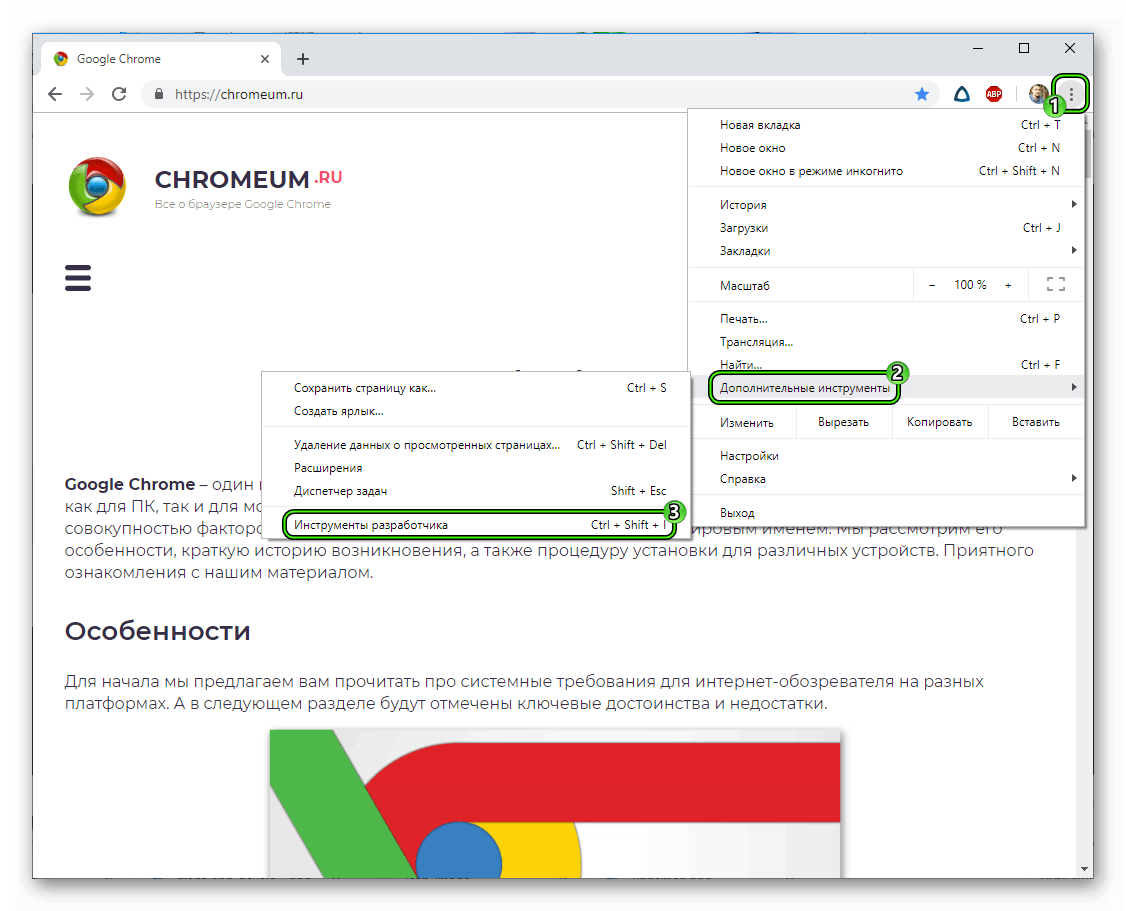
- Запустить Google Chrome и кликнуть ЛКМ по главной кнопке в правом верхнем углу экрана.
- В системном меню навести курсор на «Дополнительные инструменты».
- Затем выбрать пункт «Инструменты разработчика».
После этого правую половину пользовательского интерфейса займет окно со множеством вкладок, гигатоннами кода и элементов верстки.
Как говорилось выше, для активации особого режима достаточно использовать волшебное сочетание клавиш Ctrl + Shift + I .
Дополнение
Есть несколько хитростей при работе с инструментами разработчика, которые упростят для вас освоение функционала, ускорят рабочий процесс.
Список представлен ниже:
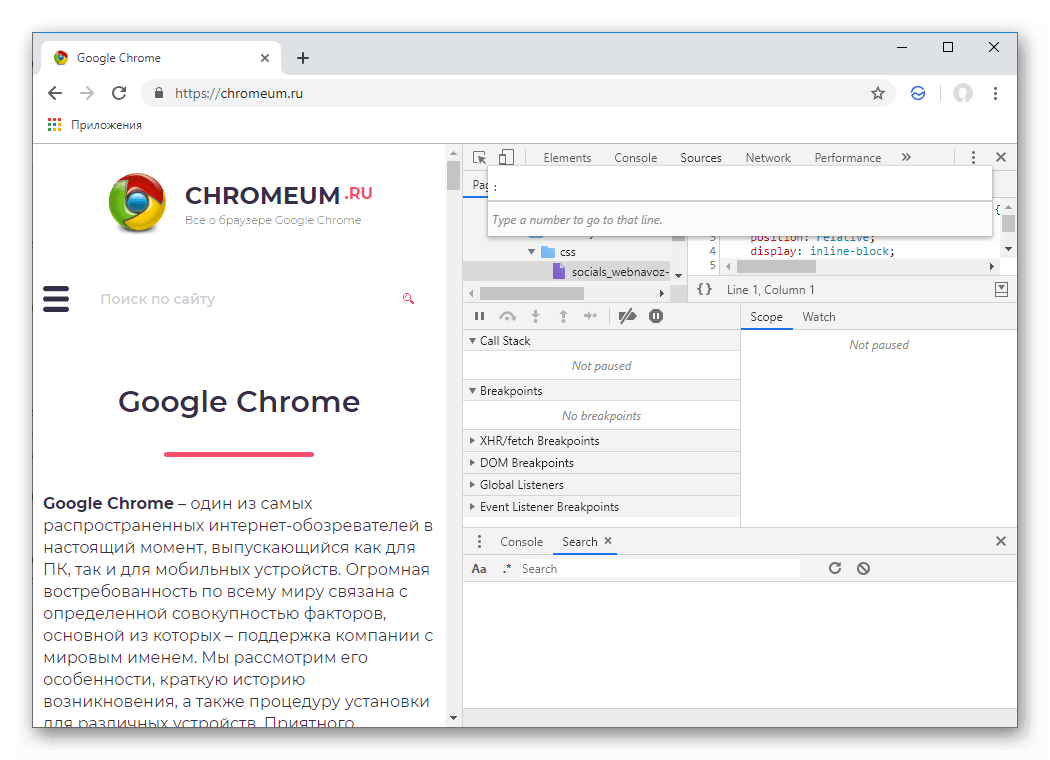
- Поиск в исходном коде – сочетание клавиш Ctrl + Shift + F активирует миниатюрную поисковую строку, использование которой упрощает нахождение регулярных выражений или однотипных команд.
- Пара кареток и выделений – теперь можно работать на нескольких строках одновременно. Достаточно зажать Ctrl, выделить нужные поля, и приступать к работе.
- Переход к строке – после открытия файла во вкладке Sources зажимай Ctrl + G , после чего вводим номер строки (мгновенный переход обеспечен).
- «Прическа» для минимизированных исходников – в режиме разработчика есть кнопка (левый нижний угол), которая автоматически «трансформируют» сокращенные исходники в удобочитаемую форму.
- Режим устройства – это отличная возможность проверить адаптивность разработанного сайта на разных платформах. Также присутствует эмуляция сенсорного касания к дисплею.
Это далеко не полный перечень возможностей инструмента, но и они дают понять, насколько в Google заморочились ради пользователей.
Подведем итоги
Режим разработчика идеально подходит для профессиональных программистов, которые хотят протестировать свои проекты, подсмотреть фишки у более опытных коллег. Начинающим верстальщикам же будет полезно посмотреть на примеры качественной работы, разобраться в структурных компонентах, и «что за что отвечает».
Обзор инструментов разработки в браузерах
Каждый современный интернет-браузер оснащён мощными инструментами для веб-разработчика. Эти инструменты позволяют делать различные вещи, от изучения загруженных в настоящий момент HTML, CSS и JavaScript до отображения в каких ресурсах нуждается страница и как долго она будет загружаться. Эта статья научит вас использовать базовые функции инструментов разработчика в вашем браузере.
Примечание: Прежде чем начать заниматься с примерами, откройте пример сайта для начинающих, с которым мы работали на предыдущих занятиях. Вам следует держать его открытым, чтобы выполнить описанные ниже действия.
Как открыть инструменты веб-разработчика в вашем браузере?
Панель разработчика находится в нижней части вашего браузера :

Как её отобразить? Есть три варианта:
- Клавиатура.Ctrl + Shift + I, кроме
- Internet Explorer.(клавиша — F12)
- Mac OS X.(сочетание клавиш — ⌘ + ⌥ + I )
- Панель Меню.
- Firefox. Открыть меню
 *➤
*➤  *➤ Инструменты разработки, или_ Инструменты ➤Веб-разработка ➤ Инструменты разработки
 - Chrome.Дополнительные инструменты ➤ Инструменты разработчика
- Safari.Разработка ➤ Показать Web Inspector . Если вы не видите меню «Разработка», зайдите в Safari ➤ Настройки ➤ Дополнительно, и проверьте стоит ли галочка напротив «Показать меню разработки».
- Opera. Меню➤Разработка ➤ Инструменты разработчика. Если вы не видите меню «Разработка», включите его отображение, перейдя в Меню ➤ Другие инструменты ➤ Показать меню разработчика.
- Firefox. Открыть меню
- Контекстное меню. Нажмите правой кнопкой мыши на любом участке веб-страницы (Ctrl-клик для Mac), появится контекстное меню, в котором вам нужно выбрать пункт Исследовать Элемент. (дополнение: этот способ отобразит вам код того элемента, на котором вы щёлкнули правой кнопкой.)

Inspector: DOM обозреватель и CSS редактор
По умолчанию, в панели открывается вкладка Inspector, вы можете увидеть это на скриншоте снизу. Этот инструмент позволяет вам видеть, как HTML-код выглядит на странице в настоящем времени, также как CSS, который применён к каждому элементу на странице. Это также позволяет вам в реальном времени редактировать как HTML, так и CSS. Внесённые изменения можно увидеть непосредственно в окне браузера.

Если вы не видите Inspector,
- Нажмите на вкладку Inspector .
- В Internet Explorer, нажмите на DOM Обозреватель, или нажмите Ctrl + 1.
- В Safari, элементы управления представлены не так чётко, но вы должны увидеть HTML код, если вы не выбрали что-то другое в окне разработки. Нажмите на кнопку Стиль, чтобы увидеть CSS.
Обзор DOM inspector
Для начала, попробуйте нажать правой кнопкой мыши (Ctrl+клик) по элементу HTML в DOM inspector и посмотрите на контекстное меню. Пункты меню могут различаться в разных браузерах, но важными из них являются одни и те же:

- Удалить узел (иногда Удалить элемент). Удаляет текущий элемент.
- Править как HTML (иногда Добавить атрибут/Править текст). Позволяет редактировать HTML и видеть результат «вживую». Очень полезно для отладки и тестирования.
- :hover/:active/:focus. Заставляет элементы переключить своё состояние на то, к которому применён ваш стиль.
- Копировать/Копировать как HTML. Копирует текущий выделенный HTML.
Попробуйте изменить что-нибудь через окно Inspector на вашей странице прямо сейчас. Дважды кликните по элементу, или нажмите правой кнопкой мыши и выберите Править как HTML из контекстного меню. Вы можете сделать любые изменения, какие захотите, но вы не сможете их сохранить.
Обзор CSS редактора
По умолчанию, CSS редактор отображает CSS-свойства применённые к текущему выбранному элементу:

Эти функции особенно удобны:
- Свойства, применённые к текущему элементу, отображаются в порядке убывания приоритета.
- Можно убирать галочки напротив свойств для того чтобы видеть, что получится, если их удалить.
- Нажмите на маленькую стрелочку рядом со свойством, чтобы увидеть все его эквиваленты.
- Нажмите на имя свойства или его значение, чтобы открыть текстовое окошко, в котором вы можете задать новые значения и увидеть, как изменится ваш элемент с новыми значениями.
- Рядом с каждым свойством указаны имя файла и номер строки. где располагается это свойство. Щелчок по этому пути перенесёт вас в окно, где можно редактировать этот CSS и сохранить.
- Вы можете также нажать на закрывающуюся фигурную скобку любого свойства, чтобы вывести текстовое поле на новую строку, где вы сможете написать совершенно новую декларацию для вашей страницы.
Вы должно быть уже заметили другие вкладки в CSS редакторе:
- Вычислено: Здесь указаны все вычисления свойств выделенного элемента (окончательные, нормализованные значения применённые браузером).
- Блоковая модель: Отображает блочную модель выделенного элемента, здесь вы можете увидеть внешние и внутренние отступы, а также границы применённые к элементу, здесь также указан их размер.
- Анимации: В Firefox, на вкладке Анимации вы можете увидеть анимации применённые к выделенному элементу.
Узнать больше
Узнать больше об Inspector в различных браузерах:
- Firefox Page inspector
- IE DOM Explorer
- Chrome DOM inspector (Inspector в Opera схож с Inspector в Chrome)
- Safari DOM inspector and style explorer
Консоль JavaScript
Консоль JavaScript невероятно полезный инструмент для отладки JavaScript, если он не работает, как ожидалось. Она позволяет вам загружать JavaScript вопреки порядку загрузки скрипта в браузере, и докладывает об ошибках как только браузер пытается выполнить ваш код. Для доступа к консоли из любого браузера просто нажмите на кнопку Console. (В Internet Explorer, нажмите Ctrl + 2.) Откроется окно, как показано ниже:

Чтобы понять, что происходит, попробуйте ввести фрагменты кода в консоль один за другим (и затем нажмите Enter):
alert("hello!");
.querySelector("html").style.backgroundColor = "purple";
var myImage = document.createElement("img"); myImage.setAttribute( "src", "https://farm4.staticflickr.com/3455/3372925208_e1f2aae4e3_b.jpg", ); document.querySelector("h1").appendChild(myImage);
Теперь попробуйте ввести следующую, неправильную версию кода и посмотрите, что из этого получится.
alert('hello!);
.cheeseSelector("html").style.backgroundColor = "purple";
var myImage = document.createElement("img"); myBanana.setAttribute( "src", "https://farm4.staticflickr.com/3455/3372925208_e1f2aae4e3_b.jpg", ); document.querySelector("h1").appendChild(myImage);
Вы увидите некоторые ошибки, которые сообщит вам браузер. Зачастую эти ошибки выглядят довольно загадочно, но они должны быть довольно простыми, чтобы можно было выяснить проблему!
Узнать больше
Узнать больше о JavaScript консоли в различных браузерах:
- Firefox Web Console
- IE JavaScript console
- Chrome JavaScript Console (Inpector в Opera схож с Inspector в Chrome)
- Safari Console
Found a content problem with this page?
- Edit the page on GitHub.
- Report the content issue.
- View the source on GitHub.
This page was last modified on 3 авг. 2023 г. by MDN contributors.
Your blueprint for a better internet.
Инструменты разработчика Сhrome и Firefox — начало работы
В браузерах Google Chrome и Firefox имеются собственные наборы инструментов для разработчиков. В этой статье мы рассмотрим оба этих набора.
Как открыть инструменты разработчика
Инструменты Chrome
После запуска Chrome вы увидите следующее окно:

Нажмите Ctrl + Shift + I, чтобы открыть инструменты разработчика. Также можно кликнуть правой кнопкой мыши в любом месте веб-страницы и выбрать в контекстном меню пункт «Просмотреть код».

После этого откроются инструменты разработчика.

Инструменты разработчика в Firefox
После запуска Firefox вы увидите следующее окно:

Нажмите Ctrl + Shift + I, чтобы открыть инструменты разработчика. Или кликните правой кнопкой мыши в любом месте веб-страницы и выберите в контекстном меню пункт « Исследовать элемент ».

После этого будут открыты инструменты разработчика.

Доступные панели
Панели Chrome

В инструментах разработчика Google Chrome доступны следующие панели:
- Elements– просмотр и изменение DOM и CSS.
- Console– просмотр сообщений и запуск JavaScript из консоли.
- Sources– отладка JavaScript, сохранение изменений, внесенных с помощью инструментов разработчика, и запуск фрагментов JavaScript.
- Network – просмотр и отладка сетевой активности.
- Performance– улучшение производительность загрузки и времени выполнения.
- Memory– использование памяти и отслеживание утечек.
Панели Firefox
Доступные панели в Firefox расположены в верхней части инструментов разработчика.
- Инспектор– позволяет проверить и изменить HTML и CSS веб-страницы.
- Консоль– просмотр сообщений и запуск JavaScript из консоли.
- Отладчик– позволяет пройтись по JavaScript-коду чтобы изучить или изменить его.
- Сеть– отображает все сетевые запросы, которые выполняет Firefox. А также, сколько времени занимает каждый запрос.
- Профайлер – дает представление об общей производительности JavaScript и сайта.
- Поддержка доступности– предоставляет средства для доступа к важной информации через дерево специальных возможностей. Это позволяет проверить, какие из элементов отсутствуют.
Как переместить интерфейс инструментов разработчика
В Chrome
Чтобы поменять область расположения инструментов разработчика в Chrome, нажмите на три точки вверху:
Доступно четыре различных варианта: закрепить панель слева, справа, снизу или открыть панель в отдельном окне.
Интерфейс Firefox
Чтобы переместить инструменты разработчика в Firefox, нажмите на три точки вверху:
Доступно четыре варианта размещения: закрепить панель слева, справа, снизу или открыть панель в отдельном окне.
Просмотр веб-страницы на экранах различных размеров
В Chrome, и Firefox есть средства для просмотра веб-страницы на экранах различных размеров.
Размер экрана Chrome
Чтобы активировать адаптивный вид в Chrome, нажмите на Toggle device toolbar в левой части верхней панели.

Для получения дополнительной информации о режиме адаптивного дизайна в Chrome перейдите по ссылке.
Размер экрана Firefox
Чтобы активировать адаптивный вид в Firefox, нажмите на «Режим адаптивного дизайна» с правой стороны верхней панели.

Для получения дополнительной информации о режиме адаптивного дизайна в Firefox перейдите по этой ссылке.
Панель элементов
Панель элементов является наиболее часто используемым инструментом. Он позволяет манипулировать DOM, изменяя веб-страницу.
Чтобы посмотреть, как выглядит веб-страница с различными стилями или и элементами, внесите эти изменения непосредственно в данной панели элементов. Это позволяет редактировать сайт непосредственно в браузере без изменения исходного кода.
Sources
Здесь отображается HTML-код веб-страницы. В Chrome это выглядит следующим образом:


Styles
Здесь отображается весь CSS, заданный для HTML-элементов. В Chrome это выглядит следующим образом:


Можно редактировать стили выбранного элемента, написав новый код в любом из селекторов CSS.
Я добавил новый размер шрифта для выбранного абзаца.

Подсветка и выбор элемента
Чтобы выбрать определенный элемент, нажмите на значок селектора элемента или воспользоваться клавиатурной комбинацией Ctrl + Shift + C.
В Chrome это выглядит следующим образом:


Когда селектор активен, элементы, на которые вы наводите курсор, будут подсвечиваться. Если кликнуть по элементу, он будет выбран в панели инспекторе.

Изменение классов и атрибутов
В Chrome после клика правой кнопкой мыши по элементу отобразится опция Edit as HTML или Add attribute.

Если выберите Add attribute, то сможете ввести необходимый атрибут.

Если выбрать Edit attribute, элемент будет преобразован в текстовую область для его редактирования.

Для примера я добавил новые классы в атрибут class и добавил еще один атрибут.

В Firefox это работает аналогично.

Редактирование содержимого HTML-элементов
Для этого достаточно дважды кликнуть по тексту в элементе. После чего откроется поле ввода с содержимым элемента.

Затем нужно задать новые значения и нажать Enter.
Удаление и скрытие элементов DOM
В Chrome кликните правой кнопкой мыши по элементу, который хотите скрыть или удалить. После этого отобразятся соответствующие опции.

После чего элемент будет удален из DOM, и веб-страница будет отображаться без него.
В Firefox схожая опция называется «Удалить узел». И в ней нет возможности скрыть элемент.

Просмотр блочной модели элемента
Инструменты разработчика браузеров позволяют увидеть ширину, высоту, границу, отступы и поля элемента. В Chrome это выглядит следующим образом:

Когда вы наводите курсор на часть блочной модели, этот элемент будет выделен на веб-странице. В Firefox данная функция находится в той же части, что и в Chrome:

Поиск стилей с использованием фильтра
Чтобы найти определенный стиль в коде, введите его название в поле Filter. В Firefox оно находится в той же области, что и в Chrome.

Фильтр выполняет поиск только в иерархии выбранного элемента.
Панель Console
Она выполняет две основные цели: отображение зарегистрированных событий и запуск JavaScript.
Также можно запустить JavaScript прямо в браузере. Что позволяет изменять DOM веб-страницы прямо в браузере.
Написание и редактирование кода JavaScript
Для этого войдите в панель Console и начните вводить JavaScript-код. В Firefox это выглядит следующим образом:

В Chrome это выглядит так:

Выбор элементов HTML
Консоль имеет доступ к объекту document, поэтому можно запускать такие команды, как querySelector.
Чтобы выбрать элемент с идентификатором test, введите следующий код:

В этом коде я создал переменную с именем test и установил ее в качестве возвращаемого значение из document.getElementById(«test»).
Поскольку в предыдущей строке кода нет результата, выводится undefined. Затем я ввел test, в результате чего было выведено значение test.
Управление DOM
Из консоли также можно управлять DOM. Чтобы изменить внутренний текст переменной, я сделал бы следующее.
Логирование информации
Если у меня есть HTML-файл, который имеет раздел скрипта, выглядящий следующим образом:
Если я открою этот файл в браузере, Console будет выглядеть следующим образом:
Полный список доступных методов консоли можно найти по этой ссылке.
Как сделать так чтобы панель инструменты разработчика google chrome была не справа, а снизу?
В Google Chrome? Инструменты разработчика — вкладка Sources — с правой стороны (где крестик) есть три точки, нужно на них нажать и где Dock side выбрать предпоследний квадратик. Вот картинка (только предпоследний квадратик нужно выбрать): https://i.stack.imgur.com/aIwfF.png
Sign up or Log in to write an answer
- Интерактивные уроки и курсы программирования и создания сайтов (дистанционное обучение) помогут вам в игровой форме изучить основы языков программирования веб-разработки и веб-программирования с нуля. Обучение онлайн 24/7.
Общие ссылки
- Отзывы
- Политика конфидециальности
- Условия использования
- Блог
- Цена и оплата
- Курсы и скринкасты
- Сертификаты
- Партнерская программа
- Комьюнити
Наши курсы и скринкасты
- HTML/CSS Advanced
- Bootstrap 4
- Vue JS
- Linux, GIT and web-hosting
- HTML and CSS
- Modern Javascript
- Javascript/jQuery
- Codeigniter
- Все курсы и скринкасты