
Настройка принтера HP (встроенный драйвер Mac)
Используйте AirPrint или доступные базовые драйверы для настройки и использования принтера HP на компьютере Mac.
Установка пошаговая настройка и установка подключения, регистрация HP+ и доступ к дополнительным функциям сканирования и поддержки принтеров, установка HP Smart – Mac App Store (на английском языке).
Подключение и настройка принтера в macOS
Настройте принтер, если он находится в той же сети Wi-Fi, что и ваш компьютер Mac, или подсоединен через кабель USB, без установки дополнительных драйверов.
Ваш принтер, возможно, уже настроен, если находится в сети или подключен через USB. В приложении, из которое выполняется печать, выберите пункт «Печать файла > » . Если ваш принтер указан в списке, он готов к использованию. Если его нет в списке, щелкните меню «Принтер» и выберите его в списке «Ближайшие принтеры» или выберите параметры «Принтеры и сканеры» или «Параметры принтеров и сканеров», чтобы добавить его.
Если ваш принтер не доступен, выполните следующие действия.
Для подключения по USB или если ваш принтер не поддерживает AirPrint, используйте Функцию Apple для поиска и открытия обновления ПО . Убедитесь, что на компьютере Mac установлены обновления, или установите новое доступное программное обеспечение.
Подключите принтер к той же сети, что и компьютер Mac, или используйте прямое подключение по USB.
- Подключение принтеров с сенсорной панелью управления к сети Wi-Fi: Откройте меню Настройка , Сеть или Настройки беспроводной сети , выберите Мастер настройки беспроводной связи , а затем следуйте инструкциям для выбора имени сети и ввода пароля.
- Подключение большинства принтеров без сенсорной панели управления к сети Wi-Fi: Нажмите и удерживайте кнопку Беспроводная связь в течение пяти секунд или до того момента, когда начнет мигать индикатор беспроводной связи. В течение двух минут нажмите и удерживайте кнопку WPS (Wi-Fi Protected Setup) на маршрутизаторе, пока не запустится процесс установления подключения. После установления подключения индикатор беспроводной связи на принтере перестает мигать.
- Подключение по Wi-Fi для принтеров HP DeskJet 6000, 6400, ENVY 6000 и 6400, а также принтеров Серии Bluetooth: Нажмите и удерживайте кнопку Wi-Fi и кнопку питания на задней панели принтера в течение пяти секунд, пока не начнет мигать синяя полоса. В течение двух минут нажмите и удерживайте кнопку WPS на маршрутизаторе, пока не запустится процесс установления подключения. После установления подключения синяя полоса перестает мигать.
- Проводное подключение к сети (Ethernet): Подключите кабель локальной сети к порту Ethernet принтера и к свободному порту маршрутизатора или точки доступа. Зеленый индикатор порта принтера должен светиться непрерывно, а оранжевый индикатор активности должен мигать.
- Подключение USB: Подключите кабель USB к порту USB на задней стороне принтера и к порту компьютера Mac. При появлении запроса установите новое программное обеспечение.
Щелкните значок «Принтеры и сканеры», затем выполните поиск и откройте «Принтеры и сканеры» .
Если принтер отсутствует в списке, нажмите кнопку «Добавить принтер», «Сканер» или » Факс » или кнопку «Добавить», затем следуйте инструкциям для завершения настройки.
Дополнительные параметры драйвера печати могут быть доступны на сайте Загрузки ПО и драйверов HP .
Ответы на часто задаваемые вопросы
Остались вопросы? Ознакомьтесь с дополнительной справочной информацией и ответами на вопросы.
Как использовать функции и настройки принтера?
Apple поддерживает стандартные функции печати и сканирования с помощью встроенного драйвера macOS и других поддерживаемых приложений.
Поддерживаемые функции сканирования зависят от модели принтера и страны/региона.
Настройка и параметры задания печати. Откройте приложение, из которого следует выполнить печать, выберите элемент, например фотографию, документ или электронную почту, затем щелкните » > Печать файла» для просмотра всех параметров и настроек.
Сканирование документов и фотографий. Щелкните значок » Стрелка «, выполните поиск и откройте папку «Принтеры и сканеры», затем выберите имя принтера. На вкладке «Сканирование» нажмите кнопку «Открыть сканер > — Показать подробные сведения», чтобы просмотреть все параметры и настройки.
Дополнительные параметры сканирования:
- Приложение HP Smart. Откройте приложение HP Smart, затем нажмите «Сканировать » с главного экрана приложения, чтобы просмотреть все параметры и настройки. Дополнительные сведения см. в статье Сканирование с помощью принтера HP.
Прим.: Для сканирования с помощью приложения HP Smart необходима учетная запись HP.
Проверьте приблизительные уровни чернил. Просмотр индикаторов уровня чернил или тонера на панели управления принтера (если доступно), из приложения HP Smart, или напечатайте страницу самопроверки или отчет о состоянии принтера. Дополнительные сведения см. в документе «Проверка уровня чернил или тонера в принтере HP».
Зайдите на домашнюю страницу принтера (только для сетевых принтеров): Щелкните значок » Стрелка «, выполните поиск и откройте папку «Принтеры и сканеры», затем выберите имя принтера. На вкладке «Общие» щелкните веб-страницу «Параметры и расходные > материалы» для просмотра всех параметров и настроек.
Факс. Используйте кнопки и меню на панели управления принтера для просмотра всех параметров и настроек, или используйте мобильный факс из приложения HP Smart.
Что делать, если компьютер Mac не может найти мой принтер?
Устранение неполадок подключения и требований к настройке, если компьютер Mac не добавляет принтер или не отображает его в списке.
Проверьте подключение принтера. Проверьте меню «Беспроводная связь» или «Параметры» на панели управления принтера или напечатайте страницу конфигурации сети и убедитесь, что принтер подключен к беспроводной сети Wi-Fi.
Проверьте подключение компьютера. На компьютере Mac щелкните значок Сеть , затем убедитесь, что компьютер Mac подключен к сети Wi-Fi.
Проверьте обновления программного обеспечения. Щелкните значок» , найдите и откройте » Обновление ПО», затем проверьте наличие и установите доступные обновления.
Убедитесь, что микропрограмма принтера обновлена. Перейдите в Загрузки ПО и драйверов HP папку , выполните поиск вашей модели принтера, затем загрузите любые новые обновления микропрограммы.
Перезагрузите маршрутизатор, принтер и Mac. Отсоедините маршрутизатор, выключите принтер, затем закройте все программы на компьютере Mac и выключите его. Включите маршрутизатор, дождитесь успешного подключения к интернету, включите принтер, затем включите компьютер Mac.
ОСТОРОЖНО: Сброс настроек системы печати приводит к удалению всех принтеров и сканеров.
- Щелкните значок «Принтеры и сканеры», затем выполните поиск и откройте «Принтеры и сканеры» .
- Щелкните правой кнопкой мыши или нажмите на элемент управления именем принтера, затем выберите сброс настроек системы печати, чтобы удалить принтер и его настройки. >
На Mac сломалась печать на принтерах HP: Apple отозвала сертификат

В конце октября 2020 года пользователи Mac обнаружили проблему с принтерами HP. На компьютерах с ОС Catalina и Mojave возникает ошибка «HPDeviceMonitoring.framework может повредить ваш ПК». На Mac с ОС High Sierra и более ранних версиях проблема не возникает.
Независимо от того, что нажимали пользователи после появления ошибки (“Show in Finder” или “OK”), это всплывающее окно появляется снова и снова, что, по мнению некоторых пользователей, затрудняет использование ПК. Также из-за ошибки невозможно печатать на принтерах.
HpDevice Monitoring.framework — не вредоносное ПО, а программный элемент для принтеров HP. Всплывающее окно с ошибкой отображается программой XProtect от Apple — это часть системы безопасности Apple Gatekeeper. Gatekeeper действует как антивирус. Он обнаруживает и блокирует вредоносные программы.
Пользователи предположили, что ошибка возникает из-за того, что macOS проверяет подпись принтера HP, но система получает ответ, что сертификат HP отозван.
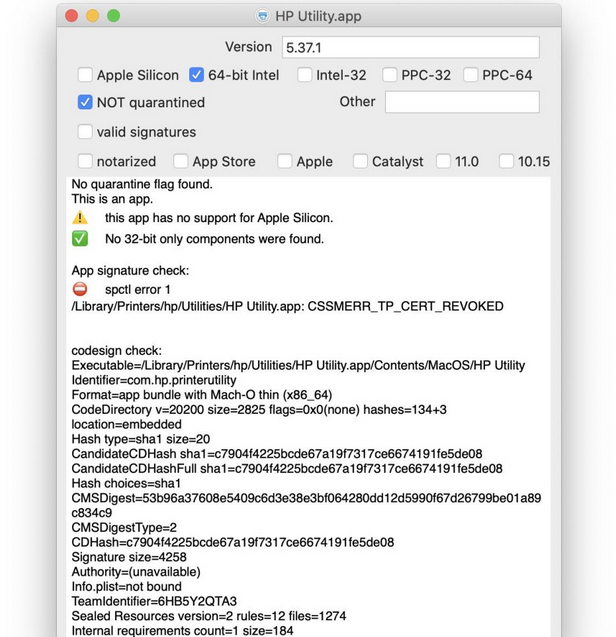
Проверка подписи программного обеспечения HP указывает, что она отозвана.
Оказалось, что проблема возникла из-за того, что HP попросила Apple отозвать сертификаты для подписей старых версий драйверов для Mac. Однако эта процедура привела к временным сбоям в работе многих пользовательских систем. Сейчас HP и Apple работают над исправлением ситуации и выпустят обновление в ближайшее время.
Некоторые пользователи смогли найти временное решение этой проблемы. Они удалили принтеры HP со своих компьютеров Mac и установили их снова. Ошибка «HPDeviceMonitoring.framework может повредить ваш ПК» в их системе перестала возникать.
Компания HP опубликовала сообщение службы поддержки, в котором объясняется, что следует делать пострадавшим пользователям для решения этой проблемы. Пользователям рекомендуется обновить программное обеспечение HP Easy Start, а если их принтеры старше шести лет, то им необходимо обновить драйверы с портала Apple.
Подключение принтеров HP
HPLIP (HP Linux Imaging and Printing) предоставляет драйвера для принтеров HP. Также он включает в себя поддержку сканера и факса. HPLIP рекомендуется для большинства принтеров HP inkjet и laserjet. Список поддерживаемого оборудования представлен по ссылке.
На нашем Youtube-канале вы можете ознакомиться с примерами установки и подключения принтеров и драйверов для них, просмотрев видео Подключение принтеров в РЕД ОС, а также найти много другой полезной информации.
1. Для установки hplip перейдите в сеанс пользователя root:
и выполните команду:
dnf install hplip-gui python3-distro -y
2. После установки программа будет доступна из «Главного меню» – «Администрирование» – «HP Device Manager» (или «Управление устройствами HP»).
3. Далее выберите Setup Device…
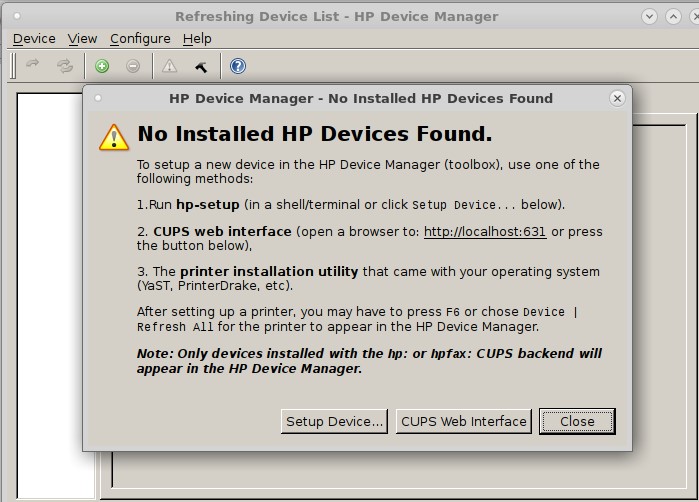
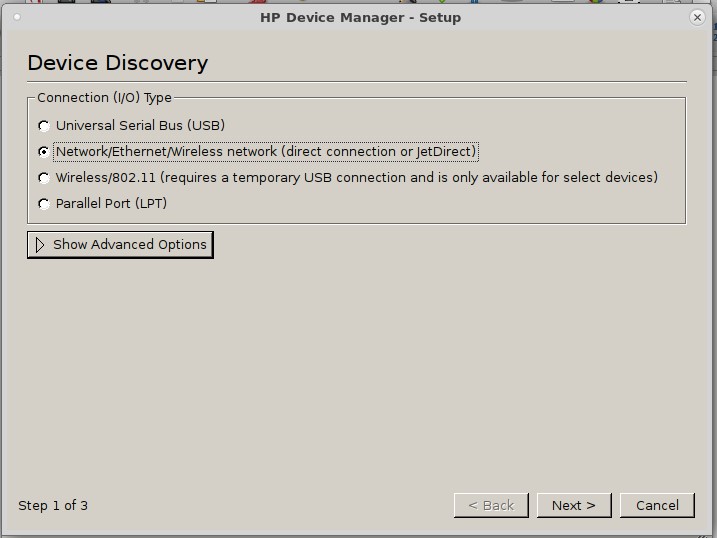
4. Выберите способ подключения принтера.
Если это USB-принтер, нажмите Далее.
Если сетевой – выберите второй пункт (Network/Ethernet/Wireless network).
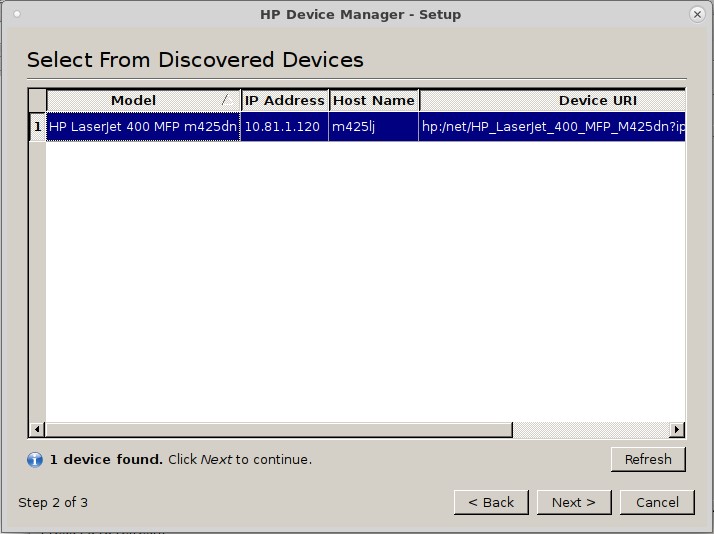
5. В случае с сетевым принтером выберите необходимый из списка найденных.
6. Установите плагин.
Запустите команду установки плагина:
/usr/bin/hp-plugin
В случае возникновения ошибки загрузки плагина, его можно скачать самостоятельно и применить, выбрав второй пункт.
Скачать плагин можно по этой или этой ссылке.
Его версия должна совпадать с версией hplip , которая показана в HP Device Manager в меню Help — About . При обновлении hplip необходимо установить соответствующую версию плагина командой:.
hp-plugin
Затем выберите файл плагина в окне установки плагина hp.
7. Примите лицензионное соглашение.
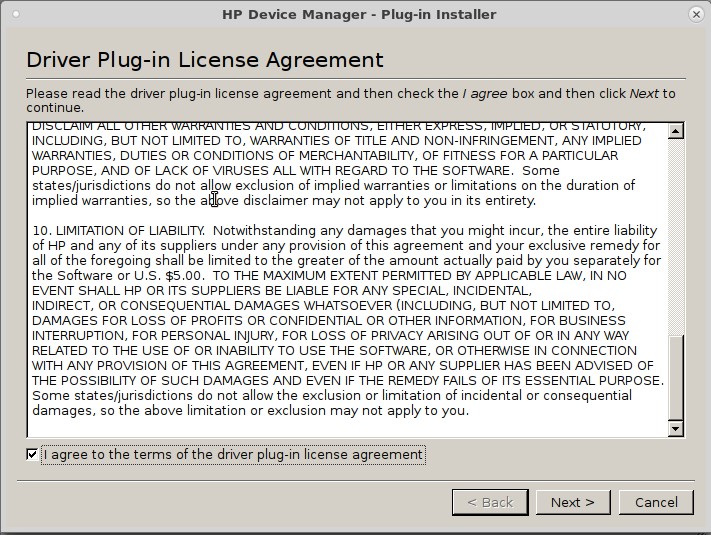
8. Введите пароль пользователя root во всплывающем окне.
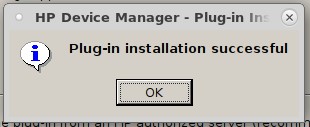
9. Если после этого появилось окно, как на картинке ниже, то плагин hplip установлен успешно. Нажмите «ОК».
10. Нажмите «Add Printer».
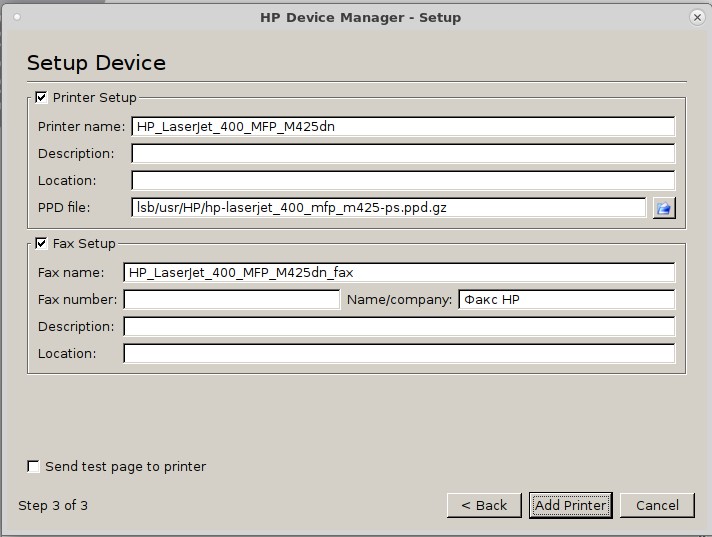
11. Далее во всплывающем окне введите пользователя root и его пароль.
12. Принтер установлен и его видно в окне HP Device Manager.
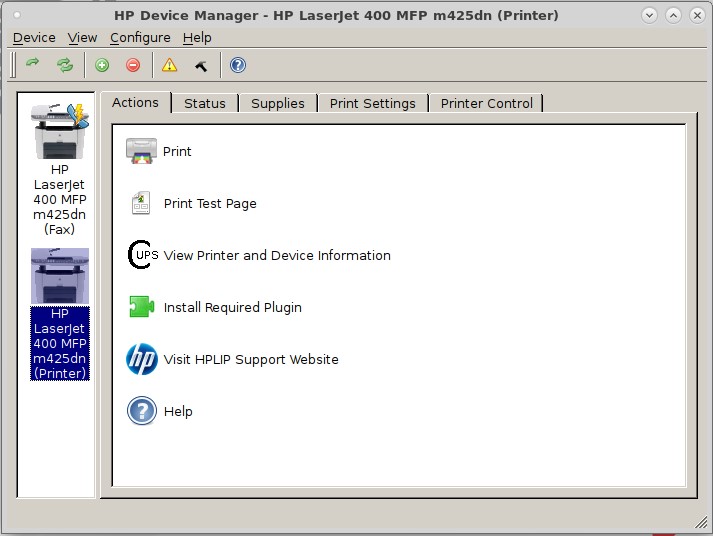
13. Установите плагины для принтера HP в приложении HP Device Manager, выбрав на вкладке Action пункт «Install required Plugin» или запустив от локального пользователя команду hp-plugin .
Есть список принтеров / МФУ, с которыми могут быть проблемы после установки:
HP LaserJet P2035
HP LaserJet Pro P1606dn
HP LaserJet Pro P1566
HP LaserJet Pro P1102
HP LaserJet Pro M12a
HP LaserJet Pro M12w
HP LaserJet Pro P1102w
HP LaserJet Pro CP1025nw
HP LaserJet 1022
HP LaserJet 1022n
HP LaserJet 1022nw
HP LaserJet 1020
HP LaserJet 1018
HP LaserJet 1005
HP LaserJet 1000
HP LaserJet P1005
HP LaserJet P1006
HP LaserJet P1007
HP LaserJet P1008
HP LaserJet P1505/P1505n
HP LaserJet P2014/P2014n
HP LaserJet M1005 MFP
HP LaserJet M1120 MFP
HP LaserJet Pro M1132s MFP
HP LaserJet Pro M1212nf MFP
Решаются такие проблемы следующим образом:
1) Войдите в систему как root (можно сделать и в консольном окне MATE/Cinnamon).
2) Удалите пакет system-config-printer-udev :
dnf remove system-config-printer-udev
3) В папке /etc/udev/rules.d создайте файл, например, «60-hp_brainless.rules», где пропишите следующее правило для менеджера устройств udev. Данное правило будет запускать команду загрузки firmware по наступлении события «Включение принтера»:
ACTION!="add", GOTO="skip_hp" SUBSYSTEM!="usb", GOTO="skip_hp" ATTRS=="03f0", ATTRS=="2b17", ATTRS=="*", RUN+="hp-firmware -n --device=hp:/usb/HP_LaserJet_1020?serial=FN1DNNJ" LABEL="skip_hp"
Здесь idVendor и idProduct указаны для HP LaserJet 1020, если у вас другая модель, то эти значения можно узнать в выводе команды lsusb .
Значение параметра —device так же приведено в качестве примера. Для вашего принтера, подключенного к ПК, вы сможете получить его из вывода команды lpinfo -v .
В позиции аргументов утилиты hp-firmware укажите значения для Вашего принтера и укажите обязательно неинтерактивный режим (подробнее об этой команде и её опциях см. здесь ).
4) Обязательно перезапустите менеджер udev следующими командами:
udevadm control --reload-rules udevadm trigger
Дата последнего изменения: 24.10.2023
Если вы нашли ошибку, пожалуйста, выделите текст и нажмите Ctrl+Enter.