
Сумма чисел столбца или строки в таблице
С помощью команды Формула можно добавить в таблицу столбец или строку с числами.
- Щелкните ячейку таблицы, в которой вы хотите получить результат.
- На вкладке Работа с таблицами | Макет щелкните Формула.
- Проверьте данные в круглых скобках, чтобы убедиться в том, что Word содержит нужные ячейки для подсчета суммы.
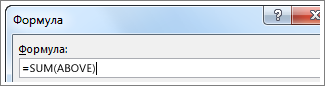
Функция =SUM(ABOVE) складывает числа в столбце, расположенные над выбранной ячейкой.
Функция =SUM(LEFT) складывает числа в строке, расположенные слева от выбранной ячейки.
Функция =SUM(BELOW) складывает числа в столбце, расположенные под выбранной ячейкой.
Функция =SUM(RIGHT) складывает числа в строке, расположенные справа от выбранной ячейки.
Изменив складываемые числа, выберите сумму и нажмите клавишу F9, чтобы отобразить новые результаты.
В таблице также можно использовать несколько формул. Например, можно сложить каждую строку чисел в правом столбце, а затем добавить эти результаты в нижней части столбца.
Другие формулы для таблиц
Word также содержит другие функции для таблиц. Рассмотрим AVERAGE и PRODUCT.
- Щелкните ячейку таблицы, в которой вы хотите получить результат.
- На вкладке Работа с таблицами | Макет щелкните Формула.
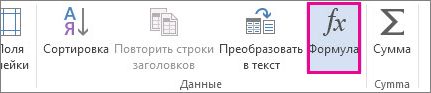
- В поле Формула удалите формулу СУММ, но не удаляйте знак «равно» (=). Затем щелкните поле В этом поле и выберите функцию, которая вам нужна.
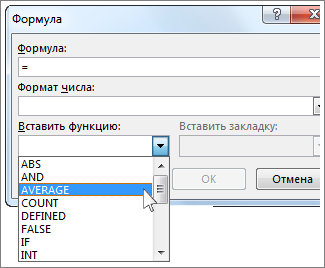
- В круглых скобках укажите ячейки таблицы, которые необходимо включить в формулу.
Введите ABOVE, чтобы включить в формулу числа в столбце, расположенные выше выбранной ячейки, и нажмите кнопку ОК.
Введите LEFT, чтобы включить в формулу числа в строке, расположенные слева от выбранной ячейки, и нажмите кнопку ОК.
Введите BELOW, чтобы включить в формулу числа в столбце, расположенные ниже выбранной ячейки, и нажмите кнопку ОК.
Введите RIGHT, чтобы включить в формулу числа в строке, расположенные справа от выбранной ячейки, и нажмите кнопку ОК.
Например, чтобы вычислить среднее значение чисел в строке слева от ячейки, щелкните AVERAGE и введите LEFT:
Чтобы умножить два числа, щелкните PRODUCT и введите расположение ячеек таблицы:
Совет: Чтобы включить в формулу определенный диапазон ячеек, вы должны выбрать конкретные ячейки. Представьте себе, что каждый столбец в вашей таблице содержит букву и каждая строка содержит номер, как в электронной таблице Microsoft Excel. Например, чтобы умножить числа из второго и третьего столбца во втором ряду, введите =PRODUCT(B2:C2).
С помощью команды Формула можно просуммировать числа в столбце или строке.
- Щелкните ячейку таблицы, в которой вы хотите получить результат.
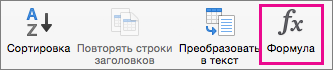
- На вкладке Макет рядом с вкладкой Конструктор таблиц выберите формулу.
- Проверьте данные в круглых скобках, чтобы убедиться в том, что Word содержит нужные ячейки для подсчета суммы.
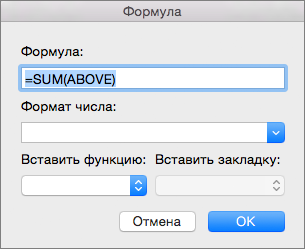 Функция =SUM(ABOVE) складывает числа в столбце, расположенные над выбранной ячейкой. Функция =SUM(LEFT) складывает числа в строке, расположенные слева от выбранной ячейки. Функция =SUM(BELOW) складывает числа в столбце, расположенные под выбранной ячейкой. Функция =SUM(RIGHT) складывает числа в строке, расположенные справа от выбранной ячейки.
- Изменив складываемые числа, выберите сумму и нажмите клавиши FN+F9, чтобы отобразить новые результаты.
- В таблице можно использовать несколько формул. Например, можно сложить каждую строку чисел в правом столбце, а затем добавить эти результаты в нижней части столбца.
Другие формулы для таблиц
Word также содержит другие функции для таблиц. Рассмотрим AVERAGE и PRODUCT.
- Щелкните ячейку таблицы, в которой вы хотите получить результат.
- На вкладке Макет, расположенной рядом с вкладкой Конструктор таблиц, выберите команду Формула.
- В поле Формула удалите формулу СУММ, но не удаляйте знак «равно» (=). Затем щелкните поле В этом поле и выберите функцию, которая вам нужна.
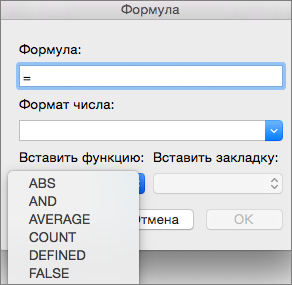
- В круглых скобках укажите ячейки таблицы, которые необходимо включить в формулу. Введите ABOVE, чтобы включить в формулу числа в столбце, расположенные выше выбранной ячейки. Введите LEFT, чтобы включить в формулу числа в строке, расположенные слева от выбранной ячейки. Введите BELOW, чтобы включить в формулу числа в столбце, расположенные ниже выбранной ячейки. Введите RIGHT, чтобы включить в формулу числа в строке, расположенные справа от выбранной ячейки. Например, чтобы вычислить среднее значение чисел в строке слева от ячейки, щелкните AVERAGE и введите LEFT: =AVERAGE(LEFT) Чтобы умножить два числа, щелкните PRODUCT и введите расположение ячеек таблицы: =PRODUCT(ABOVE)
Совет: Чтобы включить в формулу определенный диапазон ячеек, вы должны выбрать конкретные ячейки. Представьте себе, что каждый столбец в вашей таблице содержит букву и каждая строка содержит номер, как в электронной таблице Microsoft Excel. Например, чтобы умножить числа из второго и третьего столбца во втором ряду, введите =PRODUCT(B2:C2).
Если вы знакомы с классическим приложением Word, то знаете, что с помощью формул можно выполнять такие вычисления, как сумму чисел в столбце или строке таблицы. Word в Интернете сохраняет формулы, которые уже есть в документе, но пока не дают возможность добавить их.
Если у вас есть настольная версия Word, используйте команду Открыть в Word, чтобы открыть документ в Word.

Затем следуйте инструкциям для классических версий Word. Когда вы сохраните документ, формула будет сохранена, когда вы откроете его в Word в Интернете.
Как в ворде умножить числа в таблице
Возможно, не все знают, что в редакторе Microsoft Office Word можно применять простые формулы (сложение, нахождение максимального и минимального числа, умножение и др.).
Рассмотрим, как выполнить сложение и умножение в столбцах и строках. Хотя я рекомендую производить расчеты в табличном редакторе Microsoft Office Excel.
Пример показан в редакторе Microsoft Office Word профессиональный 2019 с русским языком интерфейса.
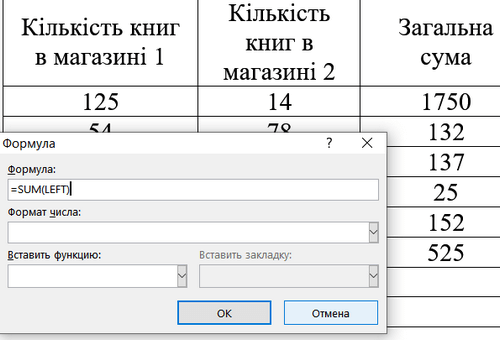
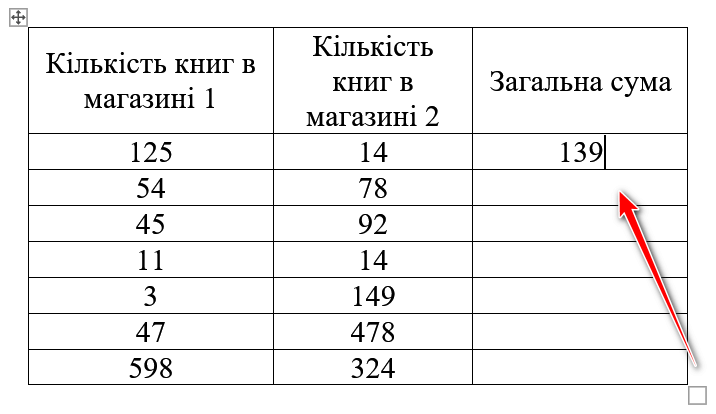
1. Для этого используем таблицу, скриншот которой можно увидеть снизу.
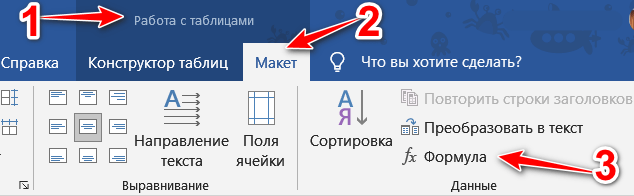
2. Нужно установить курсор во вторую строчку столбца «Загальна сума». После того, как будет выбрана ячейка, в таблице появится меню для работы с таблицами. Нужно выбрать вкладку «Макет» (не путать с вкладкой «Макет» в общей панели инструментов). После этого нажать кнопку «Формула».
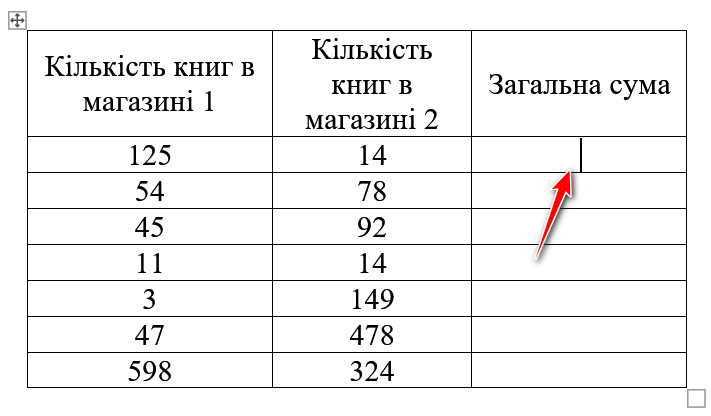
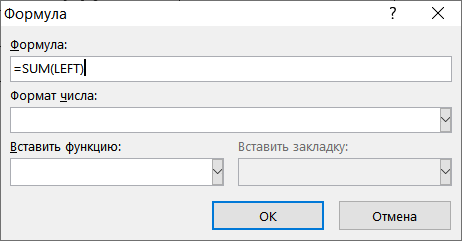
3. По умолчанию применяется формула: =SUM(LEFT). Это значит, что будет подсчитываться сумма чисел, которые находятся в строке слева от ячейки, в которую мы поставили курсор. Поэтому в данном случае ничего не нужно делать. Нужно просто нажать кнопку «Ок» и сразу будет получен результат.
Справка по применению формулы SUM:
- Функция =SUM(ABOVE) складывает числа в столбце, которые расположены над выбранной ячейкой.
- Функция =SUM(LEFT) складывает числа в строке, которые расположены слева от выбранной ячейки.
- Функция =SUM(BELOW) складывает числа в столбце, которые расположены под выбранной ячейкой.
- Функция =SUM(RIGHT) складывает числа в строке, которые расположены справа от выбранной ячейки.
Для того чтобы было понятно, посмотрите на пример снизу.
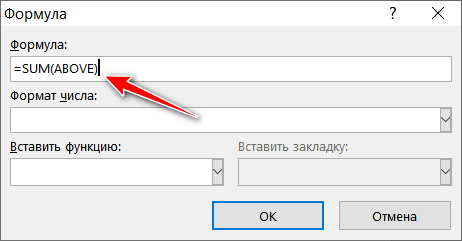
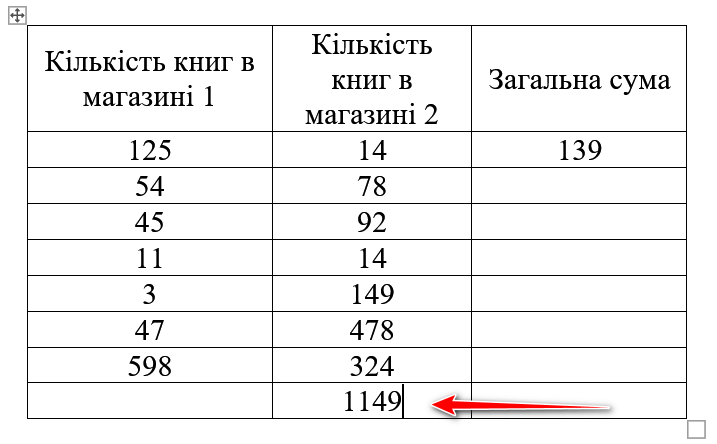
Видно, что была применена функция SUM(ABOVE), которая сложила все числа сверху и вниз, после этого был выведен результат в ячейке под данными числами.
Обычно программа Microsoft Office Word сама правильно определяет, какую функцию применить. Если она ошиблась, то нужно ввести ее, скопировав из примера выше (или ввести вручную).
Пример формулы для умножения чисел в строке, находящихся слева от выбранной ячейки: =PRODUCT(LEFT).
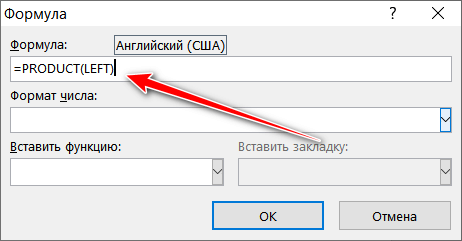
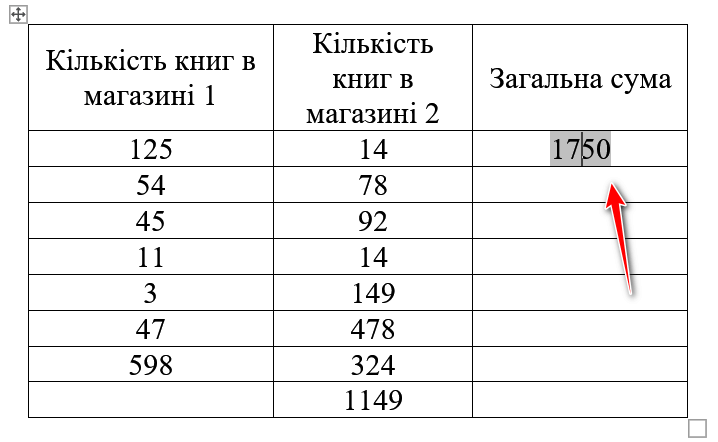
При вызове меню с формулами можно выбирать из списка требуемую. Для этого нужно раскрыть список под текстом «Вставить функцию:».
Кто хоть немного изучал программу Microsoft Office Excel, знает, что имя ячейки образуется из имени строки и столбца. Поэтому в таблице Microsoft Office Word можно также обращаться к ячейкам, указывая их имена. Но имя нужно определять самостоятельно. На скриншоте снизу видно как я применил функцию: =PRODUCT(A2:B2).
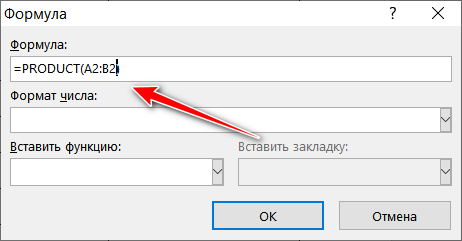
- A2 – имя ячейки с числом 125.
- B2 – имя ячейки с числом 14.
Вот такой получился результат:
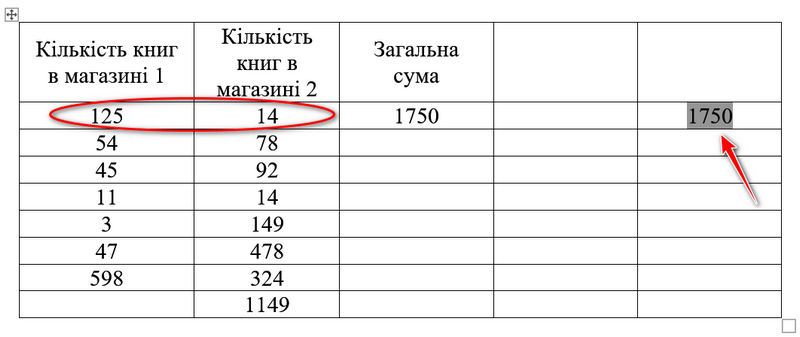
Если вы внесли изменения, обновить автоматические подсчеты можно следующим образом:
Нужно выделить числа в ячейке, к которым применилась формула. Для этого нужно просто щелкнуть на них левой клавишей мыши. Далее вызвать контекстное меню (вызывается нажатием на правую кнопку мыши). Из контекстного меню выбрать «Обновить поле». Аналогичное действие выполняется нажатием на клавишу F9 (также после выделения чисел).
Знак умножения в Ворде
Многофункциональность текстового редактора Ворд позволяет не только создавать сложные документы, выполнять обработку объектов и применять различные параметры к тексту, но и вставлять различные символы и математические знаки. К примеру, если необходимо вставить знак умножения в Ворде или любой другой, можно прибегнуть к очень простой функции «Символ». Существует еще несколько легких способов, которые подробнее рассмотрим ниже.
Знак умножения в виде «точки»
Символ умножения, как и многие символы в Ворде, находится в огромной таблице спецсимволов. Чтобы открыть таблицу нужно рассмотреть первый метод.
Метод 1
Чтобы поставить знак умножения в текст или формулу, нужно выполнить следующие действия:
- Поставить курсор мыши на место, где, следовательно, нужно умножить число на число;
- Перейти в главном меню во вкладку «Вставка» и выбрать «Символ» указать на «Другие символы»;
- Во всплывающем диалоговом окне «Символ» в разделе «Набор» выбрать «Математические операторы»;
- Найти из предложенных объектов знак умножения в виде «точки», нажать по нему и кликнуть «Вставить»;

Метод 2
Если необходимо быстро вставить символ умножения точкой, тогда воспользуйтесь данным методом. Для этого нужно выполнить нижеприведенные шаги:
- Поставить курсор там, где будет располагаться знак умножения;
- Набрать число «2219», соответственно без кавычек;
- Нажать сочетание кнопок «Alt+X», где «Х» — английская буква;

Знак крестик при умножении в Ворде
Когда в Ворде набирается формула или уравнение, то использовать символ крестик при умножении будет наиболее корректным. Есть два способа вставки знака «х».
Способ 1
Использовать обычную русскую букву «х». Только немного уменьшив букву, можно достигнуть нужного результата. Как это сделать рассмотрим ниже:
- Поставьте курсор между цифрами или в любом другом нужном месте;
- Смените метод ввода букв на русскую клавиатуру посредством клавиш «Shift+Alt»;

- Кликните по букве «Х».
- Теперь выделите только букву и перейдите во вкладку «Главная»;
- В области «Шрифт» нажмите по кнопке «Уменьшить размер» несколько раз, в зависимости насколько маленьким нужен знак;

Способ 2
К каждому символу или иероглифу в общей таблице спецсимволов прикреплён код. С помощью данного кода можно легко вставить знак крестика. Для этого нужно:
- Включить кнопку на клавиатуре под названием «NUM LOCK»;

- Сменить раскладку клавиатуры на английскую, комбинация для переключения «Shift+Alt»;
- Поставить курсор в нужное место;
- Удерживая кнопку «Alt» набрать на цифровой клавиатуре число «0215»;
- Отпустить кнопку «Alt».

Как умножать число на проценты в Excel
Чаще всего при работе с числами нужно рассчитывать процент. Этот расчет используется для определения скидки, торговой наценки, расчета НДС и многих других расчетов.
- Все статьи (823)
- 1С (2)
- C# (3)
- Data Scientist (1)
- DevOps (1)
- EXCEL (385)
- Frontend-разработка (5)
- Java (6)
- PHP (1)
- Python (24)
- SMM (1)
- Unity (1)
- WORD (124)
- Бесплатные онлайн-курсы (7)
- Бизнес (3)
- Веб программирование (6)
- Гибкие навыки (5)
- Интернет магазины (3)
- Интерьер (93)
- Кибербезопасность (1)
- Маркетинг (13)
- Онлайн сервисы (2)
- Продажи (1)
- Профессии (53)
- Развитие (46)
- Разработка игр (2)
- Разработка приложений (5)
- Тестирование (2)
- Управление (7)
- Учимся рисовать (16)
- Финансы (4)
Показать все категории
В следующем уроке о том, как работать в Microsoft Excel, мы подробнее рассмотрим, как умножать число на процент.
Умножение числа на процент
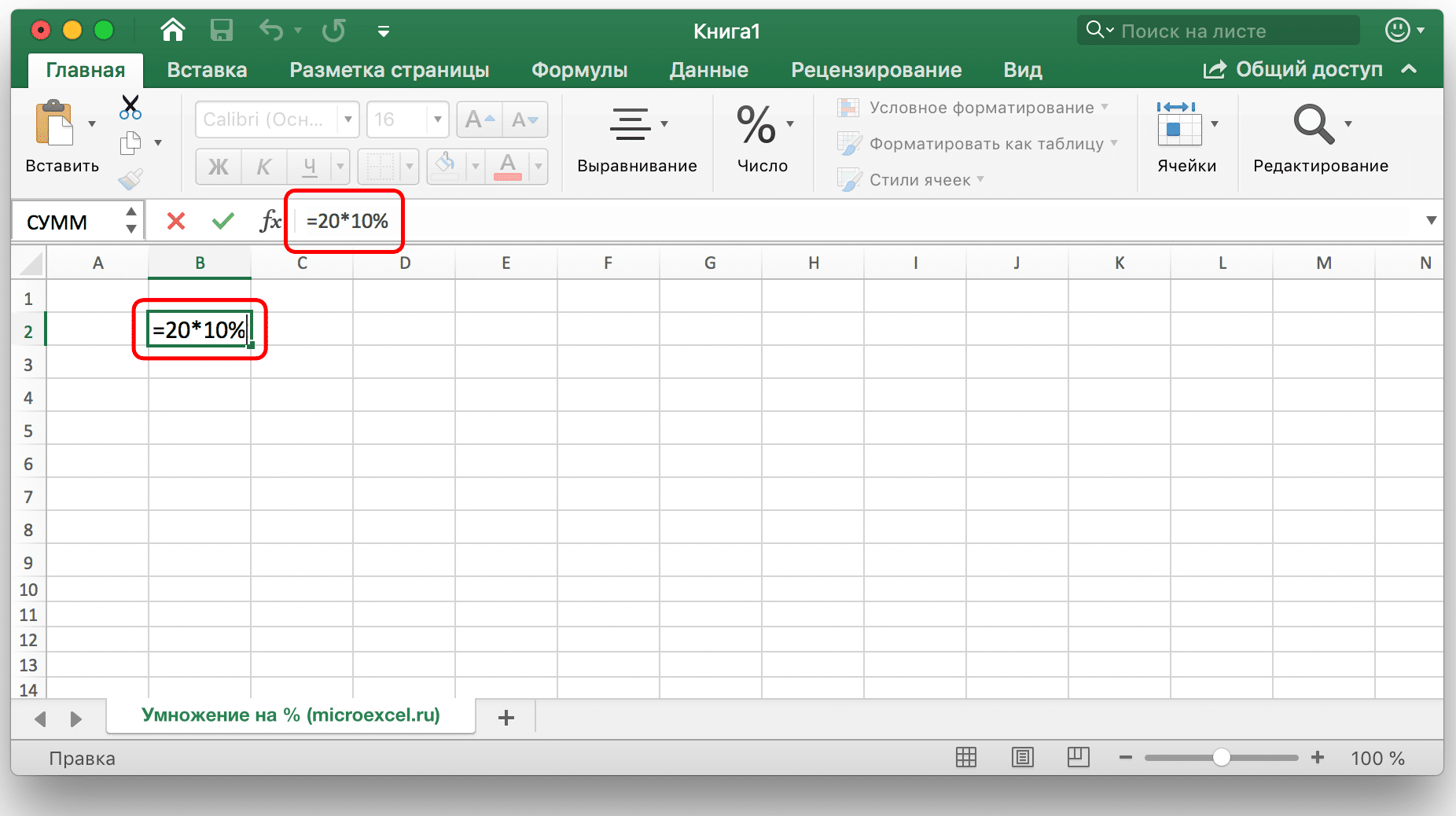
Фактически, процент — это часть целого числа 1. Например: 20 * 10% равно 20 * 0,1 (где 0,1 = 10% / 100%).
Есть несколько вариантов расчета процентов в Microsoft Excel.
Расчет процента вручную в одной ячейке
Возможно, это самый простой способ, когда вам просто нужно посчитать определенный процент от определенного числа. Выбрав свободную ячейку, запишем формулу умножения:
Затем нажимаем на клавишу «Enter» и получаем результат.
Примечание: В формуле расчета процентные значения могут быть записаны как со знаком%, так и в виде десятичных дробей. Вышеупомянутое выражение можно записать как «20 * 10%» или «20 * 0,1”.
Умножение числа из одной ячейки на процент из другой ячейки.
- В этом случае нам нужно посчитать разметку в столбце E. Для этого нужно щелкнуть по ячейке E2, затем в ней записать формулу умножения «= C2 * D2» и нажать клавишу «Enter”.
Получаем желаемый результат в нужной нам ячейке. Чтобы автоматически производить расчеты по этой формуле во всех строках столбца, нужно щелкнуть получившийся результат левой кнопкой мыши в правом нижнем углу ячейки. Затем, удерживая кнопку, потяните вниз до конца столбца. - Иногда бывает, что у нас есть только один столбец со значениями в таблице, и нам нужно вычислить, например, 25% этих значений. В этом случае, как и в предыдущем примере, в ячейке, где будет отображаться результат, мы пишем формулу умножения, сразу заменяя координаты второй ячейки нужным нам процентом. Затем нажмите «Enter» и все. При необходимости вы также можете растянуть формулу до конца таблицы.
- Третий возможный вариант расчета процента: в столбце C числовые значения, а процент указан в единственной ячейке F2. Порядок действий аналогичен предыдущему способу. Выберите ячейку D2, поставьте знак «=» и напишите формулу для умножения ячеек C2 и F2. Однако, поскольку процент указан только в одной ячейке, чтобы применить эту формулу ко всему столбцу D, необходимо зафиксировать значение ячейки F2. Для этого наведите курсор на значение F2 в формуле и нажмите клавишу «F4», после чего адрес ячейки будет выглядеть так — $ F $ 2 (вместо нажатия F4 можно написать знак «$» вручную). Затем вам нужно нажать клавишу «ENTER», чтобы получить результат. Теперь вы можете запустить формулу по всему столбцу, процентное соотношение будет фиксированным и будет применяться ко всем строкам столбца.
Выбор варианта отображения процента в ячейке
Как упоминалось выше, проценты могут отображаться как обычные числа со знаком% или как десятичные дроби. В Excel вы можете выбрать оба варианта для просмотра ячеек.
Для этого щелкните правой кнопкой мыши ячейку с процентным значением, затем выберите «Форматировать ячейки”.
В открывшемся окне в разделе «Число» можно выбрать формат «Процент», чтобы просмотреть ячейку и сразу увидеть пример того, как она будет выглядеть.
Также в этом же разделе можно выбрать формат «Числовой», в котором проценты будут отображаться как десятичные дроби, а само процентное значение будет автоматически пересчитано (то есть вместо 15% будет отображаться 0,15).
Мы надеемся, что это руководство будет полезно для расчета процентных значений в Microsoft Excel как новичку, так и опытному пользователю.