
Где iTunes хранит резервные копии iOS?
И в Windows, и в macOS резервные копии iOS хранятся в папке MobileSync .
В macOS iTunes будет хранить резервные копии в /Users/[USERNAME]/Library/Application Support/MobileSync/Backup . (macOS 10.15 создает резервные копии, используя Finder, а не iTunes, но эти резервные копии хранятся в одном месте.)
В Windows Vista, Windows 7, 8 и Windows 10 iTunes будет хранить резервные копии в папке \Users\[USERNAME]\AppData\Roaming\Apple Computer\MobileSync\Backup .
Версия iTunes для Магазина Microsoft хранит свои резервные копии в папке \Users\[USERNAME]\Apple\MobileSync\Backup .
В Windows XP iTunes будет хранить резервные копии в \Documents and Settings\[USERNAME]\Application Data\Apple Computer\MobileSync\Backup .
Наш блог предоставляет эту информацию более подробно .
Существует простой способ легко найти эту папку: iPhone Backup Extractor покажет вам папку для резервного копирования по умолчанию (и позволит вам изменить ее ) одним или двумя щелчками мыши:
Где iTunes хранит загруженные прошивки
Если вы когда-либо обновляли свое Apple-устройство через iTunes, то знаете, что прежде чем прошивка будет установлена, она будет загружена на компьютер. В данной статье мы ответим на вопрос, где iTunes хранит прошивки.
Несмотря на то, что устройства компании Apple имеют достаточно высокую цену, переплата того стоит: пожалуй, это единственная фирма-производитель, которая поддерживает свои устройства более четырех лет, выпуская для них свежие версии прошивок.
Пользователь имеет возможность устанавливать прошивку через iTunes двумя способами: предварительно самостоятельно загрузив нужную версию прошивки и указав ее в программе или доверив загрузку и установку прошивки iTunes. И если в первом случае пользователь самостоятельно может решить, где прошивка на компьютере будет храниться, то во втором – нет.
Куда iTunes сохраняет прошивку?
Для разных версий Windows месторасположение прошивки, которую скачал iTunes, может отличаться. Но прежде чем вы сможете открыть папку, в которой хранится загруженная прошивка, в настройках Windows потребуется включить отображение скрытых файлов и папок.
- Для этого откройте меню «Панель управления», выставьте в верхнем правом углу режим отображения «Мелкие значки», а затем пройдите к разделу «Параметры проводника».
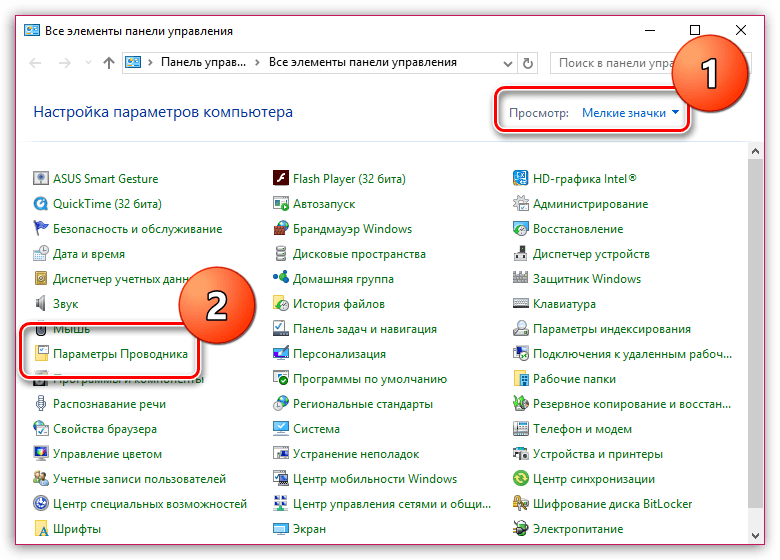
- В открывшемся окне перейдите ко вкладке «Вид», спуститесь к самому концу списка и отметьте точкой параметр «Показывать скрытые папки, файлы и диски».
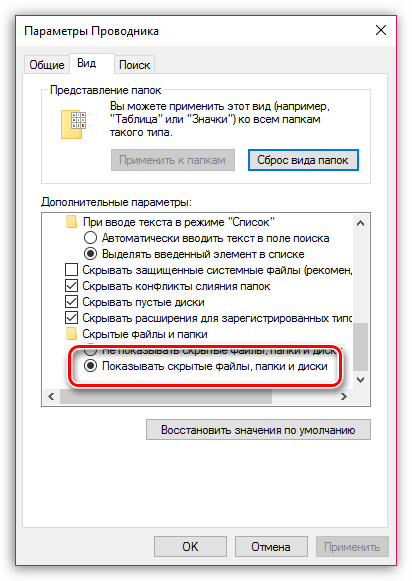
- После того как вы активируете отображение скрытых папок и файлов, вы сможете найти через проводник Windows нужный файл с прошивкой.
Месторасположение прошивки в ОС Windows XP

Месторасположение прошивки в ОС Windows Vista

Месторасположение прошивки в ОС Windows 7 и выше

В случае если вы ищите прошивку не для iPhone, а для iPad или iPod, то названия папок будут меняться в соответствии с устройством. Например, папка с прошивкой для iPad в ОС Windows 7 будет выглядеть следующим образом:

Собственно, на этом все. Обнаруженная прошивка может быть скопирована и использована в соответствии с вашей надобностью, например, если вы хотите перенести ее в любое удобное место на компьютере, или удалить лишние прошивки, которые отнимают достаточно большое количество места на компьютере.
Где хранятся прошивки iOS в iTunes
Всем привет, уважаемые пользователи замечательных устройств от компании Apple: мобильного смартфона iPhone или планшетного компьютера iPad. В сегодняшней статье я расскажу вам где хранятся прошивки для вашего мобильного гаджета, которые автоматически, при обновлении скачивает программа iTunes на ваш компьютер.
Как я уже сказал выше при обновлении прошивки (операционной системы) вашего гаджета: мобильного смартфона iPhone и планшетного компьютера iPad, программа iTunes загружает на ваш персональный компьютер свежую прошивку операционной системы iOS. Операционная система iOS имеет размер более одного гигабайта.
После того как iTunes загрузит операционную систему iOS на ваш компьютер вы можете использовать её для различных целей, в том числе и для перепрошивки вашего мобильного гаджета.
Содержание скрыть
Папка с прошивкой
Итак, ниже я публикую пути к папкам где размещены загруженные через iTunes прошивки. Указываю пути к папкам на различных операционных системах и версиях:
Windows ХР: C:\Documents and Settings\имя пользователя\Application Data\Apple Computer\iTunes\iPhone (iPad) Software Updates
Windows 7 — c:\users\имя пользователя\AppData\Roaming\Apple Computer\iTunes\iPhone (iPad) Software Updates
Mac OSX — \имя пользователя\Библиотеки\iTunes\iPhone Software Updates(iPad)
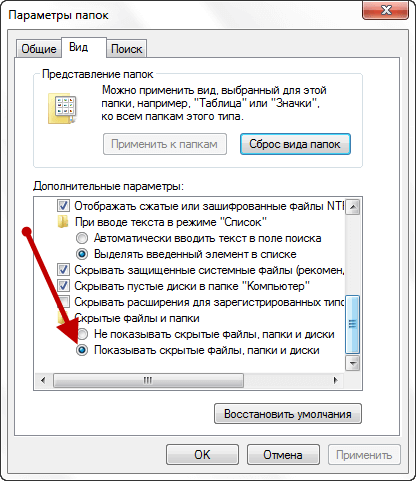
Внимание: для того чтобы папка в операционной системе Windows была видимой нужно в настройках операционной системы сделать некоторые изменения. Перейдите в «Панель управления», далее вам нужно выбрать пункт «Параметры папок». Для того чтобы была видна данная папка вам нужно выбрать режим отображения значков «Мелкие значки» (данный режим можно выбрать в правом верхнем углу окна).
В настройках пункта «Параметры папок» вам нужно выбрать вкладку «Вид». Далее, вам нужно спуститься в самый низ появившегося списка и выбрать пункт «Показывать скрытые файлы и папки».
Перепрошивка
В заключение данного небольшого обучающегося материала вам нужно выполнить следующие шаги:
- Запустите программу iTunes, надеюсь, на вашем компьютере уже установлена данная программа. Для первичной настройки вам нужно сделать видимой боковое меню. Это нам нужно для того чтобы иметь возможность управлять данными и настройками вашего мобильного гаджета.
- В боковом меню вам нужно выбрать название вашего гаджета. Делается это в поле устройства. После этой операции у вас откроется рабочее поле с данными вашего iPhone или iPad.
- В открывшемся поле найдите кнопку «Обновление», зажмите кнопку SHIFT и не отпуская данную кнопку кликните по кнопке «Обновления». После этого действия вам нужно выбрать папку где у вас хранятся прошивки (пути к папкам вы можете посмотреть выше). Выберите необходимую прошивку и нажмите кнопку “OK”. По прошествии определённого количества времени на вашем мобильном гаджете будет обновлена прошивка (прошивки) операционной системы iOS.
На сегодня это все, теперь вы знаете где программа iTunes хранить прошивки операционной системы. Буду признателен если вы оставите небольшой комментарий к данной заметке. Для этого воспользуйтесь формой комментирования ниже.
Где iTunes хранит прошивки, скачанные с iPhone, iPad?
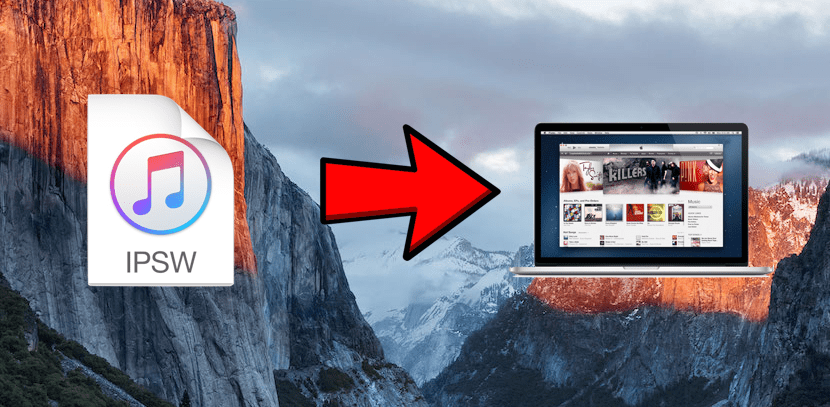
Начиная с первой версии iPhone OS файлы или прошивка iOS-устройства имеет расширение .ipsw (программное обеспечение iPhone). Один из способов объяснить, что такое файл .ipsw, — сказать, что это образы дисков операционной системы для устройства iOS. В некоторых программах для Mac образ диска — это .dmg, во многих других программах эти изображения поступают в формате .iso и, хотя они не будут записаны на диск, эти типы изображений для iPhone, iPod Touch или iPad это файлы .ipsw.
Как прошивка или операционная система, которые они есть, Файлы .ipws потребуются для обновления или восстановления iPhone., iPod Touch или iPad из iTunes, поэтому мы можем открывать их только с помощью встроенного плеера Apple на компьютерах Mac и Windows (недоступно для Linux). С этим объяснением нам еще многое предстоит объяснить, и в оставшейся части этого поста мы постараемся разрешить все ваши сомнения относительно прошивок устройств iOS.
- 1 Где сохранить прошивки iTunes
- 1.1 На Mac
- 1.2 На окнах
- 2.1 На Mac
- 2.2 На окнах
Где сохранить прошивки iTunes
Как и в других операционных системах, когда iTunes загружает прошивку для iPhone, iPod Touch или iPad, он делает это в разные маршруты в зависимости от того, загрузили ли мы его на Mac или Windows. Маршруты будут следующие:
На Mac
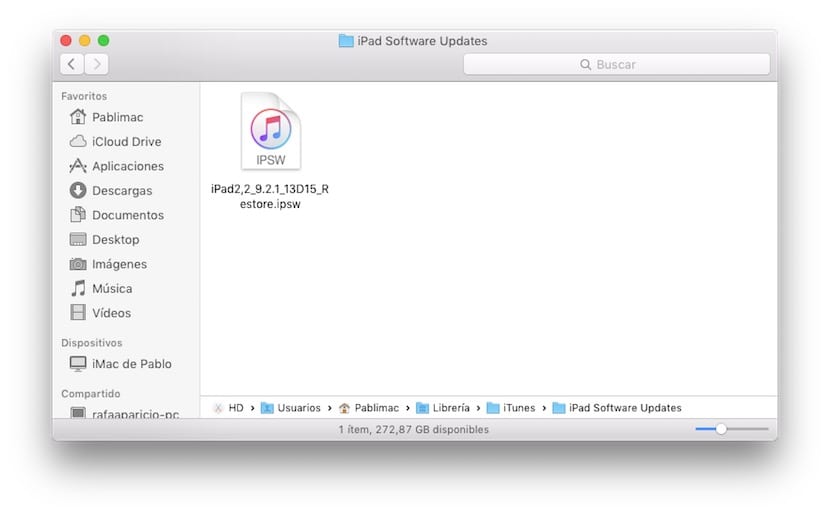
~ / Библиотека / iTunes / Обновления программного обеспечения iPhone
Чтобы получить доступ к этой папке, мы должны открыть Finder, нажать на Перейдите в меню и нажмите клавишу ALT., что сделает библиотека.

На окнах
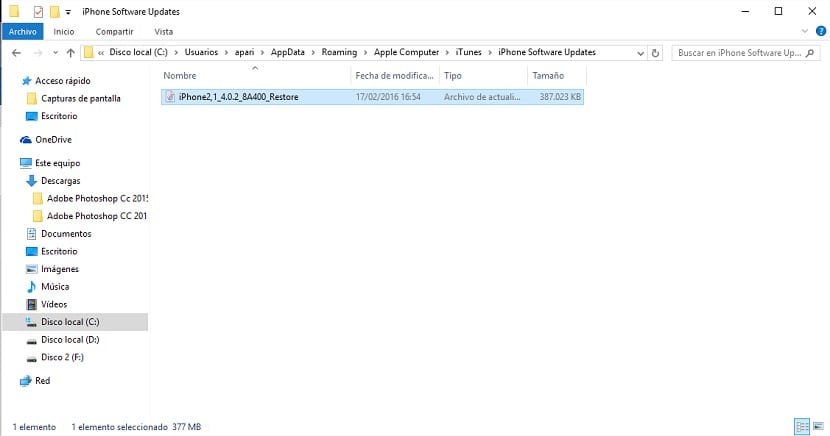
C: / users / [Имя пользователя] / AppData / Roaming / Apple Computer / iTunes / Обновления программного обеспечения iPhone
В Windows папки будут скрыты, поэтому нам нужно будет включить «Показывать скрытые папки» или просто скопируйте и вставьте путь в адресной строке Файловый браузер.
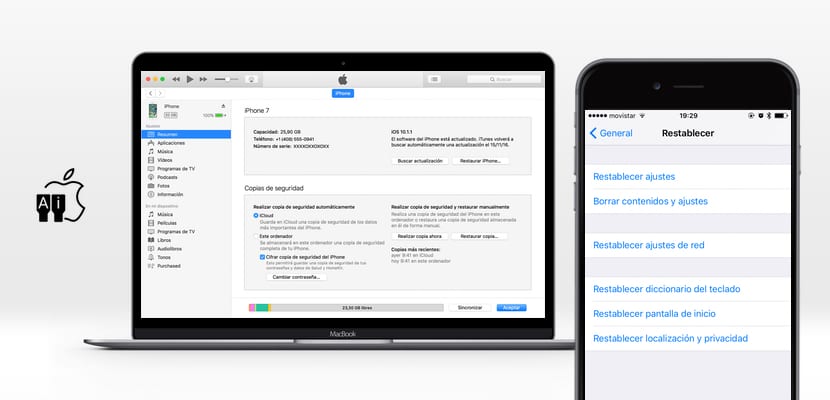
Теме статьи:
Восстановить iPhoneКак открыть IPSW в iTunes
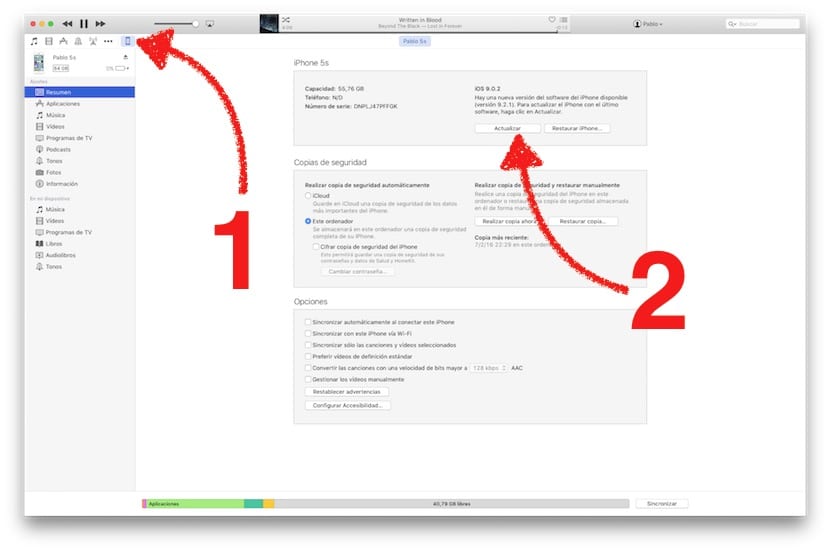
Даже если файлы .ipsw предназначены только для iTunes, не откроется автоматически если мы дважды щелкнем по ним. Чтобы открыть их, нам нужно будет сделать следующее:
На Mac
- Открываем iTunes
- Выбираем наше устройство слева вверху.
- И вот тут-то самое важное: нажимаем клавишу ALT и нажимаем Восстановить или Обновить.
- Ищем файл .ipsw и принимаем.
Теме статьи:
Как открыть файл IPSW на MacНа окнах
В Windows процесс практически отслеживается, с той лишь разницей, что нам придется заменить клавишу ALT на Shift (Заглавная буква). Во всем остальном процесс такой же, как и на Mac.
Как узнать, подписывает ли Apple все еще версию для iOS

Хотя это правда, что в Actualidad iPhone мы обычно уведомляем, когда они прекращают подписывать версию iOS, также верно и то, что мы можем захотеть узнать статус версии, статьи которой мы публиковали в течение длительного времени. Лучший способ узнать, подписывает ли Apple версию iOS:
- Заходим на сайт ipsw.me
- Подбираем прошивку для нашего устройства
- Мы отображаем меню прошивки, и в том же разделе мы увидим зеленым, если эта версия iOS все еще подписана. Нет ничего проще.
На том же веб-сайте мы также можем получить доступ к разделу «Подписанные прошивки» или напрямую, нажав на ссылку. Оказавшись на этой веб-странице, нам нужно только выбрать наше устройство и проверить, продолжает ли Apple подписывать ту версию, которая нас интересует.
Где скачать любую версию iOS для iPhone или iPad
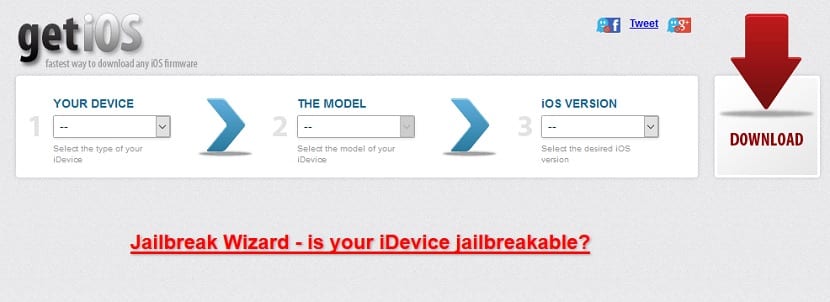
Недавно закрылся очень хороший и обновленный веб-сайт, с которого мы могли загрузить любую прошивку или операционную систему Apple, а также узнать, подписывалась ли еще прошивка. В любом случае, в дополнение к предыдущему сайту у нас всегда есть классический и легко запоминающийся вариант getios. Это легко запомнить, потому что это «получить iOS» на английском языке (Get iOS) .com. В getios.com у нас будут доступны все прошивки, которые могут нам понадобиться. На самом деле, есть некоторые из них, которые больше не подписаны, поэтому мы на 100% уверены, что сможем загрузить любую прошивку для iPhone, iPad, iPod Touch и Apple TV, которая по-прежнему подписана.
Где скачать последнюю версию iTunes
На Mac по умолчанию установлен iTunes. В любом случае, мы всегда можем удалить его по ошибке или по какой-либо причине, из-за чего нам придется его переустановить. Для этого достаточно зайти в Официальный сайт iTunes и давайте его загрузим. Один и тот же веб-сайт действителен как для Mac, так и для Windows и предложит нам загрузить ту или иную версию в зависимости от системы, из которой мы заходим в Интернет.
Если мы хотим загрузить другую версию, нам просто нужно прокрутить вниз и выбрать «Получить iTunes для Windows» для Windows или «Получить iTunes для Mac», чтобы загрузить версию для OS X.
Помните, что это очень важно обновите iTunes, чтобы установить последние версии iOS на нашем iPhone или iPad, поэтому ниже мы объясним, как это сделать.

Теме статьи:
Учебник Бесплатная учетная запись itunes, и вы можете скачать обложки компакт-дисковКак обновить iTunes

Если мы хотим использовать новую функцию или убедиться, что мы используем последняя версия iTunes, нам нужно будет проверить, используем ли мы самую последнюю версию. Вот как обновить iTunes как на Windows, так и на Mac:
- Чтобы обновить iTunes на Mac, просто откройте Mac App Store и войдите в раздел «Обновления». С другой стороны, если у нас активированы автоматические обновления, мы получим уведомление о доступности обновления. Если мы примем уведомление, оно загрузится и установится автоматически.
- Если мы хотим обновить iTunes в Windows, он также говорит, что он обновляется автоматически, но, поскольку я тоже не очень им пользуюсь, я не совсем уверен. Что я точно знаю, так это то, что если мы откроем iTunes и появится более обновленная версия, мы получим уведомление, которое перенесет нас в Интернет для загрузки новой версии медиаплеера Apple.
Думаю, это все. Надеюсь, я был вам полезен и что у вас больше нет сомнений по поводу файлов .ipsw. Если нет, то что вам было бы интересно узнать о прошивках для iOS?
Содержание статьи соответствует нашим принципам редакционная этика. Чтобы сообщить об ошибке, нажмите здесь.
Полный путь к статье: Новости iPhone » Продукты Apple » iTunes » Где iTunes хранит прошивки, скачанные с iPhone, iPad?
40 комментариев, оставьте свой
Оставьте свой комментарий Отменить ответ

Пасте сказал
тому назад 14 лет
Прежде всего, поздравляю в сети,
Что я смог понять здесь, так это то, что если у меня есть коллега с фирмой 312, сохраненной на его компьютере, я могу заменить свой 313 и установить все это.
Большое спасибо.Хосе Луис сказал
тому назад 8 лет
Большое спасибо!Энрике Бенитес сказал
тому назад 14 лет
Это ТОЛЬКО служит для того, чтобы избежать повторной загрузки файла из Интернета, а для того, чтобы получить его прямо с нашего компьютера (если iTunes ранее загрузил его).
Пасте сказал
тому назад 14 лет
Спасибо большое, вопрос решен !!Elphoneix сказал
тому назад 13 лет
Приветствую, я делаю этот шаг, я помещаю маршрут в исследование и добавляю своего пользователя, и он его не повторяет. Помогите, пожалуйста, я буду признателен в душе. У меня windows 7 home premium
Мощность сказал
тому назад 13 лет
Посмотрим, мой iTunes загрузил обновление 4.2.1, на моем ipod информация выглядит так, как будто она у меня есть . но затем я следую по пути, который вы мне дали, и нет ничего .
можешь мне помочь?Паола сказал
тому назад 13 лет
Я перепробовал все, и не могу найти прошивку своего iphone 3g .. Я хочу сделать джейлбрейк, но без этих файлов я не могу, мне нужна помощь!
РОЛО сказал
тому назад 12 лет
Вы уже активировали возможность отображать скрытые папки в окнах? Я думаю, что может быть проблема . .. это в параметрах организации, папок и поиска, понимаете, и вы должны разместить параметр для отображения файлов, скрытых папок и дисков
перец сказал
тому назад 12 лет
garacias Я уже мог найти файлE1000IOL сказал
тому назад 13 лет
Спасибо за информацию, это было очень полезно .Чарли сказал
тому назад 13 лет
Спасибо большое, вопрос решенБрэдфорд35КРИСТАЛЛ сказал
тому назад 12 лет
У меня была мечта создать свою организацию, но я не заработал для этого достаточно денег. Слава богу, мой товарищ порекомендовал взять бизнес-кредиты. Оттуда я получил краткосрочную ссуду и осуществил свою давнюю мечту.
пользовательских письменно сказал
тому назад 12 лет
Чтобы найти новости об этом хорошем посте, студенты покупают предварительно написанное эссе и индивидуальное эссе в службах написания статей. Но некоторые службы написания бумаги предлагают написание эссе об этом хорошем посте.
курсовые работы сказал
тому назад 12 лет
Думаю, вы собрали превосходные знания, чтобы помочь неопытным студентам с их задачами по написанию исследовательских работ. Даже служба написания статей не смогла бы написать такое знаменитое эссе для колледжа.
Роберт сказал
тому назад 12 лет
Большое спасибо, правда была в том, что я уже искал это раньше и так и не нашелАлександр сказал
тому назад 12 лет
У меня нет папки обновлений программного обеспечения iPhone в Windows XP.Бандис сказал
тому назад 12 лет
Большое спасибо- !! Это мне очень помогло !! Да, я нашел его, и вы сэкономили мне 2 часа, загрузив его снова
Хосело. 82 сказал
тому назад 12 лет
Здравствуйте, большое спасибо, ваша информация — жемчужина. Тем, у кого папка не появилась, возможно, они ее спрятали. Щелкните правой кнопкой мыши по началу (логотип Windows в нижнем левом углу)
перейдите в проводник / документы / организовать / просмотр Windows и там включите опцию отображения скрытых файлов и папок. приветБиллгейт сказал
тому назад 12 лет
C: \ Users \ COMPUTERNAME \ AppData \ Roaming \ Apple Computer \ iTunes \ Обновления программного обеспечения iPod это путь, по которому ipws для windows7 скрыты и сохранены, но в поисковой системе напишите следующее: Software Updates, и вы попадете в папку загрузки ipws
Космический мальчик сказал
тому назад 11 лет
Спасибо . Вы знали, как объяснить. На то, чтобы это выяснить, потребовался 1 месяц.седой сказал
тому назад 10 лет
Доброе утро, у меня нет этой папки, как у меня, так как itunes больше не хочет обновляться до ios 4 и не загрузил их с моего компьютера
Операции РЕПО сказал
тому назад 11 лет
привет спасибо большоеЭроблес56 сказал
тому назад 11 лет
Большое спасибо
отлично.Хави сказал
тому назад 11 лет
Если вы не можете найти его там, вы можете передать ему C: Documents and SettingsAll UsersProgram DataAppleInstaller Cache. По крайней мере, я нашел это там
SAM сказал
тому назад 11 лет
Хуан сказал
тому назад 11 лет
спасибо, это послужило мнеЭрик сказал
тому назад 11 лет
спасибо lok olo Мне срочно нужно было обновить свой ipod в другом itunes, потому что мой itunes не стоит хе-хе-хе, большое спасибо
Enano сказал
тому назад 11 лет
очень хорошо!Тюнингкабо сказал
тому назад 11 лет
ТЫСЯЧА ГРАЦИЯААААС вы сэкономили мне 3 часа загрузкиДЖАГЕР Д сказал
тому назад 11 лет
У МЕНЯ ПРОБЛЕМА. У МЕНЯ ЕСТЬ WINDOWS 8. И БОЛЬШЕ, ЧТО Я ИЩУ, Я НЕ МОГУ НАЙТИ ЭТО. МОЖЕТ КТО-ТО МНЕ ПОМОЧЬ, ПОЖАЛУЙСТА. …
ДЖАГЕР Д сказал
тому назад 11 лет
ха-ха, я сделал это . … для тех, у кого Windows 8, путь следующий: C: UsersUserAppDataRoamingApple ComputeriTunesiPhone Software Updates
kkkkk сказал
тому назад 11 лет
спасибо, я обслуживаю себяЛуисмур8 сказал
тому назад 10 лет
Я не могу найти этот путь на Mac .Билл Гейтс сказал
тому назад 9 лет
C: \ Users \ ИМЯ КОМПЬЮТЕРА \ AppData \ Local \ Apple \ Обновление программного обеспечения Apple (поставить отметку, см. файлы и папки olcutes)
Пальма сказал
тому назад 9 лет
Спасибо, господа, очень хороший вклад .Юрий сказал
тому назад 9 лет
Спасибо, нашел сразу ��Макс сказал
тому назад 8 лет
PJ сказал
тому назад 8 лет
спасибо, большая помощьДжон сказал
тому назад 8 лет
C: \ Users \ jorgebg \ AppData \ Roaming \ Apple Computer \ iTunes \ Обновления программного обеспечения iPhone
Иван сказал
тому назад 6 лет
Где хранятся файлы ipsw в копии машины времени?… Я пытаюсь найти их, и я даже не знаю, как сделать так, чтобы папка библиотеки отображалась в машине времени.
Спасибо. Приветствие