
Увімкнення або вимкнення служб геолокації та GPS на пристроях iPhone, iPad або iPod touch
Як надати програмам дозвіл на використання даних про ваше розташування
- Натисніть «Дозволити», щоб за необхідності програма могла користуватися даними служб геолокації.
- Натисніть «Не дозволити», щоб заборонити доступ. 2
- Торкніть «Питати наступного разу або під час поширювання», щоб вибрати одну з таких опцій: «Дозволяти за використання», «Дозволити раз» або «Заборонити».
Для визначення розташування пристрої iOS та iPadOS можуть використовувати Wi-Fi, а також Bluetooth. Функції визначення розташування за GPS і з використанням стільникового зв’язку доступні в моделях iPhone та iPad (Wi-Fi + Cellular).
Як увімкнути або вимкнути служби геолокації для певних програм
- Перейдіть у меню «Параметри» > «Приватність і безпека» > «Служби локації».
- Переконайтеся, що служби геолокації ввімкнено.
- Прокрутіть униз, щоб знайти потрібну програму.
- Торкніть програму й виберіть один з перелічених варіантів.
- «Ніколи»: забороняє доступ до даних служб геолокації.
- «Питати наступного разу або під час поширювання» дозволяє вибрати «Дозволяти за використання», «Дозволити раз» або «Заборонити».
- «Дозволяти за використання»: дозволяє програмі доступ до служб геолокації лише коли ця програма або одна з її функцій відображається на екрані. Коли програма, для якої встановлено це значення, активно використовує дані про ваше розташування, колір смуги стану змінюється на синій і ви можете побачити відповідне повідомлення.
- «Завжди»: дозволяє доступ до даних розташування, навіть якщо програма працює в фоновому режимі.
У цьому разі програми мають надавати роз’яснення щодо того, як саме використовуватимуться відомості про ваше розташування. У деяких програмах може бути лише два варіанти.

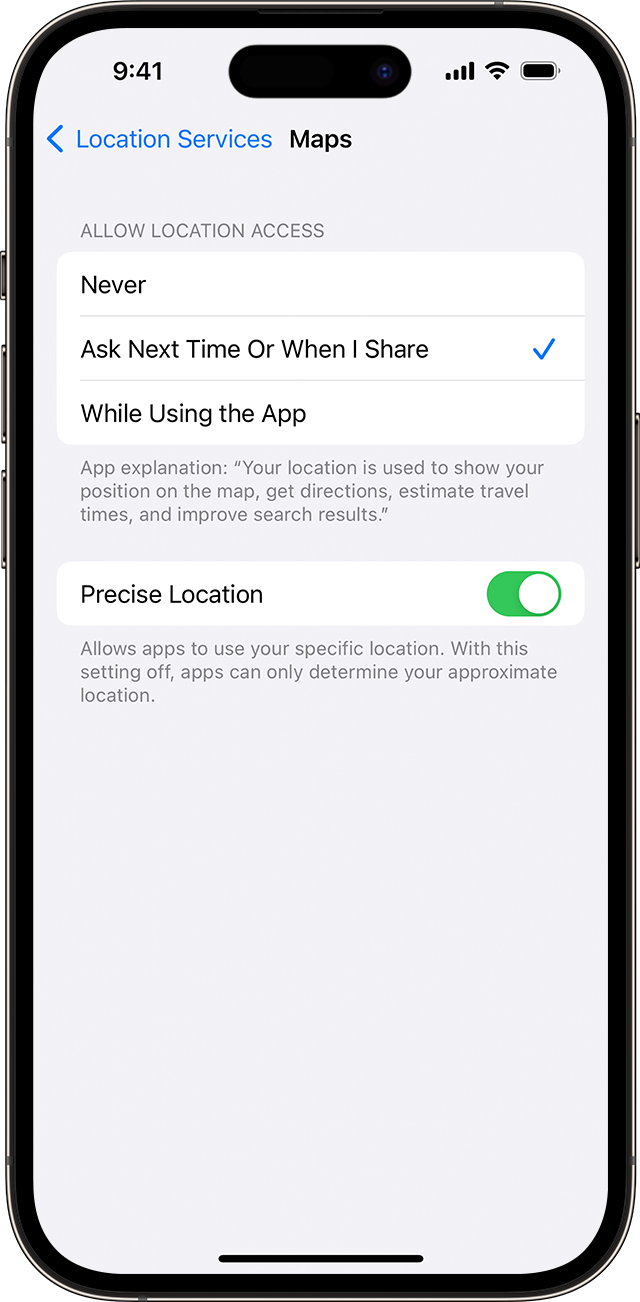
Як поділитися точними геоданими
В iOS 14 та iPadOS 14 деякі програми можуть використовувати функцію «Точна геопозиція» для визначення розташування. Вимкніть її, щоб ділитися лише приблизними геоданими (цього може бути достатньо для програм, які не потребують відомостей про точне розташування). Ось як це зробити:
- Перейдіть у меню «Параметри» > «Приватність і безпека» й виберіть «Служби локації».
- Виберіть програму, а потім увімкніть або вимкніть опцію «Точна геопозиція».
- Для визначення приблизного розташування вашого пристрою служби визначення геопозиції використовують GPS і Bluetooth (у місцях, де вони доступні), а також дані про положення хот-спотів Wi-Fi, отримані через краудсорсинг, і відомості про розташування веж стільникового звʼязку.
- Програми не використовуватимуть дані про ваше розташування без попереднього запиту дозволу, і доки ви не надасте такий дозвіл.
Включение и отключение служб геолокации и GPS на iPhone, iPad или iPod touch
Предоставление разрешения на использование данных о вашей геопозиции
- Нажмите «Разрешить», чтобы разрешить приложению использовать информацию служб геолокации по мере необходимости.
- Нажмите «Не разрешать», чтобы запретить доступ. 2 .
- Нажмите «Спросить в следующий раз» или «Когда я делюсь» и выберите «При использовании приложения», «Разрешить один раз» или «Не разрешать».
На устройствах iOS и iPadOS для определения местоположения может использоваться интерфейс Wi-Fi и Bluetooth. Данные GPS и сотовой сети могут служить для определения местоположения на устройствах iPhone и моделях iPad (Wi-Fi + Cellular).
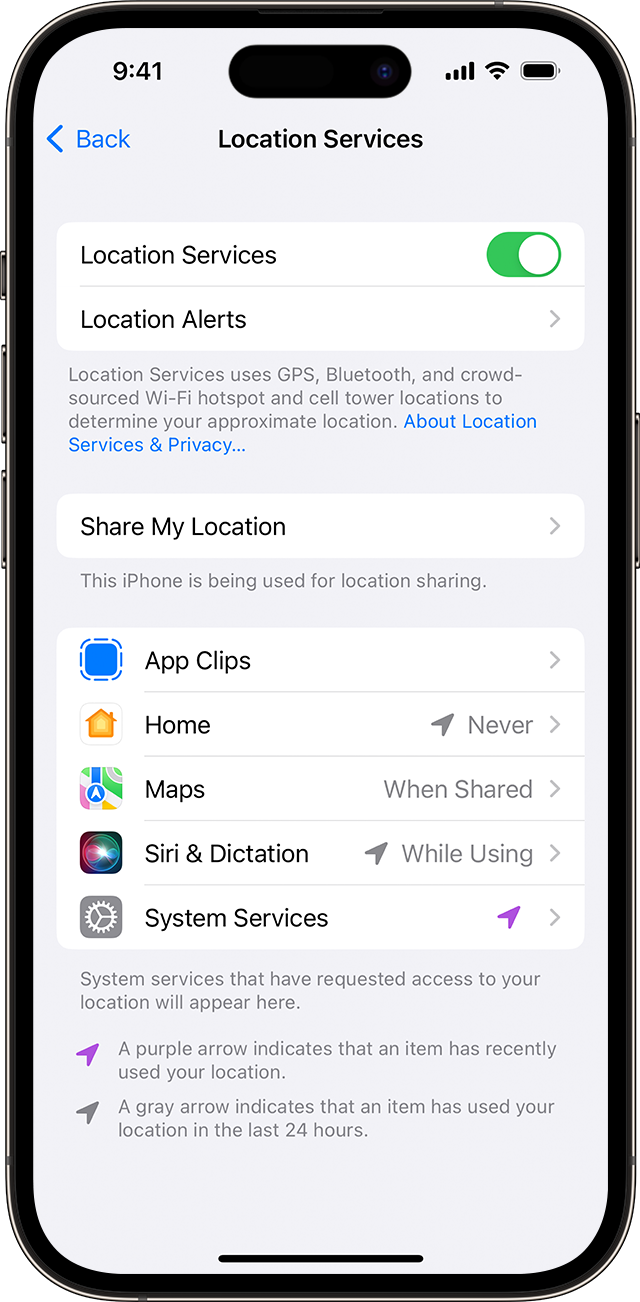
Включение и отключение служб геолокации для конкретных приложений
- Перейдите в раздел «Настройки» > «Конфиденциальность и безопасность» > «Службы геолокации».
- Убедитесь, что службы геолокации включены.
- Прокрутите вниз до нужного приложения.
- Нажмите приложение и выберите один из следующих вариантов.
- «Никогда»: доступ к информации служб геолокации запрещен.
- «Спросить в следующий раз» или «Когда я делюсь»: можно выбрать «При использовании приложения», «Разрешить один раз» или «Не разрешать».
- «При использовании приложения»: доступ к информации служб геолокации разрешен только во время отображения приложения или одной из его функций на экране. Если выбран вариант «При использовании приложения», строка состояния может становиться синей, когда какое-либо приложение активно использует данные о вашем местоположении.
- «Всегда»: доступ к информации о местоположении разрешен даже при работе приложения в фоновом режиме.
При этом могут отображаться пояснения о том, как именно приложения используют информацию о вашем местоположении. Некоторые приложения могу предлагать только два варианта.

Как поделиться своей геопозицией
В iOS 14 и iPadOS 14 некоторые приложения могут использовать функцию «Точная геопозиция» для определения местоположения. Чтобы передавать только ваше приблизительное местоположение (чего может быть достаточно для приложения, которому не требуются точные геоданные), отключите функцию «Точная геопозиция». Вот как использовать эту функцию:
- Выберите «Настройки» > «Конфиденциальность и безопасность», а затем включите «Службы геолокации».
- Выберите приложение, затем включите или отключите параметр «Точная геопозиция».
- Службы геолокации используют для определения приблизительного местоположения вашего устройства данные GPS и Bluetooth (если они доступны), а также общедоступные точки доступа Wi-Fi и вышки сотовой связи.
- Приложения не будут использовать данные о вашем местоположении без предварительного запроса и получения вашего разрешения.
Как включить геолокацию GPS на iPhone 5/5s
В наше время широко применяется и используется функция геолокация в айфон, имеющая самые удобные свойства по определению местонахождения устройства в сети интернет. Что такое геолокация гпс на айфоне? iPhone стал одним из первых устройств, обладающим свойством геолокации в сети, благодаря которому установленные приложения, новости и службы автоматически настраиваются и определяют местонахождение в географическом пространстве смартфона. Данная служба может быть активной или включенной и деактивной — выключенной, в зависимости от установленных параметров в айфоне.Служба геолокации достаточно энергоемка и влияет на быструю разрядку аккумуляторной батареи айфона, поэтому держать постоянно включенной данную функцию нет необходимости. Чтобы правильно распоряжаться и управлять данной службой, следует знать как она работает.
Для чего используется служба геолокации в айфонах
Как только новенькие приложения появляются на смартфоне мы тут же соглашаемся на все необходимые для их работы условия. Но, стоит заметить, что достаточно часто такие приложения, как «Погода», «Камера», «Карты» запрашивают у нас соглашение на доступ к геолокации смартфона.

Для чего они это делают? В некоторых приложениях есть карта мест где вы были, а например в «Картах» это используется для определения точного местонахождения и прокладывания необходимых для вас маршрутов. Если приём GPS данных качественный, то кружок на карте будет отмечаться синим цветом, а если передача данных слабая, то радиус круга будет увеличиваться. Соответственно, чем меньше круг — тем выше точность. Как включить GPS навигатор на iPhone 5S и iPhone 6?
Для того чтобы проверить включена или нет геолокация в вашем гаджете, обратите внимание на правый верхний угол экрана, а именно на строку состояния вашего телефона. Обычно, метка геолокации обозначается маркером в виде чёрной или белой стрелки.
Насколько точным будет информация, предоставленная приложение «карты» напрямую связанна с качеством GPS. Если на iPhone 5S не работает геолокационный GPS, необходимо настроить его, следуя инструкции. Так же, не стоит забывать о том, что в каждой стране своё покрытие и информация, а так же маршруты могут указываться не точно или быть немного устарелыми, поэтому не стоит упускать из виду знаки окружающей среды и указатели.
Как разрешить информирование о вашей геопозиции
Как только то или иное приложение захочет запросить у вас геолокацию на iPhone, на экране смартфона появится уведомление о вашем согласии. В выпадающем окне будет предоставлена информация о том, какой программе требуется разрешение на использование данных и как она будет использовать их.
В некоторых случаях программа может выдать запрос только при её использовании, то есть когда она находится в активном или фоновом режиме. Но так же не стоит забывать о том, что при перезагрузке телефона программа, которая использует геолокацию может запустится автоматически и находится в фоновом режиме используя геоданные. Чтобы проверить в каком режиме находится геолокация, осмотрите строку состояния телефона на наличие соответствующего маркера.
Любые другие программы единожды запросив доступ используют его постоянно, но когда вы скачиваете новую, то iOS напоминает вам о том, какие программы в настоящий момент уже используют её.

Работа служб геолокации
Как включить геолокацию на айфоне 4? Для того чтобы настроить геолокацию, проверить включена ли она и отключить необходимо перейти в меню «Настройки» и выбрать пункт «Конфеденциальность», а в нём окно «Службы геолокации». Общее отключение геолокации позволит вам отключить эту способность у всех программ одновременно. Но если же вам необходимо настроить каждую отдельно или оставить только одну, то воспользуйтесь настройками. Не стоит забывать о том, что, если не работает геолокация, общее отключение данной службы влечёт за собой ограничение возможности и невозможность осуществить включение приложений на вашем смартфоне.

Как отключить геолокацию на айфоне?
Часто бывает, что только приобретая новый смартфон мы соглашаемся со всеми окнами, которые всплывают на экране. До конца не разобравшись во всех функциях нашего гаджета мы спешим включить всё, что в нём есть. Поэтому часто со временем возникает вопрос о том «Как же отключить геолокацию на iPhone?».
Для того чтобы отключить геолокацию воспользуйтесь следующими настройками:
- Для начала перейдите в меню «Настройки» и выберите окно «Приватность» или «Конфеденциальность».
- В начале раздела откройте опцию «Службы геолокации» и деактивируйте ее, перетащив кнопку активации влево.
- В конце завершите утвердительной командой «выключить».
Настройка службы геолокации в айфоне не является жесткой, так как вы всегда сможете включить или отключить ее для отдельных приложений, используя клавиши активации. Если вы используете гибкую настройку службы , то при этом кнопку данного сервиса всегда будет включена.

Отключать или нет службу геолокации?
Встроенная в айфон функция «Системные службы» позволяет определять перечень необходимых служб, геолокация которых необходима. Если вы откроете данный раздел, то вашему вниманию будут представлены Геолокационные iAd. В них будут отражаться сведения о вашем перемещении, включая места, скорость и расстояние.
Кроме того, пользователь в разделе системных служб найдет популярные места — те места, которые более активно им использовались в последнее время, где совершались покупки. Данные собираются службой в целях статистики.
Также настроенный GPS навигатор формирует пространства, заполненные пробками автомобилей на дорогах той местности, где находится пользователь, облегчая его передвижение и информируя о ситуации на дороге. Айфон скоординирован с функцией GPS, позволяя аккумулировать данные. Если не работает GPS на iPhone, то служба геолокации автоматически не будет активироваться
Действительно, активная позиция службы нарушает вашу конфиденциальность и позволяет службам контролировать и учитывать ваше перемещение с помощью ID вашего iPhone. Если вы не желаете собирать о себе статистические данные, лучше отключить данную службу, сохранив не только конфиденциальность своих данных. но и сэкономим на объеме зарядки.
Turn Location Services and GPS on or off on your iPhone, iPad, or iPod touch
iOS and iPadOS devices might use Wi-Fi and Bluetooth to determine your location. GPS and cellular location are available on iPhone and iPad (Wi-Fi + Cellular) models.
How to turn Location Services on or off for specific apps
- Go to Settings > Privacy & Security > Location Services.
- Make sure that Location Services is on.
- Scroll down to find the app.
- Tap the app and select an option:
- Never: Prevents access to Location Services information.
- Ask Next Time Or When I Share: This allows you to choose Always While Using App, Allow Once, or Don’t Allow.
- While Using the App: Allows access to Location Services only when the app or one of its features is visible on screen. If an app is set to While Using the App, you might see your status bar turn blue with a message that an app is actively using your location.
- Always: Allows access to your location even when the app is in the background.
From here, apps should provide an explanation of how the app will use your location information. Some apps might offer only two options.
How to share your specific location
With iOS 14 and iPadOS 14, some apps can use Precise Location to get to your specific location. To share only your approximate location — which may be sufficient for an app that doesn’t need your exact location — turn Precise Location off. Here’s how:
- Go to Settings > Privacy & Security, then select Location Services.
- Select an app, then turn Precise Location on or off.
- Location Services uses GPS and Bluetooth (where they’re available), along with crowd-sourced Wi-Fi hotspots and cellular towers to determine the approximate location of your device.
- Apps won’t use your location until they ask for your permission and you allow permission.