
Как активировать и использовать GPS на Huawei P Smart
Все новости на Huawei P Smart в наших статьях. Эксперты в вашем распоряжении, чтобы помочь вам.
Как активировать и использовать GPS на Huawei P Smart
Сегодня вождение в незнакомом городе без GPS стало практически немыслимым, особенно чтобы не заблудиться. GPS в автомобилях быстро развился, так что он есть во многих французских домах. Однако позволить себе такой предмет может далеко не каждый. Но в последние годы и с развитием смартфонов производители решили интегрировать функцию GPS. Это была настоящая революция в использовании устройства. Вот почему мы объясним, как активировать GPS на вашем Huawei P Smart, затем как его использовать и, наконец, загрузить GPS через Google Play Store.
Как активировать GPS на Huawei P Smart?
Прежде чем приступить к выполнению всех операций, направленных на использовать GPS на своем Huawei P Smart, убедитесь, что на вашем Huawei P Smart установлено приложение Google Maps. Вам просто нужно найти это на своем Huawei P Smart. Если он недоступен на вашем устройстве, перейдите в магазин Google Play, где вы просто набираете «Карты Google» в строке поиска и устанавливаете его. Когда вы нашли приложение или только что установили его на свой Huawei P Smart, сначала перейдите в «Настройки», а затем перейдите в раздел «Личные». Оттуда вы найдете кнопку «Местоположение» или «Местоположение», и вам нужно будет только нажать на нее, чтобы активировать местоположение вашего Huawei P Smart. Затем активируйте режим «Высокая точность», который позволит вам использовать GPS, мобильные сети и Wi-Fi, чтобы найти вас с помощью Huawei P Smart. Кроме того, вы должны активировать Wi-Fi или мобильные сети, потому что без него GPS не сможет работать. Как только вы это сделаете, вы сможете активировать GPS на своем Huawei P Smart.
Как использовать GPS на Huawei P Smart?

Если вы правильно выполнили все, что мы описали вам в предыдущем абзаце, то сейчас мы объясним как использовать GPS на вашем Huawei P Smart. Во-первых, вам просто нужно открыть приложение под названием «Google Maps». Затем просто введите название города или конкретный адрес, куда вы хотите отправиться со своим Huawei P Smart, затем нажмите «Поиск». Когда вы найдете пункт назначения, коснитесь адреса или названия города, который вы искали, обычно они расположены в нижней части экрана. Отсюда Google Maps покажет маршрут, оставшееся время, количество километров и вид транспорта, который вы можете выбрать. Что касается вида транспорта, вам доступны несколько вариантов: автомобиль, велосипед, пешеходный или общественный транспорт. Сделав свой выбор, нажмите «Начать навигацию». GPS вашего Huawei P Smart запустится, и вам нужно будет следовать по маршруту, указанному этим.
Загрузите приложения GPS-навигации на свой Huawei P Smart

Есть возможность скачать приложения, специализирующиеся на GPS-навигации. Сначала перейдите в «Магазин Google Play», где в строке поиска введите «GPS». Среди результатов поиска вы найдете широкий выбор приложений GPS. Эти приложения специализируются на GPS-навигации и по вашему выбору могут быть более мощными, чем приложение, изначально установленное на вашем Huawei P Smart. Предупреждаем! Внимательно читайте рейтинги и отзывы пользователей интересующего вас приложения. Кроме того, некоторые приложения GPS бесплатны, а некоторые платные для вашего Huawei P Smart, поэтому будьте осторожны.
Вывод: ваш Huawei P Smart — полезный и мощный GPS
Разработка GPS на смартфонах оказалась очень полезной идеей, которая позволила многим людям не потеряться, когда у них нет под рукой GPS. GPS, установленный на вашем Huawei P Smart, может быть очень удобным, быстрым и мощным, чем традиционный GPS, поскольку карты более актуальны. Однако с помощью GPS на Huawei P Smart аккумулятор разрядится довольно быстро. Поэтому избегайте использования GPS вашего Huawei P Smart на больших расстояниях и не заряжайте его через прикуриватель, чтобы не добраться до пункта назначения с разряженным устройством. В случае возникновения проблем не стесняйтесь проконсультироваться со специалистом, который поможет вам использовать GPS на вашем Huawei P Smart.
Как включить/выключить GPS геолокацию на Honor и Huawei
«Как включить геолокацию на Хуавей и Хонор?» — важный вопрос для пользователей, которым необходимо понять, где они сейчас находятся и как добраться к нужному объекту. Для решения этих задач разработан GPS, или как принято называть сокращенно — геолокация. О том, как включать и выключать функцию на смартфоне в этой статье.

Как включить геолокацию на Хонор и Хуавей
Для того, чтобы включить GPS на Хонор и Хуавей необходимо:
- свапнуть шторку вниз;
- найти значок «Данные о местоположении», нажать на него;
Если найти функцию не удалось, нажмите на карандаш. После выберите опцию и перенесите ее наверх.
Можно выполнить следующий переход: Вход в меню настроек»/«Расширенные настройки»/ «Данные о местоположении»/ «Включить доступ к данным о местоположении». Щелкните на нужном варианте определения местоположения.
Настройка геолокации на смартфонах
Для настройки геолокации на Андроиде удерживайте несколько секунд на «Данные о местоположении». Можно включить доступ к опции без шторки, следуя следующему переходу: «Настройки»/«Безопасность и конфиденциальность»/«Данные о местоположении». После на экране мобильного устройства отобразятся три варианта месторасположения.
Просмотр истории местоположения
Для уточнения выполненных ранее маршрутов пользователем телефона используйте GPS и аккаунт Google. В Android нужно выбрать определенный пункт и запустить его в действие, как указано на фото.
После подключения проверить маршрут можно следующим образом.
- Откройте на ПК Google-карты.
- Выполните вход в тот же Google-аккаунт, что и на мобильном.
- Сверху есть специальный значок с тремя горизонтальными линиями. Нажмите на него.
- Откройте рубрику «Хронология».
- Подождите пока отобразится карта со всеми точками посещения владельца гаджета.
Как правильно произносить Хонор или Онор: перевод, произношение
Для удобства определения местонахождения есть специальный поиск. Достаточно ввести необходимую дату, чтобы проверить маршрут конкретного дня. Записываются все пути, которые были совершены с момента использования Google-аккаунта. Функция часто используется большими компаниями. С ее помощью руководитель может проверить, где находился сотрудник в рабочее время с корпоративным телефоном.
Как отключить геолокацию на телефоне Хонор и Хуавей
Для отключения функции выполняются те же действия, что и при подключении. Пользователю нужно свайпнуть шторку, найти «Геолокация». Если опция активирована, она подсвечивается. Для сброса GPS нажмите на нее.
Что делать, если не работает GPS
Разработчики условно делят неполадки на две категории — аппаратные и программные. Первые возникают из-за сильного механического удара или попадания воды на корпус телефона. Программные — после заражения вредоносным программным обеспечением. Сбои при обновлении, некачественная программная прошивка также являются причинами неисправностей. Не активированный GPS или плохая работа функции часто устраняются перезагрузкой смартфона. Если не ловит спутники GPS, возможно гаджету не хватает ресурсов, чтобы к нему подключиться. Не исключен глюк операционной системы.
Если у Вас остались вопросы или есть жалобы — сообщите нам

Задать вопрос
Проверьте подключение геоданных, с помощью которых устройство распознает местоположение. Геолокация на смартфоне не функционирует, если указаны неправильные параметры. Правильная настройка приложения — залог его корректной работы. Для этого необходимо выставить параметры так, как указано на фото. Прошивка необходима для быстрой работы гаджета. Но установка сторонних приложений приводит к тому, что управлять девайсом сложно. Если сбой уже произошел нужно полностью сбросить настройки. Эта функция возвращает гаджет к заводским параметрам.
- Зажмите кнопку блокировки и регулировки громкости одновременно на пару секунд.
- Загрузите Рекавери.
- Перейдите «Wipe Data/Factory Reset», подтвердите свой выбор.
- Выберите «Reboot system now».
Подождите пока устройство перезагрузится и самостоятельно выполнить необходимые действия для очистки данных. Аппаратные поломки устраняйте у специалиста, который заменит модуль.
Анатолий Богданов (Написано статей: 106)
Куратор сайта и редактор-эксперт. Отслеживает работу каждого сотрудника. Проверяет каждую статью перед выпуском. Помимо этого, является редактором-экспертом и отвечает на комментарии пользователей. Просмотреть все записи автора →
Huawei: Советы по использованию — X-GPS
Панель уведомлений (открывается как шторка сверху) предоставляет быстрый доступ к выбору текущего режима работы смартфона или планшета.
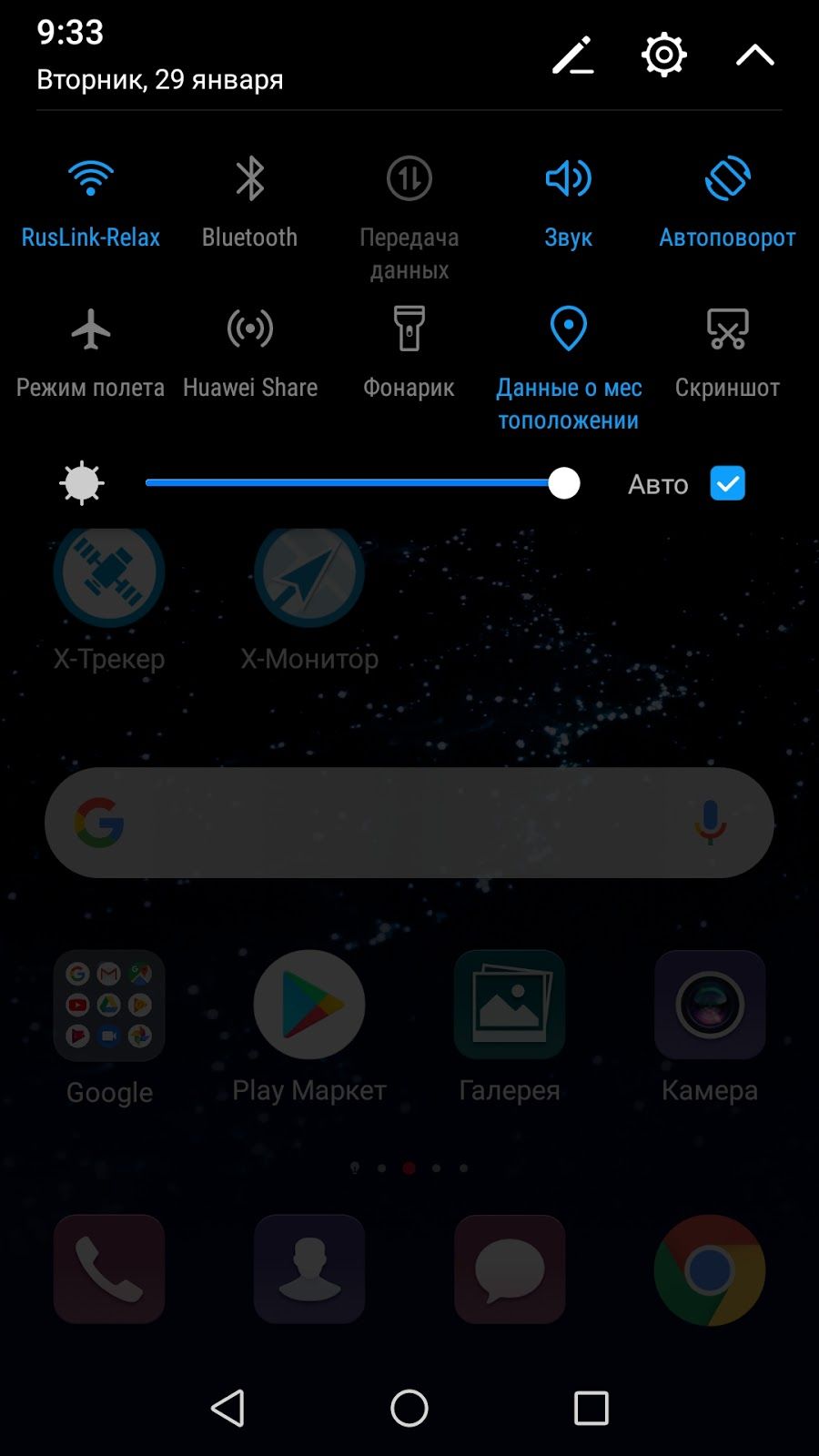
В следующей таблице перечислены естественные и разумные рекомендации относительно выбранных режимов для нормальной работы приложения:
| Данные | Включено Обязательно |
Для полноценной работы приложения и синхронизации данных с сервером в режиме онлайн необходимо, чтобы устройство было подключено к Интернет сети | |
| Геоданные | Включено Обязательно |
Для определения местоположения необходимо, чтобы доступ к геоданным был включен | |
| В самолете | Отключено Обычно |
Как правило, включение этого режима блокирует доступ к геоданным и к Интернет сети | |
| WiFi | Включено Рекомендуется |
Рекомендуется включить модуль WiFi для быстрой и менее энергозатратной геолокации в городских условиях и в зданиях | |
| Bluetooth | Включено Рекомендуется |
Рекомендуется включить модуль Bluetooth для быстрой и менее энергозатратной геолокации в городских условиях и в зданиях |
Источники геоданных в X-GPS
Для определения местоположения приложение X-GPS использует спутниковую навигацию GPS/ГЛОНАСС, а также альтернативные способы геолокации, например, по базовым станциям сотовой связи и хот-спотам Wi-Fi.
При этом в самом приложении используются умные алгоритмы энергосбережения и отдельные настройки, которые позволяют получить нужную точность местоположения при минимальном расходе батареи устройства – при движении пешком или на транспорте.
Как повысить точность определения местоположения
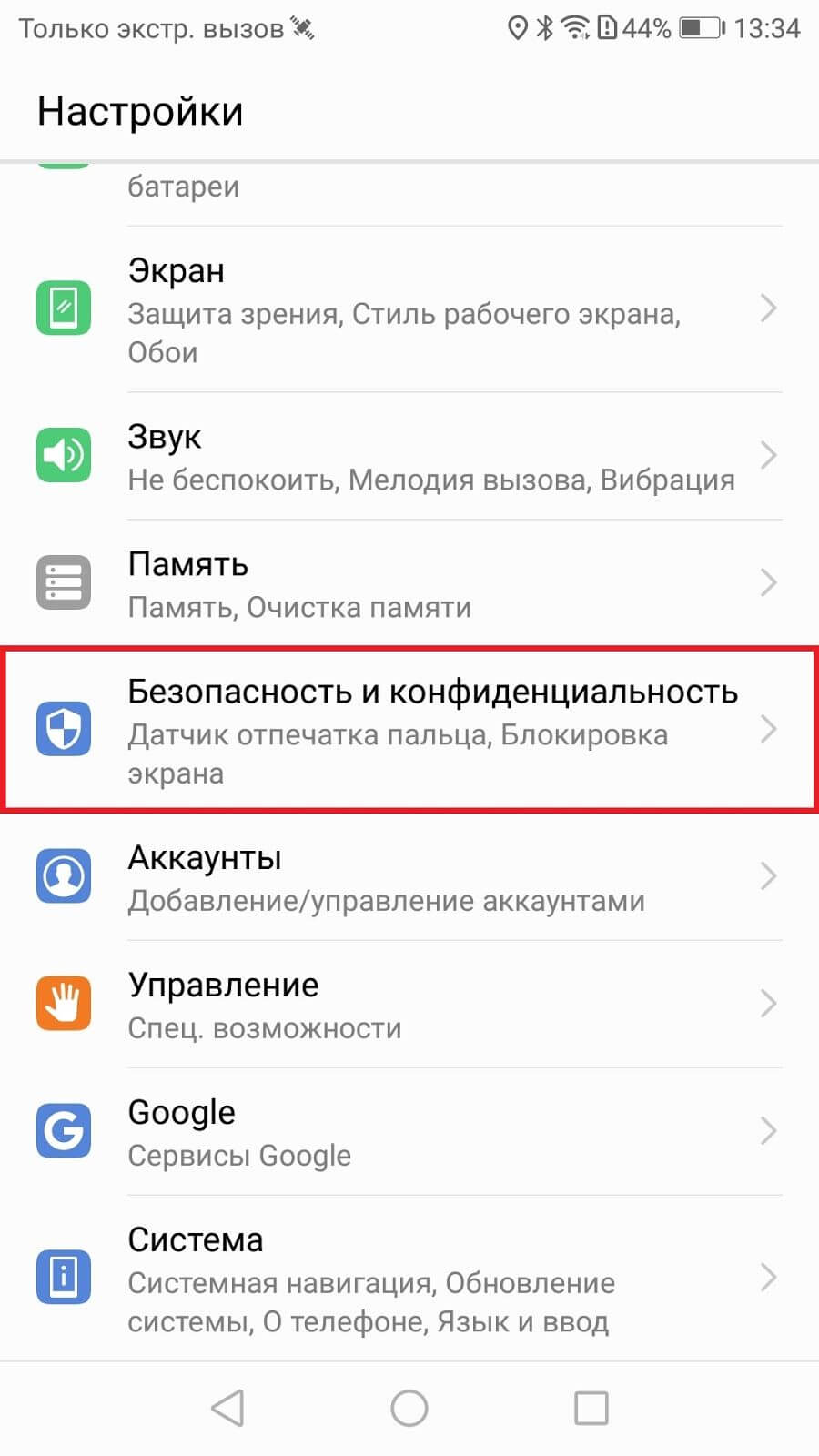
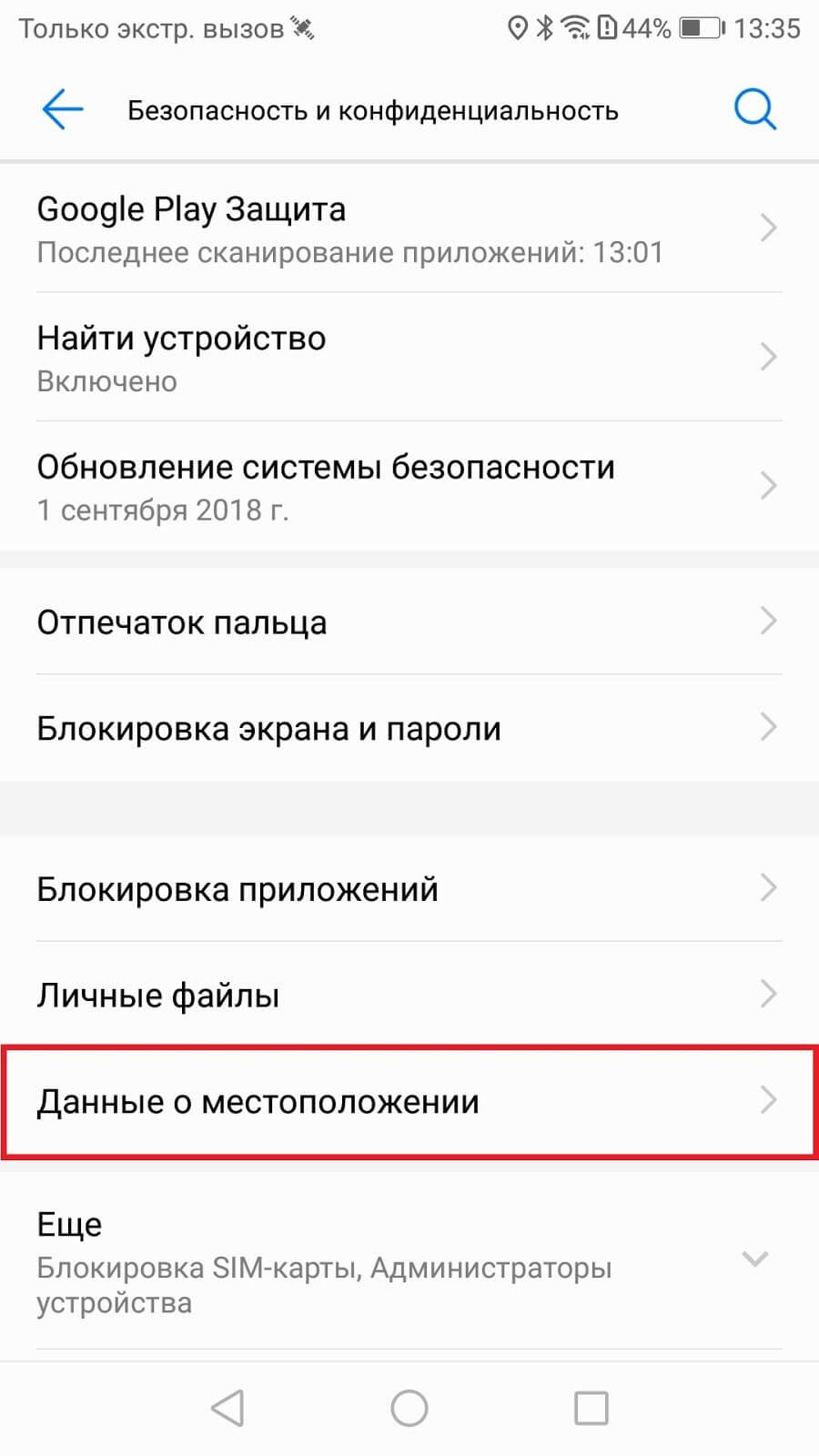
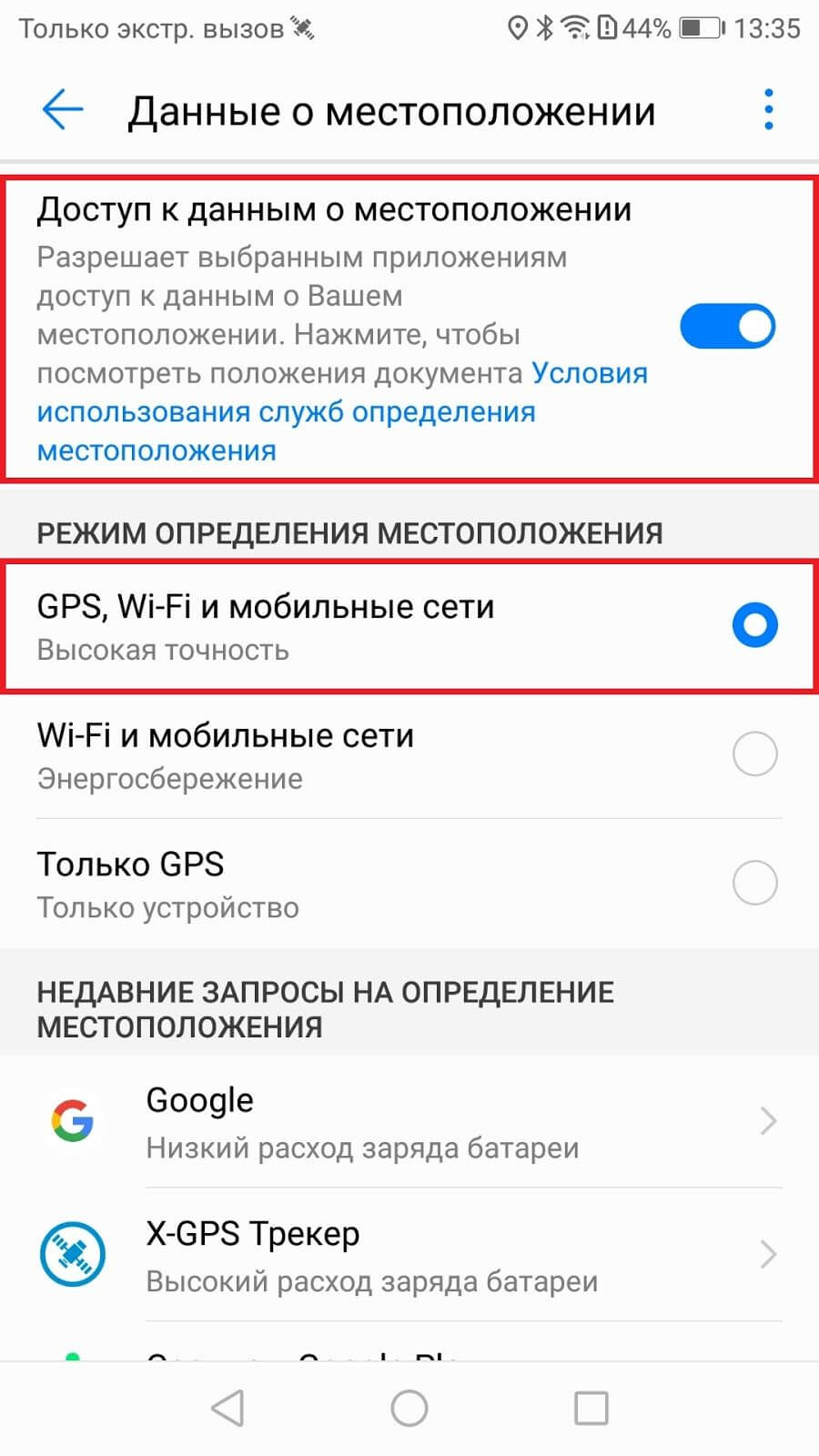
В настройках устройства можно выбрать режим определения местоположения, использующий все доступные сети с наиболее высокой точностью . Для его включения откройте настройки устройства → Безопасность и конфиденциальность → Данные о местоположении → Режим определения местоположения → GPS, Wi-Fi и мобильные сети. Доступ к данным о местоположении должен быть включен.
Дополнительные настройки для определенных моделей устройств
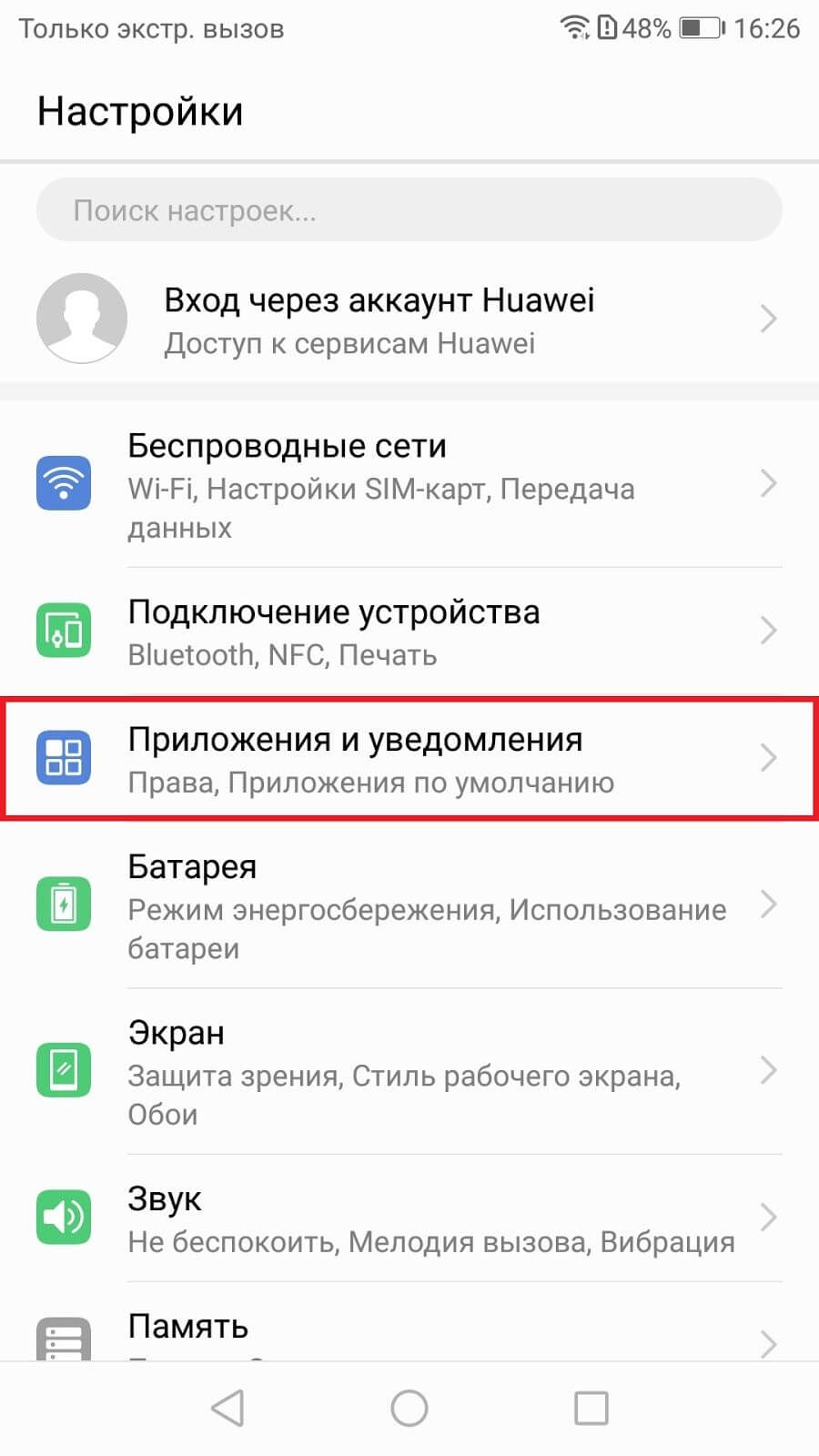
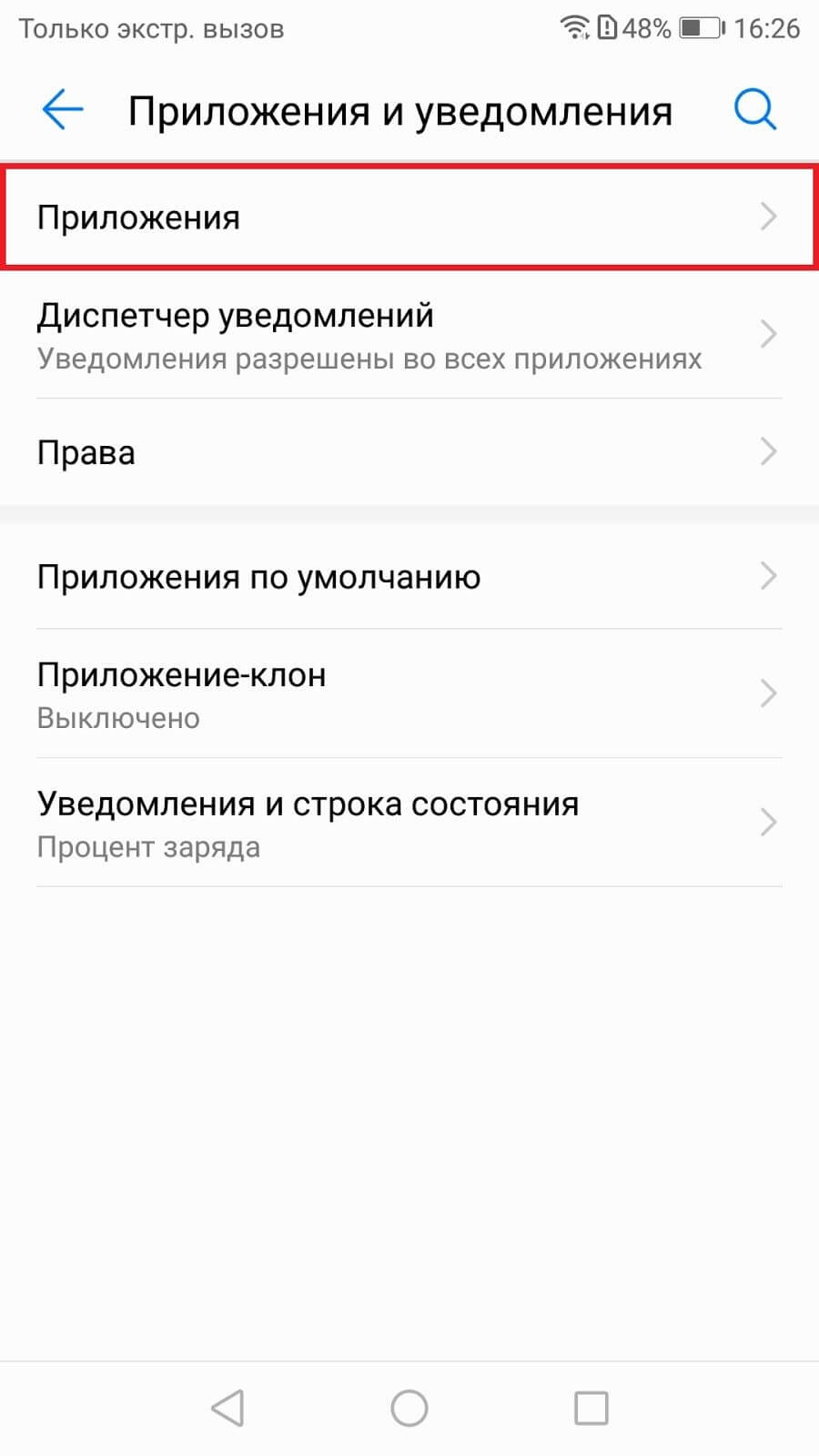
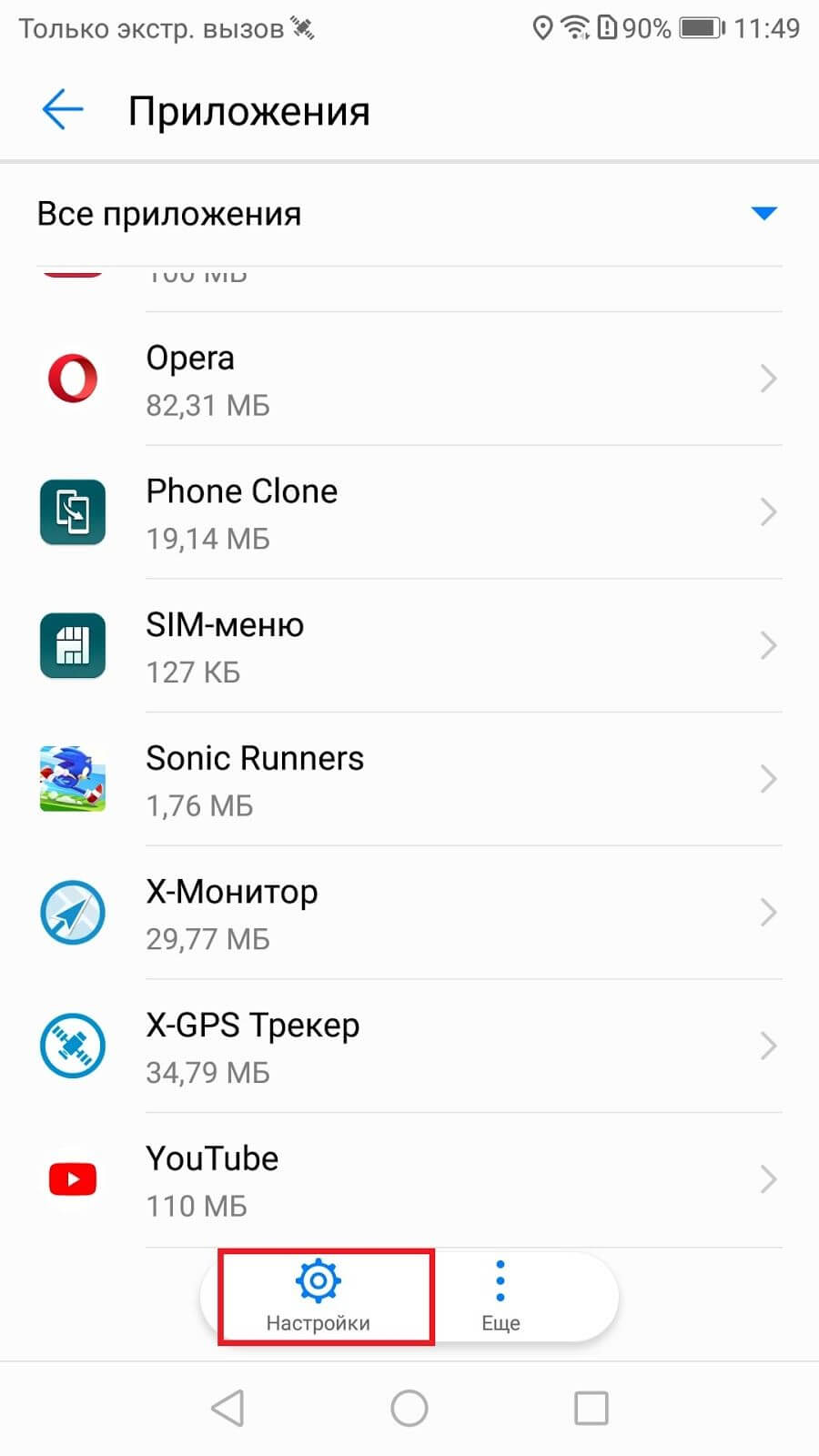
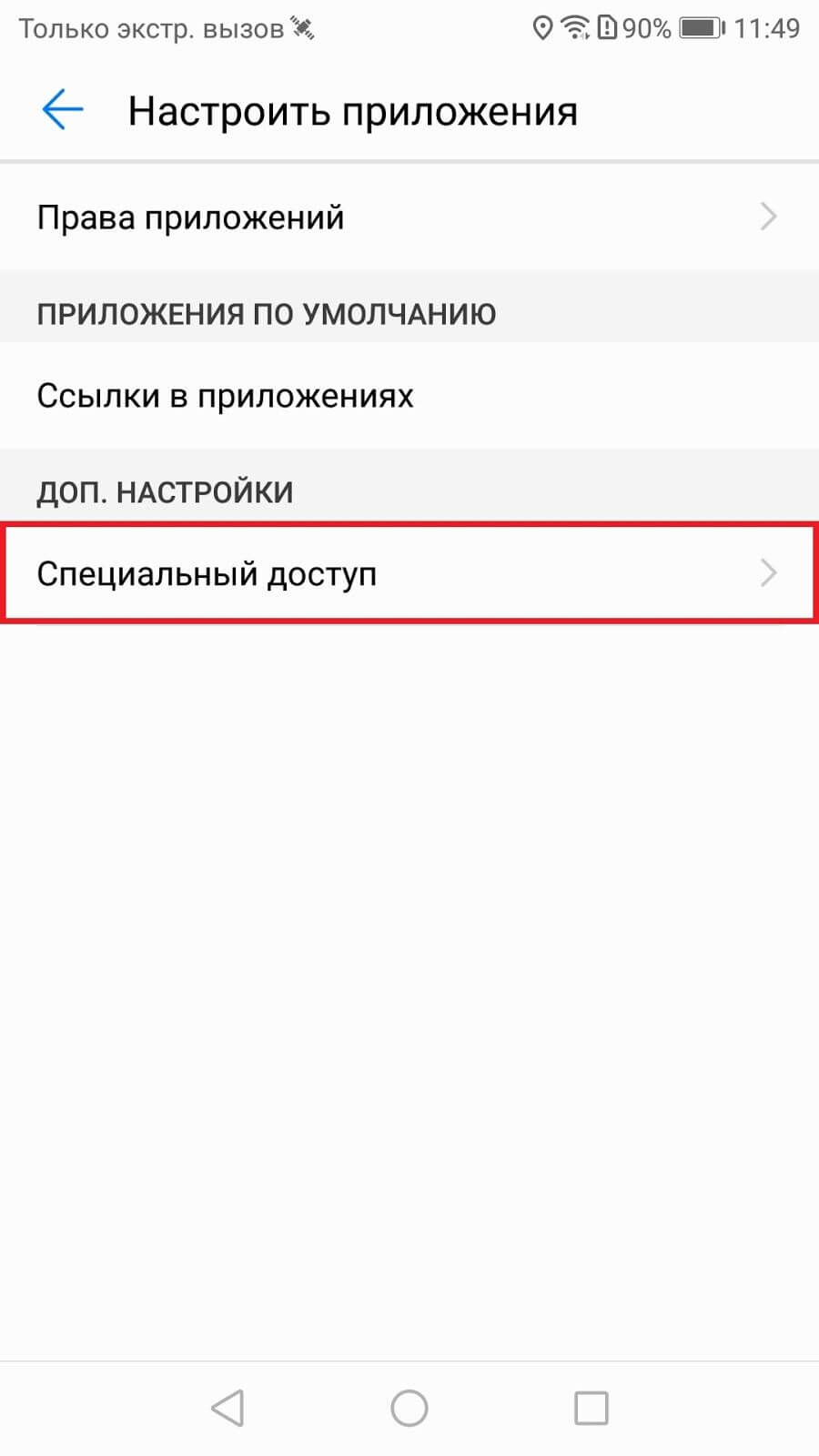
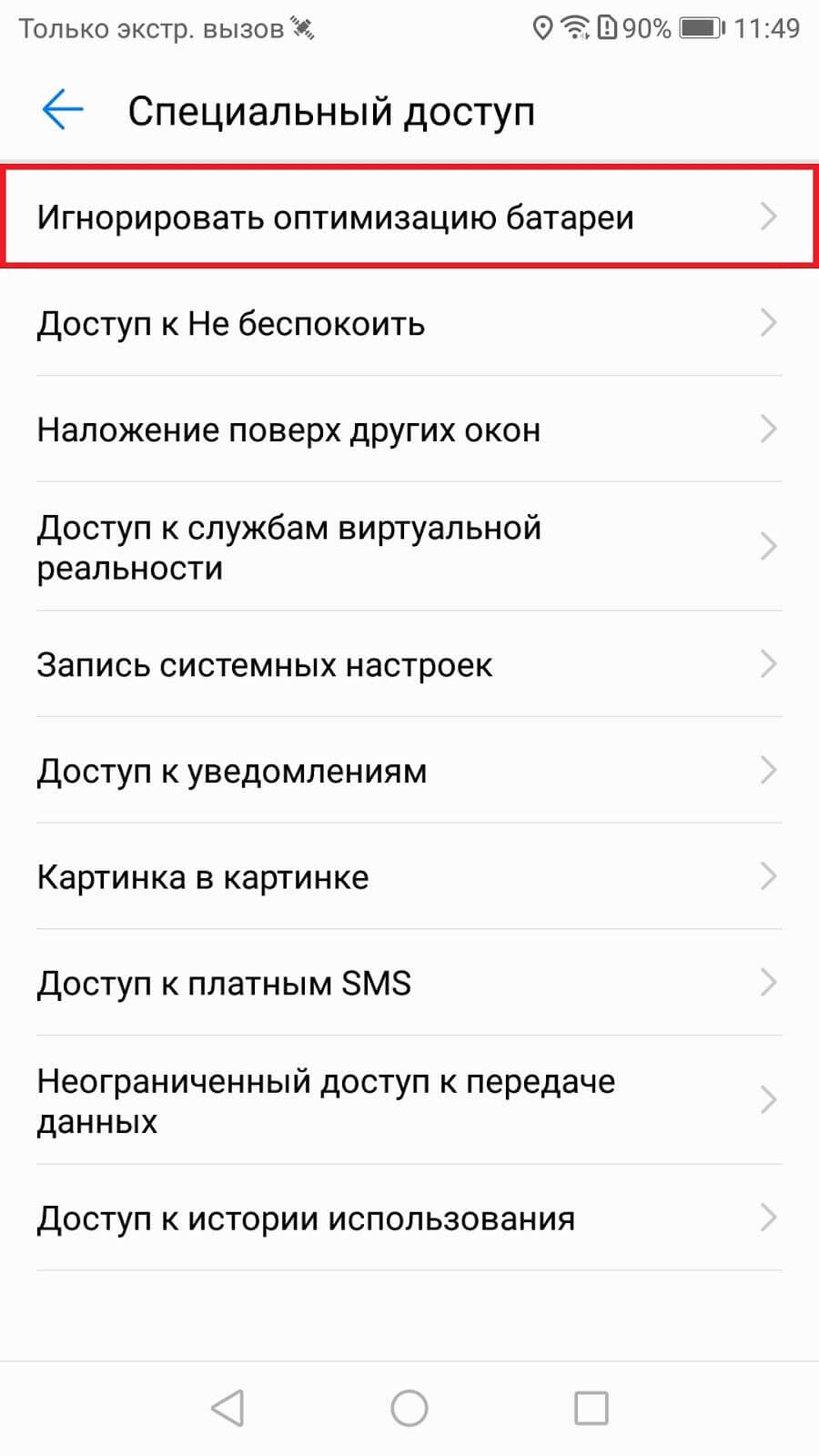
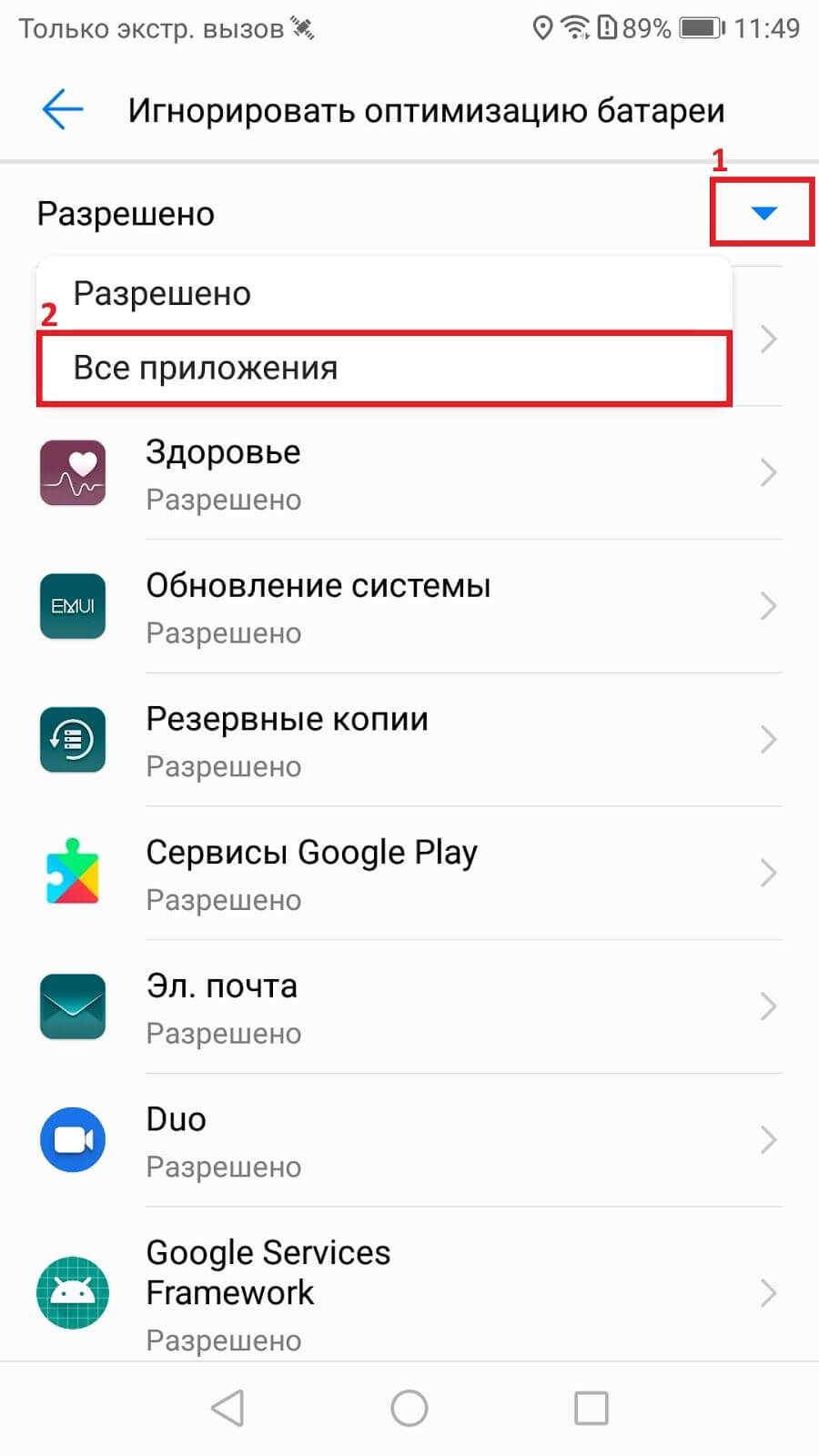
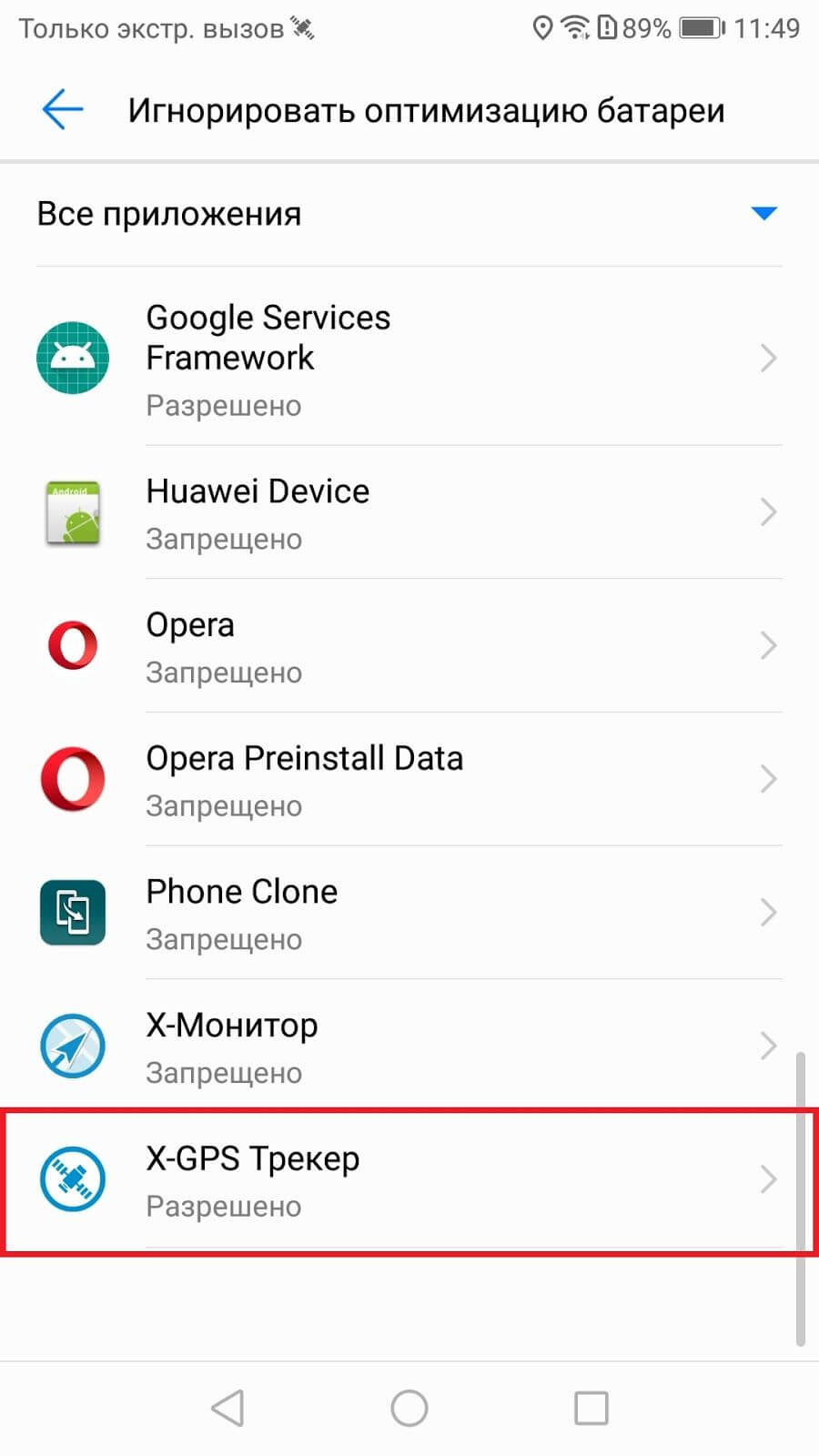
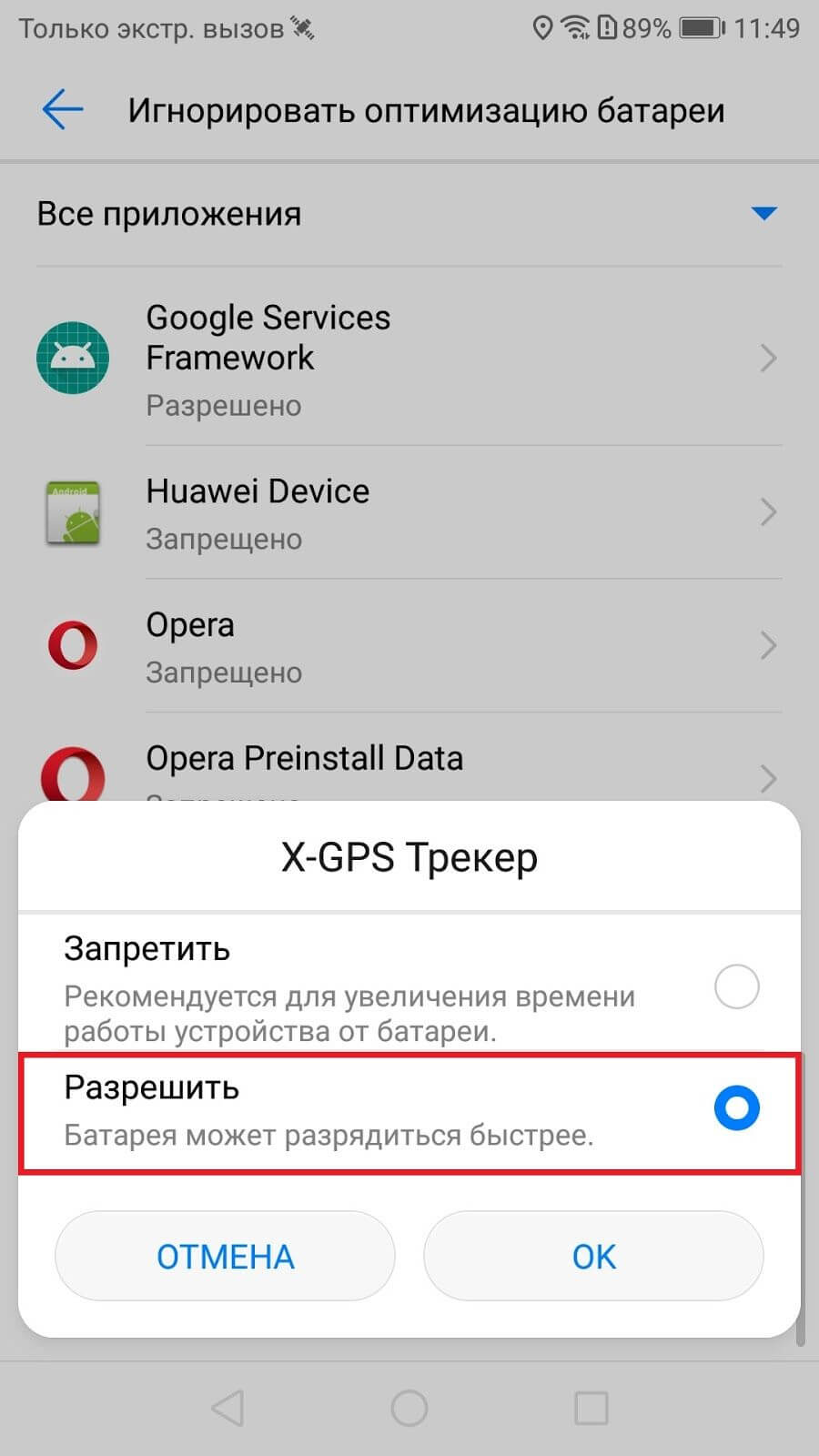
Некоторые устройства (например: Huawei P9 и Huawei P9 Plus) требуют дополнительно ограничить оптимизацию батареи для приложения X-GPS Трекер. Если местоположение маяка перестает обновляться спустя 15-20 минут с момента блокировки экрана, пожалуйста, воспользуйтесь данными рекомендациями: перейдите Настройки → Приложения и уведомления → Приложения → Настройки → Специальный доступ → Игнорировать оптимизацию батареи → Все приложения → X-GPS Трекер → включите разрешение для данного приложения.
Частые вопросы
Ниже приведены частые вопросы по использованию приложения X-GPS на устройствах Huawei.
Работает ли приложение в фоне?
Да, приложение может работать в фоновом режиме если это разрешено настройками в самом устройстве на котором оно используется.
Как включить GPS на смартфонах Huawei и Honor


Настройки
На чтение 2 мин Опубликовано 14.05.2019 Обновлено 24.01.2022
GPS — сокращение от Global Positioning System, что в переводе на русский означает глобальная система позиционирования (геолокация).
Чтобы включить систему геолокации на смартфонах Huawei и Honor, нужно открыть шторку уведомлений свайпом от верхнего края экрана вниз. Там есть значек «Данные о местоположении», который и нужно активировать.

Если в шторке его нет, то кликаем по иконке в виде карандаша. Здесь находим нужную иконку и перетаскиваем ее наверх.

GPS включен. Для его настройки нажимаем и удерживаем палец на иконке «Данные о местоположении» в шторке уведомлений (Еще один способ: Настройки > Безопасность и конфиденциальность > Данные о местоположении). В открывшемся окне вы увидите три режима определения местоположения:
- GPS, Wi-Fi и мобильные сети
- Wi-Fi и мобильные сети
- Только GPS

Наиболее точным является первый режим, но он быстрее разряжает батарею вашего смартфона.
Просмотр истории местоположения
С помощью GPS и аккаунта гугл можно фиксировать историю своих передвижений. Для этого в настройка геолокации находим соответствующий пункт и активируем его как показано на скриншоте ниже:

Чтобы посмотреть, где вы были, нужно сделать следующее:
Шаг 1. На компьютере открываем Google карты.
Шаг 2. Входим в тот же Google-аккаунт, что и на смартфоне.
Шаг 3. В левом верхнем углу есть иконка меню в виде трех горизонтальных полос — жмем на нее.

Шаг 4. Находим пункт Хронология.

Откроется карта, где отмечены места, которые вы посещали.

В верхнем левом углу можно задать дату (год. месяц, день). История перемещений будет записываться даже в те моменты, когда вы не пользуетесь Google-сервисами. Главное условие — нужно войти в гугл аккаунт на своем смартфоне.