
Обновление драйверов вручную в Windows
Примечание: Лучший и безопасный способ получения обновлений драйверов в Windows всегда клиентский компонент Центра обновления Windows. Если у вас возникли проблемы с клиентский компонент Центра обновления Windows, вы можете увидеть, может ли любая из ссылок на сайте Update Windows помочь вам в первую очередь.
Перед началом работы
Обновления драйверов для Windows, а также многих устройств, таких как сетевые адаптеры, мониторы, принтеры и видеоадаптеры, автоматически скачиваются и устанавливаются через клиентский компонент Центра обновления Windows. Вероятно, у вас уже установлены самые последние версии драйверов, но если вы хотите вручную обновить или переустановить драйвер, выполните следующие действия.
Обновление драйвера устройства
- В поле поиска на панели задач введите диспетчер устройств, а затем выберите диспетчер устройств .
- Выберите категорию, чтобы просмотреть имена устройств, а затем щелкните правой кнопкой мыши (или нажмите и удерживайте) устройство, которое требуется обновить.
- Выберите пункт Автоматический поиск обновленных драйверов.
- Выберите Обновить драйвер.
- Если Windows не найдет новый драйвер, можно попытаться его найти на веб-сайте изготовителя устройства и выполнить соответствующие инструкции.
Повторная установка драйвера устройства
- В поле поиска на панели задач введите диспетчер устройств, а затем выберите диспетчер устройств .
- Щелкните правой кнопкой мыши (или нажмите и удерживайте) имя устройства, а затем выберите » Удалить».
- Перезапустите компьютер.
- Windows попытается переустановить драйвер.
Дополнительная справка
Если вы не видите рабочий стол и вместо этого видите синий, черный или пустой экран, см. раздел » Устранение ошибок синего экрана» или «Устранение ошибок черного или пустого экрана».
Настройка драйверов для классов клавиатуры и мыши
Этот раздел предназначен для разработчиков, которые настраивают драйверы для классов клавиатуры и мыши. Если вы хотите исправить мышь или клавиатуру, см. следующие статьи:
- Проблемы с мышью, сенсорной панелью и клавиатурой в Windows
- Устранение неполадок с беспроводной мышью, которая работает неправильно
Клавиатуры и мыши, отличные от HID, могут подключаться через несколько устаревших автобусов, но по-прежнему использовать одного и того же класса водителя. В этом разделе содержатся сведения о самих драйверах класса. В следующих разделах подробно описаны контроллеры.
В этом разделе описывается типичная физическая конфигурация клавиатуры и мыши в Microsoft Windows 2000 и более поздних версий.
На следующих рисунках показаны две распространенные конфигурации, в которых используется одна клавиатура и одна мышь.
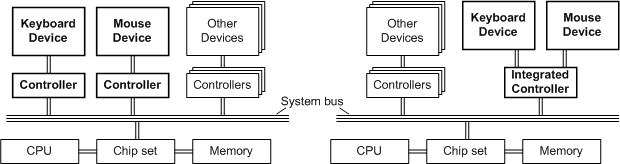
На рисунке слева показаны клавиатура и мышь, подключенные к системной шине через независимые контроллеры. Типичная конфигурация состоит из клавиатуры в стиле PS/2, работающей через контроллер i8042, и последовательной мыши, работающей через контроллер последовательного порта.
Следующие дополнительные сведения важны для производителей клавиатуры и мыши:
- Стек операционной системы открывает клавиатуры в монопольном режиме по соображениям безопасности
- Windows поддерживает одновременное подключение нескольких устройств клавиатуры и мыши.
- Windows не поддерживает независимый доступ клиента к каждому устройству.
Функции драйвера класса
В этом разделе описываются функции следующих драйверов системного класса Microsoft Windows 2000 и более поздних версий:
- Kbdclass, драйвер класса для устройств GUID_CLASS_KEYBOARD класса устройств.
- Mouclass, драйвер класса для устройств GUID_CLASS_MOUSE класса устройств
Kbdclass реализует службу Kbdclass, а ее исполняемый образ kbdclass.sys.
Mouclass реализует службу Mouclass, и ее исполняемый образ mouclass.sys.
Kbdclass и Mouclass каждый компонент:
- Универсальная и аппаратно-независимая операция класса устройства.
- Plug and Play, управление питанием и инструментарий управления Windows (WMI).
- Работа устаревших устройств.
- Одновременная работа нескольких устройств.
- Подключение подпрограммы обратного вызова службы класса , используемой драйвером-функцией для передачи данных из буфера входных данных устройства в буфер данных драйвера класса.
Настройка объектов устройств
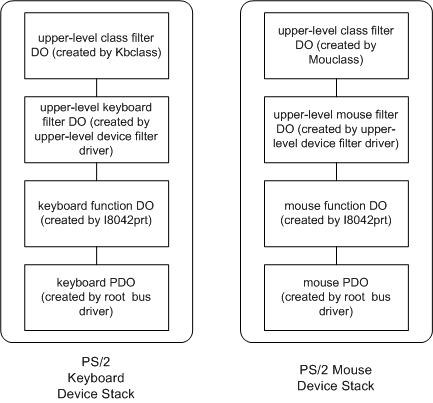
На следующем рисунке показана конфигурация объектов устройств для Plug and Play клавиатуры и мыши в стиле PS/2. Каждый драйвер класса создает объект устройства фильтра класса верхнего уровня (фильтр DO), который присоединяется к объекту устройства-функции (FDO) с помощью дополнительного фильтра устройств верхнего уровня DO. Драйвер фильтра устройств верхнего уровня создает фильтр устройств верхнего уровня DO. I8042prt создает функцию DO и присоединяет ее к объекту физического устройства (PDO), созданному драйвером корневой шины.
Клавиатура PS/2
Стек драйверов клавиатуры состоит из следующего.
- Kbdclass, драйвер фильтра класса клавиатуры верхнего уровня.
- Один или несколько дополнительных драйверов фильтра клавиатуры верхнего уровня
- I8042prt, драйвер функции
Мышь PS/2
Стек драйверов мыши состоит из следующих компонентов.
- Mouclass, драйвер фильтра класса мыши верхнего уровня
- Один или несколько дополнительных драйверов фильтра мыши верхнего уровня
- I8042prt, драйвер функции
Kbdclass и Mouclass могут поддерживать несколько устройств в двух разных режимах. В режиме «один к одному» каждое устройство имеет независимый стек устройств. Драйвер класса создает и присоединяет независимый класс DO к каждому стеку устройств. Каждый стек устройств имеет собственное состояние управления и входной буфер. Подсистема Microsoft Win32 получает доступ к входным данным с каждого устройства через уникальный объект файла.
В режиме гроссмейстера драйвер класса управляет всеми устройствами следующим образом:
- Драйвер класса создает класс гроссмейстера DO , который представляет все устройства, и подчиненный класс DO для каждого устройства. Драйвер класса присоединяет подчиненный класс DO к каждому стеку устройств. Под подчиненным классом DO стек устройств совпадает с стеком устройств, созданным в режиме «один к одному».
- Класс гроссмейстера DO управляет работой всех подчиненных DOS.
- Подсистема Win32 получает доступ ко всем входным данным устройства через объект файла, представляющий устройство класса Grandmaster.
- Все входные данные устройства помещается в буфер в очереди данных гроссмейстера.
- Гроссмейстер поддерживает единое глобальное состояние устройства.
Kbdclass и Mouclass работают в режиме «один к одному», если для их значения в реестре ConnectMultiplePorts задано значение 0x00 (в разделе HKLM\Services\CurrentControlSet\ \Parameters, где служба класса — Kbdclass или Mouclass). В противном случае Kbdclass и Mouclass работают в режиме гроссмейстера.
Открытие и закрытие с помощью драйвера класса
Подсистема Microsoft Win32 открывает все устройства клавиатуры и мыши для монопольного использования. Для каждого класса устройств подсистема Win32 обрабатывает входные данные со всех устройств так, как если бы входные данные поступили с одного устройства ввода. Приложение не может запросить получение входных данных только с одного конкретного устройства.
Подсистема Win32 динамически открывает Plug and Play устройства ввода после получения от диспетчера Plug and Play уведомлений о том, что интерфейс устройства GUID_CLASS_KEYBOARD или GUID_CLASS_MOUSE включен. Подсистема Win32 закрывается Plug and Play устройствах после получения уведомления о том, что открытый интерфейс отключен. Подсистема Win32 также открывает устаревшие устройства по имени (например, «\Device\KeyboardLegacyClass0»). Обратите внимание, что после успешного открытия устаревшего устройства подсистема Win32 не сможет определить, будет ли устройство в дальнейшем физически удалено.
После того как Kbdclass и Mouclass получат запрос на создание, они выполняют следующие действия для Plug and Play и устаревших операций:
- Операция Plug and Play Если устройство находится в состоянии Plug and Play запущено, драйвер класса отправляет IRP_MJ_CREATE запрос вниз по стеку драйверов. В противном случае драйвер класса завершает запрос, не отправляя запрос вниз по стеку драйверов. Драйвер класса задает доверенный файл, имеющий доступ на чтение к устройству. При наличии устройства grandmaster драйвер класса отправляет запрос на создание на все порты, связанные с подчиненными устройствами класса.
- Устаревшая операция Драйвер класса отправляет внутренний запрос на управление устройством драйверу порта, чтобы включить устройство.
Подключение обратного вызова службы к устройству
Драйверы классов должны подключить свою службу классов к устройству, прежде чем устройство можно будет открыть. Драйверы классов подключают свою службу классов после присоединения класса DO к стеку устройств. Драйвер функции использует обратный вызов службы класса для передачи входных данных с устройства в очередь данных класса для устройства. Подпрограмма завершения диспетчеризации ISR драйвера функции для устройства вызывает обратный вызов службы класса. Kbdclass предоставляет обратный вызов службы класса KeyboardClassServiceCallback, а Mouclass — обратный вызов службы класса MouseClassServiceCallback.
Поставщик может изменить операцию обратного вызова службы класса, установив драйвер фильтра верхнего уровня для устройства. Пример драйвера фильтра клавиатуры Kbfiltr определяет обратный вызов KbFilter_ServiceCallback , а пример драйвера фильтра мыши Moufiltr определяет обратный вызов MouFilter_ServiceCallback . Пример обратных вызовов службы фильтра можно настроить для изменения входных данных, передаваемых из буфера входных портов для устройства в очередь данных класса. Например, обратный вызов службы фильтров может удалять, преобразовывать или вставлять данные.
Обратные вызовы службы классов и фильтров подключаются следующим образом:
- Драйвер класса отправляет запрос на подключение внутреннего устройства в стеке устройств (IOCTL_INTERNAL_KEYBOARD_CONNECT или IOCTL_INTERNAL_MOUSE_CONNECT). Данные подключения класса задаются структурой CONNECT_DATA, которая включает указатель на объект устройства класса и указатель на обратный вызов службы класса.
- После того как драйвер фильтра получит запрос на подключение, он сохраняет копию данных класса connect и заменяет данные подключения запроса данными подключения фильтра. Данные подключения фильтра указывают указатель на объект устройства фильтра и указатель на обратный вызов службы драйвера фильтра. Затем драйвер фильтра отправляет отфильтрованный запрос на подключение к драйверу функции.
Обратные вызовы службы классов и фильтров вызываются следующим образом:
- Драйвер функции использует данные подключения фильтра для выполнения первоначального обратного вызова службы фильтров.
- После фильтрации входных данных обратный вызов службы фильтрации использует сохраненные данные подключения класса для обратного вызова службы класса.
Запрос и настройка устройства клавиатуры
I8042prt поддерживает следующие внутренние запросы управления устройствами для запроса сведений об устройстве клавиатуры и установки параметров на устройстве клавиатуры:
Дополнительные сведения обо всех запросах на управление устройствами с клавиатуры см. в справочнике по устройствам с интерфейсом пользователя.
Сканировать сопоставителя кода для клавиатур
В операционных системах Microsoft Windows коды сканирования, совместимые с PS/2, предоставляемые устройством ввода, преобразуются в виртуальные ключи, которые распространяются по системе в виде сообщений Windows. Если устройство выдает неправильный код сканирования для определенного ключа, будет отправлено неправильное сообщение виртуального ключа. Это можно исправить, написав драйвер фильтра, который анализирует коды сканирования, созданные встроенным ПО, и изменяет неправильный код сканирования на код, понятный системе. Однако это трудоемкий процесс, который иногда может привести к серьезным проблемам, если в драйвере фильтра на уровне ядра возникают ошибки.
Windows 2000 и Windows XP включают новый средство сопоставления кода сканирования, которое предоставляет метод, позволяющий сопоставлять коды сканирования. Сопоставления кода сканирования для Windows хранятся в следующем разделе реестра:
HKEY_LOCAL_MACHINE\SYSTEM\CurrentControlSet\Control\Keyboard Layout Примечание Под клавишей Control также есть клавиша Раскладка клавиатуры (обратите внимание на форму множественного числа), но ее не следует изменять.
В сочетании с раскладкой клавиатуры необходимо добавить значение карты Scancode . Это значение имеет тип REG_BINARY (маленький формат Endian) и имеет формат данных, указанный в следующей таблице.
| Смещение начала (в байтах) | Размер (в байтах) | Данные |
|---|---|---|
| 0 | 4 | Заголовок: сведения о версии |
| 4 | 4 | Заголовок: Флаги |
| 8 | 4 | Заголовок: число сопоставлений |
| 12 | 4 | Индивидуальное сопоставление |
| . | . | . |
| Последние 4 байта | 4 | Признак конца null (0x00000000) |
В первом и втором DWORDS хранятся сведения о заголовке и должны быть заданы все нули для текущей версии модуля сопоставления кода сканирования. Третья запись DWORD содержит общее количество следующих сопоставлений, включая завершающееся сопоставление со значением NULL. Таким образом, минимальное число будет равно 1 (сопоставления не указаны). Отдельные сопоставления следуют за заголовком. Каждое сопоставление имеет одну длину DWORD и делится на два поля длины WORD. В каждом поле WORD хранится код сканирования для сопоставляемого ключа.
После сохранения сопоставления в реестре необходимо перезагрузить систему, чтобы сопоставления вступили в силу. Обратите внимание, что если сопоставление кода сканирования необходимо при нажатии клавиш, шаг выполняется в пользовательском режиме непосредственно перед преобразованием кода сканирования в виртуальный ключ. При выполнении этого преобразования в пользовательском режиме могут возникнуть определенные ограничения, например неправильное сопоставление при выполнении в службах терминалов.
Чтобы удалить эти сопоставления, удалите значение реестра Scancode Map и перезагрузите его.
Пример 1
Ниже приведен пример. Чтобы переключить левую клавишу CTRL на клавишу CAPS LOCK, используйте редактор реестра (желательно Regedt32.exe), чтобы изменить ключ Scancode Map следующим значением:
00000000 00000000 03000000 3A001D00 1D003A00 00000000 В следующей таблице содержатся эти записи, разбитые на поля DWORD и переключение байтов.
Значение: интерпретация
0x00000000: Заголовок: Версия. Задайте для всех нулей.
0x00000000: Заголовок: Флаги. Задайте для всех нулей.
0x00000003: три записи на карте (включая пустую запись).
0x001D003A: левая клавиша CTRL -> CAPS LOCK (0x1D -> 0x3A).
0x003A001D: CAPS LOCK — левая> клавиша CTRL (0x3A —> 0x1D).
0x00000000: признак конца null.
Пример 2
Кроме того, можно добавить общедоступную клавишу на клавиатуре или удалить ключ, который никогда не используется. В следующем примере показано значение, хранящееся в scancode Map для удаления правой клавиши CTRL и изменения функциональности правой клавиши ALT, чтобы она работала как клавиша отключения звука:
00000000 00000000 03000000 00001DE0 20E038E0 00000000 В следующей таблице содержатся эти записи, разбитые на поля DWORD и переключение байтов.
Значение: интерпретация
0x00000000: Заголовок: Версия. Задайте для всех нулей.
0x00000000: Заголовок: Флаги. Задайте для всех нулей.
0x00000003: три записи на карте (включая пустую запись).
0xE01D0000: снимите правую клавишу CTRL (0xE01D 0x00> ).
0xE038E020: правая клавиша ALT —> отключить клавишу (0xE038 —> 0xE020).
0x00000000: признак конца null.
После создания необходимых данных их можно вставить в реестр несколькими способами.
- Можно создать REG-файл, который можно легко включить в системный реестр с помощью редактора реестра.
- Inf-файл также можно создать с разделом [AddReg], который содержит добавляемые сведения реестра.
- Regedt32.exe можно использовать для добавления сведений в реестр вручную.
Средство сопоставления кода сканирования имеет ряд преимуществ и недостатков.
Ниже перечислены преимущества.
- Средство сопоставления можно использовать в качестве простого исправления для исправления ошибок встроенного ПО.
- Часто используемые клавиши можно добавить на клавиатуру, изменив сопоставление в реестре. Ключи, которые не часто используются (например, правая клавиша CTRL), можно сопоставить со значением NULL (удалить) или обменять на другие ключи.
- Ключевые расположения можно легко изменить. Пользователи могут легко настраивать расположение часто используемых ключей в своих интересах.
Распознаются следующие недостатки:
- После сохранения сопоставления в реестре для ее активации требуется перезагрузка системы.
- Сопоставления, хранящиеся в реестре, работают на уровне системы и применяются ко всем пользователям. Эти сопоставления не могут работать по-разному в зависимости от текущего пользователя.
- Текущая реализация ограничивает функциональность карты таким образом, что сопоставления всегда применяются ко всем клавиатурам, подключенным к системе. В настоящее время невозможно создать карту для каждой клавиатуры.
Запрос устройства мыши
I8042prt поддерживает следующий внутренний запрос на управление устройством для запроса сведений об устройстве мыши:
Дополнительные сведения обо всех запросах на управление устройствами мыши см. в разделе Справочник по устройствам с интерфейсом пользователя.
Параметры реестра, связанные с драйвером класса мыши
Ниже приведен список разделов реестра, связанных с драйвером класса мыши.
- MaximumPortsServiced — не используется в Windows XP и более поздних версиях. Только для Windows NT4.
- PointerDeviceBaseName — задает базовое имя для объектов устройства, созданных драйвером устройства класса мыши.
- ConnectMultiplePorts — определяет, имеется ли один или несколько объектов устройства порта для каждого объекта устройства класса. Эта запись используется в основном драйверами устройств.
- MouseDataQueueSize — указывает количество событий мыши, буферизуемых драйвером мыши. Он также используется при вычислении размера внутреннего буфера драйвера мыши в непагрегированного пуле памяти.
Абсолютные указывающие устройства
Для устройств типа GUID_CLASS_MOUSE драйвер функции устройства:
- Обрабатывает входные данные для конкретного устройства.
- Создает структуры MOUSE_INPUT_DATA , необходимые для MouseClassServiceCallback.
- Передает MOUSE_INPUT_DATA структуры в очередь данных Mouclass, вызывая MouseClassServiceCallback в своей подпрограмме завершения диспетчеризации ISR.
Для абсолютно указывающего устройства драйвер функции устройства должен задать элементы LastX, LastY и Flags структур MOUSE_INPUT_DATA следующим образом:
-
Помимо деления входного значения устройства на максимальную возможность устройства, драйвер масштабирует входное значение устройства 0xFFFF:
LastX = ((device input x value) * 0xFFFF ) / (Maximum x capability of the device) LastY = ((device input y value) * 0xFFFF ) / (Maximum y capability of the device) Ниже по типу устройства определяется, как реализуются эти специальные требования для абсолютного указывающего устройства.
- Устройства HID: Mouhid, драйвер функции Windows для устройств с мышью HID, реализует эти специальные требования автоматически.
- Устройства в стиле PS/2: Требуется драйвер фильтра верхнего уровня. Драйвер фильтра предоставляет обратный вызов IsrHook и обратный вызов службы класса. I8042prt вызывает IsrHook для обработки необработанных входных данных устройства, а также обратный вызов службы класса фильтра для фильтрации входных данных. Обратный вызов службы класса фильтра, в свою очередь, вызывает MouseClassServiceCallback. Сочетание обратного вызова IsrHook и обратного вызова службы класса обрабатывает входные данные для конкретного устройства, создает необходимые структуры MOUSE_INPUT_DATA, масштабирует входные данные устройства и устанавливает флаг MOUSE_MOVE_ABSOLUTE.
- Plug and Play устройства com-портов, перечисленные Serenum: Требуется драйвер функции Plug and Play. Драйвер функции создает необходимые структуры MOUSE_INPUT_DATA, масштабирует входные данные устройства и устанавливает флаг MOUSE_MOVE_ABSOLUTE перед вызовом MouseClassServiceCallback.
- Устройства, не относящиеся к Plug and Play COM-портам: Требуется драйвер функций для конкретного устройства. Драйвер функции создает необходимые структуры MOUSE_INPUT_DATA, масштабирует входные данные устройства и устанавливает флаг MOUSE_MOVE_ABSOLUTE перед вызовом MouseClassServiceCallback.
- Устройство на неподдерживаемой шине: Требуется драйвер функций для конкретного устройства. Драйвер функции создает необходимые структуры MOUSE_INPUT_DATA, масштабирует входные данные устройства и устанавливает флаг MOUSE_MOVE_ABSOLUTE перед вызовом MouseClassServiceCallback.
Не работает клавиатура на ноутбуке. Что делать?
Всем привет.
Сегодня пишу инструкцию для тех, у кого не работает клавиатура на ноутбуке. Опишу причины, почему так могло произойти, как попытаться решить эту проблему, чтобы клавиатура заработала, покажу временное решение, как можно обходиться без клавиатуры и дам ещё некоторые советы.
Видео: Не работает клавиатура на ноутбуке
Тестируем клавиатуру через БИОС
Первым делом посмотрите, как ведёт себя клавиатура при включении ноутбука. Попробуйте зайти в БИОС. При старте ноутбука сразу начните нажимать клавишу Delete или F2 (зависит от материнской платы). Если вход в БИОС будет выполнен, то значит клавиатура исправна. Можно походить по меню БИОСа и точно убедиться, что с клавиатурой всё в порядке.
Рекомендации по этой теме:

Неисправность клавиатуры
Если в BIOS клавиатура тоже не работает, то есть вероятность того, что она полностью вышла из строя, но не факт. Подумайте, а было ли такое, что клавиатуру пару дней залили чаем или пивом? А если в BIOS клавиатура работала, то это уже скорей всего программная неисправность и решать её нужно через Windows.
Переустановка драйверов
Нажмите по разделу Компьютер и откройте Свойства . Далее перейдите в Диспетчер устройств .


Найдите раздел Клавиатуры и удалите там всё под чистую.


Драйвер будет удалён! Теперь перезагрузите ноутбук и проверьте заработала ли клавиатура.
Восстановление системы
Бывает такое, что какие-то программы или мы сами накосячили в системе, установили что-то не то, или наоборот удалили важные файлы и Windows теперь работает не стабильно. Не работать клавиатура на ноутбуке может тоже из-за этого. Предлагаю сделать восстановление системы!
Откройте Пуск – Панель управления . Выберите тип отображения значков Мелкие значки и найдите программу Восстановление .


Выполняем Запуск восстановления системы .

Выбираем точку восстановления примерно на ту дату, когда клавиатура работала и жмём Далее .

Будет выполнен откат и ноутбук перезагрузится!
Экранная клавиатура
В любом случае, пока не работает клавиатура на ноутбуке , текст можно набирать, воспользовавшись виртуальной клавиатурой или как её ещё называют Экранная клавиатура .
Откройте строку поиска и введите запрос Экранная клавиатура (или Пуск — Спец. возможности — Экранная клавиатура ). Запустите найденную программу.


Теперь можем набирать с помощью неё текст. Для примера я открыл блокнот, поставил курсор мыши и начал мышкой нажимать по буквам экранной клавиатуры. Набор текста пошёл.


Также можно поступить с поисковой строкой Яндекса.
Но я вам должен сказать, что не некоторых сайтах уже имеется своя экранная клавиатура. На главной странице Яндексе она справа от формы.

Нажимаем туда и запускается вот такая красивая клавиатура.

Естественно работать она будет только на Яндексе, для ввода запроса в поисковую строку.
К слову, у Google тоже имеется своя экранка, поэтому если у вас на ноутбуке клавиатура не работает, то как минимум найти что-то в интернете и вбить в блокнот текст, вы точно сможете.

Подключение USB клавиатуры
Если не получилось восстановить встроенную в ноутбук клавиатуру, то можно подсоединить внешнюю. Да, да именно так! Клавиатуры, которые предназначены для компьютеров, легко подойдут и для ноутбуков. Главное выбирать USB клавиатуру, потому как вряд ли на каком-то ноутбуке сегодня есть порт PS/2. А вот USB разъём есть на любом ноутбуке.

На этом всё. Надеюсь каким-либо из вариантов у вас получилось решить вопрос с клавиатурой. До встречи в новых уроках!
Интересные статьи по теме:
На ноутбуке не работает клавиатура 7 причин неисправностей и способы их устранения
Компьютер лучше ноутбука в плане ремонта и замены комплектующих. Если работаете за бюджетной клавиатурой на ПК, в случае поломки ее несложно проверить и заменить. С ноутбуком другая история. Устройство ввода лэптопа просто так не отсоединить. Также не стоит забывать о программных неисправностях, но обо всем по порядку.
Что делать, если не работает клавиатура на ноутбуке: первоочередные действия
Если, на первый взгляд, непонятно, что случилось с лэптопом — для начала перезагрузите его. Следующий шаг — нажмите и подержите Fn и правый Shift. Не помогло? Попробуйте разобраться: проблема в железе или софте. Для этого попытайтесь зайти в BIOS. Если получилось — стоит поискать программную причину неисправности.
Почему не работает клавиатура на ноутбуке: как исправить неполадки
Новенькая или видавшая виды клавиатура на ноутбуке может не работать из-за программных и аппаратных проблем. К первым относятся следующие пункты: неправильное функционирование драйверов, вирусы, сбой системы; ко вторым — отвалившиеся клавиши, мусор, попадание жидкости и поломки, связанные с передачей сигналов от клавы к материнке.
Драйвера
Причина неработоспособности клавиатуры может заключаться в программном сбое, связанном с функционированием драйверов. Победить проблему можно путем их обновления или удаления с последующей автоматической переустановкой. Для начала в любом случае нужно зайти в Диспетчер задач. А дальше 2 варианта действий:
- Удаление. Раскрываем папку «Клавиатуры», затем клацаем правой по стандартной клавиатуре и выбираем в контекстном меню пункт «Удалить». Перезагружаем ноутбук.
- Обновление. Вместо «Удалить» выбираем «Обновить драйверы». Выполняем автопоиск драйверов.
Существует еще один, третий, вариант переустановки драйверов клавиатуры. Суть его заключается в скачивании и установки дров с сайта производителя. В случае ноутбука Lenovo достаточно ввести в поисковике запрос вида «модель ноутбука» драйвера клавиатуры. Это можно сделать с помощью внешней/экранной/поисковиковой клавиатуры. Гугл в списке выдачи на первом месте покажет ссылку на официальную страницу для скачивания дров. После загрузки запустите исполняемый файл и выполните этапы стандартной установки. Перезагрузите лэптоп.
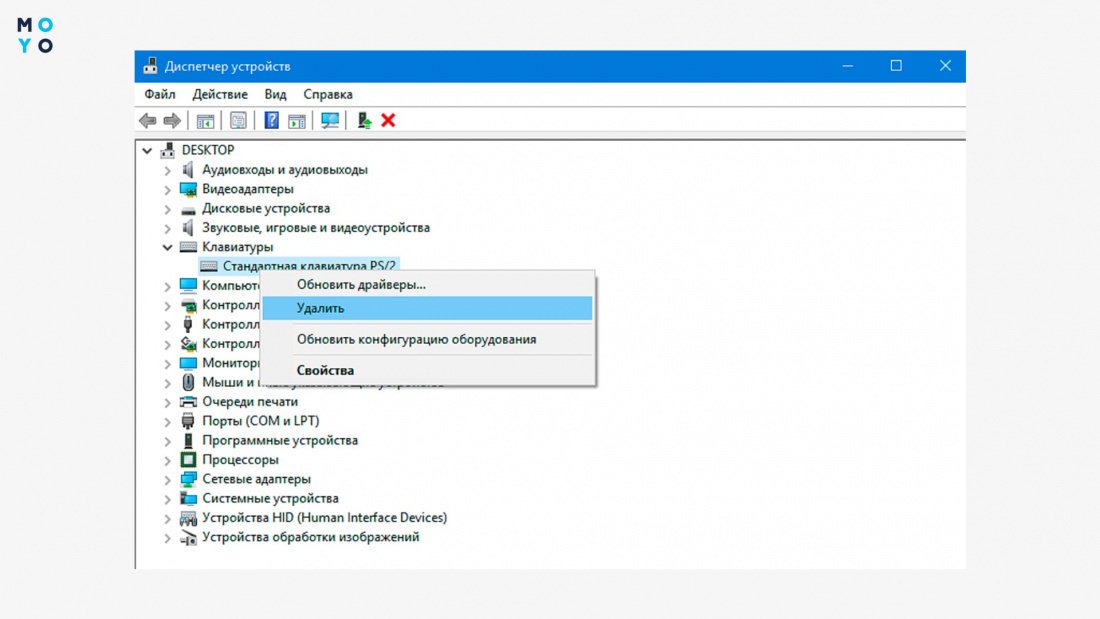
Вариант с драйверами обычно помогает, если при диагностике неисправности в Диспетчере устройств обнаружили значок клавиатуры с желтым восклицательным или вопросительным знаком.
Вирусы
Для функционирования клавиатуры нужны не только исправно работающие контакты: в системном реестре должен быть порядок и в других настройках Windows тоже. Поэтому не сбрасывайте вирусную угрозу со счетов, особенно если на ноутбуке не установлен антивирус. Без него посещение сомнительных сайтов и установка подозрительных программ может привести к неприятным последствиям.
Варианты обеззараживания системы:
- Если вредоносная программа не слишком разгулялся на вашем ноуте, воспользуйтесь установленным антивирусом или инсталлируйте обеззараживающий софт. Выполните полное сканирование лэптопа.
- Если антивирус выведен из строя, запустите сканирование с помощью портативной обеззараживающей программы, например, Dr.Web. Когда проблема с клавиатурой будет решена, установите полноценный антивирус, который будет постоянно отслеживать подозрительные активности.
Антивирус удалит вредоносный софт, но, возможно, проблема от этого не уйдет. Что делать, если все равно не работает клавиатура на ноутбуке? В этом случае проверьте драйвера, сделайте откат системы.
Программные сбои
Бывает, что клавиатура не реагирует на попытку поработать с текстом сразу после включения ноутбука. Одна из возможных причин капризов устройства ввода — программный сбой при загрузке системы. Иногда старенький лэптоп загружается не с первой попытки или с первой, но с проблемами. Чтобы выйти из положения можно попробовать следующие варианты:
- Перезагрузить ноут.
- Выключить/включить.
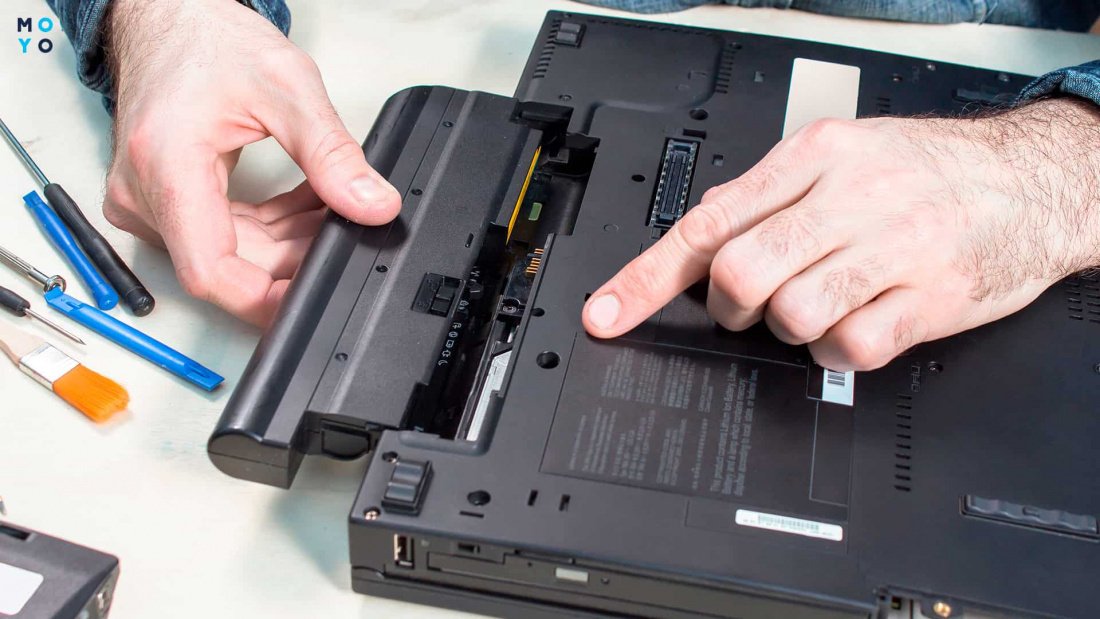
- Обесточить — выключить, извлечь аккумулятор. После этого вставить батарею на место и включить ноутбук.
Если все это не помогло, стоит применить универсальный способ устранения программных сбоев — откат системы. Клацаем правой на «Мой компьютер», затем — «Свойства» — «Защита системы» — «Восстановить». Далее выбираем дату, на которую будет произведен откат системы.
Возвращение к прошлому состоянию системы может оживить клавиатуру не только после неудачного запуска Винды. Этот прием актуален, когда клавиши перестали реагировать на нажатия после неудачного обновления Windows или антивируса, после того, как не помогло удаление вирусов, некорректно установились новые драйвера и т.п.
Механические повреждения
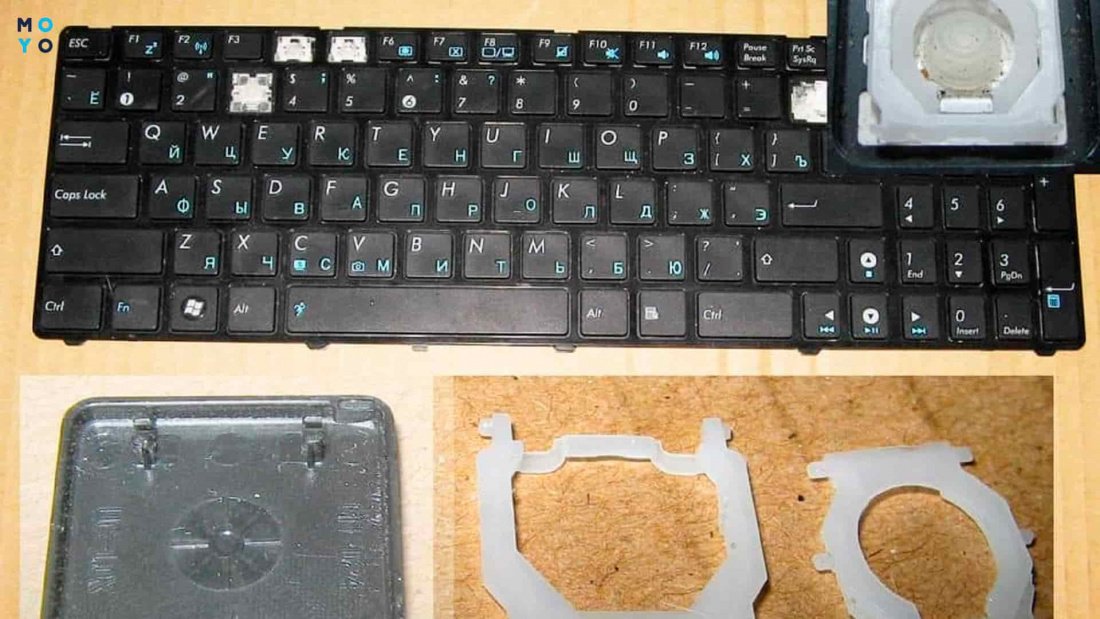
Шалости детей, любопытство домашних животных и прочие обстоятельства могут стать причиной того, что выпала пара-тройка клавиш, и теперь не работает часть клавиатуры на стареньком ноутбуке.
Вставить кнопки обратно можно самостоятельно, не обращаясь в сервис, но для этого нужно разобраться с креплением клавиш. В конструкцию входят следующие элементы:
- Пластиковый колпачок, по которому мы нажимаем пальцем при наборе текстовой информации.
- Каретка, состоящая из двух пластиковых или металлических рамочек. На ней держится пластиковый колпачок.
- Крепления, на которых держится каретка.
- Резиновая мембранка, на которую давит колпачок при печатании, в результате чего замыкается контакт и осуществляется ввод символа.
- Клавиша отвалилась без каретки. Просто слегка прижмите ее к посадочной площадке, и она зайдет в пазы со щелчком.
- Кнопка отвалилась с кареткой. Соединяем две фиксирующие рамочки, стыкуем их с помощью пазов. Вставляем каретку в нижние крепления, а затем прижимаем ее, и она заходит в верхние. После правильной установки качелька должна ходить вверх-вниз. Следом за кареткой устанавливаем колпачок.
Если отвалилась большая клавиша, например, Shift или «Пробел», для исправления ситуации делаем то же самое, только перед установкой колпачка нужно проследить за правильным расположением одной-двух металлических проволочек, обеспечивающих равномерность нажатий. Если вылетела мембранка — устанавливаем каретку, вставляем резинку и прижимаем колпачком.
Мусор
Чистота — важное условие для стабильной работы техники. Разобраться, почему не работает замусоренная клавиатура на ноутбуке сложнее, поэтому стоит убрать с нее крошки, шерсть домашних животных и прочие загрязнения. Для очистки можно использовать:
- Кисточку.
- Листок бумаги для заметок. Складываем лист треугольником и выскребаем острым кончиком пыль и мелкий мусор из-под кнопок
- Фен. Выдуваем мусор и пыль потоком холодного воздуха. Фен держим под углом к клавиатуре, не приближаем слишком близко, чтобы не посрывало расшатанные кнопки.
- Воздушный баллончик дает возможность направлять струю в узкие места.
- Пылесос. Можно воспользоваться обычным бытовым аппаратом, работающим от розетки, но в этом случае важно не переусердствовать, не посрывать кнопки. Здорово, если имеется специальный пылесос для оргтехники, которые берет питание от батареек или Usb-порта. Им работать проще и безопаснее для клавиатуры.
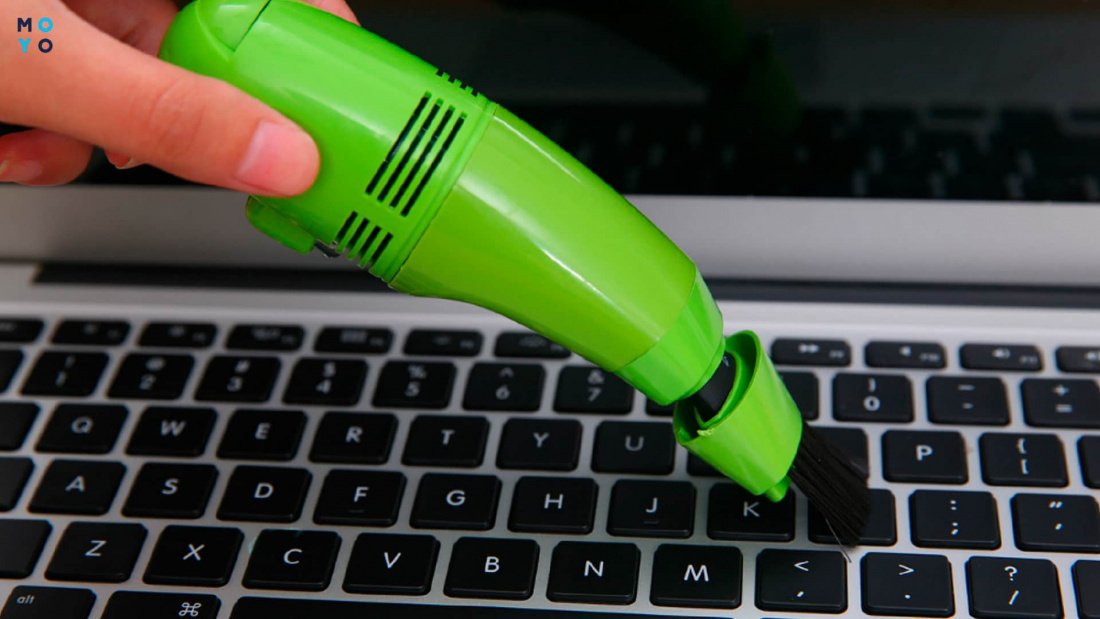
Все эти варианты не предполагают снятия клавиш, поэтому подходят для обычных пользователей. Кнопки лучше не снимать, поскольку вернуть все на место неспециалисту будет проблематично. Даже если получится, велика вероятность нечетких нажатий отдельных клавиш при работе с текстовой информацией.
Попадание жидкости
Попадание жидкости на клавиатуру — обычное дело. Многие пользователи пьют чай, кофе и другие напитки за ноутбуком, что порой приводит к неприятностям.
Если залили клаву, необходимо:
- Перевернуть лэптоп, чтобы жидкость стекла.
- Выдернуть кабель питания из разъема, извлечь аккумулятор. Сделать это нужно, не тратя время на сохранение документов, закрытие программ, завершение работы Windows и т.п. Проблемки, которые могут возникнуть из-за спешного выключения решить гораздо проще, чем отремонтировать ноут. Жидкость ведь может испортить не только клавиатуру, но и добраться до материнки.
- Просушить ноутбук без использования обогревательных приборов.
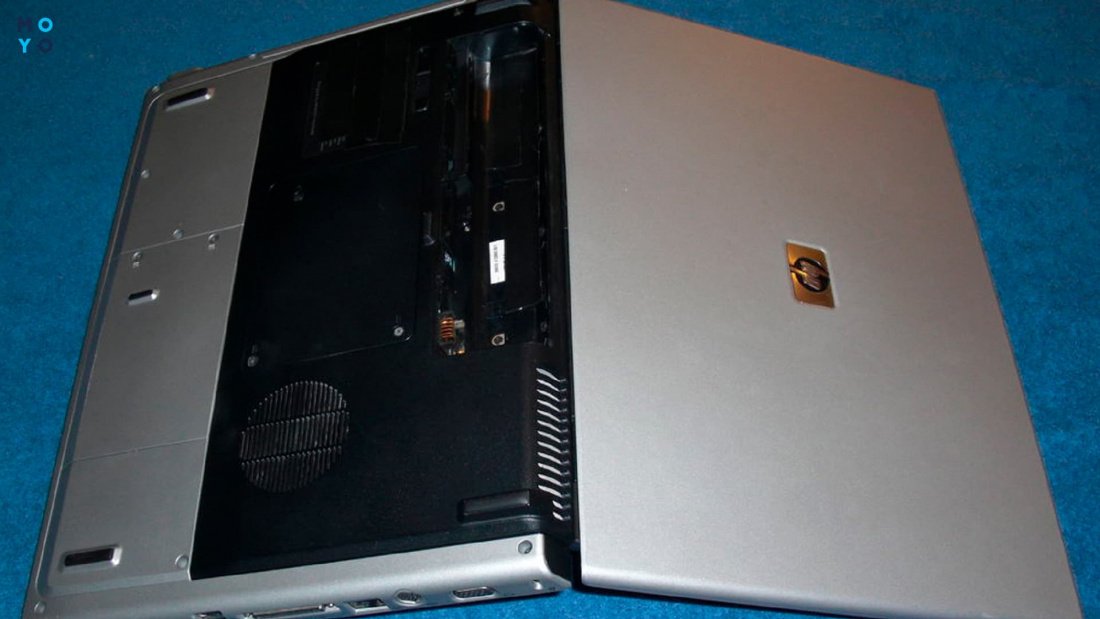
В большинстве случаев заливают часть кнопок, в результате чего не работают лишь некоторые клавиши клавиатура на ноутбуке. Проблема решается локальной промывкой. Процедура эта довольно деликатная. Если боитесь усугубить ситуацию — лучше отнесите лэптоп в сервис. При локальной процедуре снимают залипающие или не работающие кнопки и каретки, а затем промывают их. Места крепления тоже промывают. На них подают воду из шприца в малом количестве и собирают ее обратно тем же способом.
Повреждение шлейфа клавиатуры или ее разъема
Аппаратные поломки иногда организовывают сами пользователи в процессе разборки-сборки ноутбука. Клавиатура соединяется с материнкой с помощью хрупкого шлейфа. Достаточно его жестко перегнуть — и все: контакт между комплектующими потерян. Заменить шлейф на новый или запаять проблематично. При его поломке обычно покупают новую клаву.
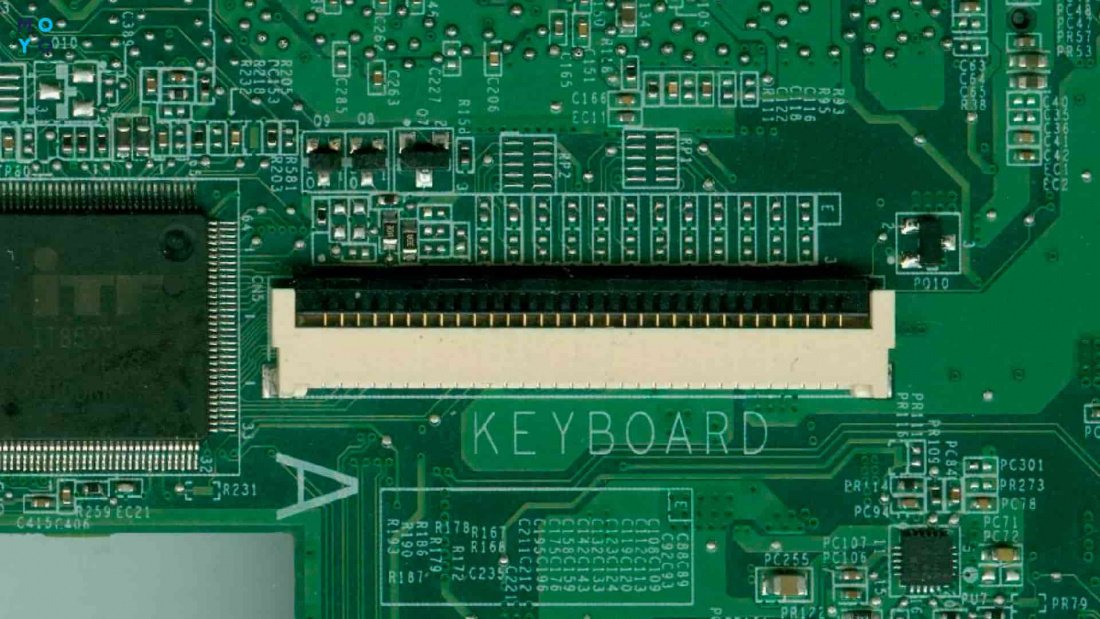
Следующая аппаратная неисправность — поломка разъема клавиатуры на материнке. Причина проблемы может заключаться в попытке домашнего «умельца» заменить устройство ввода. Неправильно приложил силы при сдвиге зажима — и все: разъем вышел из строя, не может больше фиксировать шлейф. Оптимальный выход из положения — ремонт в надежном сервисе. Там заменят разъем на новый, не прибегая к сомнительным способам реанимации старого.
Что делать, не работает часть клавиатуры на ноутбуке
Причины частичной неработоспособности клавиатуры и их устранение:
Отвалились одна или несколько кнопок
Иногда перестают работать только Backspace, Enter и стрелки, а остальные кнопки функционируют исправно. Один из рецептов лечения предельно прост — нажмите Fn и правый Shift, подержите их до звукового сигнала (около 8 секунд). Сочетание этих клавиш иногда помогает и при других ситуациях, связанных с частичной неработоспособностью клавиатуры.
В любом случае при отказе клавиатуры не стоит отчаиваться. Даже если ее придется менять в сервисе, сможете уложиться в сумму, куда меньшую по сравнению со стоимостью ноутбука. Единственный вариант дорого ремонта — когда пользователь разлил на клаву жидкость, и она достигла материнки. Поэтому лучше не совмещать чаепитие и работу на ноутбуке, особенно если в квартире любопытные домашние животные.