
Установка драйвера принтера в системе Windows – где найти файл
Если вы подключили принтер, а он не работает или по неизвестным причинам перестал работать, возможно, потребуется установить или обновить его драйвер.
Как найти драйвер в службе Windows Update
- Откройте службу Windows Update.
- В левой области выберите Проверка обновлений и подождите, пока система Windows выполнит поиск последних обновлений для компьютера.
- Выберите драйвер, который нужно установить, нажмите кнопку OK , затем кнопку Установить обновления .
Если служба Windows Update не может найти обновленный драйвер принтера, это ещё не значит, что его не существует.
Следующий шаг – это поиск сайта поддержки производителя, на котором иногда компании публикуют новые драйверы, прежде чем предоставить их Майкрософт.
Любой загруженный драйвер устанавливается автоматически. Однако, при необходимости драйвер принтера можно установить самостоятельно.
Установка драйвера принтера вручную
- Откройте окно «Устройства и принтеры».
- Щелкните правой кнопкой мыши принтер, который нужно обновить, и выберите Свойства принтера.
- Откройте вкладку Дополнительно.
- Нажмите кнопку Новый драйвер и следуйте инструкциям в мастере установки драйверов принтера.
Драйвера для Windows 10: что это, как установить, где хранятся
Простой ликбез по теме драйверов: что это, как они ставятся, где хранятся и как сделать резервную копию. Без драйверов компьютер не будет нормально работать. Точнее, как-то работать он будет, но часть устройств могут быть не опознаны. Разберем, что такое драйвера, где они хранятся и как их установить. Что такое Драйверами называют специальные программы, которые управляют устройствами на компьютере. Они нужны, чтобы объяснить Windows как именно правильно взаимодействовать с той или иной оргтехникой или другим периферийным девайсом. Наличие драйвера — гарантия того, что операционная система не запутается и не выдаст случайных ошибок. Как установить На Windows 10 большую часть специализированного софта ставить не нужно: самые распространенные драйвера система может поставить сама, т. к. они заложены в нее заранее. Но тут могут быть накладки по двум причинам: ОС не имеет нужных установочных файлов, и устройство обладает специфическими функциями, которые стандартный драйвер не распознает. В этом случае необходимо пойти на сайт разработчика, скачать там подходящие для вашего компьютера драйвера, установить их по инструкции. Но если инсталляция занимает совсем немного времени, то поиск софта — задачка непростая. Нужно знать не только модель внешнего устройства, но и особенности вашей Windows 10 и компьютера. Есть и другой способ быстро скачать драйвера для ноутбуков и нетбуков Sony https://driverpack.io/ru/laptops/sony. Вы можете просто установить программу DriverPack, которая сама разберется, какие драйвера вам нужны, какие можно удалить, чтобы не занимали место на компьютере, а какие требуют обновления. Где хранятся Большую часть драйверов Windows 10 хранит в своих системных папках. Вы можете изучить следующие директории на диске C: • C:\Windows\System32\drivers. Здесь располагаются активные драйвера; • C:\Windows\System32\DriverStore\FileRepository. Тут система хранит наборы софта, входящего в состав системы и готового к повторной установке. Если ищете описанные папки не просто из интереса, а с расчетом на очистку директории, делать этого не нужно. Хотя FileRepository и может занимать пару гигабайтов, без специализированных знаний трогать ее нельзя — вы можете нарушить работу всей операционной системы. Для чистки системных папок есть специальные программы, которые не позволят вам удалить нужные файлы. Как сделать резервную копию Если вы планируете переустановить Windows, имеет смысл создать резервную копию всех драйверов в системе, чтобы потом быстро установить их без дополнительных проблем. Это можно сделать средствами самой операционной системы, а именно: • через Deployment Image Servicing and Management (сокращенно программу называют DISM.exe); • через утилиту pnputil, которая есть в семерке, восьмерке и десятке. Ее также называют PnP; • с помощью Windows PowerShell. Все три утилиты дают возможность создать одинаковые резервные копии всего пака драйверов, который установлен на текущей операционной системе. После переустановки вам останется только зайти в диспетчер устройств и установить драйвера из бэкапа. Можно ли быстро обновить Обновление драйвера — это та же самая установка, поэтому процедура связана с похожими проблемами. И опять же быстро загрузить драйвера для ноутбуков и нетбуков Toshiba https://driverpack.io/ru/laptops/toshiba или любого другого компьютера популярного бренда поможет программа DriverPack. У нее простой интерфейс, с которым справится даже новичок. Установка и обновление драйверов — обязательная часть обслуживания вашего компьютера. Но это не означает, что вы обязаны досконально разбираться в теме и делать все вручную. Установите программу-помощник и забудьте обо всех тонкостях и сложностях.
Подписывайтесь на канал ЗакС.Ру в Дзене , Телеграм , Дзен.Новости
Где в Windows находятся драйверы
установленных устройств

После установки на компьютере драйвера устройства его файлы копируются на системный диск. При этом, название и количество упомянутых файлов, а также их расположение на диске, зависят от конкретного драйвера. Обычно операционная система «разбрасывает» их по разным папкам, расположенным в каталогах «Windows» и «Program Files».
В некоторых случаях бывает необходимо узнать, где же хранятся эти файлы и как они называются. Например, когда файлы драйвера нужно удалить или же использовать их для установки устройства на другом компьютере.
Изложенная на этой странице информация доступна также в формате видео:
Получить список файлов драйвера конкретного устройства, установленного на компьютере, можно через диспетчер устройств.
Порядок действий:
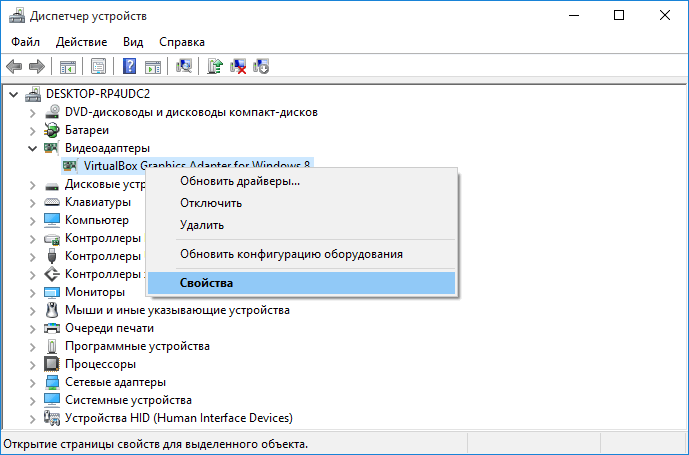
• в диспетчере, в списке оборудования, найти интересующее устройство, щелкнуть по нему правой кнопкой мышки и в появившемся контекстном меню выбрать пункт «Свойства»;
• в открывшемся окне перейти на вкладку «Драйвер», где нажать кнопку «Сведения»;
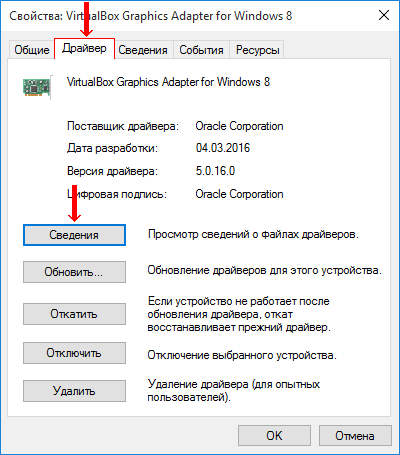
• откроется еще одно окно, в котором и будет отображена необходимая информация (список файлов драйвера).

Важно. Если Вы планируете использовать файлы драйвера для установки устройства на другом компьютере, кроме самих файлов, полученных изложенным выше способом, понадобится еще и файл сведений для установки. Найти его можно в папке C:\Windows\inf .
По умолчанию, указанная папка скрыта. Чтобы ее увидеть, на компьютере необходимо включить отображение скрытых файлов и папок. Как это сделать см. здесь.
Файл сведений для установки имеет расширение .inf. Его название можно определить следующим способом:
• открыть диспетчер устройств;
• в списке оборудования найти нужное устройство, щелкнуть по нему правой кнопкой мышки и в появившемся меню выбрать «Свойства».
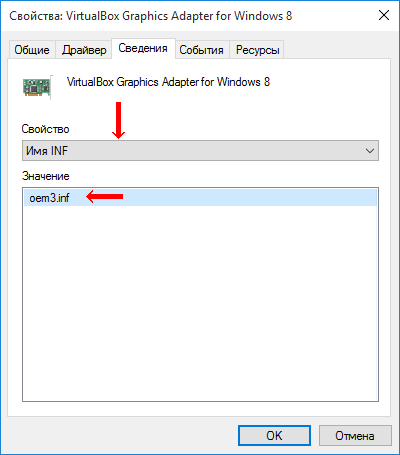
• в открывшемся окне перейти на вкладку «Сведения». В расположенном там выпадающем списке выбрать пункт «Имя INF». После этого название файла отобразится в поле «Значение».
Однако, более надежным и простым способом переноса драйвера на другой компьютер является использование специальных программ. Неплохим вариантом является программа Driver Genius.
Программа автоматически скопирует в выбранное пользователем место установленные на компьютере драйверы (все или выборочно). Нужно скачать, установить и запустить Driver Genius (не сложно найти в интернете), в ее окне щелкнуть мышкой по пункту «Driver Backup» и дальше отвечать на вопросы программы до окончания процесса копирования.
ПОДЕЛИТЬСЯ:

НАПИСАТЬ АВТОРУ
Похожие материалы

Что такое драйвер устройства
Краткая информация для неопытных о том, что такое драйвер устройства, зачем он нужен и как проверить его наличие или отсутствие в операционной системе компьютера.

Почему драйвер устройства не устанавливается на компьютере
Одной из частых проблем, с которой сталкиваются пользователи в процессе настройки устройств компьютера, является невозможность установки драйверов для некоторых из них.
Причин, по которым это происходит, может быть очень много. В публикации рассмотрены наиболее распространенные случаи, а также способы их устранения.

Как установить драйвер устройства
В статье изложена информация о способах решения проблем, возникающих при отсутствии на компьютере драйвера определенного устройства (видеокарты, звуковой карты, модема, сетевого адаптера и др.).

Как обновить драйвер видеокарты
Как Вам, наверное, уже известно, драйвер — это специальное программное обеспечение, необходимое для правильного обращения операционной системы компьютера с каким-то устройством (сетевой картой, звуковой картой, веб-камерой, видеокартой или др.).
Производители компьютерных устройств периодически выпускают для своих изделий новые драйверы, предлагая их для свободной загрузки на своих сайтах. Но если драйвер устройства на компьютере уже установлен и проблемы в его работе отсутствуют, менять его на более новый особого смысла нет.
Однако, это не касается видеокарты. Новый драйвер способен значительно повысить ее быстродействие в компьютерных играх и других приложениях (в некоторых случаях до 20 %).

Как отключить проверку цифровой подписи драйверов
Почти все драйверы, создаваемые для различных устройств, имеют так называемую цифровую подпись. Она является подтверждением того, что драйвер создан благонадежным разработчиком, гарантирующим отсутствие в нем вирусов, шпионских и других вредоносных дополнений.
По умолчанию, компьютер перед установкой драйвера проверяет наличие у него цифровой подписи и только тогда использует его. Это обеспечивает более высокий уровень безопасности.
Но иногда проверку подписи драйверов бывает целесообразно отключить.
Например, если поддержка какого-то устройства разработчиком прекращена и «официальный» драйвер для новых версий Windows для него отсутствует. А тот драйвер, что удалось найти, не имеет подписи и компьютер его устанавливать «отказывается». Риск наступления негативных последствий, конечно же, возрастает, но если другого варианта нет и Вы готовы рискнуть, то почему бы не попробовать? Ну, не выбрасывать же исправное устройство только из-за отсутствия «подписанного» драйвера!
Существует несколько способов отключения проверки.

Как удалить драйвер устройства
В процессе настройки компьютера может возникнуть необходимость полного удаления определенного драйвера. Это может понадобиться в случае замены видеокарты или какого-то другого устройства компьютера на новое, установки нового драйвера вместо «проблемного» старого и в других подобных ситуациях.
Например, компания NVidia, являющаяся одним из основных разработчиков видеокарт, перед установкой новых драйверов своих устройств рекомендует полностью удалить с компьютера предыдущие.
В статье рассмотрены способы удаления как драйверов устройств, присутствующих в компьютере, так и устройств, которые когда-то подключались к компьютеру, но в данный момент уже не используются (неиспользуемые драйверы).

ПОКАЗАТЬ ЕЩЕ
Как установить драйвер на принтер?
В установке драйверов на принтер нет ничего сложного. Для начала, подключите принтера к ноутбуку или компьютеру. Для этого нужно вставить USB-кабель принтера в USB-порт ноутбука и включить принтер. Не забудьте также подключить сам принтер к сети.
Проверить, определился ли ваш принтер автоматически в Windows 7, 8 или 8.1 можно так:
Вызовите боковую панель в правой части экрана (переместите указатель мыши в правый нижний угол экрана, затем вверх), выберите «Параметры» > «Изменение параметров компьютера». Выберите «Компьютер и устройства» > «Устройства». Если ваша модель принтера знакома Windows, он должен появиться в разделе «Принтеры». Если же принтера нет в списке, коснитесь или щелкните «Добавление устройства», а затем выберите принтер, который нужно установить. В Windows 7 нужный раздел легко найти через меню «Пуск» > «Устройства и принтеры». Если принтер не отображается вовсе, убедитесь, что он включен, а все кабели подсоединены.
Если после этих действий Windows так и не смогла определить подходящий драйвер для принтера, следует для начала обратится к сайту производителя вашего принтера. В абсолютном большинстве случаев производитель даёт возможность загрузить нужное ПО со своей страницы — обратитесь к разделу сайта «Support» (Поддержка).
Часто драйвера предоставляются производителем в виде .zip-архива. В таком случае следует распаковать архив и поискать файл-установщик с расширением .exe, .bat или .cab. Если же в архиве только файл .inf, следует перейти в раздел «Устройства и принтеры» (или «Принтеры» в Windows 8), в контекстном меню выбрать пункт «Обновить драйвер» и указать вручную путь к файлу .inf — это также можно сделать из «Диспетчера устройств» в разделе «Система». Если принтера нет в списке, выберите раздел меню «Добавить принтер» и следуйте указаниям. Сложности могут возникнуть лишь со старыми или редкими моделями принтеров. Проследите чтобы при загрузке выбрать драйвер подходящий для вашей операционной системы — производитель может предоставлять как универсальный драйвер, так и отдельные драйвера для Windows XP, 7, 8 или 10.
Выбрать подходящий современный принтер легко в нашем каталоге.