
Как вставить печать в Microsoft Word
Для создания макета переходим по ссылке на онлайн конструктор печатей и штампов, MyStampReady. На этом сайте мы можем скачать печать онлайн.
Для того что бы создать печать нажимаем на кнопку Новая печать+ в правом верхнем углу редактора.
Перед нами появляется меню, где мы выбираем тип печати и задаем ее размеры.
После чего открывается интерфейс с инструментами. Вверху мы видим 4 кнопки: Текст по кругу,Текст, Круг и Картинки.
Текст по кругу — нажав эту кнопку, слева от заготовки, появляется поле для ввода текста, который будет закругляться по кругу вашей печати. Справа от заготовки, появляются инструменты редактирования текста. Где вы можете изменить его размер, шрифт, радиус, длину дуги и начальную точку.
Текст — нажав эту кнопку, слева от заготовки, также появится поле для ввода текста в центр печати. Справа от заготовки, появляется уже знакомый редактор текста. Где вы можете выбрать размер, шрифт, положение текста по x, положение текста по y.
Круг — эта кнопка добавляет новые окружности на вашу печать. Если нажать на эту кнопку, справа от заготовки, появится редактор новой окружности. Где можно задать радиус и толщину.
Картинки — нажав на эту кнопку, справа от заготовки, появится поле выбора логотипа для вашей печати. Но помимо выбора из уже готовых картинок, вы можете загрузить свое изображение.
- Тип печати, я выбрал, круг с радиусом 38мм.
- Я хочу добавить название своей организации, ОРГН и ИНН. Для этого я нажимаю на кнопку Текст по кругу. В появившемся поле пишу название организации «ООО Фирма. Обратите внимание, что сколько раз вы напишите текст в этом поле, столько раз он повторится по кругу вашей печати. ИНН и ОРГН добавим в новом поле, снова нажав кнопку Текст по кругу. После чего редактируем текст, как нам нужно с помощью интерфейса справой стороны.
- Затем я перехожу обратно в настройки фигуры и редактирую ее радиус и толщину.
- Что бы отделить название организации, ИНН и ОРГН от логотипа печати, я нажимаю на кнопку Круг. На печати появляется новая окружность, которую я редактирую привычным нам интерфейсом, справа от заготовки.
- Теперь добавим текст в центр печати. Для этого нажимаем кнопку Текст и в появившемся поле пишем нужную нам информацию. Затем также редактируем надпись интерфейсом справа.
- Переходим к завершающей стадии создания печати. Нажимаем кнопку Картинки и выбираем логотип для своей печати. Я выберу весы. Вы же можете выбрать что-то другое или вообще залить свое изображение.
Чтобы скачать печать на компьютер, нужно нажать кнопку Скачать макет, в левом нижнем углу конструктора. После чего появляется диалоговое окно, где мы можем скачать печать бесплатно в низком качестве, с непрозрачным фоном и маленьким размером. Или купить печать за небольшую сумму, но получить качественный макет, с прозрачным фоном и большим размером. Я выберу скачивание за 99 рублей. После чего появляется окно, в котором мы вводим адрес электронной почты, на которую после оплаты нам придет печать. Соглашаемся с пользовательским соглашением и жмем оплатить. Оплатить по—безналичному расчету можно через банковскую карту или электронные кошельки.
Теперь, когда печать у нас, мы переходим в наш документ, выбираем сверху вкладку Вставка. Нажимаем на кнопку Рисунок. В появившемся окне выбираем файл печати и нажимаем Вставить. Затем нажимаем правой кнопкой мыши на нашу электронную печать, выбираем обтекание текстом и там нажимаем перед текстом. Собственно, на этом все. Надеюсь у вас все получилось.
Дата публикации 2017-08-20
Как сделать штамп в ворде — основные нюансы
Многих интересует, как сделать штамп в ворде, ведь это отличная возможность самостоятельно создать штамп нужного формата. В Microsoft Word можно сделать штампы, которые будут соответствовать ГОСТу.
К такому штампу выдвигаются высокие требования по оформлению. Многие студенческие работы могут потребовать специальный штамп в ворде, важно научиться его правильно сделать.
Когда многие студенты делают дипломы, рефераты, доклады, то преподаватели могут потребовать рамки со штампом в соответствии с гостом. Изначально надо найти вкладку, макет, затем разметку страницы, сделать разрывы. Важно также следовать инструкции, чтобы штамп получился таким, как требует преподаватель. Однако если самостоятельно сделать не получается, то можно обратиться к опытным специалистам, которые сделают для вас все необходимое.
В работе также понадобится такой инструмент, как таблица, важно указать, сколько необходимо столбиков и строчек. Также важно переходить в нижний колонтитул страницы, на которой должен быть размещен штамп. Создание штампа довольно сложный процесс, но важно доверить его специалистам. Они точно знают все нюансы, правильно распределяют всю информацию, необходимые элементы на странице, чтобы ваша курсовая была принята без вопросов.
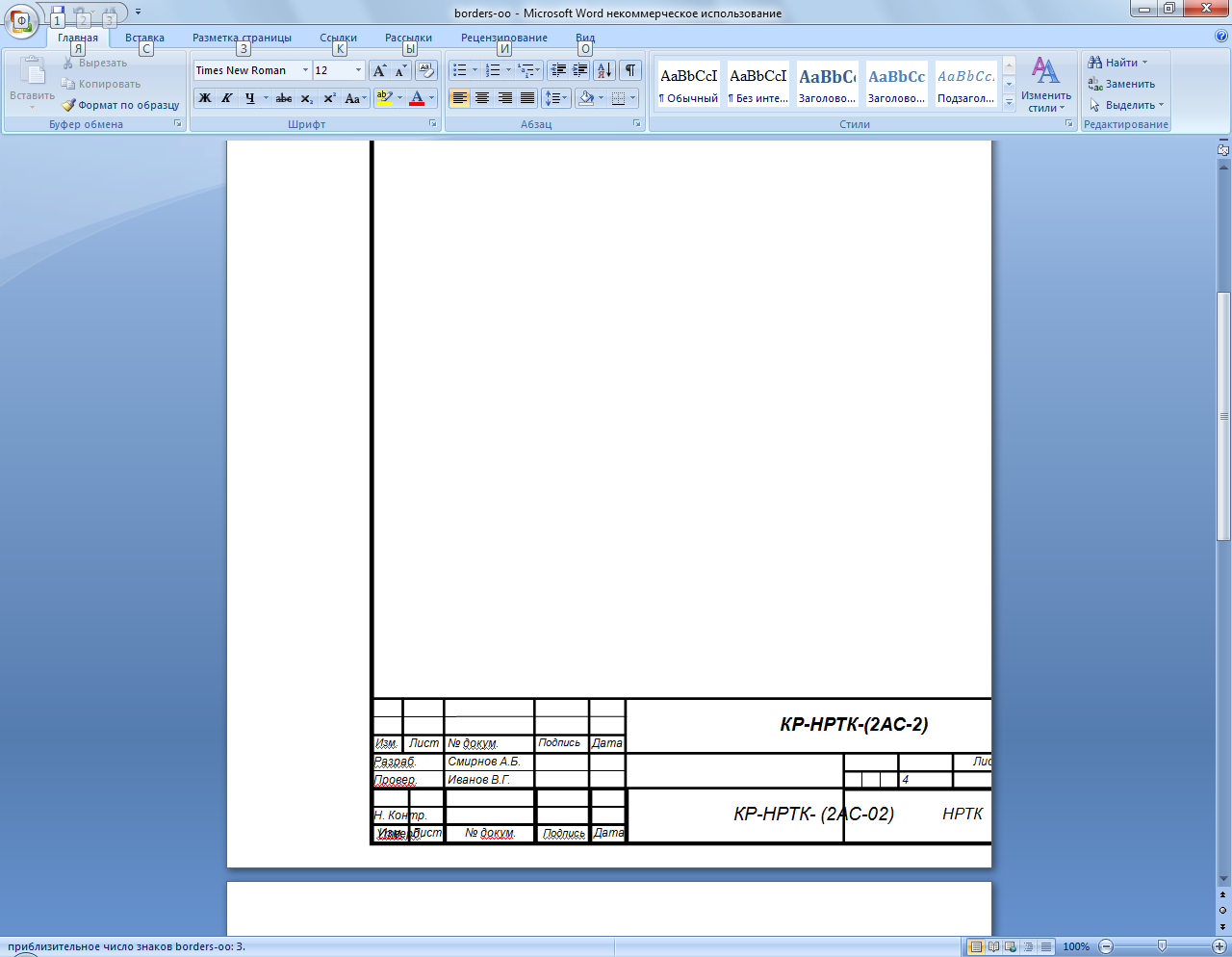
Также вы всегда можете найти уже готовые варианты в во вкладке. Вы выбираете из всех готовых вариантов тот, который уже создан по ГОСТу, имеет различные формы. Он появляется у вас на листе и вы можете смело применять его, при этом это не займет много времени и не потребует специальных особых знаний.
Офис №1
ПР-Т АВИАТОРОВ, 151 оф. 213
Как сделать штамп в ворде

Добрый день дорогие друзья. В очередном уроке я Вам расскажу как быстро сделать штамп по ГОСТу в ворде. Причем делать как такой вам его и не придется. Это своего рода плагин, который мы скачаем и поместим в установочную папку Microsoft office. Вообще в нынешнее время всё стараются автоматизировать, сократив время на проведение каких-либо операций, поэтому Мы не будем отставать от времени.
Как сделать штамп по ГОСТ
- Нам необходимо скачать плагин здесь

- Нужно поместить этот плагин в папку startup, которая должна находиться в установочной папке Microsoft office
- Открываем Microsoft word, нажимаем «Включить содержимое» и видим появившуюся новую вкладку «Надстройки»

- Нажимаем на вкладку «Надстройки» и видим большое количество рамок составленных по ГОСТу в различных формах


Выбирая нужный Вам вариант (в зависимости от необходимой формы штампа), нажимаете левой кнопкой мышки. Пожалуй это самой быстрый вариант для построения штампов и рамок по ГОСТу.
Нет папки STARTUP. Что делать?
Эта папка в установочной папке Microsoft office есть всегда. Другое дело, как её найти. А сделать это можно следующим путем:
- Открыть «Мой компьютер» или «Этот компьютер»
- Пройти в установочную папку Microsoft office (обычно она находится на локальном диске С → Program Files (x86) → Microsoft office)

- Ввести в строку поиска имя необходимой нам папки «STARTUP»

- Если Вы все верно сделали, то появится искомая папка. Помещаем скачанный плагин в эту папку и закрываем её.
Похожие записи:
В статье «Содержание в ворде» Вы узнаете: Как сделать заголовок в ворде Как сделать подзаголовок в ворде Как собрать оглавление в ворде Как обновить содержание в ворде Второй способ как быстро сделать содержание в ворде Добрый день дорогие друзья. Сегодня мы.
Добрый день дорогие друзья. В очередном уроке я Вам расскажу следующее: Как сделать альбомный вид в ворде Как сделать альбомный вид в ворде для нескольких страниц Как сделать альбомный вид в ворде для одной страницы (или как сделать 1 страницу книжную, а друг.
В этом уроке Вы узнаете: Что такое разрывы страниц в ворде Как сделать разрыв страницы в word Как определить разрывы страниц в ворде Как убрать разрывы страниц в word Как найти и удалить все разрывы страниц в ворде (одним действием) Добрый день дорогие друзь.
Добрый день дорогие друзья. Сегодня я Вам расскажу: как сделать таблицу в ворде (Microsoft Word) как настроить таблицу под нужный нам параметр как создать экспресс-таблицу Как сделать таблицу в ворде (Microsoft Word) Люди, которые открывают текстовый редакто.
Нумерация страниц в ворде Добрый день дорогие друзья. Сегодня будем учиться делать нумерацию в ворде. Более того, будем разбирать разные виды нумерации, как для обычных конспектов, рефератов, так и для проектной документации, таких как пояснительная записка, с.
В этой статье Вы узнаете: Как поставить ударение в ворде над буквой вставкой Как поставить ударение в ворде над буквой комбинацией клавиш Добрый день дорогие друзья. Сегодня Мы разберем небольшую тему, с которой рано или поздно, но всё равно встретимся, если.

Подробности Опубликовано 06.09.2011 22:51 Просмотров: 309913
Вот и начался очередной учебный год. Скоро студенты снова начнут решать расчетно-графические и курсовые работы, оформлять к ним пояснительные записки, а преподаватели вновь строго будут требовать «Рамки» и «Штампы». Вот только как сделать эти самые «Рамки по ГОСТ» в ворде (word)? Одни чертят линиями, которые вечно сползают в копи-центрах на полстраницы. Другие чертят от руки. Третьи, к которым относился и автор статьи, распечатывали шаблон рамки с штампом из автокада, а затем на тех же листах печатали пояснилку.
В данной статье я расскажу подробно как сделать в ворде:
- — рамку;
- — основную надпись любой сложности;
- — автоматическое заполнение номеров страниц в основной надписи, в том числе их общего количества в документе;
Введение
Для начала необходимо разделить документ на как минимум 3 раздела: Титульный лист (1 стр.), Содержание (2 стр.), Основная часть. Делается это так:
Разметка страницы – Разрывы – Следующая страница

Это действие повторить еще раз. Получаем 3 страницы и 3 раздела.
На второй странице:
Вставка – Нижний колонтитул – Изменить нижний колонтитул
И нажимаем на «Как в предыдущем разделе», чтобы выключить функцию. Аналогично для третьей страницы.

Делаем рамку для листа формата А4 с полями 20х5х5х5 мм
Разметка страницы – Поля – Настраиваемые поля

В появившимся окне ставим параметры:
Верхнее – 1.4
Нижнее – 0.6
Левое – 2.9
Правое – 1.3

Разметка страницы – Границы страниц
В Появившимся окне нажимаем «Рамка«, в том же окне выбираем Применить к: «этому разделу» и нажимаем «Параметры». Выбрав «этому разделу» мы не даем рамке появится на титульном листе.

В появившимся окне ставим параметры:
Поля:
Верхнее – 25
Нижнее – 0
Левое – 21
Правое – 20
Относительно: «текста»
Галочка стоит только на «всегда впереди»

Делаем основную надпись
Вставка – Нижний колонтитул – Изменить нижний колонтитул

Изменяем значения 1.25 на 0

Вставка – Таблица – 9 столбцов и 8 строк

Получаем таблицу в нижнем колонтитуле. Передвигаем её к левому краю.

Макет – Размер ячейки
Выделяем все ячейки и задаем значение 0.5 взамен 0.48
Затем ставим курсор на первую ячейку и двигаясь слева на право задаем следующие ширины столбцов (ячеек):
0.7
1
2.3
1.5
1
6.77
1.5
1.5
2
Получаем таблицу такого вида:

Объединяем ячейки и получаем:

Заполняем табличку кроме ячеек «Лист» и «Листов» по форме, делаем необходимое выравнивание содержимого (например, по центру по середине) и получаем:

Вставляем страницы в необходимые ячейки
Ставим курсор на поле где отображается лист и Конструктор – Экспресс-блоки – Поле

поля: Page
формат: 1, 2, 3

Теперь ставим курсор где отображается количество листов и Конструктор – Экспресс-блоки – Поле
поля: NumPages
формат: 1, 2, 3

Заключение
Вот таким образом можно создать рамку с основной надписью любой сложности. Весь текст в ней, кроме номеров листов будет повторяться на всех страницах раздела. В случае, если штамп не на всю ширину страницы, то при добавлении рамки нужно выключить нижнюю линию

А в табличке нижнего колонтитула убрать линию сверху у необходимой ячейки

Для всех выкладываю файл Word (Forma D.E. v6.0.0), в котором приводится пример оформления курсового проекта: Титульный лист, Содержание, Основная часть, Литература. Помимо оформления титульного листа, рамок и штампов, в файле содержатся стили «Заголовок 1», «Заголовок 2» и др, которые дают возможность автоматически разделам курсового проекта прописаться в содержании.
Forma D.E. v6.1.0 — Обновление от 21.01.2012. Добавлены стили для названий таблиц, формул. Настроена табуляция для вставки автонумераций для формул.