
Начальная штатная расстановка в 1С 8.3 ЗУП
При введении утилиты 1С: Зарплата и управление персоналом версия 3.1 в работу или, допустим, при переходе на нее с устаревшей редакции, для указания полных сведений о персонале необходимо использовать документ под названием «Начальная штатная расстановка».
Сведения следует вносить в программу при переносе информации (о штатном расписании, о рабочих графиках, о запланированных начислениях для работников). Узнаем о том, как это правильно сделать.
Заполнение документа Начальная штатная расстановка в 1С:ЗУП 3.1
При внедрении программы 1С, оформить требующийся документ можно одним из следующих способов:
- Автоматически – при внесении информации в программу. Проводится по умолчанию.
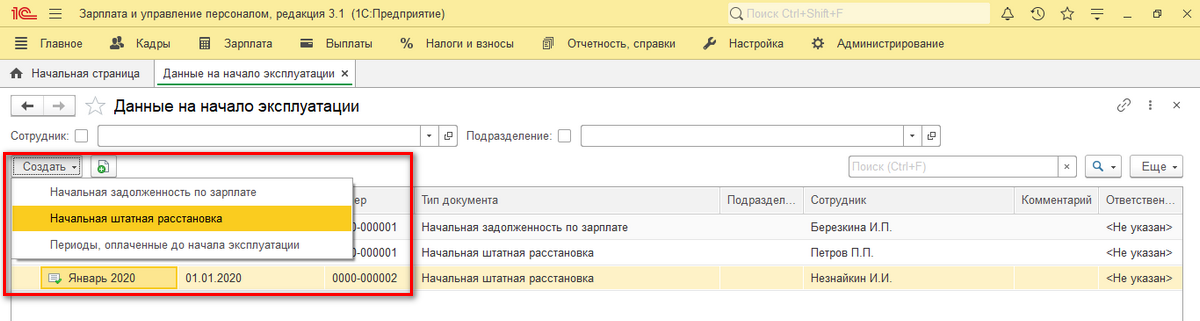
- Вручную – через подраздел «Данные на начало эксплуатации». Кликайте на «Создать новый элемент копированием текущего» или «Создать».
Заполнение акта «Прием на работу» не проводится, если по работнику ведется документ «Начальная штатная расстановка».
При автоматическом формировании документации, следует контролировать правильность вносимой информации. Ошибки, которые могут быть при этом допущены, мы разберем немного позднее.
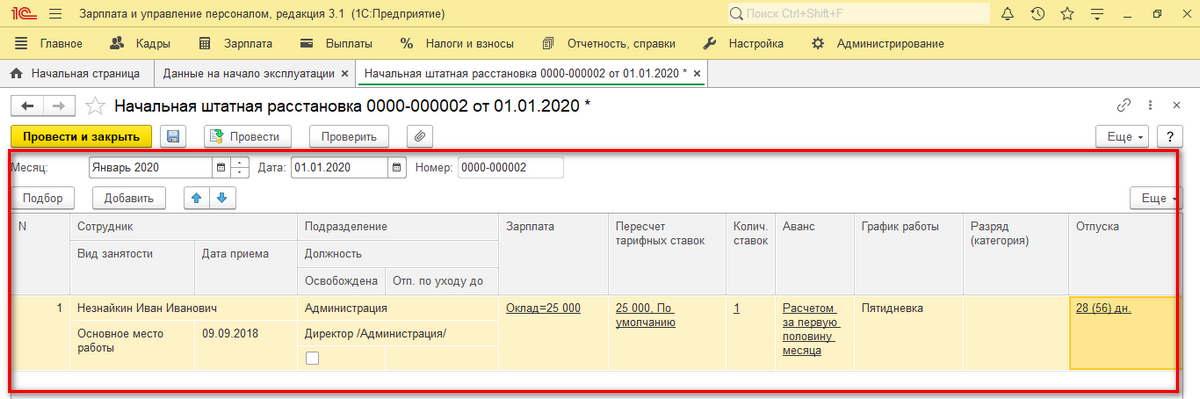
При формировании акта вручную, в появившееся окно нужно внести следующие сведения:
- Работник;
- Время поступления на работу;
- Тип трудовой занятости;
- Занимаемая должность;
- Заработная плата (нынешние штатные начисления);
- Подразделение;
- Система расчета тарифа (информация о ставках вносится с учетом выбранного типа начислений для работника);
- Число тарифных ставок;
- Метод выдачи аванса (в редакции 3.1 программы 1С используется новый тип «Процент от тарифа» — в прежней версии софта он отсутствовал);
- При наличии такового – раздел или категория;
- Рабочий график;
- Информация об отпуске (вносятся сведения о праве на отпуск, плюс – информация о нынешних остатках отпусков по всем сотрудникам в отдельности по рабочим периодам, иными словами, внизу табличной части может предусматриваться более одной строки).
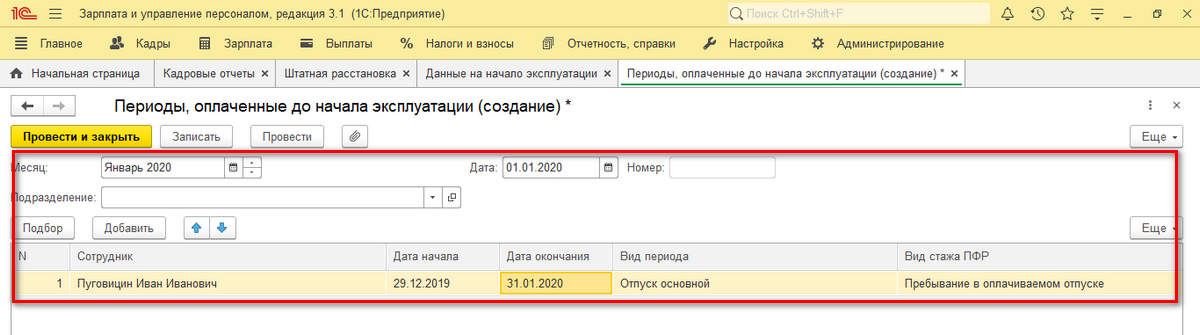
Периоды, оплаченные до начала эксплуатации
Документ разработан для случаев, когда для работников в прежней редакции софта 1С: Зарплата и управление персоналом имелся акт, в котором числились записи об отсутствии на рабочем месте.
При продолжении отсутствия во время, в которое перевод на редакцию 3.1 уже осуществлен, в акте по работникам оформляются графы «Дата начала» и «Дата завершения». В течение такого срока зарплата не начисляется. Информация станет указываться в соответствии с новыми указанными сведениями.
Акт «Периоды, оплаченные до начала эксплуатации» располагается в меню «Данные на начало эксплуатации программы». Сформировать его можно, используя кнопку с соответствующим названием.
Если работник на время введения софта в работу пребывает в декрете, следует оформить акт «Отпуск по уходу за ребенком».
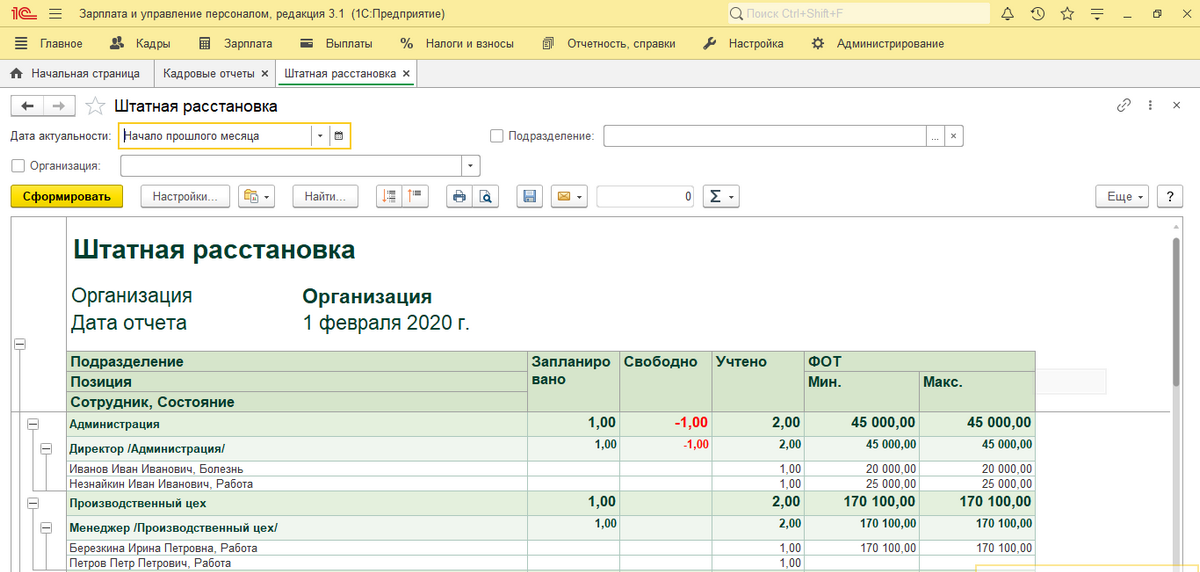
Документ «Штатная расстановка», расположенный в подразделе «Кадровые отчеты», дает возможность оценить все указанные данные.
Ошибки, совершаемые при формировании документа и/или переносе информации
При указании или переносе пользователями утилиты информации, чаще всего совершаются одни и те же ошибки. Актуальные примеры:
- При первом расчете авансового платежа начисление суммы вычислено неверно. Устранение ошибки: в документе нужно проверить метод выплаты авансового платежа.
- У работника, который трудится по срочному контракту, не стоит соответствующий флажок. Устранение ошибки: информацию нужно исправить вручную.
- Время приема на работу указано с ошибкой. Устранение ошибки: следует проконтролировать корректность сведений в двух документах — «Перенос данных» (ТДК) и «Начальная штатная расстановка исправить»;
- Указание не всех вариантов начисления у работников. Устранение ошибки: нужно проконтролировать метод расчета, т.к. в новую редакцию программы передаются лишь «Плановые начисления». В случае необходимости, следует внести виды, которых не хватает, и указать их в плановом порядке.
После того, как в акт «Начальная штатная расстановка» будут внесены любые поправки, следует кликнуть на «Провести и закрыть». В противном случае изменения не будут сохранены, и работу придется выполнять заново.
Остались вопросы или нужна помощь в доработке вашей 1С:ЗУП? Звоните нашим специалистам!
Хотите получать подобные статьи по четвергам?
Быть в курсе изменений в законодательстве?
Подпишитесь на рассылку
Начальная штатная расстановка в 1С:ЗУП 8.3
Перед началом работы в программе 1С Зарплата и управление персоналом 8.3 необходимо завести начальные кадровые данные по сотрудникам. Данные можно перенести из другой программы автоматически или занести вручную. Для этого используется документ Начальная штатная расстановка. Он находится в разделе Главное — Данные на начало эксплуатации 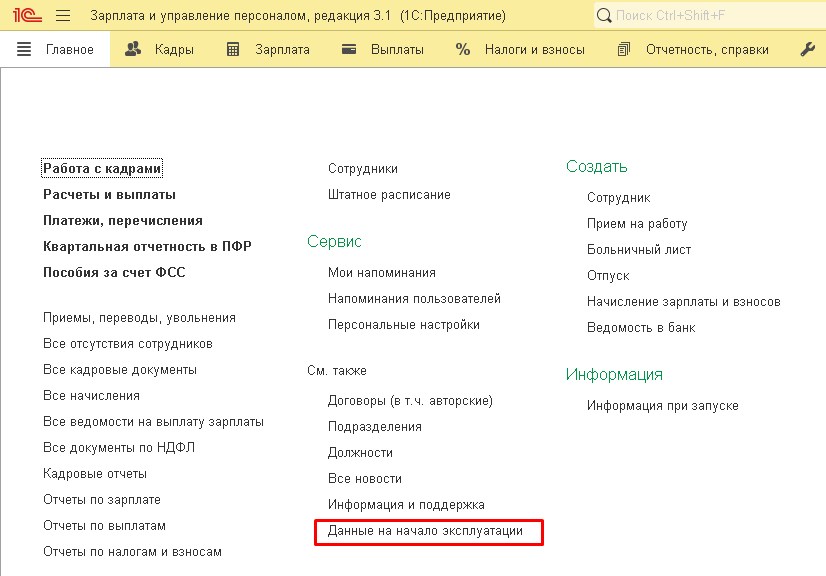
Также в это разделе заносятся данные по Начальной задолженности по зарплате и Периоды оплаченные до начала эксплуатации 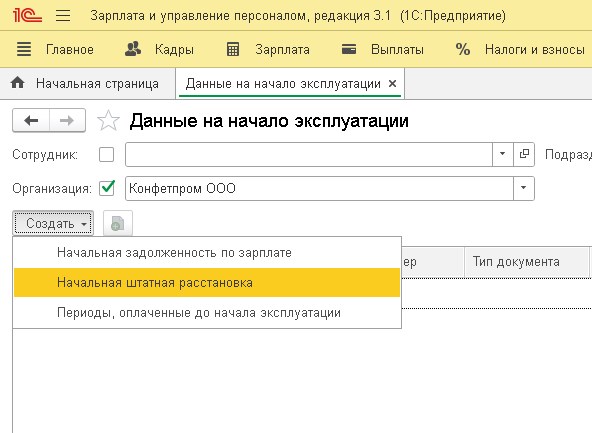
Заполнение документа Начальная штатная расстановка происходит на дату переноса данных в программу. При создании документа вручную необходимо занести сведения:
- Сотрудник
- Дата приема
- Вид занятости
- Подразделение
- Занимаемая должность
- Заработная плата
- Расчет тарифной ставки
- Количество занимаемых ставок
- График работы
- Способ расчета аванса (использовался до 2023г)
- Информация об отпуске и остаток отпуска
Эти данные создаются в соответствующих им справочниках.
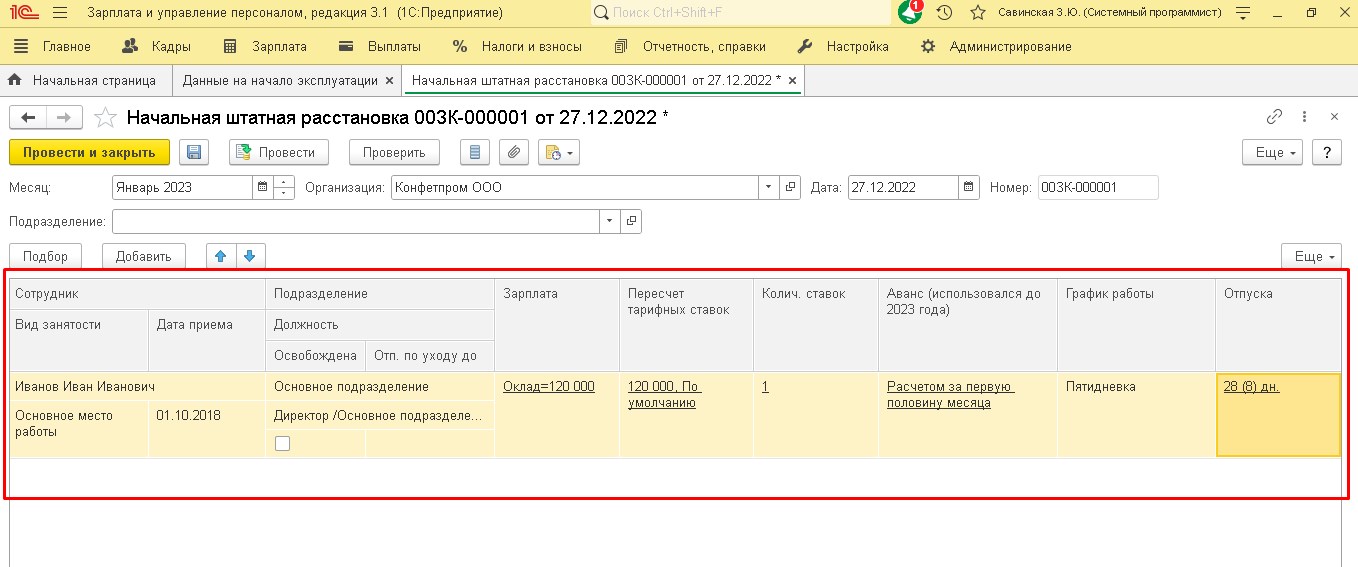
Для сотрудников которые занесены в данный документ Прием на работу создавать не нужно.
Статья составлена специалистом нашей Линии консультаций.
Закажите тестовую консультацию по Вашей программе у нас по телефону: +7(343) 288-75-45.
*Для оказания консультации необходимо сообщить ИНН вашей организации, регистрационный номер вашей программы ( для программ 1С:Предприятие версии ПРОФ необходим активный договор 1С:ИТС ПРОФ)
Штатное расписание в ЗУП 3.1

Штатное расписание в 1С ЗУП – важная часть работы с персоналом на любом предприятии. В этой статье будет рассмотрено как, настроить, утвердить и изменить штатное расписание в 1С ЗУП 8.3.
Ведение штатного расписания в программе позволяет:
- принимать и переводить сотрудников, выбирая должность из списка, характерного для выбранного подразделения (в соответствии с действующим штатным расписанием);
- при приеме и переводе сотрудников автоматически формировать список начислений и их размер, соответствующий выбранной должности в выбранном подразделении (в соответствии с действующим штатным расписанием), с возможностью корректировки;
- при оформлении кадровых приказов контролировать их соответствие штатному расписанию;
- проводить анализ соответствия фактической штатной расстановки штатному расписанию;
- помимо должности, описывать место работы разрядом (категорией) этой должности;
- для подразделения определить, сформировано ли оно или расформировано, для должности — включена ли она в штатное расписание или уже исключена. Благодаря этому можно видеть только актуальные подразделения и должности в соответствующих списках;
- сформировать для печати унифицированную форму Т-3 и другие печатные формы.
Настройка штатного расписания
Ведение штатного расписания в программе настраивается при начальной настройке программы:
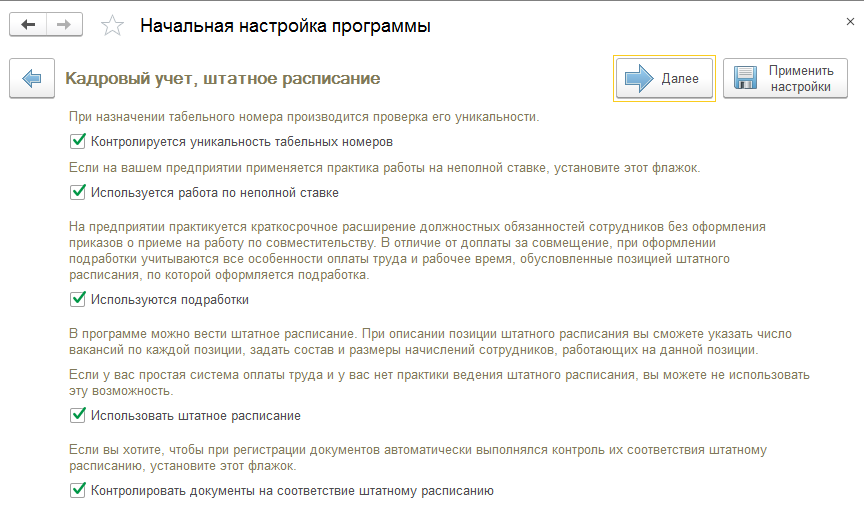
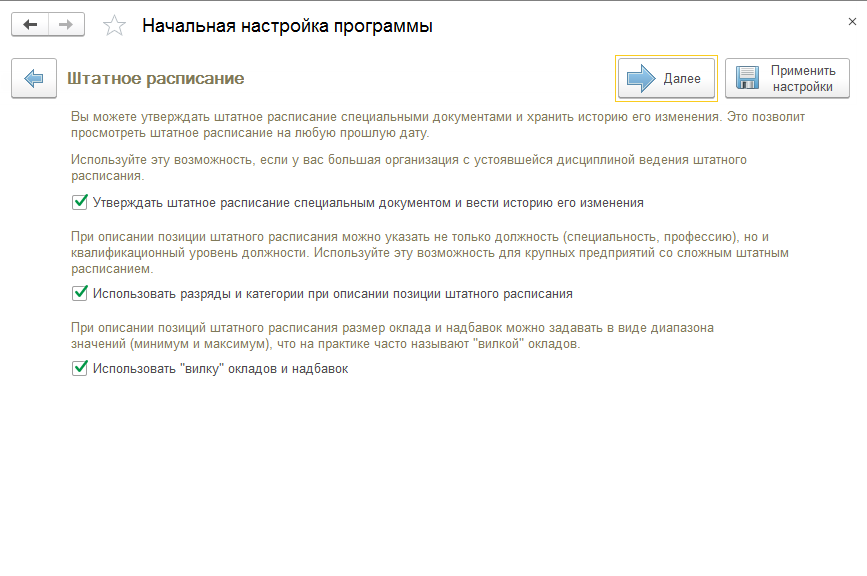
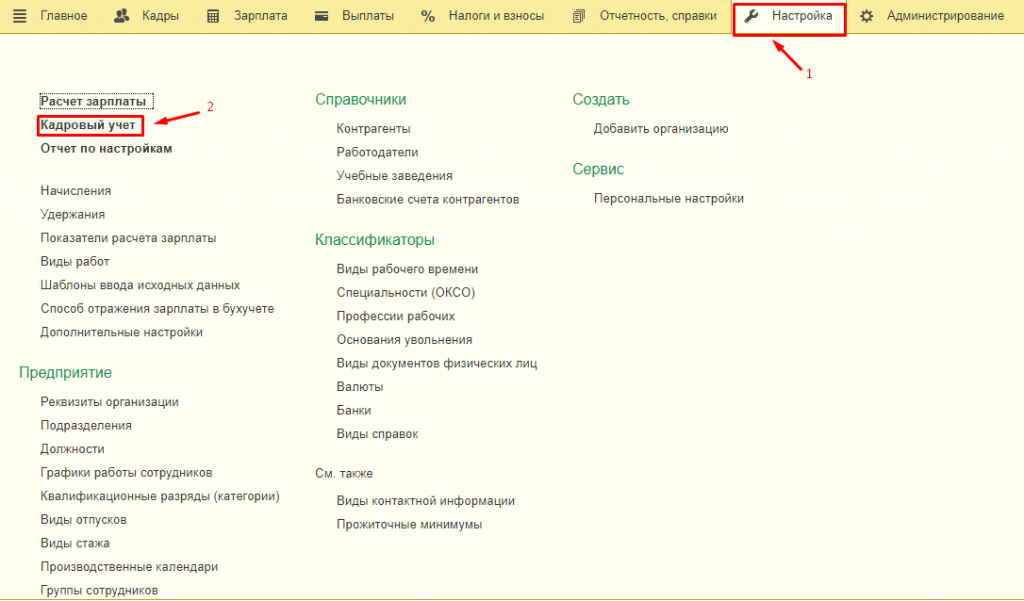
Если начальная настройка программы была завершена раньше или вовсе не была произведена, или возникла необходимость изменить настройки кадрового учета и штатного расписания, то необходимо перейти в раздел «Настройка — Кадровый учет»:
Если нужна возможность предусматривать в штатном расписании неполные штатные единицы, составлять графики неполного рабочего времени и оформлять кадровые документы (приказы) в отношении сотрудников, работающих на подобных условиях, то необходимо установить флажок «Используется работа по неполной ставке»:
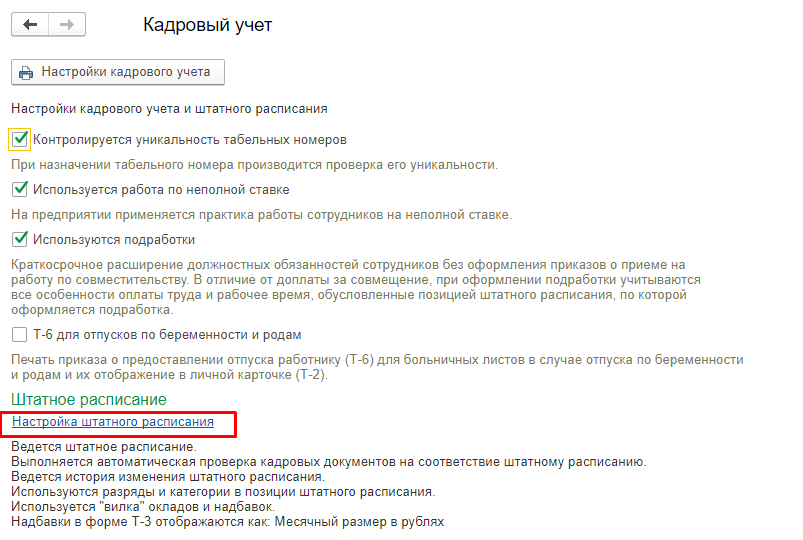
Далее переходим к настройке штатного расписания по одноименной ссылке:
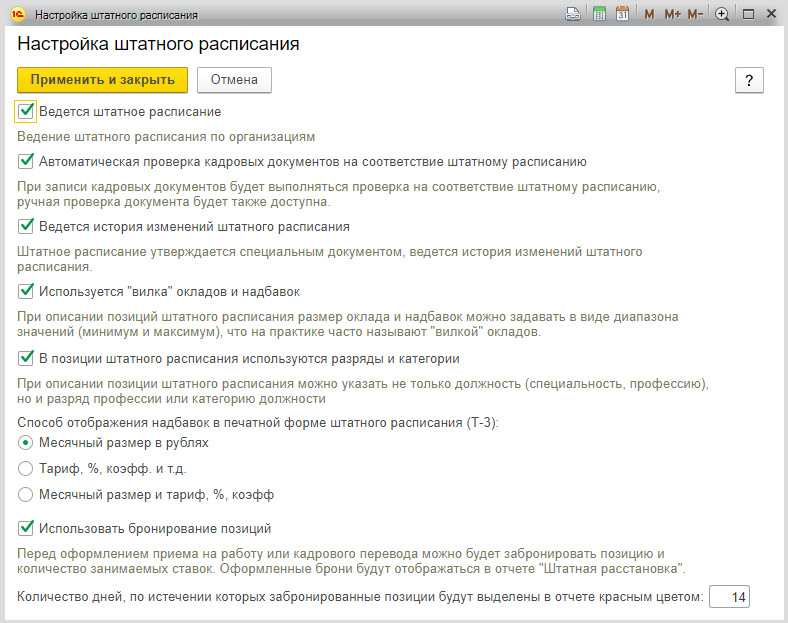
- флажок «Ведется штатное расписание» установите для возможности ведения штатного расписания по организациям;
- флажок «Автоматическая проверка кадровых документов на соответствие штатному расписанию» установите, чтобы при регистрации кадровых документов выполнялась проверка на соответствие их штатному расписанию (наличие в штатном расписании свободных штатных единиц, соответствие размера тарифной ставки, назначаемой сотруднику, размеру начисления, указанному для позиции штатного расписания);
- флажок «Ведется история изменений штатного расписания» установите для хранения истории изменения штатного расписания, оформления приказов об изменении штатного расписания. Если ведется история изменений штатного расписания, то все данные о позициях штатного расписания вводятся с помощью документов «Утверждение штатного расписания» и «Изменение штатного расписания». Если флажок не устанавливать, то история изменений штатного расписания вестись не будет, и сведения о его позициях будут заноситься непосредственно в справочник «Штатное расписание»;
- флажок «Используется «вилка» окладов и надбавок» установите для возможности указания размера оклада и надбавок в виде диапазона значений (минимальный и максимальный размер) при описании позиций штатного расписания;
- флажок «В позиции штатного расписания используются разряды и категории» установите, если при описании позиции штатного расписания следует указывать не только должность (специальность, профессию), но и разряд профессии или категорию должности. Например, не придется заводить должности «Токарь 6 разряда», «Токарь 5 разряда», а только одну — «Токарь» и уточнить разряды при описании позиций;
- способ отражения надбавок в печатной форме штатного расписания (Т-3) настраивается в одноименном разделе путем выбора одного из предоставленных вариантов:Месячный размер в рублях(по умолчанию предлагается данный вариант),Тариф, %, коэфф. и т.д. и Месячный размер и тариф, %, коэфф;
- флажок «Использовать бронирование позиций» установите для возможности бронирования позиций штатного расписания и количества занимаемых ставок перед оформлением приема на работу или кадрового перевода. Оформленные брони будут отображаться в отчете «Штатная расстановка». Причем количество дней, по истечении который забронированные позиции будут выделены в отчете красным цветом, можно указать в одноименном поле.
По завершению настроек нажмите кнопку «Применить и закрыть».
Утверждение штатного расписания
Как для первоначального ввода всех позиций в штатное расписание, так и для отражения его существенных изменений предназначен документ «Утверждение штатного расписания». Данный документ позволяет описать изменения, которые касаются сразу нескольких подразделений и приводят к появлению нового варианта штатного расписания. Вносимые документом изменения относятся к определенному месяцу и действуют с его начала.
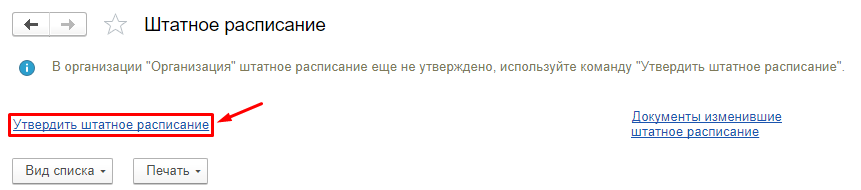
Перед началом заполнения штатного расписания необходимо заполнить справочники «Подразделения» (раздел Кадры — Штатное расписание — Подразделения) и «Должности» (раздел Кадры — Штатное расписание — Должности).
Программа создала документ «Утверждение штатного расписания», где нужно указать месяц и дату и затем добавить позиции по соответствующей кнопке. В каждой позиции указывается подразделение, должность, график работы, количество единиц (ставок).
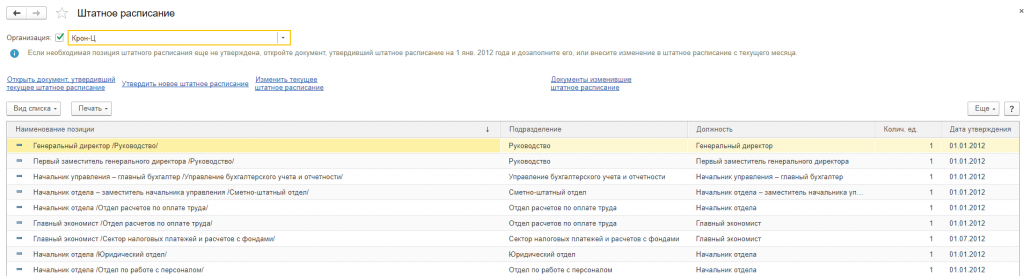
После проведения документа окно штатного расписания изменилось. Теперь в таблице отображаются позиции с указанием по каждой из них подразделения, должности, количества единиц и даты утверждения, а в «шапке» появились новые ссылки-команды.
Изменение штатного расписания
Для того, чтобы зарегистрировать изменение штатного расписания, перейдите по ссылке «Изменить текущее штатное расписание»:

Будет создан новый документ программы, который называется «Изменение штатного расписания».

После указания подразделения в документе отобразятся текущие позиции по этому подразделению. Каждую позицию можно открыть для изменения либо закрыть по соответствующей кнопке.
Кроме того, возможно добавление новых позиций таким же образом, как в «Утверждении штатного расписания».
Отчеты по штатному расписанию
После ввода и утверждения штатного расписания можно сформировать следующие формы и аналитические отчеты в разделе «Кадры — Кадровые отчеты — Штатное расписание» (отчеты строятся только по действующим позициям, т.е. утвержденным и не закрытым на дату его формирования):
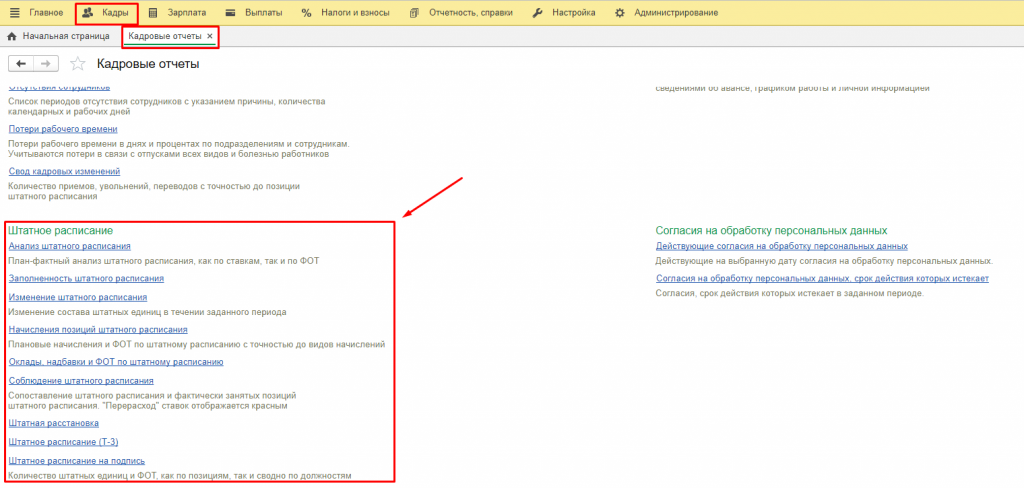
- Отчет «Штатное расписание (Т-3)» — унифицированная форма штатного расписания, утвержденная Постановлением Госкомстата России от 5 января 2004 г. № 1. В настройках штатного расписания (раздел Настройка — Кадровый учет— ссылка Настройка штатного расписания) имеется возможность выбрать способ отражения надбавок в печатной форме этого отчета – в рублях и/или в процентах, коэффициентах и т.п. Сведения об ответственных лицах в области подписи заполняются автоматически, если они указаны в карточке организации. Поля «Номер документа» и «Дата составления» заполняются автоматически только в том случае, если форма подготавливается из документа утверждения штатного расписания.
- Отчет «Анализ штатного расписания» — аналитический отчет по позициям штатного расписания. Показывает, сколько всего ставок запланировано, и сколько фактически занято. Также показывает, какой ФОТ предусмотрен штатным расписанием, и какой его объем фактически использован. В качестве использованного ФОТ выступает плановый ФОТ по фактически занятым позициям, независимо от того, какой ФОТ предусмотрен плановыми начислениями сотрудника, занимающего эту позицию. В отчете не отражаются временно освобожденные ставки.
- Отчет «Начисления позиций штатного расписания» — аналитический отчет по начислениям позиций штатного расписания. В первой таблице отчета отражается вклад начислений в месячный ФОТ (в рублях) по всем ставкам позиций, во второй – исходные значения тарифных ставок и других показателей (процентов, коэффициентов и т.п.).
- Отчет «Соблюдение штатного расписания» — показывает, сколько всего ставок запланировано и сколько фактически занято, как в разрезе позиций (подразделений и должностей), так и в разрезе только должностей. Автоматически формируется комментарий, например «Превышена штатная численность».
- Отчет «Штатное расписание на подпись» — имеет произвольную форму штатного расписания. Показывает, сколько всего ставок запланировано, и какой ФОТ предусмотрен, как в разрезе позиций (подразделений и должностей), так и в разрезе только должностей. Колонка «Описание» заполняется из поля «Краткое описание» карточки позиции. В настройках отчета имеется возможность указать руководителя и исполнителя отчета, и соответствующие реквизиты будут выведены соответственно в шапке и в подвале отчета.
- Отчет «Оклады, надбавки и ФОТ по штатному расписанию» — представляет штатное расписание в виде таблицы, в строках которой перечислены позиции с указанием количества ставок, а в колонках – месячный ФОТ по одной ставке каждой позиции, а также составляющие этот ФОТ показатели.
- Отчет «Заполненность штатного расписания» — отражает состояние штатного расписания (сколько ставок занято и свободно), при этом учитываются временно освобожденные ставки.
- Отчет «Изменение штатного расписания» — отражает изменение состава штатных единиц в течение заданного периода.
- Отчет «Штатная расстановка» — показывает позиции штатного расписания с указанием занимающих их сотрудников. Также показывает свободные ставки, установив отбор по ним в настройках отчета.
Начальная штатная расстановка в программе 1С ЗУП (8.3 и 8.2)
Изучим, как регистрировать начальную штатную расстановку в 1С 8.3 ЗУП 3, рассмотрим специализированные документы 1С для начального ввода штатной расстановки сотрудников – где их найти и как заполнить.
Регистрация начальной штатной расстановки в 1С ЗУП 3 (8.3)
Для того чтобы исключить неоднозначность в кадровых данных, в программе 1С ЗУП 3 в разделе «Кадры» появился специальный новый документ «Данные на начало эксплуатации»:
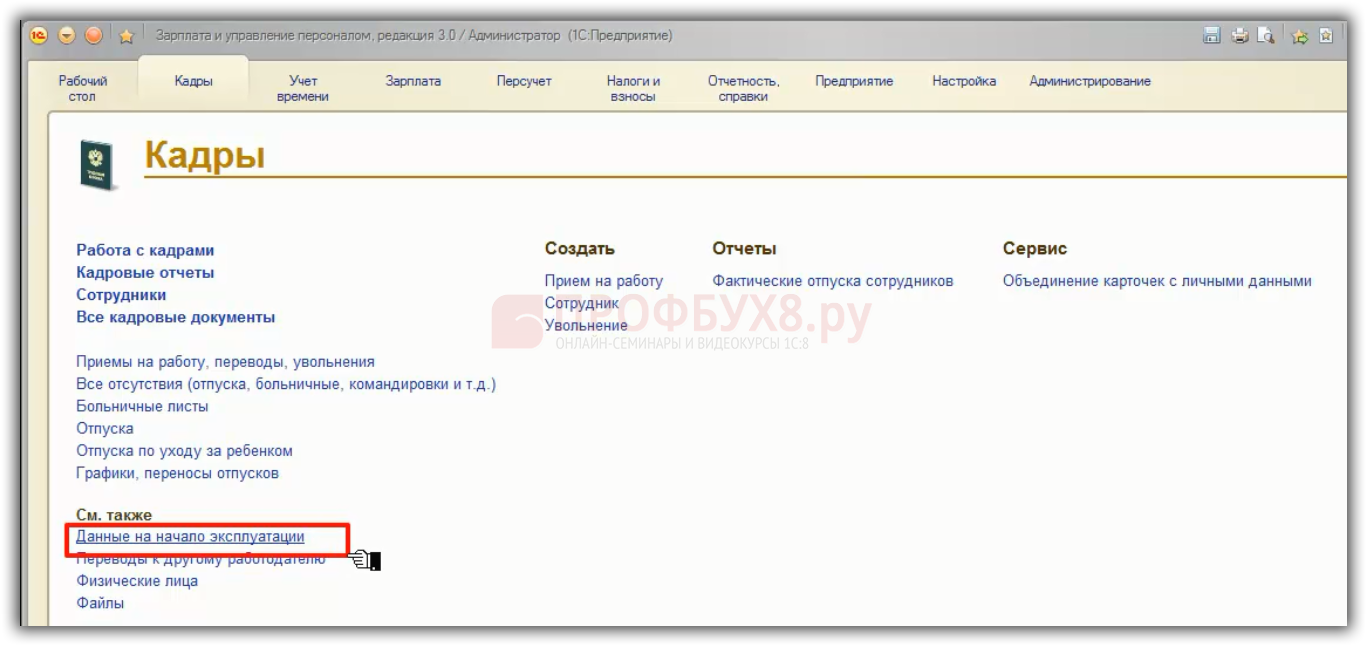
В документе «Данные на начало эксплуатации»:
- Указывается месяц, начиная с которого будет производиться учет в программе;
- Перечисляются сотрудники;
- Указываются кадровые данные на момент начала ведения учета в базе 1С: подразделение, должности, начисление и размер начисления, порядок расчета аванса, график работы, то есть все основные кадровые данные:
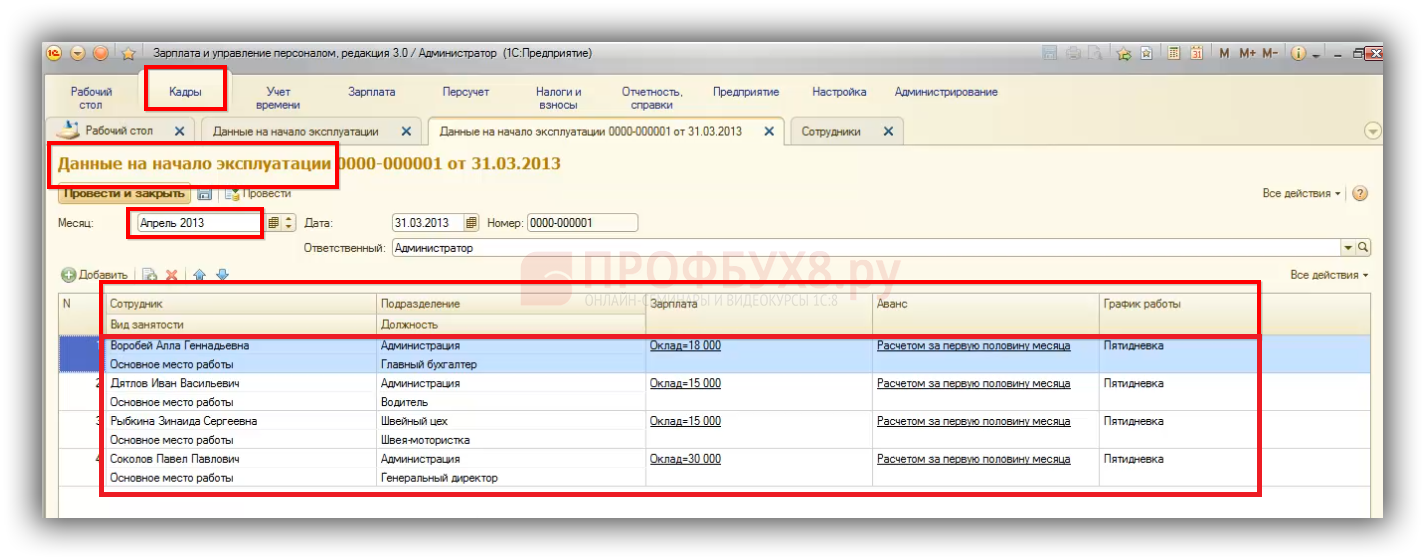
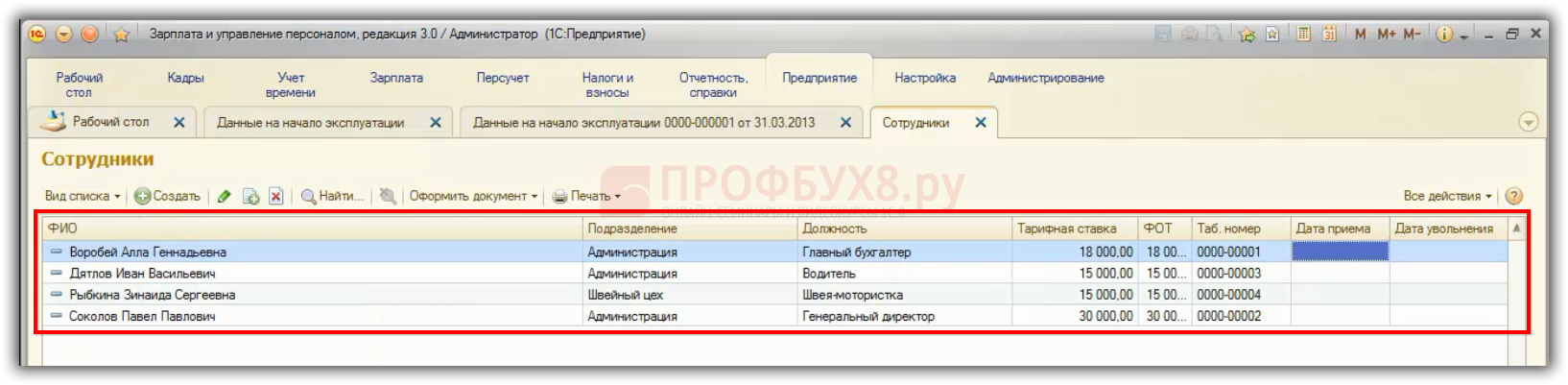
При проведении документа «Данные на начало эксплуатации», все данные из документа фиксируются. При открытии справочника «Сотрудники» видно, что сотрудникам присвоены подразделение и должности, то есть кадровые данные зарегистрированы:
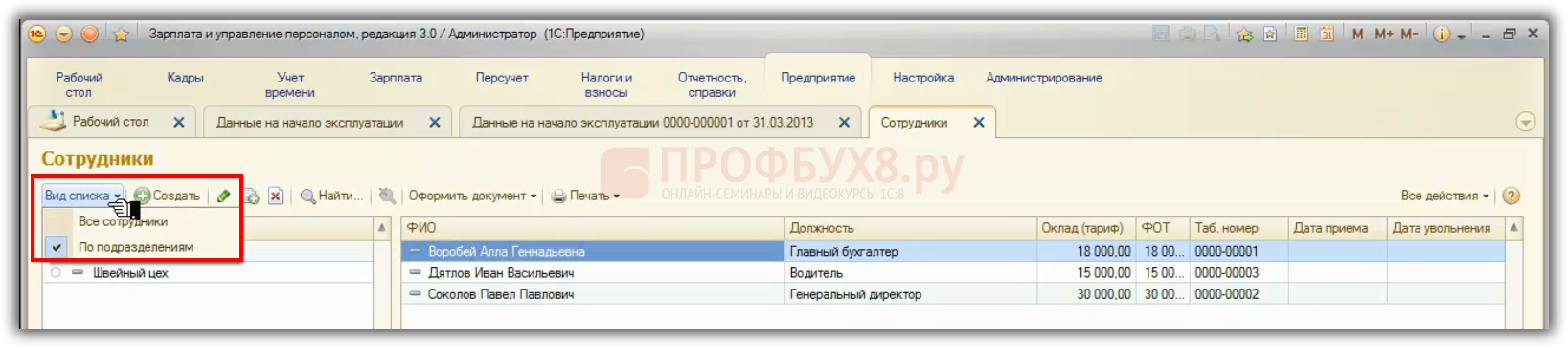
В справочнике «Сотрудники» можно изменить вид списка и просматривать список сотрудников по подразделениям:
Далее необходимо внести дату приема:
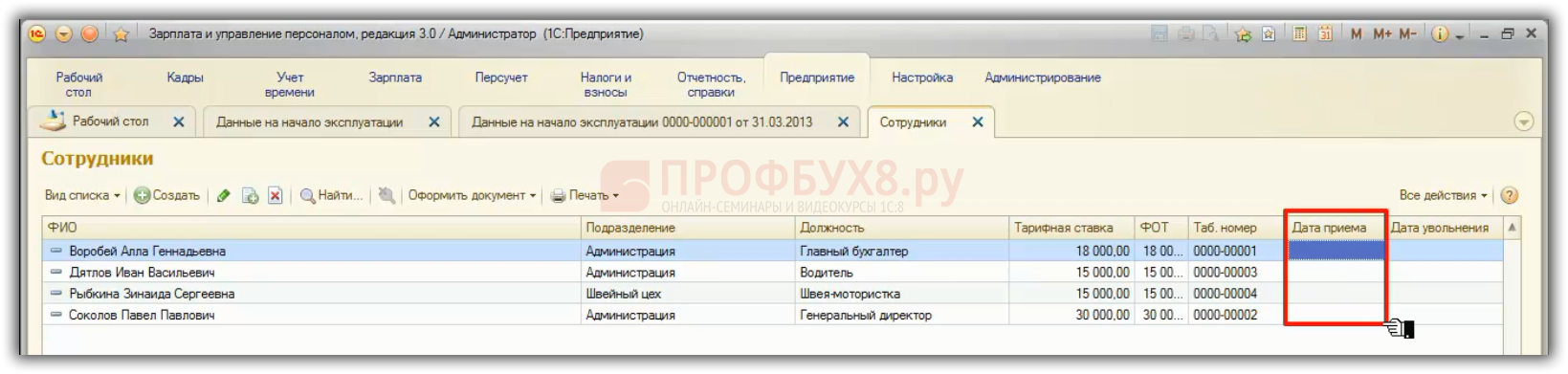
При использовании документа «Данные на начало эксплуатации», дата приема вводится в карточке сотрудника в этом реквизите:
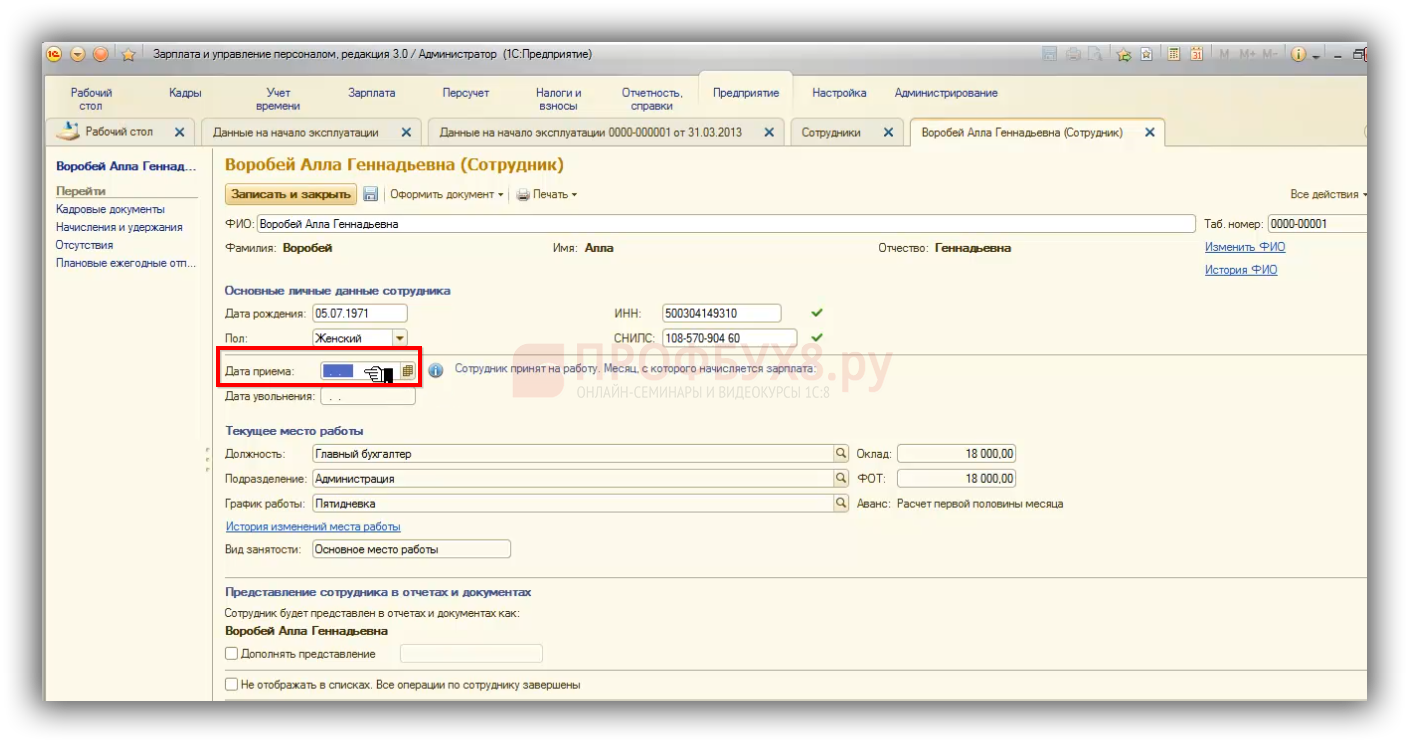
К этой дате приема, которая будет указана, будет привязываться, например расчет стажа для оплаты больничных листов или если страховой стаж для сотрудника не будет задан, то он будет отсчитываться со дня приема.
В 1С ЗУП 3.0 при ведении учета с нуля, все начальные кадровые данные вносятся специальным документом «Данные на начало эксплуатации», а уже в журнале «Приемы на работу, переводы, увольнения» регистрируется кадровые изменения, которые произошли после начала ведения учета в базе 1С ЗУП 3.0:
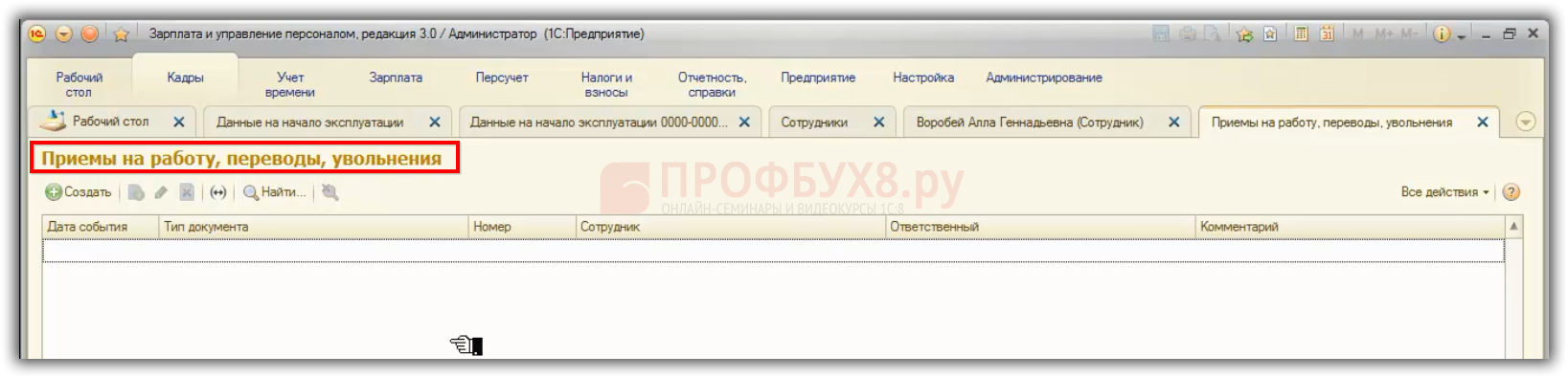
Если данные переносятся из версии 1С ЗУП 2.5 в 1С ЗУП 3.0, то кадровые данные переносятся «один в один». Например, если в 1С ЗУП 2.5 был документ «Прием на работу», то и в 1С ЗУП 3.0 будет транслирован документ «Прием на работу».
Как выявлять и устранять расхождения между штатным расписанием и штатной расстановкой рассмотрено на курсе по работе в 1С 8.3 ЗУП ред. 3.0 в модуле Ведение штатного расписания.
Регистрация начальной штатной расстановки в 1С ЗУП 2.5 (8.2)
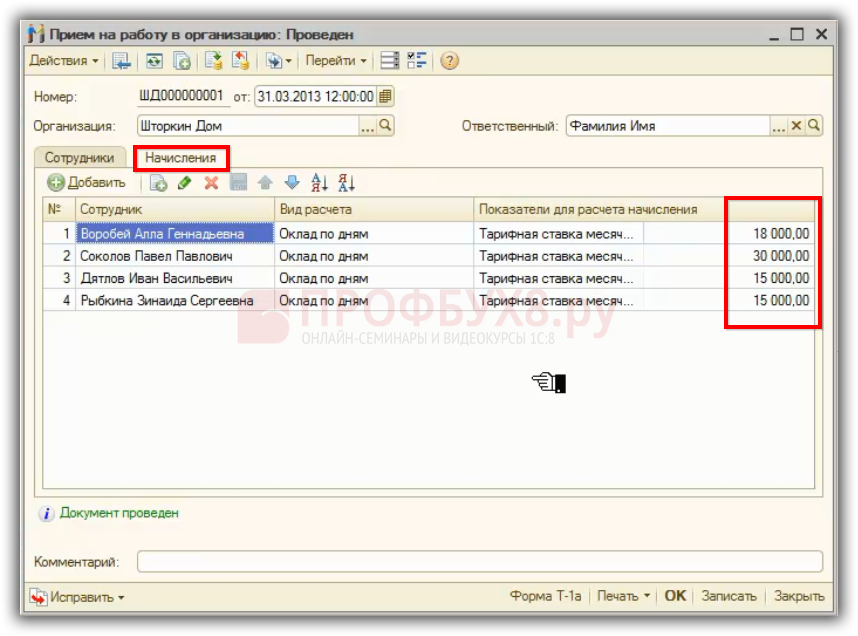
В 1С ЗУП 2.5 производится ввод «виртуального» приема на работу, где указываются ФИО сотрудников и реальная дата приема на работу, для того, чтобы считался стаж и остатки отпусков. При этом кадровые данные указываются не по состоянию на дату приема, то есть не те должности, на которые принимались сотрудники, а те подразделения и должности, где сотрудники работают сейчас или на момент начала ведения учета 1С ЗУП 2.5:

Начисление размера оклада указывается по состоянию на начало ведения учета в программе 1С ЗУП 2.5, поэтому документ «Прием на работу в организацию» содержит недостоверные данные. То есть не те сведения, которые были при приеме на работу, а некоторые сведения на дату начала ведения учета:
Поставьте вашу оценку этой статье:
(2 оценок, среднее: 1,00 из 5)
Зарегистрированным пользователям доступны более 300 видеоуроков по работе
в 1С:Бухгалтерия 8, 1С:ЗУП
Зарегистрированным пользователям доступны более 300 видеоуроков по работе
в 1С:Бухгалтерия 8, 1С:ЗУП
После регистрации на указанный адрес Вы получите ссылку на просмотр более 300 видеоуроков по работе в 1С:Бухгалтерия 8, 1С:ЗУП 8 (бесплатно)
Войти в кабинет
Вам будет интересно
Дата публикации: Ноя 13, 2018
Поделиться:
Поставьте вашу оценку этой статье:
(2 оценок, среднее: 1,00 из 5)
Добавить комментарий или вопрос:
Для отправки комментария вам необходимо авторизоваться.
Все комментарии (4)
Здравствуйте! Ольга – кадровик. С января 2019г. наша организация перешла с 1С ЗУП 7.7 на 1С ЗУП 8.3.1. Я столкнулась с следующей ситуацией.
В 1С 7.7 было:
Работник с таб.№ 4 23.10.2017г уволился, а с 04.12.2017 был вновь принят на тех же условиях, но с таб. № 322 (в 1С 7.7 при приёме работника всегда присваивается новый таб.номер).
В 1С 8.3 при переносе этот сотрудник стал отражаться в программе как
Сотрудник с таб.№ 4, далее на вкладке Кадровые документы отражены все кадровые документы по этому сотруднику по прежнему (до увольнения) месту работы, увольнение 23.10.2017г и тут же приём на работу 04.12.2017г.
В бухгалтерской отчетности этот сотрудник “задвоился” под таб.номерами № 4 и № 322.
Программа мне не даёт вносить изменения по этому сотруднику, выдаёт запись “ По сотруднику уже зарегистрировано событие “Начальные данные” (01.01.2019), документ противоречит кадровому приказу Начальная штатная расстановка 001 от 01.01.2019 ” и вторая строка “Сотрудника необходимо принять на работу ранее кадрового события “Неподтвержденные данные” (31.12.1899 – Начальная штатная расстановка 001 от 01.01.2019 ”
Подскажите, как мне откорректировать информацию по этому сотруднику, чтобы в программе по нему отражался только прием на работу с 04.12.2017 с таб. № 322, и соответственно, чтобы он в бухгалтерских отчетах отражался правильно.
Дмитрий Герасимов Profbuh8.ru Фев 8 2019 — 13:23 Войдите, чтобы ответить
Здравствуйте!
Мы сейчас отвечаем на вопросы подписчиков сайта БухЭксперт8.
Все вопросы по 1С можно задавать в разделе МОИ ВОПРОСЫ в ЛИЧНОМ КАБИНЕТЕ здесь: https://buhexpert8.ru/profile
Dashamax1990 Ноя 20 2017 — 10:39 Войдите, чтобы ответить
Добрый день!
Возможно ли в ЗУПЕ 3.0 в штатном расписании настроить вид отчета такой же как в Зупе 2.5?
Чтобы ФИО отражалось справа от должности, а не внизу
на вашем принт скрине ФИО слева от должности
Ольга Горшенина Profbuh8.ru Ноя 20 2017 — 17:18 Войдите, чтобы ответить
Здравствуйте!
Мы сейчас отвечаем на вопросы участников ПРОФКЛУБа. Задайте, пожалуйста, свой вопрос, перейдя по ссылке – https://profbuh8.ru/free-vopros/voprosy-zup8/
Добавить комментарий или вопрос:
Для отправки комментария вам необходимо авторизоваться.