
Обратный маршрут
Поддерживаемые продукты: HUAWEI WATCH FIT 2,HUAWEI WATCH GT 3 SE,HUAWEI WATCH | ULTIMATE DESIGN,HUAWEI WATCH GT 3 Pro,HUAWEI WATCH 3 Pro,HUAWEI WATCH GT 3(42mm elgant leather strap、46mm active、huawei watch gt3 42mm elgant milanese strap、46mm elite、42mm active),HONOR Watch GS Pro,HUAWEI WATCH GT Cyber,HUAWEI WATCH 4,HUAWEI WATCH GT 2 Pro,HUAWEI WATCH GT Runner(black、grey),PORSCHE DESIGN | HUAWEI WATCH GT 2,HUAWEI WATCH 3,HUAWEI WATCH 4 Pro,HUAWEI WATCH GT 4
Поддерживаемые продукты:
| Обратный маршрут |
Когда вы начинаете тренировку на улице и включаете функцию обратного маршрута, часы запишут пройденный вами маршрут. После того как вы пройдете намеченный маршрут, с помощью этой функции вы сможете вернуться в места, которые вы проходили на маршруте, или в точку начала маршрута. На часах откройте список приложений, листайте вниз до тех пор, пока не найдете раздел Тренировки , и нажмите на него. Начните тренировку на улице. Проведите по экрану влево, вправо или вверх и выберите функцию Обратный маршрут или По прямой , чтобы вернуться в места, которые вы проходили на маршруте, или в точку начала маршрута. Если на экране не отображаются опции Обратный маршрут или По прямой , нажмите на экран, чтобы они отобразились.
- Нажмите на значок + или — на экране навигации, чтобы настроить масштаб карты.
- Данная функция доступна только во время тренировок и выключается сразу после завершения тренировки.
Регистрация маршрута тренировки
Поддерживаемые продукты: HUAWEI Band 4 Pro,Honor Watch Dream,HUAWEI WATCH GT 2(42mm sport(diana-b19p)、42mm elegant、42mm sport(diana-b19s)、46mm sport(latona-b19p)、46mm classic、46mm sport(latona-b19s)、46mm elite、42mm classic),HONOR MagicWatch 2,PORSCHE DESIGN | HUAWEI Smartwatch,Honor Watch Magic,HUAWEI WATCH GT,HUAWEI WATCH FIT,HONOR Watch GS Pro,HUAWEI WATCH GT 2 Pro,HUAWEI WATCH 2,PORSCHE DESIGN | HUAWEI WATCH GT 2,HUAWEI Band 2 Pro
Поддерживаемые продукты:
| Регистрация маршрута тренировки |
Умные часы оснащены встроенным модулем GPS. В следующих режимах часы способны фиксировать маршрут вашей тренировки даже без подключения к телефону: Бег на улице, Ходьба на улице, Езда на велосипеде, Подъем в гору и другие режимы тренировок на свежем воздухе.
Разные модели часов поддерживают разные режимы тренировок на свежем воздухе.
Если вы не можете посмотреть маршрут тренировки на часах, синхронизируйте данные тренировки с приложением Huawei Health и посмотрите подробную статистику данных в разделе Данные упражнений в приложении Huawei Health.
Щуп, лопата, смарт-часы. Как Honor Watch GS Pro помогают лыжникам и сноубордистам?
Неубиваемые Honor Watch GS Pro защищены по военному стандарту, не боятся ударов и работают до 25 дней без подзарядки. Они отслеживают сон, пульс и более 100 видов активности. Из уникальных — сноуборд и горные лыжи, о которых никто толком не рассказывает. А зря: даже если вы только планируете покорить склоны Подмосковья, или ежегодно взрываете паудер в Сочи и Шерегеше, эти функции вам пригодятся.
Мы уже снимали видео с опытом использования Honor Watch GS Pro. Тогда подробно рассказали про часы, особенно про пульсоксиметр и режим хайкинга в условиях гор.
Тест проходил осенью в Красной Поляне. Зимой самое время вернуться в горы, пристегнуть доску и проверить Watch GS Pro на снежных склонах. Встроенные горнолыжные режимы есть только в этих часах Honor, а их функциональность (забегая вперед) не хуже, чем в платных приложениях конкурентов. Застегиваем крепления, включаем режим «Сноуборд» (еще есть отдельный режим «Горные лыжи») и помчали.
Сначала Watch GS Pro ищут сигнал GPS, в горах это может занять пару минут. Затем сенсор экрана сразу блокируется: при активном катании в рукава забивается снег, о часы трутся манжеты — блокировка защищает от ложных касаний. Чтобы разблокировать, нажимаем физическую кнопку и значок замка.
На главном экране отображаются основные метрики текущего заезда. Максимальная скорость пригодится, если решили побить рекорд спуска или хотите отследить, как быстро вы катаетесь в разных погодных условиях. Здесь же — высота спуска, пройденное расстояние и время заезда. Цветные зоны по кругу — пульсовые зоны, рассчитанные под ваш возраст.
Часы мониторят пульс постоянно, по окончании тренировки можно извлечь кучу полезных цифр. Например, количество сожженных калорий — на горных лыжах или сноуборде можно спокойно сжечь пару тысяч ккал за день. Еда потом залетает как в топку, кто следит за фигурой — будьте внимательны.

По графику в приложении «Здоровье» легко отследить вашу активность: вот я пошел на красные (сложные) трассы — начались резкие скачки пульса, доходит до 150 уд/мин. Легко проследить зависимость, если поверх наложить график перепадов высот: на спуске ритм подскакивает, на подъеме — снижается. Затем — «равномерный» перерыв на обед. После — синие (легкие) трассы, пульс скачет уже не так сильно. Тренируясь, вы отследите прогресс и прокачку выносливости.
Honor Watch GS Pro измеряют высоту с погрешностью около 2%. Например, вершина «Псехако» на курорте Лаура расположена на 1435 м, часы стабильно показывали 1416 метров. «Альпика» — 2256 против 2312. Метрика важнее при треккинге и хайкинге, но и во время бэкантри (пешего подъема с лыжами или сноубордом) также важно понимать, насколько высоко вы забрались.

Множество графиков и метрик в приложении «Здоровье» выгодно отличают Honor Watch GS Pro от конкурентов. Взять Apple Watch: там нет встроенного приложения для сноуборда/горных лыж, надо устанавливать сторонние. Самое известное — Slopes. Очень удобное, с кучей метрик. Но бесплатно доступны лишь базовые функции: маршрут на карте, рекорды скорости, время заезда. Хочешь узнать подробности — плати 379 рублей за день (!) доступа или 1390 рублей — за неделю. Профи отдаст деньги и не пожалеет, но новичка или любителя такие суммы могут отпугнуть.
Плюс, посмотрите, как часы по-разному строят маршрут. Honor Watch GS Pro сглаживают маршрут, а линии канатных дорог — прямые. Часы автоматически определяют, едете ли вы на подъемнике вверх или спускаетесь по склону вниз. Черные линии — моменты ускорения. То есть время на подъемнике не пойдет в зачет катания: пульс, скорость, время считаются только в момент спуска. Более того, переезжая с одного пика на другой, я поставил трекер на паузу, а потом забыл включить. Однако при первом же спуске он автоматически запустился. Очень удобно.

Зачем строить маршрут? Во-первых, можно отследить, на каких трассах вы побывали. Приехали в следующем году — посмотрели рекорды прошлых заездов, погнали ставить новые. Во-вторых, пригодится фрирайдерам: они катают вне трасс, можно легко забыть место съезда, потерять из виду приглянувшийся кулуар. Но будьте осторожны: в горах GPS сбоит. Главные гаджеты, которым доверяют опытные фрирайдеры — бипер (маячок), щуп, лопата. Но для анализа часы подходят идеально.

Информация о тренировке сохраняется на часах, можно кататься несколько дней без смартфона и только потом синхронизировать данные. Приложение «Здоровье» есть и на Android, и на iOS. Последнее здорово обновилось и приблизилось по дизайну к первому.
По опыту: один день в горах (около 6 часов трекинга) «съедает» 8-10% заряда Watch GS Pro. Я катался одновременно с часами Honor и Apple, последние приходилось заряжать каждый день. Зарядку для Watch GS Pro достал только через неделю. Я мог быть уверен: если забуду зарядить часы и завтра пойду на склон, то не остануть без трекера.

Советую отключать трекинг перед последним спуском на канатке, иначе часы зачтут это как заезд. Отдыхаем и смотрим, что нарисовали часы: графики высот, скоростей и пульса, схему на карте (можно спроецировать на снимки со спутника), количество заездов и «чистое» время на сноуборде/лыжах. Даже показывает максимальный угол склона. Сравнивал с картой — не врет.
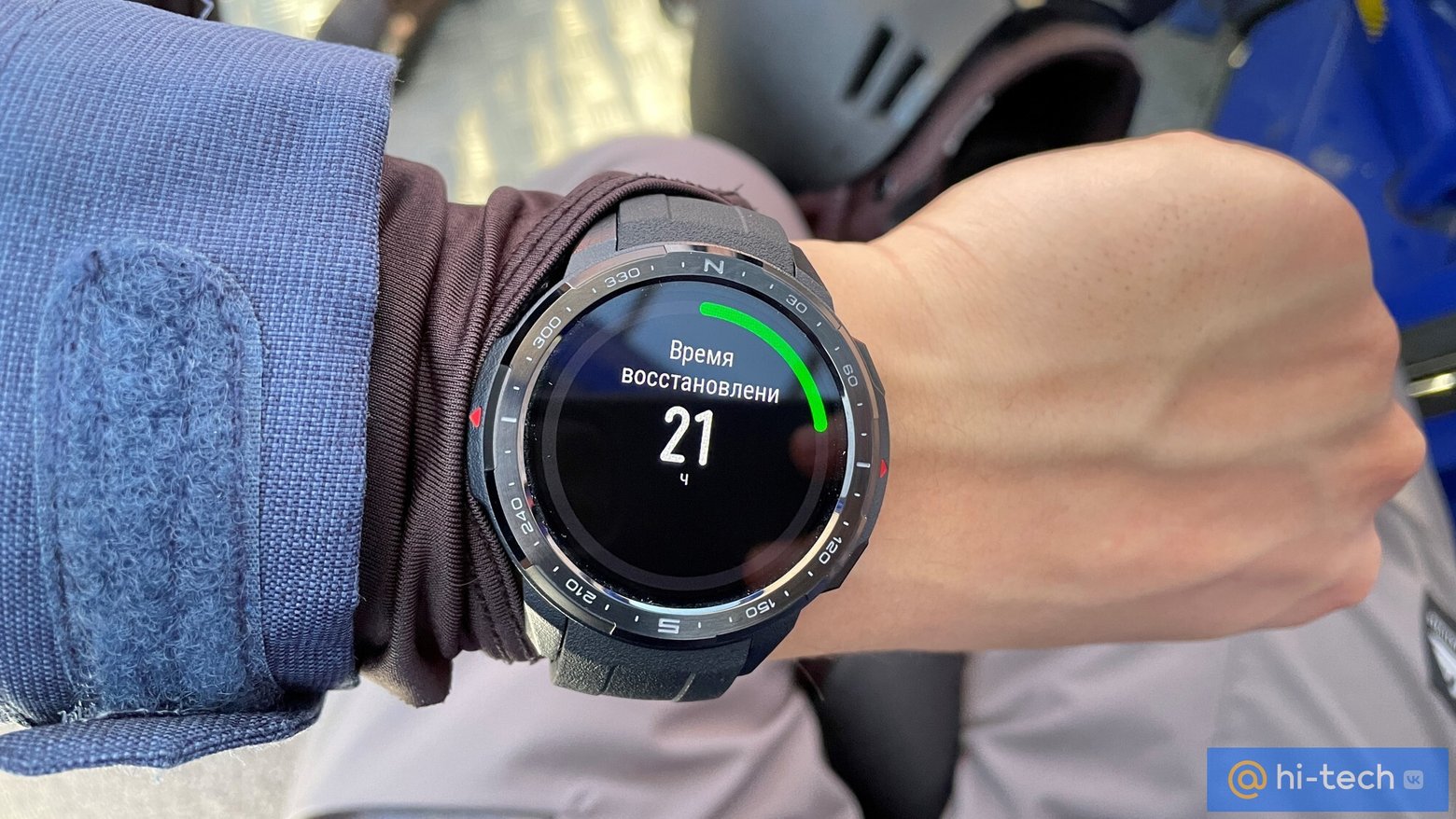
Если смотреть статистику прямо с часов, увидите интересную цифру — время восстановления, то есть сколько часов нужно организму на восстановление после тренировки с учетом нагрузки и пульса. После жесткой каталки может понадобиться до суток отдыха. Если не хотите накопления усталости, стоит прислушаться к часам.
В итоге
Если вы занимаетесь активным отдыхом или подыскиваете часы, над которыми не надо будет трястись и сдувать с них пылинки — Honor Watch GS Pro, пожалуй, идеальный вариант. Часы прошли проверку горами, а ведь это одни их самых сложных и показательных условий: снег, дождь, перепады температур, удары о камни и оборудование — все это Honor Watch GS Pro выдержали.
Даже если вам не интересны горнолыжные виды спорта, такая живучесть должна как минимум внушать доверие. Если хотите или уже рассекаете по склонам на борде или лыжах, то вам пригодится множество встроенных метрик. Понятных, довольно точных и полезных.
Секреты и хитрости Huawei Watch GT 2 Pro и Honor Watch GS Pro
Модели наручных гаджетов Huawei Watch GT2 Pro и Honor Watch GS Pro стали настолько популярными, что пользуются огромным спросом во всем мире. Благодаря своему функционалу и внешнему виду, смарт – часы находятся в не конкуренции. Но иногда пользователи данных устройств, знакомы далеко не со всеми возможностями устройства. Нижеописанная статья станет путеводителем по настройке часов, и раскроет некоторые их секреты. Также, не лишним будет скачать инструкцию на данные часы.

Анимированные циферблаты
Для того чтобы воспользоваться данной возможностью потребуется:
- Открыть дополнение Huawei Health.
- Затем нажать на пункт «Устройства».
- Найти, и нажать на имя нужного гаджета.
- Около строки «Циферблаты» находится знак «Еще».
- Затем нажав на «Рекомендовано», откроется анимированный циферблат. Его и нужно установить.

Обновление часов
Для обновления устройства существует два метода.
Метод 1:
- Для начала нужно подключить смартфон к часам, используя Huawei Health.
- Затем требуется запустить данное дополнение, и нажать на строку «Устройства».
- Затем требуется найти имя гаджета, и нажать на «Обновление ПО».
- Если новая версия для модели устройства имеется, следуя подсказкам, произведите обновление системы.

Метод 2:
- Для гаджета, работающего на Android, требуется войти в дополнение HuaweiHealth.
- Далее пункт «Устройства».
- Затем нужно выбрать гаджет из списка, и активировать опцию «Автозагрузка пакетов обновления по Wi-Fi».
- Если имеется новая версия, на дисплее высветится оповещение. Следуя дальнейшим подсказкам, отобразившимся на дисплее, нужно провести обновление системы.
- Для устройства, работающего на iOS, требуется запустить HuaweiHealth.
- На главном дисплее, в верхней части, слева, появится фотография аккаунта. Необходимо нажать на меню «Настройки», а затем активировать опцию «Автозагрузка пакетов обновления по Wi-Fi».
- Если таковые имеются, на дисплее высветятся дальнейшие подсказки. Следуя которым, можно провести обновление.
Не стоит забывать о том, что при обновлении версии, гаджет сам отключается от смартфона.
Восстановление заводских настроек умных часов
Для возврата к предустановленным настройкам, можно использовать два разных метода.
Метод 1:
- Из состояния рабочего дисплея, нужно нажать кнопку в верхней части, и пролистывая вниз, найти пункт «Настройки».
- В данном разделе нужно найти и открыть пункт «Система сброс».
- Далее, нажатием на значок «√», пользователь подтверждает действие. При этом вся информация владельца будет удалена. Значит, выполняя действие нужно быть осторожным.

Метод 2:
- Для этого потребуется войти в дополнение Huawei Health.
- Затем выбрать пункт «Устройства», где находится имя гаджета.
- После чего требуется нажать на «Сброс настроек».
Прогноз погоды
Одной из функций наручного гаджета является поддержание прогноза погоды региона пользователя. Для просмотра погоды существует три метода.
Метод 1: Данные погоды вашего региона отображаются на дисплее смарт – часов (если имеется доступ). Для начала необходимо удостовериться, что выбранный вид циферблата поддерживает данную опцию. В таком случае экран умного гаджета будет отображать информацию о погодных данных.
Метод 2: Пользователь может просмотреть погодные данные на дисплее прогноза погоды. Чтобы найти данный дисплей, нужно пролистывать в правую сторону. В данном меню, пользователь имеет возможность просмотреть информацию о своем местонахождении, и ознакомится с информацией о погодных данных: температура и влажность воздуха.
Метод 3: Также просмотреть погодные данные можно при помощи дополнения «Погода». С главного дисплея нужно нажать на верхнюю кнопку, и пролистывать контент до того, как отобразиться пункт «Погода». Выбрав его, можно просмотреть свое местонахождение, и данные погоды: температура, влажность воздуха.

Комфортное использование.
- Для того чтобы ознакомиться с прогнозом погоды, потребуется запустить Huawei Health. После нужно нажать на строку «Устройства». Далее требуется выбрать имя наручных часов, и активировать опцию «Отчеты о погоде».
- Погодные данные смарт – часов могут немного различаться от информации на телефоне. Данное расхождение зависит от того, что разные устройства обслуживают разные провайдеры.
- Далее необходимо удостовериться, что Huawei Health имеет разрешение использовать геоданные. Если интерфейс устройства ниже EMUI0, тогда режим определения местоположения нужно выбрать GPS. Вместо GPS только WI-FI и мобильная передача данных.
Статус тренировки
Еще одним важным показателем формирования статуса тренировки является VO2max. Данная формула показывает динамику физической формы. Наручный гаджет способен показывать, как меняются показатели. При этом пользователь должен использовать режим «Бег на улице», не меньше, чем один раз в неделю. В таком случае часы получают не менее 2 показателей динамики физической формы. Данный период составляет от 7 дней.
Обратный маршрут
Еще одной важной опцией часов Huawei Watch GT2 Pro / Honor Watch GS Pro является построение обратного маршрута. Стоит только один раз пройти до нужного места, как гаджет запишет маршрут и предоставит обратный путь. Но не стоит забывать о том, что устройству нужно предоставить услуги навигации.
- Для этого требуется запустить список дополнений, в котором нужно найти «Тренировка».
- Далее нужно запустить «Индивидуальная тренировка на открытом воздухе».
- Затем, проведя по дисплею, нужно выбрать пункт «Обратный маршрут», или «Прямая линия». Это поможет вернуться на исходную точку.

Уведомление о необходимости движения
В случае, когда данная опция активирована, смарт – часы способны к поэтапному отслеживанию активности в течение всего дня. Если функция настроена по умолчанию, часы выполняют проверку ежечасно. В этом случае дисплей гаджета включиться и издаст вибросигнал. Это означает, что в выбранный отрезок времени, необходимо произвести движение. Данная опция нужна для поддержания баланса активности в течение всего дня. Для того чтобы отключить опцию потребуется:
- Открыть Huawei Health.
- Нажать на раздел «Мониторинг здоровья».
- Далее нажав на строку «Уведомление о необходимости движения», можно выключить функцию.
Гаджет не подаст вибросигнал, если установлен режим «Не беспокоить» или в период сна.
Смарт – часы отправляют оповещения о необходимом движении с 8-00 до 12-00 часов, и с 14-00 до 22-00 часов.
Прогнозирование менструального цикла
Наручный гаджет способен рассчитать менструальный цикл. В данной опции он основывается на записях, внесенных в дополнение. Также часы могут составлять прогноз цикла, и определять наилучшие дни для планирования беременности. Все данные о цикле можно просмотреть на умном устройстве. Но запись информации возможна лишь в пункте «Календарь», в дополнении Huawei Health.
- Для этого необходимо запустить Huawei Health. Далее выбрать пункт «Календарь цикла». Затем приложение потребует предоставить права, нужно согласиться. Бывает, что карточка не отображается на главном дисплее. Тогда нужно нажать строку «Изменить», и просто добавить ее на главный дисплей.
- Данная функция позволяет вносить необходимые изменения при средней длительности цикла. Это можно сделать в дополнении. Нажав на знак «…»(три точки), пользователь может активировать напоминания о менструации.
- Также опция позволяет внести настройки, при которых часы будут напоминать о предстоящей менструации, и в конце ее. Еще смарт – часы напомнят о тех днях, когда период будет благоприятен для зачатия.
- Для внесения изменений данных о цикле используется вкладка «Записи».
- За один день до цикла, наручное устройство, в 8-00 напомнит об этом. Вся остальная информация, и другие оповещения отправляются в назначенный день, в 8-00.
- Наручный гаджет будет издавать вибросигнал, так срабатывает напоминание. Для просмотра данных нужно нажать на дисплей. Если устройство не надето на руку, гаджет не будет издавать вибросигнал, а экран не будет включаться. Также при нажатии не надетых часов, данные не будут отображаться. В таком случае пользователь может только просмотреть напоминание.
Использование приложения барометр
При помощи умного устройства можно определить высоту и атмосферное давление текущего местоположения.

Для этого, на главном дисплее потребуется нажать на кнопку, расположенную вверху, и пролистать до раздела «Барометр». Здесь можно узнать показатель высоты и данные атмосферного давления определенного местоположения. Также можно ознакомиться с графиком, который показывает изменения давления на протяжении всего дня.
Высота
Часы способны измерять высоту, начиная от 800 м., крайняя отметка равна 8800 м.
Атмосферное давление
Измерения давления начинаются с отметки в 300 гПа, и заканчиваются показателем в 1100 гПа. Для просмотра, нужно провести соответственно вверх, или вниз по дисплею гаджета.