
Как перенести заметки с Xiaomi на другое устройство
Перенос информации с одного смартфона на другой является не самой простой задачей. Особенно если речь идёт о девайсах разных производителей. Для экспорта заметок с MIUI на другие оболочки могут использоваться специальные приложения. Они позволяет переносить как текстовые данные пользователя, так и остальные файлы. Сегодняшняя статья расскажет о том, как перенести заметки с Xiaomi на другое устройство максимально быстро и удобно.
- Универсальные способы экспорта заметок с Xiaomi
- Bluetooth
- Mi Mover
- Mi Cloud
- Другие варианты переноса данных с MIUI
- Перенос на Samsung
- Перенос на Huawei и Honor
- Перенос на Realme и Oppo
- Перенос на iPhone
- Перенос на OnePlus
- Полезное видео
Универсальные способы экспорта заметок с Xiaomi
Существует несколько вариантов транспортировки информации между девайсами от Xiaomi и моделями от других производителей.
Bluetooth
Первый метод – передача средствами Bluetooth соединения. Для этого нужно открыть приложение «Заметки» и развернуть интересующую нас лист. В верхнем-правом углу будет иконка квадрата со стрелкой, на неё нужно кликнуть. В открывшемся окне потребуется выбрать тип отправки содержимого. Доступно 2 варианта передачи, текст или картинка.
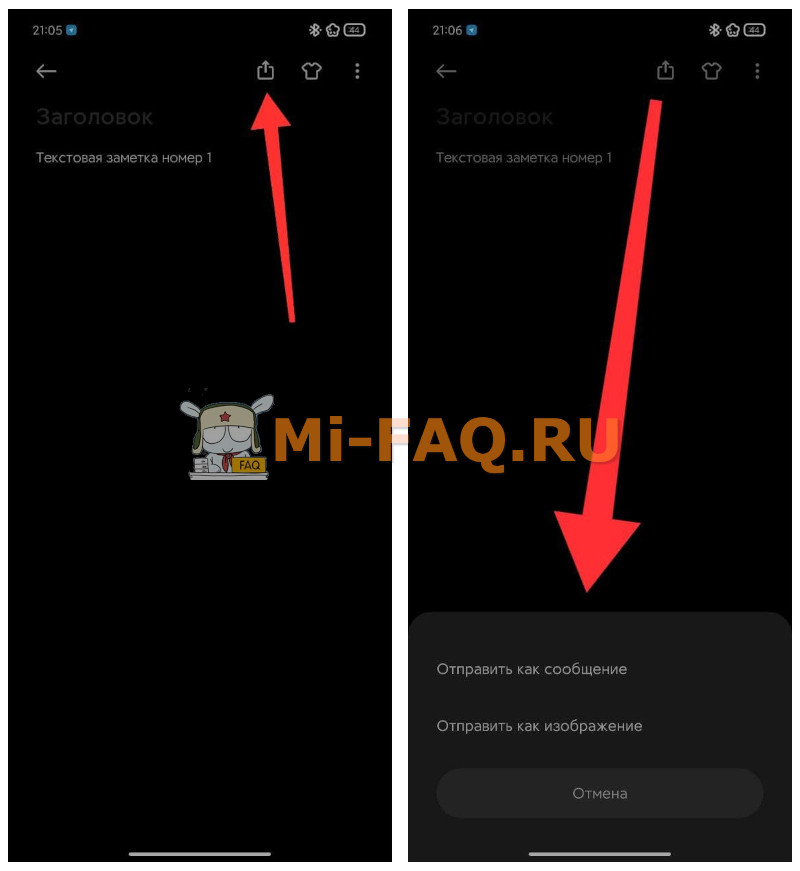
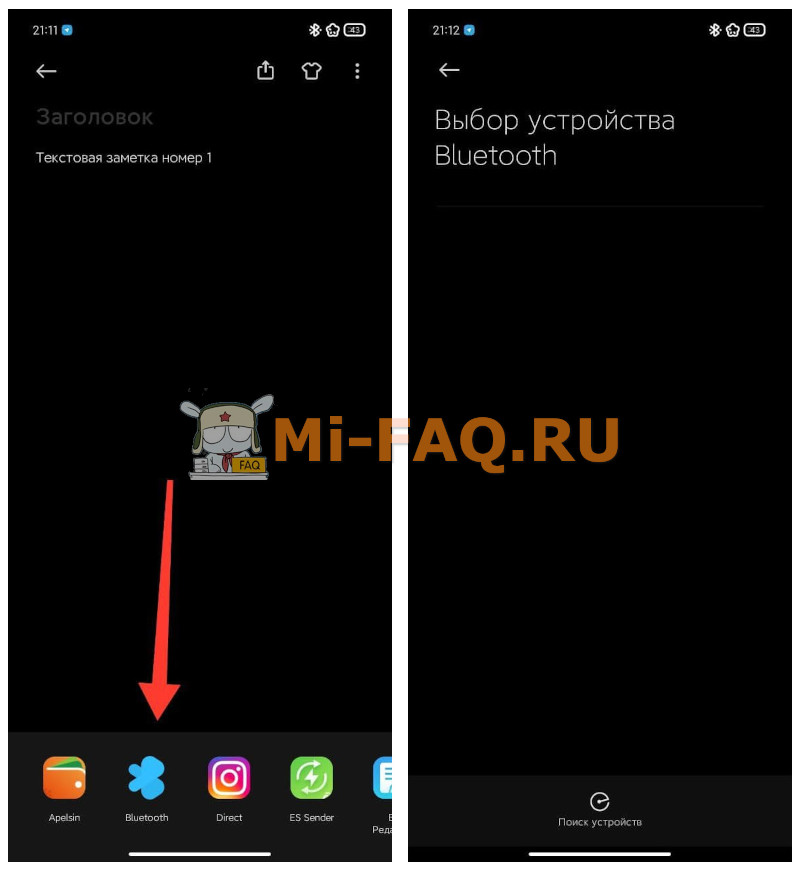
После выбора вида экспорта нужно тапнуть на иконку Блютуза. Далее уже идёт стандартный вариант работы с передачей файлов по беспроводной связи.
Mi Mover
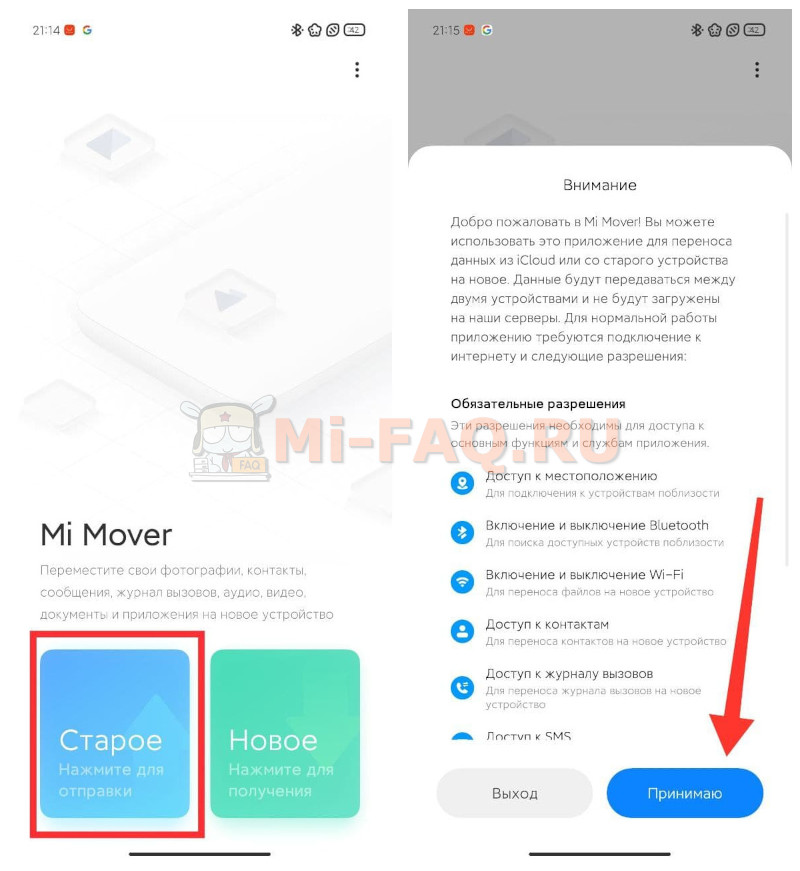
Не менее удобным вариантом будет отправка через фирменное приложение Xiaomi Mi Mover. Для работы с ним необходимо открыть программу и выбрать вариант «Старое». В следующем окне нужно дать разрешение приложению на все запросы, делается это одной кнопкой «Принимаю».
Следующим шагом будет ввод пин-кода, либо графического ключа, которые отвечают за разблокировку смартфона. После всех подготовительных действий начнется поиск телефона для переноса данных.
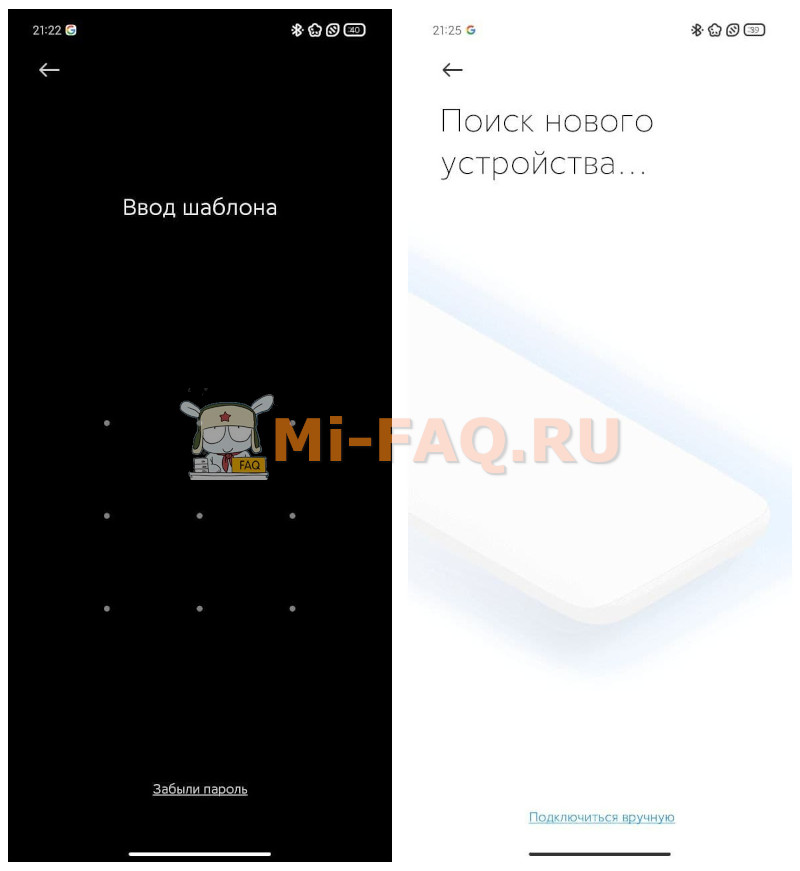
На втором девайсе запускается Ми Мувер и выбирается пункт «Новое». После того, как телефоны нашли друг друга начинает передача данных.
Mi Cloud
Облако Mi Cloud позволяет быстро перенести заметки с Xiaomi на Xiaomi проще и быстрее, можно сказать – автоматически. Для реализации этого варианта потребуется открыть настройки телефона, откуда будет производиться трансфер. Кликнуть на название аккаунта, из-под которого был выполнен вход на устройство. И выбрать вариант «Xiaomi Cloud», с указанием кол-ва используемого и доступного места в облаке.
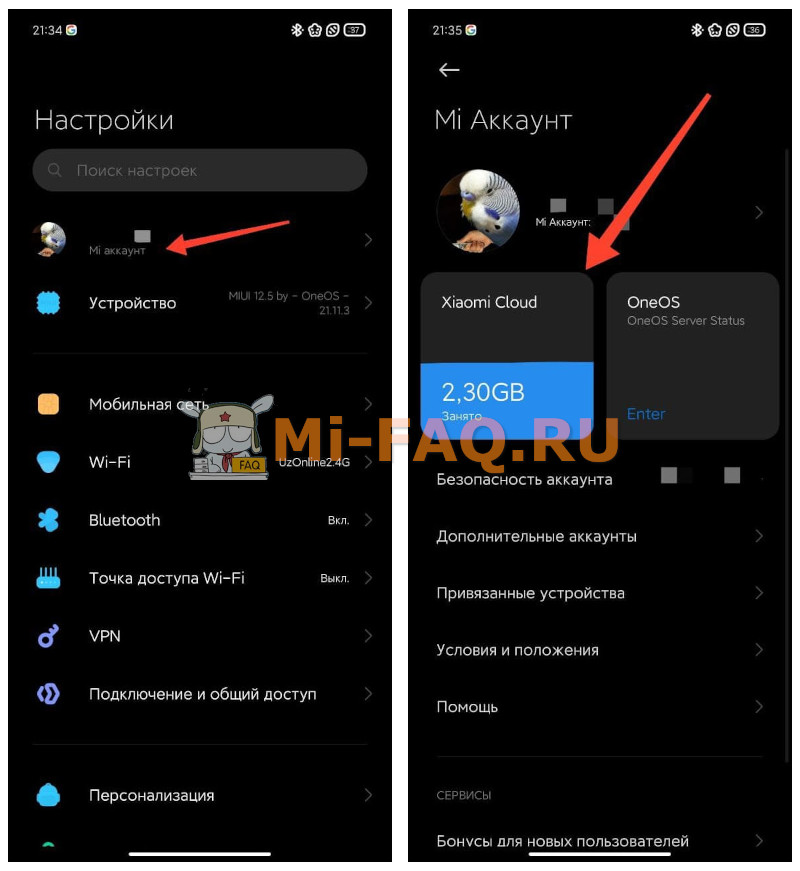
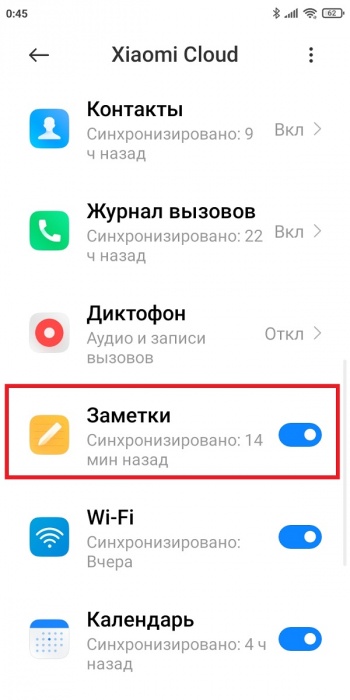
Внутри настроек аккаунта потребуется пролистать страницу до пункта «Заметки» и перевести переключатель во включенное положение. Следующим шагом будет ручная выгрузка информации в облако по кнопке «Синхронизация».
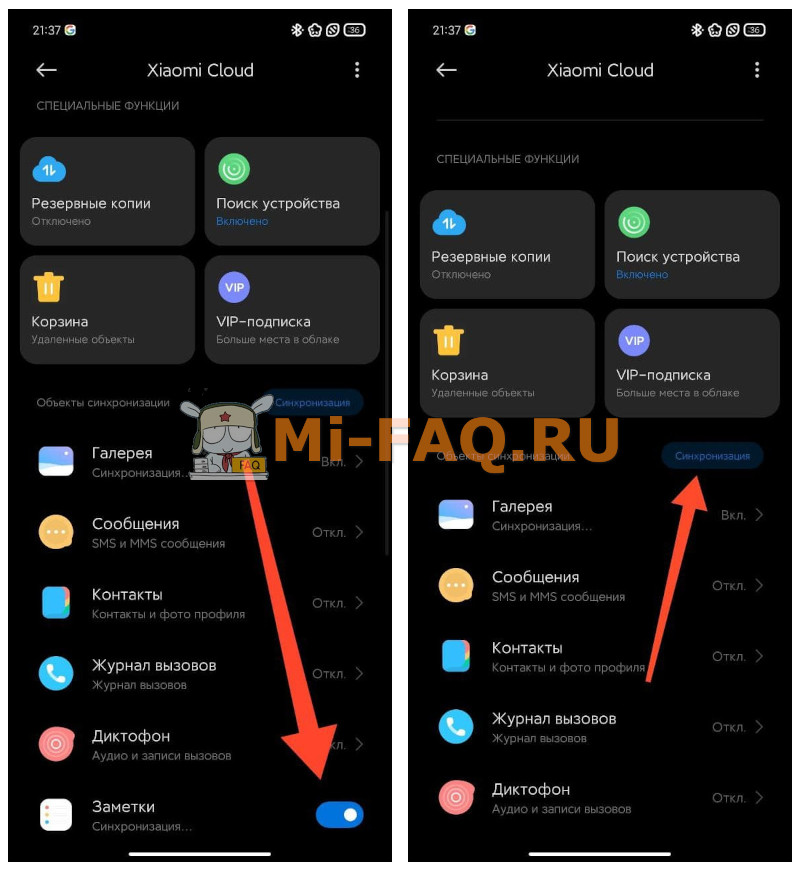
На принимающем смартфоне нужно просто авторизоваться в том же аккаунте, который использовался для экспорта и автоматическое обновление сделает своё дело.
Другие варианты переноса данных с MIUI
К сожалению, MIUI не позволяет перенести заметки с Xiaomi на другой телефон через облако. Для этого можно воспользоваться сторонними решениями от разработчиков ПО.
Перенос на Samsung
Трансфер информации с Xiaomi на Samsung можно выполнить при помощи специализированного приложения под названием Smart Switch. Для его использования потребуется установка на оба устройства.
После запуска на смартфоне с MIUI потребуется выдать все необходимые разрешения, а телефон подключить в ту же сеть, в которую подключен Самсунг.
В самой программе, на стартовом экране, выбирается пункт «Wireless».
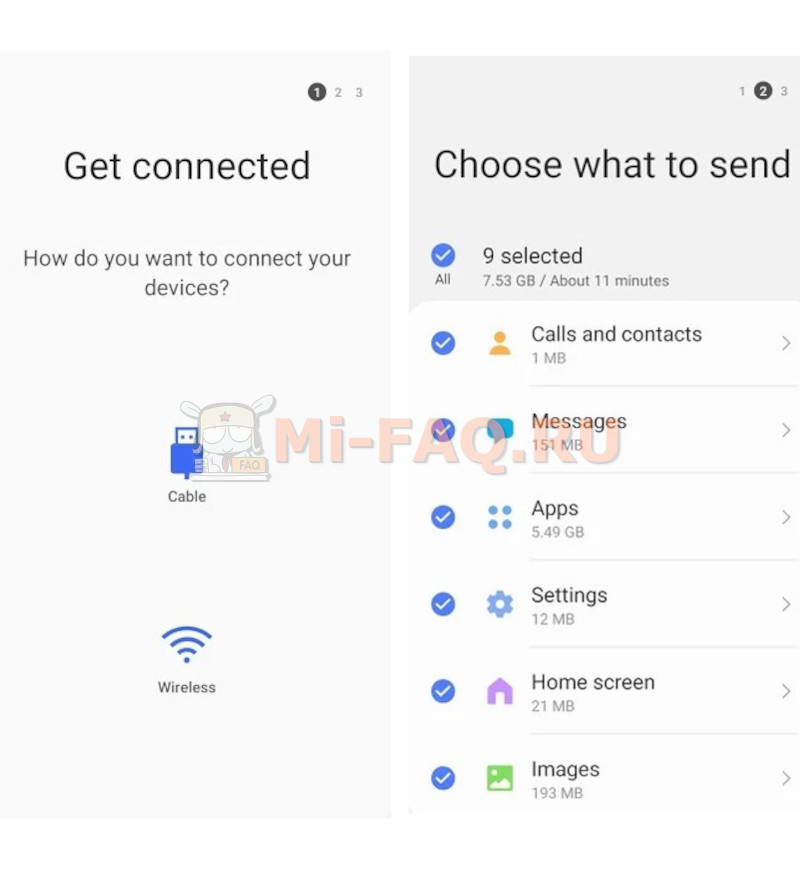
На Самсунге выбирается «Получить данные» и смартфон ожидает подтверждения от телефона на MIUI.
В открывшемся окне выбирается пункт «Приложения», ставится отметка только на нужной программе. Далее следует передача данных и их развертывание на смартфоне Samsung.
Перенос на Huawei и Honor
На смартфонах Huawei можно использовать «Phone Clone». Алгоритм его действий такой-же, как и у Smart Switch. Выбирается мастер-девайс, с которого будет производиться экспорт данных, ведомое устройство на которое будет происходить передача. Они сопрягаются с последующим выбором необходимых программ и данных для экспорта.
Перенос на Realme и Oppo
Для переноса личных записей на Realme, либо Oppo лучше всего воспользоваться отправкой необходимой информации через Gmail. Если на обеих устройствах будет использоваться один Google аккаунт, то проще всего экспорт сделать через облачную синхронизацию. Действия похожи на отправку данных по Bluetooth, за исключением того, что в меню выбора варианта передачи выбирается приложение Gmail.
Информация экспортируется туда в виде текста и отправляется письмом владельцу аккаунта девайса.
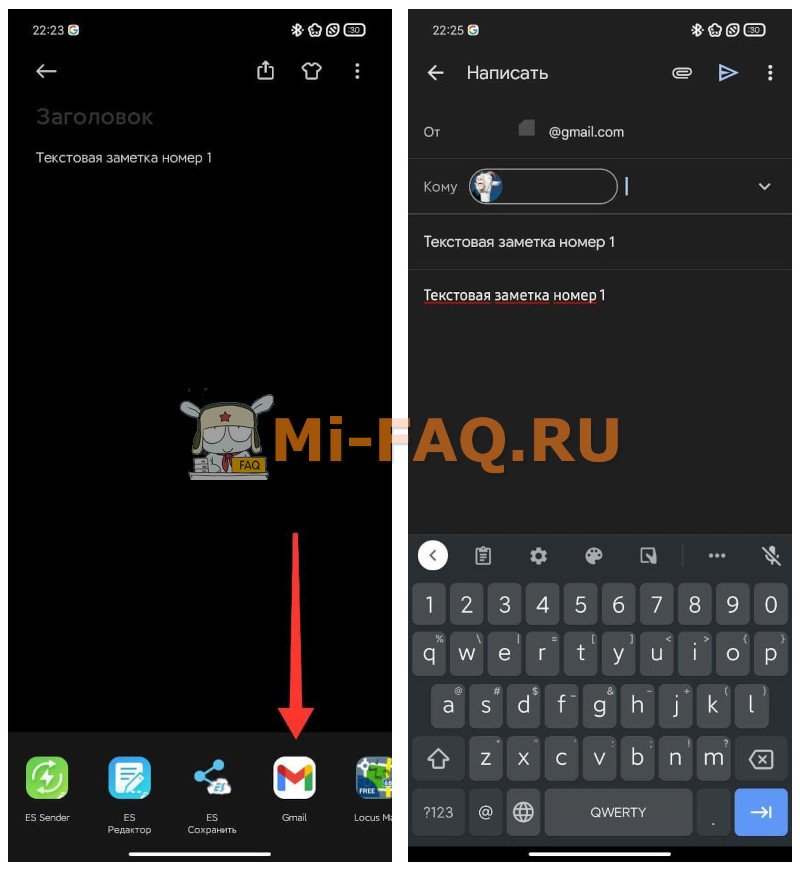
После настройки телефона от Реалми пользователь просто входит в свою почту и копирует нужный ему текст из письма.
Перенос на iPhone
Копирование данных со смартфонов Xiaomi на iPhone лучше проводить перенося текст в стороннюю программу для заметок. Для этих целей отлично подходят Google Keep или Evernote. Они автоматически синхронизируются между смартфоном и облаком, а их установка на нескольких девайсах позволяет вести общие записи.
Разработчики предусмотрели кроссплатформенность использования синхронизации и позволяют перенести данные и на ПК. Но перед тем, как скопировать заметки с Xiaomi на компьютер, нужно убедиться, что был выполнен вход под одинаковыми учетными данными.
Перенос на OnePlus
В качестве более сложной и глубокой альтернативы можно выбрать прямое копирование приложения с сохраненным текстом на устройство Oneplus при наличии рута на обеих смартфонах. Данный метод уходит в ветвь резервирования приложений, но остаётся надежным. Для его использования понадобится приложение Migrate либо Titanium Backup. Они делают 100% бекап программы, со всеми разрешениями и данными. Этот слепок ПО можно восстановить на любом Андроид устройстве. Главным критерием тут будет наличие Root прав на устройстве. Без рута ничего не получится.
Полезное видео
Теперь вы знаете как быстро и просто можно перенести все заметки со смартфонов Xiaomi на другие бренды. При возникновении проблем задавайте вопросы в комментариях.
Статья помогла 1
Статья не помогла 1
Егор Борисов
Создатель и автора сайта. Владелец более 35 гаджетов от Сяоми. Автор YouTube-канала Xiaomi F.A.Q. Помогаю в решении проблем на форуме Xiaomi ASK. Еще.
Добавить комментарий Отменить ответ
Сергей 10/03/2023 в 10:54
Здравствуйте Егор!
Моё имя Сергей. Есть реально простая задача, которую я не пойму как правильно решить. Писал на 4pda и 0 ответов. На Инфо и обсуждение portal.mi-room.ru тоже не ответили.
Есть Mi8, стоит MIUI МиРум V10.2.2.0.PEACNXM и Android 9.0
Вопрос : можно ставить только MIUI V11.0.4.0.PEACNXM Android 9.0 или можно
Mi8 MIUI V11.0.7.0.QEACNXM Android 10.0 (т.е. обновляется и Android до 10.0 и MIUI до V11.) через приложение «Обновление MIUI» не даёт на этом же сайте написано: — Mi8 (обновлена версия Android, ставить с Wipe data), т.е. так можно понять — внутри обновлён Android 9.0 до 10 ?? и нужно ставить с вайпом даты?
(portal.mi-room.ru/obnovlenie-stabilnyh-miui-mirum-v11-0-partija-5/)
Вопрос возник потому, что с инструкцией на portal.mi-room.ru/instrukcii/ustanovka-proshivki-miui-mirum/
телефон не дружит, у него есть только «Обновление MIUI» там можно только скачать, нет «установить».
написано: Инструкция по обновлению прошивки MIUI МиРум по ОТА через приложение Обновление:
По окончании загрузки нажмите «Установить» в приложении Обновление (не нашёл такое).
Устройство перезагрузится в TWRP Recovery и автоматически начнется установка прошивки.
по окончании загрузки не открывается приложение «Обновление» не понятно, что это за приложение, а в «Обновление MIUI» есть только выбор браузера для скачивания обновления. И само не перезагружается в TWRP Recovery.
Решил попробовать обновлению прошивки MIUI МиРум вручную с сайта. Вопрос 2: Инструкция по обновлению прошивки MIUI МиРум вручную с сайта:
Скачайте новую версию прошивки из соответствующего раздела в память телефона.
Перезагрузите телефон в TWRP Recovery. Обязательно введите пароль экрана блокировки, если он будет запрошен при входе в Recovery, иначе прошивка установится некорректно!
Нажмите «Установить» (Install), выберите скачанную прошивку из памяти устройства и подтвердите установку.
Скачиваю в тел., перезагружаю в TWRP Recovery, нажимаю Install и папки с .zip не видит и как выбрать не понял. На сайте написано, что всё ложится поверх старой прошивки. Не сказано, что надо делать Wipe Data/
Выручите пожалуйста, не хочется получить кирпич, а информации кто обновлял и знает не нашёл.
Xiaomi Notes
MIUI Notes – это официальное приложение Xiaomi для создания виртуальных заметок. Оно предлагает большой диапазон возможностей, аналогичных как в традиционном Notes от Google или в приложениях для создания заметок от других производителей, таких как OnePlus и Samsung.
Идея использования MIUI Notes заключается в замене всех клочков бумаги, на которых вы делаете пометки, чтобы не забыть, и, в итоге всегда их теряете. По сути, это приложение позволяет вам хранить под рукой множество виртуальных записей, которые можно создавать в любой момент. Только что изменённый пароль, список покупок, идеи для подарка, адрес друга, в общем, можно записывать всё, что угодно.
Несмотря на то, что MIUI Notes не особо рекомендуется для записи больших объёмов текста, в приложении есть все необходимые средства для записи заметок. Вы можете выравнивать или размещать по центру текст, выделять слова жирным или курсивом, изменять размер шрифта, и разумеется выбирать из разных шрифтов. В общем, вы можете свободно настраивать свои заметки и придавать им любое желаемое оформление.
MIUI Notes – это отличное приложение, которое не только позволяет иметь свои заметки под рукой, куда бы вы ни отправились, но и также даёт возможность автоматически сохранять их резервную копию в облаке. Таким образом, если вы потеряете или сломаете свой телефон, вы всё равно сможете получить доступ ко всем вашим заметкам.
Проверено Merche Contreras Переведено Uptodown Localization Team
Требования (последняя версия)
- Требуется Android 8.0 или более новая версия
Больше информации
| Имя пакета | com.miui.notes |
| Лицензия | Бесплатно |
| ОС | Android |
| Раздел | Общие |
| Язык | Pусский |
Как найти и посмотреть скрытые заметки на Xiaomi
Скрытые заметки на Xiaomi позволяют пользователям хранить конфиденциальную информацию в безопасности. Вы можете защитить паролем важную текстовую запись и просмотреть ее в любой момент. Давайте подробнее узнаем, как создавать и где находить скрытые заметки на смартфонах Сяоми и Редми.
Как создать и скрыть заметки
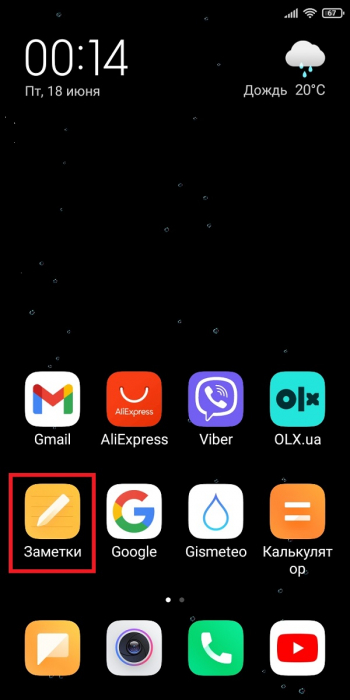
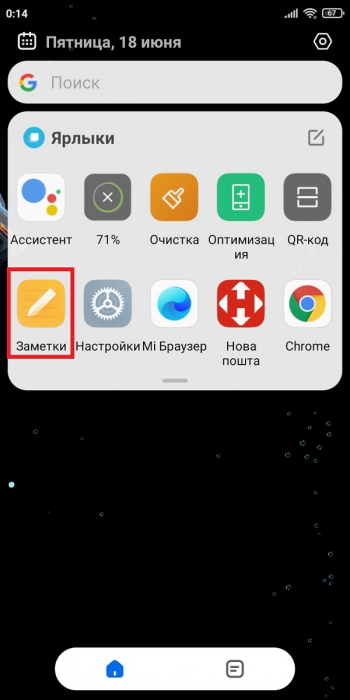
Сначала нужно просто создать обычную заметку. Для этого находим ярлык приложения на рабочем столе или делаем свайп вправо, чтобы открыть ленту виджетов. Нам нужна иконка «Заметки».
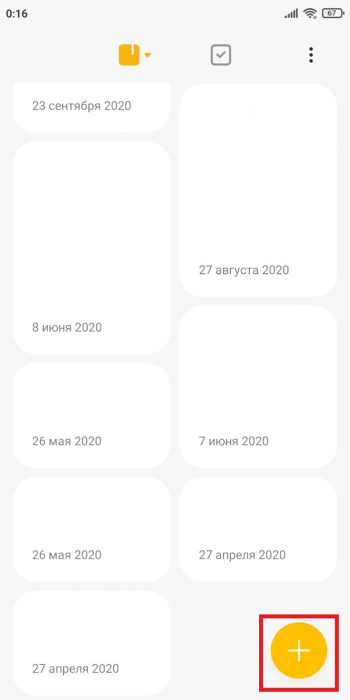
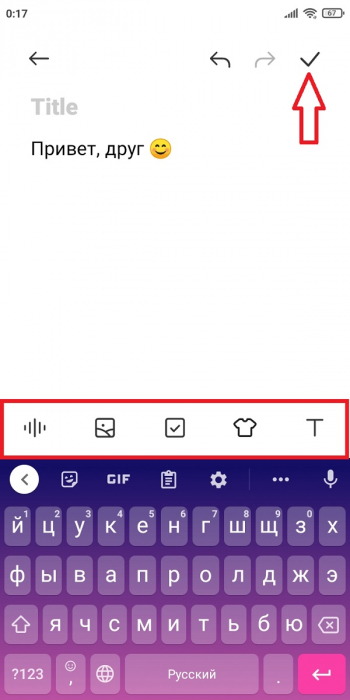
В нижнем правом углу кликаем по большому плюсу и печатаем необходимый текст. Запись можно дополнить звуковым сообщением, картинкой и списком задач (to-do list). Также на выбор предоставляется множество заставок для заднего фона и выбор стиля текста (жирное выделение, курсив, подчеркивание, выравнивание по центру или правому краю).
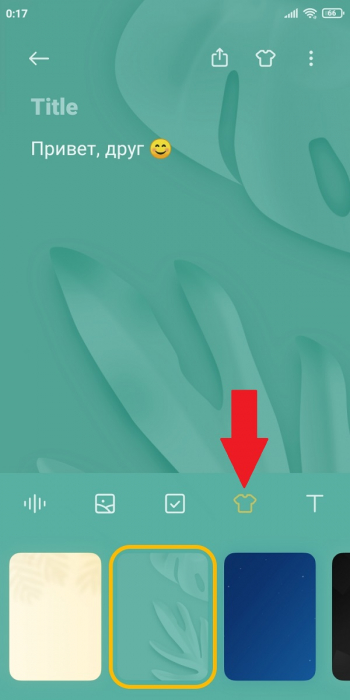
После того, как пометка создана, ее нужно скрыть от посторонних глаз. Есть два способа:
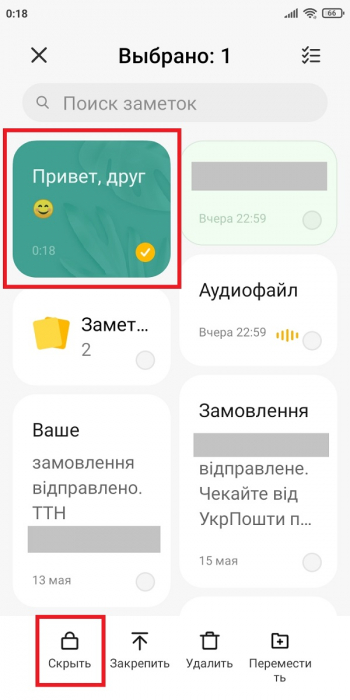
1. Первый способ: возвращаемся на главный экран приложения и зажимаем нужный файл, пока не появится крошечная галочка. Внизу должно высветиться дополнительное меню, в котором кликаем «Скрыть». Теперь нажимаем по голубой кнопке «Задать пароль». Создаем графический ключ и жмем «Далее». По желанию привязываем заметку к Mi аккаунту. Это позволит восстановить доступ к пометкам, если вы забудете графический пароль.
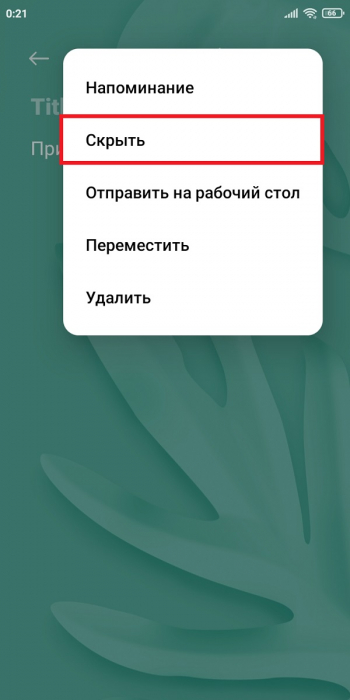
2.Второй способ: открываем заметку и тапаем по троеточию в правом верхнем углу. Выбираем «Скрыть». Далее выполняем вышеуказанные действия: создаем защитный ключ и подтверждаем его.
Обратите внимание! Нельзя создавать разные пароли для конкретных заметок. Системой предусмотрен общий графический ключ. Вводить его нужно только при создании первой записи. В последующие разы пометка просто скрывается без подтверждения.
Где найти скрытые заметки
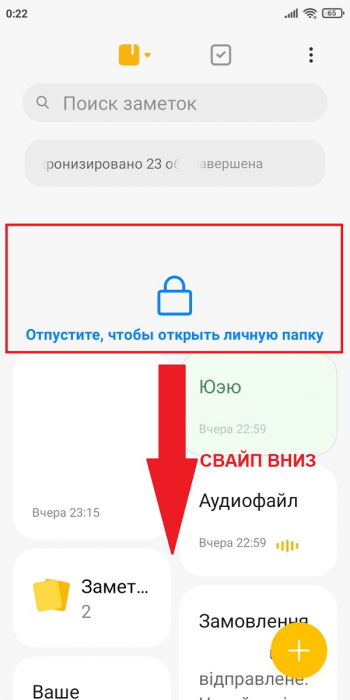
Разумеется, скрытые файлы не отображаются на стартовой странице приложения. Чтобы получить к ним доступ, сделайте длинный свайп вниз. Должно появиться сообщение: «Отпустите, чтобы открыть личную папку». Далее введите защиту, и вы увидите скрытые заметки на Xiaomi.
Если забыли пароль, тапните внизу экрана по строке «Забыли ключ?». После ввода пароля от Mi-аккаунта появится возможность сбросить графическую комбинацию.
Восстановление удаленных заметок
Случаются неприятные ситуации, когда пользователь случайно удаляет важную пометку. Устранить данную неприятность очень легко, но обязательным условием является синхронизация с облачным хранилищем. В настройках открываем «Mi аккаунт» — «Xiaomi Cloud» и выставляем галочку напротив строки «Заметки». Теперь ваши текстовые сообщения будут синхронизироваться в автоматическом режиме.
Через телефон
В смартфоне можно быстро восстановить пометки:
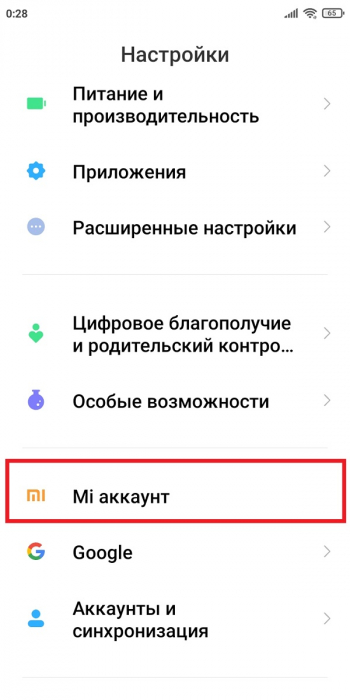
1. Открываем «Настройки» и переходим в пункт « Mi аккаунт».
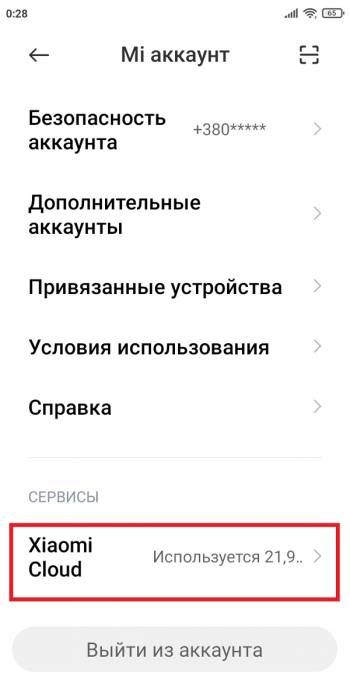
2.Пролистываем страницу до вкладки «Сервисы» — « Xiaomi Cloud ».
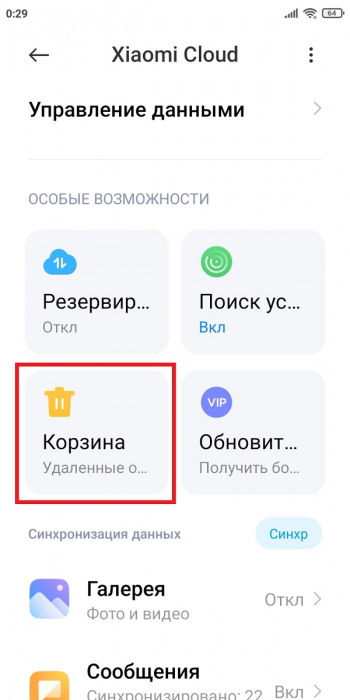
3.Заходим в пункт «Корзина» — «Заметки».
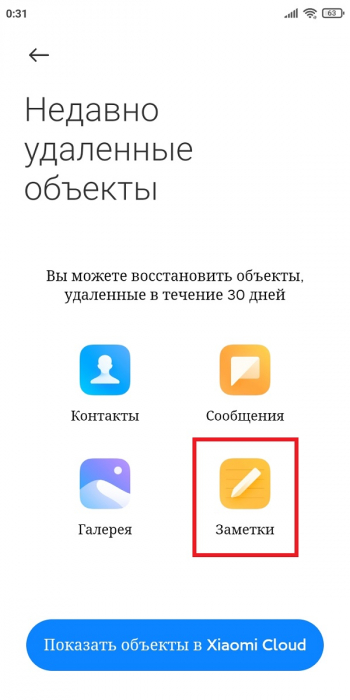
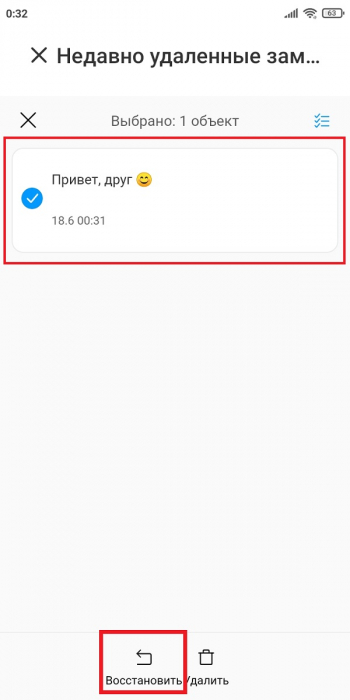
4.Делаем длительный тап по нужной заметке и нажимаем «Восстановить». Готово, процедура займет всего несколько секунд.
С помощью компьютера
1. На ПК открываем официальный сайт с Ми Клаудом, перейдя по ссылке https://i.mi.com .
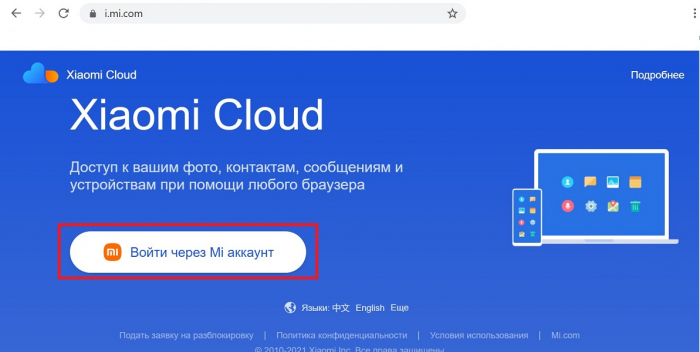
2.Нажимаем «Войти через Mi -аккаунт» и авторизуемся.
3.Заходим во вкладку «Заметки». На левой боковой панели открываем «Удаленные заметки».
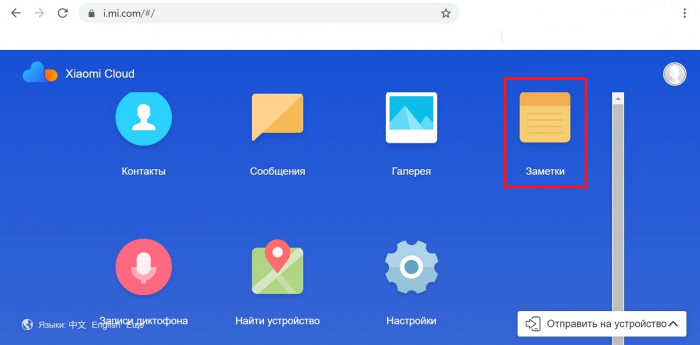
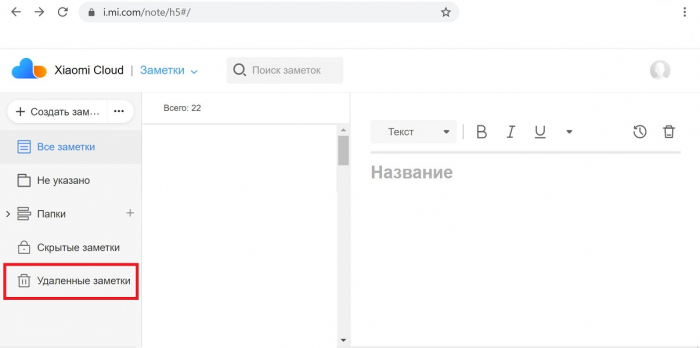
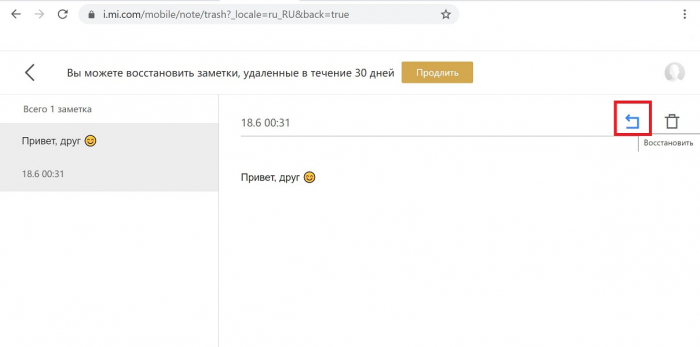
4.Высветятся все удаленные пометки. Для восстановления кликаем по большой стрелке. Чтобы окончательно удалить сообщение, тапаем по изображению корзины.
Мы рассказали, где находятся скрытые заметки на Xiaomi, как их создать, найти и восстановить. Надеемся, что наша статья оказалась полезной. Если что-то непонятно, спрашивайте в комментариях.
�� Приложение «Заметки» в смартфонах Xiaomi
Вокруг нас очень много информации, которую необходимо запомнить или хотя бы знать, где ее найти. Благодаря гаджетам, не забыть список продуктов или пароль к аккаунту в социальной сети возможно без ежедневника или клочка бумаги. В смартфонах Xiaomi вас спасет стандартное приложение «Заметки», которое надежно сохранит всю необходимую информацию.

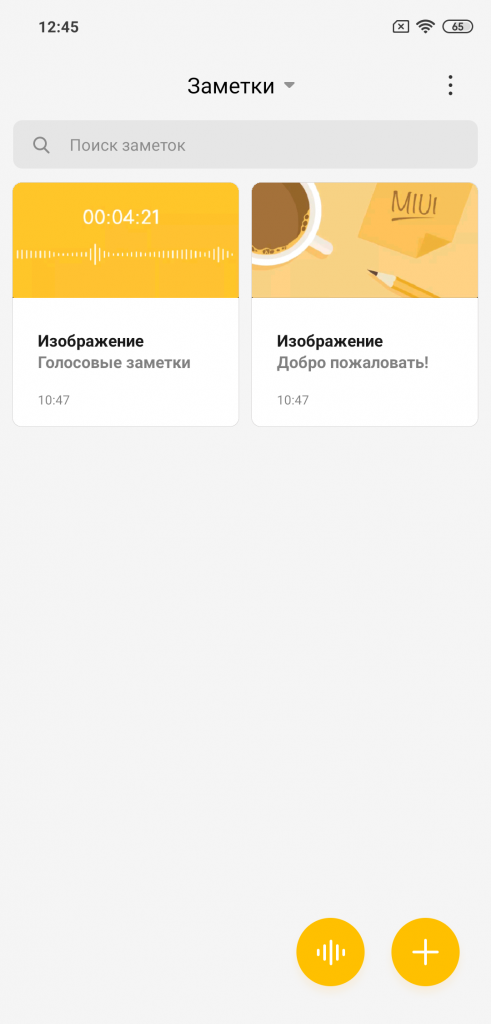
- Открываем приложение «Заметки»
В правом верхнем углу находится кнопка для переключения видов отображения заметок: плитка или список.
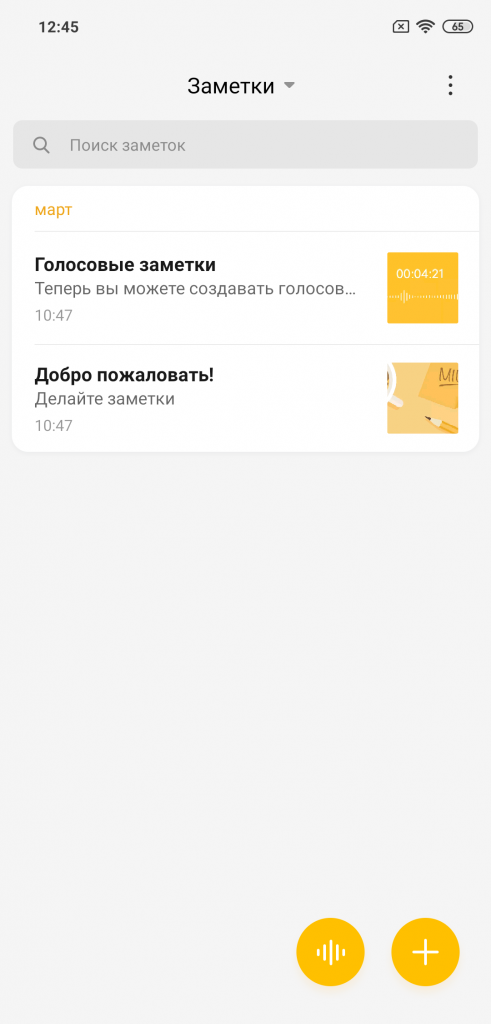
С помощью кнопки «+» в правом нижнем углу вы можете создать новую заметку. Помимо текста можно вставить фото и оформить запись для своего удобства.
С помощью кнопки «Звуковой волны» в правом нижнем углу вы можете создать аудиозаметку.
Функция автоматического списка идеально подойдет тем, у кого на день запланировано очень много дел. После того как вы справились с тем или иным заданием, внесенным в ваш список, вычеркните его и начинайте выполнять следующий пункт.

После создания заметки нажмите кнопку «Готово», тем самым сохранив записанную информацию.
Для того чтобы изменить цвет фона, скрыть заметку или создать напоминание/виджет на рабочем столе, нажмите на три точки в правом нижнем углу приложения.

Для тонких настроек «Заметок» необходимо удержать кнопку «Меню».
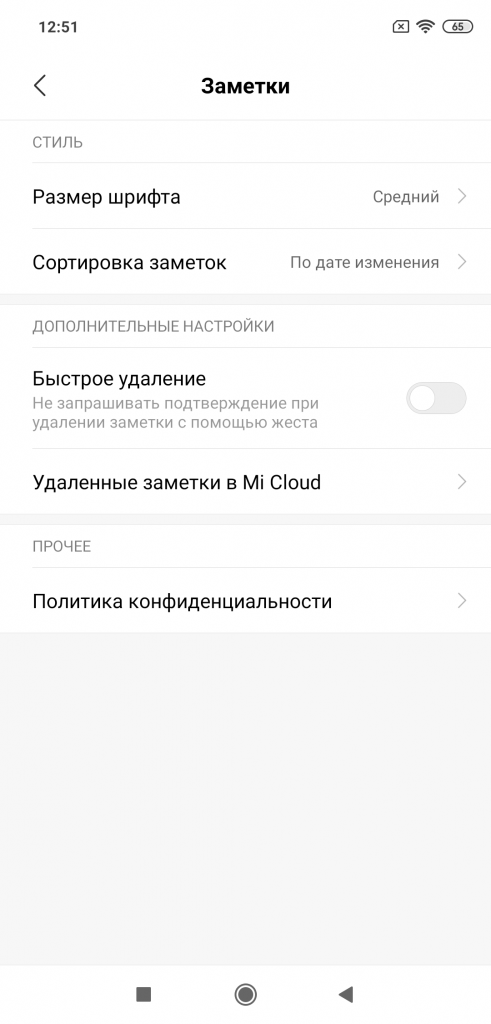
Не забывайте, что все заметки синхронизируются с Mi-облаком (если вы авторизированы в Mi-аккаунте). Это позволит вам с легкостью отслеживать свои записи на других устройствах Xiaomi. Поэтому настоятельно рекомендуем воспользоваться этим приложением и облегчить ежедневные бытовые задачи.
Делайте жизнь проще вместе с Xistore!