
Как создать файл с расширением дольше трех символов?
Обычно большинство файлов используют расширения длинною в три символа. Например:
- .txt (текстовый файл)
- .jpg (изображение)
- .doc (документ MS Word)
Иногда бывают случаи, когда нужно создать файл с расширением дольше трех символов, но это возможно не во всех операционных системах.
Расширения в Microsoft DOS, Windows 3.x, Windows 95, Windows 98 и Windows NT
Эти версии Microsoft Windows не поддерживают файлы с расширением более трех символов.
Расширения в Microsoft Windows 2000, Windows ME, Windows XP, Windows Vista, Windows 7
Эти версии Windows имеют поддержку файлов с расширениями более трех символов. Тем не менее, важно понимать, что большая часть всех программ полагаются на работу с файлами которые имеют расширение в три символа.
Надоело работать и хочется отдохнуть от рутинной работы за компьютером, как на счет попробовать поиграть в Lineage 2 на сервере http://scryde.ru. Высокий онлайн гарантирован.
BSD, все операционные системы Apple Macintosh, Linux, OS / 2 Warp, Unix и все варианты каждой из этих ОП
Все эти операционные системы поддерживают наличие расширений с более чем тремя символами, хотя некоторые из них не используют файлы с расширениями. Хотя в этих ОП можно создавать файлы с расширением более трех символов, но и программы, используемые для открытия этих файлов должны поддерживать файлы с длинными расширениями.
Простой способ создания файлов с любым расширением
Самый простой способ создать файл, с каким угодно расширением, это создать его с помощью стандартного текстового редактора (Блокнот). Вот маленькая инструкция по тому, как это сделать:
- Откройте текстовый редактор.
- Вставьте в него свой программный код или текст.
- Нажмите Файл/Сохранить как…
- Выберите место для сохранения файла.
- Введите имя и расширения файла. Например: “name.doc”.
- Выберите тип файла: «Все файлы».
- Нажмите кнопку «Сохранить»
Понравилось? Поделись с друзьями!
Дата: 01.07.2012 Автор/Переводчик: Linchak
Создание документа
А если Word уже запущен, выберите Файл > Создать > Пустой документ.
Создание документа на основе шаблона
- Откройте приложение Word. Если оно уже запущено, откройте вкладку Файл и выберите команду Создать.
- Дважды щелкните шаблон, чтобы его открыть.
Совет: Понравившиеся шаблоны можно закрепить, чтобы они всегда отображались при запуске Word. Выберите шаблон, а затем щелкните значок булавки, который появится рядом с его именем.
Поиск шаблона
- Откройте приложение Word. Если оно уже запущено, откройте вкладку Файл и выберите команду Создать.
- В поле Поиск шаблонов в Интернете введите искомое слово, например буква, резюме или счет. Или выберите категорию в поле поиска, например Бизнес, Личная или Образование.
- Выберите шаблон для предварительного просмотра. Воспользуйтесь стрелками сбоку эскиза для просмотра других шаблонов.
- Нажмите кнопку Создать. Дополнительные шаблоны см. в разделе Шаблоны Microsoft Word.
Создание документа в Word
Word для Windows, Mac OS или мобильных устройств позволяет:
- Создание документов с нуля или шаблонов.
- Добавлять текст, изображения, картинки и видео.
- Искать материалы по теме среди надежных источников.
- Получать доступ к документам с компьютера, планшета и телефона с помощью OneDrive.
- Делиться документами и работать над ними совместно.
- Отслеживать и просматривать изменения.
Создание документа
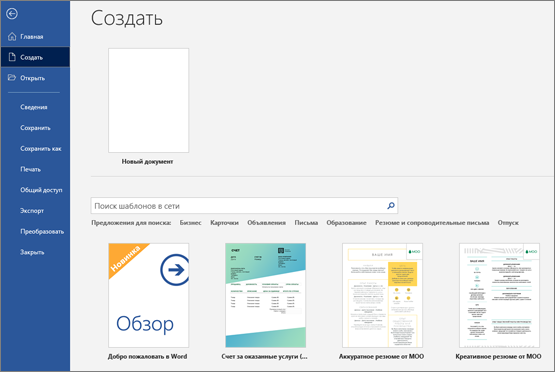
- На вкладке Файл нажмите кнопку Создать.
- В поле Поиск шаблонов в сети введите тип создаваемого документа и нажмите ВВОД.
Совет: Чтобы начать с нуля, выберите Новый документ. Чтобы попрактиковаться в использовании функций Word, воспользуйтесь учебным руководством, например Добро пожаловать в Word, Вставка первого оглавления и т. д.
Добавление и форматирование текста
- Установите курсор и введите текст.
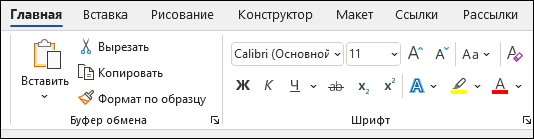
- Чтобы изменить форматирование, выделите текст и выберите одну из команд: Полужирный, Курсив, Маркеры, Нумерация и т. д.
Добавление рисунков, фигур, диаграмм, графических элементов SmartArt и т. д.
- Выберите вкладку Вставка.
- Выберите нужный элемент:
- Таблицы — нажмите Таблицы, наведите указатель на нужный размер и выберите его.
- Рисунки — нажмите Рисунки, найдите изображение на компьютере, выберите стоковое изображение или выполните поиск в Bing.
Примечание: В более старых версиях Word Изображения из Интернета могут располагаться на ленте рядом с элементом Рисунки.
Создание нового документа
Создать новый, пустой документ в Apache OpenOffice Writer можно несколькими способами.
Когда Apache OpenOffice запущен, но никакой документ в нём не открыт (например, если закрыты все открытые документы, но не закрыта сама программа), будет открыт стартовый центр. По щелчку или на одном из значков документов создастся новый документ соответствующего типа, или по значку Шаблоны создасться новый документ на основе одного из имеющихся шаблонов.
Новый документ можно создать и одним из следующих способов. Если в Apache OpenOffice уже открыт какой-либо документ, то новый документ откроется в новом окне.
- Нажать сочетание клавиш Ctrl + N . Откроется новый, пустой документ того же типа, что и текущий. Если в Apache OpenOffice уже открыт какой-либо документ, то новый документ откроется в новом окне.
- Выбрать в меню Файл → Создать → Текстовый документ . Результат будет таким же, как при нажатии сочетания клавиш Ctrl + N .
- Щёлкнуть по кнопке Создать на панели инструментов Стандартная.
Создание документа на основе шаблона
Для создания новых документов в Apache OpenOffice Writer можно использовать шаблоны. Они служат в качестве основы для создания документов, которые имеют схожую компоновку. Например, все документы в руководстве по использованию Apache OpenOffice Writer основаны на одном и том же шаблоне. В результате, все документы по виду схожи между собой; в них использованы схожие верхние и нижние колонтитулы, одинаковые шрифты и т. д.
По умолчанию в Apache OpenOffice имеется только небольшое количество шаблонов. Пользователи могут самостоятельно добавлять новые шаблоны и использовать их для создания новых документов. Работа с шаблонами подробно описана в главе 10 (Работа с шаблонами). Также дополнительные шаблоны можно найти в интернете, в частности на сайте extensions.services.openoffice.org.
Для создания документа на основе шаблона служит меню Файл → Создать → Шаблоны и документы . Откроется окно выбора шаблонов, которые можно использовать для создания документов.
На иллюстрации показан пример использования шаблона под названием “Книга”, расположенного в папке Мои шаблоны. Если его выбрать и щёлкнуть по кнопке Открыть , то будет создан новый документ с заранее определённым форматированием.
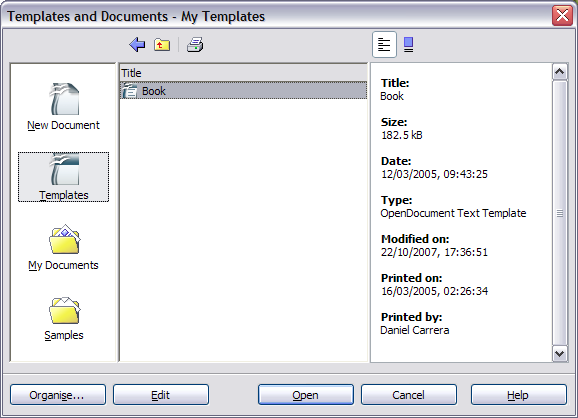

Создание документа на основе шаблона
Открытие существующего документа
Когда ни один документ не открыт, то стартовый центр предоставляет возможность щелчком на значке Открыть документ перейти в диалоговое окно открытия существующих документов.
Любой существующий документ можно открыть и одним из следующих способов. Если в Apache OpenOffice уже открыт какой-либо документ, то новый документ откроется в новом окне.
- Выбрать меню Файл → Открыть .
- Щёлкнуть по кнопке Открыть на панели инструментов Стандартная.
- Нажать сочетание клавиш Ctrl + O на клавиатуре.
В результате появится диалоговое окно Открыть, в котором можно выбрать необходимый файл и щёлкнуть по кнопке Открыть .
В этом диалоговом окне представлены все типы файлов, которые Apache OpenOffice способен открыть и этот список можно сократить, если выбрать конкретный тип файлов. Например, если выбрать тип файлов Текстовые документы, то отобразятся только те документы, которые могут быть открыты в Apache OpenOffice Writer (прежде всего *.odt, *.doc, *.txt). Таким способом можно открывать как документы MS Word (*.doc), так и документы, созданные в Apache OpenOffice и других текстовых редакторах.
Существующие документы Apache OpenOffice Writer можно открывать тем же способом, который используется в операционной системе для открытия любых документов.
Если ассоциированы файлы форматов Microsoft Office с Apache OpenOffice, то можно просто сделать двойной щелчок на значках таких файлов.
Сохранение документа
Чтобы сохранить новый документ в Apache OpenOffice Writer, надо выполнить одно из следующих действий:
- Нажать сочетание клавиш Ctrl + S .
- Выбрать в меню Файл → Сохранить .
- Щёлкнуть по кнопке Сохранить на панели инструментов Стандартная.
При первом сохранении появится диалоговое окно Сохранить и нужно ввести имя файла и проверить (если необходимо) тип сохраняемого файла.
Чтобы сохранить открытый документ с тем же именем, выберите в меню Файл → Сохранить . В результате будет перезаписана предыдущая сохранённая копия файла [1] .
Защита паролем
Чтобы защитить документ от несанкционированного просмотра, служит опция установки пароля в диалоговых окнах Сохранить и Сохранить как. Эта опция доступна только для файлов, сохранённых в форматах OpenDocument или в старых форматах OpenOffice.org 1.x [2] .
- В диалоговом окне Сохранить / Сохранить как нужно выбрать опцию Сохранить с паролем[3] и потом щёлкнуть по кнопке Сохранить . После этого будет предложено ввести пароль.
- Необходимо ввести одинаковый пароль в поля Введите пароль и Повторите ввод пароля, а затем щёлкнуть по кнопке OK . Если введённые символы совпадут, то документ будет сохранён под паролем. Если введённые символы не совпадут, то будет предложено повторить ввод пароля.
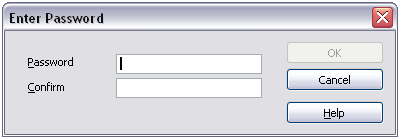
| Пароли должны состоять минимум из 5 символов. Кнопка OK останется недоступной при меньшем количестве символов. |
Автоматическое сохранение документа
Можно настроить Apache OpenOffice Writer автоматически сохранять документы через заданные промежутки времени. Автоматическое сохранение, как и сохранение вручную, перезаписывает предыдущую сохранённую копию файла. Чтобы включить возможность автоматического сохранения файла:
- Выбрать в меню Сервис → Параметры → Загрузка/сохранение → Общие .
- Установить флажок Автосохранение каждые. Это сделает доступным соседнее поле для установки интервала автоматического сохранения. Значение по умолчанию установлено в 30 минут. Можно установить желаемое значение либо введя его в это поле, либо стрелками счётчика для уменьшения или увеличения значения [4] .
Сохранение документа в формате MS Word
Может потребоваться обмениваться документами с другими пользователями, которые используют MS Word, а не Apache OpenOffice. К счастью, Apache OpenOffice умеет открывать и создавать файлы в формате MS Word.
Чтобы сохранить документ в формате MS Word:
- Сначала рекомендуется сохранить документ в формате Apache OpenOffice (*.odt). Если этого не сделать, то все последние изменения документа будут сохранены только в версии документа для MS Word.
- Затем выбрать в меню Файл → Сохранить как . Откроется диалоговое окно сохранения документа.
- В выпадающем меню Тип файла, выбрать необходимый тип файлов MS Word.
- Щёлкнуть по кнопке Сохранить .
С этого момента все изменения, которые будут производиться в документе, отобразятся только в версии для MS Word. Это означает, что изменено имя документа. Если требуется последние изменения документа отобразить в версии для Apache OpenOffice, тогда нужно повторно вызвать диалог Сохранить как и выбрать тип файла Apache OpenOffice.
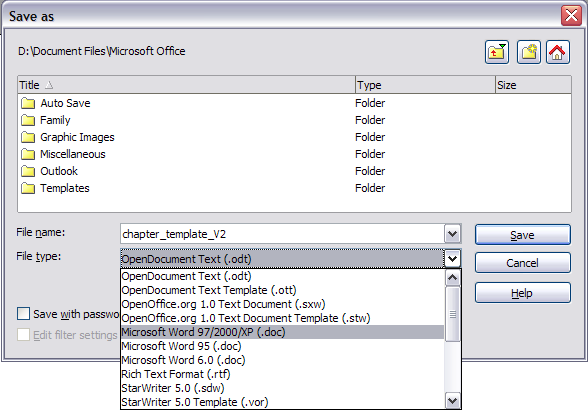
Сохранение файла в формате MS Word
| Чтобы указать Apache OpenOffice сохранять документы по умолчанию в формате MS Word, нужно выбрать в меню Сервис → Параметры → Загрузка/сохранение → Общие . В разделе Формат файла по умолчанию и настройки ODF, в поле Тип документа, выбрать Текстовый документ, а затем в поле Всегда сохранять как выбрать необходимый формат для сохранения файлов. |
Получение помощи
В Apache OpenOffice Writer предусмотрено несколько способов получения помощи. Кроме полной Справки (которую можно открыть клавишей F1 или выбрав в меню Справка → Справка по Apache OpenOffice ), можно включить всплывающие подсказки, подробные всплывающие подсказки и специального Помощника через меню Сервис → Параметры → Apache OpenOffice → Общие .
Если подвести указатель мыши к любому значку, то появится небольшое окошко, которое называется всплывающая подсказка. В ней даётся краткое пояснение функции этого значка. Для получения более подробных объяснений, нужно выбрать в меню Справка → Что это такое? и задержать указатель мыши над интересующим значком.
- ↑ Для сохранения файла под другим именем следует выбрать меню Файл → Сохранить как и в диалоговом окне Сохранить как ввести новое имя файла. Прим. ред. пер.
- ↑ Начиная с версии OpenOffice.org 3.2 сохранение с паролем доступно и для файлов в формате Microsoft Office. Прим. ред. пер..
- ↑ Если используются системные диалоги, а не родные диалоги Apache OpenOffice, то название опции может отличаться в разных окружениях. В этом случае надо ориентироваться на слова ‘пароль’ или ‘password’ Прим. пер.
- ↑ Рекомендуемый интервал 7 минут. Прим. ред. пер.
| Content on this page is licensed under the Creative Common Attribution 3.0 license (CC-BY). |