
Как Подключить WiFi Адаптер к Компьютеру через USB?
На днях я вдруг обнаружил, что у нас оказывается нет подробной универсальной инструкции, как подключить USB адаптер wifi к компьютеру. Спешу исправить это недоразумение в данном посте по настройке вай-фай адаптера!
Покупая «большой» настольный ПК, мало кто из пользователей заранее задумывается о том, что в дальнейшем появится необходимость использовать на нем вай-фай. Однако, если все же такой момент наступил, то единственным правильным решением будет установка дополнительного PCI или USB адаптера. С его помощью можно подключить обычный стационарный компьютер к интернету по беспроводной сети. Кстати, выбору адаптера мы посвятили отдельную большую инструкцию — будет полезно прочитать перед покупкой. Также отдельная инструкция посвящена настройке wifi на стационарном компьютере. Прочитать ее тоже будет не лишним.
Как подключить USB адаптер WiFi к компьютеру?
Давайте же разбираться с подключением WiFi адаптера к компьютеру. Я рекомендую использовать именно версию с USB разъемом, поскольку она более универсальна. Если PCI адаптер получится вставить только в материнскую плату настольного ПК, то USB можно использовать также и с ноутбуком.
Порядок действий следующий:
- Подключить адаптер в порт USB
- Начать пользоваться WiFi интернетом
Да, все так просто, а вы думали? Если у вас на компьютере или ноутбуке установлена Windows 7, 8, 10, то больше ничего не требуется.
Важный нюанс — в том случае, если ваш WiFi адаптер поддерживает работу через порт USB 3.0, то лучше именно в него и подключать.
Нет, работать то он будет и на 2.0, но для вашего же удобства, максимальной скорости можно добиться только на самом последнем стандарте.
А для чего тогда в коробке с адаптером лежал установочный CD? Что касается диска с драйверами и программным обеспечением, который чаще всего идет в комплекте, то его имеет смысл доставать только если у вас устаревшая Windows XP. Чаще всего именно для нее нужно отдельно устанавливать драйвера.
Программа установки же по сути подменяет собой стандартную вшитую в Windows, поэтому ставить ее или нет, тоже дело хозяйское. Можете из любопытства инсталлировать. Иногда, кстати, бывает, что через нее можно перевести USB адаптер в режим WiFi точки доступа и раздавать с компьютера интернет на другие гаджеты.
Как настроить WiFi адаптер на компьютере через USB порт?
Что ж, давайте перейдем к практике. Подключаем WiFi адаптер к компьютеру в порт USB
и ждем, пока новое USB устройство будет опознано и успешно установлено

Если это чудо не произошло, то дедовским способом берем CD

и устанавливаем с диска драйвера.
Беспроводное соединение на стационарном ПК: как выбрать и установить Wi-Fi-адаптер
Разбираемся, быстро и без проблем подключить стационарный компьютер к сети
Интернет к стационарному компьютеру в квартире можно подвести двумя способами:
- при помощи сетевого кабеля;
- посредством беспроводной сети Wi-Fi.
Первый способ является более традиционным, однако он связан с некоторыми трудностями. Если компьютер установлен недалеко от роутера, то подключить кабель будет несложно. Однако, чаще владельцу приходится тянуть патч-корд, выполняя множество манипуляций, чтоб безопасно провести его в дверных проемах и по возможность спрятать в плинтусах. Поэтому в последнее время пользователи все чаще обращаются к беспроводным технологиям, которые реализуются при помощи Wi-Fi адаптеров различной конфигурации.
Разновидности Wi-Fi адаптеров
По способу подключения адаптеры делятся на две группы. В каждой из которых можно различить несколько конфигураций.
Внешние модули
Внешние модули или USB адаптеры располагаются вне корпуса, подключаются через интерфейс USB и выпускаются в трех размерах:
Микро-адаптеры – компактные модели размером не более двух сантиметров, которые предназначены в основном для ноутбуков, не оборудованных модулем Wi-Fi. Однако при желании и наличии такого адаптера, можно обеспечить интернет-подключение и на стационарном компьютере.
Основные достоинства – это быстрая установка и доступные цены. А компактный размер уменьшает риск случайно задеть адаптер и повредить разъем.
Адаптеры-флешки – это устройства, внешне напоминающие USB-накопитель, однако в некоторых случаях превосходят его в размерах, достигая 5 – 7 см в длину. Более мощная по сравнению с предыдущим форматом антенна расположена в корпусе, как у популярной модели TP-Link ARCHER T4U. В продаже имеются конфигурации с раскладной антенной, как у адаптера ZyXEL — NWD6605, и внешней антенной, например, Asus USB-AC56.
Основными недостатками этих моделей является крупный корпус, который может перекрывать соседние USB-разъемы. Не исключена возможность случайно выдернуть устройство, повредив коннектор или порт. Поэтому лучше размещать их на тыльной панели системного блока.
Выносные адаптеры – наиболее мощные устройства в этой группе, представляющие собой базу, в которую вставляется адаптер в формате флешки. Подключение к системному блоку осуществляется при помощи USB-кабеля. Главные преимущества такой конфигурации:
- возможность выбрать расположение в поиске лучшего сигнала;
- флешку можно использовать с базой или подключать к компьютеру и ноутбуку напрямую;
- некоторые модели могут быть оснащены 1 – 2 внешними антеннами, существенно улучшая качество приема сигнала.
Оригинальными примерами такой конфигурации являются адаптеры Netgear A6210 и TP-Link Archer T9UH.
Внутренние модули
Внутренними называются адаптеры, которые инсталлируются в соответствующие разъемы материнской платы на постоянной основе.
Они представляют собой компактные микросхемы без корпусов, и в зависимости от интерфейса подключения делятся на 2 группы:
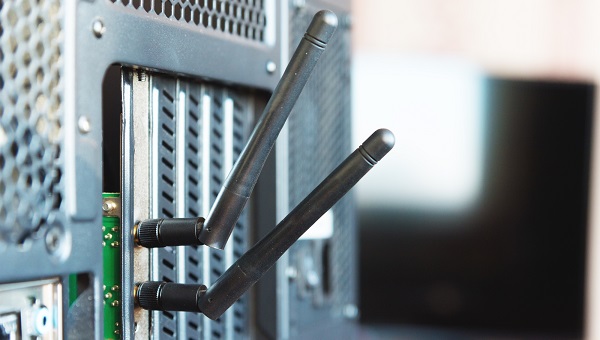
PCI Express – адаптеры, вставляемые в одноименный разъем материнской платы, оснащенные 1 или 2 внешними антеннами. При желании можно заменить антенны на более мощные или даже выносные.
М.2 – самый новый способ беспроводного подключения компьютера и ноутбука к сети Wi-Fi. Он становится выходом, когда разъемов PCI Express на материнской плате недостаточно или доступ к ним перекрыт другим оборудованием. Однако не любой разъем М.2 подойдет для инсталляции, он должен быть помечен маркировкой Wi-Fi.
Многие пользователи предпочитают именно встроенные модули, поскольку они не занимают USB-разъемы и не добавляют системе лишних проводов, которыми и так изобилует компьютер.
Если Вы только планируете сборку настольного ПК или задумались о частичном апгрейде, можно заранее подобрать материнскую плату с поддержкой Wi-Fi. Такое решение будет выгодно по цене и не потребует усилий на подключение и настройку.
По каким характеристикам выбирать адаптер?
Современные модели Wi-Fi адаптеров – это универсальные устройства с широким диапазоном действия. Поэтому слишком углубляться в технические характеристики не придется. Если Вы определились с конфигурацией и размещением, то для покупки адаптера следует обратить внимание только на 3 характеристики:
Стандарт Wi-Fi должен соответствовать потенциалу роутера. Большинство моделей в продаже поддерживают несколько современных стандартов, о чем свидетельствует маркировка IEEE 802.11 a/b/g/n/ac.
Скорость соединения определяется стандартом. При выборе можно следовать принципу: чем больше – тем лучше. Однако при низкой скорости соединения, предоставляемой провайдером, и маломощном маршрутизаторе переплачивать за высокие характеристики адаптера не имеет смысла.
Диапазон частот – параметр, который определяет стабильность соединения. Выбирая модель, обратите внимание, чтоб адаптер поддерживал два диапазона: 2,4 ГГц и 5 ГГц. Тогда в квартире у вас появится возможность выбрать оптимальные настройки исходя из расстояния до маршрутизатора и наличия преград на пути сигнала.
Подключение и настройка
Подключать USB-адаптер лучше к отключенному ПК. Что касается PCI Express, то система должна быть полностью обесточена, так как даже в выключенном состоянии в слотам подается дежурное напряжение.
В зависимости от конфигурации Wi-Fi адаптера его следует подключить к внешнему порту USB или инсталлировать в соответствующий разъем материнской платы. Самая длительная процедура монтажа у адаптера PCI Express. Перед установкой следует снять антенны и заднюю планку. После чего нужно вставить устройство в свободный разъем, закрепить его болтами и планкой на задней крышке системного блока и установить антенны.
После установки адаптера, запускайте ПК. ОС Windows 10 способна самостоятельно найти и определить новое оборудование, выполнить необходимые настройки и предоставить список доступных подключений. Вам останется только ввести пароль от домашней сети.
Однако в некоторых случаях могут возникнуть сложности. Тогда придется воспользоваться драйверами, поставляемыми с адаптером или скачать их на другом устройстве с сайта производителя и принести на настраиваемый компьютер на флешке. По этой причине, выбирая адаптер, отдайте предпочтение популярным фирмам. С настройкой и поиском софта к безымянным китайским адаптерам могут возникнуть существенные проблемы.
- Все посты
- HDD диски (27)
- KVM-оборудование (2)
- Powerline-адаптеры (2)
- SSD диски (49)
- USB-носители (4)
- USB-хабы (3)
- Батареи к ИБП (4)
- Безопасность (3)
- Беспроводные USB адаптеры (2)
- Беспроводные роутеры (18)
- Блоки питания (14)
- Бумага (1)
- Веб-камеры (1)
- Вентиляторы корпусные (3)
- Видеокарты (52)
- Видеонаблюдение (6)
- Внешние диски (3)
- Гарнитуры (2)
- Графические планшеты (2)
- Дисковые полки (2)
- Док-станции (1)
- Звуковые карты (4)
- ИБП (22)
- Инструменты (1)
- Кабели и патч-корды (7)
- Картриджи
- Карты памяти (2)
- Клавиатуры (7)
- Колонки (3)
- Коммутаторы (13)
- Комплекты (клавиатура и мышь) (2)
- Компьютерная периферия (2)
- Компьютеры (51)
- Контроллеры и адаптеры (6)
- Корпусы (14)
- Ленточные носители (2)
- Маршрутизаторы (1)
- Материнские платы (30)
- Мобильные аккумуляторы
- Модули памяти (18)
- Мониторы (43)
- Моноблоки (8)
- МФУ (6)
- Мыши (9)
- Ноутбуки (38)
- Общая справка (60)
- Оптические приводы (1)
- Охлаждение процессорное (16)
- Планшеты (3)
- Плоттеры (1)
- Принтеры (6)
- Программное обеспечение (62)
- Процессоры (56)
- Рабочие станции (6)
- Распределение питания (1)
- Ретрансляторы Wi-Fi (3)
- Серверы (46)
- Сетевые карты (5)
- Сетевые фильтры (2)
- Сканеры (1)
- СХД (5)
- Телекоммуникационные шкафы (6)
- Телефония (4)
- Тонкие клиенты (2)
- Трансиверы (5)
- Умный дом (2)
Также вас может заинтересовать
Как подключить компьютер к Wi-Fi с помощью адаптера
Подключить ноутбук к Wi-Fi роутеру не составляет особого труда. Но с подключением компьютера к беспроводной сети у многих возникают сложности. В большинстве ПК не установлен Wi-Fi модуль. Поэтому для настройки потребуется специальный USB Wi-Fi адаптер.
Wi-Fi адаптер для ПК предназначен для беспроводного обмена пакетными данными по широкополосному каналу связи. Если же говорить проще – это устройство, обеспечивающее Интернет соединение без каких-либо кабелей.
Виды Wi-Fi адаптеров
Wi-Fi адаптеры для компьютера бывают двух типов: внешние и внутренние. Внешние имеют USB-выход и вставляются в соответствующий порт как обычная флешка (кстати, эти модели очень похожи на них). Внутренние же адаптеры устанавливаются в PCI-Express разъем на материнской плате, поэтому для их соединения потребуется разобрать корпус ПК.
Компьютерный адаптер работает на том частотном диапазоне, в котором используется Wi-Fi технология. Он может считывать принимаемые в этом сегменте сигналы и преобразовывать их в цифровую форму, а также способен отправлять данные (раздавать Wi-Fi) на другие принимающие устройства, переводя «цифру» в радиоволну.
Для этих целей прибор комплектуется специальной встроенной или внешней антенной. За процесс преобразования радиосигнала в цифровой код и обратно отвечает отдельная микросхема, управляемая программным обеспечением. Установив данный модуль на компьютер, можно подключиться к доступному сетевому соединению по «воздуху», без кабельных соединений.
Настройка и подключение Wi-Fi адаптера
Соединив Wi-Fi адаптер с компьютером, потребуется также осуществить установку в операционную систему драйвера устройства – пакета файлов, позволяющих системе идентифицировать его и корректно осуществлять последующее взаимодействие и работу.
Драйвера и утилиты обычно входят в комплект адаптера. Они могут находиться на диске или же – если это usb-модель – могут быть предустановлены на устройстве. В последнем случае при соединении модуля через USB-порт установка начнется автоматически.
Установка с диска также не представляет сложности. Потребуется лишь запустить его в CD/DVD-приводе, дождаться автозапуска меню и выбрать пункт «Установить». Если драйвера отсутствуют, их можно скачать с любого компьютера, имеющего выход в Интернет. Загружать их следует с официального сайта производителя адаптера.
После установки драйвера следует зайти в «Панель управления» и в разделе «Сеть и Интернет» выбрать строку «Центр управления сетями» (или «Сетевые подключения»). Здесь появится новый ярлык с названием вашего адаптера.
После установки ПО, компьютер начнёт «видеть» все доступные Wi-Fi сети. Компьютер станет доступным для обнаружения на других устройствах — смартфонах, ноутбуках и ТВ.
Если у вас уже заключен договор с провайдером, предоставляющим доступ в сеть по Wi-Fi, то для выхода в Интернет достаточно подключиться к сети, «кликнув» правой кнопкой мыши по данному ярлыку.
Wi-Fi адаптеры продаются в любом магазине цифровой техники. Средняя цена от 500 до 1000 рублей.
Комментировать Cancel Reply
Для отправки комментария вам необходимо авторизоваться.
Как установить Wi-Fi-адаптер на компьютер

Что делать, если из домашней техники имеется только настольный компьютер и Wi-Fi-роутер на подоконнике, а работать приходится на удалении от розетки с доступом в интернет? Нужно настроить беспроводную связь с помощью Wi-Fi-адаптера. Но как все подключить и настроить? Давайте разбираться.
С внешними беспроводными адаптерами обычно вопросов нет — вставляете в USB-разъем и пользуетесь. При этом полезные характеристики таких моделей раскрываются в соответствующей градации: чем больше адаптер, тем лучше связь. Например, мини-адаптер — очень слабый приемник, который неплохо показывает себя в непосредственной близости от передающего устройства и в геометрической прогрессии теряет качество сигнала по мере удаления от роутера.
В классическом формате возможности становятся чуть шире: более мощная начинка, полноценная экранизация сигнальной части устройства и довольно неплохие антенна, которая уверенно примет сигнал даже через стену от источника сигнала. Такой адаптер разгоняется до 400 Мбит/с и подключается к компьютеру по USB 3.1, чего должно с лихвой хватить для приема потокового вещания в 4К, онлайн-игр, стримов и трансляций.
Но на рынке есть Wi-Fi -адаптеры для установки в системный блок — это адаптеры с разъемом PCIe, а также модули, встроенные в материнскую плату. Последний может пригодиться для замены неисправного адаптера в ноутбуке или для установки в компактном компьютере типа Intel NUC.
Поскольку адаптеры на PCIe более сложны в установке, то рассмотрим именно их установку на реальном примере. Для этого понадобится самый доступный на рынке Wi-Fi-адаптер с разъемом PCIe, а также прямые руки.
Адаптер
Так выглядит стандартный модуль беспроводной связи для установки в настольную систему — «зеленая» классика без дополнительных диапазонов, без встроенного Bluetooth и без функции подогрева кофе.

Несмотря на бюджетность устройства в нашем примере, карта идет с двумя креплениями в комплекте. Для стандартного корпуса нужно оставить длинную планку. Для компактной системы придется сменить планку на короткую: открутить антенну и два крепежных болта.

В отличие от USB-адаптеров, где антенны могут оставаться частью корпуса, встраиваемые модули позволяют заменить комплектную антенну на любую другую, подключающуюся через стандартный разъем SMA:

На задней части устройства устроился светодиод, сигнализирующий о работе модуля на случай, если пользователь компьютера следит за работой системы не с помощью монитора, а пробегая взглядом по задней части корпуса.

Устройство не требует предварительной настройки. Адаптер «из коробки» готов к установке.
Установка
Отключаемся от розетки, открываем боковую крышку. Разъемы PCIe находятся на материнской плате там, где установлена видеокарта. Количество и тип разъемов может варьироваться в зависимости от модели платы. Это могут быть полноразмерные слоты PCIe X16 или PCIe x8, x4 и x1. В нашем случае это PCIe x1, которого будет достаточно для работы модуля беспроводной связи.

Чтобы установить модуль, необходимо снять заглушку задней части корпуса и открутить антенну.

Затем, если установке не мешают видеокарта или другие комплектующие, живущие на этих же разъемах, можно вставить новое устройство согласно ключу:

Вставляем до упора, чтобы контакты модуля полностью оказались в разъеме материнской платы. Обращаем внимание на прижимное устройство: не забываем затянуть винт крепления планки.

Возвращаем на место антенну, подключаем компьютер и проверяем работу системы. Грузится — значит, ничего не испортили. Собираем систему полностью и загружаемся в Windows.

Настройка и тестирование
Актуальная версия Windows способна самостоятельно настроить новое устройство без установки специальных драйверов. Если система автоматически включилась в работу, установку можно считать завершенной. В нашем случае Windows 10 самостоятельно подружилась с новым устройством, определила адаптер как Wi-Fi и даже нашла сеть:
Затем предложила подключиться, но тут же «обрадовала» ошибкой:
Без паники! Переходим на сайт производителя, открываем страничку устройства, находим вкладку «Поддержка» и загружаем драйвер:

Если с интернетом засада, то драйвер можно найти на диске в комплекте.
Устанавливаем загруженный софт, перезагружаем компьютер и снова пытаемся подружить адаптер и роутер:

Теперь все окей. Открываем браузер и проверяем скорость соединения. Так компьютер работает по проводу:

А так по Wi-Fi с помощью самого доступного PCIe-адаптера в мире:

Из 600-700 Мбит/с, которые наш роутер может выдать как по проводу, так и по Wi-Fi, адаптер PCIe принимает стабильные 100 Мбит/с, находясь за кирпичной стеной от источника сигнала.
Максимальная скорость зависит не только от адаптера, но и от роутера. Если бюджетные роутеры с заявленной скоростью до 1000 Мбит/с могут передать по проводу близкие к максимуму значения, то передать по Wi-Fi ту же ширину потока они не смогут. Для этого необходим мощный передатчик с поддержкой скоростных технологий и кучей антенн, которые объединяются в MIMO и работают одновременно на одно устройство. При этом приемник тоже должен поддерживать все то, что посылает ему роутер, а это зависит и от аппаратных характеристик и, соответственно, от ценовой категории устройства. Поэтому стоит учитывать, что беспроводные устройства должны соответствовать друг другу, чтобы добиться максимальной производительности.