
Где хранятся ПУШ уведомления на Андроид, и как их настроить
Хотите знать, где хранятся пуш-уведомления на Андроид е , чтобы их можно было посмотреть в удобное для вас врем я ? Бывает такое, что выскакивает push-уведомление, а пользователь его случайно «смахнул». Но оно его заинтересовало , и хотелось бы его прочитать. Показанные пуш-уведомления не хранятся на Андроид е в легкодоступном месте ; чтобы их посмотреть , нужно будет провести небольшие манипуляции.
Напомним, push-уведомления — небольшие сообщения от установленных программ, игр и веб-ресурсов, которые выводятся на экран телефона поверх всех открытых приложений. Пуш-уведомления выводятся на короткое время. Они содержат в себе какую-то информацию, часто это реклама или некая важная информация о ресурсе, с которого они отправлены. По привычк е м ногие пользователи автоматически их «смахивают», принимая за очередной рекламный месс ед ж, но бывают и такие уведомления, которые все-таки хочется прочитать.
Где хранятся пуш-уведомления на Андроид е
- использовать режим разработчика;
- использовать специальное программное обеспечение.
Режим разработчика
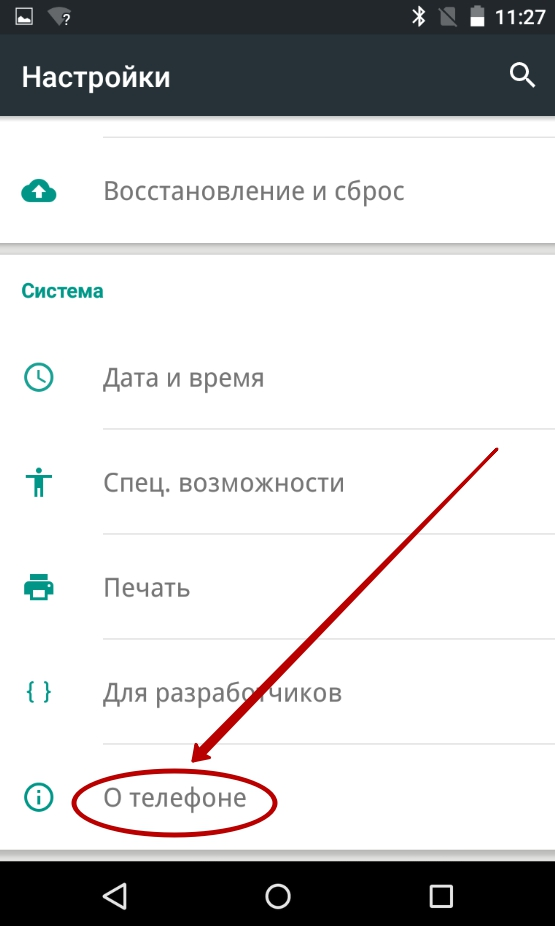
- Открыть на Андроид е «Настройки» и найти там пункт «О телефоне».
- В этом пункте необходимо найти « Н омер сборки» вашего телефона.
- По « Н омеру сборки» необходимо несколько раз быстро-быстро нажать, чтобы активировать режим разработчика. Когда режим запусти тс я , телефон вас об этом оповестит.
- Теперь необходимо установить виджет на экран вашего телефона. Для этого на любом свободном месте экрана нужно нажать и удерживать пальцем, чтобы появилось меню для добавления виджетов.
- После того как о ткроется меню, найдите в нем пункт «Виджеты».
- Найдите виджет « Н астроек» ( у него иконка в виде шестеренки ) и установите его на рабочем столе телефона.
- При установке этого виджет а т елефон с проси т, какой пункт настроек на нем показывать. Нужно будет выбрать пункт «Журнал уведомлений».
- Нажмите на созданный виджет , и тогда вы попад ете в нужный раздел, где можно будет увидеть уведомления за последние 1-2 дня.
Сторонние приложения
- нужно пройти в Google Play Market;
- установить и открыть нужное приложение.
- Activity Launcher;
- Past Notifications;
- Notification Saver;
- и др.
Как включить или выключить push-уведомления на Андроид е
- от установленных на телефоне приложений;
- от посещенных веб-ресурсов.
Как настроить push-уведомления на Андроид е от приложений
- откройте меню «Настройки»;
- найдите пункт «Уведомления»;
- в открывшемся пункте располагается список всех установленных приложений, которые могут отправлять уведомления , — отрегулируйте «переключателем» , показывать или не показывать уведомления от каждого приложения.
Как настроить браузерные пуш-уведомления на Андроид е
- Откройте Google Chrome.
- В верхнем правом углу экрана будет иконка «три точки», нажмите на нее.
- Вам откроется меню браузера, зайдите там в пункт «Настройки».
- Зайдя в настройки, откройте пункт «Уведомления».
- Вам откроется меню, где вы с можете регулировать уведомления от самого браузера и от сайтов. Раздел с веб-сайтами находится внизу.
- Вы можете отключить пуши для всех сайтов сразу — для этого есть переключатель. Также можете отключить или включить push-уведомления индивидуально для каждого сайта.
Заключение
Теперь вы знаете, где хранятся пуш-уведомления на Андроид е и как их можно включить или отключить. Однако вся «соль» Андроида в том, что у него существует много версий и прошивок. В некоторых прошивках, например, вы не сможете установить виджет «Настройки» на экран, даже используя режим разработчика. Приложения для просмотра «удаленных» пуш-уведомлений на разных версиях Андроид а работают по-разному.
С другой стороны, управлять push-уведомлениями вы сможете на каждой версии Андроид а , потому что такая возможность предусмотрена в каждой системой.
Мы будем очень благодарны
если под понравившемся материалом Вы нажмёте одну из кнопок социальных сетей и поделитесь с друзьями.
Push — уведомления на телефоне с операционной системой Android.
В виду того что вариантов ОС Android и их видов оболочек больше тысячи подготовили для Вас обобщённые рекомендации по проверки настройки уведомлений в системе
Два основных параметра по которым не функционируют push уведомления android устройств
1. Не включен показ уведомлений для приложения КИС АР.
2. Настройки безопасности устройства и режима энергопотребления не позволяют работать в фоновом режиме процессу КИС АР. С первым вариантом:
В настройках устройства
1. Откройте приложение «Настройки» на телефоне.
2. Выберите «Приложения и уведомления» затем – «Уведомления».
В разделе «Недавно отправленные» появится список приложений, которые недавно отправляли уведомления.
3. Нажмите «Показать все», чтобы найти другие приложения.
4. Выберите «Расширенные настройки».
Вы можете полностью отключить и включить уведомления для приложения КИС АР.
Чтобы выбрать отдельные категории уведомлений, нажмите на название приложения КИС АР.
Совет. Если на вашем устройстве нет раздела «Недавно отправленные», скорее всего, вы пользуетесь более ранней версией Android. В этом случае выберите «Уведомления приложений» и нажмите на название приложения. Вы можете включать и отключать уведомления, а также их значки и категории.
Второй вариант:
Проверить в настройках приложения параметр управления энергопотреблением. Умный режим рекомендовано отключить и включить режим без ограничений. На некоторых телефонах есть целый раздел с разрешениями работы в фоне. Необходимо через системный поиск найти слово «фоновый» или поискать его самостоятельно
Один из часто задаваемых вопросов адвокатов «Звук уведомления» — на некоторых телефонах можно поставить уникальный звук — кто — то довольствуется общим звуковым оповещением (отключают звук уведомлений везде — кроме КИС АР). Включить и отключить звук можно во вкладке настроек андроид — приложения — кис ар — уведомления (иногда тут есть пункт который можно включить или отключить) — дополнительные параметры или дополнительно — Необходимо найти звук (включить или отключить его в зависимости от необходимости).
Оценить: 7 8
Задать вопрос
- Совет палаты
- Квалификационная комиссия
- Совет молодых адвокатов
- Управление делами
- Кадровая служба
- Бухгалтерия
- Карта сайта
- Федеральная палата адвокатов
- Адвокатская газета
- Аллея памяти
Push уведомления. Как они работают и для чего они нужны
Push уведомления – это короткие сообщения, всплывающие на экране компьютера или мобильного телефона с различной информацией. Сам пуш является коротким тексом с важной информацией для пользователя (оповещение о сообщении, статусе заказа, акциях и операциях). Они выполняют не только оповестительную функцию, но и маркетинговую.
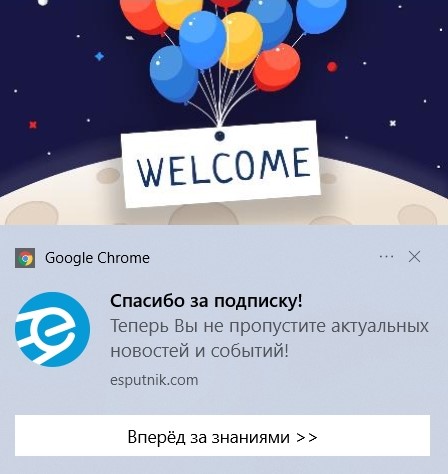
Как работают push уведомления?
Принцип работы пуш уведомлений основан на скрипте, который запущен на стороннем сервере. Он же и создает рассылку сообщений для пользователей. Время отправки пушей и текста зависит от многих обстоятельств. Например, при использовании push уведомлений в качестве рекламы, оповещение может прийти в момент старта продаж.
Push уведомления появляются поверх любых открытых окон и ненадолго задерживаются на экране. На компьютере они скапливаются в одном месте, где после их можно просмотреть. На мобильных устройствах пуш всплывают даже при закрытых браузерах.
Также, пользователи могут самостоятельно как подписываться, так и отказываться от рассылки пуш. Обычно, согласие на рассылку появляется в небольшом окошке при заходе на сайт. При нажатии кнопки «Разрешить», push уведомления будут поступать автоматически.
Социальные сети уже давно используют push уведомления для привлечения пользователей. Магазины делают рассылку об акциях и новинках, мессенджеры – о новых сообщениях, записях и активности других пользователей. Пуш буквально вынуждает человека обратить на него внимание и зайти в какое-либо приложение.
Благодаря пуш уведомлениям, стало намного проще возвращать пользователя на сайт или приложение. Можно даже сказать, что они намного эффективнее, чем контекстная реклама и другие виды рассылок. Технические возможности push уведомлений позволяют быстрее разрабатывать стратегию поведения пользователя.
Структура push-уведомления:
- Заголовок ( тема сообщения) — до 65 символов.
- Текст сообщения – до 240 символов.
- Ссылка на страницу веб-ресурса.
- Картинка.
Для чего нужны push уведомления?
Главная цель push уведомлений – привлечение новой аудитории и оповещение пользователей приложения об интересных новостях, акциях, услугах и записях. Они являются помощником при установлении контакта с новыми пользователями для поддержания интереса. За счет пуш уведомлений можно достаточно высоко повысить посещаемость сайта за небольшой период.
Интернет-магазины и магазины, торговые сети и блоги используют пуш уведомления для того, чтобы рассказать о новых акциях и распродажах, срочных новостях. Они могут напоминать пользователю об оставленных в корзине товарах и доставке. Пользователям приходят push уведомления даже тогда, когда приложение и браузер закрыты.
Как установить Push-уведомления с помощью сервиса OneSignal
Сервис OneSignal является бесплатным и удобным для создания push уведомлений. Чтобы начать с ним работу, необходимо создать новый аккаунт и подтвердить его.
На главном экране сервиса необходимо нажать «Add a new app» (создание веб-приложения). Указываем название сайта, на котором будут созданы пуш уведомления. Стоит отметить, что в рамках одного аккаунта можно создавать несколько уведомлений.
На следующем шаге выберем web-push,что означает создание уведомлений на сайтах. В настройках выбираем «Typical Site», указываем имя сайта и добавляем ссылку на него. В этом же разделе добавляем картинку с логотипом вашего сайта, которая будет отображаться в качестве иконки в push уведомлениях.

Далее переходим к пункту Prompt. В этом разделе мы запрашиваем у пользователя разрешение на подписку. Вводим нужный текст сообщения, который увидит пользователь и указываем названия кнопок. Данный текст push уведомления будет отображаться одинаково для всех пользователей, пришедших на сайт.
Перейдем на следующий этап. Здесь настраивается сообщение об успешной подписке на push уведомления.
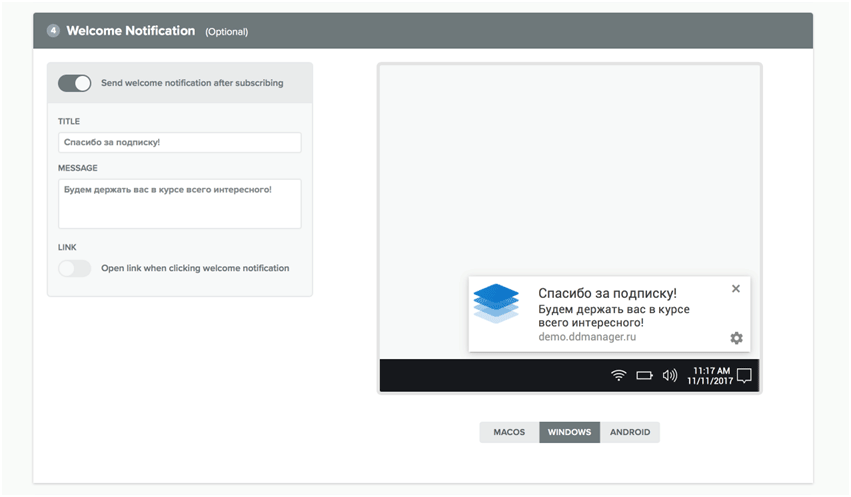
Теперь перейдем к установке push уведомлений на сайт. Для этого необходимо скачать файлы SDK и поместить их в корень сайта, после чего проверить их работоспособность. Также, нужно добавить код инициализации на все страницы сайта и сделать это можно несколькими способами:
Добавить код напрямую в файл. Данный метод не практичен, так как при постоянном изменении push уведомлений необходимо его заменять. Также, счетчики замедляют скорость загрузки сайта.

Использовать Google Tag Manager.

Также, данный сервис можно установить в качестве плагина на WordPress.
Виды пуш уведомлений
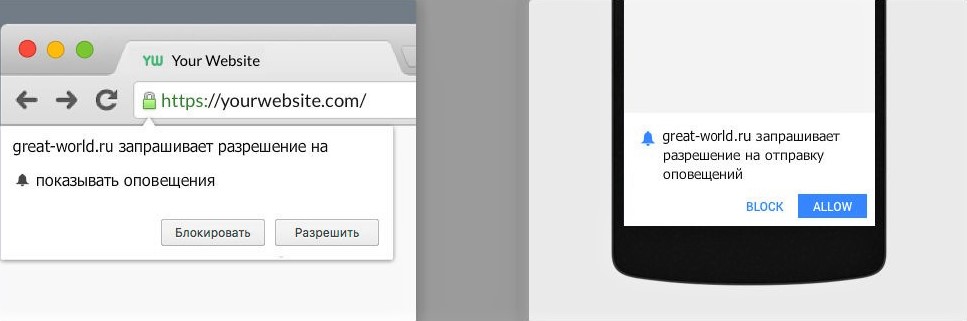
Пуш уведомления делятся на несколько параметров. Первый – где они отображаются:
- Браузерные пуши. Всплывают в правом нижнем углу экрана.
- Мобильные. Всплывают в верхней части экрана. Частым источником являются приложения.
Отличаются по содержанию:
- Контентные. Оповещают пользователей о новинках, акциях, свежих новостях. Являются привлекающим аудиторию контентом.
- Триггерные. Персонализированные push уведомления, относящиеся к конкретному пользователю. К примеру, пользователь совершал покупку определенного товара и в дальнейшем пуш оповестит его о скидке или новом поступлении данного товара. Они мотивируют человека заходить на конкретный ресурс и совершать действия.
- Транзакционные. Технический вид push уведомлений. Оповещают об успешной оплате, отправляют код для входа в личный кабинет, изменении статуса заказа или о появлении его в наличии.
Где хранятся push уведомления?
Полученные пуш уведомления на телефоне хранятся в его памяти. Их можно смахнуть с экрана, но они не удалятся. Их список можно найти в настройках, где в центре уведомлений будет журнал. Там то они и хранятся. Также, их можно увидеть, установив стороннее приложение.
На компьютере push уведомления могут быть системными и от браузеров. Системные хранятся в центре уведомлений. Исходящие push из браузера не сохраняются, их можно только разрешить к показу или отключить.
Чем отличаются push уведомления от смс?
SMS и push уведомления – два хороших маркетинговых инструмента для взаимодействия с пользователями. В целом, они очень похожи, но имеются отличия:

- В отличие от sms, пуш являются бесплатным ресурсом.
- После оповещения, сообщения не исчезают и сохраняются на телефоне, уведомления пропадают.
- Sms приходят только на мобильные устройства.
- В пуш можно использовать картинки, ссылки и кнопки.
- От push легче отказаться, так как пользователь сам контролирует процесс отписки. Сделать то же самое с сообщениями сложнее.
- Сообщения будут приходить пользователю даже тогда, когда у него нет средств на телефоне и отключен интернет.
Преимущества и недостатки пуш уведомлений
Преимущества push уведомлений:
- Вовлеченность пользователей. Благодаря пуш возможно увеличить охватываемую аудиторию в несколько раз.
- Возвращение пользователей. При рассылке можно завлекать пользователей интересными и подходящими предложениями.
- Видимость. Пуш уведомления на телефоне просматривают в большинстве случаев, так как они не исчезают и не пропадают, пока сам пользователь их не удалит.
- Данные. Не нуждаются в установке дополнительных программ и ваших данных.
- Переход. С помощью push уведомлений можно сразу переходить на нужный ресурс.
Недостатки:
- Риск. При слишком частой рассылке есть вероятность спугнуть потенциальных клиентов.
- Объем. Уведомления ограничены по количеству символов и операционной системы пользователя.
- Отображение. Если на телефоне пуш уведомление не исчезает, то на компьютере оно уходит в центр уведомлений, где его можно не заметить.
Push уведомления – это хороший маркетинговый инструмент, помогающий доставлять необходимую информацию до пользователя в реальном времени. Они не требуют затрат и программ и очень просты в использовании. Если вы еще не пользовались push рассылками, то можете обратиться в IT-компанию «Optima-Promo™». Опытные специалисты проведут анализ вашего сайта и настроят уведомления, что приведет к увеличению продаж и аудитории.
- продвижение приложений
- продвижение сайтов
- продвижение в интернете
Открываем скрытые push-уведомления на телефоне

Всплывающие сообщения в гаджетах плотно вошли в нашу жизнь. Они сообщают нам о банковских операциях, месседжерах в социальных сетях, новостях интернет-порталов, распродажах в магазинах, погоде и многом другом. Часто мы не глядя смахиваем все такие сообщения с экрана, и краем глаза замечаем, что там было что-то важное. Вот для таких случаев и нужно знать, как посмотреть пуш уведомления на телефоне и найти нужное.
Где найти push-уведомления на телефоне?
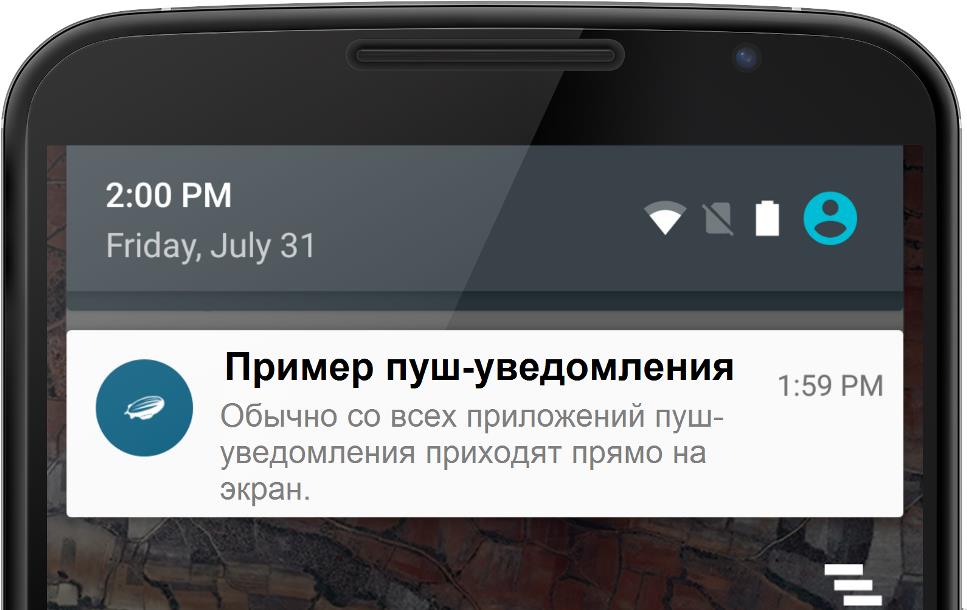
Все входящие пуш-уведомления стандартно высвечиваются на экране телефона. Если в это время телефоном пользуются, то сообщение на несколько секунд отображается в верхней части экрана. Обычно этого достаточно, чтобы увидеть, прочитать и, при необходимости, нажать на него. Если телефон заблокирован, то все входящие пуши высвечиваются прямо на основном экране поверх часов и даты.
Как посмотреть на Андроид историю уведомлений?
Если нужно просмотреть недавние уведомления, которые еще не были прочитаны, то достаточно перевести телефон в режим блокировки и затем нажать любую кнопку. На включившемся экране будут видны все последние push-сообщения, а также пропущенные звонки и непрочитанные sms. Если же вы случайно “смахнули” с экрана непрочитанные push-сообщения, то не нужно переживать. Они стерлись не полностью, и можно при помощи нехитрых телодвижений получить к ним доступ.
Простые способы, как посмотреть пуш-уведомления на телефоне Андроид
- Скачать приложение Notification Saver. Все входящие уведомления будут доступны при входе в программу. Их даже можно фильтровать, сегментировать, сохранять скриншоты.
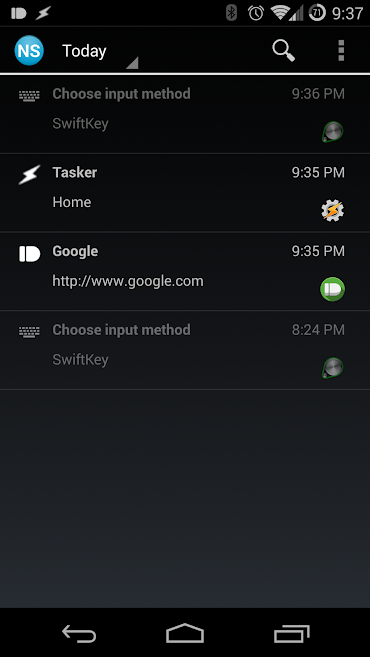
- Создать новый виджет с функцией показа истории push-сообщений. Этот способ недоступен на старых телефонах. Журнал уведомлений есть в Android3 Jelly Bean и выше.
Инструкция, как просмотреть все push-уведомления
Если у вас подходящая версия ОС, то для создания виджета нужно включить режим разработчика.
- Откройте раздел “Настройки” и перейдите в “Сведения о телефоне”.
- Ищем строку “Номер сборки”. Она может находится в подразделе “Сведения о ПО”.
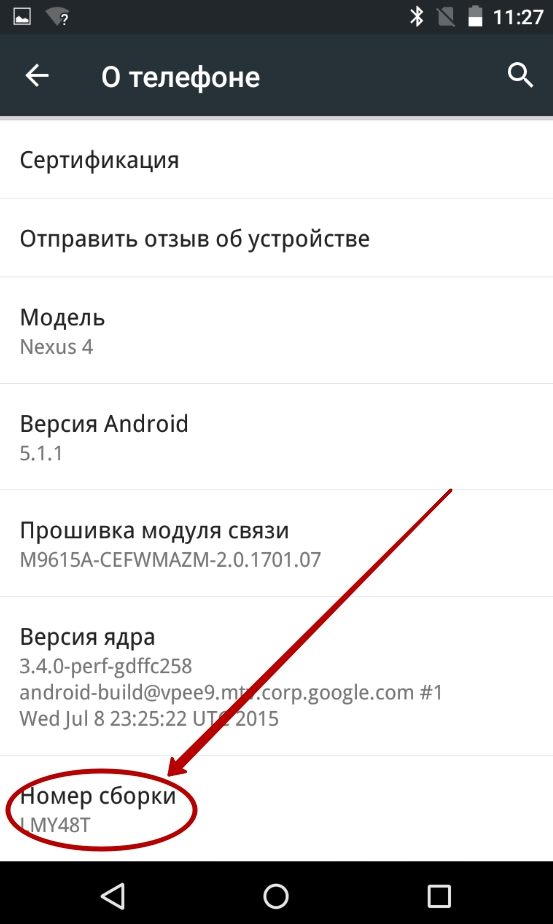
- Для активирования режима разработчика нужно нажать по “Номеру сборки” 5-6 раз. Смартфон сообщит вам, что режим запущен.
Теперь займемся созданием нового пункта меню:
- Зажмите пальцем любой свободный участок рабочего стола.
- Выберите в появившемся меню раздел “Виджеты”.
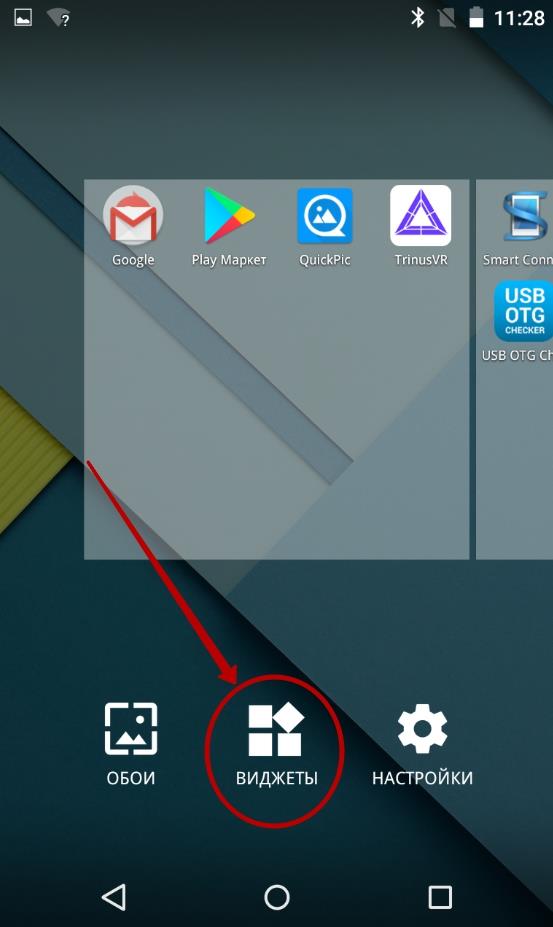
- Теперь нужно перетащить на рабочий стол виджет с настройками, который выглядит как шестеренка.
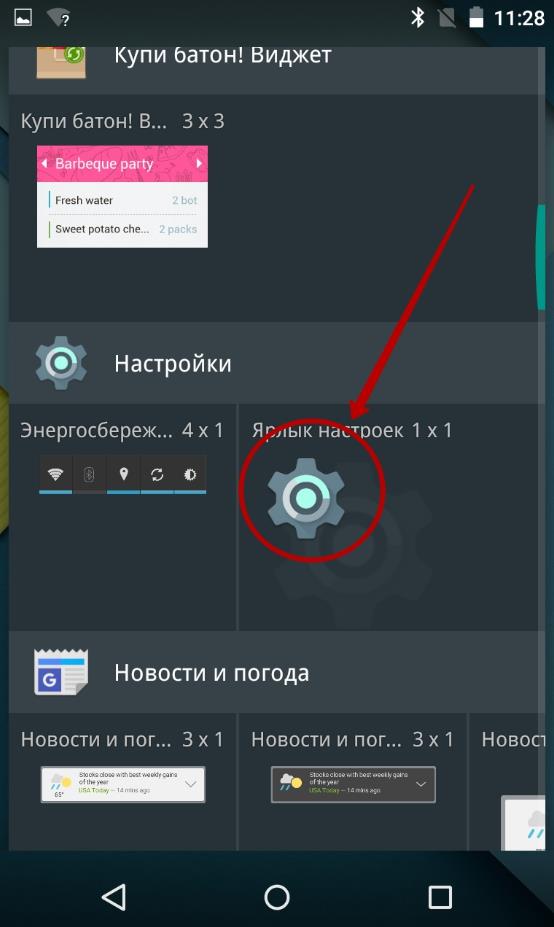
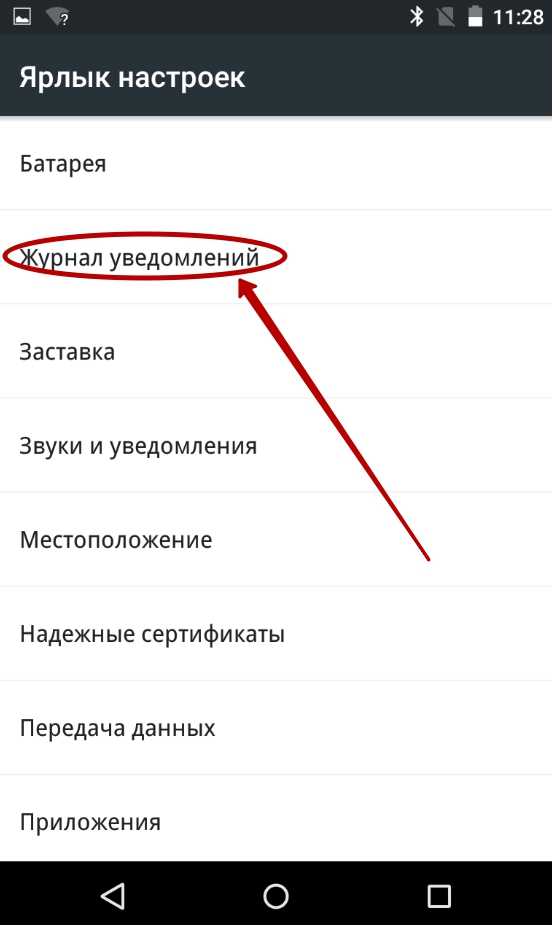
- Смартфон спросит, доступ к какому пункту меню нужно будет осуществлять при нажатии на эту иконку. Выбираем пункт “Журнал уведомлений”. Тут же название виджета изменится.
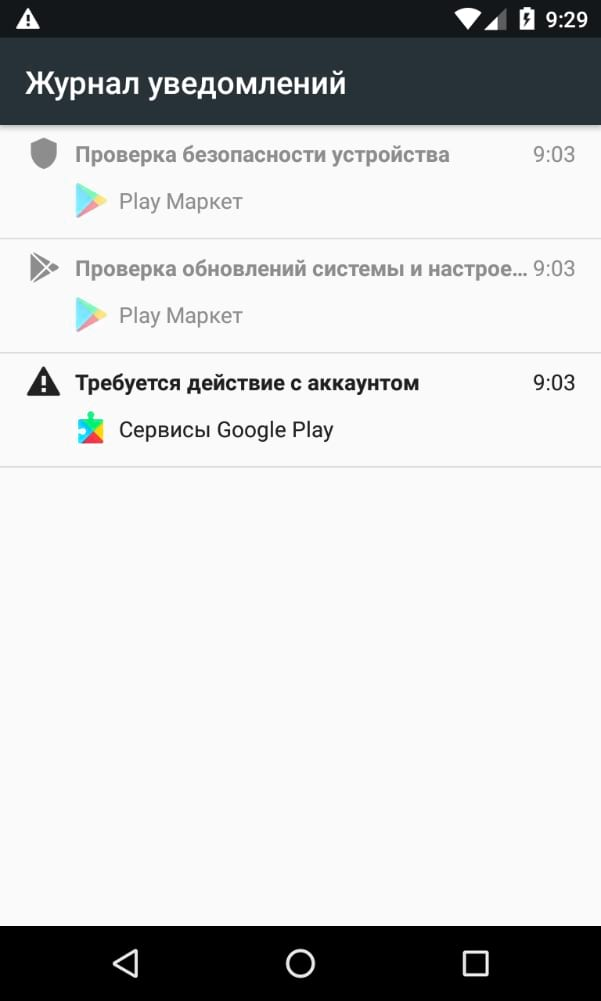
- Теперь можно нажать на новый виджет и сразу попасть в нужный раздел. Тут будут храниться все пуш-уведомления, в том числе и те, которые были случайно смахнуты с рабочего стола.
Как включить и отключить push-уведомления на телефоне
Включение и выключение уведомлений принципиально не различаются на i P hone и Андроид-устройствах. В Айфоне это можно сделать в разделе “Центр уведомлений”. Находится он в “Настройках”. В этом разделе вы можете настроить как общие правила показа, так и индивидуальные для каждого приложения.
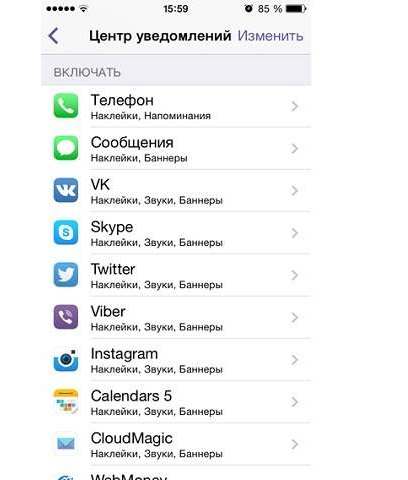
Например, можно запретить уведомления только от определенных социальных сетей: ВКонтакте, Instagram или Facebook. Также можно изменить стиль оповещения: звук, вибрация, визуальная составляющая, наклейка на значке.
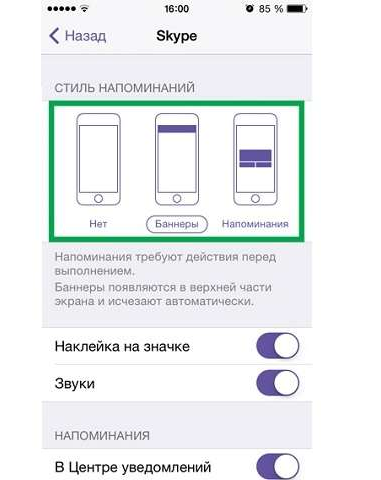
На устройствах с Андроид нужно перейти в раздел настроек “Уведомления”. Там будет полный список установленных приложений, напротив каждого из них будет переключатель. Если же необходимо отключить вообще все всплывающие на главном экране пуши, то проще всего воспользоваться бесплатным приложением HeadsOff. Оно позволит сразу отсечь все назойливые уведомления без глубокого внедрения в операционную систему смартфона.
Заключение
По умолчанию в Андроид нет функции “История уведомлений”, поэтому приходится выкручиваться. Вот где посмотреть push -сообщения в телефоне: в виджете, который был специально создан в режиме разработчика, или в приложении Notification Saver.
Включение и выключение push -уведомлений в любых операционных системах выглядит примерно одинаково. Найти нужные разделы не составит труда даже без инструкции. Если необходимо тотально заблокировать пуши, то поможет приложение HeadsOff.