
Как узнать IP адрес телевизора samsung Smart TV? Как узнать IP адрес телевизора samsung Smart TV?
айпи адресс телевизору присвоет роутер или маршрутизатор автоматически, к которому вы подключите телек.
Александра Сахинова
просканируйте программой LANState Pro скачать можно на рутреккере лекарство в комплекте
Алексей Аверкин
А зачем IP адрес вам нужен? Если соседский IP то всё ясно. (^_^)
Roma Mitrokhin
Есть несколько вариантов:
1.Посмотреть на наклейке сзади телевизора.
2.Посмотреть в паспорте телевизора.
3.Зайти в SmartHub,зайти в меню и посмотреть в настройках.
4.Посмотреть на коробке.
Как определить IP телевизора?
Если вам понадобилось определить IP телевизора, то в этом нет ничего сложного. Ваш TV должен быть подключен к интернету или домашней сети. Далее в настройках меню вам нужно будет найти пункт, отвечающий за сетевое соединение и уже в сетевых настройках вы сможете найти IP адрес телевизора. Такой порядок действий универсален и подходит для большинства современных моделей телевизоров различных производителей.
Важно понимать, что IP адрес может присваиваться только моделям, чьи характеристики позволяют настроить интернет подключение. В нашем электронном каталоге широко представлены модели с возможностью подключения к сети интернет подключения.
Стоит заметить, что чаще всего сложности у пользователей возникают именно на этапе подключения устройства к сети. Рассмотрим более подробно ситуацию, когда соединение между телевизором и маршрутизатором установлено, но подключение к интернету не происходит.
Как быть, если не отображается IP адрес телевизора при беспроводном соединении
Изначально следует определить, был ли вашему устройству назначен IP. Для этого в настройках меню нужно выбрать раздел, касающийся сети, перейти в настройки и посмотреть айпи телевизора. О том, что соединение в паре “телевизор-маршрутизатор” отсутствует будет свидетельствовать IP, состоящий полностью из “0”. Чтобы решить эту проблему, нужно перепроверить статус подключения TV к сети. Для этого необходимо перейти в раздел настроек беспроводной сети. В случае, если устройство не подключено («Not connected»), есть вероятность того, что TV находится вне зоны охвата маршрутизатора. В таком случае необходимо будет сократить между ними расстояние или соединить устройства при помощи кабеля. Если соединение не появилось, то нужно протестировать его, подключив к маршрутизатору какое-либо другое устройство. Если тест покажет наличие интернета, то необходимо будет связаться с представителями производителя телевизора. Если же отсутствует интернет, то нужно будет обратиться за помощью к представителям вашего поставщика услуг интернет подключения.
Как быть, если не отображается IP адрес телевизора при кабельном соединении
В ситуации с проводным соединением нужно будет уделить время проверке кабелей на всех доступных участках. Если после перезапуска не удалось решить проблему, то следует снова протестировать соединение через другое устройство, а далее связаться либо с представителями компании-производителя, либо с компанией, предоставляющей вам услугу подключения к интернету.
Где Посмотреть ip Адрес Телевизора • Как поменять свой ip
Надеемся, что наша статья с схемой поможет вам разобраться в настройках подключения телевизора к интернету. Как вы могли убедиться, самостоятельно подключить телевизор не составит большого труда, главное – подойти к делу внимательно и строго следовать инструкциям. Как вы могли убедиться, самостоятельно подключить телевизор не составит большого труда, главное подойти к делу внимательно и строго следовать инструкциям. Завладев, например, смартфоном, можно будет скачать все имеющиеся у вас данные, установить вредоносные приложения и программы-шпионы.
Как настроить IP ТВ на телевизоре самсунг?
- Войдите под develop. Для этого поле «Уч. зап. Samsung» введите develop. …
- Нажмите кнопку «Вход»
- C помощью клавиши Tools откройте раздел «Сервис»
- Откройте меню «Настройки (Settings)»
- Выберете опцию «Разработка (Developer)»
- Выберете Настройка «IP-адреса серв.» ( IP Address setup)
- Впишите IP : 193.46.210.18.
Откройте ‘Сетевые подключения’. Щелкните правой кнопкой мыши по значку ‘Подключения по локальной сети’ и перейдите в его свойства. Выберите ‘Протокол Интернета (TCP/IP)’ и нажмите Свойства. Введите IP-адрес, маску подсети и основной шлюз в соответствии с данными из Вашего договора.
Как узнать IP телевизора lg? О технике — подключение, настройка и ремонт
2. Через несколько секунд переходим на сервис 2ip по ссылке «2ip.ru/know-email-ip/» и в соответствующее поле вводим почтовый ящик адресата (1) и нажимаем «Проверить» (2).
Мнение эксперта
Логинов Александр Евгеньевич, специалист по вопросам мобильной связи и интернета
Если у вас что-то не получается освоить самостоятельно, задавайте вопросы мне!
Задать вопрос эксперту
1 статический IP адрес маршрутизатора, проверить который можно на сервисной этикетке устройства, в большинстве случаев это и есть искомый основной шлюз локальной сети и нажмите клавишу Enter;. Если вам нужна дополнительная консультация, пишите мне!
Как узнать свой IP-адрес и IP чужого компьютера
- Перейдите в «Настройки сети» → «Кабель».
- Выберите пункт «Настройка IP» на экране проверки сети.
- Установите для параметра «Режим IP» значение «Ручной».
- Перемещайтесь с помощью стрелок по параметрам подключения («IP-адрес», «Маска подсети», «Шлюз» и «Сервер DNS ») и вводите их вручную.
- Завершив настройку, нажмите ОК.
Теперь от теории перейдем к практике и научимся определять свой IP. Начнем с внутреннего адреса. Сделать это можно несколькими способами. У каждого человека или компании с тарифным планом на получение интернет-услуг есть два типа IP-адресов частный и общедоступный. Этот способ позволяет узнать IP чужого компьютера только в том случае, если пользователь присылал сообщение на ваш почтовый адрес.
Что делать если телевизор уже подключен через Wi-Fi
Если ваш телевизор уже подключен к Интернету через Wi-Fi, то он может не реагировать на подключение с помощью кабеля. В этом случае вам нужно нажать на кнопку «Settings» на пульте ДУ и зайти в «Сеть – Сетевое подключение».

Там можно будет сменить беспроводную сеть на проводную и таким образом переключиться на использование кабеля.
Мнение эксперта
Логинов Александр Евгеньевич, специалист по вопросам мобильной связи и интернета
Если у вас что-то не получается освоить самостоятельно, задавайте вопросы мне!
Задать вопрос эксперту
Использование VPN повышает уровень безопасности ваших данных, обеспечивает обход провайдера общедоступного Wi-Fi и шифрует все ваши сообщения. Если вам нужна дополнительная консультация, пишите мне!
Как узнать IP-адрес компьютера: номер IP в локальной и внешней сети | Читайте на Эльдоблоге
Как узнать MAC-адрес телевизора
Необходимость узнать MAC-адрес телевизора может возникнуть в различных ситуациях. Например, если вы хотите подключить ваш телевизор не через роутер, а напрямую к интернет провайдеру.
Итак, для того чтобы узнать MAC-адрес телевизора вам необходимо нажать на кнопку «Settings» на пульте ДУ и зайти в «Сеть – Состояние сети».
После этого откроется окно с информацией о состоянии сети, где будет указан MAC-адрес, а также другая информация о подключении.

Также вы можете узнать MAC-адрес телевизора зайдя в «Settings Поддержка — Инф. о продукте/услуге»
Подключать свой телевизор к интернету стало модным в последнее время. Согласитесь, намного удобнее смотреть фильмы прямо из интернета на большом экране телевизора! Существует два способа, которыми можно подключить телевизор к интернету: проводной и беспроводной. Остановимся подробнее на каждом из них.
Здесь тоже придется задействовать терминал. И ничего странного в этом нет, так как Mac OS и Linux основаны на Unix. Потому и очень похожи. Итак, сначала нужно запустить терминал Ubuntu и следовать дальнейшим указаниям. IP-адреса позволяют различать компьютеры, маршрутизаторы и веб-сайты в интернете и являются важным компонентом работы интернета. Если преследователь из Facebook использует фишинговую атаку по установке шпионских программ против людей с вашим именем, он сможет подтвердить вашу личность по IP-адресу вашей системы.
Поиск IP адреса в локальной сети и в сети провайдера
Найти IP в локальной сети можно с помощью вышеописанного способа с командной строкой. Но совсем по-другому нужно искать IP в сети провайдера. Для этого потребуется знать логин и пароль для доступа к настройкам роутера (по умолчанию – admin).
Поиск в локальной сети

Если компьютер подключен к интернету с помощью роутера, то вышеприведенный способ с командной строкой выдаст как раз локальный IP адрес. Для этого нужно всего лишь повторить действия, описанные в инструкции выше.
Адрес будет именно тем, который выдал маршрутизатор или роутер конкретному устройству. Если же компьютер просто подключен к локальной сети (без доступа в интернет), то результат будет точно таким же.
Поиск в сети провайдера
Для получения информации о публичном IP адресе в сети провайдера придется обратиться к настройкам роутера.
В блоке WAN будет отображаться нужный IP адрес и его тип.
Мнение эксперта
Логинов Александр Евгеньевич, специалист по вопросам мобильной связи и интернета
Если у вас что-то не получается освоить самостоятельно, задавайте вопросы мне!
Задать вопрос эксперту
Путешественники также могут найти более дешевые авиабилеты при использовании VPN, поскольку цены для разных стран могут отличаться. Если вам нужна дополнительная консультация, пишите мне!
Как узнать IP адрес своего компьютера — 8 способов
- Блокировка на форумах, досках объявлений и других сайтах. Многие сайты за нарушения блокируют пользователя по IP. Поэтому новый аккаунт создать нельзя. Для этого и может понадобиться смена адреса.
- Просмотр заблокированного контента. Некоторые органы власти могут блокировать определенный контент для жителей отдельно взятой страны. Для обхода блокировки требуется сменить адрес.
Как узнать IP адрес в Mac OS и Ubuntu
В силу особенностей этих систем, действия будут немного отличаться от тех, что используются в Windows.
Mac OS

Сам по себе процесс не особо сложен, но придется контактировать с терминалом операционной системы. Итак, сначала нужно запустить терминал Mac OS.
Теперь вводим команду «ifconfig en0» (1 на скриншоте выше) и нажимаем «Enter». Нужный адрес будет отображен в появившейся информации (2 на картинке).
Ubuntu
Здесь тоже придется задействовать терминал. И ничего странного в этом нет, так как Mac OS и Linux основаны на Unix. Потому и очень похожи. Итак, сначала нужно запустить терминал Ubuntu и следовать дальнейшим указаниям.
Вводим команду «ifconfig» (1 на картинке выше) и нажимаем «Enter». И получаем локальный IP адрес (2 на скриншоте) и адрес роутера при подключении к Wi-Fi (3 на том же изображении).
Чтобы прокомментировать или ответить, прокрутите страницу вниз ⤓
Настройка Smart-телевизоров Samsung (Самсунг) для подключения к Интернету

Существует 3 способа проводного соединения телевизора с локальной сетью:
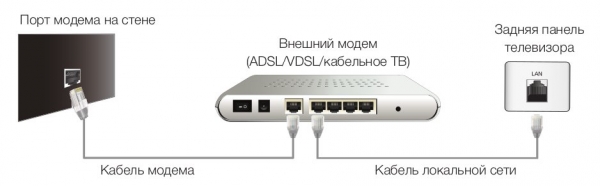
Соединить порт LAN на задней панели телевизора с внешним модемом с помощью сетевого Ethernet-кабеля.
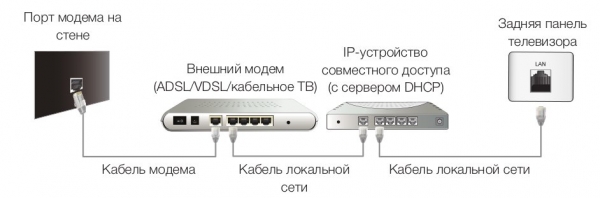
Соединить порт LAN на задней панели телевизора с IP-устройством совместного доступа, подсоединённым к внешнему модему.
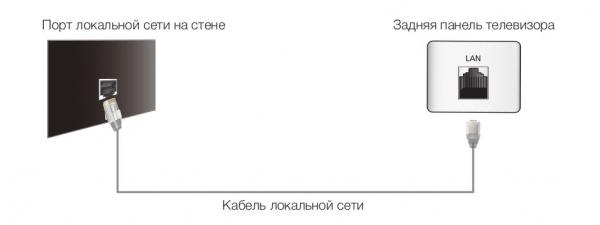
В зависимости от настроек телевизор с помощью сетевого кабеля можно подключить напрямую к сетевой розетке.
Если домашняя сеть работает в динамическом режиме, нужно использовать какой-либо xDSL модем или маршрутизатор.
Если устройство подключения поддерживает протокол DHCP, значения IP-адреса, шлюза, маски подсети и DNS -серверов будут проставлены автоматически.
Если в сети используется статический IP-адрес, его и другие параметры подключения необходимо ввести вручную.
В этом случае также можно использовать xDSL-модемы с поддержкой DHCP.
Автоматическая настройка (при поддержке DHCP)
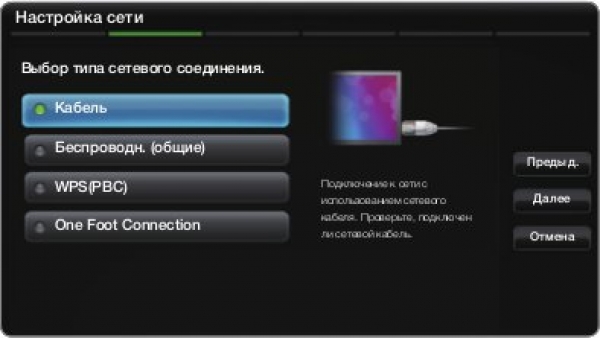
Перейдите в «Настройки сети» → «Кабель».
Появится экран проверки сети – на этом настройка сети окончена.
Настройка на поддерживается в сети со скоростью доступа ниже 10 Мбит/с.
Если не удаётся найти значения настроек сетевого подключения или если требуется выполнить настройку вручную, выберите пункт «Ручной».
Ручная настройка (при использовании статического IP-адреса)
Перейдите в «Настройки сети» → «Кабель».
Выберите пункт «Настройка IP» на экране проверки сети.
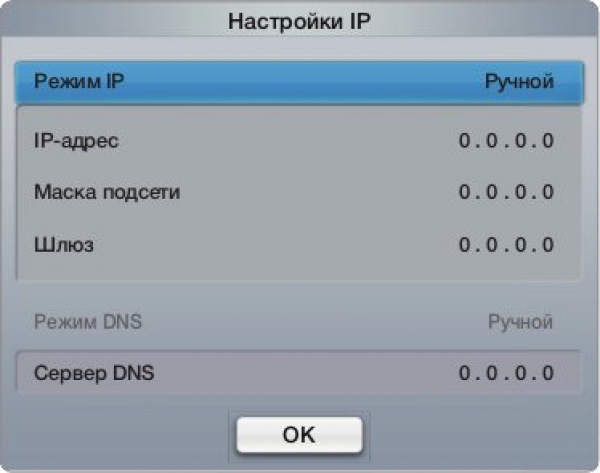
Установите для параметра «Режим IP» значение «Ручной».
Перемещайтесь с помощью стрелок по параметрам подключения («IP-адрес», «Маска подсети», «Шлюз» и «Сервер DNS ») и вводите их вручную.
Завершив настройку, нажмите ОК. Появится экран проверки сети – на этом настройка сети окончена.
Беспроводное подключение (WiFi)
Для беспроводного подключения к сети потребуется беспроводной модем или маршрутизатор, а также для LED-телевизоров Samsung — WiFi-адаптер Samsung (WIS09ABGN, WIS09ABGN2, WIS10ABGN), который нужно подключить к USB-разъёму на задней панели телевизора. Адаптер поддерживает протоколы связи IEEE 802.11a/b/g/n — Samsung рекомендует использовать протокол IEEE 802.11n. 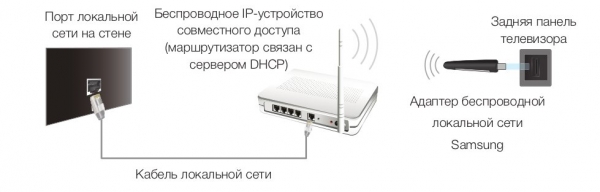 В плазменных PDP-телевизорах Samsung WiFi-адаптер встроен и отдельный внешний USB-адаптер не требуется.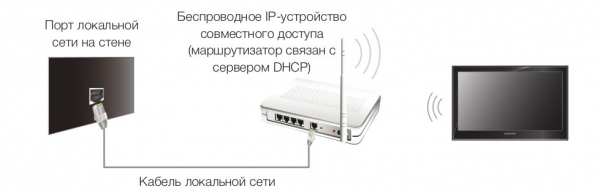
Для подключения к беспроводной сети телевизор необходимо соединить с беспроводным IP-устройством совместного доступа (модемом или маршрутизатором). Если беспроводное IP-устройство совместного доступа поддерживает протокол DHCP, то для подсоединения телевизора к беспроводной сети можно использовать протокол DHCP или статический IP-адрес.
Выберите свободный канал для беспроводного IP-устройства совместного доступа. Если выбранный канал занят другим устройством, установленным рядом, то могут возникнуть помехи или перебои со связью. Система безопасности, отличная от перечисленных ниже, не будет работать на телевизоре:
Если выбран режим High-throughput (Greenfield) 802,11n в чистом виде и в качестве типа шифрования для точки доступа выбран WEP, TKIP или TKIP AES (WPS2Mixed), телевизоры Samsung не будут поддерживать подключение в соответствии с новыми спецификациями сертификата WiFi.
Если беспроводной маршрутизатор поддерживает WPS (WiFi Protected Setup), то к сети можно подключиться нажатием одной кнопки (PBC) или с помощью PIN-кода. WPS автоматически настроит SSID и ключ WPA для каждого режима.
При подключении адаптера беспроводной локальной сети Samsung выключите телевизор, подключите адаптер, потом снова включите телевизор.
Изображение может искажаться на некоторых каналах, если телевизор подключен к адаптеру беспроводной локальной сети Samsung. В таких случаях следует установить соединение, используя один из следующих способов или подключить адаптер беспроводной локальной сети Samsung с помощью кабеля USB в месте, где исключены радиопомехи.
Способ 1: подключение с использованием прямоугольного адаптера USB.
Подсоедините прямоугольный адаптер USB к адаптеру беспроводной локальной сети Samsung.
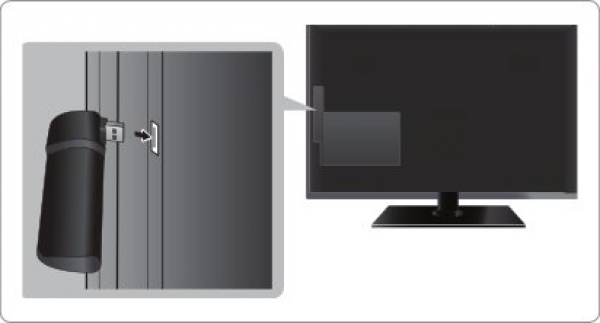
Другой конец прямоугольного адаптера подключите к порту USB.
Способ 2: подключение через удлинительный кабель.
Подсоедините удлинительный кабель к порту USB.
Подсоедините удлинительный кабель к адаптеру беспроводной локальной сети Samsung.
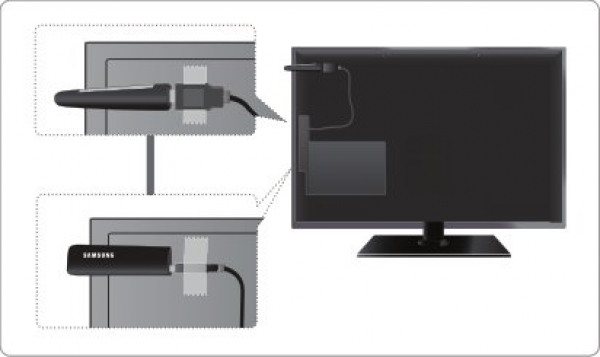
Прикрепите адаптер беспроводной локальной сети Samsung к задней панели телевизора в верхней ее части с помощью двусторонней клеящейся ленты.
Aдаптер беспроводной локальной сети Samsung необходимо устанавливать на удалении от разъёмов ТВ во избежание взаимовлияния адаптера и тюнера.
Большинство беспроводных сетей защищено дополнительной системой безопасности, требующей от подключаемых устройств предоставления зашифрованного кода безопасности, который называется кодом доступа или ключом безопасности. Это — парольная фраза, обычно слово или последовательность букв и цифр определённой длины, которую пользователь должен ввести при настройке безопасности беспроводной сети.
При выборе этого метода настройки беспроводного сетевого соединения и при наличии ключа безопасности беспроводной сети во время процедуры настройки пользователь должен ввести парольную фразу.
Беспроводное подключение телевизора Samsung к сети возможно несколькими способами:
Авто (с помощью функции автоматического поиска сети)
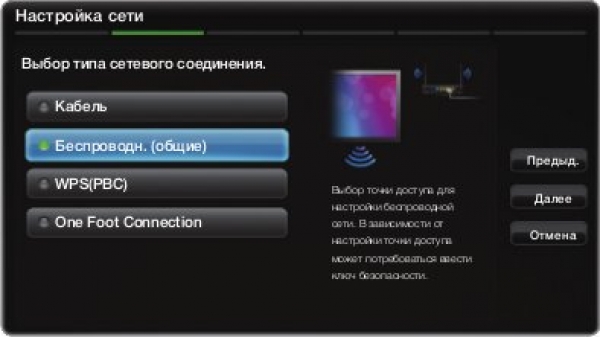
Перейдите на экран «Настройки сети» → «Беспроводная».
Функция «Сеть» выполняет поиск доступных беспроводных сетей.
По завершении поиска отобразится список доступных сетей.
В списке сетей помощью стрелок выберите сеть, а затем нажмите кнопку «ENTER».
Появится экран проверки сети – на этом настройка сети окончена.
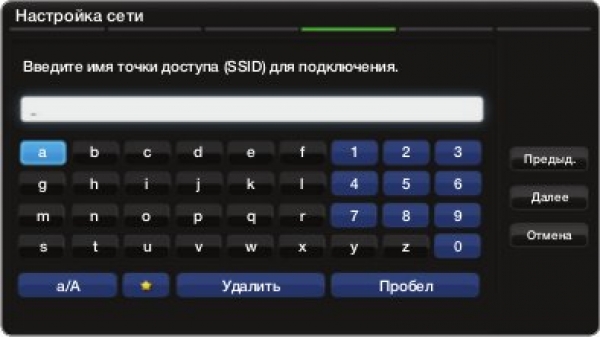
Если для беспроводного маршрутизатора выбран режим скрытия (невидимый), необходимо выбрать параметр «Добавить сеть» и ввести соответствующие значения для параметров Имя сети (SSID) и Ключ безопасности, чтобы установить соединение.
Если появится всплывающее окно «Защита», укажите ключ безопасности («Защита» или «PIN») и выберите «Далее».
При вводе ключа безопасности используйте кнопки-стрелки на пульте управления для выбора цифр или букв.
Ручной
Перейдите на экран «Настройки сети» → «Беспроводная».
Функция «Сеть» выполняет поиск доступных беспроводных сетей.
По завершении поиска отобразится список доступных сетей.
В списке сетей помощью стрелок выберите сеть, а затем нажмите кнопку «ENTER». Появится экран проверки сети.
Выберите пункт «Настройки IP» на экране проверки сети.
Установите для параметра «Режим IP» значение «Ручной».
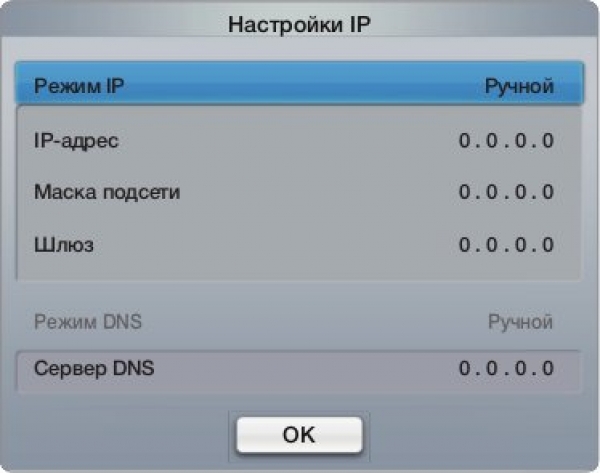
С помощью стрелок и цифровых кнопок на пульте управления введите значения для параметров «IP-адрес», «Маска подсети», «Шлюз» и «Сервер DNS ». Завершив настройку, нажмите «ОК».
Появится экран проверки сети – на этом настройка сети окончена.
WPS(PBC)
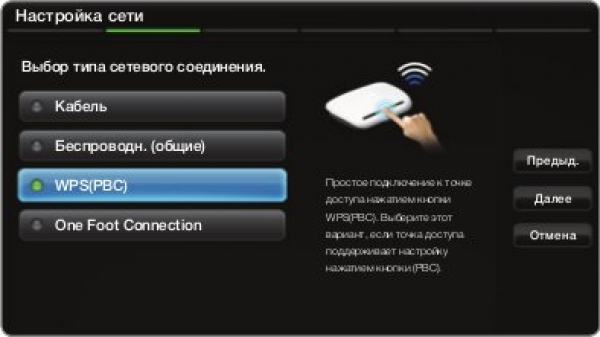
Перейдите на экран «Настройки сети» → «WPS(PBC)».
Нажмите кнопку «WPS(PBC)» на маршрутизаторе и удерживайте её в течение 2 минут.
Телевизор автоматически получит все необходимые значения параметров, которые требуются для подключения к сети.
Появится экран проверки сети – на этом настройка сети окончена.
Ad hoc
One Foot Connection (Ваш WiFi-маршрутизатор должен поддерживать эту функцию)
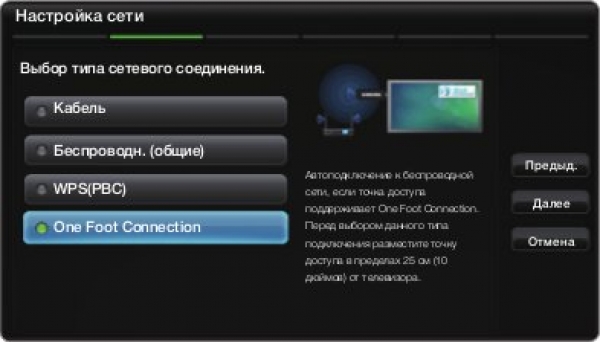
Перейдите на экран «Настройки сети» → «One Foot Connection».
Установите WiFi-маршрутизатор параллельно WiFi-адаптеру Samsung на расстоянии не более 25 см.
Дождитесь автоматического установления соединения.
Появится экран проверки сети – на этом настройка сети окончена.
Если настройки беспроводного маршрутизатора были изменены или была установлена новая точка доступа, повторите описанную выше процедуру подключения с помощью функции One Foot Connection.
Plug & Access (Ваш WiFi-маршрутизатор должен поддерживать эту функцию)
Вставьте запоминающее устройство USB в беспроводной маршрутизатор Samsung и проверьте состояние индикатора точки доступа (мигает → включен).
Извлеките устройство USB и вставьте в телевизор Samsung.
Дождитесь автоматического установления соединения.
Появится экран проверки сети – на этом настройка сети окончена.
Если настройки беспроводного маршрутизатора были изменены или был установлен новый беспроводной маршрутизатор, повторите описанную выше процедуру подключения с помощью функции Plug & Access.
services/fttx/smarttv/manuals/samsung.txt · Последние изменения: 2013/12/18 14:46 — Admin
Инструменты страницы
- Показать исходный текст
- История страницы
- Ссылки сюда
- Наверх
За исключением случаев, когда указано иное, содержимое этой вики предоставляется на условиях следующей лицензии: CC Attribution-Noncommercial 3.0 Unported