
Как узнать IP адрес телевизора LG и где его можно увидеть?
Как узнать IP адрес телевизора LG? Нажмите на домик на ПДУ, затем ОК на шестеренке и снова Ok на пункте «Все настройки», теперь откройте раздел «Сеть» и перейдите в подраздел «Подключение к WiFi». Зайдите в пункт «Дополнительные настройки Wi-Fi». Здесь будет указан IP адрес для Смарт ТВ LG. Если Вы хотите указать его вручную, жмите на кнопку «Изменить» и уберите галочку напротив строки «Автоматически». После этого можно внести изменения. В конце нажмите «Подключение».
Как узнать IP?
Инструкция, как посмотреть IP телевизора LG, достаточно простая. Вам потребуется для этого пульт дистанционного управления и ТВ, подключенный к интернету.
Итак, как узнать АйПи адрес телевизора LG?
- Возьмите в руки пульт дистанционного управления и нажмите на кнопку с изображением домика. В некоторых моделях она называется Home, в других может быть подписана Smart.

- Теперь с помощью стрелок подсветите в правом верхнем углу шестеренке и тапните Ок.
- А затем подсветите пункт «Все настройки» (он выглядит как три вертикальные точки в нижнем углу), снова Ok.
- В открывшемся меню выберите блок «Сеть».
- И перейдите в пункт «Подключение к WiFi».
- В самом низу есть строка «Дополнительные настройки Wi-Fi».

- Обратите внимание на указанные параметры. Именно здесь есть строки, где посмотреть IP адрес телевизора LG.

По умолчанию, система определяет адрес автоматически. Если Вам нужно не просто узнать, но и внести изменения в указанные параметры, тапните по кнопке «Изменить». После чего уберите галочку напротив строки «Автоматически» и можно вписывать свои цифры.
Еще раз акцентируем Ваше внимание, что инструкция, как найти АйПи адрес ОЛЕД телевизора LG, работает только в ситуации, если устройство подключено к интернету. В противном случае узнать ничего не получится.
Для чего?
Если с тем, как найти IP адрес телевизора LG, всё более-менее понятно, то логично возникает вопрос, зачем это вообще нужно. Сам по себе IP — это уникальный адрес сети, который используется для соединения оборудования между собой. При подключении к интернету система, как правило, самостоятельно подтягивает все данные и заполняет нужные строки. Но бывает и так, что установить соединение автоматически по каким-то причинам не получается. В таком случае один из вариантов решения проблемы — прописать все параметры вручную. Вот тут-то Вам и потребуется инструкция, как узнать, где прописан IP телевизора LG.
Что делать и как узнать данные, если АйПишник не отображается и/или вместо цифр стоят одни нули? Это говорит о том, что телек не подключился к интернету. В таком случае Вам нужно проверить подключение к сети (качество сигнала и наличие соединения с сетью). Сделать это можно двумя способами:
- Нажмите на домик на пульте дистанционного управления, с помощью стрелок пролистайте меню до блока «Веб-браузер» и тапните Ок. Введите в поисковую строку любой запрос и посмотрите, открывается страница или нет. Если нет, то скорее всего доступа к сети нет.

- Нажмите Home (кнопку с домиком) на ПДУ и перейдите в «Настройки» (шестеренка, а затем вертикальные точки=Все настройки). Откройте блок «Сеть» и посмотрите наличие подключения. Попробуйте заново установить связь. А после этого посмотрите: появились в строке параметры или нет.

Если цифры все равно не появились, попробуйте перезагрузить всё оборудование (телек и роутер). И если Вы пробуете подключиться к интернету через Вай-Фай, то возможно дело в том, что оборудование находится слишком далеко. Попробуйте перенести роутер либо подключите усилитель сигнала.
Если совсем ничего не помогает, то попробуйте к роутеру подключить другое устройство (например, ПК или телефон). Если подключиться не получается, тогда придется обратиться к провайдеру.
Если у Вас еще остались вопросы, как узнать АйПишник телевизора, или хотели бы прояснить какие-то другие моменты, пишите в комментариях!
Как узнать ip адрес телевизора LG?
Ваш TV должен быть подключен к интернету или домашней сети. Далее в настройках меню вам нужно будет найти пункт, отвечающий за сетевое соединение и уже в сетевых настройках вы сможете найти IP адрес телевизора. Такой порядок действий универсален и подходит для большинства современных моделей телевизоров различных производителей.
Другие вопросы посетителей из раздела «Электроника LG»:
Программное обеспечение
Оборудование
Служба поддержки
Размещение рекламы
info@sotoguide.ru
Копирование материалов допускается только при указании источника
Что такое ID телевизора LG, как найти
ID телевизора LG, он же идентификационный номер, который присваивается каждому телевизору, – уникальное буквенно-цифровое сочетание, в символах которого зашифрована информация о характеристиках модели.
Для удобства владельцев телевизоров LG данные располагаются сразу в нескольких местах, так что найти их обычно не представляет сложности. Рассмотрим подробнее все способы.
Как найти ID телевизора LG: пошаговая инструкция
- Если вы только что приобрели телевизор или храните коробку от него, то узнать ID можно на самой коробке.
- Второй простой способ узнать ID вашего телевизора LG – посмотреть на самом устройстве. Производители разместили наклейку с этой информацией на задней панели. В том случае, если по каким-то причинам сделать это не представляется возможным (к примеру, телевизор плотно прикручен к стене, или наклейка с данными была сорвана), можно воспользоваться альтернативными способами.
- Найти ID телевизора LG можно в гарантийном талоне. Этот важный документ должен идти в комплекте с прочими бумагами к устройству: руководством пользователя и техническим паспортом.
- В том случае, если посмотреть ID в гарантийном талоне нет возможности (например, гарантийный талон утерян), воспользуйтесь третьим способом.
- Информация об ID заложена в памяти телевизора. Найти его можно, открыв настройки. Для этого при помощи пульта дистанционного управления войдите в «Настройки» и выберите раздел «ПО».
Также вы можете установить ID телевизора самостоятельно. Сделать это можно также в «Настройках» телевизора.
- При помощи пульта дистанционного управления выберите «Опции».
- Выберите пункт «Установить ID».
- Нажмите «Установить ID», чтобы выбрать желаемый идентификационный номер телевизора.
- Номер в пункте «Установить ID» можно выбрать от 1 до 99. Сделать это можно при помощи цифровых кнопок на пульте дистанционного управления.
Настройка Smart-телевизоров LG для подключения к Интернету

Для того чтобы воспользоваться всеми интерактивными возможностями телевизора LG Smart TV, Вам необходимо подключить его к Интернету при помощи проводного или беспроводного роутера.
Роутер позволяет выходить в Интернет одновременно с нескольких устройств Вашей домашней сети.
Если роутера у вас пока нет – обратитесь к своему провайдеру, чтобы выбрать модель, оптимальную для конкретного типа Интернет-соединения.
Проводное подключение (LAN)
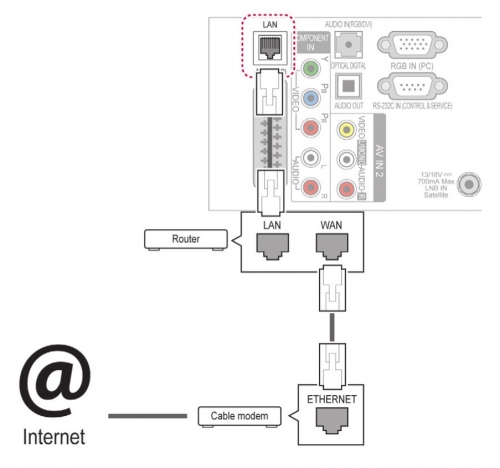
Соедините LAN -порт, расположенный на задней панели телевизора, со свободным портом роутера с помощью сетевого кабеля необходимой длины (кабель не входит в комплект поставки телевизора).
Откройте Smart-меню, нажав на пульте кнопку «Home», и выберите пункт «УСТАНОВКА».
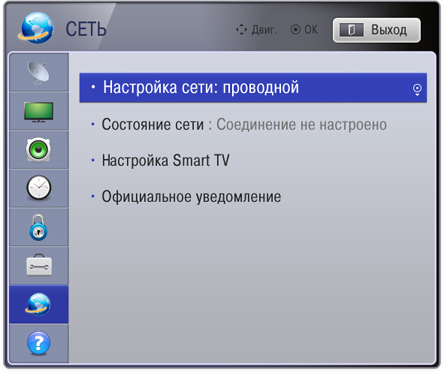
В открывшемся окне перейдите на вкладку «СЕТЬ», пункт «Настройка сети: проводной»
Как правило, в большинстве случаев (если в проводной сети используется широкополосный маршрутизатор или модем с функцией DHCP) соединение может быть установлено при автоматических настройках по-умолчанию – в этом случае выбирайте режим «Автонастройка IP». 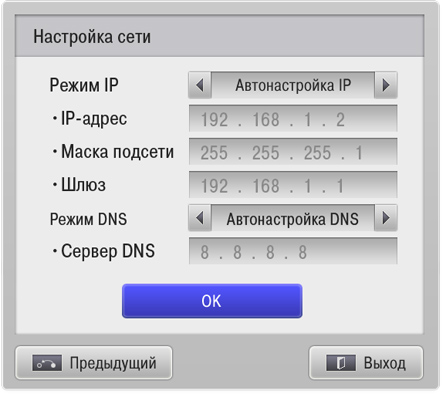 Если Вам потребуется указать IP-адрес и адрес сервера DNS вручную, воспользуйтесь режимом «Ручная настройка IP» и введите адреса при помощи кнопок пульта управления.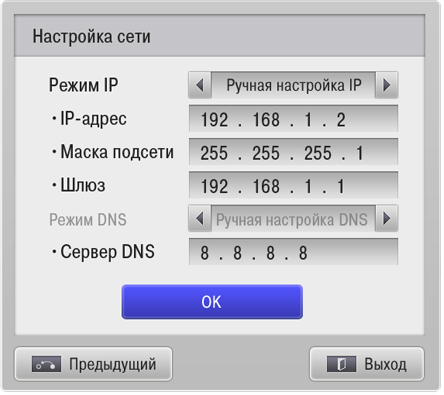
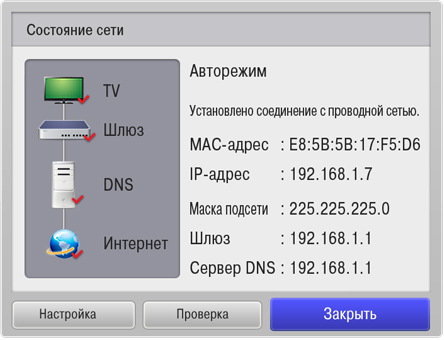
Нажмите кнопку «ОК». Телевизор проверит настройки сети и выведет на экран результат подключения.
Беспроводное подключение (WiFi)
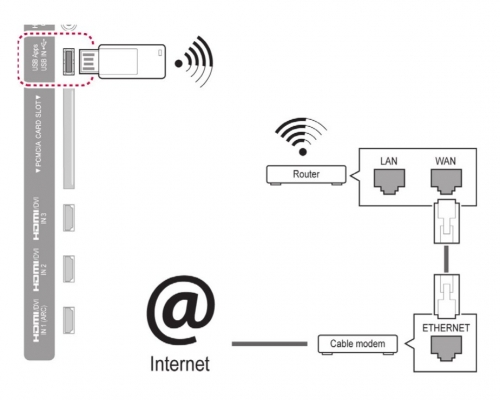
Посмотрите в Руководстве пользователя, присутствует ли в Вашей модели телевизора встроенный модуль WiFi.
Если в вашей модели он отсутствует, Вы можете подключить телевизор через WiFi-адаптер для USB-порта LG AN-WF100 (приобретается отдельно).
Подключите WiFi адаптер в свободный USB-порт телевизора.
Перед подключением необходимо настроить точку доступа.
Её рекомендуется располагать не ближе чем в одном метре от телевизора, чтобы избежать помех и конфликтов с пультом управления.
Если для Вашего телевизора доступно беспроводное подключение к сети, на экране настроек появится пункт: «Настройка сети: беспроводной».
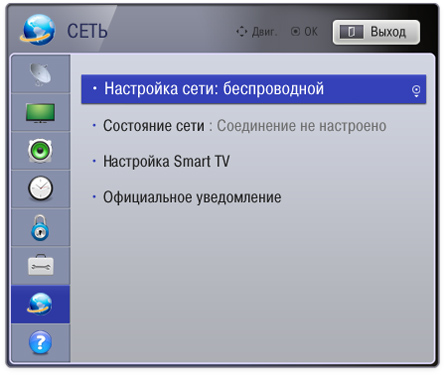
Выберите его, нажав кнопку ОК на пульте.
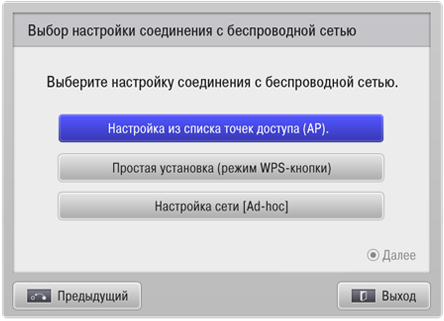
В появившемся окне выберите желаемый способ соединения:
«Настройка из списка точек доступа (AP)» — если Вы знаете название своей домашней WiFi сети и дополнительные параметры.
«Простая установка (режим WPS-кнопки)» — если Ваш роутер поддерживает режим автоматического подключения Wi-Fi Protected Setup.
Это наиболее лёгкий способ установки — просто нажмите WPS-кнопку, выйдете в меню телевизора, нажмите Подключить и выберите автоматическую или ручную настройку IP, как и при проводном подключении.
«Настройка сети [Ad-hoc]» — если Вы хотите подключить телевизор к домашней беспроводной сети, но без доступа к Интернету. На компьютере в настройках сетевого подключения необходимо ввести IP адрес (192.168.0.1), маску подсети (255.255.255.0) и шлюз по умолчанию (192.168.0.10).
При выборе этого способа подключения нужно будет ввести идентификатор сети и защитный ключ устройства (информацию о настройках при желании можно изменить с помощью красной кнопки), затем ввести адрес шлюза компьютера в качества IP-адреса телевизора и наоборот — IP-адрес компьютера в качестве шлюза телевизора.
В списке найденных WiFi сетей выберите название Вашей точки доступа или WiFi маршрутизатора. 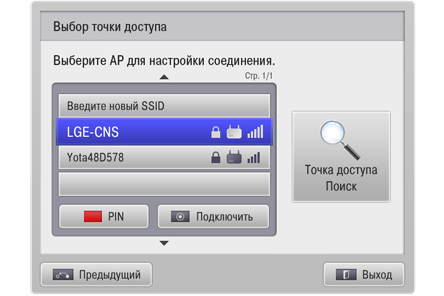 При использовании защищённого соединения (если у вас настроена скрытая сеть — Hidden SSID) выберите пункт «Введите новый SSID», укажите название сети вручную и введите Ваш ключ.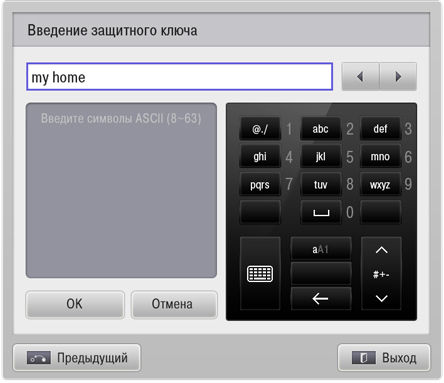
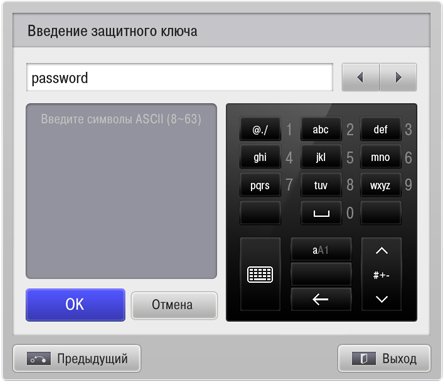
Если ваша WiFi сеть защищена паролем, введите его при помощи пульта, нажав на красную кнопку «PIN».
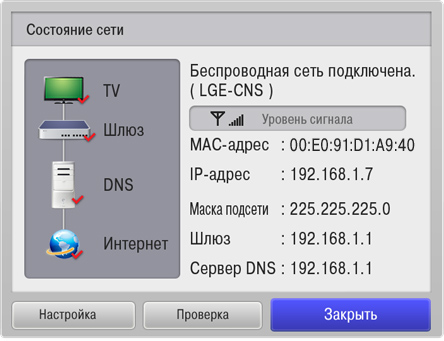
Телевизор проверит настройки сети и выведет на экран результат подключения.