
Есть ли вирусы на Mac OS X? Как проверить MacBook на вирусы?
Мнения о том, нужно ли устанавливать антивирусную программу на Apple Macbook очень отличаются. Некоторые пользователи думают, что вирусов для Mac OS X нет вообще. Тем не менее таргетные и массовые вирусные атаки на пользователей яблочной операционной системы случаются. Реже, чем на пользователей других ОС, но все же. Самостоятельно «заразиться» купертиновские лэптопы не могут. Заражению предшествуют конкретные действия. Разработчики вирусов буквально заставляют владельцев ноутбуков Apple их установить.
Есть ли вирусы для macOS?
Ответ однозначный и это – да. Инженеры из Купертино активно работают над поиском и устранением уязвимых мест в работе ОС. Не зря сторонним приложениям запрещен доступ к системным файлам устройств. Это позволяет минимизировать риск заражения.
Случайное попадание вируса на Макбук практически невозможно. Даже процессы веб-серфинга защищены по максимуму. Чтобы вирус попал в систему, пользователь действительно должен установить его своими руками: предоставить доступ к системным данным, ввести пароль администратора, пройти путь, состоящий из множества диалоговых окон.
Как вирусные программы попадают на устройства
Самая распространенная схема – убедить пользователя, что его ноутбук уже заражен и предложить установить бесплатный антивирус для быстрого решения проблемы. Для этого чаще всего используют всплывающий спам или фальшивые сайты, при открытии которых появляется уведомление о заражении. В результате испуганный пользователь устанавливает на ноутбук Эпл «антивирус», дает необходимые разрешения, а в итоге теряет все свои данные.
Второй путь заражения – аппаратный: через флеш-накопителя, USB-провода и т.д. Чтобы обезопасить устройство, просто не давайте лэптоп посторонним и используйте только проверенные аксессуары.
В 2015 году корпорация Apple боролась с вирусом-буткитом Thunderstrike. Он интегрировался в БИОС системы и начинал контролировать компьютер полностью. Запускался вместе с включением ноутбука, еще до загрузки ОС. Причем удаление ОС не помогало избавиться от вируса. Проблема решилась с выпуском обновления 10. 10.2, но попадание вирусов через аппаратную часть все еще возможно.
Что может сделать вирусное ПО?
Большая часть вирусных программ создана для получения конфиденциальной информации, которая хранится в Apple Macbook. Они могут передавать своим разработчикам контакты, сохраненные пароли и даже банковские данные. Есть программы, которые «питаются» ресурсами ноутбука. Например, используют взломанное устройство, чтобы добывать криптовалюту или проделывать DDoS-атаки на различные платформы.
К счастью, уровень защиты macOS достаточно высокий для того, чтобы избежать полной блокировки или поломки ноутбука. Отдельные куски кода, которые способны на такую сильную массовую атаку есть, но полностью готовых решений нет.
Как защищены ноутбуки Apple?
Начиная с macOS X Leopard, в программное обеспечение предустанавливается мощная защитная система Gatekeeper. Как только вы загружаете новое приложение и в первый раз запускаете его, программа начинает проверять сертификаты разработчика. После анализа сертификатов начинается проверка базы зарегистрированных вредоносных приложений. Если Gatekeeper обнаружит приложение в списке потенциально опасных, его запуск будет предотвращен.
Недочет программы в том, что создатели вредоносного ПО могут заполучить или подделать сертификат разработчика. Некоторые создатели также ухищряются интегрировать вирусы в программы, которые ранее проходили системную проверку. Встроенная утилита не защищает макбуки Apple на 100%.
Как проверить лэптоп на вирусы?
Для безопасной проверки есть облачные антивирусы и онлайн-программы. Хотя несколько безопасных программ, требующих установки тоже есть. К ним относят:
- Kaspersky Virus Scanner;
- Avira Antivirus;
- ESET NOD32;
- Avast Security.
Если вы решите воспользоваться программой, требующей установки, обязательно загружайте установочный файл с официального сайта. Не пытайтесь сэкономить и найти бесплатную версию на торрентах. Скорее всего, бесплатная версия будет содержать вредоносный код.
Проверка с помощью облачных программ
Просканировать ноутбук Apple можно через веб-сервис HouseCall. Понадобится зайти на облако и скачать указанный клиент. Необходимые для проверки инструменты клиент «достанет» сам. Если сервис найдет вредоносную программу, пользователь получит предложение об удалении. Кстати, у платформы есть мобильная версия. Так что с ее помощью можно в паре с лэптопом просканировать iPhone.
Проверка с помощью онлайн-программ
- VirusTotal;
- Kaspersky VirusDesk;
- Dr. Web Online.
Минус онлайн-программ в том, что они не могут проверить компьютер целиком. С их помощью можно проанализировать только отдельные папки или файлы. Вы просто заходите на выбранный сканер, загружаете на сайт папку или файл и спустя какое-то время система выдает результаты диагностики.
Как обезопасить Эппл ноутбук
Чтобы свести к минимуму риск угрозы, придерживайтесь таких рекомендаций:
- Регулярно обновляйте macOS до последней доступной версии. Желательно включить автоматическое обновление системы. Apple постоянно совершенствует защитные механизмы и закрывает «дыры» в работе ОС.
- Загружайте программы через проверенные ресурсы: App Store, сайты разработчиков, официальные онлайн-сервисы для цифрового распространения программного обеспечения (Steam, например).
- Не открывайте сайты и онлайн-ресурсы, вызывающие сомнение.
- Не переходите по ссылкам на почте от неизвестных отправителей и не открывайте вложения.
- Предварительно проверяйте файлы, загруженные из сети, если такая необходимость все же возникает.
Учитывая закрытость macOS, если соблюдать перечисленные советы, о безопасности лэптопа переживать не придется.
Проверка MacBook на вирусы и целесообразность использования антивирусного ПО
Все пользователи рано или поздно начинают беспокоиться за свою файловую систему. Windows зарекомендовала себя не самым лучшим образом, т.к. вирусы постоянно «подхватываются» в интернете. Mac OS – более устойчивая система. И уровень безопасности вполне приемлемый. Так нужен ли антивирус на Макбук?
Нужен ли антивирус
Однозначного ответа нет, но система Mac OS практически неуязвима. Существует вероятность, что за Вами будут следить, но она крайне мала. Злоумышленникам больше интересна такая аудитория, как пользователи ПК. Возможность «схватить» вирус, скорее гипотетическая. И ради одного случая, который, скорее всего, не произойдет, держать антивирус постоянно включенным и нагружать систему не стоит.
Бесплатная консультация! Бесплатная диагностика! Гарантия на работу!
Выберите раздел: td>Др. продукты Apple
| ремонт iPhone | ремонт iPad | ремонт iPod | ремонт MacBook | ремонт iMac | Др. продукты Apple |
У нас можно починить всю технику Apple ☎ +7 (812) 953-94-11
Диагностика БЕСПЛАТНО.
+7 (812) 953-94-11, +7 (921) 984-75-12 (Каменноостровский пр-т, 42, м. Петроградская)
Как обходиться без антивируса
Существует множество способов активной эксплуатации MacBook без антивируса:
- Его можно вовсе не устанавливать, благодаря чему производительность системы не будет страдать, не будет лишней нагрузки на диск и оперативную память.
- Для постоянной работы можно создать отдельную учетную запись. Она не будет обладать администраторскими правами, а значит – менее уязвима. Но при совершении действий, которые система сочтет важными, необходимо будет вводить администраторский пароль. Если это неудобство не страшит – дерзайте!
- Необходимо постоянное обновление системы и софта. Проверяйте, чтобы были установлены последние обновления. Обязательно следите за всеми приложениями и расширениями браузера. Особенно важно обновлять Adobe Flash Player.
- Устанавливайте так называемые «заплатки безопасности» Security Updates. Их можно найти по адресу http://support.apple.com/downloads/. Если их нет на главной странице, выберите в пункте Mac OS «Load more results». Всё необходимое будет представлено.
- При установке пиратских копий программного обеспечения обязательно обращайте внимание на то, чтобы они были скачаны из надежного источника. На крупных торрент-трекерах выполняется обязательная проверка на вирусы.
Если антивирус понадобился
Если Вы всё равно подозреваете скрытую угрозу и хотите проверить Макбук на вирусы, можете выбрать практически любой их самых известных. Это может быть DrWEB, Kaspersky Internet Security, ESET, Avast. Но они не будут долгое время работать бесплатно, если вообще предлагаются триальные версии.
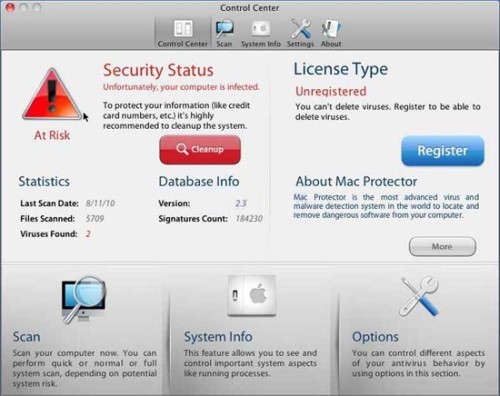
Среди бесплатных антивирусов можно выделить Avira: он доступен и для PC, и для Mac. Скачав одну из этих программ, Вы быстро разберетесь, как проверить Макбук на вирусы. Все они имеют довольно простой интерфейс, необходимо лишь выбрать область сканирования и запустить поиск вирусов.
Выбирать, нужен антивирус или нет – Вам. Он не сильно помешает, но будет нагружать систему. Без него можно обойтись. Для разовой проверки «на всякий случай» – можно попробовать бесплатную версию.
Александр
15 июля 2017г. 08:05
Купил свой первый macbook (идёт по почте). Как мне проверить его при получении на предмет того, что он новый, не восстановленный? Упаковку вскрыли для лазерной гравировки клавиатуры.
Добрый день , по возможности ,вы можете приехать к нам в СЦ и проверить ваш macbook(бесплатно).
Звоните нам:
+7 (812) 953-94-11 или +7 (921) 984-75-12
Задайте вопрос:
Сервисный центр не не сет ответственности за ваши действия. Статьи носят лишь информационный характер и не являются инструкцией к действию.

Оплатить картой

Подключиться к WiFi

Удобно припарковаться
© 2009—2023 г. Санкт Петербург (СПб)
Сервисный центр ремонта сотовых телефонов,
смартфонов, ноутбуков, фотоаппаратов
Обращаем Ваше, внимание! Сайт не является публичной офертой, в соответствии со статьей 437 п.2
Гражданского кодекса РФ. Точную и окончательную информацию о наличии и стоимости указанных
товаров и услуг Вы можете получить, по контактным телефонам. Персональные данные пользователя
обрабатываются на сайте в целях его функционирования и если вы не согласны, то должны покинуть
сайт. В противном случае, это является согласием на обработку ваших персональных данных.
Как проверить Mac на наличие вирусов и удалить вирус с вашего Mac
Есть ли в Mac встроенный сканер вирусов? Как проверить Mac на вирусы?
macOS обычно считается одной из самых безопасных систем. Он поставляется со встроенными функциями безопасности для защиты вашего Mac от различных угроз. Но в некоторых случаях вирусы, вредоносные программы, черви или программы-вымогатели могут получить доступ к вашему Mac и заразить его. Итак, вы можете задаться вопросом, как узнать, есть ли на вашем Mac вирус?

Как проверить Mac на наличие вирусов
В этом посте рассказывается о трех эффективных решениях для проверки и избавления от вирусов на Mac. Если вы хотите сканировать вирусы на MacBook Pro, MacBook Air или iMac, вы можете использовать их для удаления вирусов с вашего устройства Mac.
- Часть 1. Сканирование Mac на наличие вирусов с помощью антивирусного программного обеспечения Apple
- Часть 2. Проверьте наличие вирусов на Mac с помощью монитора активности
- Часть 3. Рекомендации по сканеру и удалению вирусов Mac
- Часть 4. Часто задаваемые вопросы о том, как проверить и удалить вирусы на Mac
Часть 1. Как сканировать Mac на наличие вирусов с помощью антивирусного программного обеспечения Apple
Mac имеет официальную технологию сканирования вредоносных программ и вирусов, которая называется XProtect чтобы предотвратить его от различных угроз. Предустановленный процесс анализа угроз может вручную проверить, проник ли в вашу систему вирус или вредоносное ПО. В этой части рассказывается об официальном сканере вирусов Mac, антивирусной технологии Apple и о том, как проверять наличие вирусов на Mac.
антивирусное программное обеспечение для Mac
XProtect встроенная антивирусная технология в macOS. Он в основном используется для защиты Mac от вирусов и вредоносных программ. Этот антивирусный сканер для Mac включен по умолчанию. Более того, он будет обновляться автоматически вместе с системными обновлениями. Он может автоматически сканировать вирусы и предотвращать их запуск на вашем Mac.
Как использовать антивирусное программное обеспечение Apple для очистки от вирусов на Mac
Когда XProtect сканирует известное вредоносное ПО или вирус, он автоматически блокирует их и предлагает вам удалить их с вашего Mac. Вы можете следовать его инструкциям, чтобы переместить соответствующее программное обеспечение в корзину. Сканирование на вирусы невидимо в фоновом режиме. Таким образом, используя это антивирусное программное обеспечение Apple, вам не нужно вручную сканировать Mac на наличие вирусов.
Часть 2. Как проверить и удалить вирусы на Mac с помощью утилиты Activity Monitor
Чтобы защитить свой Mac от вирусов, вы можете настроить различные параметры в Безопасность и конфиденциальность предпочтения. Вам разрешено указывать источники установленных приложений и обеспечивать их загрузку из надежных источников. Вы также можете положиться на Мониторинг системы утилита для проверки наличия вирусов на Mac. Вы можете легко выполнить следующие шаги, чтобы легко обнаружить вирусы и вредоносные программы на вашем Mac.
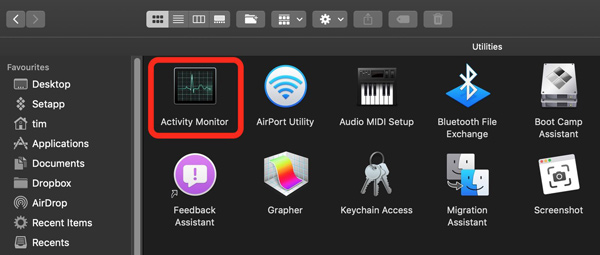
Шаг 1 Открыть Finder окно, а затем нажмите кнопку Приложения на левой панели, чтобы проверить все установленные приложения на вашем Mac. Прокрутите загрузку, чтобы найти Мониторинг системы . Дважды щелкните по его значку, чтобы открыть его.
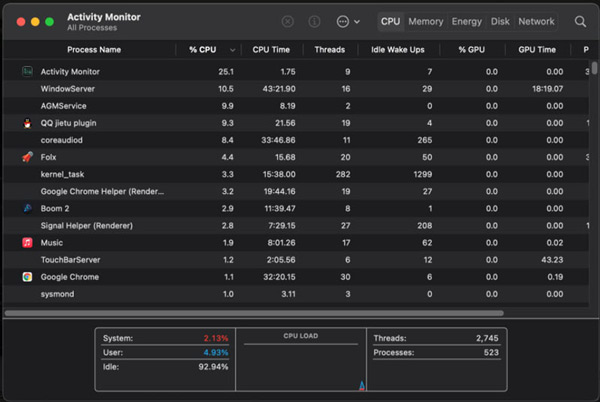
Шаг 2 Когда вы входите в окно Activity Monitor, вам необходимо проверить CPU, GPU, процессы и другую информацию. Под ЦП на вкладке вы можете проверить все, что указано в списке, и какой процент процессорного времени требуется для работы в Имя процесса поле. Вы должны искать незнакомые приложения с высокими затратами на процессор или память. На этом этапе вам лучше удалить незнакомые или неиспользуемые приложения с вашего Mac.
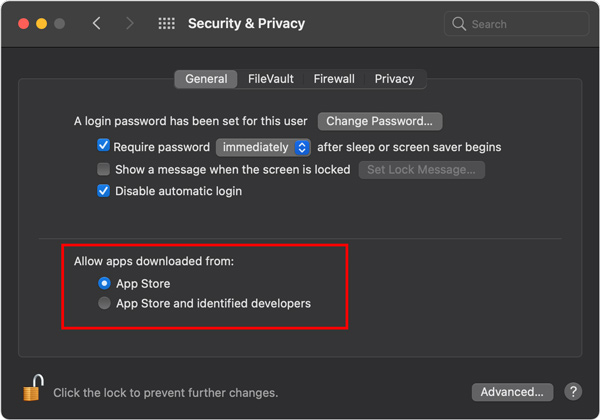
Шаг 3 Чтобы защитить свой Mac от вирусов, вы можете перейти к Системные настройки и Безопасность и конфиденциальность . Когда вы попадете туда, нажмите на Общие и настройте источники загрузки, из которых вы разрешите установку программного обеспечения.
Часть 3. Рекомендации по сканеру и удалению вирусов Mac — Mac Cleaner
Если вы ищете лучшую альтернативу встроенному антивирусному сканеру Mac, попробуйте использовать профессиональный Mac Cleaner . Это простой в использовании и безопасный инструмент для сканирования и очистки от вирусов для Mac. Он разработан с использованием передовых технологий для обнаружения и удаления вирусов, вредоносного ПО, рекламного ПО и прочего на Mac.
Сканируйте и удаляйте вирусы, вредоносное ПО, рекламное ПО и т. д. на Mac.
Отслеживайте состояние Mac, защищайте Mac и устраняйте различные проблемы с macOS
Удалите все типы бесполезных файлов с Mac, чтобы освободить место на Mac.
Предлагайте полезные инструменты, такие как «Удалить», «Диспетчер файлов», «Оптимизация» и другие.
Это рекомендуемое средство для удаления вирусов Mac совместимо со всеми версиями macOS. Вы можете бесплатно загрузить и установить его на свое устройство Mac. Он имеет три ключевые категории, Статус , очиститель , и Инструментарий .
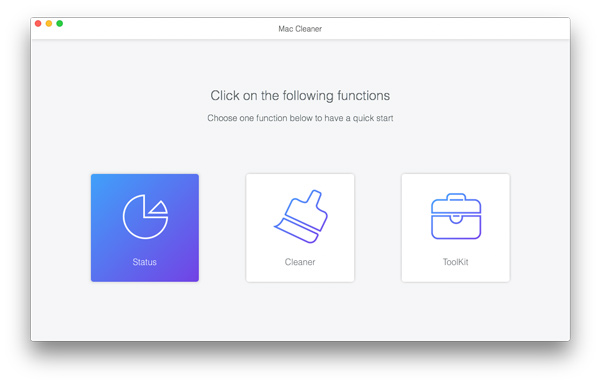
Этот Mac Cleaner может автоматически сканировать ваш Mac на наличие вирусов, аналогично официальной функции сканирования вирусов Apple в macOS. Когда вы запустите его, он выполнит сканирование на вашем Mac. Когда Mac Cleaner обнаружит вирус, он немедленно предложит вам удалить вирус с Mac.
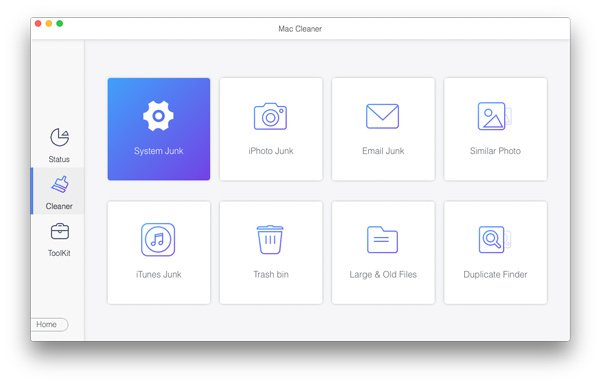
Это больше, чем просто сканер и средство для удаления вирусов для Mac, оно содержит множество других ценных функций. Это может помочь вам управлять различными файлами и приложениями на Mac, получить больше доступного места для хранения и оптимизировать производительность Mac. Например, вы можете перейти к его очиститель функция, чтобы получить больше возможностей для избавления от мусора, кешей, дубликатов, остатков приложений и других.
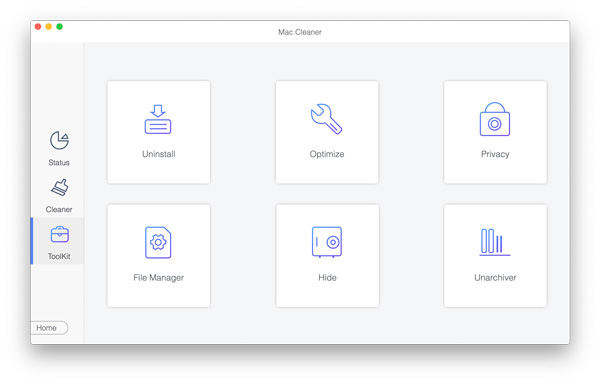
Когда вы вводите Инструментарий , вы можете получить доступ к более полезным инструментам, таким как «Удалить», «Оптимизировать», «Скрыть», «Диспетчер файлов», «Разархивировать» и «Конфиденциальность». Вы можете использовать их для управлять своим Mac лучше.
Часть 4. Часто задаваемые вопросы о том, как проверить и удалить вирусы на Mac
Вопрос 1. Как узнать, есть ли на моем Mac вирус или вредоносное ПО?
В общем, вирусы и вредоносных программ повлияет на производительность вашего Mac. Когда ваш Mac заражен вирусом, он может работать очень медленно. Вы также можете получить проблемы с зависанием и перезапуском. Если на вашем Mac есть вредоносное ПО, вы будете видеть всплывающие окна и рекламу во время работы в Интернете. Кроме того, домашняя страница браузера по умолчанию может быть изменена. Вы получите проблему перенаправления браузера.
Вопрос 2. Как создать новый профиль на Mac?
Чтобы добавить новый профиль пользователя в macOS, щелкните верхнее меню Apple, перейдите в «Системные настройки» и выберите «Пользователи и группы». Вам нужно разблокировать страницу, чтобы внести изменения. Просто нажмите кнопку «плюс» и выберите тип пользователя, которого хотите создать. После этого вы можете ввести свое имя пользователя и соответствующий пароль и нажать кнопку «Создать пользователя», чтобы подтвердить это.
Вопрос 3. Есть ли онлайн-сканер на вирусы?
Да, многие имеющиеся на рынке онлайн-сканеры вирусов могут помочь вам проверить и удалить вирусы, например Norton Power Eraser, VirusTotal, сканер уязвимостей и ScanMyServer.
Заключение
В этом посте в основном говорилось о как проверить Mac на вирусы. Вы можете изучить три метода проверки и удаления вирусов на Mac. Если у вас есть дополнительные вопросы о сканировании и удалении вирусов, вы можете написать нам.
- Советы и решения
- Тест скорости диска Blackmagic [Тест скорости диска]
- Способы 4 объединить контакты iPhone, чтобы удалить дубликаты
- 3 Easy Ways для сохранения сообщений Facebook
- Обновленные решения 4 Quick для остановки эха на мобильном телефоне
- Как удалить (одно / несколько / все) сообщения Facebook (обе стороны)
- Краткий обзор Microsoft Visio с лучшей альтернативой
- Простые способы 3 для синхронизации сообщений iPhone с MacBook Air / Pro
- Окончательное решение о том, как отменить контроль Z
- Как легко перенести iBooks с iPad на другой iPad
- Обзор 5 лучших плееров M4A для ПК с Android и Windows 2023 года
- Лучшие способы обойти активацию в LG
- Самый простой способ удалить жестко закодированные субтитры из MKV MP4 Video
- Различные методы 4 для преобразования файла M4A голосовой заметки в MP3
- Самый простой способ ремонта внешнего жесткого диска Toshiba
- Как разблокировать украденный iPad — разблокировка украденного iPad

- Как очистить жесткий диск Mac и освободить место для начинающих

- Как удалить и отключить блокировщик всплывающих окон в Safari, Chrome и Firefox на Mac

- 2 способа полностью удалить «Лабораторию Касперского» на Mac
- Центр загрузок
- Апексофт Магазин
- Компания
- О Нас
- Свяжитесь с нами
- Пользовательское соглашение
- Персональные данные
- Лицензионное соглашение
- Продукт
- Восстановление данных iPhone
- Android Восстановление данных
- Передача iPhone
- iPhone Eraser
- Восстановление данных
- Поддержка
- Центр поддержки
- Решения
- Карта сайта
- FAQ
Надо ли проверять Mac на вирусы? Как это вообще делается

В закладки
Бывшие пользователи Windows-компьютеров часто интересуются, нужно ли устанавливать антивирусы на Mac.
В сети по этому поводу можно найти абсолютно противоположные мнения. Одни утверждают, что защищать нужно все гаджеты от смартфона до компьютера, а другие твердят, что для macOS не существует вредоносных программ и вирусов.
Сейчас разложим все по полочкам и разберемся, как проверять Mac на вирусы.
Существуют ли вирусы для Mac

Существует ошибочное мнение, что операционная система macOS достаточно защищена и вирусов для яблочных компьютеров нет.
Вредоносные программы для яблочных устройств есть, но их во много раз меньше, чем для Windows-PC и “подхватить” их гораздо сложнее.
Разработчики macOS активно находят и устраняют уязвимости системы, а сторонние приложения буквально заперли в песочницу, запретив доступ к системным файлам.
Все это сводит риск заражения macOS к минимуму. Вирус невозможно пустить в систему во время серфинга в сети или при получении зараженной электронной почты.
Пользователь должен собственноручно предоставить вирусу доступ к системным данным или конфиденциальной информации, что будет сопровождаться множеством диалоговых окон и вводом пароля администратора.
Случайно сделать это крайне сложно.
Как вирус может попасть на Mac

Создателям вируса нужно заставить пользователя вручную установить вредоносное ПО и предоставить ему доступ к системе.
Для этого чаще всего применяют спам, баннерную рекламу или перенаправление пользователя на фальшивые сайты. Главная цель – заставить жертву поверить, что ее компьютер заражен вирусом.
Далее под видом решения проблемы предлагают бесплатный “антивирус”, который на самом деле и является вредоносной программой.
Пользователь устанавливает такое ПО, дает ему все нужные разрешения, а затем теряет свои данные, которые отправляются прямиком к создателю вируса.
На что способны вирусы для Mac

Большинство существующих вредоносных программ для Mac направлены на получение конфиденциальной информации. Такие вирусы могут похитить контакты, данные из адресной книги, украсть сохранение пароли или данные о банковских картах.
Встречаются утилиты, которые “похищают” ресурсы компьютера, заставляя ваш Mac, например, зарабатывать создателю вируса криптовалюту или помогать в осуществлении DDoS-атаки на какой-либо сайт.
Вредоносного ПО, которое способно полностью сломать macOS или напрочь заблокировать Mac со всеми пользовательскими данными, практически не существует.
В сети встречаются отдельные куски кода, способные на такое, но готового и опасного решения для массового заражения нет.
Спам-вирусы, выводящие на экране множество рекламных баннеров, самостоятельно переходящие на порнографические сайты или массово рассылающие уведомления знакомым – это удел операционной системы Windows. Провернуть нечто подобное в macOS крайне сложно.
Как защищена macOS
В операционной системе Apple начиная с версии Mac OS X Leopard есть встроенная система защиты Gatekeeper.
При первом запуске нового приложения на Mac происходит проверка сертификата разработчика, сверка программы с базой известных вредоносных приложений и ряд других сервисных процедур.
Это позволяет отсечь самые распространенные вирусы и ПО с критическими уязвимостями безопасности.
Однако, Gatekeeper не защитит систему, если сертификат проверенного разработчика окажется в руках создателя вируса или если вирус будет встроен в обновление ПО, которое ранее уже прошло проверку системы.
Встроенная защита минимизирует риск заражения Mac, но не защищает на 100%.
Как проверить Mac на вирусы

Проверку на вирусы можно произвести бесплатными версиями популярных антивирусных пакетов или проверить подозрительный данные онлайн.
Внимание: ни один веб-сайт не может просканировать Mac на вирусы! Чаще всего это “обманка”, заставляющая в итоге установить на компьютер вредоносное ПО.
Скачивать и устанавливать антивирусные пакеты следует только с официальных сайтов компаний, занимающихся разработкой подобного ПО.
Вот перечень популярных антивирусов для Mac:
Если не хотите загружать Mac дополнительным ПО, можете проверять скачанные из сети файлы и архивы перед использованием на своем компьютере.
Для онлайн проверки файлов можно воспользоваться сервисом Virustotal (самая обширная база для онлайн проверки файлов и потенциально опасных ссылок), веб-версией антивируса Dr.Web или специальным сканером от лаборатории Касперского
Защищаться или нет?

Антивирусы могут подарить пользователю излишнюю уверенность и усыпить его бдительность перед настоящей угрозой. Подобное ПО сильнее оправдано для Windows, чем для macOS.
Разработчики из Купертино сделали все возможное, чтобы минимизировать риски и защитить наши компьютеры от вредоносного ПО. Нам остаётся лишь придерживаться простых принципов безопасности, чтобы не потерять свои данные.
Во-первых, обновляйте macOS до самой последней доступной версии для вашего компьютера. Большинство обновлений системы закрывают найденные уязвимости и дыры, которые могут использоваться создателями вирусов.
Во-вторых, устанавливайте программы и игры только из App Store, c сайта разработчиков или через онлайн-сервис цифрового распространения ПО вроде Steam.
В-третьих, не посещайте сомнительные сайты или ресурсы в сети.
В-четвертых, не открывайте вложения в почте или мессенджере от незнакомых адресатов.
В-пятых, при необходимости воспользоваться файлом из сети предварительно проверяйте его при помощи онлайн-сервисов.
Хоть эти рекомендации и простые, но проверены временем.
(14 голосов, общий рейтинг: 4.64 из 5)
�� Хочешь ещё? Читай больше в Telegram
�� Ищешь ответ на вопрос? Приходи на Форум
Неужели это вообще надо делать?
Артём Суровцев
Люблю технологии и все, что с ними связано. Верю, что величайшие открытия человечества еще впереди!
Face ID не узнает ваше лицо с утра? Решение есть
Apple представила AirPods Pro. Что изменилось
�� Читайте также . Всё по теме
В сети появились фейковые обновления Safari и Chrome для Mac с вирусом, ворующим пароли и данные карт
Apple так и не закрыла уязвимость в iOS 17, позволявшую принимать бесконечные сообщения на iPhone от Flipper Zero
Глава безопасности Apple раскритиковал закон ЕС про установку приложений не из App Store
Как на Mac защитить браузер от других пользователей компьютера. 4 рабочих способа
Apple предупредила индийских оппозиционеров о хакерских атаках со стороны правительства
Здесь всё, что покажет Apple на презентации 30 октября. Новые процессоры, Mac и аксессуары
Apple спрятала на сайте таймер отсчёта до начала презентации 30 октября
Apple разослала блогерам подарочные боксы с AirPods Max, снеками и приглашениями на презентацию 30 октября
�� Комментарии 7
HauB 28 октябрь 2019
Не всегда в только в эпсторе есть нужная софтина. Поэтому советы такие себе.
Lee 28 октябрь 2019
Евгений Касперский, и снова не вышло. Уймитесь уже
windowlicker 28 октябрь 2019
Советовать Касперского – такое себе. Их антивирус сам как троян.
Ded86 28 октябрь 2019
Антивирусы и советы дебильные. Автор тоже дебил
bigscrap 28 октябрь 2019
Хоть в windows, хоть в linux, хоть в macos есть ненулевая возможность, что писатели вируса найдут уязвимость в системе раньше, чем про нее узнает разработчик. Иногда такие уязвимости бывают открытыми по нескольку лет. Как бы ПО не загонялось в песочницу, рано или поздно всегда находится дыра, позволяющая выйти за пределы этой песочницы. Большинство самых страшных эпидемий эксплуатируют именно этот тип уязвимостей, а не невнимательность пользователей, просто потому, что при таком подходе достаточно посетить зараженный сайт или находиться в одной сети (wifi или даже сотовой) с уже зараженным компьютером, чтобы быть атакованным. К счастью владельцев linux и macos, эти платформы недостаточно распространены, чтобы стать очень интересными для писателей вирусов. Но рост их популярности потихоньку меняет расклад. Если 10 лет назад невозможно было представить эпидемию в пол-миллиона Mac, то сегодня это уже свершившийся факт. Поэтому, все же имеет смысл иметь антивирус. Иногда он позволяет поймать по сигнатуре гадину, которая лезет на компьютер уже после свершившегося взлома. Таким образом, во-первых, вы узнаете, что вас, возможно, взломали, а, во-вторых, если пытаются подсадить уже изсвестного зловреда, то, скорее всего, попытка не увенчается успехом.
— 28 октябрь 2019
@bigscrap , Учитывая как Apple делает латки и устраняет уязвимости в своей MacOs я бы скорее предпочту поставить Debian с xfce. MacOs это удобство и простота, но безопасность под вопросом. А новые необкатанные версии вообще кошмар сколько багов в них
Roman 28 октябрь 2019
помню я словил зловреда mysearch, который в сафари все время прописывается плагином. Так ни один из вышеперечисленных антивирусов не нашел его и не решил проблему. Пришлось писать скрипт и вычещать все самому