
Как заполнить личный кабинет в Геткурсе
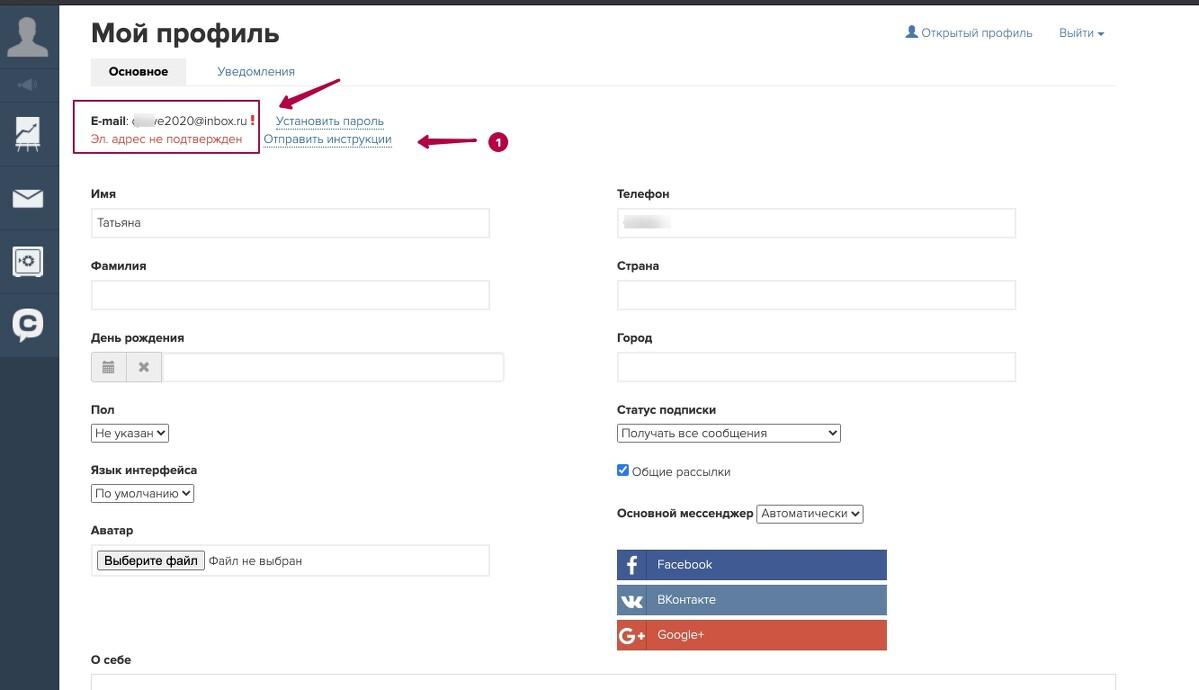
Обратите внимание! Если вы видите, что ваша электронная почта не подтверждена, то нажмите на «отправить инструкции».
Это нужно для того, чтобы вы разрешили отправлять вам письма.
Если вы этого не сделаете, то наши письма могут не дойти до вас и вы пропустите важную информацию по обучению.
После отправки инструкции на вашу почту придет такое письмо.
Для подтверждения почты нужно нажать на соответствующую ссылку.
После этого можно вернуться к заполнению профиля.
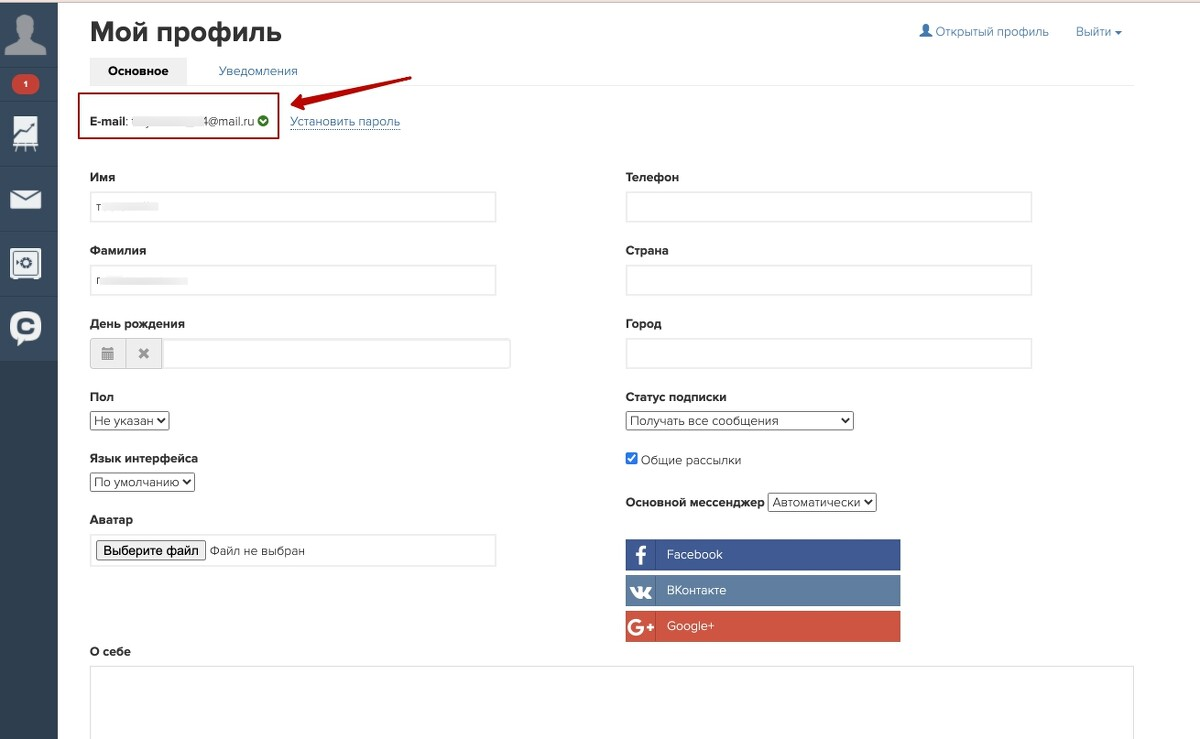
Если все сделано верно, то рядом с вашей почтой будет гореть зеленая галочка.
Теперь заполните остальные поля.
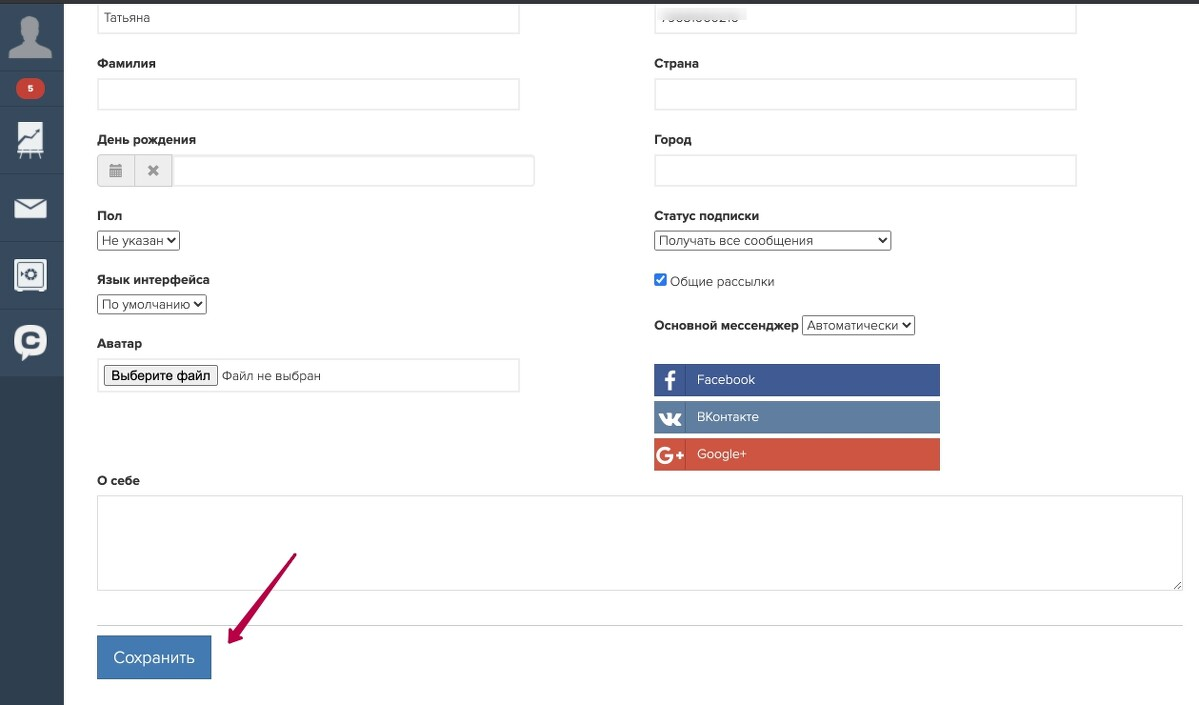
После того как введете все данные, не забудьте нажать на кнопку «Сохранить»
Сообщаем Ваши данные для входа на обучающую платформу, сохраните их, пожалуйста.
Ваш логин: Ваш email
Ваш пароль: нужно ввести свой пароль, или запросить смену пароля, если не помните, или задать пароль в профиле при первом входе.
С этими данными в личный кабинет можно войти с любого устройства и в любом месте.
Книги и курсы Игоря Зуевича всегда находятся в разделе Тренинги (иконка со стендом).
Все оплаты, заказы, бонусные баллы и сроки доступа к обучению можно увидеть в разделе Покупки (иконка с сейфом).
Как пользоваться приложением GetCourse


Введите электронную почту, которую указывали при регистрации в клуб, и нажмите кнопку «Получить ссылку для входа».

Шаг 4
На указанную почту придет письмо с пин-кодом для входа в приложение. Откройте письмо.

Шаг 5
Нажмите кнопку «Показать пин-код для входа».


Шаг 6
Откройте приложение и введите пин-код в соответствующее поле. Нажмите «Проверить код».

Важно! Пин-код активен:
- в течение 24 часов после отправки;
- до запроса нового пин-кода;
- до закрытия окна для ввода пин-кода.
Что делать, если не удается найти письмо с пин-кодом?
- Убедитесь, что указали корректный электронный адрес при запросе пин-кода.
- На почте выполните поиск по ключевым словам («getcourse», «пин-код», «приложение»), а также проверьте папки «Спам», «Промоакции» и другие.
- В приложении еще раз запросите письмо с пин-кодом по кнопке «Получить ссылку для входа».
Как создать чат в уроках тренинга
В уроках тренингов вы можете включить чат, в котором смогут общаться пользователи.
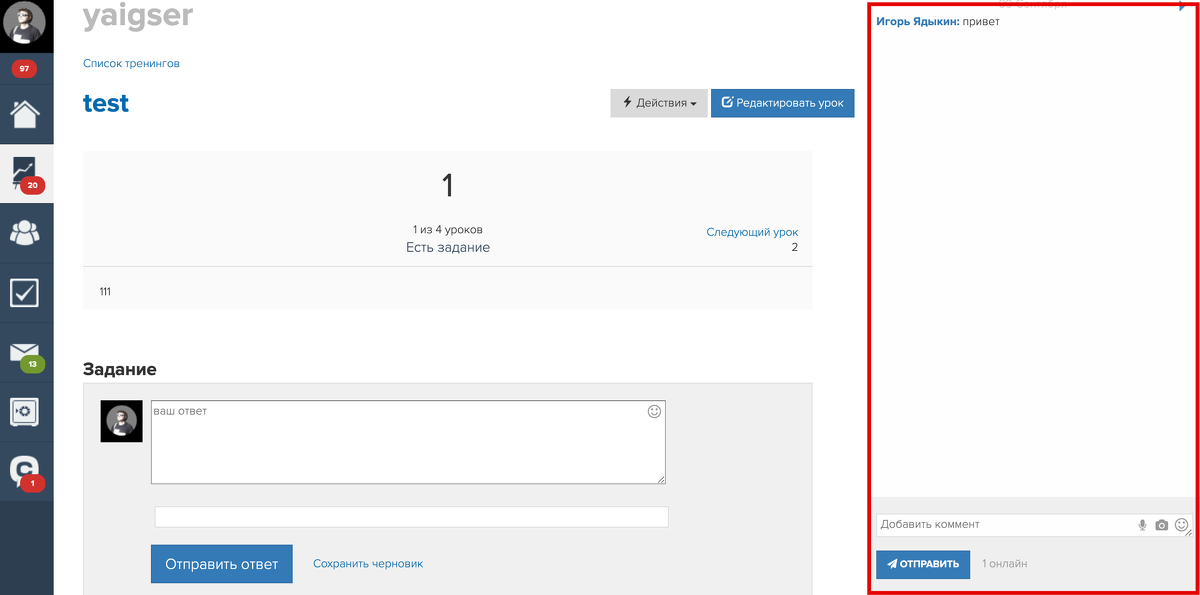
Можно добавить сквозной чат сразу во все уроки тренинга. Для этого перейдите в настройки тренинга, откройте дополнительные настройки и включите функцию «Показывать чат в уроках».
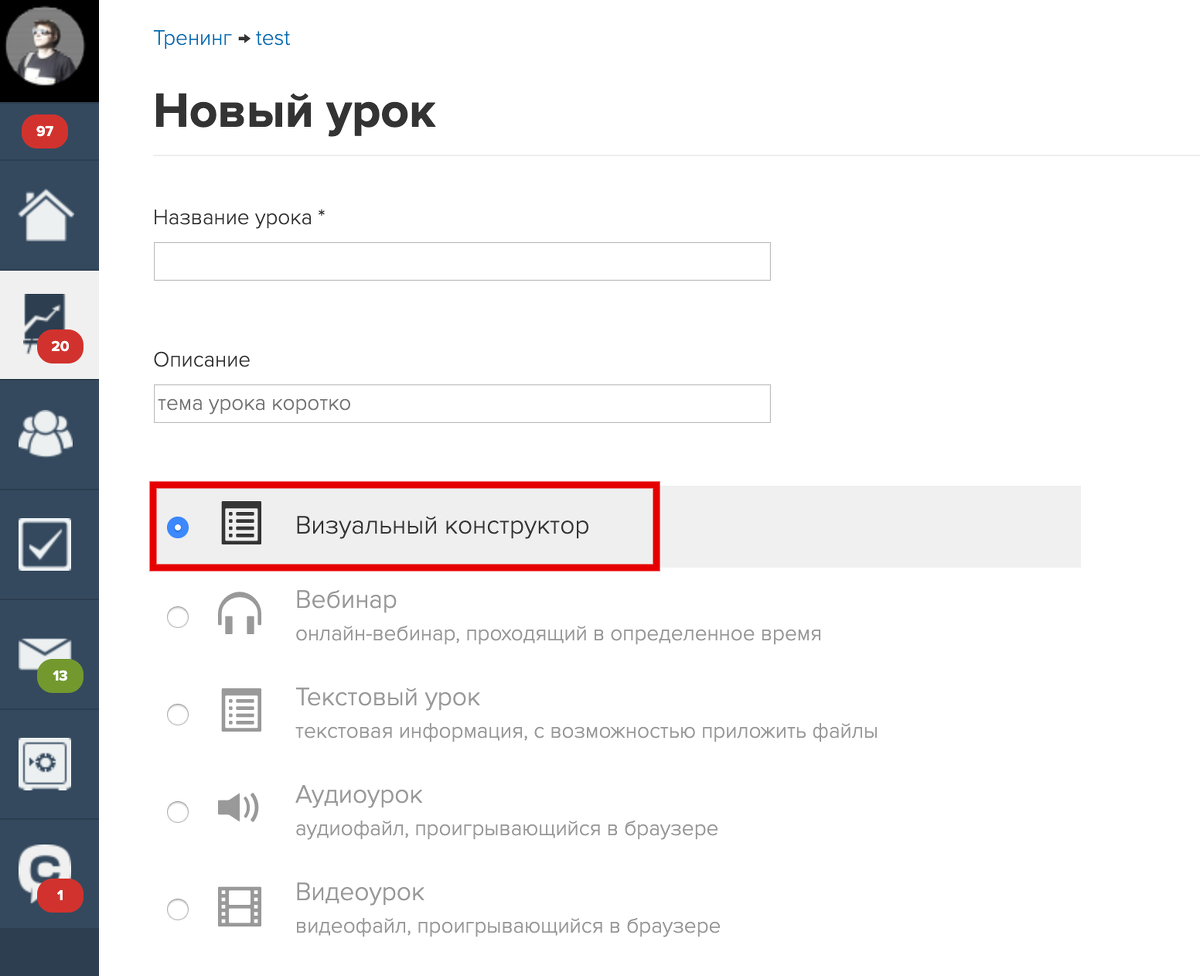
Также в уроках типа «Визуальный конструктор» и «Видеоурок» можно создать отдельный чат для каждого из уроков. Для этого добавьте блок «Лента комментариев».


Перейдите в его настройки.

Включите функцию «как чат».

Ссылка на это место страницы: #potoki
О том, как создать чат для разных потоков одного тренинга рассказано в следующей видеоинструкции:
Как задать чаты для разных потоков одного тренинга
Пн 14 Октября 16:19

Добрый день. Пытаюсь добавить чат в тренинг. Пишет, что уже есть одна группа и добавление новой возможно через Mobile PRO. Подскажите пожайлуста
Сохранить или отменить редактирование
Пн 05 Июн 12:11 Нравится • Ответить
Анна, здравствуйте.
Если вы создаете чат для тренинга на вкладке «В приложении» https://disk.yandex.ru/i/g2wv_ZKadLvy9g, то с базовой (бесплатной) версией приложения таким способом можно создать только 1 чат на аккаунт. Создать несколько чатов таким способом можно в версии приложения MobilePro, подробнее об этом вы можете прочитать по ссылке: https://getcourse.ru/blog/1019922#chaty.
В качестве альтернативы вы можете создать несколько чатов в аккаунте через раздел «Apps» — «Чаты и материалы», подробнее: https://getcourse.ru/blog/1019922#chaty2.
Сохранить или отменить редактирование
Пн 05 Июн 12:33 Нравится
Здравствуйте! На первом скрине видно, что у пользователя есть возможность оставить голосовое сообщение в этом чате. Но, когда я настраиваю этот чат в моих тренингах, микрофончика нет. Это значит, что голосовые сообщения в этом чате не поддерживаются?
Сохранить или отменить редактирование
Чт 20 Янв 2022 Нравится • Ответить
Александра, здравствуйте.
— Отправлять голосовые сообщения в заданиях и в комментариях к ним могут только сотрудники и администраторы аккаунта — https://getcourse.ru/blog/276118#ltBlock108215710 . Ученики не могут отправлять голосовые сообщения в чате;
— Возможность записывать голосовое сообщение доступна только при защищенном соединении (в строке браузера должно быть указано https://);
— Рекомендуемый браузер для записи голосовых сообщений — Google Chrome.
Подробнее о защищенном соединении вы можете узнать в нашей статье https://getcourse.ru/blog/276226
Если ваш случай не подходит под данные тезисы, то, пожалуйста, пришлите скриншоты вашей ситуации к нам в техническую поддержку support@getcourse.ru
Также уточните с какого профиля вы не можете увидеть данный функционал в чате, а также по ссылке на какой странице расположен чат?
Сохранить или отменить редактирование
Пн 24 Янв 2022 Нравится

Alina Vaskova удалить
Подскажите, как удалить чаты?
Сохранить или отменить редактирование
Ср 01 Сен 2021 Нравится • Ответить
Здравствуйте!
Чтобы убрать сквозной чат из тренинга, можно отключить опцию «Показывать чат в уроках» в дополнительных настройках тренинга https://skr.sh/s9pBphKQF4P — https://skr.sh/s9pFS2wORhQ .
Чтобы убрать чат из отдельного урока, можно удалить из урока блок «Лента комментариев» или в настройках «Ленты комментариев» отключить опцию «Как чат» https://skr.sh/s9pecK7be12 .
Сохранить или отменить редактирование
Ср 01 Сен 2021 Нравится
здравствуйте! при включении чата в настройках тренинга , возможно ограничить его видимость для учеников, купивших определенное предложение ?
Защита от складчины
В GetCourse реализована защита от складчины — ситуации, когда несколько участников ведут совместный сбор средств на покупку продукта, и затем один участник делится своим доступом с другими.
Функционал включает в себя:
Ссылка на это место страницы: #zapret
Запрет одновременной авторизации
Эта функция защищает от использования одного профиля несколькими людьми. Вы можете включить в настройках безопасности аккаунта защиту от одновременной авторизации более чем на двух устройствах одновременно:

При включении такой защиты, если пользователь уже авторизован в двух разных браузерах (или устройствах), при попытке войти в профиль из третьего браузера сработает принудительный выход из первого браузера. Первым в данном случае считается тот, активности в котором не было дольше всего.
Рассмотрим пример: пользователь авторизован на домашнем компьютере в браузере Chrome, а также на своём смартфоне в браузере Safari, и в данный момент читает текст урока со смартфона. Он поделился своим логином и паролем с другом, и когда друг заходит в аккаунт (открывает новую сессию), в этот же момент первая сессия будет автоматически прервана, сработает принудительный выход из профиля на домашнем компьютере в браузере Chrome — там пользователь будет разлогинен. Авторизация в сессии на смартфоне в браузере Safari сохранится, как и новая сессия, которую запустил друг.
Важно: каждый браузер считается отдельной сессией, в том числе режим «Инкогнито».
Вход администратора с помощью кнопки «Войти под этим пользователем» не учитывается как отдельная сессия.
Сотрудники и администраторы аккаунта не могут быть принудительно разлогинены.
Обратите внимание, что доступ к разделу «Настройки аккаунта» по умолчанию есть только у владельца аккаунта. Если вы являетесь администратором и хотите включить эту функцию, доступ к настройкам аккаунта вам должен выдать владелец.