
Wipe all data в Xiaomi: что это такое и как переводится?
В смартфонах Xiaomi на базе MIUI вы можете найти собственное меню рекавери, к слову, очень простое и удобное. Для тех, кто не знает, напомним, что рекавери меню – это специальное меню в смартфоне, позволяющее совершать дополнительные действия с устройством. К примеру, это установка кастомного рекавери или кастомной прошивки. Кроме того, с помощью меню рекавери можно сделать сброс данных.
Один из пунктов рекавери меню Xiaomi называется Wipe all data. Некоторые пользователи интересуются, что это за пункт. Wipe all data переводится как “стереть все данные”, то есть с помощью этого пункта вы можете сделать сброс данных. Да, вся информация со смартфона удаляется, поэтому прежде, что выбрать этот пункт, сделайте бекап всех необходимых данных, иначе они будут удалены.
Как найти этот пункт? Выключаете смартфон, затем нажимаете на клавиши увеличения звука и Power, удерживая их. Как только смартфон загрузится, уберите палец с Power.
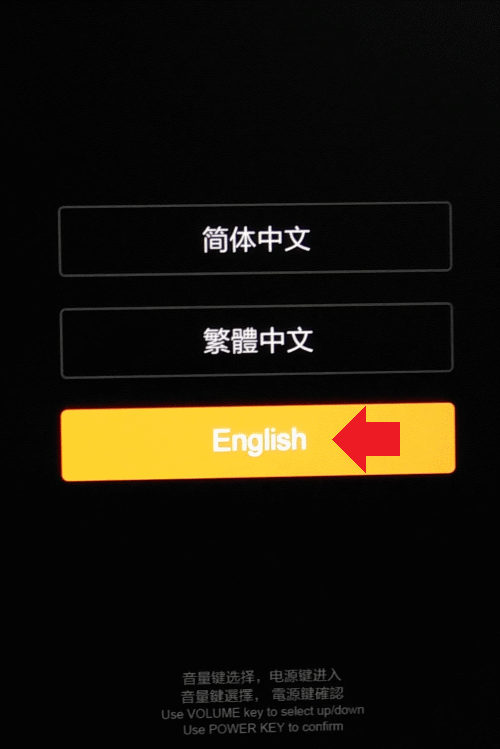
Выберите английский язык (управление по меню осуществляется механическими клавишами).
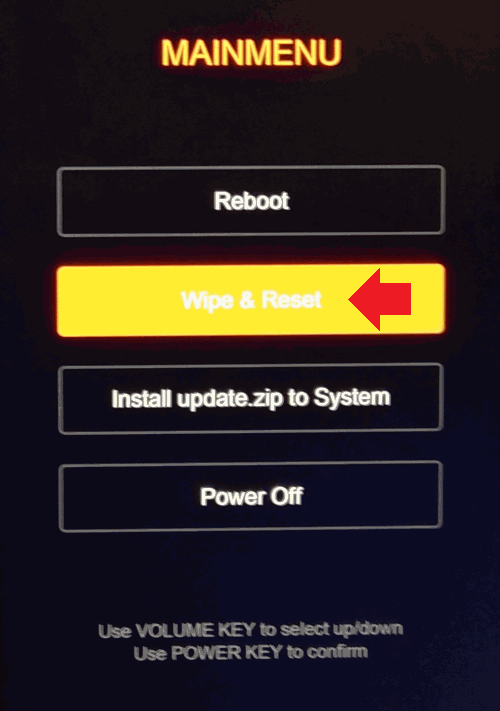
Далее – Wipe & Reset.
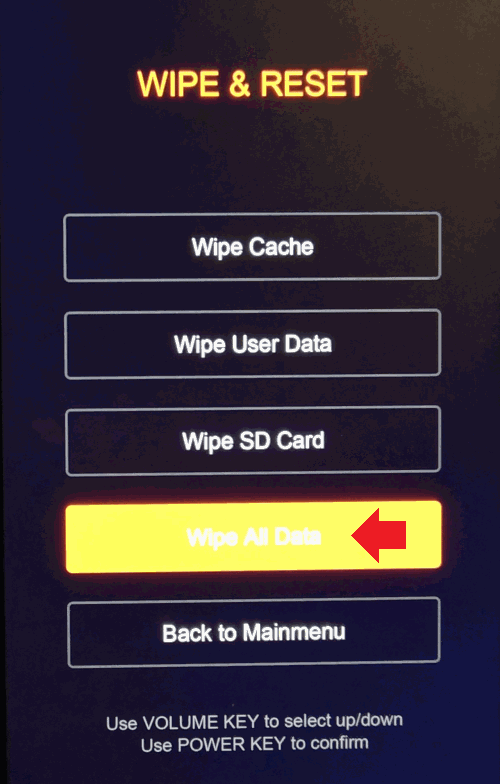
Здесь – Wipe All Data.
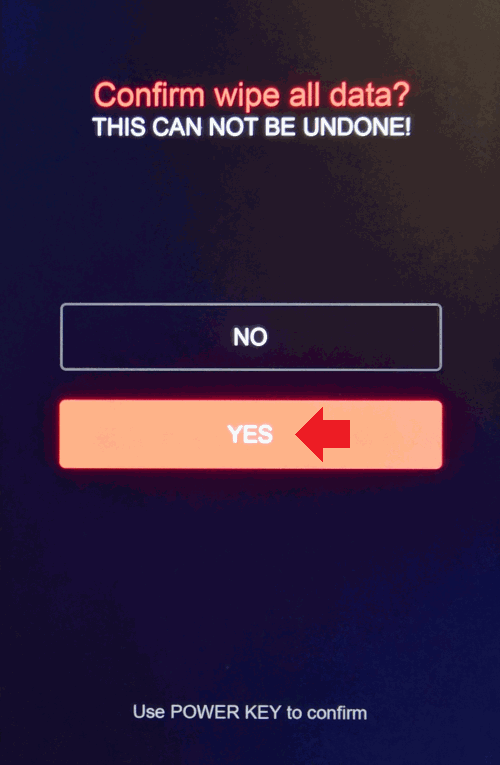
Выбираете Yes, подтверждаете выбор.
Происходит сброс данных.
Как сделать сброс настроек Android на Xiaomi

Имеется немало причин, по которым приходится делать Hard Reset на Xiaomi: смартфон необходимо очистить перед продажей, Android стал тормозить либо вы забыли пароль или графическую блокировку. В любой из этих ситуаций поможет сброс настроек.
При выполнении Hard Reset очищается внутренняя память телефона, то есть удаляются привязанные аккаунты, контакты, настройки, игры и приложения. Файлы, находящиеся на SD карте, такие как фотографии, видео, загруженные треки, останутся нетронутыми. Если же SD карта использовалась в качестве внутренней памяти (такая опция доступна во многих прошивках, начиная с Android 6.0 Marshmallow) – она будет очищена. Поэтому не забывайте выполнять резервное копирование, чтобы не потерять важные данные!
- Стандартный способ сброса настроек
- Сброс настроек через Recovery
- Сброс настроек с помощью сервиса Google «Найти устройство»
- Сброс настроек с помощью утилиты для компьютера Mi PC Suite
Стандартный способ сброса настроек Xiaomi
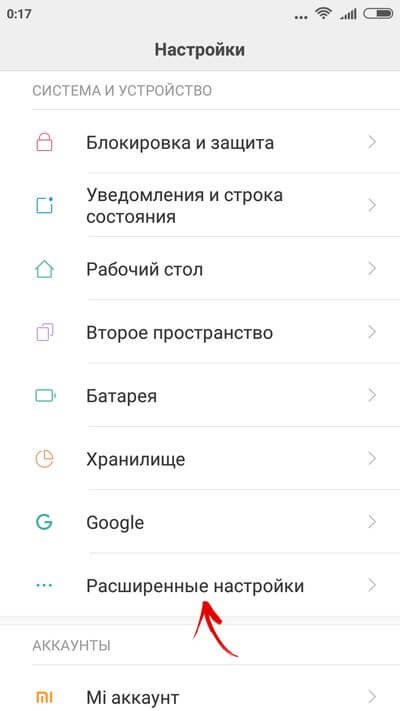
1. Зайдите в «Настройки» и в разделе «Система и устройство» выберите «Расширенные настройки».
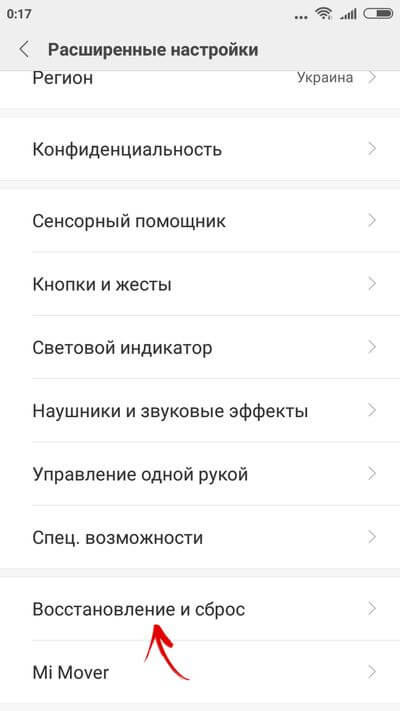
2. Откройте пункт «Восстановление и сброс».
3. В самом низу выберите «Сброс настроек».
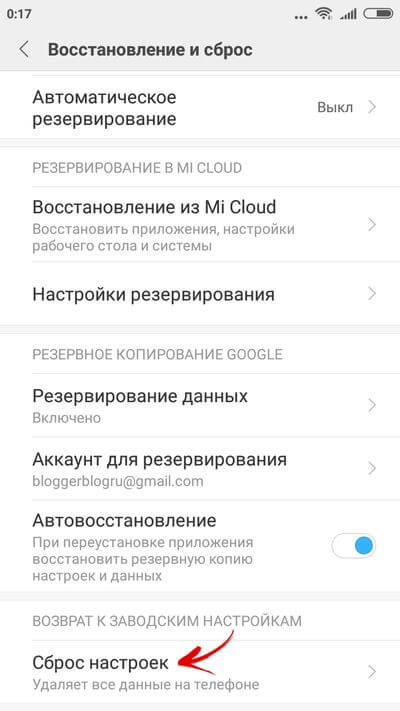
4. Нажмите на кнопку «Сбросить настройки».
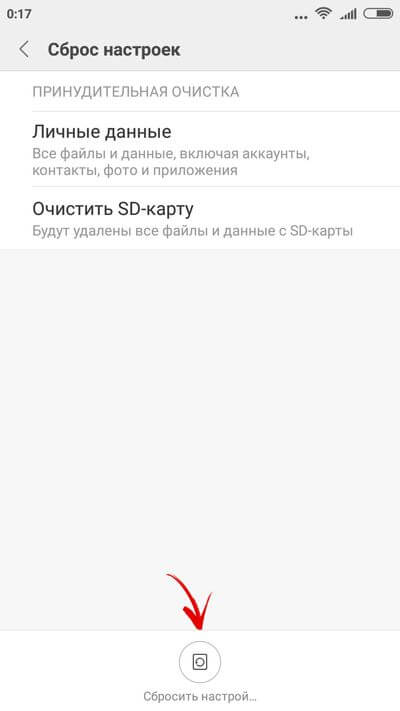
5. Если установлен графический ключ или пароль, нужно его ввести.

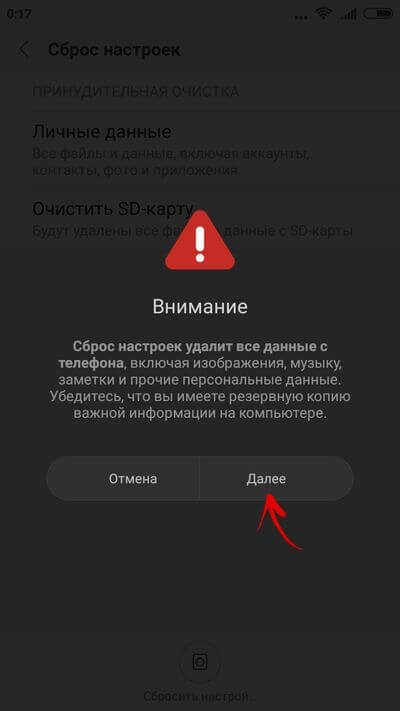
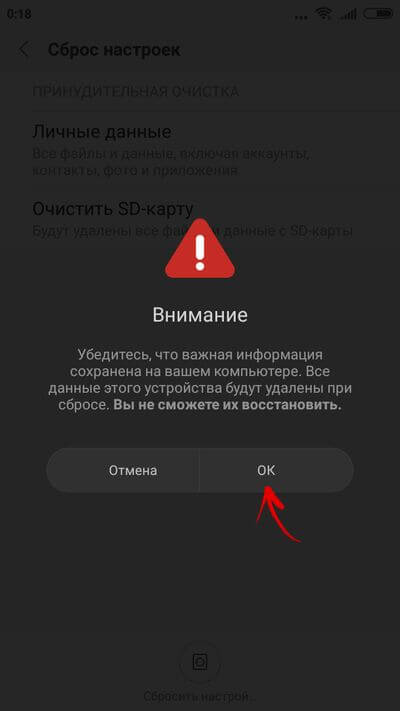
6. Затем система дважды предупредит, что данные будут удалены. Если согласны, жмите «Далее» и «ОК».
Как сбросить настройки Android на Xiaomi через Recovery
На каждом смартфоне или планшете есть режим восстановления – Recovery Mode. Чтобы попасть в него на Xiaomi, выключите девайс, потом зажмите и удерживайте следующее сочетание клавиш до появления логотипа Mi:
- «ВКЛ» + повышение громкости
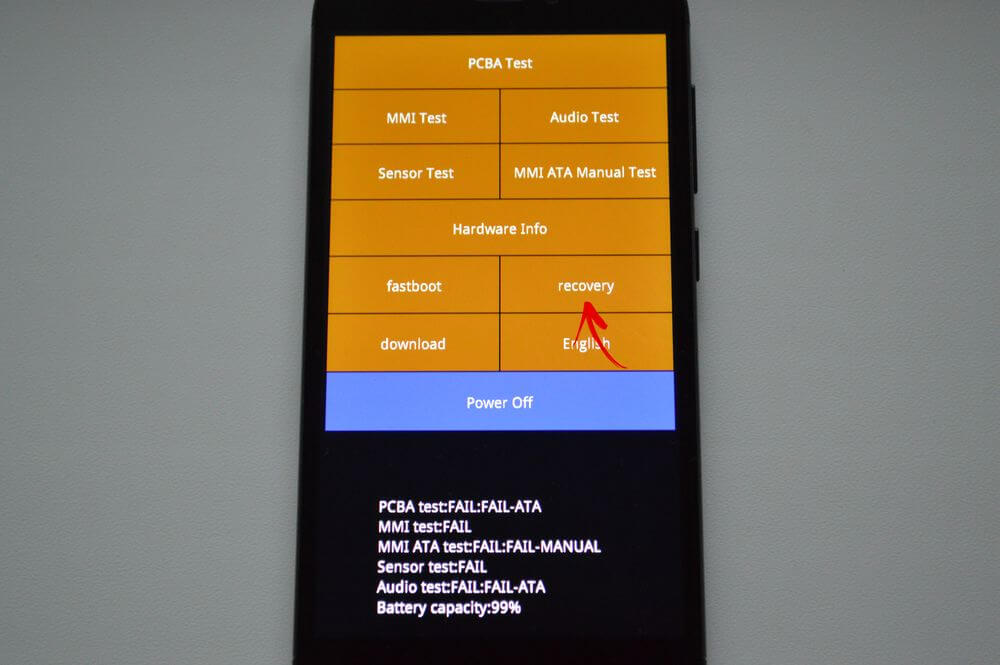
Дождитесь загрузки инженерного меню Xiaomi и поменяйте язык на английский, клацнув на кнопку как показано на фотографии.
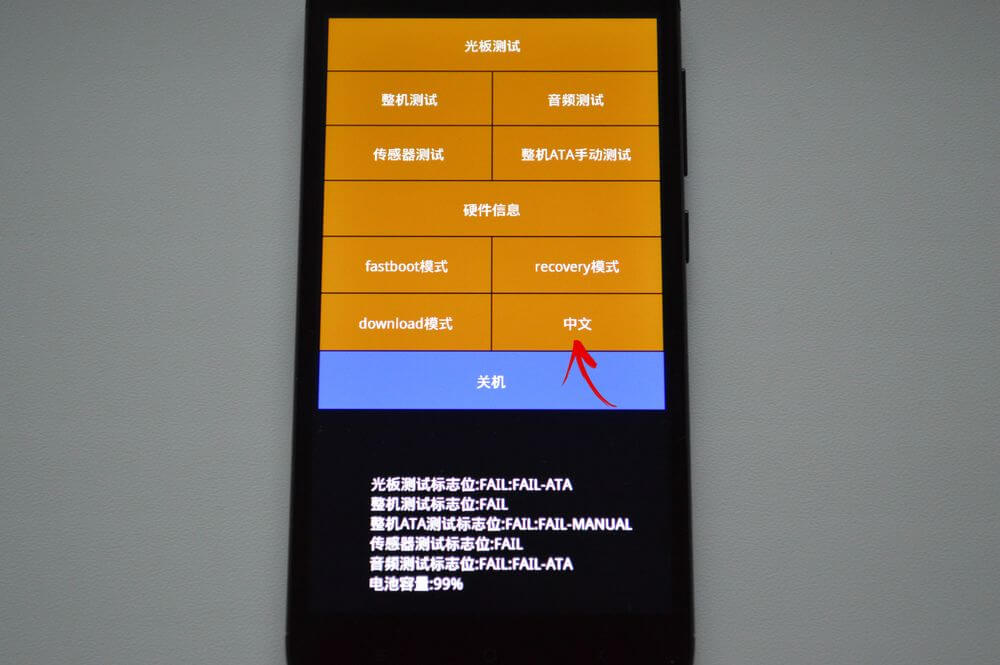
1. В меню выберите пункт «recovery».
2. На появившийся запрос ответьте «OK».
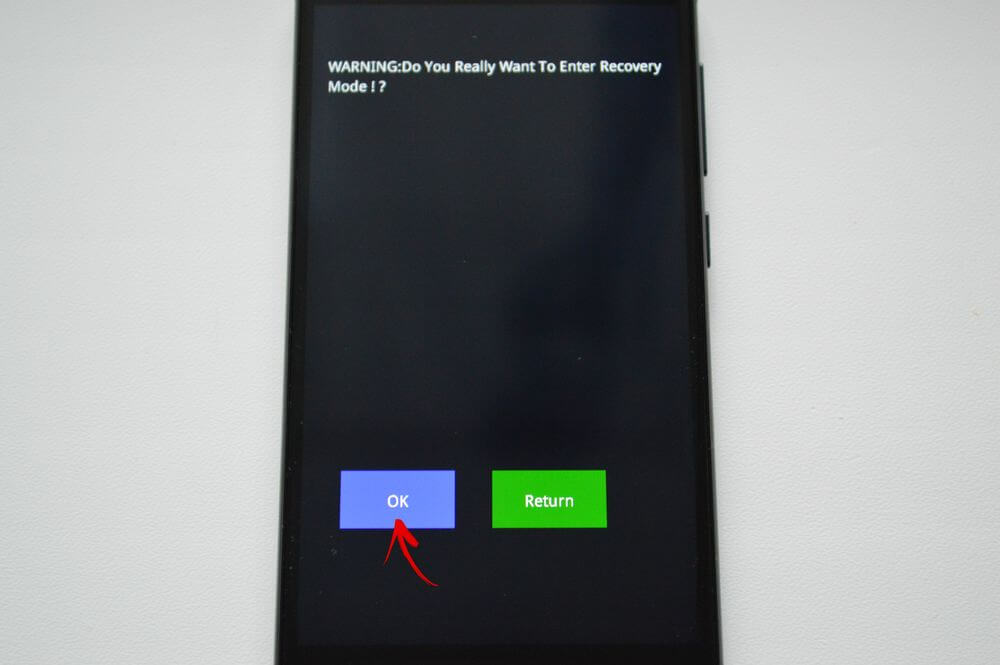
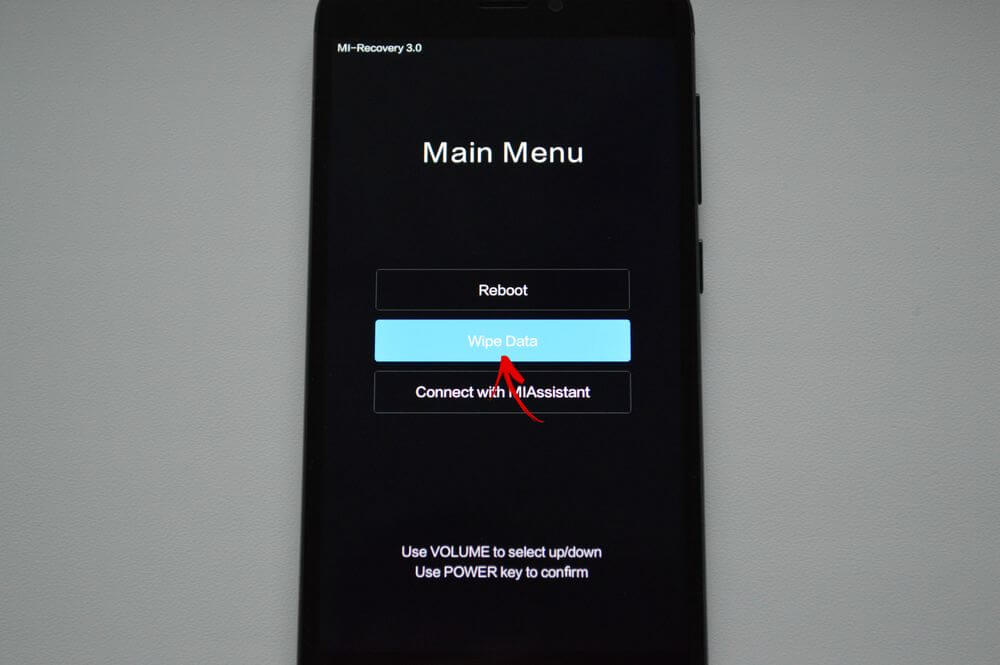
Xiaomi перезагрузится в Recovery. Используйте клавиши громкости для перемещения и «ВКЛ» для подтверждения.
3. Спуститесь и выберите «Wipe Data».
4. Далее «Wipe All Data».
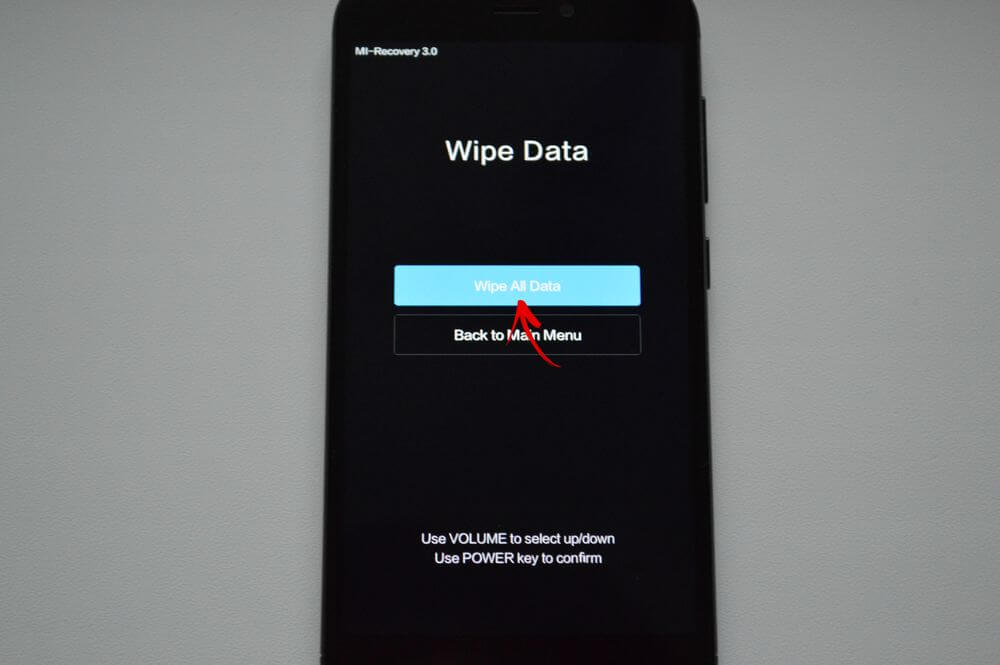
5. И затем «Confirm».
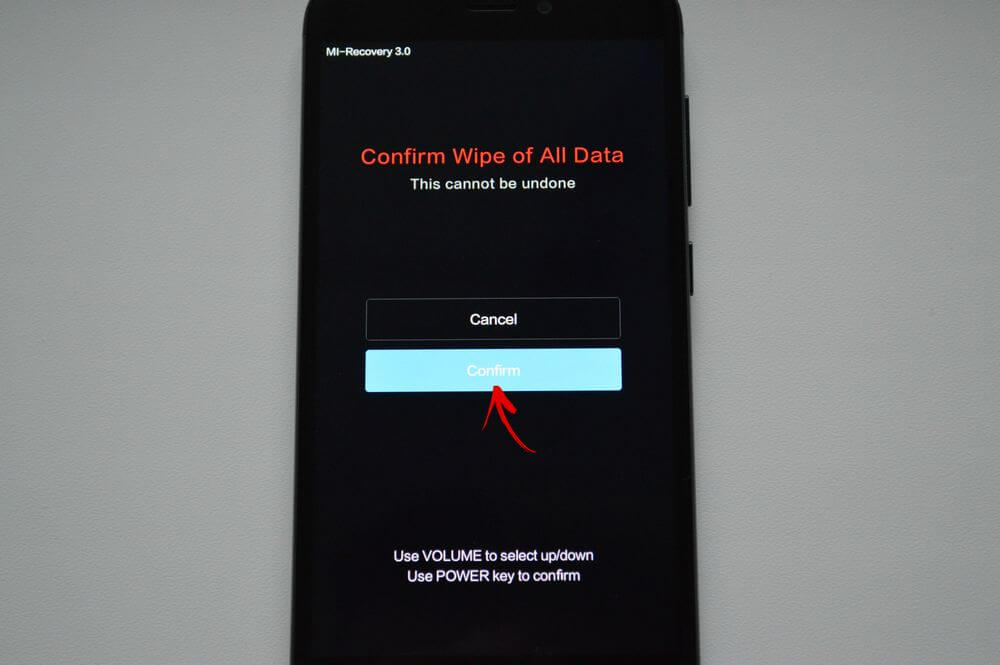
Сброс настроек (вместе с ним удалится графический ключ) займет некоторое время – в конце вы увидите надпись «Data wiped Successfully». Нажмите «Back to Main Menu».
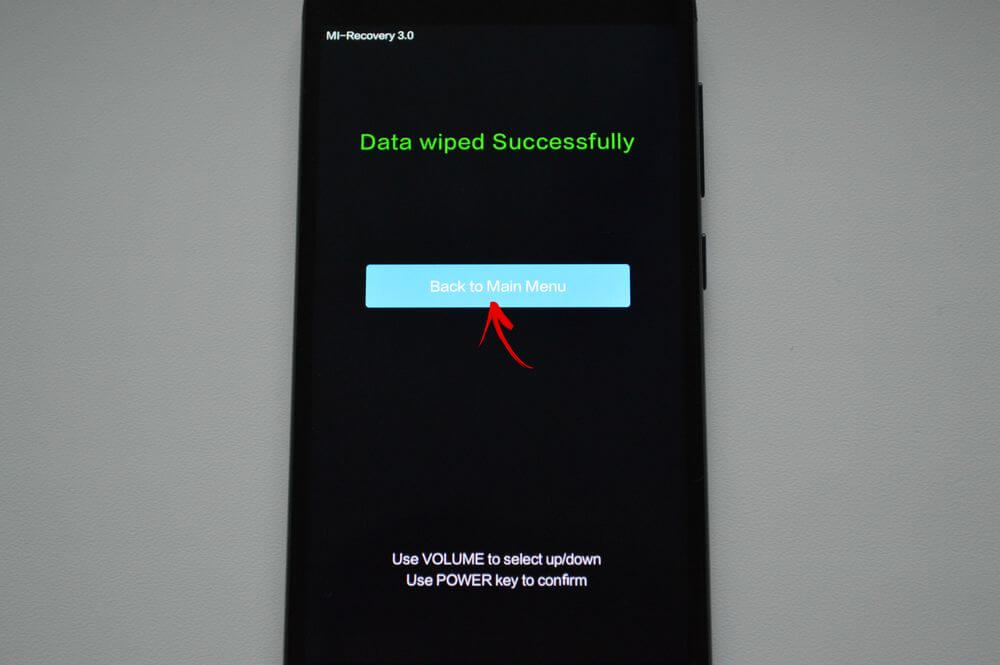
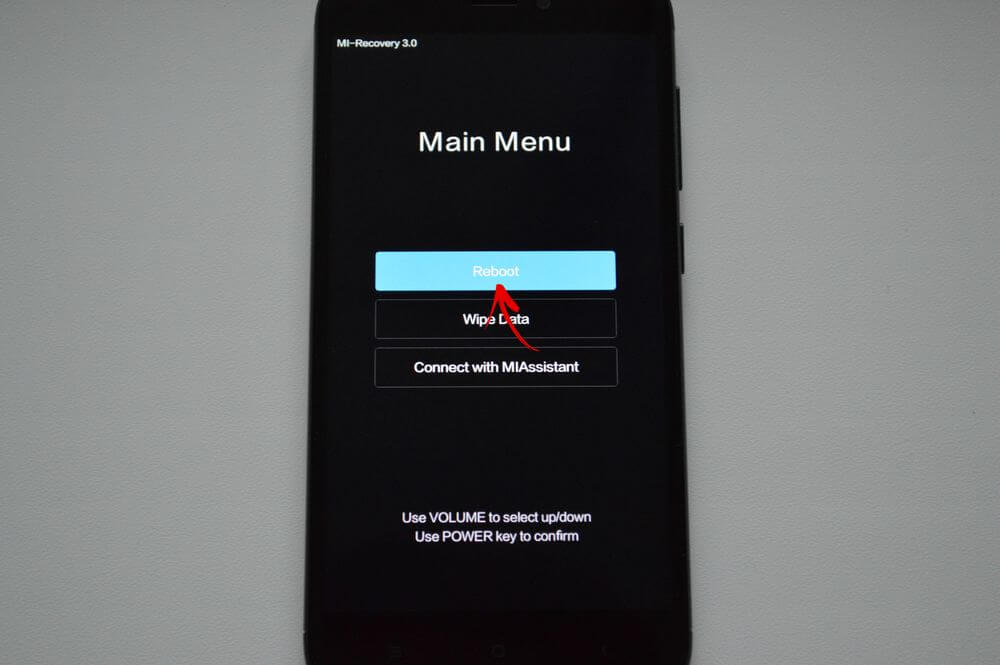
Чтобы загрузить систему, в Mi Recovery необходимо выбрать «Reboot».
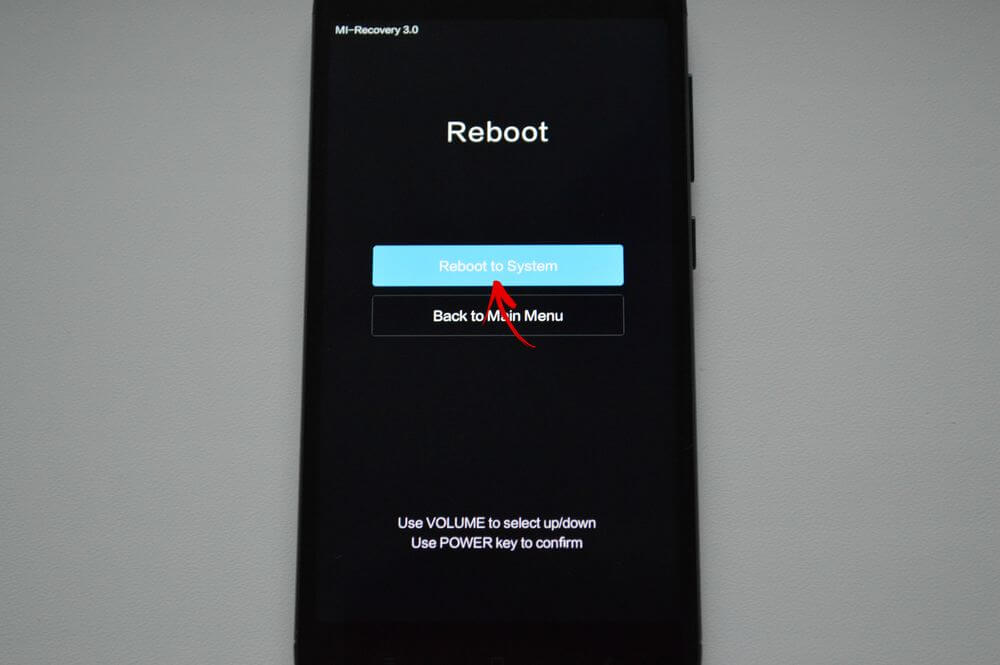
И после «Reboot to System».
Hard Reset через сервис Google «Найти устройство»
Если ранее на телефоне либо планшете Xiaomi осуществлялся вход в аккаунт Google, можно удаленно сделать сброс настроек при помощи сервиса «Найти устройство». Для этого перейдите на https://www.google.com/android/find и авторизуйтесь.
Начнется поиск устройств, привязанных к данной учетной записи. По завершению процесса станут доступны опции, среди которых интересен пункт «Стереть данные». Нажмите на него.
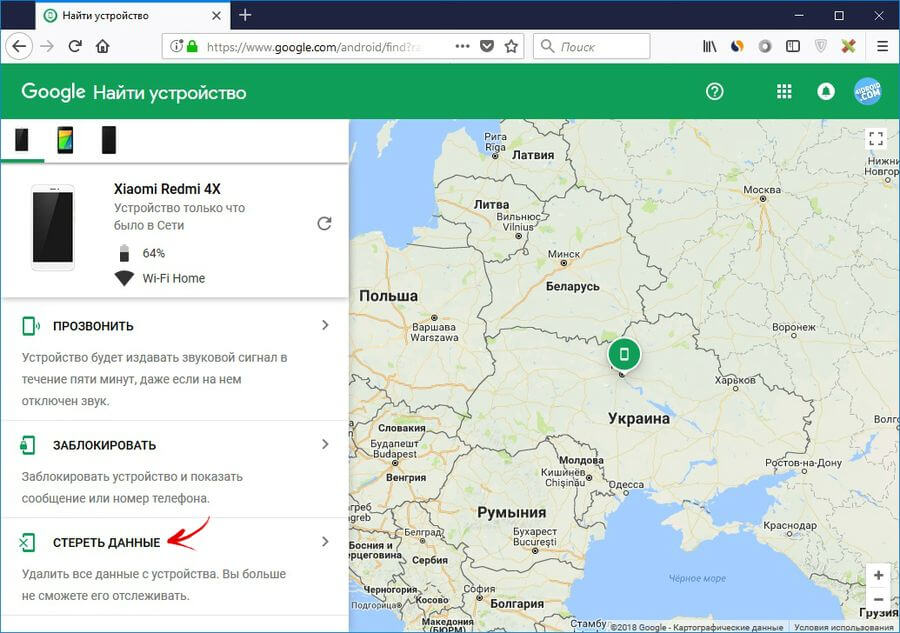
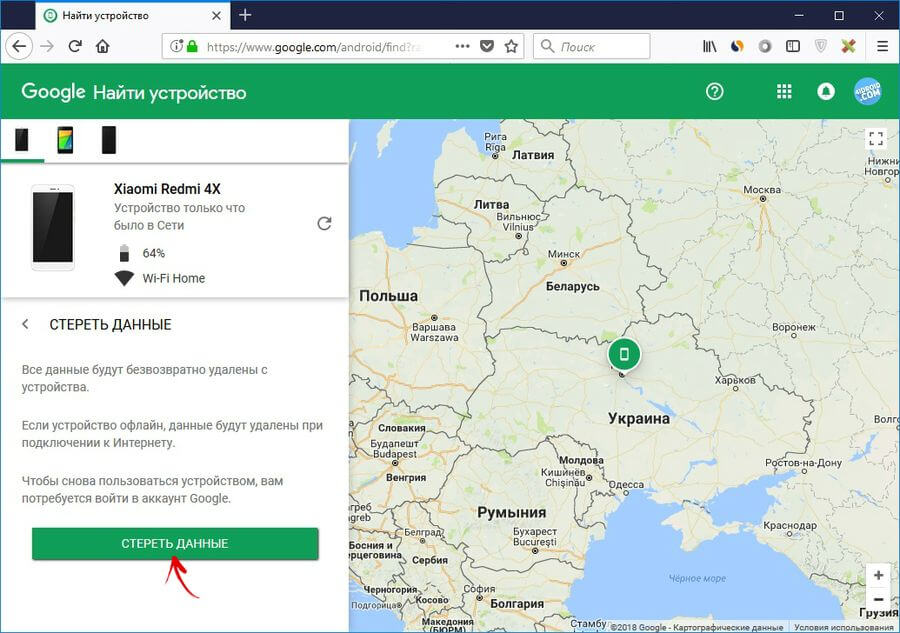
Затем еще раз подтвердите, клацнув на кнопку «Стереть данные».
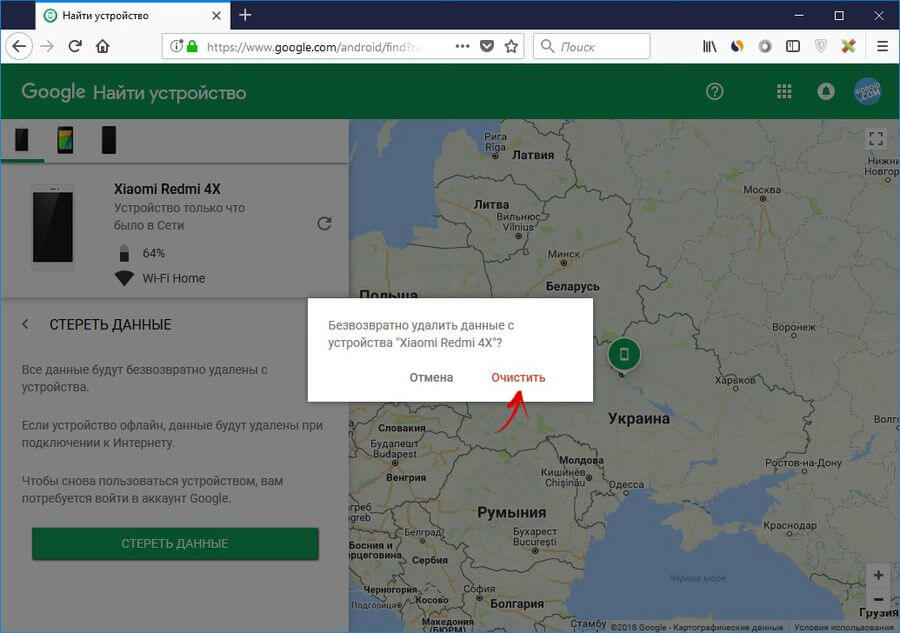
И окончательно согласитесь, выбрав «Очистить».
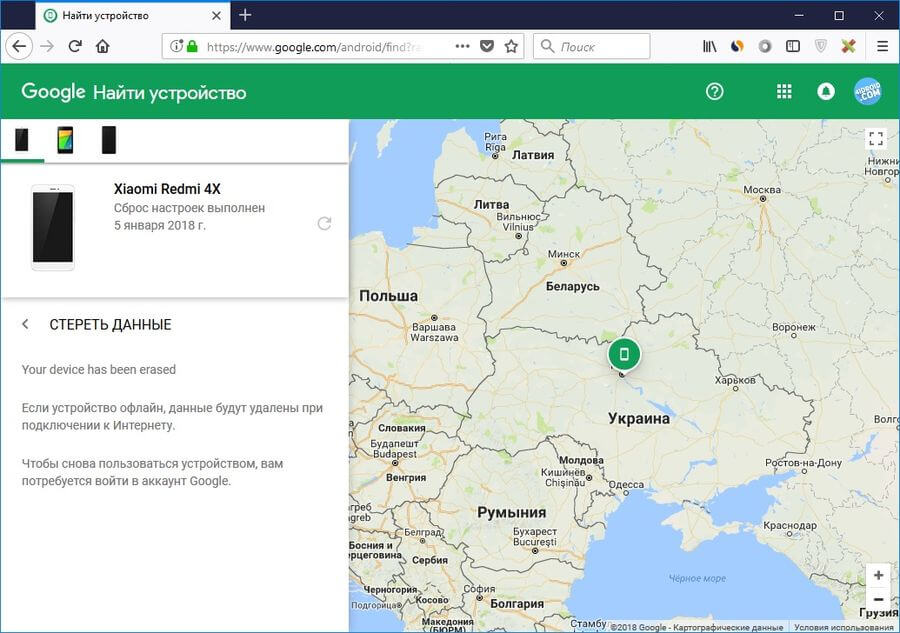
В конце появится уведомление «Your device has been erased» и начнется сброс. Если аппарат офлайн, Hard Reset выполнится при первом подключении к Сети.
Делаем Hard Reset на Xiaomi при помощи Mi PC Suite
Владельцам телефонов Xiaomi, у которых вместо Recovery открывается режим прошивки, для сброса настроек (разумеется и графического ключа или пароля) необходимо использовать китайскую версию утилиты Mi PC Suite (английская распознает далеко не каждый девайс).
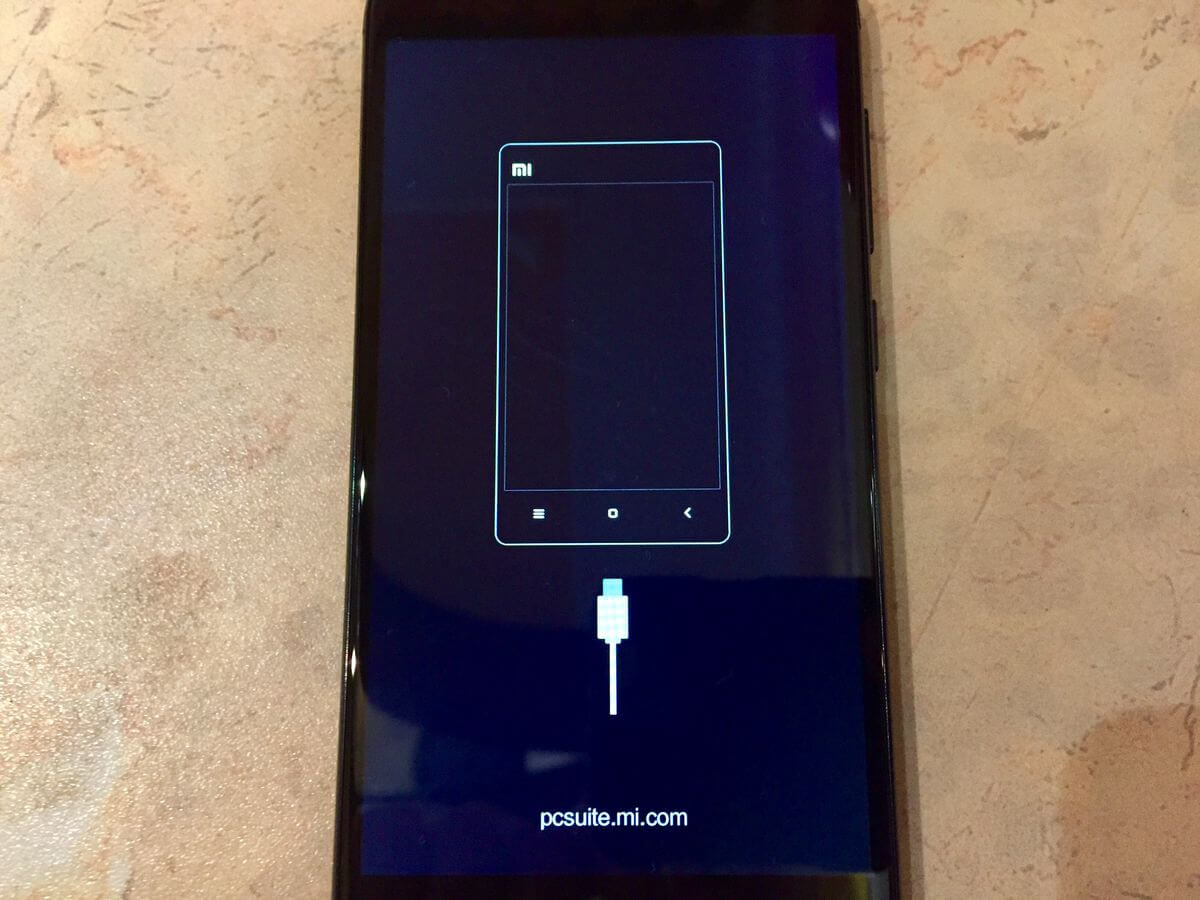
Загрузите файл с Яндекс.Диска по ссылке на компьютер, запустите его и выполните установку, соглашаясь со всеми запросами.
Переведите смартфон в режим прошивки, зажав кнопки включения и увеличения громкости. На ПК запустите китайскую версию Mi PC Suite.
Подключите Xiaomi через USB. Поверх Mi PC Suite «всплывет» новое окно, но если этого не произошло, нажмите как показано на скриншоте.
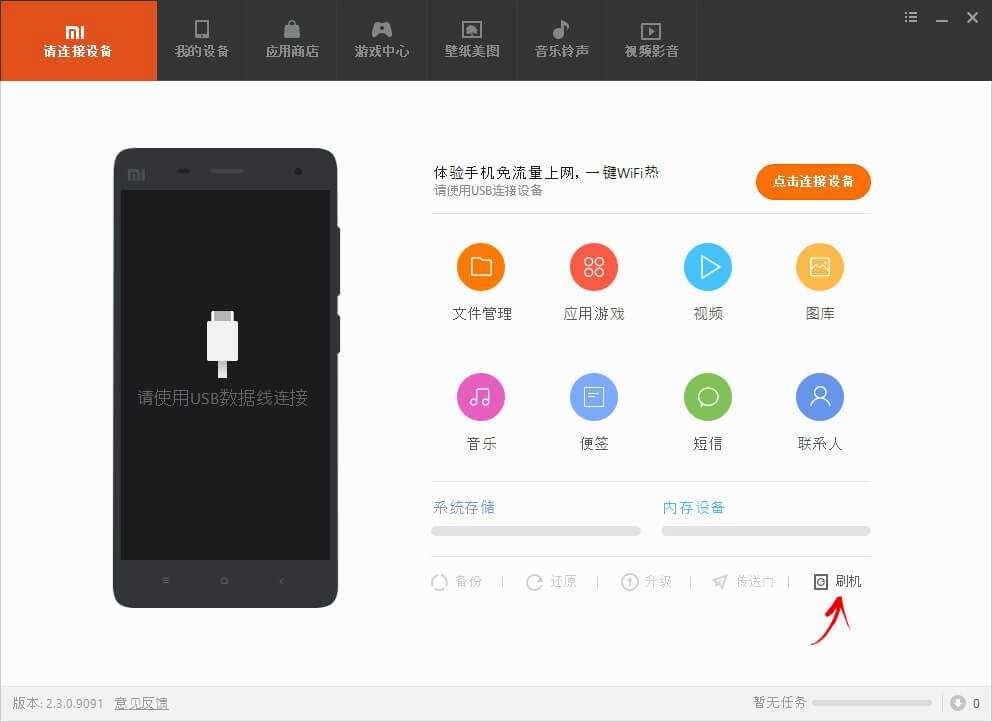
В открывшемся окне выберите такой пункт.
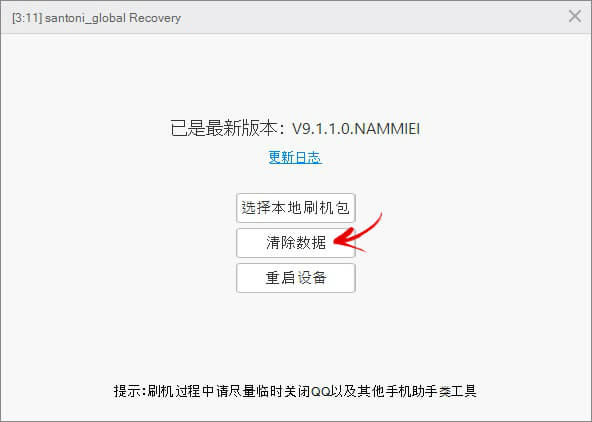
Далее жмите на левую кнопку («Yes» на английском).
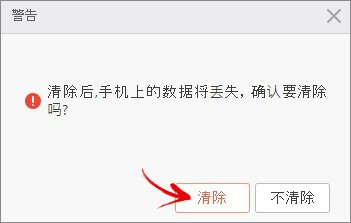
Произойдет сброс системы и пароля, удалятся данные с внутренней памяти. Чтобы перезагрузить аппарат в систему Android, нужно клацнуть по последнему пункту.
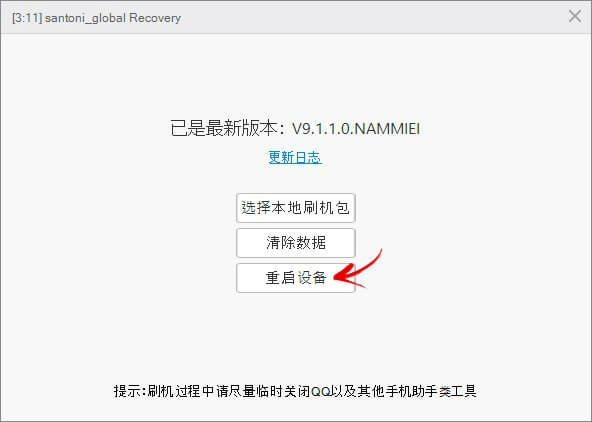
Первый запуск после очистки займет несколько минут.
Confirm wipe of all data – что это на Xiaomi (Redmi)
В редких случаях на смартфонах Xiaomi (Redmi) происходят серьёзные программные ошибки, которые влекут за собой нестабильную работу устройства. Это может произойти по вине производителя, либо, что гораздо чаще, из-за неосмотрительных действий пользователя, который не до конца осознаёт последствия своих действий.
Но по какой-бы причине вы не видели надпись confirm wipe of all data это всегда ведёт к одному – безвозвратному удалению всех пользовательских данных на Xiaomi.
Называется эта процедура Hard Reset (или сброс к заводским настройкам).
Буквально фраза «confirm wipe of all data» переводится, как «подтвердите полное удаление всех данных» , и именно она же является последним этапом по запуску процедуры сброса смартфона.
Опытные пользователи компьютеров наверняка за свою жизни ни разу переустанавливали операционную систему Windows, вот сброс на Xiaomi это тоже самое, но с некоторой разницей.
На компьютере мы имеем полную власть над жёсткими дисками, также у нас, как правило, есть специальный загрузочный диск или флешка с образом операционной системы, в которую встроен специальный инструмент с визуальным интерфейсом, который предназначен для автоматической установки системы.
На телефонах, как правило, такой возможности нет, поэтому производитель предусмотрел следующую возможность: в специальном разделе памяти смартфона находится образ Android, доступа к нему у пользователя нет.
Если смартфон начал работать нестабильно, плохо, зависает или иным способом делает его использование тяжёлым, невыносимым или невозможным, у владельца есть одно решение – переустановить Android.
И процедура сброса делает именно это: запускается специальная программа, которая принудительно полностью очищает пользовательское пространство в памяти телефона, чтобы там не было ничего. В том числе и вирусов, если владелец допустил их появление. 
Именно перед операцией полного удаления данных вы видите надпись «confirm wipe of all data», это Xiaomi в последний раз убеждается, что вы осознаёте последствия и согласны с ними. 
Далее всё происходит автоматически: вы видите надпись «data wiped successfully» , которая говорит о том, что диск полностью очищен, из резервной копии Android устанавливается и вы видите телефон таким, каким он был сразу после первого извлечения из заводской упаковки. 
Релевантная информация:
- TWS – True Wireless Stereo Xiaomi
- Файлы данных на Xiaomi (Redmi): что это и можно ли их удалить
- Свайп – что это на Xiaomi (Redmi), как использовать
- Режим предприятия на Xiaomi (Redmi), что это и для каких целей используется
- Mi Community на Xiaomi что это и можно ли удалить
Поделиться новостью в соцсетях
Об авторе: MiMaster
Привет, меня зовут Тимур. Я с детства увлекался компьютерами и IT-Индустрией, мне это нравится, это моя страсть. Последние несколько лет глубоко увлёкся компанией Xiaomi: идеологией, техникой и уникальным подходом к взрывному росту бизнеса. Владею многими гаджетами Xiaomi и делюсь опытом их использования, но главное — решением проблем и казусов, возникающих при неожиданных обстоятельствах, на страницах сайта mi-check.ru
Confirm wipe of all data xiaomi что это
A:Q1: I’ve forgot the lock screen password (or pattern) of my mobile phone, and I can’t access the mobile phone now. What should I do?
A1: You can press and hold the volume + button and the power button of the mobile phone to enter the Recovery mode of the mobile phone to clear the data. You need to be reminded that the data which was not backed up in the mobile phone will be erased and cannot be retrieved.
If there was a Mi account logged on this phone, you need to enter the password of that Mi account, if you forgot that, please follow Mi account password retrieve process.
Q2: I’ve cleared the data (or flashed the phone) and booted up. I was prompted to enter the password of the Xiaomi account to enter the phone, but I forgot my Xiaomi account password.
A2: To ensure the security of user information, after resetting the phone, you need to enter the password of the Xiaomi account that was previously bound to the phone to unlock the phone. If you have forgotten your account password, you can log in to (id.mi.com) and click ‘Forgot Password’ on the account login interface to retrieve the password.
Q3: When I retrieve the password, I am prompted to send a verification code to the mobile phone number (or email address) of the registered Xiaomi account, but I have logged out of that phone number (or email address) and no longer use it.
A3: You can select ‘Can’t verify your account? Try other verification options.’ on the interface where you have forgotten your password, and then click ‘Manual verification ‘and apply for manual review to replace the mobile phone number or email address associated with your Xiaomi account. After the review is completed and notified to your mobile phone or email address within one working day, you can reset the Xiaomi account password through the new security after the appeal is successful.
Q4: What should I do if I forgot to log out from my device? Such as giving the phone to someone or selling it
A4: You could go to i.mi.com and delete device from there. Choose my device and storage. Click on the device want to log out. Click on Delect device and input your Mi account password.
Q:What should I do if I forgot my Xiaomi account password?
A:If you have forgotten your account password, you can log in to Xiaomi official website (https://account.xiaomi.com) and click ‘Forgot Password’ on the account login interface to retrieve the password.
Q1: When I retrieve the password, I am prompted to send a verification code to the mobile phone number (or email address) of the registered Xiaomi account, but I have logged out of that phone number (or email address) and no longer use it.
A1: You can select ‘Can’t verify your account? Try other verification options.’ on the interface where you have forgotten your password, and then click ‘Manual verification ‘and apply for manual review to replace the mobile phone number or email address associated with your Xiaomi account. After the review is completed and notified to your mobile phone or email address within one working day, you can reset the Xiaomi account password through the new security after the appeal is successful.
Q:How can I check product authenticity?
A:Xiaomi products purchased from mi.com and Xiaomi authorized stores are genuine. You can also check on the following page //mi.com/global/verify#/en/tab/imei
Q:How to create Mi account?
A:On the home page of mi.com, click «Sign in» to open the sign-in page and click «Create account» to follow the steps to create mi account or go to https://global.account.xiaomi.com/pass/register
Q:How to do factory reset?
A:Path to factory reset (for MIUI 11): Settings — My device — Backup and reset — Erase all data (factory reset). Tips: To avoid loss of important data, it is recommended that you back up your data before factory reset.
Q:What should I do if my Xiaomi mobile phone got lost?
A:If you lost your Xiaomi phone which has been bound to your mi account and the search function is enabled, if the phone is connected to Internet (SIM card or WiFi network) or the phone is not connected at this time but the SIM card is not changed. Go to https://i.mi.com/#/ and log in to Xiaomi Cloud Service to locate, sound, lock, and erase your phone to help you find your phone. But If the mobile phone is not connected to the Internet, and at the same time the SIM card is missing or replaced, the above operations cannot be performed. Tips: While doing this, it is recommended that you report to the police as soon as possible, and report the loss of key accounts and change passwords as soon as possible to protect account security.
You are in line.
There are too many people rushing in at the moment, please stay with us.