
Добавление звуковых эффектов к анимации или гиперссылкам
В PowerPoint можно добавлять звук к анимации и гиперссылкам. Кроме того, можно автоматически воспроизводить звуки при появлении слайда.
Добавление звука к анимации
Перед добавлением звука к анимации необходимо добавить эффект анимации к тексту или объекту.
- Щелкните слайд, содержащий эффект анимации, к которому вы хотите добавить звук.
- На вкладке Анимация в группе Расширенная анимация выберите пункт Область анимации.
- Выберите эффект в области анимации, щелкните стрелку справа от него и выберите Параметры эффектов.
- На вкладке Эффект в разделе Дополнительные параметры щелкните стрелку в списке Звук и выполните одно из следующих действий:
- Чтобы добавить звук из списка, щелкните его название.
- Чтобы добавить звук из файла, выберите вариант Другой звук и найдите нужный звуковой файл.
- Щелкните слайд, содержащий эффект анимации, к которому вы хотите добавить звук.
- На вкладке Анимация в группе Анимация нажмите кнопку Настройка анимации.
- В списке Настройка анимацииобласть задач щелкните стрелку справа от эффекта анимации в списке Настройка анимации, а затем выберите Параметры эффектов.
- На вкладке Эффект в разделе Дополнительные параметры щелкните стрелку в списке Звук и выполните одно из следующих действий:
- Чтобы добавить звук из списка, щелкните его название.
- Чтобы добавить звук из файла, выберите вариант Другой звук и найдите нужный звуковой файл.
Добавление звука к гиперссылке
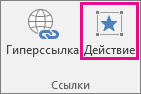
- Выделите гиперссылку.
- На вкладке Вставка в группе Связи нажмите кнопку Действие.
- Выполните одно из указанных ниже действий.
- Чтобы звуковой эффект воспроизводился при щелчке гиперссылки, откройте вкладку По щелчку мыши.
- Чтобы звуковой эффект воспроизводился при наведении указателя на гиперссылку, откройте вкладку По наведению указателя мыши.
- Установите флажок Звук и выберите звук, который следует воспроизвести.
Добавление звуков и их воспроизведение в презентации PowerPoint 2010
Презентация станет более выигрышной, если в ней выделить фрагменты или создать дополнительные эффекты — путем добавления звуков.
Добавление звука
Чтобы избежать возможных проблем со ссылками, рекомендуется перед добавлением в презентацию звуковых файлов скопировать эти файлы в папку, в которой находится презентация.
В области, в которой содержатся вкладки «Структура» и «Слайды», щелкните вкладку Слайды.
Выберите слайд, к которому требуется добавить звук.
На вкладке Вставка в группе Мультимедиа выберите команду Звук.
Выполните одно из следующих действий.
— Выберите вариант Звук из файла, укажите папку, в которой находится файл и дважды щелкните файл, который следует добавить.
— Выберите вариант Звук из организатора клипов, с помощью полосы прокрутки в области задач Клип найдите клип, который следует добавить в презентацию, и щелкните его.
Совет. Перед добавлением клипа в презентацию можно предварительно прослушать его. В поле Результаты области задач Клип, в котором отображаются имеющиеся клипы, поместите указатель мыши на значок клипа. Щелкните отобразившуюся стрелку и выберите пункт Просмотр и свойства.
Выбор между автоматическим воспроизведением и воспроизведением по щелчку
При вставке звука на экран выводится запрос с предложением указать, как следует начинать воспроизведение звука — автоматически (Автоматически) или по щелчку мыши (По щелчку).
— Для автоматического запуска воспроизведения звука при показе слайда выберите вариант Автоматически.
Звук будет автоматически воспроизводиться при демонстрации слайда, только если он не содержит других медиа-эффектов. Если такие эффекты есть, например анимация, звук воспроизводится по их окончании.
— Для запуска воспроизведения звука вручную, по щелчку мыши, выберите вариант По щелчку.
После добавления звука к слайду будет добавлен и эффект триггера воспроизведения. Этот параметр известен как триггер, поскольку для воспроизведения звука необходимо будет щелкнуть конкретный объект, а не любое место на слайде.
Примечание. Несколько звуков добавляются один за другим и воспроизводятся в порядке добавления. Если требуется, чтобы каждый звук воспроизводился отдельным щелчком, после вставки перетащите значки звука в разные стороны.
Непрерывное воспроизведение звука
Можно воспроизводить звук непрерывно в ходе показа одного или нескольких слайдов.
Непрерывное воспроизведение звука при показе одного слайда
Щелкните значок звука .
В разделе Работа со звуками на вкладке Параметры в группе Параметры звука установите флажок Непрерывное воспроизведение.
Примечание. После зацикливания звука он будет воспроизводиться непрерывно до перехода к следующему слайду.
Воспроизведение звука при показе нескольких слайдов
На вкладке Анимация в группе Анимация щелкните Настройка анимации.
В области задач Настройка анимации щелкните стрелку справа от выбранного звука в списке Настройка анимации и выберите пункт Параметры эффектов.
На вкладке Эффект в группе Остановить воспроизведение выберите вариант После, а затем укажите общее число слайдов, при просмотре которых должен воспроизводиться звуковой файл.
Примечание. Продолжительность звукового файла должна соответствовать времени демонстрации выбранных слайдов. Продолжительность воспроизведения звукового файла можно посмотреть на вкладке Параметры звука в разделе Сведения.
Скрытие значка звука
Внимание! Используйте эту возможность только при автоматическом воспроизведении звука или создании инструмента управления воспроизведением, например, триггера, по щелчку которого можно запустить воспроизведение звука. Триггером называется некий объект слайда (например рисунок, фигура, кнопка, параграф текста или текстовое поле), щелкнув который, можно начать действие. Учтите, что значок звука в обычном режиме просмотра останется видимым, если не переместить его за пределы слайда.
Щелкните значок звука .
В разделе Параметры звука на вкладке Параметры в группеПараметры звука установите флажок Скрыть при показе.
Анимация, добавление звуковых эффектов, видео

Переходы в PowerPoint
Переходы в PowerPoint – эффекты, которые можно применять к при
переходе от одного слайда к другому. Можно настраивать длительность
переходов, добавлять звук, настраивать различные свойства. Например,
переход по щелчку или автоматически, после какого-либо промежутка
времени.
4.
Создание анимации на слайдах
презентации
Если эффекты переходов применяются ко всему слайду, то анимация
работает с отдельными объектами на слайде: текстом, изображением,
фигурой.
Для работы с анимацией переходим в меню «Анимация», щелкаем по
нужному объекту. При этом становится активным меню «Настройка
анимации».
5.
Сами эффекты, которые можно
применить, находятся в правой
части рабочей области
программы.
Эффекты сгруппированы в
несколько категорий: вход,
выделение, выход, пути
перемещения.
По кнопке
«Просмотр», которая
находится внизу окна
«Настройка
анимации», можно
увидеть, как будет
выглядеть эффект.
6. Добавление звука в презентацию
Существует несколько способов работы со звуком в программе
PowerPoint.
Меню «Вставка» — «Звук». Получаем варианты добавления звука
7. Добавление видео в презентацию
Существует несколько способов работы с видео в программе
PowerPoint.
Меню «Вставка» — «Видео». Получаем варианты добавления звука
Как применить фон, звук, анимацию и музыку ко всем слайдам в PowerPoint
Многие специалисты отмечают тот факт, что PowerPoint является лучшей средой для создания качественных презентаций. Это профессиональный инструмент, который позволяет организовать успешный учебный процесс или показать новый продукт большой аудитории. Но прежде чем все это произойдет, презентацию необходимо создать и настроить. Одним из важных преимуществ работы в PowerPoint является то, что вы можете не просто наполнять слайды текстовой информацией и вставлять картинки, а представленный набор инструментов и возможностей намного больший. Здесь можно выбирать анимацию изменениям слайдов, устанавливать определенный фон, осуществлять наложение звуков и музыки. Все это открывает новые возможности для докладчика, презентация становится более насыщенной и интересной, она привлекает внимание большой аудитории.
Как изменять фон слайда, добавлять анимацию и музыку
Прежде всего, давайте разберемся в том, как применять фон ко всем слайдам PowerPoint, чтобы не настраивать эту функцию по отдельности к каждому отдельному слайду. В большинстве случаев фон для всех слайдов должен быть одинаковым, это позволяет добиться большей целостности для всей презентации, получить больше положительных отзывов со стороны аудитории относительно того, что они увидели. Не все пользователи знают о том, как поменять фон слайда, поэтому используют стандартное белое основание, но оно не всегда смотрится уместно. Вы можете быстро разобраться в том, как выбрать фон в PowerPoint и установить его сразу для всех слайдов презентации, для этого выполните следующие действия:

- Перейдите на вкладку «Конструктор» в программе PowerPoint.
- Найдите группу «Настройка» и кликните мышкой по пункту «Формат фона».
- Выберите вариант заливки, это может быть сплошной фон, градиент, узор, рисунок или текстура.
- Выберите цвет заливки фона.
- Далее выберите пункт «Применить ко всем».
Если вы не знаете, как применить фон только к одному слайду, то процедура не меняется, но в последнем пункте не нужно выбирать параметр «Применить ко всем». В этом случае фон будет заменен только лишь на одном выбранном слайде или же группе выделенных слайдов.
Как применить анимацию всем слайдам
Анимация позволяет оживить вашу презентацию, ведь смена слайда будет происходить плавно и красиво. В PowerPoint есть довольно большой выбор различного типа анимации, можно подобрать самую подходящую. В большинстве случаев новички применяют анимацию к каждому слайду по отдельности, при этом выбирая один тип перехода. Это существенно снижает скорость создания презентации. Вы можете ускорить процесс, применяя одну анимацию для всех слайдов одновременно. Для этого необходимо выполнить следующие действия:
- В рабочей среде PowerPoint перейдите на вкладку «Переходы».
- Выберите определенный переход, который подходит для вашей презентации.
- Нажмите «Параметры эффекта», чтобы выбрать сторону перехода, скорость анимации и т. д.
- Выберите пункт «Применить ко всем», чтобы эта анимация запускалась при каждом переключении слайда в презентации.
Очень простым действием вы сможете избавить себя от необходимости настраивать анимацию перехода каждого отдельного слайда.
Как применить звук ко всем слайдам
Звук также является важным инструментом во время работы над презентацией. Он создает правильную атмосферу, где каждый член аудитории внимательно слушает докладчика и понимает представленную ему на слайдах информацию. Чтобы не добавлять звуки для каждого отдельного слайда, можно установить одну звуковую дорожку на все слайды одновременно. Для этого выполните такие действия:

- Перейдите на вкладку «Вставка».
- Нажмите кнопку «Звук».
- Выберите пункт «Аудиофайлы на компьютере».
- Кликните по нужному звуковому файлу и нажмите «Вставить».
- На вкладке «Воспроизведение», выберите пункт «Воспроизводить в фоне».
Теперь вы знаете, как применить музыку ко всем слайдам одновременно, потратив несколько секунд своего времени. Пункт «Воспроизведение» появится только после того, как вы добавите звуковую дорожку через вкладку «Вставка».
Смотри также:
- Как перейти в режим демонстрации слайдов в PowerPoint при помощи одной клавиши
- С помощью каких команд осуществляется запуск программы PowerPoint
- Презентация PowerPoint: как добавить заметки, работа со слайдами