
GarageBand — Урок 7: Микширование и добавление эффектов
GarageBand — Урок 7: Микширование и добавление эффектов
Урок 7: Микширование
и добавление эффектов
Программа GarageBand оснащена удобными
инструментами для микширования проектов
и добавления профессиональных звуковых эффектов.
В этом уроке Вы узнаете об основах микширования и эффектах. А также, как:
микшировать дорожки в своем проекте для балансировки звучания;
добавлять постепенное стихание звука в конце проекта;
добавлять и регулировать эффекты дорожки;
графически редактировать эффект визуального эквалайзера;
редактировать и сохранять параметры эффектов;
автоматизировать настройку микширования и других параметров.
Что такое микширование?
После аранжировки проекта следующий шаг – микширование. Микширование –
это когда Вы целиком концентрируетесь на звучании Вашего проекта и вносите
изменения в дорожки и проект, чтобы сбалансировать различные части, вынести
музыку на первый план и задать звуку «верное звучание».
Микширование обычно включает в себя следующее:
настройку уровней громкости дорожки;
настройку позиций панорамирования;
добавление эффектов для улучшение колорита звучания;
создание динамических изменений с помощью кривых автоматизации.
Урок 7: Микширование и добавление эффектов
Основными шагами микширования являются балансировка уровня громкости
разных дорожек, установка позиции панорамирования и настройка мастер-
громкости.
Настройка уровней громкости дорожки
Инструменты и петли, которые Вы используете в своем проекте, могут иметь
различные уровни громкости. Для того чтобы прослушать все части, которые
Вы добавили, Вы настраиваете баланс уровней громкости, и таким образом ни одна
из дорожек не будет заглушать другие и звук ни с одной дорожки не будет потерян.
Однако это не означает, что все дорожки должны иметь одинаковый уровень
громкости. В профессиональной музыке определенные дорожки (обычно ведущий
вокал, ударные или солирующий инструмент) звучат громче, в то время как другие
дорожки (музыкального сопровождения и бэк-вокал) – тише.
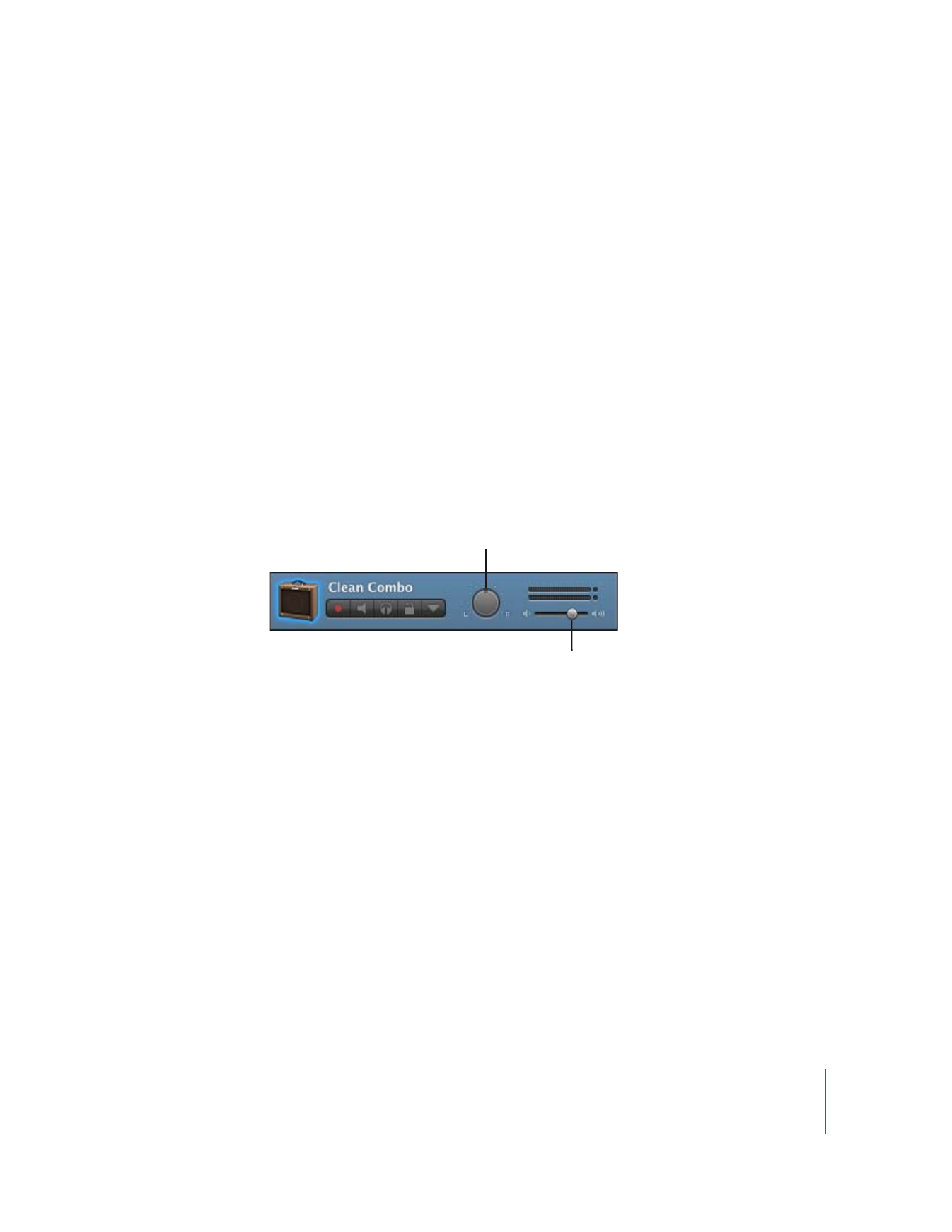
Как установить уровень громкости дорожки
В панели дорожки перетяните бегунок громкости для уменьшения уровня громкости
или вправо для его увеличения.
Для более точной регулировки громкости удерживайте нажатой клавишу «Shift» при
перемещении бегунка.
Установите позиции панорамирования дорожек
Настройка разных позиций в стереополе (панорамирование) для разных дорожек
помогает различить звучание дорожек в созданном миксе и создает ощущение
объемного звучания в проекте.
В профессиональной музыке наиболее важные дорожки (обычно ведущий голос,
ударные и лидирующий или солирующий инструмент) панорамированы
в центральные динамики или ближе к центру, в то время как остальные дорожки
(музыкальное сопровождение или бэк-вокал) панорамированы в лево или в право.
Панорамирование дорожек не более чем 50 процентов влево или вправо создает
естественное ощущение восприятия звука, в то время как чрезмерное
панорамирование дорожек влево или вправо создает ощущение неестественного,
искусственного звучания.
Урок 7: Микширование и добавление эффектов
Как установить позицию панорамирования для дорожки
В панели дорожки поверните колесо панорамирования влево, чтобы направить звук
дорожки влево, или поверните колесо вправо, чтобы направить панорамирование
вправо. Вы также можете нажать мышью в нужное значение на колесе, чтобы
установить его в определенную позицию.
Примечание. Перемещение мышью значений панорамирования внутри колеса
панорамирования, позволяет установить более точное значение.
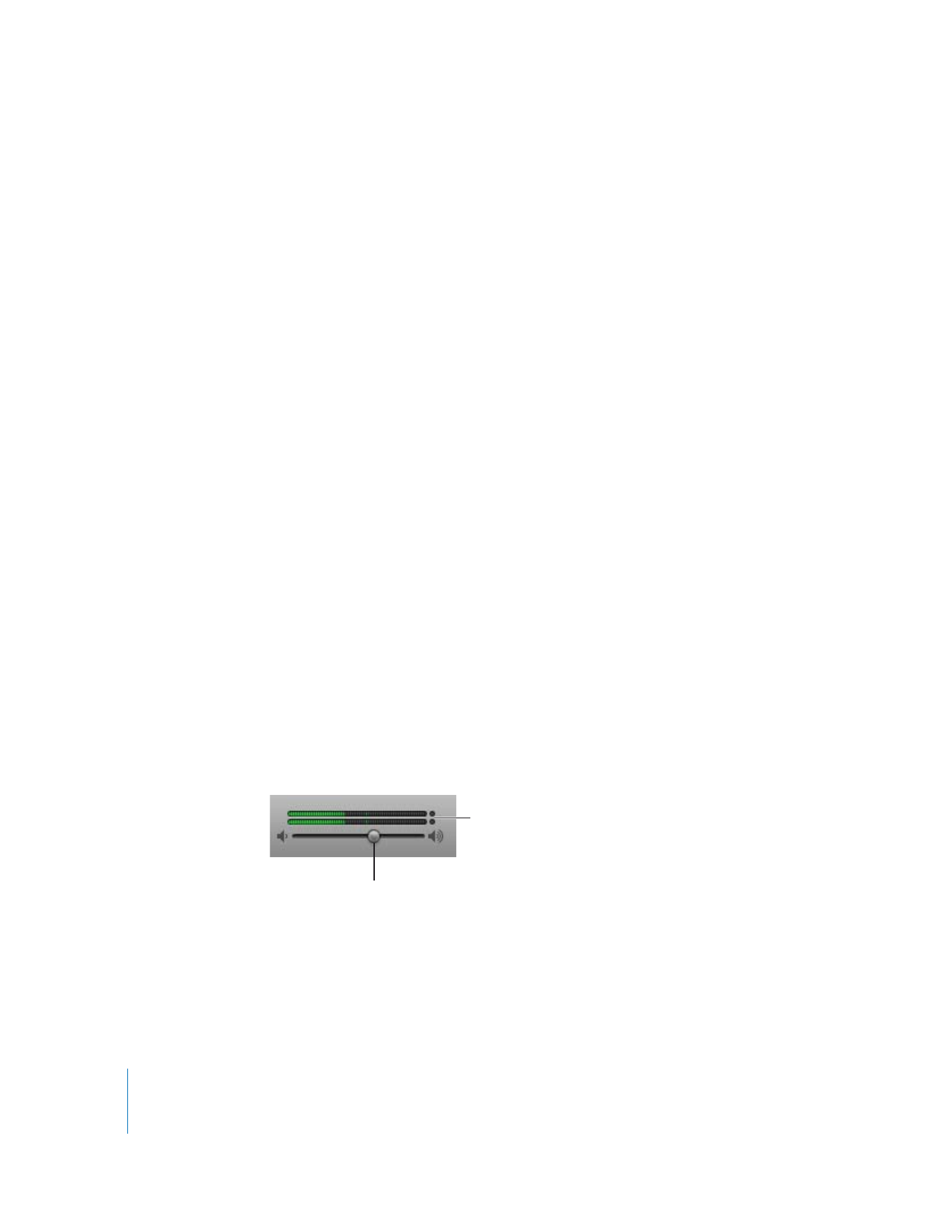
Установка мастер-громкости
Вы можете установить общую громкость, или мастер-громкость для проекта,
используя бегунок мастер-громкости, расположенный в правой части LCD-дисплея.
Следует установить достаточно высокий уровень мастер-громкости, чтобы
блокировать посторонний шум, но не настолько высокий, чтобы он стал причиной
срезания сигнала.
Важно.
Бегунок мастер-громкости управляет уровнем громкости проекта при
экспорте. Используйте возможности управления уровнем громкости компьютера,
чтобы отрегулировать громкость при прослушивании своего проекта.
Как установить мастер-громкость
Перетяните бегунок мастер-громкости влево для уменьшения уровня громкости
на выходе или вправо — для его увеличения. Нажмите бегунок, удерживая нажатой
клавишу «Option», чтобы вернуть его к нейтральному уровню (усиление 0 дБ).
Прежде чем экспортировать проект, воспроизведите его с начала до конца,
наблюдая за показателями мастер-уровня над бегунком мастер-громкости.
Убедитесь, что не горят маленькие красные точки справа от показателя уровня.
Эти точки (называемые индикаторами срезания сигнала) загораются, что
свидетельствует о том, что уровень громкости проекта в какие-то моменты
слишком высок, что послужит причиной искажения и «срезания сигнала»
в экспортированном проекте.
Убедитесь,что индикаторы срезания сигнала не загораются,
прежде чем экспортировать проект.
Перетяните бегунок мастер-громкости, чтобы отрегулировать
громкость звучания всего проекта.

Урок 7: Микширование и добавление эффектов
Добавление постепенного убирания звука
Очень распространенной технологией микширования является применение
эффекта постепенного стихания звука в конце композиции. Вы можете легко
добавить убирание звука в конец проекта.
Как добавить автоматическое снижение громкости звука
Выберите «Дорожка» > «Постепенно убирать звук».
Внизу шкалы времени появляется мастер-дорожкка, показывающая кривую
автоматизации для мастер-дорожки. При выборе функции «Постепенно убирать
звук» контрольные точки добавляются в кривую громкости мастер-дорожки. Таким
образом, убирание звука происходит постепенно в течение последних 10 секунд
проекта до его полного исчезновения (последние 10 секунд до позиции маркера
окончания проекта).
Как настроить длительность перехода
Выберите «Дорожка» > «Показать мастер-дорожку».
Выберите «Мастер-громкость» в меню в заголовке мастер-дорожки.
Переместите контрольные точки в конце кривой автоматизации мастер-громкости
для настройки длительности стихания.
Теперь воспроизведите проект с того места, где начинается убирание звука.
Вы слышите, что звук всех дорожек постепенно затухает до их конечного уровня.
Как вручную добавить нарастание и стихание звука
Выберите «Дорожка» > «Показать мастер-дорожку».
Выберите «Мастер-громкость» в меню в заголовке мастер-дорожки.
Добавьте контрольные точки в начало кривой автоматизации громкости для
постепенного нарастания звука или в конец кривой для стихания звука.
Переместите эти контрольные точки, чтобы настроить длительность
и интенсивность постепенного нарастания и стихания звука.
Использование эффектов в программе GarageBand
Эффекты позволяют Вам придать форму и улучшить звучание Вашей музыки
различными способами. Каждый, кто слушает популярную музыку по радио или
саундтреки фильмов, наверняка уже слышал различные эффекты, применяемые
в современной музыке. Программа GarageBand включает в себя полные набор
эффектов студийного качества, которые Вы можете применить в отдельных
дорожках или ко всему проекту, чтобы придать соответствующее звучание своей
музыке.

Урок 7: Микширование и добавление эффектов
Виды эффектов
Программа GarageBand включает в себя следующие виды эффектов:
Компрессор. Компрессор регулирует громкость музыки, сглаживая внезапные
изменения уровня громкости. Компрессия позволяет добавить интенсивность
и четкость в дорожку или всю композицию, а также улучшить звучание при
воспроизведении на аудиоустройстве с узким динамическим диапазоном.
Искажение. Эти эффекты включают в себя эмулятор гитарных усилителей, мягкое
искажение или овердрайв и конечно, искажение. При их применении происходит
изменение исходного звука для воссоздания аналогового или цифрового искажения.
Эхо. Как указывает наименование, эффект эха служит для повторения звука
аналогично эху. Он может придать ощущение пространства звучанию или создать
такое впечатление, что голос или инструмент звучит в большом помещении, пещере
или на улице.
Эквалайзер (EQ). EQ (сокращение от выравнивания (equalization)) является мощным
и универсальным эффектом, который позволяет Вам изменять уровень выбранных
частот. Вы также можете его использовать, чтобы делать незначительные
и существенные изменения в проектах. Эквалайзер, вероятно, наиболее часто
используемый эффект в современной музыке.
Программа GarageBand содержит в себе особый тип эвкалайзера, называемый
визуальный эквалайзер. Вы можете использовать визуальный эквалайзер, выбирая
его настройки в меню, а также Вы можете редактировать его, используя
представленные графики, что облегчает задачу внесения изменений.
Обрезка шума (шумоподавление). Снижает шумы низкого уровня, срезая звуковой
сигнал ниже определенного уровня громкости. Этот эффект нередко используется
первым в серии эффектов и включается в дорожки реальных инструментов для
снижения уровня помех во входном сигнале.
Модуляция. Эффекты модуляции — это такие эффекты, как хорус, фланджер и фазер,
построенные на отражении звука с помощью чередования или модуляции, когда
копия сигнала воспроизводится с конца. Эти эффекты также могут включать в себя
эффект «расстроенного звучания» копии сигнала
по отношению к исходному сигналу.

Урок 7: Микширование и добавление эффектов
Реверберация. Реверберация симулирует естественное отражение звука
в замкнутом пространстве. Она придает четкость и объемное звучание, создает
эффект присутствия для голоса и инструментов или симулирует различные
помещения и другую акустическую среду.
Генераторы напольных эффектов. Дорожки электрогитары содержат
специальные напольные эффекты, воссоздающие звучание известных педалей
эффектов гитары. Примерами напольных эффектов являются эхо, хорус, овердрайв,
фленжер и др.
Эффекты могут быть либо эффектами дорожки, либо эффектами передачи или
мастер-эффектами. Эффекты дорожки изменяют звук отдельной дорожки
(реального инструмента, виртуального инструмента или электрогитары).
Эффекты передачи служат для передачи части звукового сигнала от дорожки
в эффект в мастер-дорожке. Каждая дорожка реального инструмента, виртуального
инструмента и электрогитары содержит эффекты передачи; Вы можете задать
в панели «Свойства дорожки» уровень звукового сигнала, передаваемого с каждой
дорожки. Мастер-эффекты служат для изменения звучания всего проекта,
воздействуя на все дорожки.
Добавление эффектов в дорожку
Каждая дорожка реального инструмента и виртуального инструмента имеет набор
эффектов, включая компрессор и визуальный эквалайзер, а также эффекты передачи
эха и реверберации. Для дорожки реальных инструментов также предусмотрен
эффект шумоподавления. Вы можете настраивать эффекты дорожки и добавлять
до четырех дополнительных эффектов в панели «Свойства дорожки».
Для мастер-дорожки предусмотрены ее собственные эффекты. Вы можете
настраивать мастер-эффекты и включить один дополнительный эффект в мастер-
дорожку в панели «Свойства дорожки».
Как добавить эффект
Нажмите кнопку «Свойства дорожки» или выберите «Дорожка» > «Показать свойства
дорожки», чтобы показать «Свойства дорожки».
Панель «Свойства дорожки» открывается справа от шкалы времени.
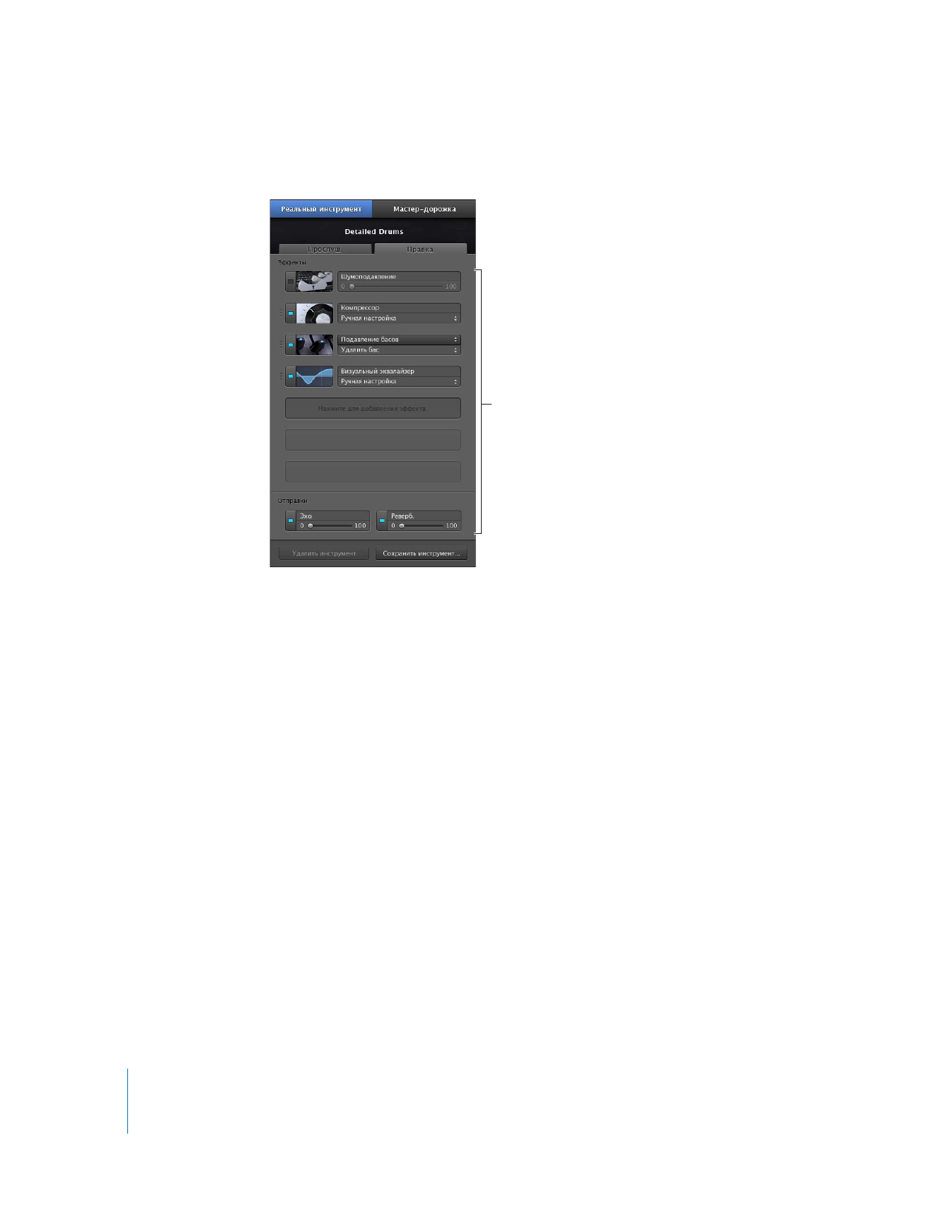
Нажмите кнопку «Правка», чтобы просмотреть эффекты дорожки.
Урок 7: Микширование и добавление эффектов
Выберите эффект в одном из пустых полей эффектов.
Используйте эти элементы
управления, чтобы добавить
и отрегулировать эффекты.
Дополнительными эффектами являются: уменьшение дрожания, уменьшение басов,
эмулятор гитарных усилителей (amp simulation), хорус (chorus), фланджер (fl anger),
фазовое чередование и тремоло (tremolo). Доступные эффекты перечислены во
всплывающем меню эффектов, включая все эффекты аудиооборудования сторонних
производителей, установиленного на компьютере.
Включение и выключение эффектов
Вы можете как включить, так и выключить отдельные эффекты (временное
выключение эффекта называется обход эффекта). Включение и выключение
эффектов имеет несколько преимуществ: это позволяет услышать, как каждый
отдельный эффект изменяет звучание музыки, а также определить, какой
из эффектов наиболее подходит для Вашего исполнения.
При выключении эффекта текущие его настройки сохраняются, поэтому любые Ваши
изменения, сделанные до выключения эффекта, в нем будут сохранены.
Как включить эффект
В панели «Свойства дорожки» нажмите кнопку вкл./выкл. (с прямоугольником
в центре) слева от названия эффекта. Прямоугольник загорается, указывая,
что эффект активный. Нажмите кнопку вкл./выкл. снова, чтобы выключить эффект.

Урок 7: Микширование и добавление эффектов
Выбор предварительно заданной настройки эффекта
Каждый эффект имеет всплывающее меню, в котором Вы можете выбрать различные
предварительно заданные настройки. Название каждой предварительно заданной
настройки указывает цель применения эффекта и то, каким образом эффект
изменяет звук.
Как выбрать параметры эффекта
Дважды нажмите заголовок дорожки, чтобы открыть панель «Свойства дорожки»,
если она еще не открыта.
Нажмите кнопку «Правка», чтобы просмотреть эффекты дорожки.
Выберите новую предварительно заданную настройку эффекта во всплывающем
меню под названием эффекта.
Создание и сохранение предварительно заданных настроек
эффекта
Вы можете отрегулировать предварительно заданные настройки (параметры)
эффекта, чтобы точно отрегулировать звучание эффекта, а также сохранить свои
собственные настройки, чтобы использовать их в дальнейшем с другими
инструментами или в другом проекте.
Как редактировать параметры эффекта
Нажмите кнопку «Правка» (с графическим изображением эффекта) слева от названия
эффекта.
На экране отобразится панель настроек выбранного эффекта. Каждая настройка
эффекта имеет бегунок, кнопку или другие элементы управления, которые служат
для регулировки соответственно обозначенной функции.
Перетяните бегунки в окне настроек, чтобы установить значения настроек.
При регулировки настроек эффекта самостоятельно во всплывающем меню
появляется опция «Вручную», таким образом Вы знаете, что Вы внесли изменения
в эффект и теперь он отличается от исходного. Прежде чем сохранить настройку,
Вы можете просмотреть и сравнить ручные установки и другие наборы.
Вы можете установить свои собственные настройки эффекта и сохранить их, чтобы
использовать в другой дорожки или в другом проекте.
Как графически редактировать эффект визуального эквалайзера
Нажмите кнопку «Правка» для эффекта визуального эквалайзера.
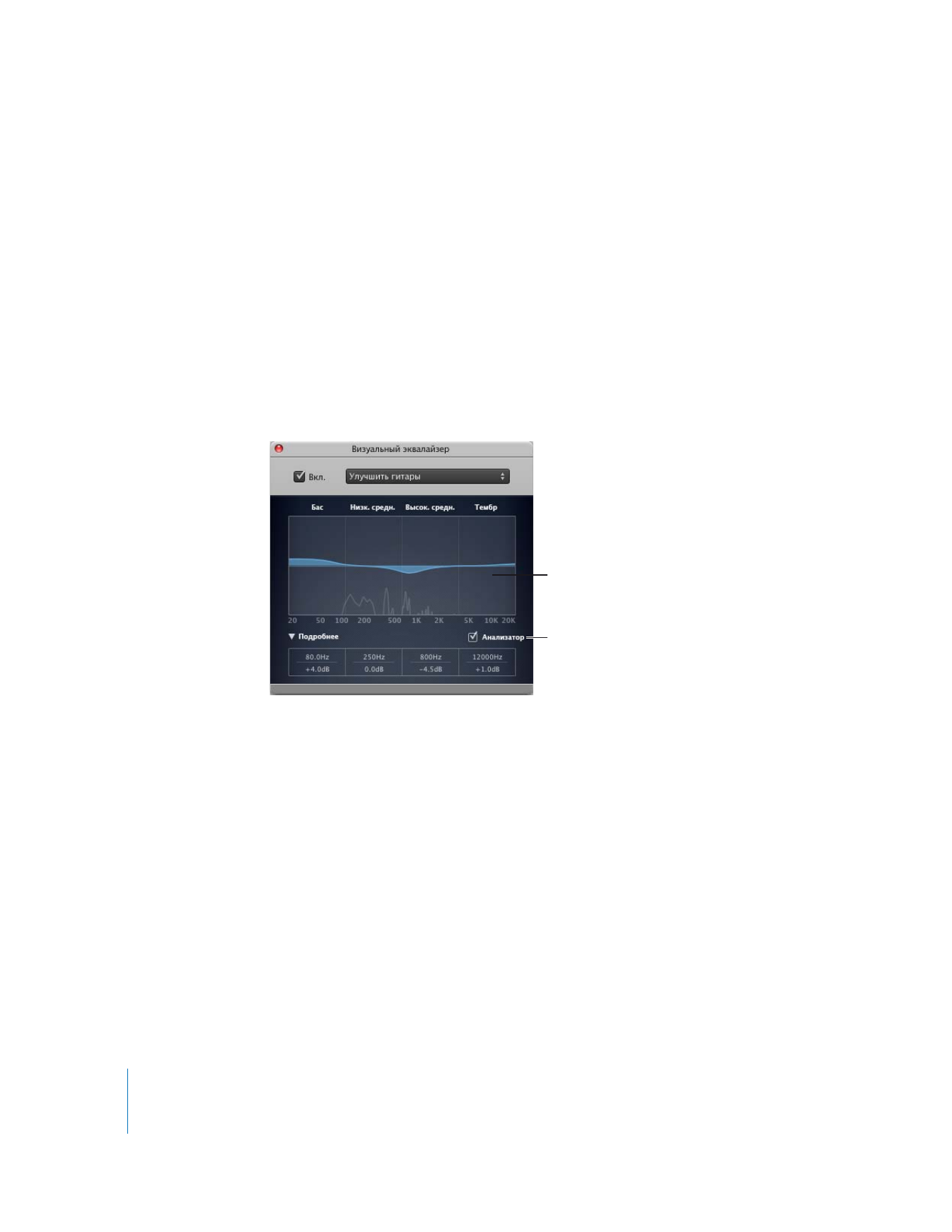
Появляется окно настроек визуального эквалайзера. В центре окна графически
представленные параметры, разделенные на четыре раздела, для редактирования:
«Бас», «Низк. сред.», «Высок. сред.» и «Тембр».
Урок 7: Микширование и добавление эффектов
Поместите указатель в одну из полос частот в редактируемой области, чтобы
выполнить следующее:
Перетяните указатель влево или вправо, чтобы изменить частоту для полосы
частот.
Для изменения усиления для полосы частот (наскольку обрезаются частоты)
перетяните указатель вверх или вниз.
Для того чтобы посмотреть цифровое значение для каждой полосы, нажмите
треугольник «Подробнее». Вы можете изменять цифровое значение, перетягивая
их мышью вверх или вниз.
Для того чтобы просмотреть кривую частоты дорожки в реальном времени,
установите флажок перед опцией «Analyzer», а затем включите воспроизведение
дорожки.
Перетяните одну из четырех полос, чтобы
графически настроить визуальный эквалайзер.
Установите флажок «Анализатор», чтобы
просмотреть кривую частоты дорожки
Как сохранить настройки эффекта
Отрегулируйте настройки для параметра, чтобы добиться нужного звучания.
Выберите «Создать настройку» из всплывающего меню, затем введите имя настройки
в появившемся диалоговом окне.
Урок 7: Микширование и добавление эффектов
Кроме настройки уровня громкости, позиции панарамирования и параметров
эффектов для дорожки Вы можете динамически добавлять изменения в эти и другие
настройки с помощью автоматизации. Автоматизация динамических изменений
выполняется путем добавления кривых автоматизации в дорожки, добавления
контрольных точек в каждую кривую автоматизации и регулировки контрольных
точек на различные значения.
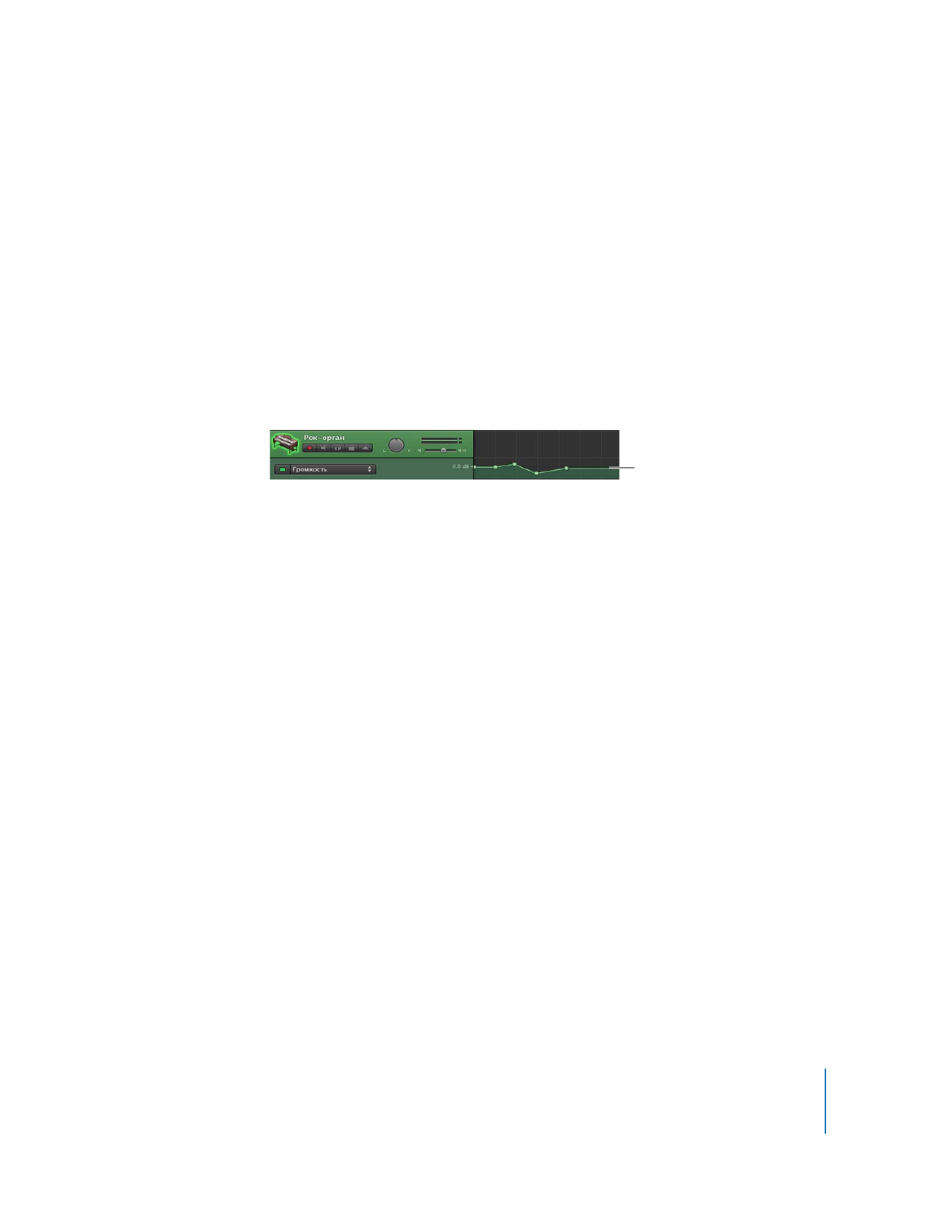
Как показать кривые автоматизации дорожки
Нажмите треугольник справа от кнопки блокировки в заголовке дорожки.
Под дорожкой появляется пустой ряд, в котором показана кривая автоматизации
громкости.
Кривая автоматизации громкости
Как выбрать кривую автоматизации для редактирования
Во всплывающем меню с левой стороны ряда автоматизации дорожки, выберите
тот параметр, который Вы хотите редактировать.
Теперь Вы можете автоматизировать параметр, добавив в кривую контрольные
точки, а затем, перемещая контрольные точки, изменить их значения.
Как добавить контрольную точку
В редакторе нажмите кривую в месте, куда нужно добавить контрольную точку.
Примечание. Добавление контрольной точки активизирует кривую, если до этого
она еще не была активизирована. Квадратная кнопка становится цветной, что
свидетельствует о том, что кривая активирована.
Как отрегулировать контрольную точку
Перетащите контрольную точку вверх или вниз на новое значение.
Потяните за левый или правый край контрольной точки, чтобы переместить
ее на другое временное значение.
Вы можете использовать вертикальные линейки в этой области, чтобы увеличить
значение контрольных точек с учетом тактов и ритмических долей в шкале времени.
Для дорожек реальных инструментов, виртуальных инструментов и электрогитары
Вы можете автоматизировать «Громкость дорожки» и «Панорамирование дорожки».
Для мастер-дорожки Вы можете автоматизировать мастер-громкость, мастер-
высоты тона и мастер-темп. Вы можете также автоматизировать параметры для
любого эффекта в дорожке (включая мастер-дорожку), добавив кривую
автоматизации для параметра.

Урок 7: Микширование и добавление эффектов
Как добавить кривую автоматизации для параметра эффекта
Во всплывающем меню с левой стороны ряда автоматизации дорожки, выберите
«Добавить автоматизацию».
Появится меню со списком всех эффектов в дорожке.
Нажмите на раскрывающийся треугольник эффекта, параметр которого Вы хотите
автоматизировать.
Установите флажок перед названием параметра, который Вы хотите
автоматизировать. Вы можете установить несколько флажков для добавления
нескольких параметров эффектов.
Когда завершите, нажмите «ОК».
Во всплывающем меню появится параметр и будут отображена кривая
автоматизации выбранного параметра.
Вы также можете закрепить контрольные точки автоматизации за регионом и таким
образом при перемещении региона в шкале времени, контрольные точки
переместятся вместе с ней.
Как закрепить контрольные точки автоматизации за регионами
Выберите «Управление» > «Закрепить кривые автоматизации за регионами».
Все контрольные точки закрепленные за регионом, соответствующим кривой
автоматизации.
При закреплении контрольных точек за регионом необходимо применить
следующие условия.
Действия уменьшение или увеличение длины региона не оказывают влияние
на контрольные точки в нем.
Удаление региона приводит также к удалению его контрольных точек.
При наложении другого региона на регион, содержащий контрольные точки,
сокращается длина региона и контрольные точки.
При перетягивании региона, не содержащего контрольных точек, на часть
дорожки, содержащей контрольные точки, контрольные точки закрепятся
за новым регионом.
Зацикливание региона не приводит к цикличности его контрольных точек, вместо
этого следует скопировать регион.

Урок 7: Микширование и добавление эффектов
Как удалить кривую автоматизации для параметра эффекта
Во всплывающем меню с левой стороны ряда автоматизации дорожки, выберите
«Добавить автоматизацию».
Когда появится меню, снимите флажок перед названием параметра, который
Вы хотите удалить. Вы можете выбрать несколько параметров.
Когда завершите, нажмите «ОК».
Примечание. При удалении кривой автоматизации все контрольные точки,
находящиеся в этой кривой, также удаляются. Это действие необратимо.
Импорт песен в GarageBand — правильный способ
GarageBand — одно из наиболее успешно зарекомендовавших себя программ для работы со звуком. Если у вас есть устройство Apple, вы наверняка уже знаете об этом приложении. Например, как только вы приобретете iPhone, вы наверняка заметите, что на нем уже установлен GarageBand. Это связано с тем, что GarageBand является одним из предустановленных приложений на устройствах iOS. Большинство пользователей Apple, возможно, не знают об этом приложении, но незнание GarageBand может быть для вас недостатком.
Импорт песен в GarageBand это всего лишь простой и легкий процесс. Правильно следуя правильным процедурам, вы сможете быстро добавить песни в свой GarageBand. Чтобы узнать об этих шагах, продолжайте читать до конца этого поста.
Часть 1. Что такое Garageband?
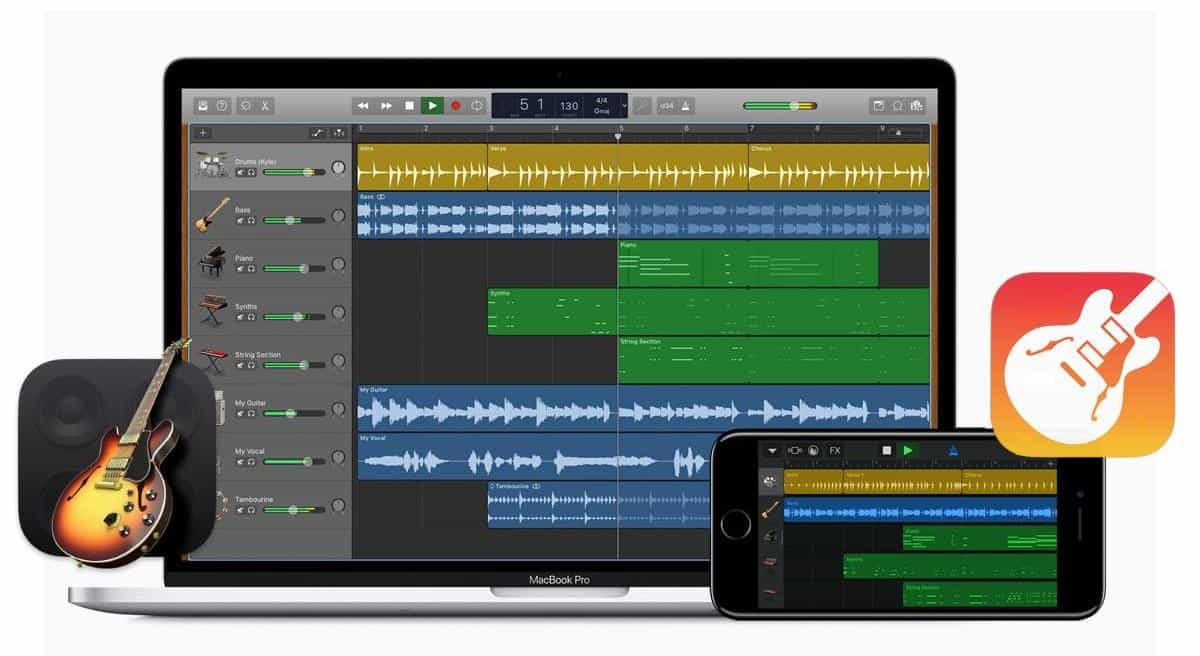
В дополнение к приведенному выше описанию ниже приведены основные функции GarageBand. Проверь их.
- Соответственно разработанный интерфейс значительно упростил и ускорил навигацию внутри приложения.
- Он поддерживает различные аудио и инструменты, которые можно добавить в вашу музыку при редактировании. В них хорошо то, что даже если вы новичок, понять и выбрать, что добавить, а что нет, безусловно, просто и легко.
- При использовании GarageBand вам может не понадобиться использовать какое-либо звуковое оборудование.
- GarageBand также предлагает простой способ обмена и создания собственной музыки.
- Это также бесплатное программное обеспечение, которое не потребует от вас платить ни цента, чтобы продолжить работу.
- Поскольку iCloud и GarageBand стали аффилированными или связанными друг с другом, добавление дорожек на устройствах Apple стало как никогда удобным.
- Возможна даже живая музыка, полученная от игры на инструментах при подключении к GarageBand. Все, что вам нужно сделать, это подключить свой инструмент, начать играть музыку, записать ее и, наконец, добавить в свою музыкальную библиотеку.
- Самое главное, импорт песен в GarageBand стал выполнимым.
Часть 2. Как вы можете импортировать песни в GarageBand?
Прежде чем приступить к основному процессу, вы должны сначала узнать, где взять песни для импорта. Найдите правильное местоположение, а затем запустите приложение GarageBand на используемом устройстве. После этого вы можете приступить к созданию нового проекта, в который будет импортирована песня. Вы также можете использовать старые, если у вас уже есть существующий файл.
Теперь, если эти подготовительные шаги уже выполнены, вы можете приступить к описанной ниже процедуре импорта песен в GarageBand.
Шаги по импорту песен в GarageBand на iPhone и iPad
Существует два способа импорта песен в GarageBand на вашем компьютере. устройство iOS. Вы можете следовать процедуре, которую, по вашему мнению, будет легче закончить.
Процедура 1
- Поскольку GarageBand уже запущен на вашем iPad или iPhone, перейдите в раздел «Мои песни».
- Сразу после этого выберите кнопку «Новая аудиозапись», которая представлена символом микрофона, а затем кнопку «Голос».
- Затем перейдите к представлению «Дорожки» и внесите некоторые изменения в импортируемый аудиофайл.
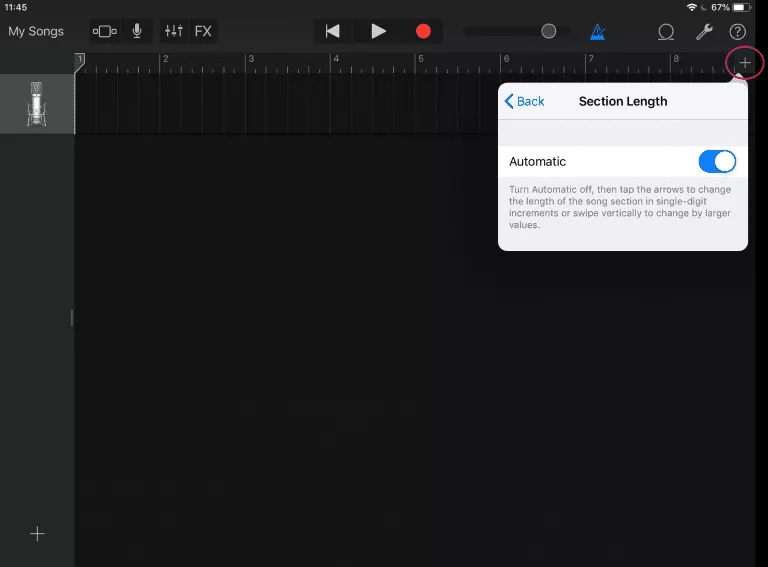
- Для настройки песни убедитесь, что длина части песни установлена на автоматическую. Сделав это, вы сможете избежать обрезания файла. Нажмите значок плюса, расположенный в верхней правой части музыки. Убедитесь, что для раздела A установлено значение «Автоматически».
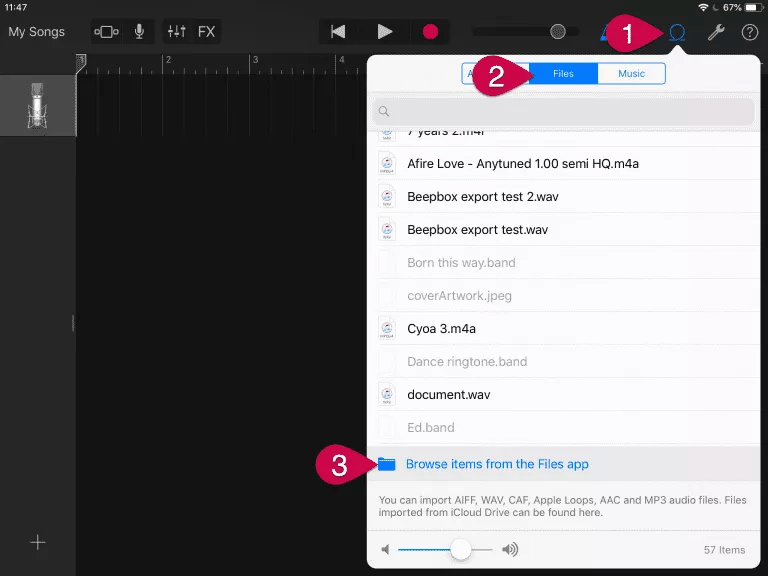
- Теперь нажмите Loop Library, а затем нажмите кнопку Files. Через несколько секунд вам будут показаны все песни, которые были импортированы из вашего iCloud.
- Чтобы найти нужный файл песни, вы можете нажать «Обзор элементов» в кнопке приложения «Файлы».
- На последнем шаге просто нажмите и удерживайте выбранный файл, а затем перетащите его в GarageBand.
Процедура 2
- Откройте свой iPhone или iPad, а затем войдите в систему, используя зарегистрированную учетную запись iTunes.
- После этого откройте приложение GarageBand.
- Прежде чем продолжить, лучше сначала проверьте, активирована ли опция библиотеки iCloud Music.
- Перейдите в раздел «Просмотр дорожки», затем выберите «Браузер лупов» и, наконец, «Музыка».
- Затем будут сгенерированы все доступные преобразованные песни, закодированные в поддерживаемом формате. Выберите песни, которые вы хотите импортировать в GarageBand.
Действия по импорту песен в GarageBand на Mac
Помимо использования iPhone и iPad, импортировать песни в GarageBand также можно на компьютерах Mac. Ознакомьтесь с приведенными ниже процедурами.
Импорт песен, сохраненных в iCloud
- Запустите приложение GarageBand на своем устройстве, а затем коснитесь вкладки «Файл» в строке меню вверху.
- В появившемся окне выберите параметр iCloud.
- При нажатии на указанную опцию будут показаны дополнительные параметры, включая «Импорт GarageBand для iOS», «Импорт файла музыкальных заметок» и «Открыть песню iCloud». Вы можете выбрать любой из первых двух вариантов.
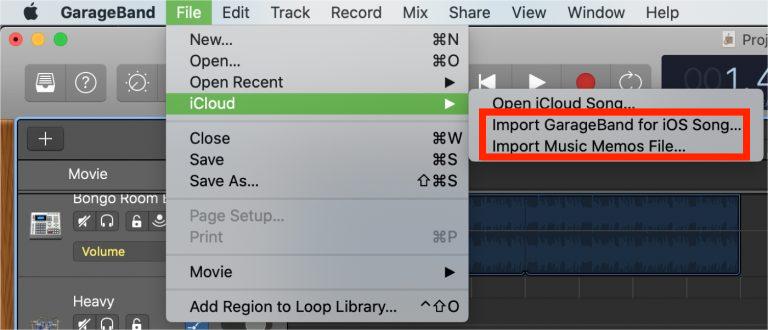
- Перейдите в место, где сохранены песни, а затем нажмите кнопку «Открыть» после выбора песни.
Импорт из локально сохраненных песен
- Откройте приложение GarageBand на своем устройстве, а затем поместите курсор в конечное место назначения песен.
- Щелкните правой кнопкой мыши выбранное местоположение аудиодорожки, а затем выберите параметр «Добавить аудиофайл».
- Это покажет вам возможные местоположения песен для импорта. Выберите название песни, а затем выберите их.
- Чтобы окончательно завершить процесс импорта песен в GarageBand, просто нажмите кнопку «Открыть».
Импорт других типов мультимедиа в GarageBand
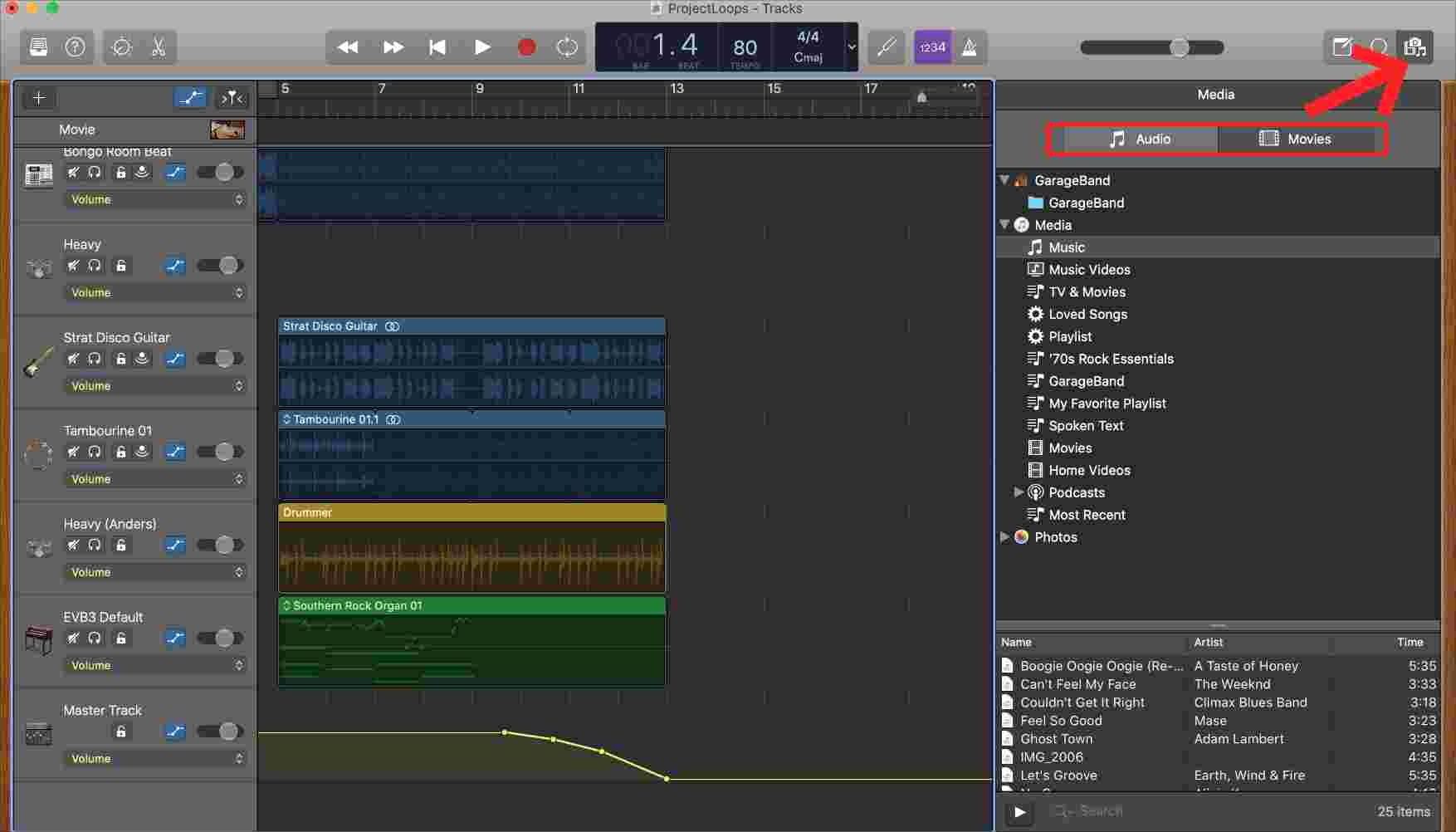
Для этой процедуры мы будем использовать раздел Media Browser. Это место, где могут быть сохранены и собраны все медиафайлы на вашем Mac. Например, вы можете найти свои фотографии, iTunes, музыку и многое другое в этом месте. Следуйте инструкциям ниже.
- Нажмите кнопку «Просмотреть или скрыть медиабраузер». Чтобы легко найти это, вы можете найти его в верхней правой части основного интерфейса GarageBand.
- Подождите некоторое время, пока браузер полностью не откроется. После открытия выберите раздел «Аудио» или «Фильмы».
- Затем вы можете начать добавлять песни, которые хотите, проверяя категории, доступные для добавления. Чтобы импортировать их, просто перетащите их на звуковую дорожку.
Часть 3. Самый надежный способ импортировать песни в GarageBand
Импорт песен в GarageBand — это не просто процесс, в котором вы можете преуспеть, выполнив указанные шаги. Если песни, которые вы хотите импортировать, защищены Шифрование контента DRM, то вам может быть сложно добавить их в приложение GarageBand. Если вы планируете импортировать песни из любого имеющегося у вас музыкального приложения, убедитесь, что они не защищены DRM, иначе у вас не получится это сделать. Следует также отметить, что в GarageBand можно добавлять только локально сохраненные файлы, помимо незащищенных песен.
Узнав об условиях, вы, должно быть, уже подумали о том, что можно сделать, чтобы сделать элементы приложения «Музыка» свободными от DRM. Чтобы помочь вам, вы можете использовать AMusicSoft Конвертер Apple Music . Удаление DRM из Apple Music песни — одна из основных услуг, предлагаемых в дополнение к конвертации и загрузке.
С помощью этого приложения вы можете сохранить песни в другом формате и сделать их локальными файлами на вашем компьютере. С AMusicSoft также может конвертировать музыкальные файлы, у вас наверняка будет новый формат песни, включая MP3, FLAC, WAV, AAC, M4A и AC3. Вы можете не только добавить их в GarageBand, но и добавить музыку в Final Cut Pro из Apple Music. Более того, вы можете воспроизводить преобразованную музыку на любом устройстве и музыкальном проигрывателе.
При использовании AMusicSoft Apple Music Converter, вы наверняка найдете его забавным, поскольку все результаты преобразования можно сделать всего за несколько минут. Это стало возможным благодаря помощи AMusicSoftв 16 раз быстрее конвертация и скорость загрузки. Несмотря на быструю продолжительность, AMusicSoft по-прежнему может обеспечить хорошее качество загруженных аудиофайлов.
- Чтобы начать использовать AMusicSoft Apple Music Converter, приложение необходимо сначала загрузить и установить на свой компьютер. Перейти на сайт AMusicSoft и получите приложение, нажав на кнопку «Загрузить». Вы можете сделать это через браузер.
- Добавьте песни, выбрав их из своей коллекции. Отметьте поля для каждого названия песни, которое вы выбрали из списка песен, которые у вас есть.

- Выберите один выходной формат для использования вместе с выходной папкой, в которой впоследствии будут сохранены результаты.

- Нажмите кнопку Convert, чтобы начать процесс.

- Наконец, загрузите результаты с вкладки «Готово».

Как только результаты будут получены и вы уже сохранили их как локальные файлы, следуйте приведенному выше руководству о том, как импортировать песни в GarageBand.
Часть 4. Вывод
Чтобы удобно знать, что делать при импорте песен в GarageBand, вы можете следовать приведенному выше полному и подробному руководству о том, как это сделать. Для этой процедуры вы можете использовать либо локальные файлы на вашем компьютере, либо музыку без DRM. Но если песни, которые вы хотите использовать, защищены, я бы рекомендовал использовать AMusicSoft Конвертер Apple Music заявление. Все его лучшие функции указаны выше, и вы можете использовать их для загрузки поддерживаемых аудиофайлов.
Люди Читайте также
- Лучшие способы исправить проблему Apple Music с загрузкой всех песен
- Простые исправления для Apple Music, не синхронизирующейся с проблемой Mac
- Руководство о том, как сохранить отдельный семейный план Apple Music
- Как установить рингтон из Apple Music без iTunes
- Как предотвратить изменение библиотеки Apple Music 2022
- Сохраняю ли я загрузки Apple Music: вещи, которые вам нужно знать
- Почему вашей песни нет в iTunes и как это исправить
- Наслаждайтесь Apple TV с Apple Music самым удобным способом
Старшие пользователи Apple Music, Spotify, Amazon Music. Делитесь разными советами и решениями.
Последнее обновление: декабрь 6, 2022
Как импортировать песню в Garageband: руководство 2023
Возможно, вы захотите добавить вступительную музыку или запись голоса в свой подкаст, сочинить песню или собрать музыку, которая вам нравится. В нашу цифровую эпоху создание и редактирование музыки никогда не было проще с помощью цифровых аудио рабочих станций. И у Apple один из лучших.
GarageBand это бесплатное программное обеспечение Apple для создания музыки, которое предустановлено на Mac, iPhone и iPad. Это приложение позволяет создавать аудиоконтент без дорогих гаджетов и бронирования студии. Garageband настолько прост в использовании даже для обычного пользователя. Как импортировать песню в Garageband? Эта статья предоставит этот урок.
Garageband поддерживает музыкальные форматы, включая форматы Apple AIFF, CAF, Apple Lossless, AAC (except protected files), and WAV and MP3. You can also import MIDI files. However, it cannot use songs from Apple Music directly; only music purchased from iTunes or other audio content without digital rights.
Part 1. Can I Add a Song to Garageband?
As we mentioned above, you can add songs to GarageBand. But you can only import unprotected songs stored locally on your iPhone. Songs on streaming apps like Apple Music, Spotify, Pandora, and Amazon Music are protected in M4P formats. But GarageBand only supports AIFF, CAF, WAV, AAC (except protected AAC files), Apple Lossless, and MP3, which means that if you wish to use streaming apps such as Apple Music in GarageBand, normally you have to buy it from the iTunes Store for the unprotectedAAC file, which is allowed to use with your GarageBand project.
To save your money, you’ll want to take advantage of an alternative way to download your music to audio files in any format that is supported by GarageBand. Next, we will take Apple Music as an example and teach you how to download a song and import a song into Garageband. Keep on reading.
Part 2. How to Download a Song for Garageband?
As we talked about before, Garageband has several restrictions about the audio file. Below we list out the 2 most common causes that might make your transfer fail and the solution.
Cause 1. Your song’s sample rate is not 44.1 kHz
Solution: Check the sample rate
To solve this problem, check that the sample rate is 44.1kHz with a bit depth of 16 bits. These values are comm non in commercial audio. However, your music might have been enco with a higher or lower rate for quality reasons. Garageband might reject import or playback might be a problem with other sample rate values. You need to re-encode or convert the mp3 file to 44.1 kHz.
Cause 2. Your file is DRM-encrypted or in a different format
As you know, Garageband accepts a limited number of input audio formats. If your song is DRM-protected, it cannot be used for audio editing. How to import a song from Garageband if you’re in one of the above situations?
Решение: использовать DumpMedia Конвертер Apple Music
The good news is; that you only need one tool to cover all these issues. DumpMedia Конвертер Apple Music снимает защиту DRM and converts your file to a format compatible with Garageband. Convert songs from Apple Music, iTunes purchased songs in AAC, M4B, etc., and other formats like WAV, AIFF, and MP3. You can even convert audiobook files in M4A and AA/AAX so that you can add spoken-word media to your next Garageband project.
You can customize the output song profile settings and filename format. Format your songs to MP3 for easy management or convert to AAC, AIFF, or WAV. For MP3 format, set with a 44.1 kHz sample rate (with Channel=2) to make your song compatible with GarageBand.
Не волнуйтесь, если у вас есть обширная коллекция материалов Garageband. DumpMedia Производительность Apple Music Converter на высшем уровне и позволит преобразовать всю вашу библиотеку за считанные минуты без ущерба для исходного качества. Вы также не потеряете теги ID3.
Часть 3. Как импортировать песню в Garageband?
After getting the DRM-Free songs, there are several ways to import a song into GarageBand. First, check the location of your audio file. Open Garageband on your Mac, iPad, or iPhone. Then, create a new project/song or open an existing one, and follow the appropriate steps below.
Как импортировать песню в Garageband на Mac?
Импорт из ваших локальных файлов
Метод 1. Воспользуйтесь функцией импорта в Garageband. Наведите курсор на звуковую дорожку, где должна идти песня. Щелкните правой кнопкой мыши и выберите «Добавить аудиофайл…». Затем выберите песню, просматривая папки. Щелкните «Открыть».
Метод 2. Откройте окно Finder и найдите место, где находится ваша песня. Затем перетащите файл из окна Finder на звуковую дорожку в Garageband.
Импорт из iCloud
Импортируйте песни iOS или музыкальные заметки, сохраненные в iCloud, выполнив следующие действия:
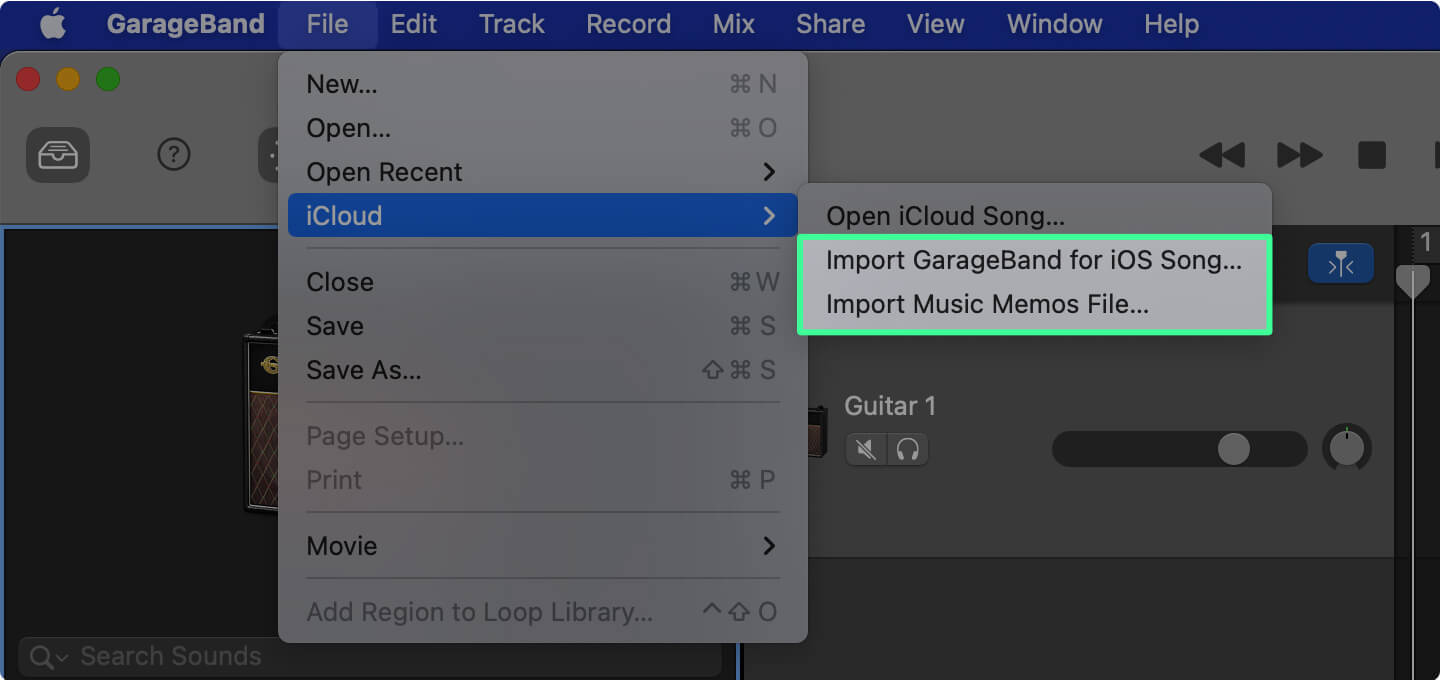
Шаг 1. В строке меню выберите «Файл -> iCloud».
Шаг 2. Выберите «Импортировать GarageBand для iOS…» или «Импортировать файл с музыкальными заметками…» в подменю.
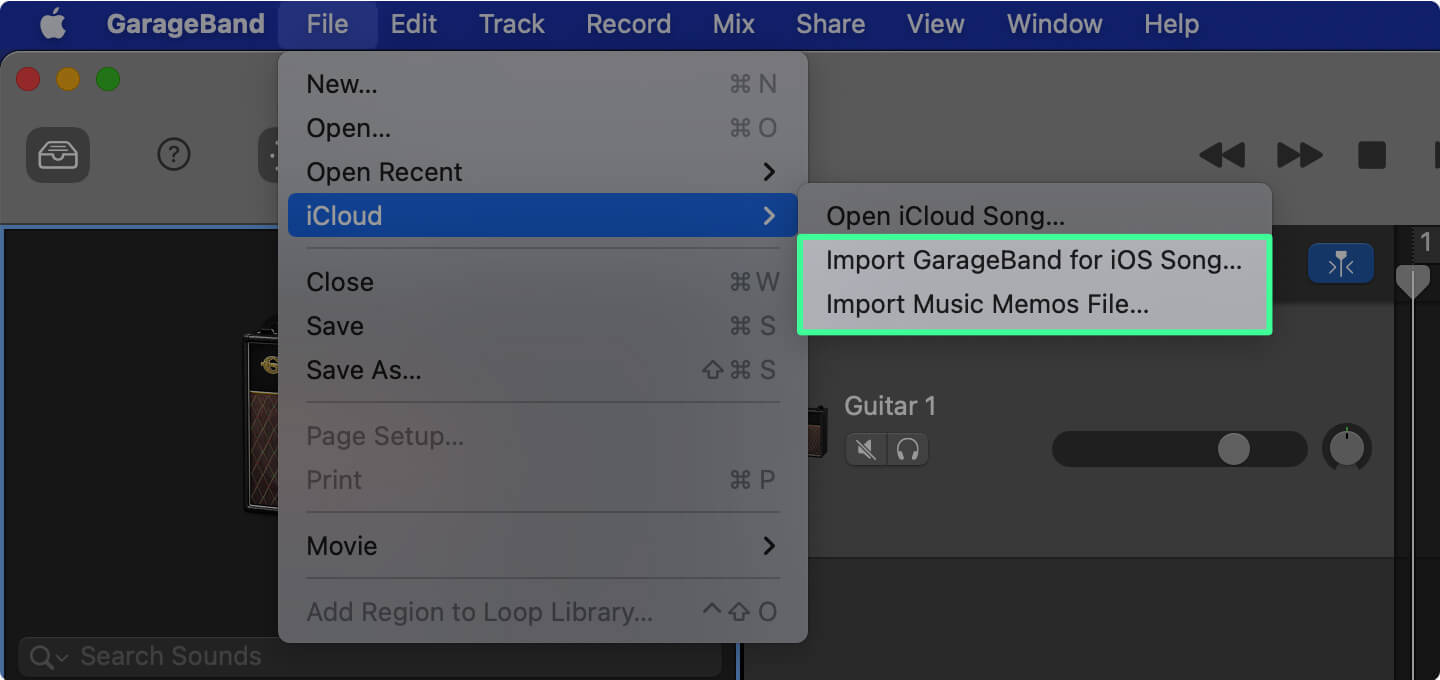
Шаг 3. Перейдите в папку и выберите свой аудиофайл. Щелкните «Открыть».
Импорт других типов медиа
Браузер медиафайлов — это набор медиафайлов в iTunes, фотографиях и т. Д. На вашем Mac.
Шаг 1. Нажмите кнопку «Просмотреть / скрыть браузер мультимедиа» в правом верхнем углу экрана GarageBand.
Шаг 2. Откроется браузер. Нажмите на «Аудио» или «Фильмы».
Шаг 3. Найдите свой аудиофайл, развернув категории. Перетащите файл на свою дорожку.
Как импортировать песню в Garageband на iPad / iPhone?
Шаг 1. В браузере «Мои песни» нажмите кнопку «Новая аудиозапись» (значок микрофона), затем нажмите «Голос».
Шаг 2. Перейдите в режим просмотра треков.
Шаг 3. Установите автоматическую длину раздела песни, чтобы избежать обрезки аудиофайла: нажмите «+» в правом верхнем углу трека. Установите для раздела A значение «Автоматический».
Шаг 4. Нажмите на кнопку «Библиотека циклов» и выберите вкладку «Файлы». В этом окне браузера отображаются файлы, импортированные из iCloud. Нажмите «Просмотреть элементы в приложении« Файлы »внизу, если вам нужно просмотреть файлы из файлов.
Шаг 5. Нажмите и удерживайте выбранный аудиофайл и перетащите его на дорожку аудиомагнитофона Garageband.
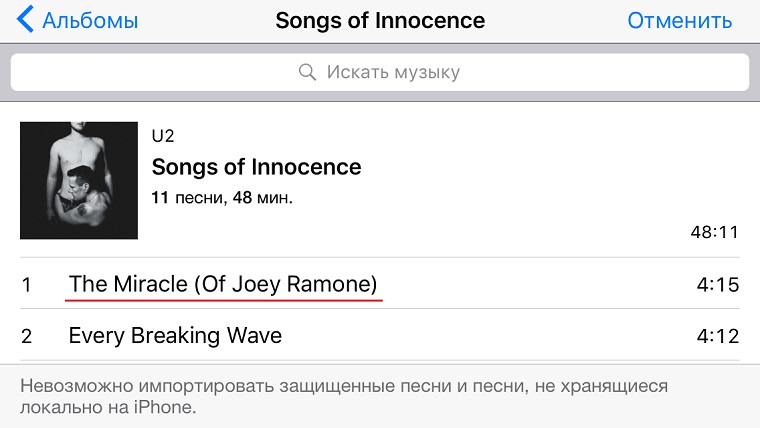
Примечание. Если вы импортируете песни из приложения «Музыка», вы не можете импортировать защищенные песни или те, которые не хранятся локально на вашем устройстве.
Часть 4. Резюме
You have learned the methods on how to import a song into Garageband. Thanks to Apple’s proprietary system, sharing and transferring your audio files within Apple software and devices are not complicated, including Garageband. However, limitations are imposed on the protected audio content. DumpMedia Apple Music Converter предлагает решение этой проблемы.
Легко и быстро конвертируйте свои песни или аудиокниги с помощью DumpMedia Apple Music Converter. Use or edit your favorite songs and spoken media on Garageband or any music creation software. Don’t let useless audio files get in the way of crafting your next musical masterpiece or exciting new podcast.
Как сделать рингтон в GarageBand для iOS

В закладки
Минимум потраченного времени и использованных программ.
Некоторые владельцы iPhone нередко задумываются о персонализации своих устройств. Помимо всевозможных защитных чехлов подбирается также оформление для рабочего стола смартфона, а стандартные мелодии заменяют собственными рингтонами. Большая часть пользователей скачивает готовые композиции, кто-то приобретает подходящие файлы в iTunes Store.
Ожиданиям, как правило, соответствуют рингтоны, созданные самостоятельно. Для этого в App Store есть множество программ, хотя всё можно сделать в стандартном GarageBand. Весь процесс не займёт и минуты.
Создаём рингтон
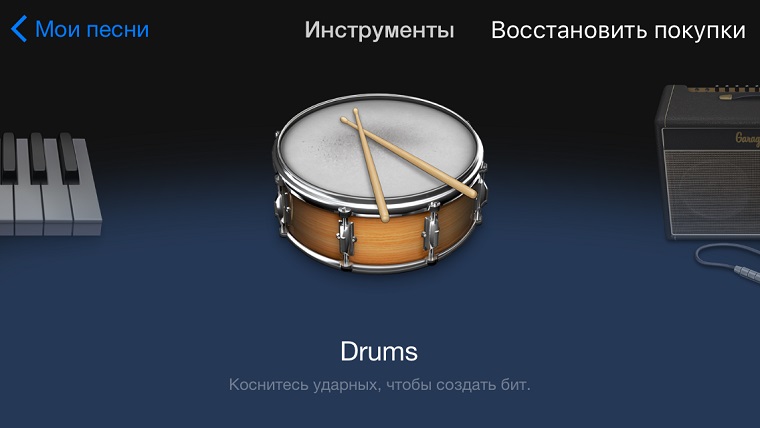
- Зайдите в программу и выберите любой тип инструментов;
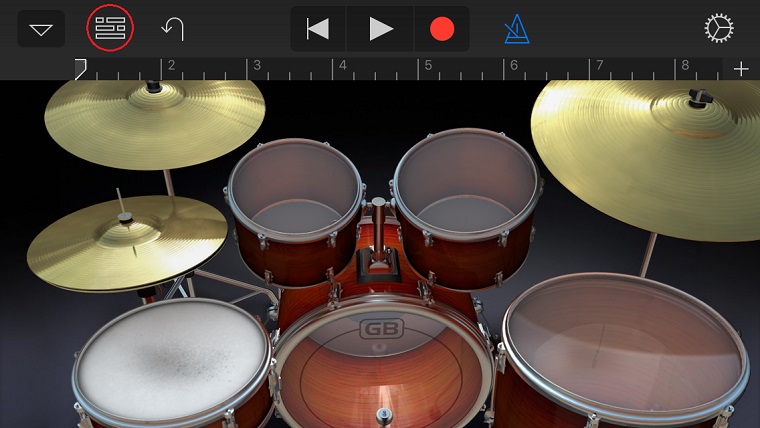
- Слева вверху переключитесь на шкалу с отсчётом времени;
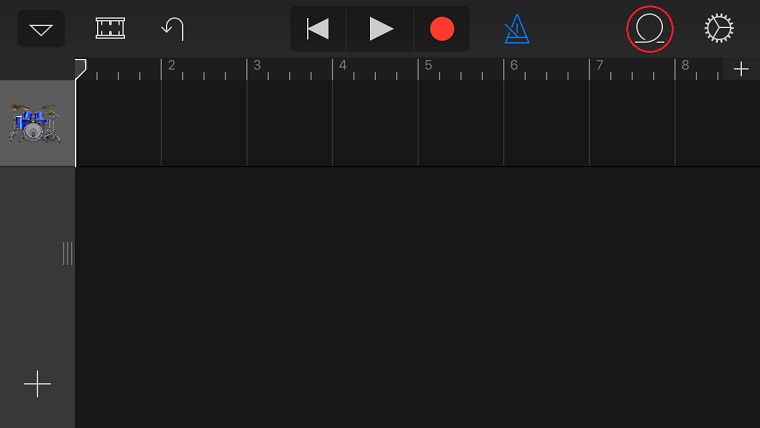
- Нажмите пиктограмму петли для перехода к выбору песни;
- Переместитесь во вкладку «Музыка» и найдите нужный трек.
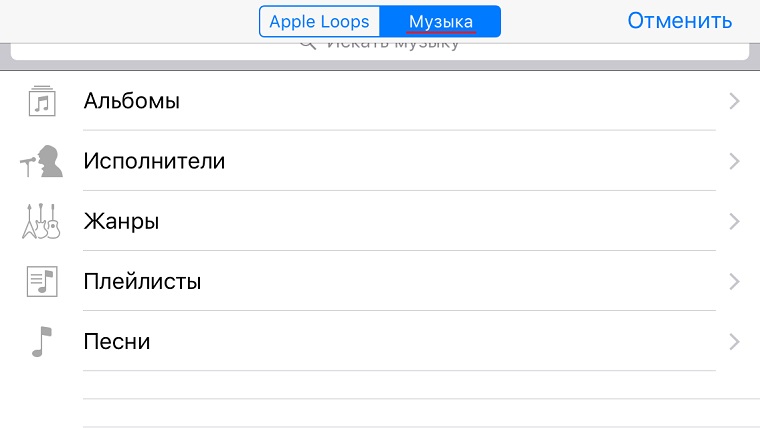
- Удерживайте название песни до её появления в приложении;
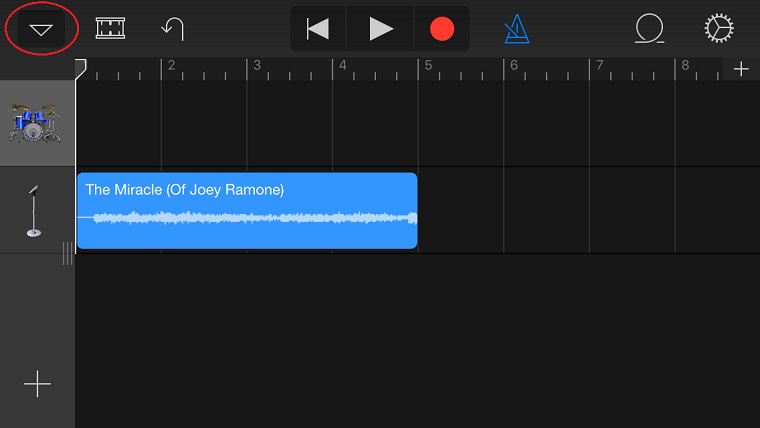
- Выделите 30-секундный отрезок композиции для экспорта;
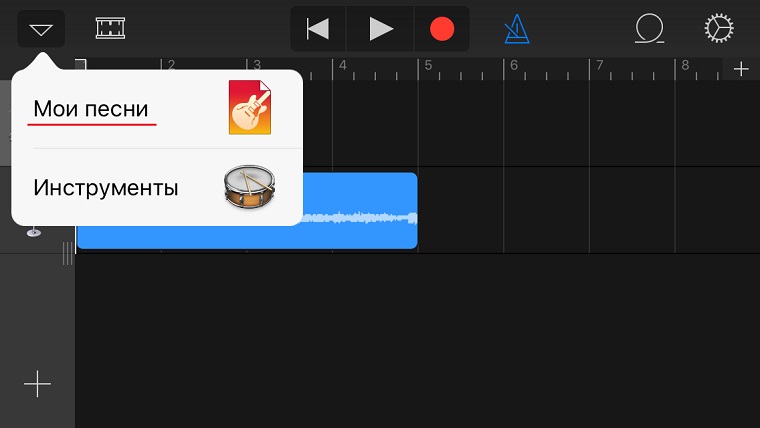
- В левом верхнем углу выберете в меню пункт «Мои песни»;
- Удерживайте рингтон до появления иконки экспортирования.
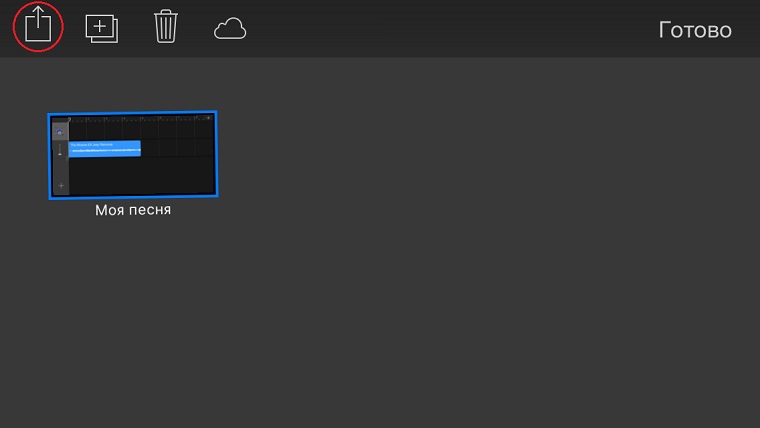
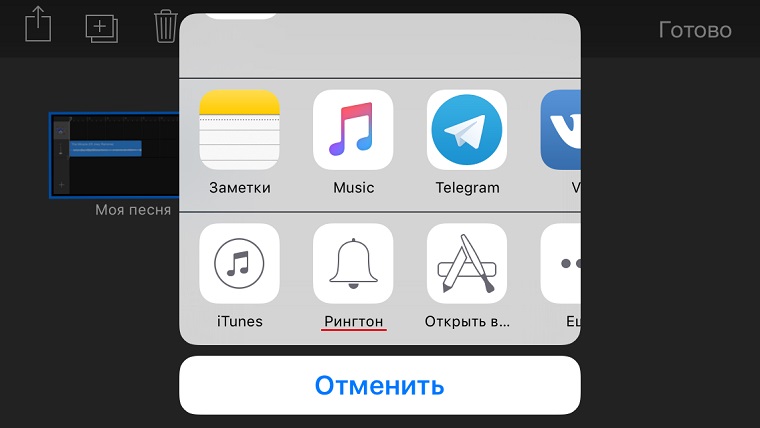
- В меню экспортирования выберите тип медиафайла «Рингтон»;
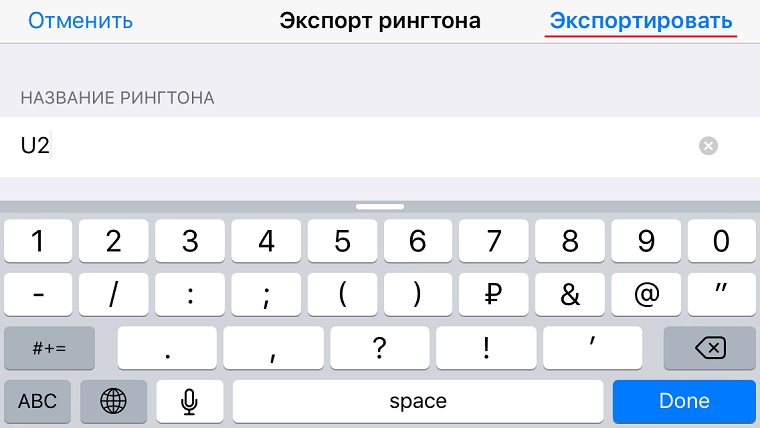
- Пропишите название композиции и нажмите «Экспортировать»;
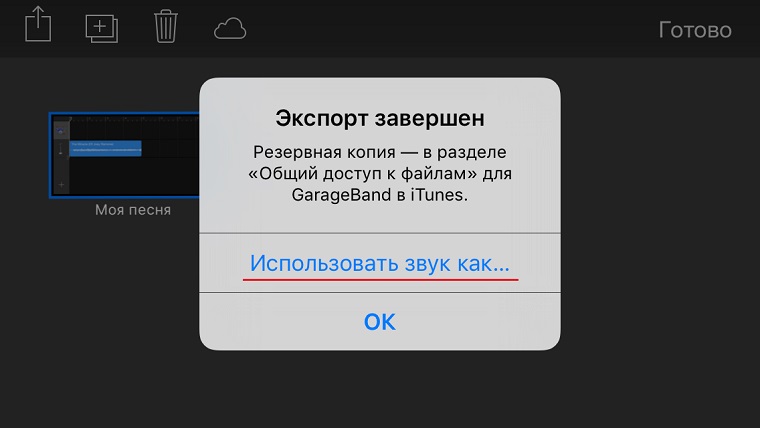
- После завершения процесса нажмите «Использовать звук как»;
- Укажите, для чего будет использоваться полученный рингтон.
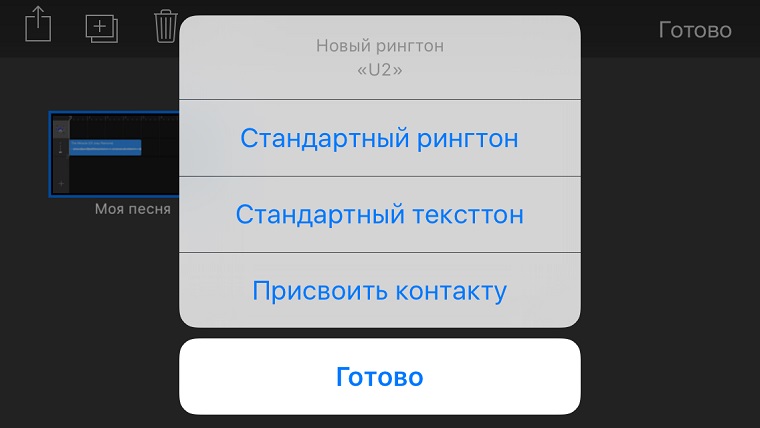
Для владельцев iOS-версии GarageBand этот способ создания рингтонов можно считать наиболее оптимальным. Есть важный нюанс, требующий внимания: приложение не работает с файлами, которые локально не загружены на iPhone. Также программа не станет импортировать имеющие цифровую защиту файлы. Вся медиатека Apple Music оказывается в этом деле совершенно бесполезной. В остальном GarageBand успешно справляется с задачей по созданию новых рингтонов.
iPhone + iPad: 279 руб. [Скачать из App Store]
За информацию благодарим нашего читателя Валентина Полянковского!
(32 голосов, общий рейтинг: 4.59 из 5)
�� Хочешь ещё? Читай больше в Telegram
�� Ищешь ответ на вопрос? Приходи на Форум
Минимум потраченного времени и использованных программ. Некоторые владельцы iPhone нередко задумываются о персонализации своих устройств. Помимо всевозможных защитных чехлов подбирается также оформление для рабочего стола смартфона, а стандартные мелодии заменяют собственными рингтонами. Большая часть пользователей скачивает готовые композиции, кто-то приобретает подходящие файлы в iTunes Store. Ожиданиям, как правило, соответствуют рингтоны, созданные самостоятельно. Для этого в.
- инструкции,
- полезный в быту софт