
Эффекты и мультимедиа в PowerPoint 2007
Вставка изображения в презентацию Microsoft PowerPoint
В меню «Вставка» мы можем видеть группу кнопок, касающихся работы с изображениями:
Для вставки изображения в презентацию нужно в меню «Вставка» щелкнуть «Рисунок»:
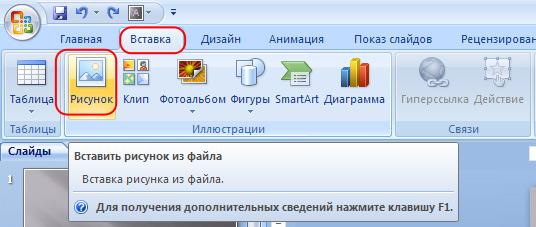
Открывается проводник, при помощи которого мы можем найти в компьютере или на сменном носителе интересующее нас изображение.
Вставленное изображение модем как угодно видоизменять (увеличивать, уменьшать, растягивать, поворачивать) на слайде, а также перемещать в любую область слайда.
Вставка клипарта в презентацию
При использовании меню «Вставка» — «Клип»:
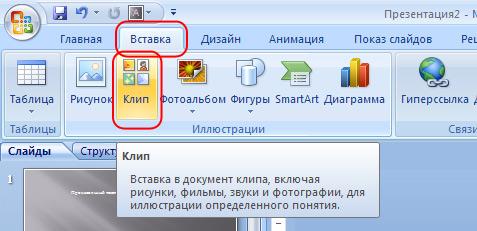
открывается окно поиска клипов:
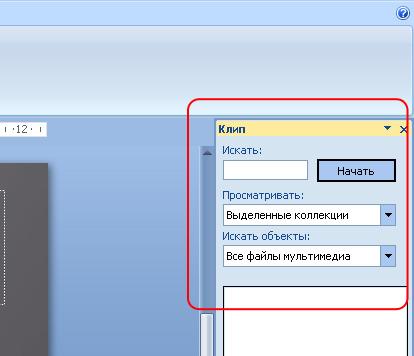
Можем в окно поиска ввести интересующий нас термин и программа выдаст все, что у нее имеется по нашему запросу (вот что нашлось по запросу «авто»):
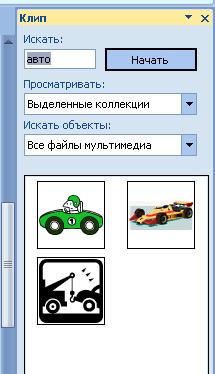
Для вставки нужного объекта наводим на него указатель мыши, щелкаем левой кнопкой по появившейся стрелке и «Вставить» (либо просто щелкнуть по изображению):
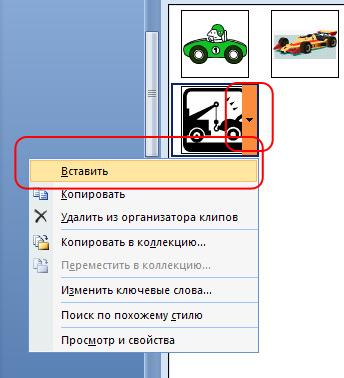
Обратите внимание, при поиске можно выбирать нужные категории, откуда хотим найти объекты (Клипы, фотографии, фильмы, музыка, звук, либо сразу и всех категорий – все файлы мультимедиа).
Переходы в PowerPoint
Переходы в PowerPoint – эффекты , которые можно применять к при переходе от одного слайда к другому. Можно настраивать длительность переходов, добавлять звук, настраивать различные свойства. Например, переход по щелчку или автоматически, после какого-либо промежутка времени.
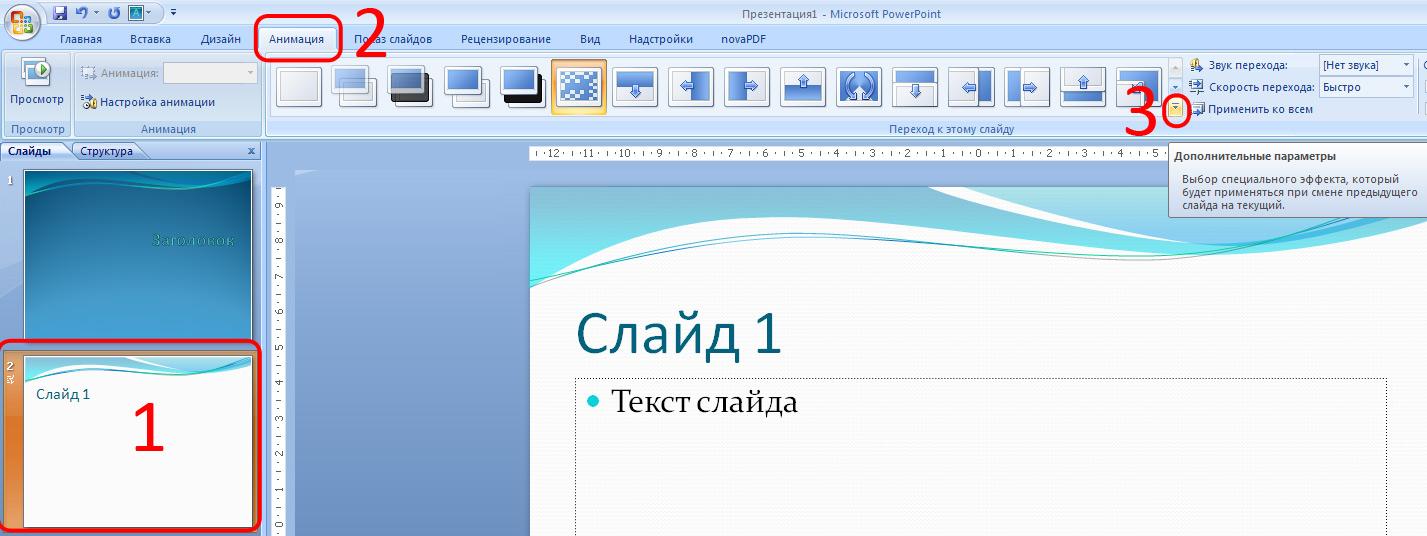
Чтобы создать переход, нужно в панели «Слайды» щелкнуть по слайду, к которому необходимо применить эффект, зайти в меню «Анимация» и щелкнуть стрелочку вниз (Дополнительные параметры):
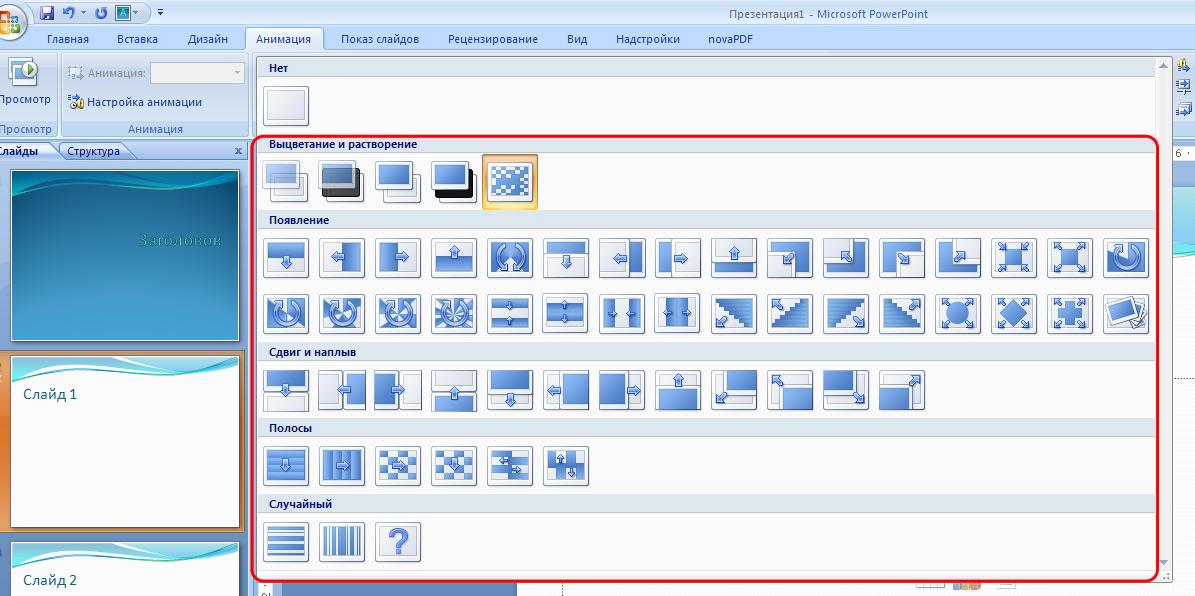
В результате, можем видеть все переходы, какие есть в программе. При наведении указателя мыши на любой из переходов, можно увидеть как будет выглядеть этот переход при применении.
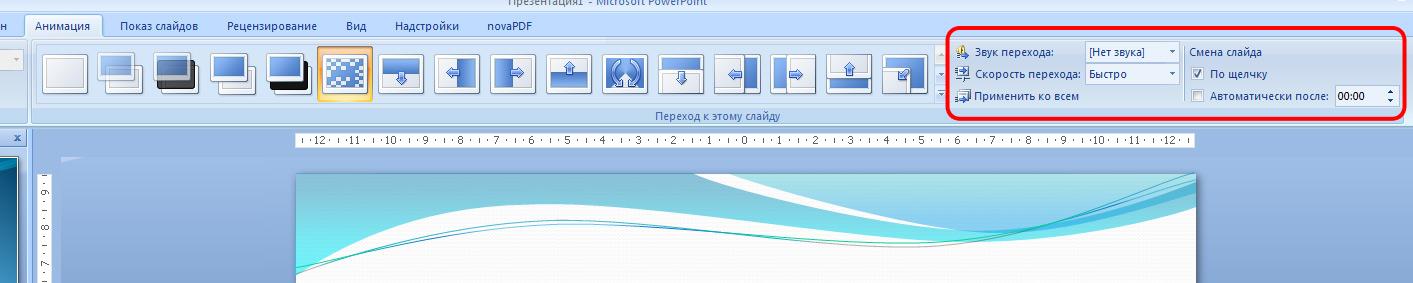
Щелчком левой кнопкой мыши по нужному применяем эффект к выбранному слайду. В правой части экрана меню «Анимация» находится панель управления свойствами для выбранного перехода: настройка времени, звука, и другие.
Создание анимации на слайдах презентации
Если эффекты переходов применяются ко всему слайду, то анимация работает с отдельными объектами на слайде: текстом, изображением, фигурой.
Для работы с анимацией переходим в меню «Анимация», щелкаем по нужному объекту. При этом становится активным меню «Настройка анимации».
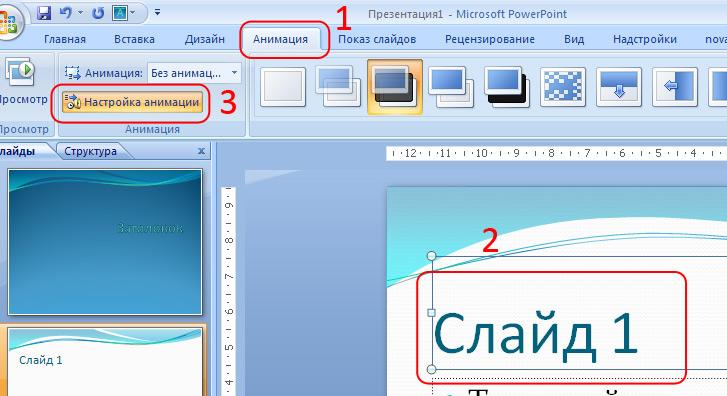
Сами эффекты, которые можно применить, находятся в правой части рабочей области программы. Эффекты сгруппированы в несколько категорий: вход, выделение, выход, пути перемещения.

К одному объекту можно применять любое количество эффектов и настраивать их. Окно настройки эффектов появляется после применения эффекта к объекту:
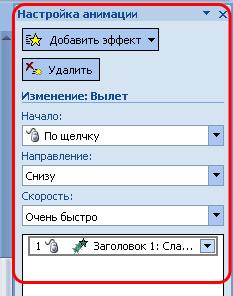
По кнопке «Просмотр», которая находится внизу окна «Настройка анимации», можно увидеть, как будет выглядеть эффект.
Добавление звука в презентацию
Умелое использование звуковых эффектов или звукового сопровождения может существенно повысить качество презентации. Существует несколько способов работы со звуком в программе PowerPoint.
Меню «Вставка» — «Звук». Получаем варианты добавления звука:

- «Звук из файла» — возможность добавить звуковой файл с компьютера или сменного носителя.
- «Звук из организатора клипов» — добавление звукового эффекта из коллекции мультимедиа объектов.
- «Запись звука с компакт-диска» — запись с CD или DVD носителя.
- «Записать звук» — запись звукового сопровождения с микрофона. Это может быть дикторский текст.
Вставленный звуковой эффект (или файл) может применять как текущему слайду, так и ко всей презентации.
Добавление видео в презентацию
Вставка видеофайлов подобна работе со звуком. Источником видео может быть либо видеофайл с компьютера или сменного носителя, либо объект из коллекции мультимедиа.
Как вставить звук в Powerpoint
Некоторые пользователи персональных компьютеров при создании презентации в Powerpoint хотят установить еще и звук, но, к сожалению, далеко не каждый умеет это делать.

Статьи по теме:
- Как вставить звук в Powerpoint
- Как наложить музыку на презентацию
- Как добавить музыку в презентацию
Powerpoint — специальная программа для создания презентаций на персональном компьютере. С ее помощью пользователь может в кратчайшие сроки сделать довольно интересную и красивую презентацию. Программа обладает достаточно широким функционалом, в который входит: добавление эффектов, связок, звуков, видеозаписей и т.п. К сожалению, далеко не все пользователи могут использовать эту программу в полной мере и довольствуются только стандартными функциями.
Звук в PowerPoint
Работать со звуком в Powerpoint довольно легко и просто. С помощью специальных инструментов пользователь может не только вставлять звук, но разбивать звуки по слайдам и останавливать его на каком-то определенном фрагменте презентации.
Для того чтобы работать с этой функцией, необходимо перейти во вкладку «Вставка» и выбрать элемент «Звук» (значок динамика). В появившемся меню, нужно выбрать «Звук из файла». После этого откроется новое окно, в котором пользователю будет предложено выбрать музыкальный файл. После подтверждения на презентации появится соответствующий значок, указывающий на то, что здесь есть звук.
Кроме того, появится вкладка «Работа со звуком: формат и воспроизведение». Во вкладке «Воспроизведение» пользователь может изменять параметры звука. Например, можно указывать, где будет начинаться звуковая дорожка, как она будет работать, будет ли повторяться и т.п. Разумеется, что сам значок звука можно скрыть. Для этого нужно просто поставить галочку напротив соответствующего пункта.
Необходимо отметить, что добавлять звуки можно даже в анимацию. Необходимо нажать на соответствующую вкладку («Анимация») и щелкнуть на кнопку «Область анимации», после чего она включится. Уже после того как откроется дополнительное меню для работы непосредственно с анимацией в презентации, можно настраивать воспроизведение. Пользователь может настраивать параметры анимации таким образом, чтобы она запускалась только с щелчка, вместе с предыдущим эффектом или после него.
Решение популярной проблемы со звуком в PowerPoint
Пользователи могут столкнуться с проблемой, которая заключается в воспроизведении двух музыкальных файлов. Для того чтобы они играли подряд, нужно во вкладке «Анимация», нажать на стрелочку (находится в правом нижнем углу пункта «Анимация»). Откроется специальное окно «Звук: воспроизведение». Тут необходимо указать тот файл, где будет заканчиваться первый звуковой файл. После этого можно проверить работоспособность презентации и в случае неисправности заново проверить параметры звука.
Видео по теме
Совет полезен?
Статьи по теме:
- Как добавить звук в презентацию
- Как сделать презентацию с музыкой
- Как озвучить презентацию
Добавить комментарий к статье
Похожие советы
- Как вставить песню в презентацию
- Как вставить музыку в слайд шоу
- Как делать презентацию с музыкой
- Как добавить в слайд-шоу музыку
- Как вставить звук в презентацию
- Как поставить музыку в презентации
- Как применить музыку ко всем слайдам
- Как применить звук ко всем слайдам
- Как прикрепить музыку к презентации
- Как добавить музыку в презентацию Powerpoint
- Как вставить звук в презентацию Powerpoint
- Как вставить музыку в презентацию
- Как добавить в слайд музыку
- Как вставить видео в презентацию
- Как добавить в презентацию
- Как создать мультимедийную презентацию
- Как добавить видео в презентацию
- Как вставить флэш в презентацию
- Как вставить клип в презентацию
- Как записать звук к презентации
- Как делать анимацию в Powerpoint
- Как вставить видео в PowerPoint
- Как вставить сэмплы
Новые советы от КакПросто
Рекомендованная статья
Как происходит заражение компьютера вирусом
Наиболее слабое звено в цепи компьютерной безопасности — это сам пользователь. Наличие установленного на компьютере.
Яркая презентация в PowerPoint: добавляем 3D-анимацию и рисуем на слайдах

Презентации – это не скучно и однотипно. Точнее, такими они были лет десять назад. Сегодня сделать эффектные слайды с видео или 3D-анимацией можно с помощью старого доброго PowerPoint. Для этого не нужно особых знаний. Только наша шпаргалка!
Добавляем мультимедиа: фото, аудио и видео
Первая хорошая новость: если у вас нет папки с любимыми картинками, в Microsoft PowerPoint в последнем обновлении (для обладателей подписки Microsoft 365) добавили много новых шаблонов и коллекцию из более чем 8000 фото и 170 видео (из фотобанка Getty Images). Вбиваете в поиске, что вам нужно, и не тратите время на поиск фото в интернете. И не надо проверять авторские права: все картинки из каталога можно легально использовать.
Чтобы добавить новый креативный контент, перейдите:
Вставка → Рисунки → Стоковые изображения
С помощью PowerPoint вполне реально создать видеоклип (и поразить им «ТикТок»). Для начала потребуется добавить на слайды надписи, значки, звуки, готовые видео, закадровый текст или музыку. Затем настроить анимацию и переходы. А потом экспортировать ваше творение в видеофайл. Все как надо!
Вставка → Мультимедиа → Звук → Аудиофайлы на компьютере
(менее банальный вариант — самостоятельно озвучить слайды)
Вставка → Мультимедиа → Видео → Видео из интернета (или) Видео на компьютере
Загрузить видео можно c компьютера, видеохостинга (YouTube или Vimeo) или добавить готовое. По умолчанию видео включается нажатием клавиши «Пробел», но все это настраивается: по клику, последовательности кликов или автоматически. Вставляя видео из интернета, имейте в виду, что сам ролик не загружается в презентацию — в слайд встраивается онлайн-плеер.
Вставка → Звук → Записать звук
Придумайте имя файла, жмите «Записать» и диктуйте текст. После нажатия на «Стоп» можно себя прослушать. Если что-то пошло не так и хотите изменить аудио — снова жмите «Записать», затем поставьте иконку звука в нужное место.
Но и это еще не все. Можно не просто записать звук для слайдов, а озвучить презентацию вместе с жестами рукописного ввода, записать ее и показывать это величие, когда вам нужно.
Для начала подготовьтесь к записи. Проверьте, что звук работает, скройте слайды, которые не нужно показывать, настройте автоматическое время показа слайда, если нужно. После этого приступите к записи.
Слайд-шоу → Записать слайд-шоу
В Microsoft 365 запись слайд-шоу откроется в специальном окне, которое похоже на режим докладчика. Слева сверху есть кнопки старта, паузы и остановки записи. Более того, закадровый текст можно записывать как просто звуком, так и в видеоформате. Для этого есть специальные кнопки в правом нижнем углу окна. Дополнительно записать можно и инструменты «Перо», «Маркер» и «Ластик». Щелкните элемент «Запись показа слайдов» установите или снимите флажки для своей записи, нажмите кнопку «Начать запись».
В общем, так можно создать полноценное видео, в котором вы рассказываете свою презентацию и одновременно показываете слайды. Это удобно, если вы делаете много одинаковых презентаций для клиентов или сотрудников. А еще так можно записать даже свой обучающий курс.
Важно помнить, что во время записи не создается видеофайл. Запись сохраняется следующим слайдом, а воспроизвести ее можно при помощи функции «Слайд-шоу». Но можно и преобразовать презентацию в видео.
Добавляем анимацию (главное, не переборщить)
Вся эта магия происходит благодаря вкладке «Анимация». Анимировать предметы и текст можно по отдельности или одновременно: зажмите ctrl на Windows или cmd на MacOS, выделите объекты и сгруппируйте (Формат → Группировать). Теперь можно анимировать группу целиком. Есть варианты эффектнее, но сложнее. Допустим, создать из доступных элементов PowerPoint картинку и оживить ее, как на этом видео.
Если вам нужно включить одинаковые анимации в нескольких слайдах или элементах, можно сделать это при помощи копирования анимации. Выделите элемент, который уже анимирован, чтобы применить эффект к другим слайдам.
Анимация → Анимация по образцу (в группе Расширенной анимации)
Теперь щелкните на элемент, который нужно анимировать. Так анимация копируется только в один объект, поэтому пользуйтесь этой функцией на всех слайдах и элементах, которые нужно анимировать.
Презентацию или отдельные слайды легко превратить в гифку.
Файл → Экспорт → Создать анимационный GIF
Перед финальным сохранением можно настроить качество гифки и скорость смены слайдов — по умолчанию это одна секунда. С такой скоростью что-то уловить на слайдах будет сложновато, но зато на вашей презентации никто не заскучает!
Следующий уровень — покадровая анимация. Да, вы можете создать мультфильм. Для этого существует много специализированных программ, но если вы не умеете в них работать, а интерфейс PowerPoint для вас уже знаком, почему бы не попробовать? В этом видео показывают, как в PP делать несложные видео с покадровой анимацией.
Еще круче — анимированные 3D-модели
В презентации можно быстро добавлять трехмерные объекты и анимировать их. Кстати, вставлять 3D объекты можно и в Word, и в Excel.
Вставьте 3D-модель: Вставка → Трехмерные модели
Можно загрузить свою модель или выбрать из тех, что предлагает программа (там есть динозавры, пингвины, хаски или гамбургеры). Перетащите объект на слайд, затем поверните и найдите нужную сторону, размер и положение. Добавьте эффектов на вкладке Анимация: появление или исчезновение, вертушка и колебание, подпрыгивание с поворотом. Дополнительные настройки есть в «Параметрах эффекта». Не забудьте про переходы между слайдами: они помогут добавить дополнительные эффекты анимации. Самый кинематографичный переход — «Трансформация». Этот переход работает не только с 3D-моделями, но и с любыми слайдами. Попробуйте использовать его в своей следующей презентации — не пожалеете.
Помимо прочего, для более выигрышного показа 3D-моделей, можно дублировать слайд и менять угол зрения на объект. Это удобно, если хочется показать его с разных сторон.
Эффект удобно применять в тех презентациях, где нужно наглядно показать, допустим, как будет выглядеть интерьер квартиры или макет дома. А еще можно создать свой мультик.
Итак, вы создали свой проект, дело за малым – превратить его в видео:
Показ презентации: секретные заметки, лазерная указка
На создании презентации дело не заканчивается. Если нужно провести выступление или защитить проект, в Microsoft PowerPoint есть несколько фишек для управления вниманием аудитории.
«Секретные» заметки на слайдах.
В них можно вести план выступления. Плюс в том, что их видите только вы на своем компьютере. Если волнуетесь и боитесь что-то забыть или упустить, подсказки придут на помощь и все напомнят. Также удобно, если слайды во время демонстрации переключает не автор презентации, а помощник. В этом случае можно прописать для него алгоритм действий.
Вид → Показ → Заметки
Чтобы спрятать эту панель, нажмите на кнопку еще раз. В режим докладчика заметки будут справа от слайда. А еще их можно распечатать с эскизами слайдов (или без них) и раздать для просмотра после презентации. Для этого в настройках «Печати» нажмите:
Если вы демонстрируете презентацию на внешнем экране или проекторе, при запуске показа слайдов (например, нажатием F5), вы увидите Режим докладчика. Там вам станут доступны полезные инструменты, включая:
- лазерная указка;
- перо;
- маркер.
Эти штуки круто применять, когда все уже зевают и блуждают глазами по слайдам. Лазерная указка говорит сама за себя — на экране появится красная точка, которой можно выделять объекты на экране. Она будет видна аудитории и повторяет движения мыши докладчика. А с помощью пера и выделения можно рисовать прямо на слайдах карандашом или маркером-цветоделителем.
Практическая работа «Использование звука и анимации» Подключение звука. 1.Откройте созданную Вами презентацию 2.На 1 странице – заголовке выберите в меню: — презентация
Презентация на тему: » Практическая работа «Использование звука и анимации» Подключение звука. 1.Откройте созданную Вами презентацию 2.На 1 странице – заголовке выберите в меню:» — Транскрипт:
1 Практическая работа «Использование звука и анимации» Подключение звука. 1.Откройте созданную Вами презентацию 2.На 1 странице – заголовке выберите в меню: Вставка ->Фильмы и звук -> Звук из коллекции картинок…
2 Выберите звуковой файл «Аплодисменты» и щелкните по пиктограмме левой клавишей мыши 1.На вопрос помощника ответьте «Да». 2. На втором листе сделаем так, чтобы звук включался и отключался по желанию пользователя. Для этого необходимо подключить управляющие кнопки. Нажмите внизу экрана: Автофигуры -> Управляющие кнопки -> Звук
3 Укажите на листе презентации место для кнопки и, удерживая левую клавишу мыши, установите размер кнопки на слайде. В появившемся окне выберите подключаемый звук: Пишущая машинка. Если хотите вставить свой звук, выберите: другой… И найдите мелодию на компьютере. P.S. Чтобы музыка, не входящая в список стандартных звуков, работала на любом компьютере поместите ее в одну папку с вашей презентацией и укажите путь к этой папке.
4 Аналогично повторим действие Автофигуры -> Управляющие кнопки -> Настраиваемая В появившемся окне выберите звук: [нет звука] 1. Запустите презентацию (F5) проверьте выполняемость действий управляющих кнопок.
5 Анимация 1.Создадим на 3 слайде движущееся изображение. Для этого войдите: Вставка -> Рисунок -> Картинки 2.Выберите картинку 3.Заставим нашу картинку двигаться. Для этого выделите картинку на экране и, нажав на указатель рядом с надписью «Дизайн слайда», перейдите в «Пути перемещения»
6 1.Если не нашли подходящее для Вас движение, то путь перемещения можно создать свой. Для этого выберите пункт: Начиная от выбранного рисунка,изобразите траекторию движения 1.Нажмите «Просмотр» 2.Таким же образом можно вставитьанимированные картинки
7 Осталось настроить параметры анимации. Для этого на правой панели экрана найдите образовавшуюся запись об анимационном движении и щелкните по ней правой клавишей мышки. Задайте свои параметры