
Как ускорить видео
Ускорение видео может пригодиться в разных ситуациях, например, если вы хотите показать ролик целиком, но не затягивать при этом время просмотра. Также этот эффект часто используют для создания комических видео.
С программой Movavi Video Editor вы справитесь с этой задачей всего за несколько простых шагов.
Запустите программу
Скачайте, установите и запустите программу Movavi Video Editor с нашего сайта или с сайта разработчика.
Добавьте в программу видео
Выберите кнопку «Новый проект». Затем нажмите «Добавить файлы», выберите нужный вам видеофайл, нажмите «Открыть». Также можно просто перетащить файл в рабочее поле. Видео автоматически отобразится в Таймлайне (нижней части окна программы).
Увеличьте скорость видео
Для того, чтобы ускорить видео нажмите кнопку «Свойства клипа» и отрегулируйте бегунок напротив функции «Скорость». Программа позволяет увеличить скорость до 10 раз.
Настройте звук
Этот пункт пригодится, если вам хочется, чтобы видео было ускоренно, но музыка/звук оставались прежними.
Для этого существует такой способ:
Нажмите на кнопку «Выключить звук всего трека».
Затем снова загрузите тот же ролик в программу.
Кликните на аудиодорожку и перетащите ее под ускоренную версию.
Удалите второй ролик, кликнув на него и нажав Delete.
Укоротите аудиодорожку до размеров ролика (это не ускорит звук).
Сохраните видео
Чтобы сохранить Ваше видео, нажмите кнопку «Сохранить» в правом нижнем углу. Выберите нужные вам параметры сохранения и дождитесь окончания процесса.
Как ускорить видео в movavi видеоредактор
21 фев. 2022 в 7:39
Лаги при обработке видео
У меня достаточно хороший компьютер
CPU — AMD Ryzen 9 3900x
ОЗУ — Corsair Vengeance LPX 32 gb 3200
GPU — Gigabyte RTX 2060 super OC 3x, 8gb
MB — Asrock x570 Steel Legend
HD — All SSD
Но я испытываю лаги при предпросмотре. Невозможно работать т.к я нажимаю play и мне нужно подождать 1-5 секунд (иногда дольше) прежде чем видео запуститься и также оно реагирует на паузу.
Плюс ко всему обработка HD клипов на видео размером 40 гиг занимает порядка 40 минут, когда в тоже время тот же адоб примьер или вегас 12 работает без проблем.
Что я делаю не так, как ускорить работу и не сталкиваться с лагами при нажатии на Play
Сообщения 1 – 1 из 1
[Разработчик] 21 фев. 2022 в 8:23
Автор сообщения: /Avem/.Проклятье УТЕР
У меня достаточно хороший компьютер
CPU — AMD Ryzen 9 3900x
ОЗУ — Corsair Vengeance LPX 32 gb 3200
GPU — Gigabyte RTX 2060 super OC 3x, 8gb
MB — Asrock x570 Steel Legend
HD — All SSD
Но я испытываю лаги при предпросмотре. Невозможно работать т.к я нажимаю play и мне нужно подождать 1-5 секунд (иногда дольше) прежде чем видео запуститься и также оно реагирует на паузу.
Плюс ко всему обработка HD клипов на видео размером 40 гиг занимает порядка 40 минут, когда в тоже время тот же адоб примьер или вегас 12 работает без проблем.
Что я делаю не так, как ускорить работу и не сталкиваться с лагами при нажатии на Play
Для улучшения производительности программы Movavi Video Editor Plus 2022 при работе с длительными «тяжелыми» проектами могут помочь следующие рекомендации:
— Отключите «Оптимизацию HD-клипов» в настройках программы;
— По возможности закрывайте все запущенные на компьютере программы во время работы в Movavi Video Editor Plus 2022, чтобы эти программы не использовали ресурсы вашего компьютера;
— По возможности храните файлы программы, файл проекта и все медиафайлы (видео, изображения, музыка), входящие в ваш проект на SSD, а не HDD диске, чтобы доступ к файлам происходил быстрее.
С уважением,
Команда Movavi
Как применить эффект ускорения видео
Эффект перемотки видео используется в разных целях. Чаще всего его применяют, чтобы показать длительный многочасовой процесс за несколько минут или секунд. Это также незаменимый эффект в случаях, когда вы хотите создать таймлапс из видео, снятого на обычной скорости. Так или иначе, получить эффект ускорения совсем несложно, и даже если вы никогда не занимались монтажом прежде, задача займёт у вас буквально пару минут.
В этой инструкции мы подробно покажем, как ускорить видео в VSDC – видеоредакторе для Windows.
VSDC – это абсолютно бесплатная программа с широким выбором видеоэффектов и интерфейсом, переведённым на русский язык.
Как применить эффект ускорения видео в VSDC
После того, как вы скачали и установили программу, следуйте пошаговой инструкции:
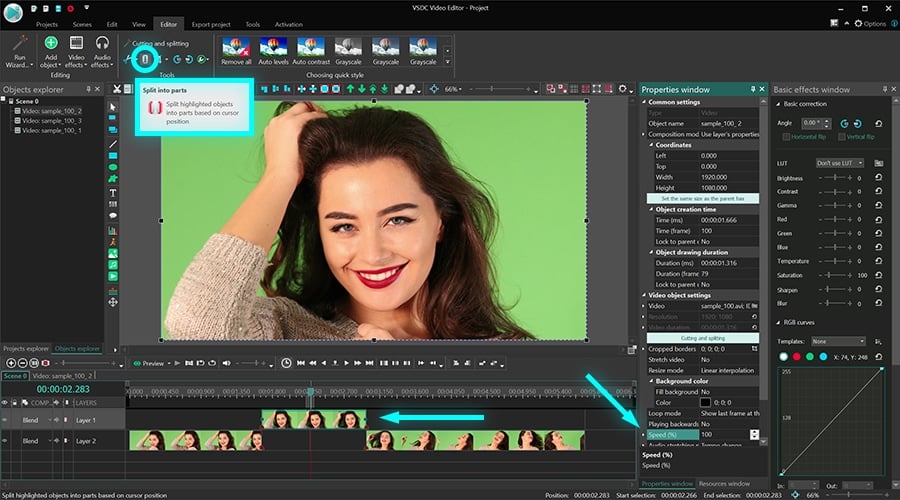
- Запустите VSDC на вашем компьютере. Пусть баннер Pro-версии вас не смущает – если вы не готовы переходить на профессиональную версию, просто закройте его или нажмите «Продолжить».
- Начните новый проект с кнопки «Импортировать контент» на стартовом экране. На данном этапе мы советуем добавлять только 1 файл за раз.
- Добавленный видеофайл автоматически окажется на шкале времени редактора. Теперь необходимо решить, планируете ли вы применять эффект ускоренной перемотки ко всему ролику или лишь к его части. В первом случае, можете пропустить пункт №4. Во втором, вам нужно будет сперва разделить видеофайл на фрагменты.
- Чтобы разрезать видео, воспользуйтесь специальным инструментом, расположенным в меню быстрого доступа «Удаление и разбивка». Иконка данного инструмента напоминает бритву и расположена в верхней части интерфейса программы. Просто разместите курсор шкалы времени в нужном моменте и нажмите на кнопку разбивки.
- Правой кнопкой мыши щёлкните по видео (или его фрагменту), которое вы хотите ускорить, и из открывшегося меню выберите «Свойства». Таким образом вы откроете Окно свойств справа.
Чтобы ускорить видео в 2 раза, задайте параметр 200% в окне скорости. Соответственно, значение в 400% позволит ускорить видео в 4 раза по отношению к оригиналу, и так далее. Как правило, чтобы создать таймлапс, требуется ускорение в 7 раз и выше.
Обратите внимание на то, что применяя эффект ускорения видео, вы вносите аналогичные изменения в аудиодорожку, а значит и звук в видео будет следовать новому темпу. Чтобы просто отключить оригинальное аудио, снова используйте Окно свойств. Прокрутите меню до параметра «Аудиодорожка» и выберите опцию «Не воспроизводить звук». Чтобы наложить новый звук из стороннего аудиофайла, нажмите на круглую зелёную кнопку «Вставить объект» в верхней части меню программы и выберите нужный файл на вашем ПК. При необходимости обрежьте лишнее, используя тот же инструмент разбивки, который был упомянут в начале инструкции.
Прежде чем сохранять видео, убедитесь в том, что всё выглядит так, как вы задумывали. Для этого используйте кнопку предпросмотра над школой времени. Если исходный файл проекта большой по размеру, видео может подвисать при предпросмотре. Это случается, когда процессор компьютера не справляется с объёмом информации, однако это никак не влияет на качество сохранённого видео. Тем не менее, для удобства, вы можете просто снизить качество видео на предпросмотре до 144p. Для этого воспользуйтесь выпадающим меню возле кнопки предпросмотра.
Теперь вы знаете, как ускорить видео в редакторе, применить эффект перемотки и создать таймлапс. Ниже мы подобрали ещё три инструкции по работе с роликами, которые могут вас заинтересовать:
- Как создать идеальный эффект замедленной съёмки
- Как сделать так, чтобы видео проигрывалось внутри текста
- Как анимировать звук с помощью аудио визуализатора
Вы можете узнать больше о программе на странице описания продукта Бесплатный Видеоредактор
OpenShot является невероятно удивительно чудесно фантастически простой и мощный!
Мы разработали видеоредактор OpenShot, чтобы он был прост в использовании, быстро осваиваемым и удивительно мощным видеоредактором. Познакомьтесь с некоторыми из наших самых популярных функций и возможностей.
Наши Особенности
Кросс-платформенный
OpenShot это кросс-платформенный видеоредактор с поддержкой Linux, Mac и Windows. Начните и загрузите наш видеоредактор сегодня.
Подравнять & Кусочек
Быстро обрезайте свои видеоролики и находите прекрасные моменты. В OpenShot есть много простых способов сократить ваше видео.
Анимация & Ключевых кадров
Используя нашу мощную среду анимации, вы можете обесцвечивать, замедлять, ускорять и анимировать что-либо в своем видеопроекте.
Неограниченное количество треков
Добавьте столько слоев, сколько вам нужно для водяных знаков, фоновых видеороликов, звуковых дорожек и т. д.
Видео эффекты
Используя наш механизм видеоэффектов, удалите фон с вашего видео, инвертируйте цвета, отрегулируйте яркость и многое другое.
Звуковые сигналы
Визуализируйте ваши аудиофайлы и даже выведите визуализированную информацию из аудиофайлов на ваше видео.
Редактор титров
Добавление титров в видео никогда не было проще. Используйте один из наших шаблонов или создайте свой собственный.
3D Анимация
Удалите красивые 3D-анимированные заголовки и эффекты, такие как снег, вспышки объектива или летающий текст.
Замедление движения & Эффекты времени
Мощное управление временем, реверсирование, замедление и ускорение видео. Используйте предустановку или анимируйте скорость и направление воспроизведения.
Редактировать видео
Перетащите видео, аудио или изображения из файлового менеджера в OpenShot. Это позволит легко начать редактирование видео.
Переведено более чем на 70 языков
OpenShot доступен на многих языках и может быть переведен в онлайн LaunchPad.
Простой пользовательский интерфейс
Мы разработали OpenShot как самое простое и самое дружелюбное программное обеспечение для редактирования видео! Попробуйте и убедитесь сами.
Последние Сообщения
OpenShot 3.1.1 Released | Improved Tracker & Object Detection, Bug Fixes & Quality-of-Life Improvements
Download OpenShot Video Editor 3.1.1 — now with improved stability and quality-of-life improvements! Highlights & Features: Fixes and Improvements to Tracker and Object Detection effects (fix propert.
OpenShot 3.1 Released | 400+ Video Profiles, Time Remapping, Improved Undo/Redo
Download OpenShot Video Editor 3.1 — now with 400+ video profiles, improved features, bug fixes, and faster performance! Highlights & Features: Free & Open-Source Video Editor Improved Profiles (400+.
О программе OpenShot
Открытое ПО
OpenShot™ был создан в 2008 году, с целью создания бесплатного, простого, открытого видеоредактора для Linux. Он теперь доступен для Linux, Mac и Windows, был загружен миллионы раз и продолжает расти как проект!
Лицензия
OpenShot™ это бесплатное программное обеспечение: вы можете распространять и/или изменять его в соответствии с общедоступной лицензией GNU, опубликованной Фондом свободного программного обеспечения, версии 3, либо (по вашему выбору) любой более поздней версии.
Контакты
- Адрес: 2931 Ridge Rd #101, Rockwall, TX 75032, United States
- Эл.почта:support@openshot.org
- Поддержка по телефону:Запланировать звонок