
Movavi Clips
Приложение Movavi Clips помогает монтировать видео на ходу: склеивать и обрезать видео, добавлять музыку и переходы, улучшать качество изображения.
2020: Возможности Movavi Clips
По информации на ноябрь 2020 года в Movavi Clips можно легко удалить ненужные фрагменты, создать слайд-шоу, повернуть вертикальные видео, замедлить и ускорить клип и многое другое.
2017: Movavi Clips для iOS
В 2017 году вышло мобильное приложение Movavi Clips для iOS.
Movavi Video Editor тормозит видео
Ранее, в предыдущих статьях я уже давал некоторые описания того как использовал разные способы и методы, которые позволили мне достаточно хорошо улучшить, а вернее ускорить Prestigio 141a03.
Более подробно об этом я уже писал в статьях: PRESTIGIO 141A03 ПРОПАЛ ИНДИКАТОР ЗАРЯДА БАТАРЕИ И ЗВУК и PRESTIGIO SMARTBOOK 141A03 WINDOWS XP. И в первой и второй статье основная цель была — сделать работу на ноутбуке комфортной и приемлемой для решения большинства задач которыми приходится заниматься в повседневной жизни.
Именно поэтому ранее и последовали многочисленные затеи с оптимизацией системы. Подбирались и устанавливались самые различные приложения и программы. Менялась операционная система.
В конце концов, на данный момент по моему мнению Prestigio 141a03 летает не хуже любого навороченного ноутбука с громким и пышным названием с ценником от 30 тыс.рублей и выше.
Единственное что меня стало доставать в последнее время, работа с видеоредактором — когда использую Movavi Video Editor тормозит видео.
Порой есть необходимость отредактировать и выложить на Ютуб тот или иной материал. Соответственно приходится смонтировать энное количество видео в Movavi Video Editor. Вот тут то и начинается некоторое неудобство, сами понимаете когда в Movavi Video Editor тормозит видео, то такой творческий процесс запросто может перерасти в психоз.
Если в Movavi Video Editor тормозит видео, почему не использовать другой видеоредактор?
Логичный вопрос. Однако тот функционал которым обладает Movavi Video Editor в совокупности с относительно лёгким весом программы позволяет использовать её на слабых машинах. Что вообщем-то меня вполне устраивает.
Аналогичные предложения видеоредакторов от других разработчиков либо имеют посредственный набор функций, либо слишком сложны или не удобны в управлении.
Во всяком случае, до настоящего времени мне пока не удалось подобрать видеоредактор для Prestigio 141a03 способный работать лучше и шустрее, чем Movavi Video Editor.
Было перебрано довольно большое число самых разных редакторов. Но… При всём богатстве выбора, как говорится…
Да, чуть не забыл. Ещё одним непременным условием такой программы должны быть русский язык и бесплатность.
Если у вас есть что предложить интереснее и способное работать на слабых машинах, с удовольствием протестирую такой продукт.»
И пока, с моей точки зрения, иной альтернативы нет. Как уже было упомянуто выше — все программы и приложения подбирались мной для Prestigio 141a03 таким образом чтобы мне было работать с ноутбуком не менее комфортно чем на более известных, дорогих и навороченных аппаратах.
Примечание. Делаю дополнение к статье: Недавно нашёл и теперь работаю в другом редакторе. Подробности в этой статье «Самый лёгкий видеоредактор — нашёл!» Как оказалось, есть видеоредакторы и шустрее. Функционал немного меньше. Но — работает.
Аналогичным образом была принята на вооружение и Movavi Video Editor для моего Prestigio. Поэтому когда я стал замечать что в Movavi Video Editor тормозит видео, то такое неудобство стало подталкивать к поиску эффективных решений.
Думаю, пристойно будет отметить — в данном конкретном случае я не рекламирую Movavi Video Editor. Нет смысла и резона специально заниматься его продвижением. Просто делюсь тем чем пользуюсь сам. А потому, если есть альтернатива — немедленно сообщайте в комментариях, буду только рад воспользоваться чем-то более продвинутым.
Иногда тормозит, иногда не тормозит
А собственно говоря, вот в чём вопрос — почему при пользовании редактором, иногда в Movavi Video Editor тормозит видео, а иногда всё работает просто замечательно?
Когда неприятная ситуация у меня стала появляться всё чаще и чаще. Вопрос указанный выше выплыл сам собой.
Поясню суть: исходного материала (т.е. видеофайлов) у меня бывает много, самого разного качества и самого разного формата. Поэтому изначально суть проблемы мне поймать сразу не получалось. Просто, вдруг резко начинало в Movavi Video Editor тормозить видео. Да так что процесс редактирования приходилось прерывать. И прерывать насовсем.
Тогда, в особенно тяжких случаях, приходилось пользоваться ещё одним редактором — OpenShot Video Editor. Тоже не плохой вариант.
Это конечно не Movavi Video Editor, но в какой-то степени, хорошая ему замена. Если что, имейте ввиду. Однако, всё равно, явно не дотягивает до своего собрата.
Так вот, вернёмся к сути. А суть оказалась такова. При работе в Movavi Video Editor тормозит видео. И тормозит именно тогда, когда обрабатываемый файл имеет расширение .MOV и вероятнее всего снят посредством фотоаппарата.
.MOV — в Movavi Video Editor тормозит видео ужасно
То есть большинство видео файлов снятых на мобильном телефоне, видеокамерой и на прочей аппаратуре с расширениями .AVI, .3gp, .MP4 обычно редактируются на Prestigio вполне нормально. Но вот у меня с расширением .MOV — в Movavi Video Editor тормозит видео ужасно.
Первым предположением было — влияет размер обрабатываемого в редакторе файла. Обычно так и бывает, чем больше файл, тем сложнее с ним работать системе, в данном случае, видеоредактору.
Однако, я перепробовал практически все форматы. Экспериментировал с разными размерами файлов. В результате, пришёл к заключению: Movavi Video Editor тормозит только при обработке файлов с расширением MOV. При чём размер такого файла имеет не большое значение, и начиная от 40 Мб, возникают трудности с обработкой.
Большинство же других форматов работают весьма успешно. В особенности хорошо происходит редактирование файлов с расширением .3gp. Эти файлы даже в гигабайт и выше работают практически без тормозов.
Не являюсь специалистом в части аргументированного проведения сравнительного анализа соотношения качества видеоматериала с тем или иным расширением. Поэтому здесь не могу быть советчиком, какой формат в Movavi Video Editor выгоднее всего использовать.
Мне больше нравится мр4. Возможно кто-то посоветует нечто другое. Рекомендуйте. А заодно, сообщите — какие ещё расширения тормозят в редакторе.
Возникает естественное подсознательное желание — ускорить сам видеоредактор. Но это, скорее всего, пока на уровне фантазий.
Возможно в каком-то будущем и будет предложено пользователям и такое решение. Однако сегодня таких проектов ещё не представлено.
Так существует ли решение вопроса, чтобы видеоредактор ускорить?
Если точно отвечать на поставленный вопрос, то вполне естественным будет ответ — нет. Сами видеоредакторы ускорить вряд ли получится. Они сделаны так, как сделаны. В их функциональных назначениях наверняка отсутствуют режимы ускорения или торможения.
Хотя, что касается Movavi Video Editor, то на самом деле, что-то подобное в этом редакторе всё же предусмотрено. А именно, для некоторого улучшения работы программы с большими файлами необходимо выбрать вкладку «Параметры» — «Настройки» — «Общие» и «Ускорение».
Вот в этих двух вкладках: «Общие» и «Ускорение», можно поэкспериментировать.
Примечание. Ради чистоты эксперимента, дабы убедится что установленная на Prestigio облегчённая Win 10 не может являться причиной тормозов в редакторе. Я установил на Prestigio 141a03 Windows 8.1.
Кстати, работает довольно шустро. Во всяком случае, совсем не медленнее, а даже быстрее чем работала ранее установленная на Prestigio 141a03 Windows 10 Lstb.
Ну и, «под занавес», стандартные 2 варианта — если нельзя ускорить видеоредактор, то требуется либо найти более быструю (мощную) ОС, либо … использовать в редакторе файлы которые не тормозят в нём.
Предварительные итоги.
Как было уже не раз упомянуто выше — многое из того что можно было вытянуть посредством программного обеспечения из Prestigio 141a03, я уже вытянул. Сомневаюсь что сейчас возможно сделать что-то существенно лучше.
Так что, решение о более мощной и быстрой ОС для моего маломощного ноутбука с повестки дня снимается.
Остаётся второй вариант. Следует из исходника — видеофайла с расширением .MOV сделать другой файл, например с расширением .MP4.
Весьма простое и эффективное решение, как оказалось в последствии. После того как исходные файлы были конвертированы в формат .MP4, формула : «в Movavi Video Editor тормозит видео», потеряла свою актуальность.
Полагаю, если у вас возникла проблема подобная той что описана в настоящей статье. И вы решили исправить её посредством преобразования исходного видео. То особенных проблем с конвертацией файлов вы не испытаете.
Сейчас существует огромного количество разного рода конвертеров. Программ для стационарных машин и онлайн сервисов конвертирующих файлы даже пакетами. Их рассмотрением заниматься сегодня не будем. При необходимости, разберётесь и определитесь самостоятельно.
Что касается моего варианта, то я использую непосредственно сам Movavi Video Editor.
То есть, загружаем в Movavi Video Editor «тормознутый» исходник, а затем просто тут же сохраняем его в качестве обработанного в редакторе файла в нужном нам формате и качестве. Далее, загружаем сконвертированный таким образом новый файл и продолжаем наслаждаться работой в Movavi Video Editor, где видео уже не тормозит.
Этапы этой не сложной процедуры смотрим в прикреплённом видео. Видео коротенькое, всего 2 минуты. Советую посмотреть и сравнить результаты произведённых мной действий.
Примечание. Устал читать, тогда — отдохни, по желанию: перейди на наш канал и смотри интересное видео ПОДПИСЫВАЕМСЯ
Если вы просмотрели этот небольшой видеоролик, то наверняка обратили внимание на то, что в первой части видео происходило значительное подтормаживание ролика при его проигрывании в редакторе. После конвертации исходного файла в другой формат — воспроизведение осуществляется без задержек, в нормальном режиме.
Купить Movavi Slideshow Maker 8 + Movavi Photo Editor 23 НАБОР (?)
Дополнительный контент для этой программы Просмотреть все (7)
Открыть центр сообщества
НОВАЯ AI-POWERED 2023 ВЕРСИЯ С DLC УЖЕ ДОСТУПНА
Об этом ПО
Movavi СлайдШОУ
— это самый быстрый и простой способ смонтировать классное видео: подарок на день рождения, подборку лучших игровых моментов, презентацию на занятие или клип из фотографий родных и близких.
Новые функции:
- Fast Track HD
- Улучшенный инструмент Масштаб и панорама
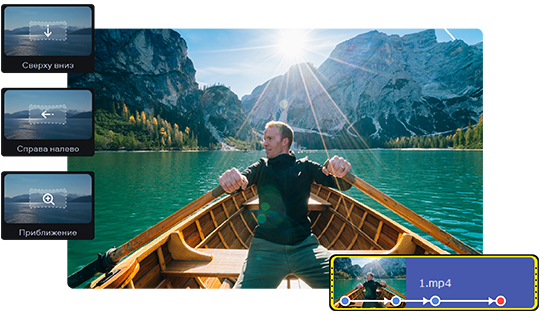

Дайте волю воображению
Загружайте любые медиафайлы: фотографии из отпуска, клипы с дружеских посиделок и даже скриншоты из видеоигр. Удобный интерфейс упрощает монтаж: нарезайте видео на части и соединяйте слайды переходами — особенно переходами со встроенными звуками. Повышайте качество самих клипов: кадрируйте и поворачивайте изображения, делайте цвета ярче, регулируйте громкость аудио. Загружайте любимые песни или выбирайте музыку из встроенной библиотеки, а потом подстраивайте смену слайдов под её ритм. Вы также можете записать озвучку или сохранить видео с веб-камеры. А ещё программа научилась определять вертикальные видео: как только вы загрузите их, Movavi СлайдШОУ попросит поменять аспекты. Тогда вы сможете смотреть видео на телефонах и планшетах. Благодаря технологии Fast Track HD вы теперь можете работать даже с фильмами 4К и 8К.
Попробуйте Мастер слайд-шоу
Если вы только знакомитесь с программой, попробуйте сделать проект в Мастере слайд-шоу. Это автоматический режим, который помогает создать видео за пару минут. Вам нужно только загрузить файлы в программу и выбрать тему видео. Мастер сам соединит фотографии и видео в один клип, а длительность слайд-шоу и титры можно менять. Уже есть любимые переходы? Создайте пользовательскую тему и сохраните ее в Мастере.
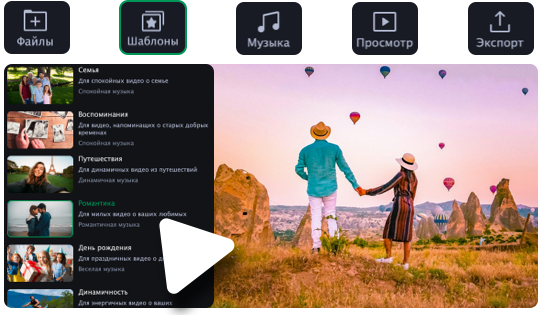
Украшайте видео
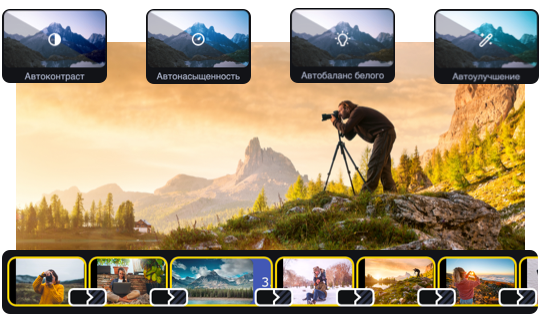
Пробуйте приближать и отдалять слайды, используйте затемнение или скручивайте изображения. Фильтры помогут сделать акцент на деталях, стабилизировать видео и сделать изображение ярче и четче. Мастер переходов разнообразит смену сразу всех слайдов в проекте, а для большей динамики вы можете добавить переходы не только на основную дорожку, но и на дополнительные треки. С помощью функции Motion Tracking вы сможете привязать титры к любым объектам в движении. А ещё можно отследить объекты и работать только с теми сценами, где есть любимые персонажи.
Работайте с аудио
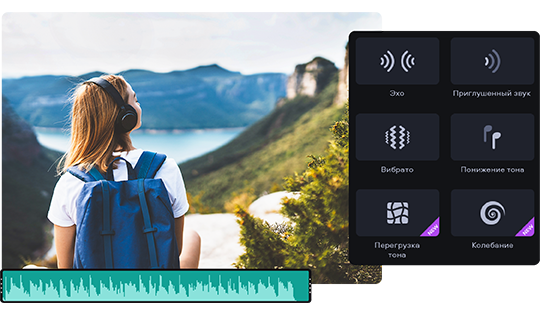
Используйте новые аудиоинструменты, чтобы спасти слайд-шоу с плохим звуком. Выставляйте уровень децибел и срезайте звуки, которые оказались ниже этого уровня, а ещё — сглаживайте рахницу между тихими и громкими звуками. С помощью аудиоэффектов вы можете исказить музыку и голос. Но можно и сохранить оригинальный звук: например, ускорить аудио без повышения тона. А с помощью визуализатора звука вы исправите скачки звука ещё на этапе монтажа.
Применяйте голливудские спецэффекты
Спецэффекты превратят ваш клип в настоящий блокбастер. Используйте Хромакей, чтобы поменять фон и поместить героев в новые обстоятельства. Инструмент Масштаб и панорама придаст динамики, а ещё теперь можно применять несколько пресетов последовательно. Замедленное движение создаст саспенс и заставит зрителей понервничать. Если хотите вырезать из видео определенного персонажа, попробуйте Распознавание сцен.
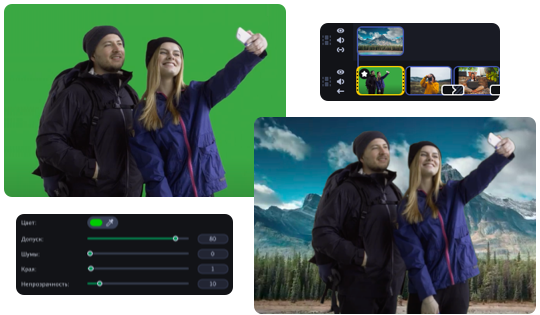
Сохраняйте мгновенно
Когда слайд-шоу будет готово, выберите один из популярных форматов, например, AVI, MOV, MP4 или выбирайте настройки для сохранения на телефон или планшет. Настраивайте качество видео при экспорте. Вы также легко можете поделиться видео с друзьями и мгновенно загрузить его на YouTube прямо из программы.
Почему долго сохраняются HD-клипы в Movavi и как оптимизировать видео

Мовави – известный видеоредактор, который пользуется популярностью среди людей, которые желают получить доступ к основным функциям редактирования, но при этом не хотят тратить много времени на изучение сложного интерфейса. Чтобы видео в редакторе воспроизводились корректно, разработчиками предусмотрена оптимизация HD-клипов в Movavi, но порой она идет долго и даже не позволяет внести коррективы в текущий проект.
Почему в Movavi тормозит видео при редактировании

Несмотря на то, что Мовави считается довольно простым и уж точно не самым сложным видеоредактором, к пользовательскому оборудованию предъявляются определенные требования. Разработчики выставляют следующие рекомендованные параметры к компьютерам:
- ОС – Windows 7 и выше;
- процессор – на частоте от 2.8 ГГц;
- экран – 1280х1024 и выше;
- видеокарта – минимум 6-е поколение NVIDIA GeForce или AMD Radeon R600;
- ОЗУ – 4 Гб;
- ПЗУ – 10 Гб.
Если хотя бы один из параметров не соответствует рекомендациям, фильм в редакторе долго сохраняется, а программа и вовсе зависает. Происходит это не всегда, но от мощности «железа» напрямую зависит стабильность функционирования Movavi.
Следовательно, основная причина возникновения проблемы – плохое оборудование, которое человек использует для редактирования роликов в Мовави. Однако это не значит, что при возникновении проблем с долгой оптимизацией HD-роликов вы должны в обязательном порядке приобретать новый ПК. Существуют более рациональные методы устранения неполадок, которые будут рассмотрены далее.

Как исправить?
На скорость работы Movavi во многом влияют характеристики компьютера. Минимальные системные требования позволяют лишь запустить программу, а рекомендованные показывают, какими параметрами должен обладать ПК для стабильной работы.
Но даже на слабом устройстве можно редактировать видео с достаточным уровнем комфорта. Разумеется, если исходный файл не слишком массивный. Чем длиннее ролик и выше его разрешение, тем дольше осуществляется оптимизация. Эта информация должна помочь вам ускорить работу приложения, но еще лучше в решении проблемы помогут следующие рекомендации.
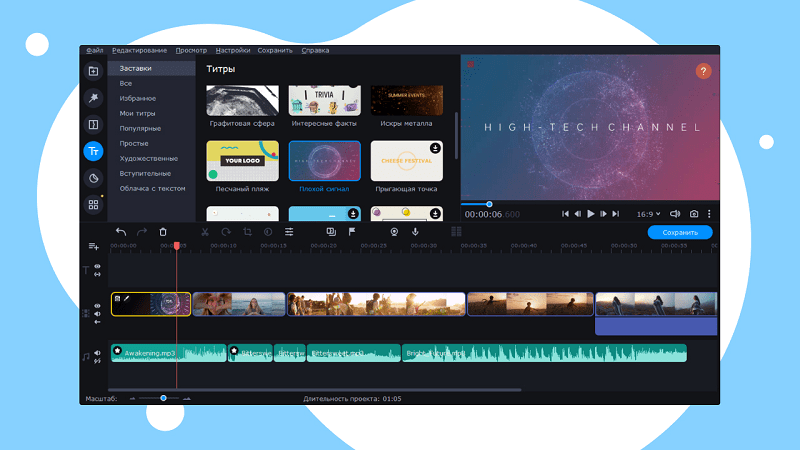
Обновление «железа»
Проверьте характеристики своего компьютера и сопоставьте их с рекомендованными системными требованиями. Если параметры заметно отличаются, то лучшим вариантом будет покупка нового оборудования или обновление его отдельных компонентов.
Помимо характеристик программа требует наличия актуальных драйверов, так что не забудьте их обновить:
- Щелкните ПКМ по значку «Пуск».
- Запустите «Диспетчер устройств».

- Кликните ПКМ по параметрам, напротив которых отображается желтый восклицательный знак.
- Нажмите на кнопку «Обновить драйвер».
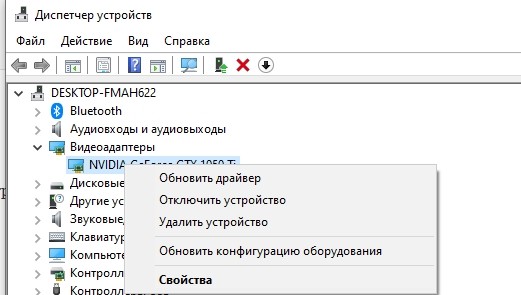
Обновление программных компонентов позволит выжать максимум из имеющегося «железа», но не поможет нивелировать разницу между текущими характеристиками и рекомендованными параметрами.
Формат и кодек
Долгая оптимизация бывает связана с особенностями исходного видео. Мало того, что на скорость работы программы влияет разрешение и битрейт ролика, так еще далеко не все кодеки и форматы корректно функционируют именно в Movavi. Старайтесь использовать MP4-файлы с кодеком H264 или H265.
Настройка ПО
Если ни одна рекомендация не поможет решить проблему, просто отключите оптимизацию HD-клипов:
- Откройте настройки Movavi.
- Перейдите в раздел «Параметры».

- Во вкладке «Ускорение» снимите галочку с пункта «Оптимизировать работу HD клипов».
- Сохраните изменения.
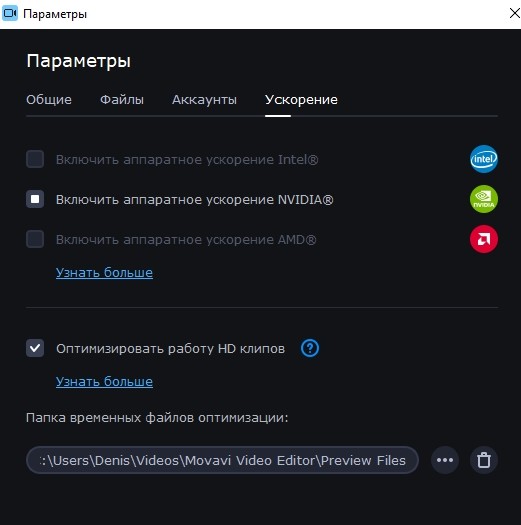
Теперь вы не будете испытывать дискомфорт от длительной обработки контента, но с его отображением могут возникнуть проблемы, включая появление различных артефактов.