
Как изменить тему в ВК в Опере
Каждый пользователь хочет персонализировать стационарную площадку и сделать ее уникальной. Это желание вполне понятно, но что поделать с графической оболочкой популярных социальных сетей, можно ли что-то сделать там? Сегодня мы поговорим о том, как изменить тему в ВК в Опере.
Инструкция
Непосредственно смена настроек в браузере не даст вам желаемого результата. Ведь нужных опций изначально в Opera разработчики не предусмотрели. К счастью, существует масса расширений, которые призваны внести в интернет-обозреватель новые функции. Например, плагин Get Styles поможет в украшении внешнего вида социальной сети ВКонтакте. Давайте разберемся с его установкой и использованием.
Get Styles
Начнем мы непосредственно с инсталляции плагина:
- В браузере переходим на страницу https://addons.opera.com/ru/extensions/details/get-styles/.
- Ждем загрузки содержимого, а затем кликаем на надпись «Добавить в…».
- Кликаем по новой иконке правее адресной строки Opera.
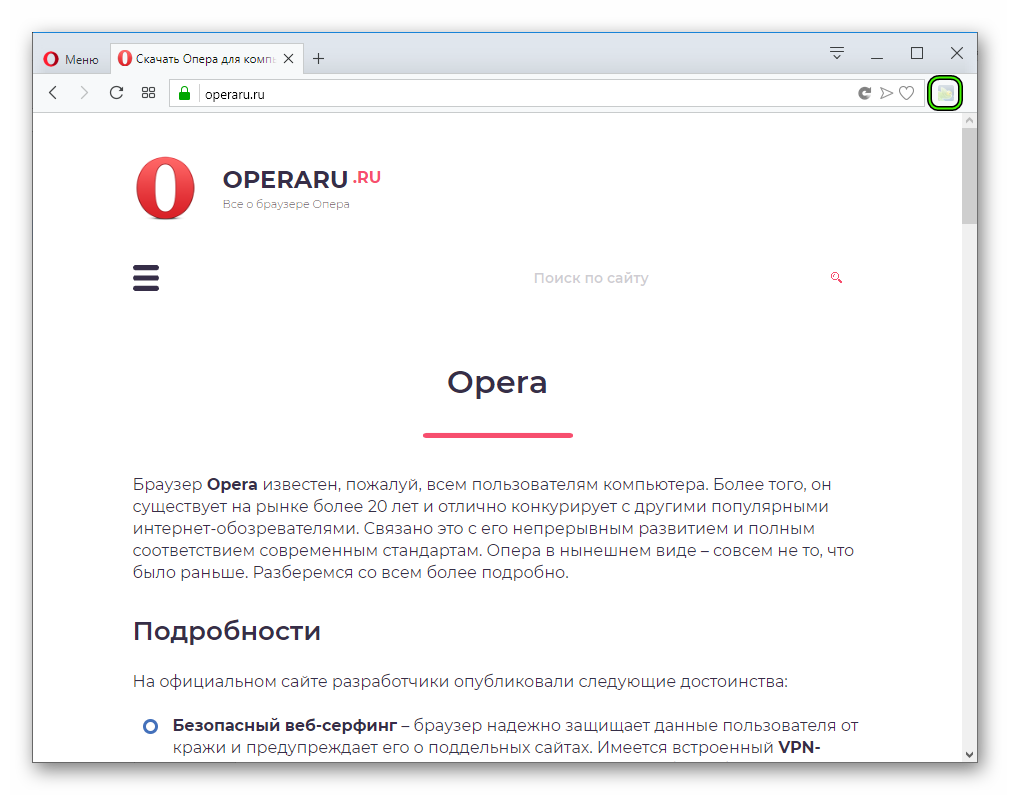
- Выбираем подходящее оформление.
- Сохраняем изменения.
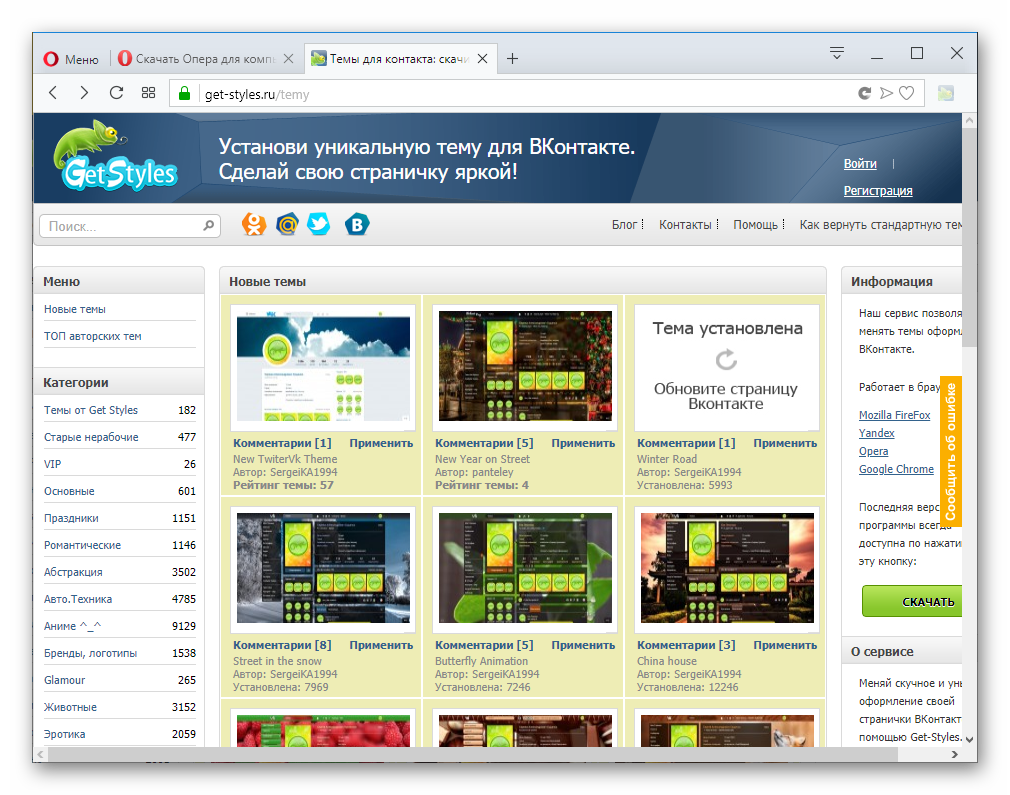
А на странице https://get-styles.ru/temy доступен огромный выбор тем для интерфейса соцсети.Найдите подходящий вариант, а затем нажмите на «Применить».
Для получения доступа к VIP-темам нужно зарегистрироваться на площадке и накопить определенное количество аналога внутренней валюты.
Подведем итоги
Существует несколько способов персонализировать пользовательский интерфейс социальной сети ВКонтакте. Но удобнее всего это делать с помощью специального плагина для Оперы, который доступен для бесплатной загрузки. В нем присутствует множество стильных тем оформлений на любой вкус.
Установка VK Styles — меняем оформление Вконтакте

VK Styles — авторское расширение для браузера, позволяющее изменить оформление сайта Вконтакте.
Вконтакте — самая популярная социальная сеть в России и один из самых востребованных интернет проектов в странах СНГ. По данным Википедии, «ВК» ежемесячно посещают 97 миллионов пользователей.
После установки Вы сможете вручную кастомизировать внешний вид веб-сайта с помощью стандартного конструктора.
Установка расширения в браузер
Google Chrome, Яндекс Браузер

- Перейдите в интернет магазин Chrome — КЛИК .
- Нажмите кнопку «Установить«.
- Отлично, расширение установлено!
Mozilla Firefox

- Перейдите в Firefox Browser Add-ons — КЛИК .
- Нажмите кнопку «Добавить в Firefox«.
- Готово, приступайте к использованию!
Opera, Opera GX

- Добавьте в Оперу расширение: Install Chrome Extensions . Оно позволит устанавливать плагины для Chrome.
- Перейдите в магазин Chrome ( ЗДЕСЬ ) и установите плагин.
- Готово, теперь можно пользоваться!
Microsoft Edge

- Убедитесь, что Вы используете браузер последней версии. Если это не так, обновите его.
- Перейдите в интернет магазин Chrome: ТУТ .
- В верхнем меню нажмите «Разрешить расширения из других магазинов«.
- Затем кликните по кнопке «Установить».
- Супер, все готово к использованию!
Смартфон: Android, iOS
Установить темы для стандартного приложения Вконтакте не получится. Для этого можно использовать кастомный клиент из магазина приложений. Однако, если Вы не хотите рисковать своими данными, разработчик предлагает использовать Яндекс Браузер и мобильную версию сайта: m.vk.com.
- Установите Яндекс Браузер на свой телефон, скачать его можно на официальном сайте .
- Откройте расширение в магазине Chrome — Открыть .
- Нажмите синюю кнопку «Установить«.
- Готово, осталось только поставить тему.
Как поставить тёмную тему вк в браузере OPERA GX.
Если не ошибаюсь нужны какие то специальные расширения браузера для этого.
https://addons.opera.com/ru/extensions/details/fon-vkontakte-2/
Вроде этого.
Tobi KarkУченик (246) 3 года назад
спасибо, но это фон, лучше чем ничего
Остальные ответы
раскрасить маркером
Справа вверху есть значок (в виде ползунков) там в подразделе »возможности» есть кнопка »включить темную тему для всех страниц».
RUNGGУченик (158) 2 года назад
бета тестирование, на ютубе как параша выглядит.
даня созыкУченик (117) 2 года назад
надо установить расширение, которое позволит устанавливать расширение хрома для оперы https://addons.opera.com/ru/extensions/details/install-chrome-extensions/
потом находишь темный вк в магазине хрома
устанавливаешь
и всё 🙂
Кликни на правую кнопку мыши и выбери : Установить темную тему страницы
Похожие вопросы
Ваш браузер устарел
Мы постоянно добавляем новый функционал в основной интерфейс проекта. К сожалению, старые браузеры не в состоянии качественно работать с современными программными продуктами. Для корректной работы используйте последние версии браузеров Chrome, Mozilla Firefox, Opera, Microsoft Edge или установите браузер Atom.
Настраиваем тему оформления в Opera GX
Opera GX предлагает расширенные настройки дизайна — пользователь может выбирать цвета из палитры и добавлять фоновые изображения, создавая индивидуальный внешний вид браузера.
Настройка цветовой темы в Opera GX
По умолчанию интерфейс браузера представлен в тёмных тонах. В одной из ранних версий Opera GX была возможность быстрого переключения на светлую тему и обратно, доступная в «Простых настройках».
- Нажимаем на кнопку «Простая настройка». Она находится в правом верхнем углу под крестиком для закрытия окна.
- В поле «Тема оформления» выбираем подходящий вариант — «Светлая тема» или «Тёмная тема».
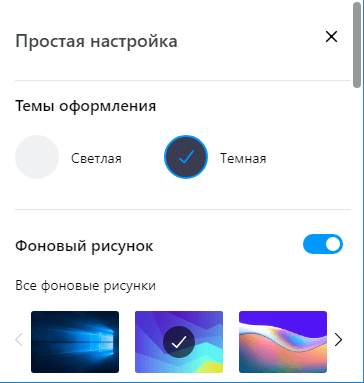
Переключение между светлой и тёмной темой
Затем разработчики отказались от этой функции (впрочем, она ещё может вернуться). Теперь пользователи могут настроить только цветовую схему. В неё входят элементы интерфейсы Opera GX: разделительные линии, границы кнопок, иконки. В обычном режиме настройки доступно 10 пресетов, в расширенном — полная цветовая палитра.
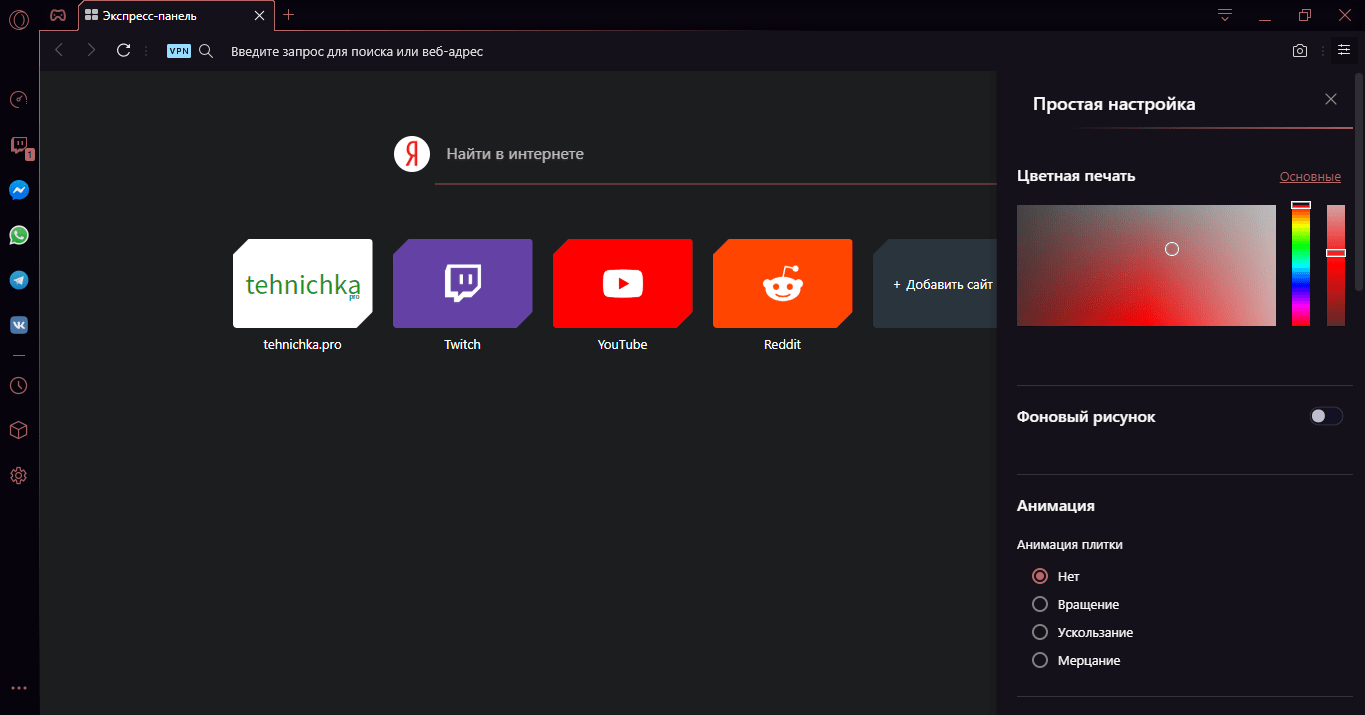
Настройки для изменения темы Opera
Можно выбрать любой цвет, кроме совсем тёмных оттенков, чтобы элементы интерфейса не сливались с основной заливкой. К настройкам темы также можно отнести анимацию плиток. Они находятся на экспресс-панели, предоставляя быстрый доступ к сайтам. Доступно вращение, ускользание и мерцание.
Работа с фоном
Внешний вид браузера Opera GX определяет фоновый рисунок. Его добавление в интерфейс включается и выключается через «Простые настройки». Раздел для управления фоновым рисунком позволяет выбрать изображение из общего каталога или списка недавно использованных. Для расширения библиотеки фонов есть две возможности:
- Добавление фонового рисунка с компьютера.
- Добавление фоновых рисунков из магазина дополнений Opera Addons.
В магазине дополнений есть отдельный раздел с фоновыми рисунками для Opera GX. Кроме обычных изображений в нем представлено несколько анимированных вариантов.
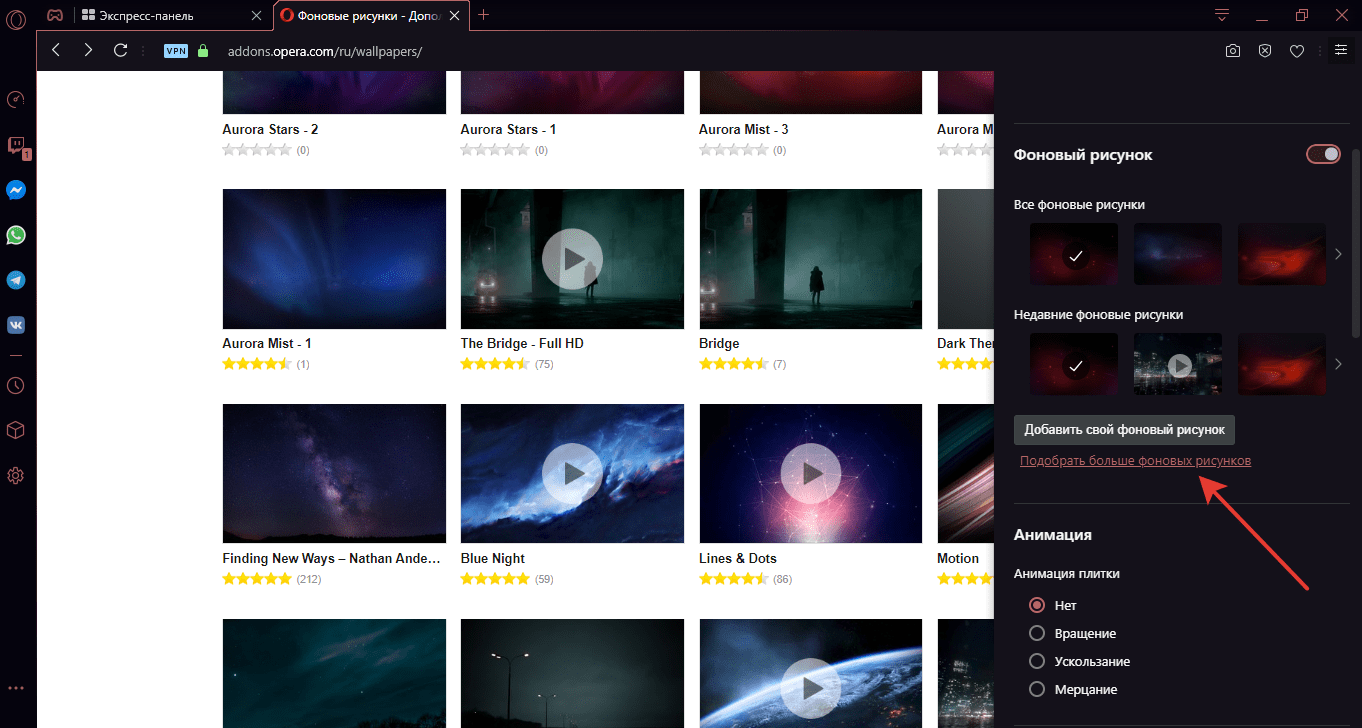
Кроме статичных можно добавлять анимированные фоны
Если отключить отображение рисунка в настройках, то фон экспресс-панели и раздела GX Corner останется тёмным.
Светлая тема в Opera GX пока отсутствует.
Единственный способ разбавить тёмную тему Opera GX — выбрать в качестве фонового рисунка светлое изображение. При этом все панели браузера останутся тёмными.
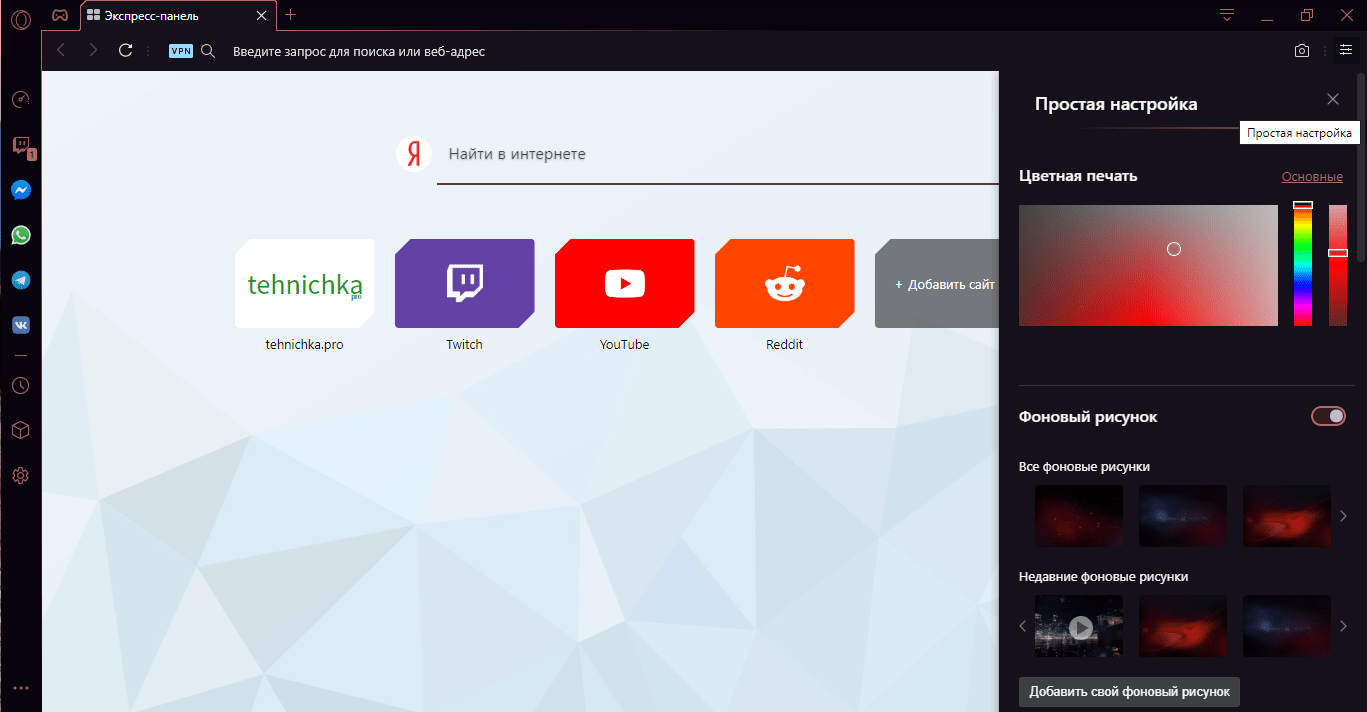
Светлый рисунок немного разбавляет тёмную тему
Заключение
Возможно, разработчики добавят другие инструменты для более гибкого управления дизайном Opera GX. Пока же настройки выглядят бедно. То же изменение цветовой схемы практически не бросается в глаза — всё перекрывает тёмный фон панелей браузера. Twitch, YouTube с включенным «Ночным режимом» выглядят максимально гармонично с таким интерфейсом браузера. Контентные же сайты с преимущественно светлыми цветами смотрятся вырванными из единой концепции оформления. Остаётся надеяться, что в следующих сборках Opera GX разработчики вернут возможность выбора светлой темы через простой переключатель, как это реализовано в обычной версии браузера.
Post Views: 35 237
Сергей Почекутов
Последние статьи автора:
- Настройка сетевого принтера в Windows 7
- Диагностика компьютера при отсутствии включения
- Как пользоваться мультиметром: основы для новичков
Первый компьютер сломал в 12 лет. С тех пор — только ремонтировал и исправлял ошибки.
Понравилась статья?
Комментариев: 30
Aaron Ionov
28 января, 2020 в 07:29
не могу установить свой фоновый рисунок в Оперу
Сергей Почекутов
28 января, 2020 в 11:31
А что именно у вас не получается? Убедитесь, что делаете все правильно:
— Открываете настройки в правом верхнем углу.
— Включаете тумблер «Фоновый рисунок», если он выключен.
— Нажимаете на кнопку «Добавить свой фоновый рисунок».
— Выбираете картинку и дважды кликаете по ней левой кнопкой мыши.
После этого она станет фоном для главного экрана Opera.
Проверьте, открывается ли выбранная картинка вообще и посмотрите, чтобы формат соответствовал либо png, либо jpg.
Если ничего не поможет и картинки (в подходящем формате) все равно не захотят становиться фоном, можно попробовать сбросить настройки браузера. Удачи!
Rawlend Tvardovsky
19 февраля, 2020 в 11:35
В каком формате хранятся фоновые анимированные рисунки в опере?
Владимир Ковылов
19 февраля, 2020 в 12:26
Ты меня заинтересовал этим вопросом. Я решил проверить. Залез на сайт с темами, нашел первую попавшуюся анимированную. Кликнул правой кнопкой мыши по ссылке «Добавить в Opera» и нажал «Сохранить как…». Скачался архив в непонятном формате .avzip. Естественно, ни одна программа о нем не знает, но тут работает простой трюк. Переименовываем этот файл и вместо разрешения .avzip прописываем просто .zip. Ну и распаковываем как обычный архив. В итоге получаем папку, в которой лежат три файла. Картинка в формате .png — это основная заставка. Файл с названием анимированного фона в формате .ini. Это информация о самом фоне и его создателе (открывается в любом редакторе кода). Ну и третий — ролик в формате .webm. Это такой современный аналог .gif, только более красивый и продвинутый. Открывается в любом браузере.
Итак, вопрос был явно не для того, чтобы просто узнать формат. Хочется знать, как сделать свою тему для Оперы. Принцип такой:
— Делаем видео в формате .webm. Тут уж в интернет и к художникам за помощью. Ну либо берем гифку и конвертируем ее в webm
— Потом создаем текстовый файл и вписываем туда
[Info]
name = название темы
author = ваше имя
[Start Page]
background = название файла с темой.webm
position = center bottom
first frame image = название первого кадра.png
[Web UI Pages]
background = название файла обложки.jpg
position = center bottom
— Сохраняем файл в формате .ini.
— Потом делаем обложку в формате .png (можно просто скриншот гифки).
— Все это кидаем в одну папку и упаковываем в формате .zip (никаких .avzip не надо).
— Открываем папку с Opera.
— Ищем внутри папку themes.
— Кидаем свой архив туда (так я и обнаружил, что эта тема лежит в обычном формате, просто .zip).
— Все. Теперь тема будет доступна в браузере вместе с остальными, загруженными с их сайта.
В общем, все не так сложно, если немного изучить вопрос. Успехов)
Liliya Ternovskaya
21 сентября, 2021 в 20:56
Спасибо большое! Прям долбалась часа 3, ничего не могла добавить, потом нашла ваш ответ и сама прям как программист себя почувствовала. Спасибо******