Размещение сайта в сети интернет
Однажды я сам столкнулся с тем, что сделал сайт, простенький сайт — свою страничку, а как выложить сайт в интернет не знал, не знал ничего про размещение сайта в сети интернет. Также и сейчас ко мне очень часто обращаются знакомые с вопросом размещения сайта в интернете. Так вот в этой статье я и расскажу вам, как это сделать.
Подготовка сайта
Если вы не знаете даже, как создать HTML-страничку, то специально для вас есть первая часть этой статьи.
Допустим что вы уже сделали сою страничку, а может быть и целый сайт. Сначала его надо проверить на ряд ошибок (недоработок). Я настоятельно рекомендую выкладывать сайт в интернет только после их исправления:
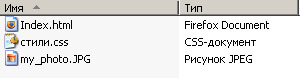
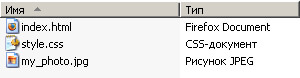
- Все файлы, связанные с сайтом должны называться на латинице маленькими буквами без пробелов. Это касается рисунков, самих .html или .php страниц, .css стилей и т.д. Слева показан неправильный вариант, а справа правильный:
 |
 |
- Следите, чтобы все теги в html-коде были закрыты. Оставлять открытые теги крайне не рекомендуется.
- Главная страница сайта (с которой должен начинаться его просмотр) должна называться «index» (index.html, index.htm или index.php)
Регистрация домена
Ну после того как все технические ошибки исправлены, нужно выбрать доменное имя или адрес сайта, по которому он будет доступен всем другим людям через обычный браузер.
Определимся сразу, мы будем использовать хостинг-провайдер timeweb.ru. Какие у него есть плюсы:
- Стоимость домена (плата за использование имени сайта) в первый год бесплатно, далее (если захотите) 179 рублей в ГОД!
- Стоимость хостинга (плата за размещение страниц сайта в сети интернет) немного ниже чем у других провайдеров (119 рублей в месяц). Тариф Year+ на декабрь 2018 года.
- Техническая поддержка отвечает очень быстро (регламент ответа на вопрос: 10-15 минут) и на любые вопросы.
- Своевременное обновление систем: всегда новый phpMyAdmin, всегда свежая версия php, постоянно дорабатывающаяся панель управления, постоянно расширяющаяся «справка» и, самое главное, форум.
Продолжим. Скажем, вы хотите чтобы по адресу www.vasyapupkin.ru открывался ваш сайт. Нужно сначала проверить, а свободен ли этот домен? Сделать это можно через множество систем. Мы воспользуемся этой. В поле для проверки домена на доступность вводим желаемое имя:

Жмем «Проверить». Скорее всего домен будет занят, т.к. все «крутые» домены уже раскуплены. А новички, как правило, хотят сразу крутой домен. Ну к примеру домен az.ru продавался за 550 тыс. рублей. Так что к выбору имени подходите креативно. Не обязательно чтобы у вас был домен, скажем, tema.ru, если вас зовут Артем. Возьмите домен te-ma.ru или te777ma.ru.
Итак, домен вы себе подобрали и увидели сообщение, что он свободен:

Не переживайте, на первый год он вам достанется абсолютно бесплатно!
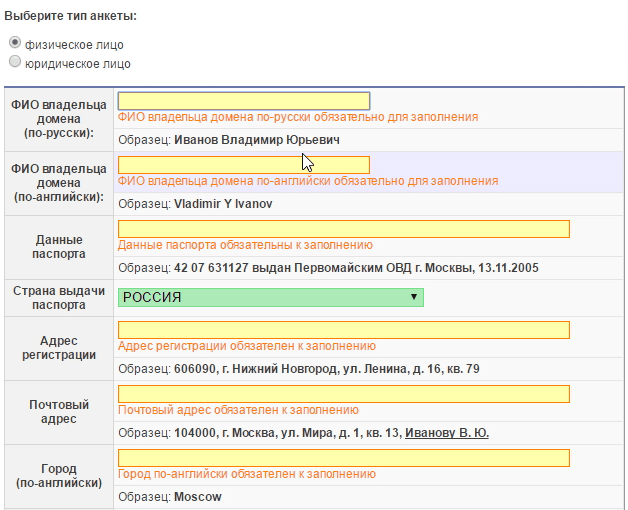
Жмем «Добавить в корзину» и далее кликаем по корзине. Далее вам нужно будет заполнить некоторые данные о себе. Ну если вы хотите, чтоб домен принадлежал лично вам, то рекомендую все заполнять правдиво (позже вам по почте пришлют сертификат, подтверждающий что домен принадлежит именно вам).
Какой тип тарифного плана выбрать? Я рекомендую «year+«, т.к. это самый экономный и практичный вариант. Он предоставляет вам:
- возможность разместить 1 сайт
- 5 Гб. дискового пространства
- 1 база данных MySql (если вы хотите научиться программировать сайты с php, то это вам только на руку)
- Почтовый ящик с вашим доменом (к примеру, info@te777ma.ru)
- Бесплатный SSL-сертификат (безопасность для пользователей)
Для чего же нужны остальные тарифные планы? Ну скажем, если бы у вас был фотопортал, то конечно же 5 Гб. вам не хватит, поэтому бы пришлось платить больше. Ну или вам нужно разместить больше чем 1 сайт, то также нужен другой тарифный план.
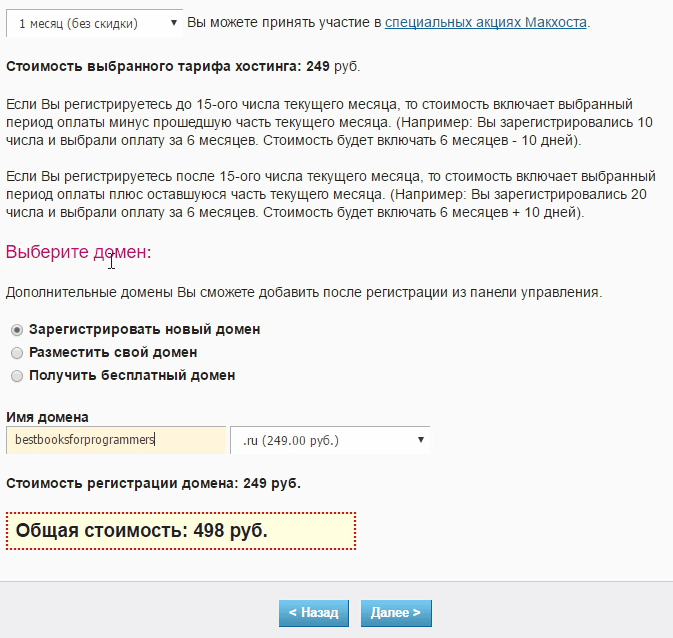
Итак, вы выбрали тарифный план «Year» и заполнили все данные:
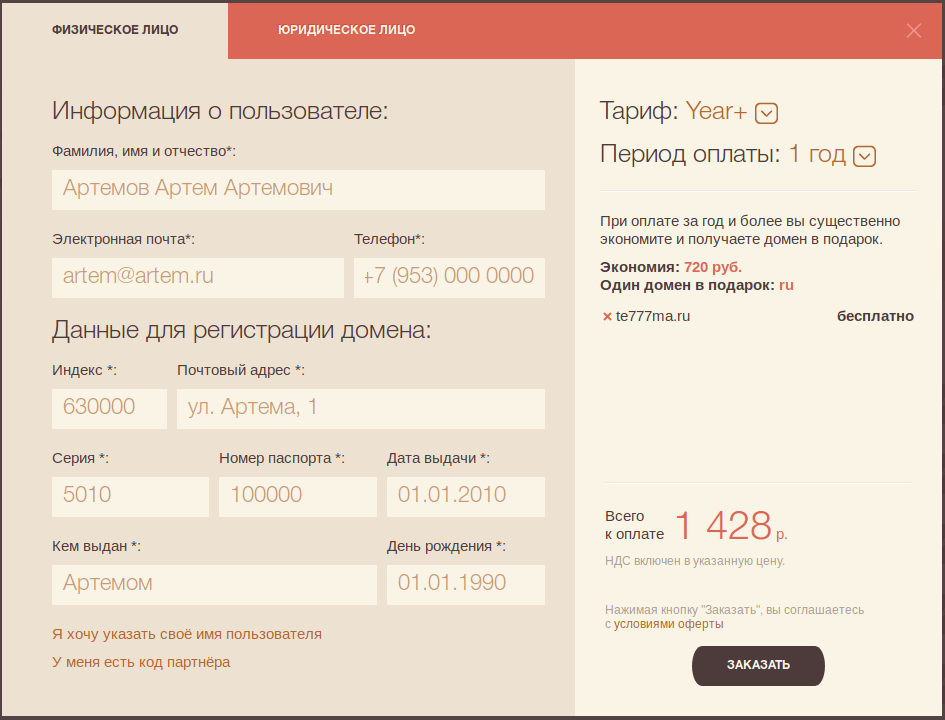
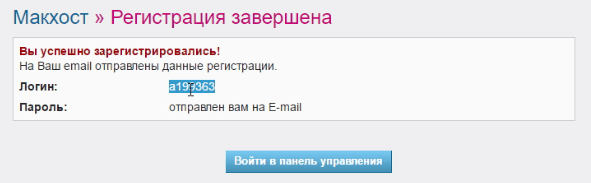
После регистрации к вам на почту придет письмо с регистрационными данными. Вы их надежно сохраните и никому не показывайте. Используя эти данные (имя аккаунта, пароль к аккаунту) логинимся на странице cp.timeweb.ru и попадаем в панель управления нашим сайтом.
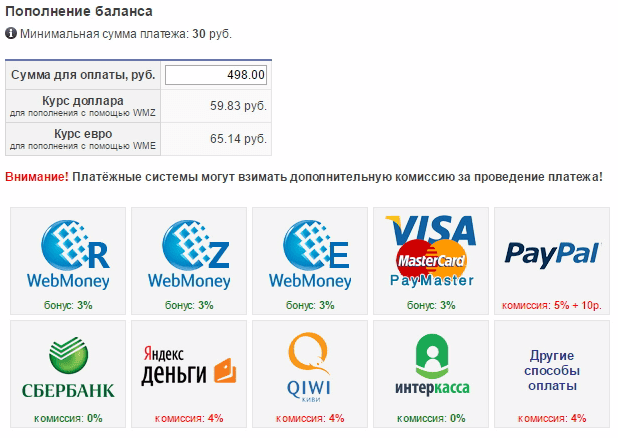
Итак, домен за нами забронирован. Осталось его оплатить. В панели управления кликаем «Оплата услуг» (иконка кошелька) и там выбираем удобный для вас способ оплаты и оплачиваем годовое пользование доменом и хостингом. Лично я всегда плачу с Web-Money или банковской карты. В этих случаях деньги доходят моментально.
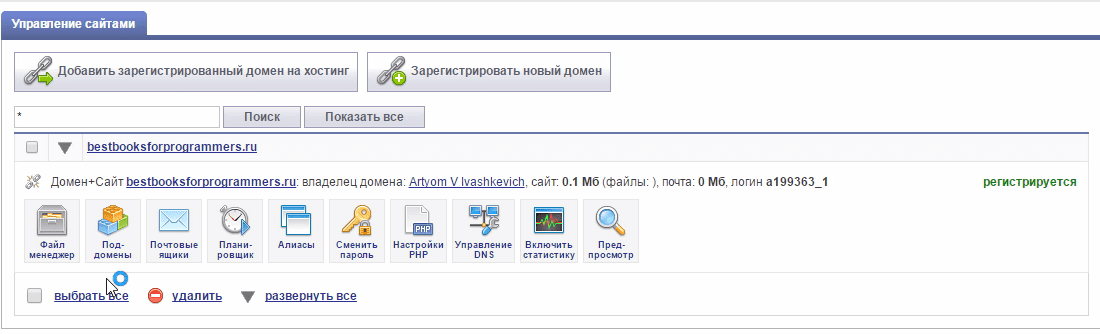
Если вы не хотите платить сразу, то можете повременить. TimeWeb дает пробные 10 дней: если все понравится, то для того, чтобы все работало дальше, вам придется заплатить. В этом случаем на первые 10 дней вам будет выдан домен третьего уровня, типа cp***.timeweb.ru (его вы уже можете найти в разделе «Домены»), а после оплаты вы уже сможете привязать к своему сайту свой собственные домен.
Загрузка сайта на хостинг
Итак, домен оплачен и размещение сайта в сети интернет уже закончено на 50%. Теперь надо загрузить сами файлы вашего сайта на хостинг для того, чтобы они были доступны по купленному доменному имени (www.te777ma.ru).
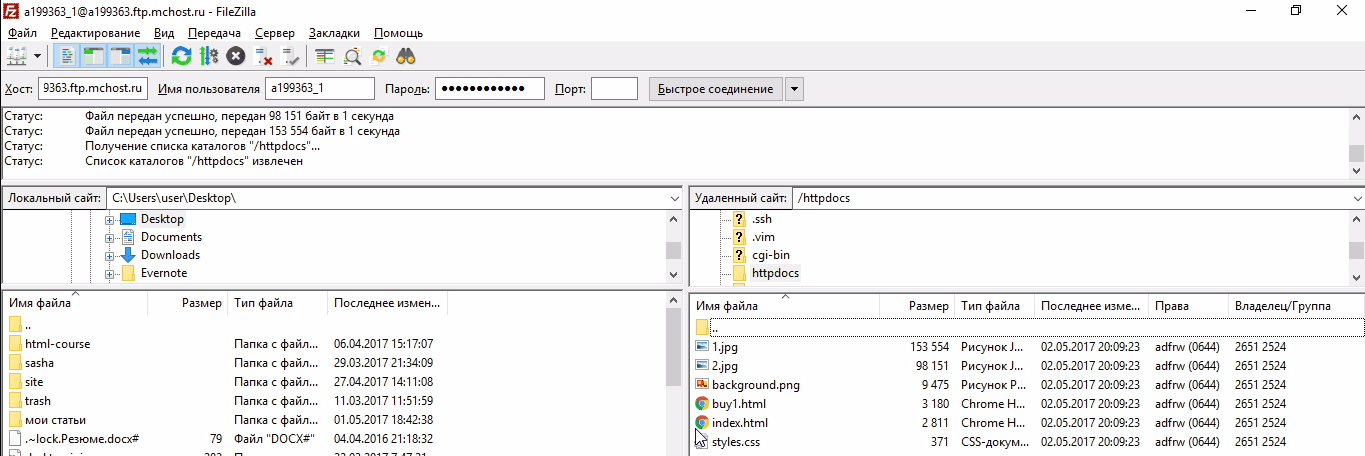
Для закачки файлов на хостинг мы воспользуемся FTP-клиентом. Можно конечно воспользоваться «Файловым менеджером» (также доступен из меню), предоставленным панелью управления, и залить все файлы в папку «public_html», однако, мне кажется, это самоубийство — закачивать все файлы по одному. Лучше мы воспользуемся обычным FTP-клиентом.
Качаем FTP-клиент. Например, FileZilla. Скачать можно с официального сайта: filezilla.ru
Устанавливаем его себе и запускаем. Далее нам надо настроить соединение с нашим сайтом. Заходим «Файл» —> «Менеджер сайтов» —> «Новый сайт» —> Вводим все данные, касательно своего сайта.
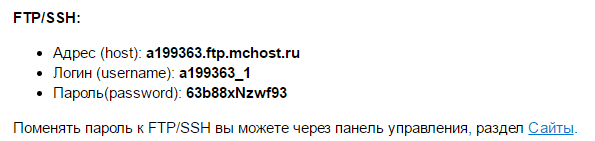
Где их взять? Вспомните про письмо, которое вам приходило после регистрации на TimeWeb. Там есть все необходимые данные.
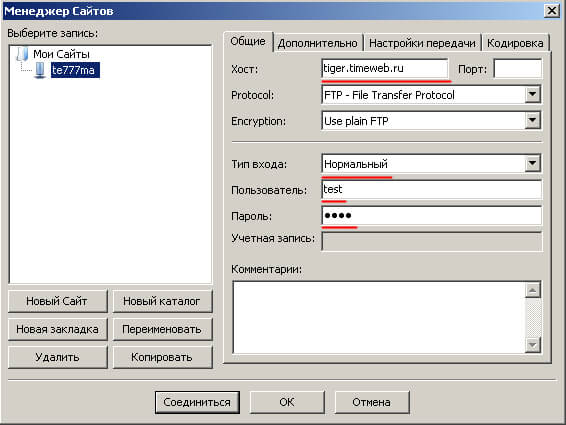
Жмем «Соединиться«.
Если соединение неудачно, значит какие-то данные введены неверно (перепроверьте Хост — он содержится в письме, пользователь и пароль — там же).
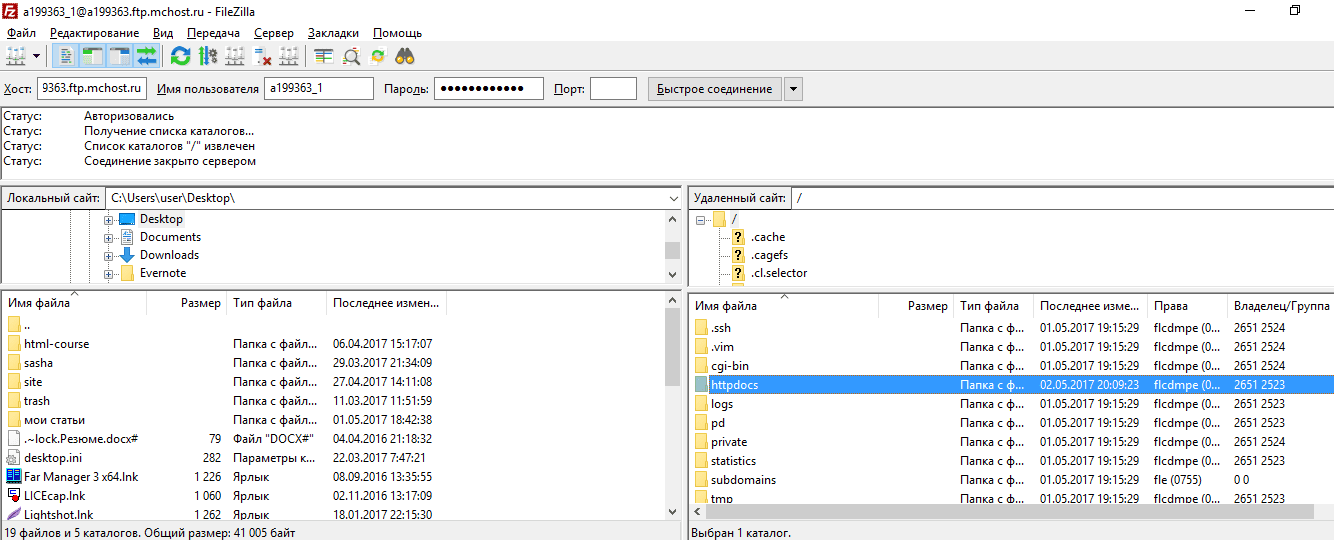
Если все удачно, то в нижнем правом окне программы откроется директория нашего сайта. Заходим в папку «public_html«. В левом окошечке открываем директорию с сайтом на вашем компьютере и простым перетаскиванием перемещаем файлы из левой директории в правую (с компьютера на хостинг). Файл index.html, который уже лежит на сервере в папке «public_html» можете просто удалить.
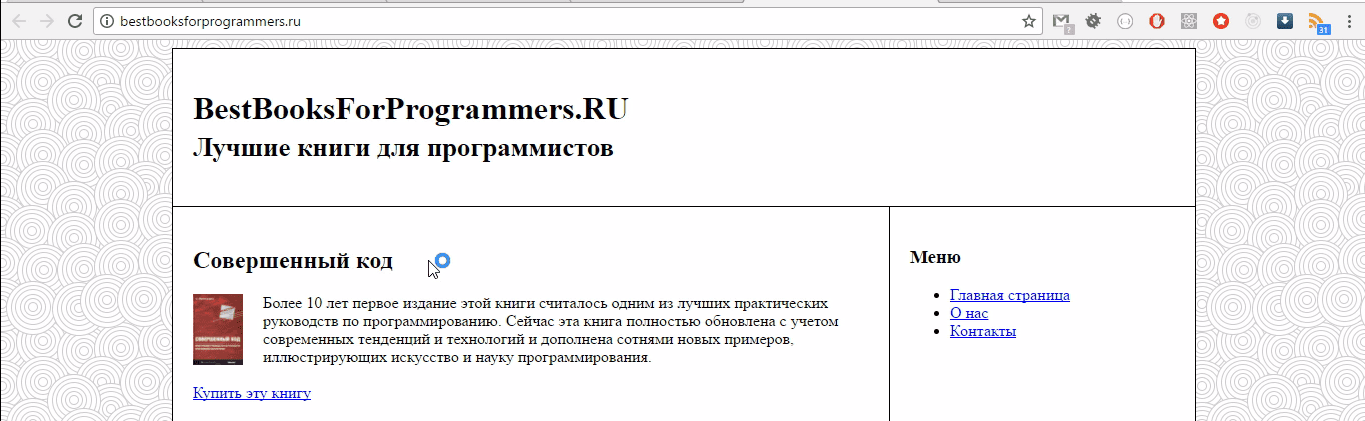
ПОЗДРАВЛЯЮ! Ваш сайт теперь размещен в сети интернет и доступен по адресу www.te777ma.ru (ну домен то у вас другой) любому пользователю интернета.
Заключение
Ну вот, мы увидели, что для содержания сайта в сети необходимо как минимум 1428 рублей в год.
Также можно воспользоваться и бесплатными хостингами:
Однако у всех у них на вашем сайте будет появляться реклама в виде баннеров. Это и будет ваша плата за пользование хостингом. А также сайт ваш будет не второго уровня (te777ma.ru), а третьего (te777ma.narod.ru). Ах да, друзья, вот более новая статься на эту же тему, в которой также разбирается и создание самой простенькой странички.
Понравилась или помогла статья? Самое лучшее, что ты можешь сделать — это поделиться ею в любой из своих соцсетей (даже если ты поделишься в твиттере или google+, которыми ты не пользуешься — это очень поможет развитию моего блога). Спасибо! А если ты еще и оставишь любой комментарий снизу в обсуждениях, то это будет двойное СПАСИБО!
Объясни мне: как опубликовать свой сайт в интернете
Покупаем домен, оформляем хостинг, настраиваем привязку и заливаем файлы. Купаемся в лучах славы.
Мы хотим сделать сайт и опубликовать его в интернете. К этому моменту мы уже:
- сделали страницу «О себе» на чистом HTML, которая станет основой для сайта;
- купили для неё домен mihailmaximov.ru;
- приобрели хостинг, чтобы хранить там все нужные файлы.
А теперь нам нужно подружить между собой эти три компонента, чтобы в итоге получился настоящий сайт.
В чём суть этого процесса:
- Связываем домен и хостинг. Домен — это название сайта, а хостинг — это место, где сайт хранится и обслуживается. Нужно сказать интернету: «Этот сайт — это вон тот хостинг». Для этого нужно кое-что настроить и на хостинге, и на домене.
- Ждём, пока интернет узнает об изменениях.
- Загружаем файлы нашего сайта на хостинг. Готово: они доступны миру.
Разберём это по частям.
Настройка хостинга
Сейчас у нас есть две отдельные услуги: домен и хостинг. Нужно их связать, чтобы хостинг знал: «Если у меня запросили сайт с таким-то доменом, показать вот такой сайт». Для этого хостинг нужно настроить.
Все настройки хостинга делаются в панели управления. Иногда она оплачивается отдельно, иногда входит в стоимость хостинга. У SpaceWeb она бесплатная, ключи от неё приходят на почту после регистрации хостинга. Выглядит она так:
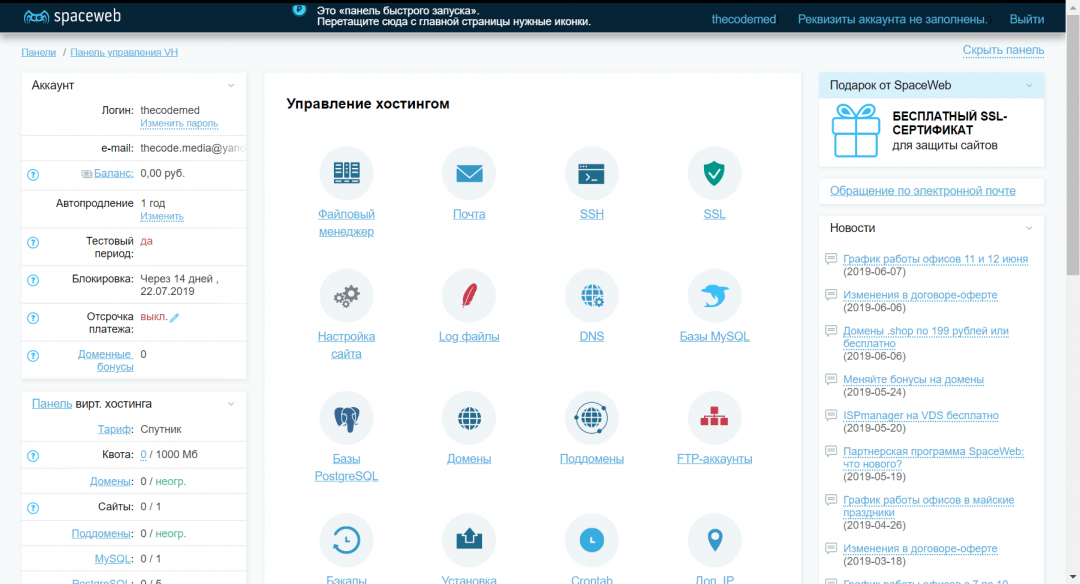
Нас интересует вкладка «Домены» — именно там делается привязка домена к хостингу. Заходим туда и выбираем «Добавить домен». В поле вводим имя нашего зарегистрированного ранее домена. Эта запись скажет хостингу: «Когда тебе придёт запрос по этому домену, обслужи его»:

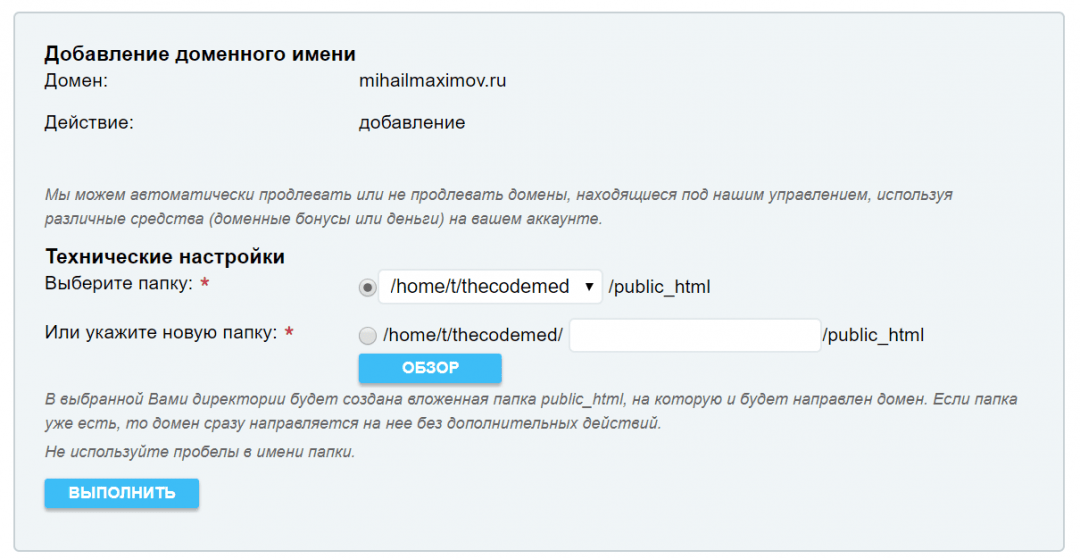
Обслуживать сайт — значит, отдать по запросу какой-то файл. Файл должен где-то лежать. Поэтому на следующем шаге нам предложат выбрать имя для папки, где будут храниться файлы для сайта.
Если у нас в хостинге живёт несколько сайтов, нужно будет задать новую папку. Но так как это наш первый сайт на этом хостинге, оставим стандартную:
Настройка домена
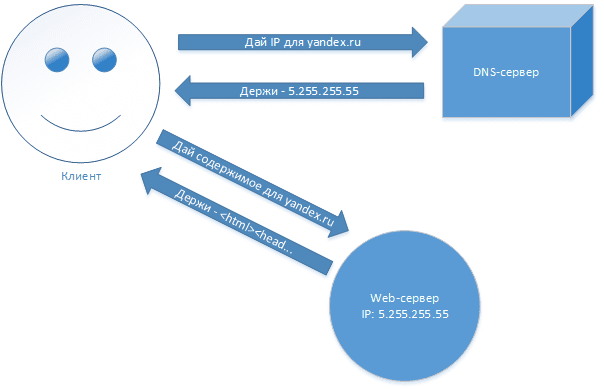
Мы научили хостинг принимать запросы по адресу mihailmaximov.ru. Но мы не научили DNS-серверы в интернете отправлять эти запросы на наш хостинг.
Чтобы это произошло, мы должны распространить по интернету новость: «Всем DNS-серверам! Если вам придёт запрос на mihailmaximov.ru, отправляйте его на spaceweb!». Эту рассылку за нас сделает наш регистратор доменов reg.ru — нужно лишь дать ему задание.
Заходим в раздел помощи нашего хостинга и узнаём там, что для направления на него доменов нужно указать такие адреса:
Переходим в личный кабинет регистратора, выбираем домен mihailmaximov.ru, заходим в редактирование DNS-серверов и прописываем там эти адреса:
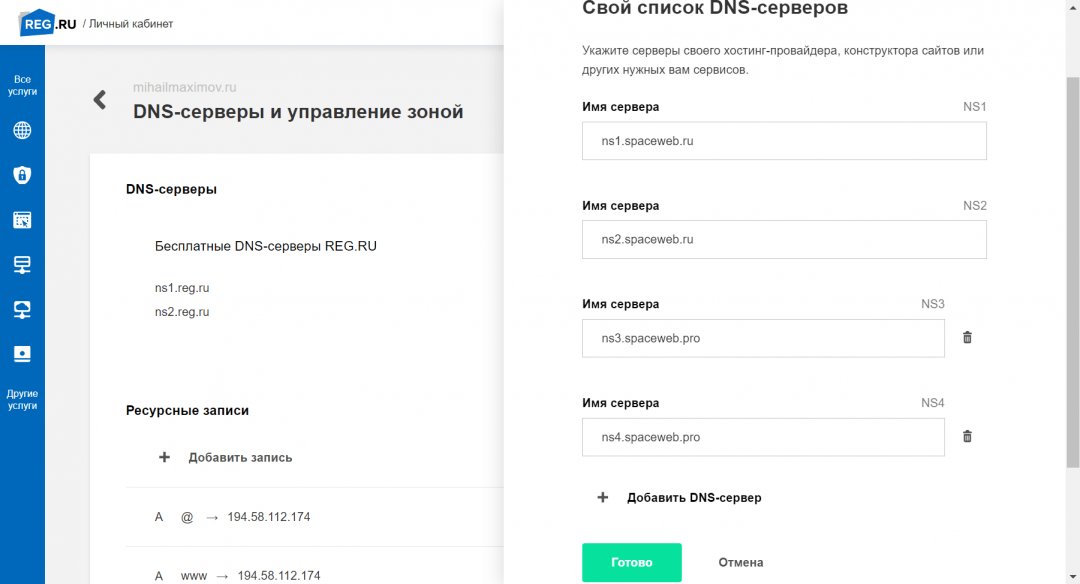
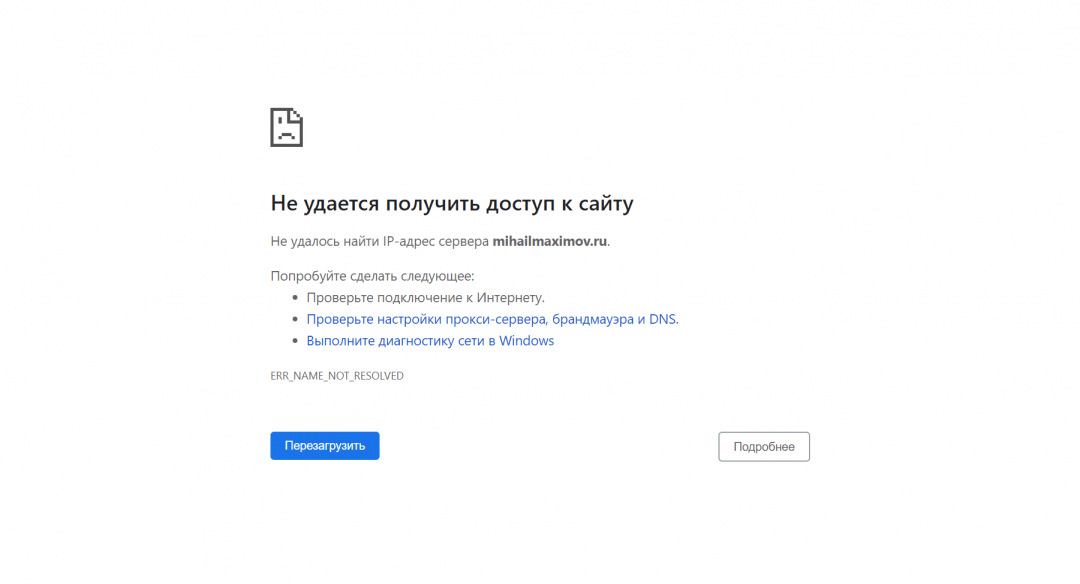
Обновление данных DNS может длиться от нескольких часов до пары суток — за это время интернет облетает информация, что у вашего домена новый хостинг. Пока записи не обновились, сайт mihailmaximov.ru будет выглядеть так:
Отправляем файл на хостинг
Что мы имеем сейчас: домен привязан к хостингу, хостинг готов обслуживать домен. Но нигде пока нет файлов нашего сайта. Машины, которые обслуживают наш сайт, не знают, что должно выводиться по запросу. Нужно загрузить файлы нашего сайта на хостинг.
В панели управления хостинга выбираем раздел «Домены», там находим домен mihailmaximov.ru и нажимаем на значок папки рядом с ним. Папка — это файловый менеджер, мы как бы открываем виртуальный диск с нашим сайтом:
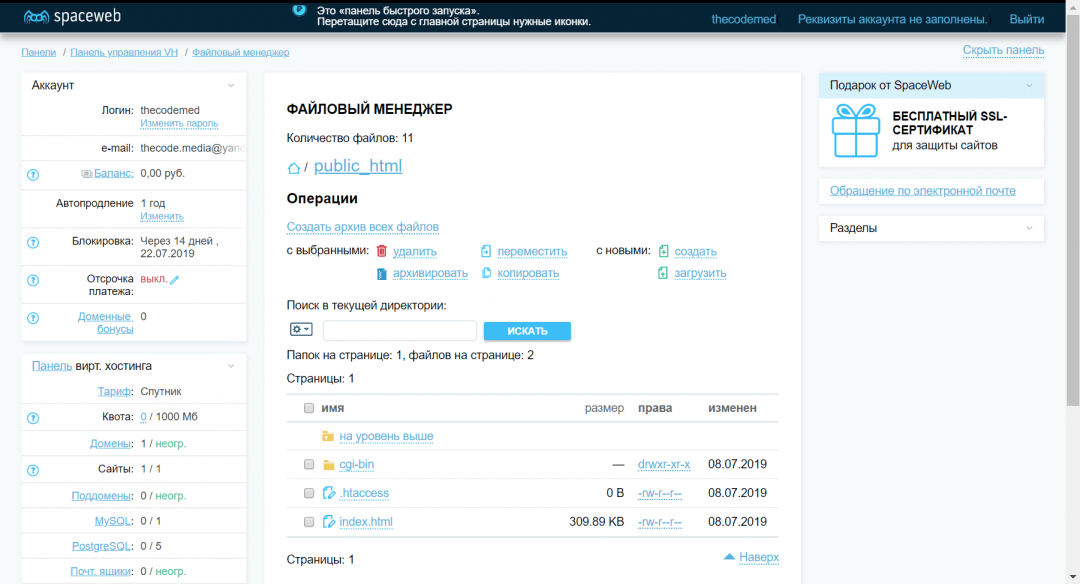
Несмотря на то, что сайт мы только создали, там уже что-то лежит. Разберёмся:
Папка cgi-bin — это папка для выполнения скриптов, написанных на языках Perl, C и shell. У нас таких скриптов на сайте нет, поэтому эту папку мы не трогаем.
Файл .htaccess — это файл для локальной настройки веб-сервера, то есть той программы, которая отдаёт нам сайт. С помощью этого файла можно защитить папки паролем, добавить переадресации, хитрым образом видоизменять запросы — как-нибудь напишем об этом подробно.
index.html — это документ, который веб-сервер считает корневым, как бы «нулевой километр» нашего сайта. Если запросить сайт mihailmaximov.ru, то веб-сервер найдёт в корневой папке index.html и отдаст его содержимое.
Сейчас в файле index.html лежит стандартный приветственный текст от хостинга, и он нам не нужен. Удалим его. Отмечаем этот файл галочкой и нажимаем вверху «Удалить».
Осталось закачать вместо него то, что нам нужно.
- Открываем наш файл с сайтом. Для вашего удобства исходный код приведён ниже в расхлопе.
- Сохраняем этот файл под именем index.html — это будет главный файл нашего сайта.
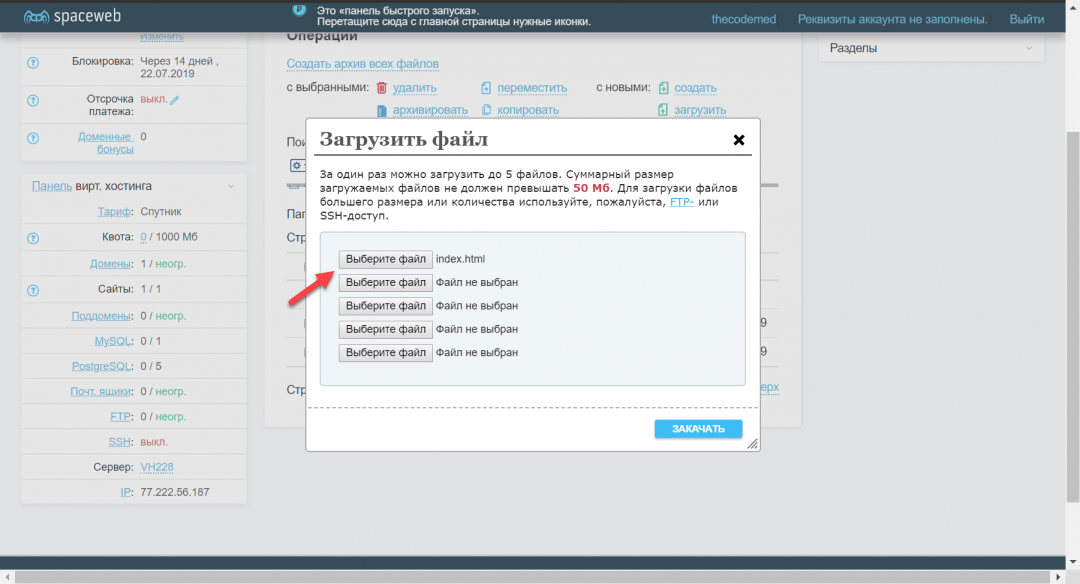
- В панели управления хостингом находим кнопку «Загрузить файл», выбираем наш index.html и подтверждаем.
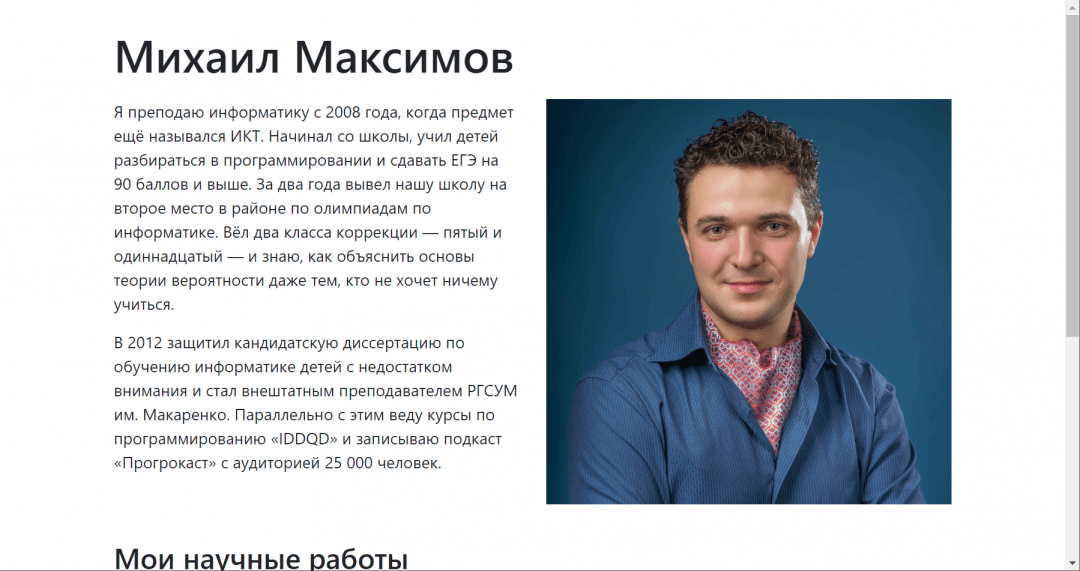
Страница «О себе»
Михаил Максимов — преподаватель информатики img < max-width: 100%; max-height: 100%; >h1 < font-size: 50px; margin-top: 30px; margin-bottom: 20px; >h2 < margin-top: 40px; margin-bottom: 20px; >p Михаил Максимов