
- Вы здесь:
- Главная
- О программах

- Автокад (AutoCAD)
- Как вставить изображение в Автокад ?
Как вставить изображение в Автокад ?
Информация о материале Автор: Андрей Дем Категория: Автокад (AutoCAD) Просмотров: 111914
Во многих случаях в Автокад бывает необходимо вставить скан, картинку, карту, фотографию, схему в растровом формате или другое изображение в качестве подложки, чтобы работать на ней уже векторными средствами Автокада.
Важно: Для избежания проблем при передаче файлов чертежей и подложек, копировании в другие папки — размещайте файлы чертежа DWG и вставки (изображения) вместе, в одной и той же папке. Либо подложки в подпапке «Подложки».
Хотя Autodesk Autocad — это векторный редактор, он обладает некоторыми возможностями для работы с растровыми изображениями. Здесь показано на примере версии Autocad 2013.
Итак, для вставки картинки используется меню вставка.

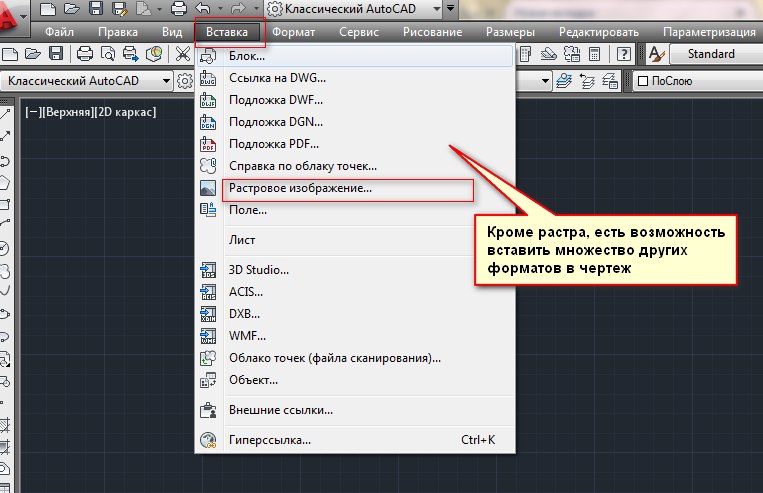
Если вы используете интерфейс «Классический AutoCAD», для того, чтобы вставить отсканированное изображение или картинку в Автокад, выберите меню «Вставка» — «Растровое Изображение»:

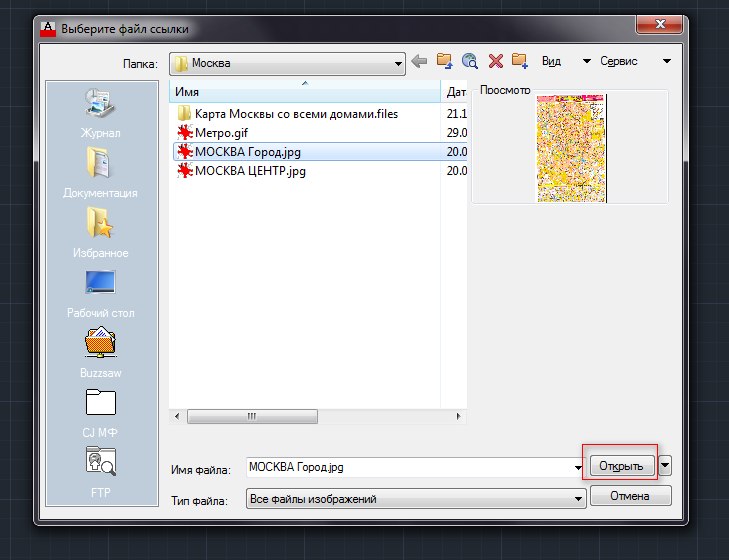
В появившемся окне выберите нужный файл:

Чтобы вставить картинку в Автокад правильно — нужно указать необходимые параметры. Например, старайтесь указывать «Относительный» путь к изображению, это позволит избежать потери подложки при перемещении или копировании чертежа DWG. При выборе галочкой масштаба «Указать на экране» — после нажатия кнопки ОК вы сможете указать масштаб вручную мышкой. Обычно указывают 1 (потом его всё равно можно изменить средствами масштабировани Автокада), либо другой коэффициент. «Точка вставки» — можно указать точные координаты, либо ткнуть просто на экране и потом переместить подложку, если нужно.

С параметрами определились, нажмите ОК. Появится рамка изображения:
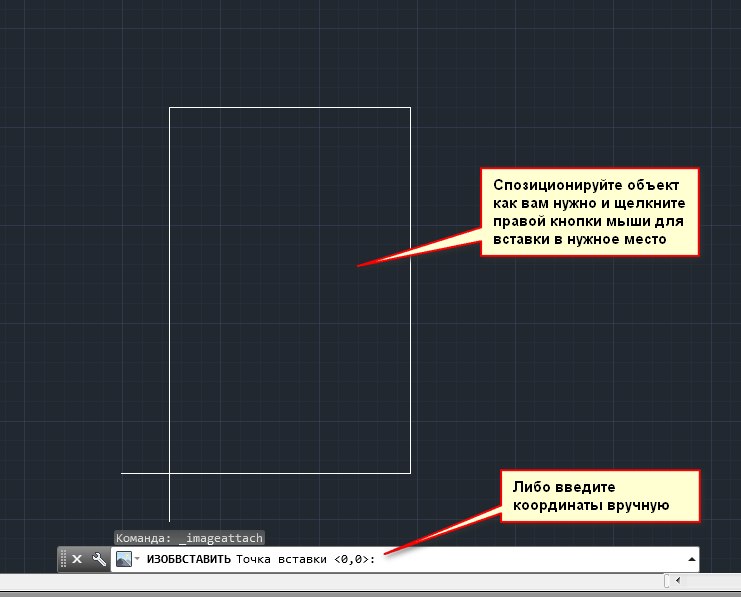
Щелкните мышкой (если точка вставки выбрана «Указать на экране») — картинка появится в рабочем пространстве модели Автокад. Кстати, в пространство «Листа» подложки вставляются ангалогично.

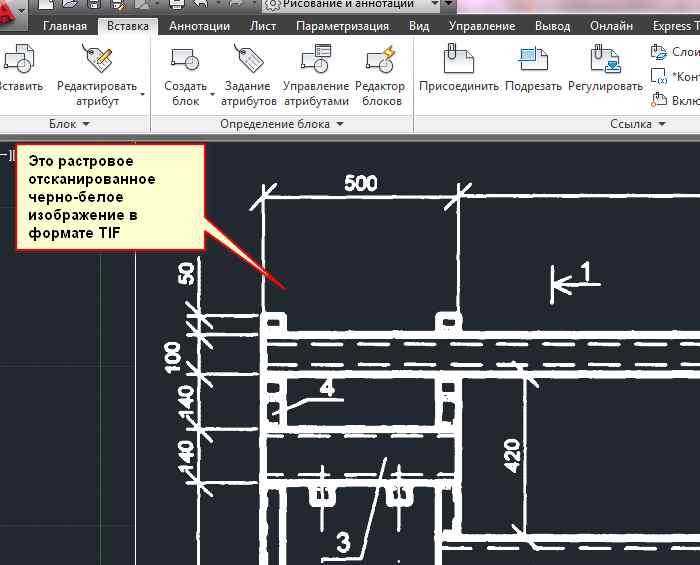
Совет: Если есть возможность, старайтесь в качестве подложек использовать черно-белые (монохромные) изображения в формате TIF с сжатием, например CCiTT FAX 4. С ними удобнее визуально работать в Автокаде, т.к. они не имеют фона, и к тому же занимают мало места на диске и в оперативной памяти.
Вот пример вставленного черно-белого (не путать с оттенками серого) изображения:
Как убрать контур изображения, вставленного в Автокад?
Если «лишняя» рамка вставленной картинки мешает при печате и работе, ее можно отключить командой: » IMAGEFRAME 0 «. Включить контур: » IMAGEFRAME 1 «.
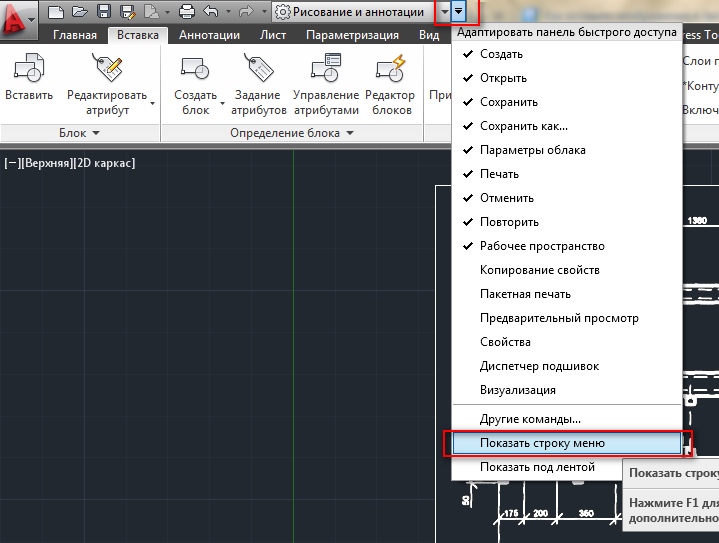
Либо через меню «Редактировать» — «Объект» — «Изображение» — «Контур». Возможно для доступа к этому меню понадобится включить строку меню в Автокаде, через пункт «Показать строку меню».
Затем «Редактировать» — «Объект» — «Изображение» — «Контур». Там же кстати есть еще много интересных пунктов меню для работы с разными объектами Автокада.
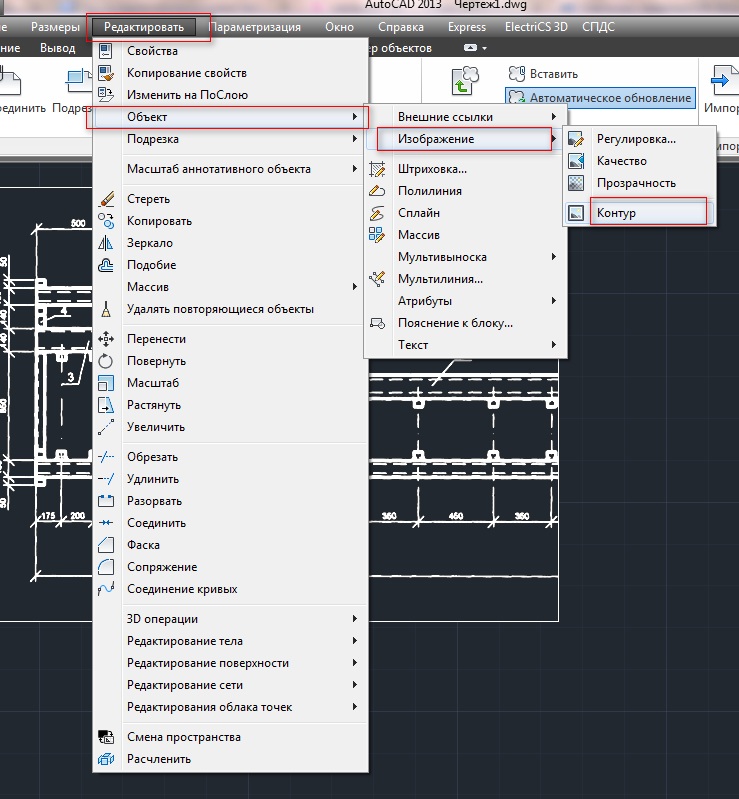
Имейте в виду, что после отключения контура изображения вы не сможете его выделить, а соответственно перемещать и делать прочие операции. Для этого нужно будет снова включить рамку картинки, таким же образом.
Задавайте вопросы в комментариях.
Как загрузить съемку в автокад
Мне отсканировали топосъемку территории и я решил ее подредактировать.
Нанести инженерные коммуникации, ну и конечно подредактировать сами здания, где-то удалить несуществующие , где то добавить вновьпостроенные.
Или правильней сказать,наверное, перевести в электронный вид, т.е. вид Автокада.
Но вот тут проблема возникла:
Здания не под прямымми углами стоят то !
И когда начинаещь их обводить то линия обводки из прямой превращается в ломанную.
Ну тоесть наискось тянещь ее , а она мелкими ступеньками становиться
Попробовал повернуть копию, что бы с помощью «ОРТ»ы начертить.
Но точь в точь до градуса повернуть не получается
Все равно разбег в градусах идет, да и муторно так каждое здание по отдельности «подворачивать».
Плдскажите плиззз как быть?
Просто с автокадом не так давно знаком.. очень недавно , а сделать эту работу очень надо бобыстрее. А да , сделать для себя а не для заказчика
Просто много работ по территории и куча подрядчиков, и так муторно каждый раз вносить изменения, потом копировать, склеивать ,подчерчивать и т.д. А так думаю будет по-человечески уже .
Просто ситуация стала так что надо быстрее все сделать.
Вроде принцип понял что к чему , но некоторые моменты вот не понятны
Это почему же НЕЗЯ.
А если часть и некоторые здания снесли и возвели новые?
Отопление, водопровод, каналюга изменены.
Вообще то если есть изменения в инженерных сетях до они должны наноситься на схему.
Я не прав?
ТашГИИТИ еще не вызвали , так как не все еще закончено и смысла нет сейчас пока их вызывать, а работать надо
И мне нужно наносить все эти изменения.
И я решил что будет удобнее сразу оцифровать, так сказать, и в этом виде вносить изменения.
Я не правлю съемку как съемку , а правлю ее под свои нужды, просто отталкиваюсь от топосъемки.
Теперь понятно объяснил?
Аshаs-ка, немного все не так.
1 я не проектировщик.
2 я эксплуатационщик
3 Мне самому нужны схемы и остальное , а кроме меня ни кто не сделает.
ТашГИИти вызовут конечно по позже , но то что я делаю, так это для внутреннего пользования т.с. , а не как официальный документ.
Конечно есть нормальная топосъемка , склеянная из нескольких частей, хорошая»пеленка». На ней и высоковольтные и остальные нанесенны.
И вся территория была перерыта и все перепроложенно.
Поэтому практически мы сами знаем где что есть. Но все же надо нанести
Не будете же вы после каждого изменения или переврезки труб или дополнительной проброске вызывать проектировщиков.
Наносятся все на схемы.
Вот я (еще раз повторюсь) и хочу от талкиваясь от топосъемки сделать такие схемы.
А то задрало по хрен знает сколько раз перекопировать и склеивать эти бумажки.
Вносишь очередные изменения , то комиссии разные приезжают просят, то по регламенту то учередители новые , то несметное число подрядчиков.
И всем дай дай дай, ну и раздаешь.
Вот что бы все это в более человеческий вид привести и хочу добить таким способом.
Внутри цеховые разводки коммуникаций сделать.
Вооот. короче вот что надо.Просто ща много чего еще надвигается потому и надо поскорее подготовить эти схемы.
А насчет приемственности.
Приезжайте тады и учите )))Хотя проектировщики все же есть
По крайней мере банки и частные особняки у нас завались строят ))
Ну один из вариантов :0
А ты самне с Ташкента случаем?))
А по теме чем можешь помочь?
Подсказали на счет RasterDesk Pro7 , но не сказали от куда можно его скачать
У тебя нет случаем? или ссылки от куда можно скачать?
Да не )) скан сделали нормально , сразу свели все куски в единую схему.
Так что с этим попроще.
Единственно пока не понял где толщину линий менять, вроде сверху нашел , но на модели толщина не меняется .
Наверное от того что в натуральную велечину чертит и что бы заменто то надо маленькие чертежи делать
Хз не понял еще , но пока все одной толщины
Похожие публикации:
- Как загрузить страницу
- Как задать текстовый файл в c
- Как зайти в сетевую папку под другим пользователем
- Как переместить все письма из одной папки в другую outlook
Как загрузить съемку в автокад
Мне отсканировали топосъемку территории и я решил ее подредактировать.
Нанести инженерные коммуникации, ну и конечно подредактировать сами здания, где-то удалить несуществующие , где то добавить вновьпостроенные.
Или правильней сказать,наверное, перевести в электронный вид, т.е. вид Автокада.
Но вот тут проблема возникла:
Здания не под прямымми углами стоят то !
И когда начинаещь их обводить то линия обводки из прямой превращается в ломанную.
Ну тоесть наискось тянещь ее , а она мелкими ступеньками становиться
Попробовал повернуть копию, что бы с помощью «ОРТ»ы начертить.
Но точь в точь до градуса повернуть не получается
Все равно разбег в градусах идет, да и муторно так каждое здание по отдельности «подворачивать».
Плдскажите плиззз как быть?
Просто с автокадом не так давно знаком.. очень недавно , а сделать эту работу очень надо бобыстрее. А да , сделать для себя а не для заказчика
Просто много работ по территории и куча подрядчиков, и так муторно каждый раз вносить изменения, потом копировать, склеивать ,подчерчивать и т.д. А так думаю будет по-человечески уже .
Просто ситуация стала так что надо быстрее все сделать.
Вроде принцип понял что к чему , но некоторые моменты вот не понятны
Это почему же НЕЗЯ.
А если часть и некоторые здания снесли и возвели новые?
Отопление, водопровод, каналюга изменены.
Вообще то если есть изменения в инженерных сетях до они должны наноситься на схему.
Я не прав?
ТашГИИТИ еще не вызвали , так как не все еще закончено и смысла нет сейчас пока их вызывать, а работать надо
И мне нужно наносить все эти изменения.
И я решил что будет удобнее сразу оцифровать, так сказать, и в этом виде вносить изменения.
Я не правлю съемку как съемку , а правлю ее под свои нужды, просто отталкиваюсь от топосъемки.
Теперь понятно объяснил?
Аshаs-ка, немного все не так.
1 я не проектировщик.
2 я эксплуатационщик
3 Мне самому нужны схемы и остальное , а кроме меня ни кто не сделает.
ТашГИИти вызовут конечно по позже , но то что я делаю, так это для внутреннего пользования т.с. , а не как официальный документ.
Конечно есть нормальная топосъемка , склеянная из нескольких частей, хорошая»пеленка». На ней и высоковольтные и остальные нанесенны.
И вся территория была перерыта и все перепроложенно.
Поэтому практически мы сами знаем где что есть. Но все же надо нанести
Не будете же вы после каждого изменения или переврезки труб или дополнительной проброске вызывать проектировщиков.
Наносятся все на схемы.
Вот я (еще раз повторюсь) и хочу от талкиваясь от топосъемки сделать такие схемы.
А то задрало по хрен знает сколько раз перекопировать и склеивать эти бумажки.
Вносишь очередные изменения , то комиссии разные приезжают просят, то по регламенту то учередители новые , то несметное число подрядчиков.
И всем дай дай дай, ну и раздаешь.
Вот что бы все это в более человеческий вид привести и хочу добить таким способом.
Внутри цеховые разводки коммуникаций сделать.
Вооот. короче вот что надо.Просто ща много чего еще надвигается потому и надо поскорее подготовить эти схемы.
А насчет приемственности.
Приезжайте тады и учите )))Хотя проектировщики все же есть
По крайней мере банки и частные особняки у нас завались строят ))
Ну один из вариантов :0
А ты самне с Ташкента случаем?))
А по теме чем можешь помочь?
Подсказали на счет RasterDesk Pro7 , но не сказали от куда можно его скачать
У тебя нет случаем? или ссылки от куда можно скачать?
Да не )) скан сделали нормально , сразу свели все куски в единую схему.
Так что с этим попроще.
Единственно пока не понял где толщину линий менять, вроде сверху нашел , но на модели толщина не меняется .
Наверное от того что в натуральную велечину чертит и что бы заменто то надо маленькие чертежи делать
Хз не понял еще , но пока все одной толщины
- Вы здесь:
- Главная

- О программах
- Автокад (AutoCAD)
- Как вставить изображение в Автокад ?
Как вставить изображение в Автокад ?
Во многих случаях в Автокад бывает необходимо вставить скан, картинку, карту, фотографию, схему в растровом формате или другое изображение в качестве подложки, чтобы работать на ней уже векторными средствами Автокада.
Важно: Для избежания проблем при передаче файлов чертежей и подложек, копировании в другие папки — размещайте файлы чертежа DWG и вставки (изображения) вместе, в одной и той же папке. Либо подложки в подпапке «Подложки».
Хотя Autodesk Autocad — это векторный редактор, он обладает некоторыми возможностями для работы с растровыми изображениями. Здесь показано на примере версии Autocad 2013.
Итак, для вставки картинки используется меню вставка.

Если вы используете интерфейс «Классический AutoCAD», для того, чтобы вставить отсканированное изображение или картинку в Автокад, выберите меню «Вставка» — «Растровое Изображение»:
В появившемся окне выберите нужный файл:
Чтобы вставить картинку в Автокад правильно — нужно указать необходимые параметры. Например, старайтесь указывать «Относительный» путь к изображению, это позволит избежать потери подложки при перемещении или копировании чертежа DWG. При выборе галочкой масштаба «Указать на экране» — после нажатия кнопки ОК вы сможете указать масштаб вручную мышкой. Обычно указывают 1 (потом его всё равно можно изменить средствами масштабировани Автокада), либо другой коэффициент. «Точка вставки» — можно указать точные координаты, либо ткнуть просто на экране и потом переместить подложку, если нужно.
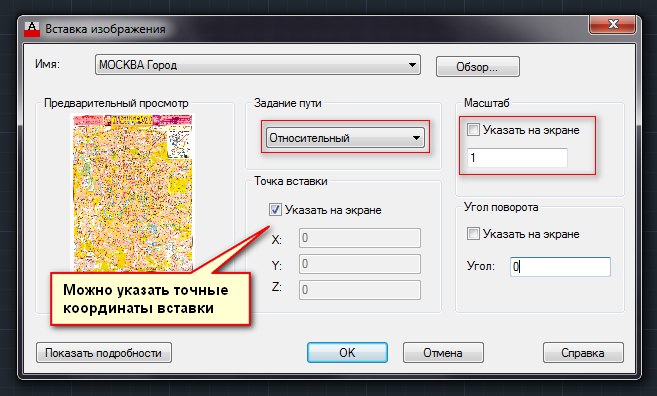
С параметрами определились, нажмите ОК. Появится рамка изображения:
Щелкните мышкой (если точка вставки выбрана «Указать на экране») — картинка появится в рабочем пространстве модели Автокад. Кстати, в пространство «Листа» подложки вставляются ангалогично.

Совет: Если есть возможность, старайтесь в качестве подложек использовать черно-белые (монохромные) изображения в формате TIF с сжатием, например CCiTT FAX 4. С ними удобнее визуально работать в Автокаде, т.к. они не имеют фона, и к тому же занимают мало места на диске и в оперативной памяти.
Вот пример вставленного черно-белого (не путать с оттенками серого) изображения:
Как убрать контур изображения, вставленного в Автокад?
Если «лишняя» рамка вставленной картинки мешает при печате и работе, ее можно отключить командой: » IMAGEFRAME 0 «. Включить контур: » IMAGEFRAME 1 «.
Либо через меню «Редактировать» — «Объект» — «Изображение» — «Контур». Возможно для доступа к этому меню понадобится включить строку меню в Автокаде, через пункт «Показать строку меню».

Затем «Редактировать» — «Объект» — «Изображение» — «Контур». Там же кстати есть еще много интересных пунктов меню для работы с разными объектами Автокада.

Имейте в виду, что после отключения контура изображения вы не сможете его выделить, а соответственно перемещать и делать прочие операции. Для этого нужно будет снова включить рамку картинки, таким же образом.
Создание поверхности в Civil 3D из обычной съёмки
Думаю всем знакома ситуация, когда ставится задача в кратчайшие сроки (лучше всего за 20 минут), сделать проект автомобильной дороги и передать объёмы на составление смет.
Это первая статья из небольшого цикла, в котором я постараюсь объяснить как лучше всего построить работу и объясню почему поступить лучше именно так.
Начинаем.
Топографической основой конечно же будет служить съёмка, представляющая собой кучу полилиний, сплайнов и текстовых объектов. С точки зрения бумажного топографического плана — идеально. С точки зрения создания ЦММ — это ад. Именно создание цифровой модели местности из такого чертежа и занимает большое количество времени. Но в последствии, в случае внесения корректировок в проектные решения — экономит время многократно.
Рассмотрим исходную съёмку с которой мы будем работать. Вот так выглядит её фрагмент в AutoCAD.

Запускаем Civil и сразу же открываем новый чертёж (комбинация клавиш Ctrl + N).
В открывшемся диалоговом окне выбираем _AutoCAD Civil 3D (Metric)_RUS.dwt.
В этот шаблон встроены стили и критерии проектирования соответствующие требованиям законодательства РФ.
Вставим чертёж со съёмкой как внешнюю ссылку, воспользовавшись командой панелью «Внешние ссылки» (ВНССЫЛ).
Чтобы получить поверхность полностью соответствующую съёмке необходимо построение вести по 3-м группам элементов:
1. Отдельные точки
Необходимо создать группу точек из отдельно стоящих точек на съёмке. Для ускорения процесса, в инструменте создания точек включим автоматическое заполнение описания точек словом «Земля».

Нужно вручную создать множество точек, вписывая их отметки. Бывает, что некоторые точки уже находятся на нужной координате Z. В таких случаях Civil сразу же будет заполнять значение высоты автоматически. Будьте внимательны. Далеко не всегда на съёмках, о которых мы сейчас говорим координата Z точки соответствует значению отметки находящейся рядом с ней.
После завершения точки нужно объединить в одну группу.
В «Навигаторе» на пункте «Группы точек» нужно нажать правой кнопкой мыши и в открывшемся меню выбрать пункт «Создать». Откроется диалоговое окно «Свойства группы точек». Во вкладке «Информация» нужно вписать имя. Например — Земля. Стиль точки указать — Точка плана. Стиль метки точки указать — Отметки.

Теперь следует перейти во вкладку «Включить». Ставим галочку у параметра «По совпадению исходных описаний» и вписываем описание, которое автоматически присваивалось создаваемым точкам — Земля. Далее нажать «Применить» и «Ок».
2. Линии границ покрытий, откосов, сооружений
Все линейные объекты нужно обвести характерными линиями, задавая отметки.
В Ленте выберите выпадающее меню «Характерная линия» и выберите инструмент «Создать характерную линию».

Откроется диалоговое окно «Создание характерных линий». Ничего здесь менять не нужно. Нажмите «Ок».
Программа запросит начальную точку, а затем указать отметку. Впишите её с чертежа. Далее можно или указать следующую точку или переключиться в режим рисования дуги. Характерные линии рисуются по тем же принципам что и обычные полилинии. После того как вы укажете следующую точку, появится больше вариантов действий. Если отметка точки известна — вписываете её. Если же это точка на изломе линии и отметки у неё нет, то вписываете П (Переход — программа в дальнейшем получит отметку этой точки путём интерполяции между двумя ближайшими точками на линии). Далее повторяете операцию необходимое количество раз. Не забываете переключаться между режимами О, если отметка известна (Отметка) и П. Нажмите клавишу Enter дважды когда дойдёте до конца построения. Обведите таким образом все границы элементов, указанных на съёмке.
3. Горизонтали
Есть два пути, обусловленные тем, каким образом горизонтали показаны на съёмке. Если это сплайны — придётся обрисовывать их характерными линиями. Так же, как и в случае с линиями границ покрытий. Единственное отличие в том — что отметка всегда будет одна и та же.
Если же горизонтали представлены полилиниями — то их сразу же можно перевести в характерные линии. Для начала нужно горизонталям назначить уровень (отметку Z), соответствующий значению на чертеже. В Ленте в выпадающем меню «Характерная линия» выберите пункт «Создать характерную линию из объектов».

Нужно будет указать полилинию на экране и нажать Enter. Откроется диалоговое окно «Создание характерных линий». В нём нужно поставить галочку напротив параметра «Стереть существующие объекты» и нажать Enter.

Повторяем эту процедуру для всех горизонталей.
Создание поверхности
Теперь у нас на чертеже есть большое количество элементов, по которым можно построить поверхность.
В Навигаторе в Области инструментов нажмите правой кнопкой мыши по параметру поверхности. Выберите пункт «Создать поверхность».

Откроется диалоговое окно «Создание поверхности». Обязательно нужно заполнить поле «Имя» — для примера впишем «Земля». Напротив параметра «Стиль» нажмите на значок «…», справа. Откроется окно «Выберите стиль поверхности». В первом выпадающем меня оставляем значение значение «Горизонтали 0.5м и 2м (фоновые)» А во втором выбираем пункт «Копировать текущий набор выбранных элементов».

В открывшемся окне, во вкладке информация в поле «Имя» впишите новое название. Например «2м 0.5м — Земля». Далее нужно перейти во вкладку «Отображение» и изменить цвет и вес линий для параметров «Основная горизонталь» и «Вспомогательная горизонталь». Цвет примем классический — 32. Вес линий для основных горизонталей — 0,3, для вспомогательных — 0,13.
Обязательно нужно нажать «Применить», затем «Ок».
Затем во вкладке «Создание поверхности» нажать «Ок».
Далее нужно указать, откуда поверхность должны браться отметки для построения поверхности. В «Панели инструментов» во вкладке «Навигатор» нужно раскрыть список «Поверхности», затем «Земля», затем «Определение», нажать правой кнопкой мыши на пункте «Группы точек». В открывшемся меню нужно выбрать пункт «Добавить». Откроется окно группы точек. Выбираем ранее созданную группу — Земля и нажимаем «Применить» а затем «Ок».

Таким образом были предоставлены данные для построения поверхности и программа её построила и вывела на экран. Далее нужно добавить данные от границ сооружений и горизонталей.
Теперь добавим к поверхности значения высот с характерных линий.
В «Навигаторе» во вкладке «Поверхности» у нашей поверхности найдите пункт «Структурные линии», нажмите правой кнопкой мыши и выберите пункт «Добавить…». Откроется окно «Добавление структурных линий». Ничего менять не нужно. Нажмите «Ок» и программа попросит вас выбрать линии.

Выбираем все созданные характерные линии и наживаем Enter. Данные добавлены.
Если поверхность не была перестроена автоматически, нужно сделать это вручную. В «Навигаторе» нажмите на названии поверхности правой кнопкой мыши и в открывшемся меню выберите пункт «Перестроить».

Работа по созданию поверхности закончена. Но стоит добавить один штрих, чтобы визуально поверхность выглядела как полноценная съёмка.
Подпись горизонталей.
В Ленте нужно перейти во вкладку «Аннотации» и нажмите на кнопку «Добавление меток».

Откроется диалоговое окно «Добавление меток». В выпадающем меню Объект укажите — «Поверхность». Тип метки — «Горизонталь несколько». Появятся пункты для выбора стилей меток. Для параметра «Стиль меток основной горизонтали» создадим свой стиль. Выбираем КЗ-метки основных горизонталей и нажимаем «Копировать текущий набор выбранных элементов».

Откроется диалоговое окно «Создание стиля метки». Впишем Имя — Основные горизонтали — Земля. Далее переходим во вкладку «Компоновка» и правим параметр Цвет на 32. Далее нужно нажать «Применить» и «Ок».

В окне «Добавление меток» нажмите «Добавить». Программа запросит указать поверхность. Лучше сразу привыкнуть делать это нажатием клавиши Enter и выбирать поверхность их списка. Далее нужно начертить линию, вдоль которой будут расставлены горизонтали. Возможно придётся повторить операцию несколько раз. Но в результате получиться поверхность, оформленная в точности как съёмка. 
Related posts:
- Как перенести данные в эксель с фото
- Как сбросить настройки принтера
- Как сделать рамку из звездочек в пайтоне
- Mee6 как включить музыку
- Вы здесь:
- Главная
- О программах
- Автокад (AutoCAD)
- Работа с внешними ссылками в Автокаде
Работа с внешними ссылками в Автокаде
Информация о материале Автор: Андрей Дем Категория: Автокад (AutoCAD) Просмотров: 124858
В Автокаде нередко приходится работать со вставками в чертеж, подложками. Это могут быть растры, отсканированные изображения, PDF документы, карты, планы, схемы деталей и т.д., даже обычные чертежи DWG. С помощью внешних ссылок удобно «копировать» чертежи, обрисовывать средствами Автокада.
При работе с подложками часто возникают вопросы:
- Автокад не видит вставленное изображение, отображается только его рамка и путь к файлу,
- Как загрузить растровое изображение в Автокаде, указать правильную ссылку на файл?
- Как управлять внешними ссылками в Автокаде?
Разберем по порядку все эти вопросы.
Автокад не видит вставленное изображение, отображается только его рамка и путь к файлу
Если при открытии чертежа на том месте, где должно быть вставленное изображение (скан, схема, карта, план и т.д.) или PDF, отображается только контур этой подложки — для начала нужно выяснить, что какая именно внешняя ссылка не видится в чертеже, где лежит её файл.
1. Выделите рамку отсутствующего рисунка (подложки), вверху появится кнопка «Внешние ссылки», нажмите её. Если у вас классический интерфейс Автокада — зайдите в меню «Вставка» — там «Внешние ссылки».
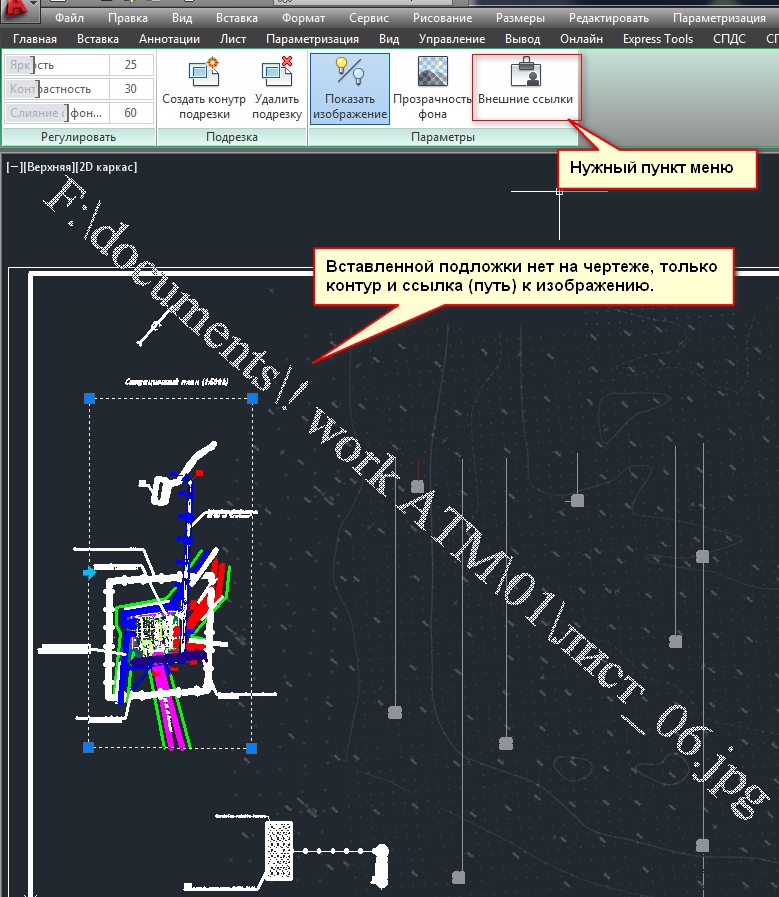
2. В окне менеджера внешних ссылок в Автокаде найдите строку ссылки со статусом «Не найдена«. Это изображение Автокад не находит по данному пути при загрузке чертежа.

Кстати, информацию о вставленной картинке также можно увидеть в окне свойств чертежа. Нажмите Ctrl+1 при выделенном объекте изображения.

3. Щелкните на нужной строке со статусом «Не найдена», и в нижней части окна «Внешние ссылки» увидите дополнительные настройки.
Как загрузить растровое изображение в Автокаде, указать правильную ссылку на файл?
4. Чтобы указать Автокаду на правильный файл внешней ссылки — нажмите на кнопку «. » справа в строке «Сохраненный путь»:

Как изменить путь внешней ссылки в Автокаде
5. Выберите нужный файл подложки, щелкните по нему, «Открыть».
Примечание: Вы должны иметь доступ к этому файлу подложки. Если файла вставки просто нет, например чертеж создан не вами и при передаче к вам попал только сам чертеж DWG, без файла вставленного растра или PDF — то отобразить изображение вышеуказанным способом не получится, поскольку изображать будет нечего. В этом случае нужно запросить дополнительно файл подложки, положить его в папку с файлом чертежа DWG и загрузить как показано на картинке выше.
После указания корректного файла вы увидите на чертеже загруженное изображение:
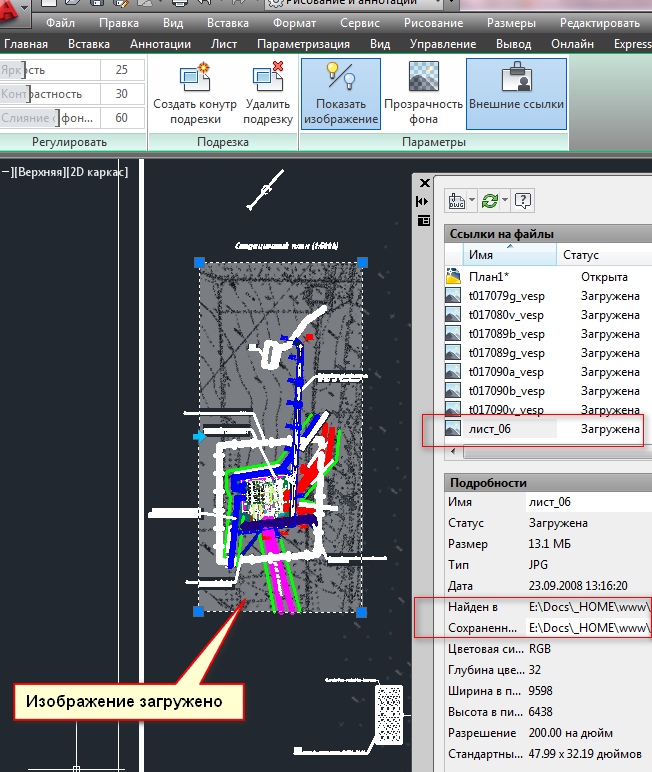
Как управлять внешними ссылками в Автокаде?
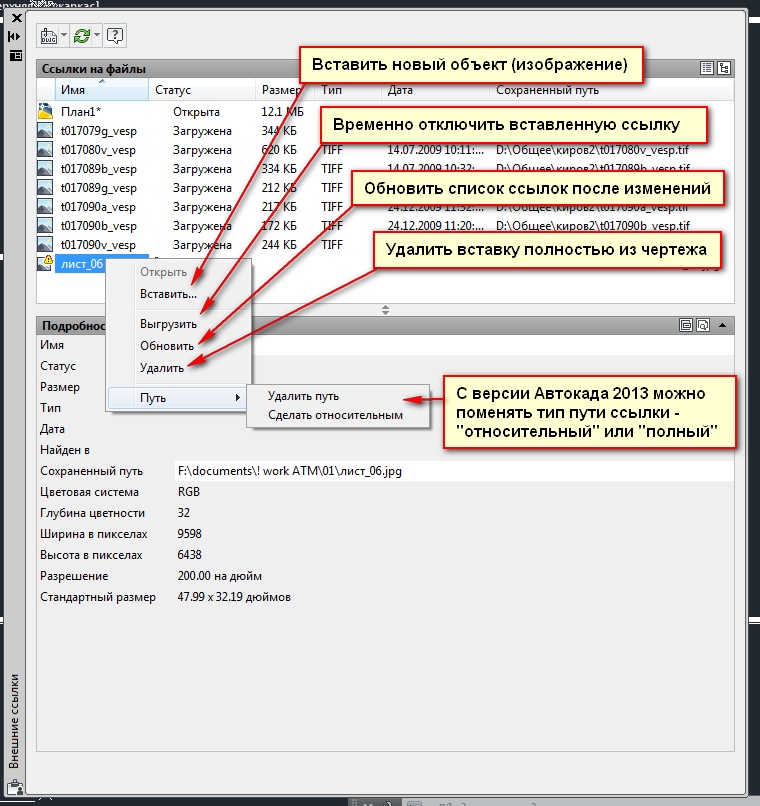
Через окно «Внешние ссылки» (см. пункт 1) очень удобно управлять внешними ссылками на файлы, менять их статус. Нажав правой кнопкой мыши на нужной строке ссылки можно выбрать нужные задачи:
- Открыть — открыть объект (картинка, скан, PDF и т.д.) в отдельном окне средствами Windows.
- Вставить.. — вставить новую ссылку на изображение, PDF, скан и т.д.
- Выгрузить — отключить отображение вставленного картинки. Бывает полезно при работе с большим количеством ссылок или тяжелым изображением. Сама ссылка и её путь при этом не удаляется.
- Удалить — удалить ссылку из чертежа Автокада.
- Путь — В версии Автокада 2013 появилась возможность управлять типом пути ссылки — «Полный» или «Относительный».
Совет: При работе со множеством вставляемых изображений рекомендуется создать в папке с рабочим чертежом DWG подпапку «Подложки» и в ней размещать все внешние ссылки с относительными путями. В этом случае при перемещении папки чертежами и «подложками» — изображения не потеряются.
К сведению, полный путь — используется например при работе с какими-либо общими для нескольких пользователей внешними ссылками, размещенными на сервере организации.