
Загрузить Телеграмм
Мессенджер Telegram становится все более популярным. Скоро он обгонит WhatsApp и Viber. Самое время установить себе этот мессенджер.
Расскажите своим друзьям, что вы стали пользоваться Telegram
Быстрый
Безопасный
Обмен файлами
Поддержка бесплатных стикеров
Множество ботов и каналов
Отсутствие рекламы
Загрузить Telegram на русском языке бесплатно
Мессенджер, который появился в 2013 году, на данный момент скачали более 100 миллионов человек по всему миру. В ней есть функции, которых нет у конкурентов, а также он считается самым защищенным мессенджером в мире. Именно по этому данное приложение пользуется популярностью и загрузить Телеграмм хотят все больше и больше людей. Для начала общения необходимо пройти процесс регистрации в приложении. Это довольно просто. Все шаги этого процесса написаны на этой странице: регистрация в телеграмм.
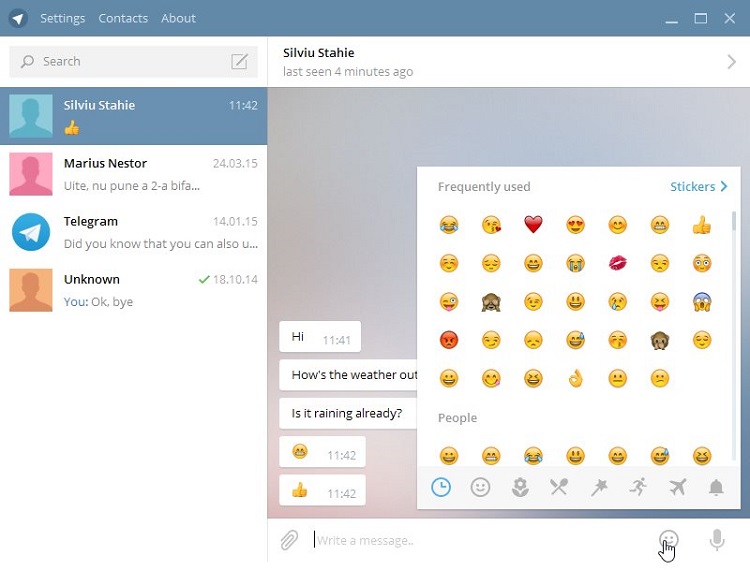
Приложение Telegram на ОС Windows
После установки и регистрации в мессенджере вы заметите, что он на английском языке. И посмотрев в настройки не обнаружите там русского языка. Но не волнуйтесь, его можно установить в помощью специального бота. Все, что нужно, это послать ему команду на формирование файла локализации для конкретной операционной системы, на которой установлен мессенджер. После этого скидываете файл локализации в папку с мессенджером и в настройках меняете язык. Подробно этот процесс написан здесь: русификация Telegram.
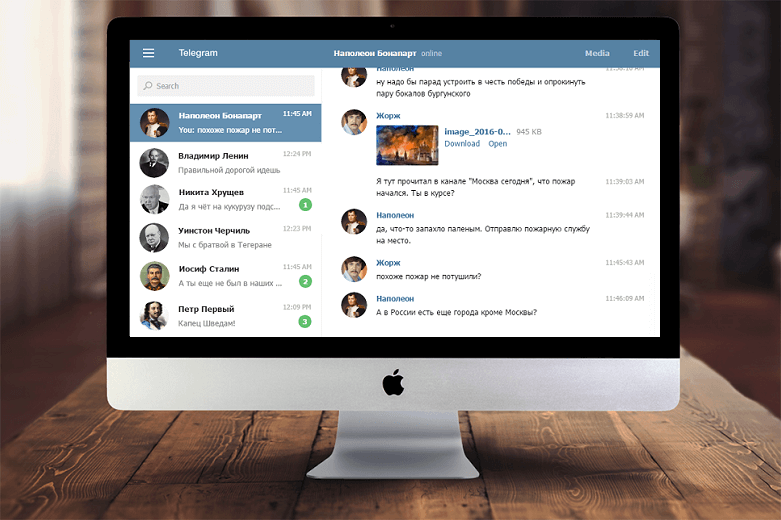
Так выглядит Telegram на русском языке на MacOS
Характеристики
- Уникальная функция «секретный чат», при включении которого все сообщения будут уничтожены спустя некоторое время (таймер самоуничтожения);
- Все данные хранятся в облачном сервисе, поэтому вы можете зайти в свой аккаунт с любого устройства;
- Нет ограничений на объем передаваемой информации (сообщений, видео и т.д.);
- В групповые чаты можно добавлять до 5 000 человек;
- Для регистрации нужен только номер мобильного телефона.
Плюсы и минусы
Мессенджер имеет ряд неоспоримых преимуществ, но и обладает некоторыми недостатками. Вот некоторые из них.
- Для передачи сообщений используется малое количество трафика;
- Все функции и сервисы абсолютно бесплатны;
- Нет назойливой рекламы.
- По умолчанию отсутствует русский язык;
Telegram для компьютера
В отличии от конкурентов, скачать Telegram для компьютера, очень просто, для этого не нужно устанавливать эмуляторы или совершать другие танцы с бубном. Установка займет у Вас одну минуту, но есть и портативная версия, не требующая установки, ее можно запускать прямо после загрузки и приступать к общению с друзьями.
Скачать Telegram для компьютера
Скачать Telegram-for-desktop.exe
↑ Установка Телеграмм на компьютер
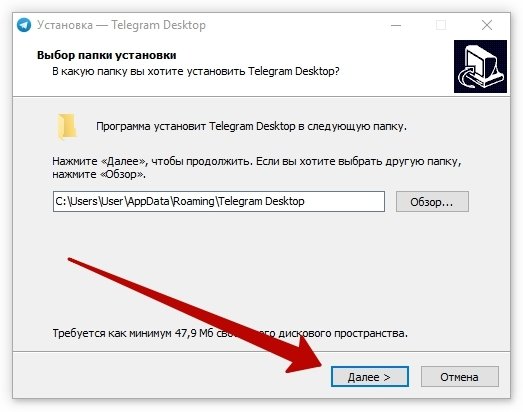
- Загрузите установочный файл по ссылке выше и запустите его.
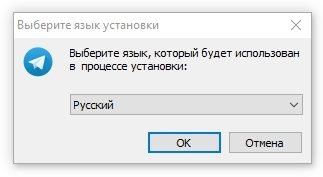
- Для начала выберите язык установки программы, с недавних пор в списке появился русский язык.
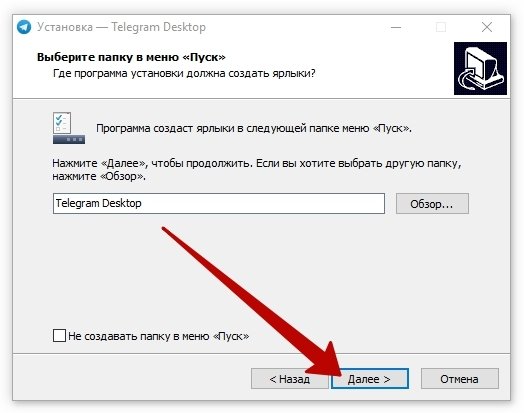
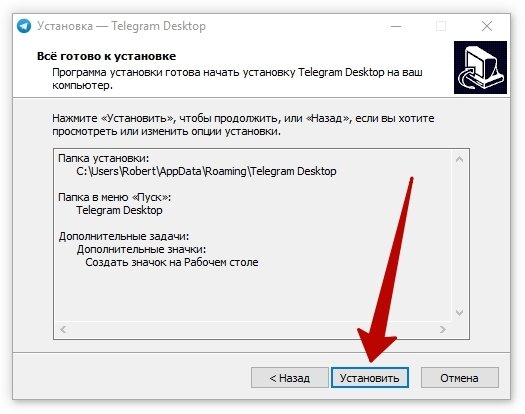
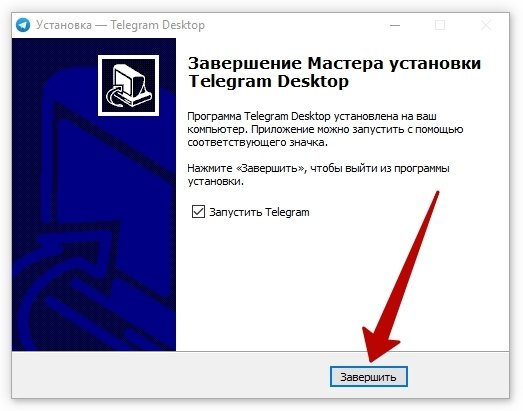
↑ Первый запуск
-
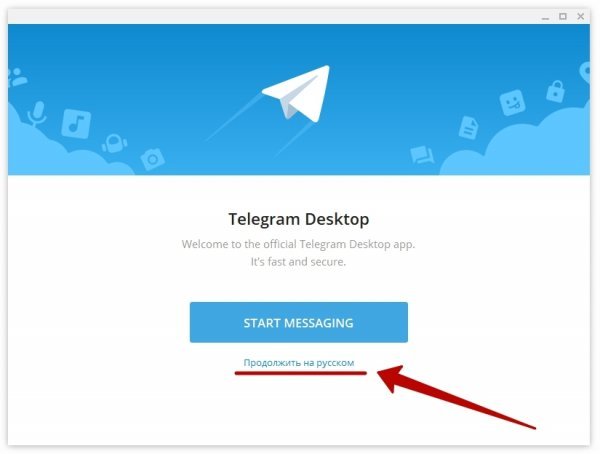
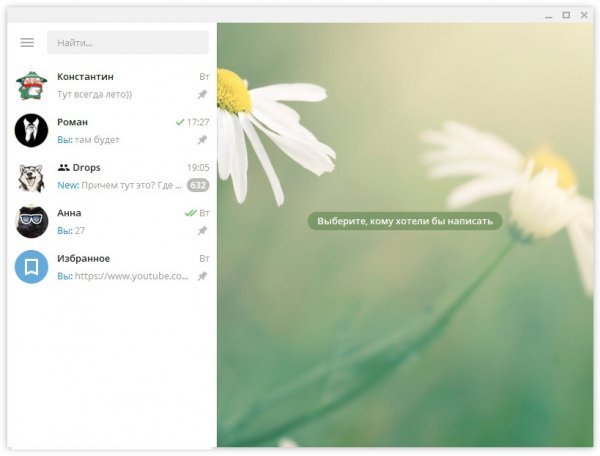
Дальше запустится сама программа. Вы можете сразу выбрать язык нажав на «Продолжить на русском«.

Понравилось? Поделитесь с друзьями!
Установка Telegram на ноутбук
Telegram – известный мессенджер, который получил свою популярность благодаря доступности и категорическому сохранению конфиденциальности информации пользователей. Изначально предназначался для устройств на платформах Android и iOS. Относительно недавно появилась полноценная версия Telegram Desktop, для линейки операционных систем Windows, Mac OS и Linux. В этой статье мы разберём, как установить и настроить компьютерную версию программы.
Процесс установки
В различных операционных системах, процесс установки может отличаться в незначительных моментах. Установку Телеграмм, рассмотрим на наиболее распространённой ОС Windows 7.
- Открываем браузер и переходим на официальный сайт разработчика: «https://desktop.telegram.org».

Важно! Скачивать программу-установщик нужно только с официального сайта, иначе вы подвергаетесь риску заражения вредоносным ПО.
- Нажимаем на кнопку «Get Telegram for Windows».

- Ожидаем загрузку файла «tsetup.1.1.19.exe» (цифры в названии могут быть другими, так как выходят новые версии программы).

- Нажимаем на метку «дополнительные функции» и выбираем «показать в папке».

- Находим файл «tsetup.1.1.19» и двойным нажатием левой кнопки мыши открываем его.

- В появившемся окне установочной программы нажимаем «Next».

- Отмечаем пункт «Don’t create a Start Menu folder»(если хотите чтобы ярлык Telegram не был создан в меню Пуск) и снова нажимаем «Next».

- Отмечаем пункт «Create a desktop shortcut» (создать ярлык на рабочем столе) и «Next».

- В новом окне нажимаем «Install».

- Ожидаем окончания установки и нажимаем «Finish».

- Появляется стартовое окно Telegram Desktop, в котором нажимаем «START MESSAGING».

- Далее нужно пройти процесс регистрации. Выбираете вашу страну, вводите номер телефона и нажимаете «NEXT».

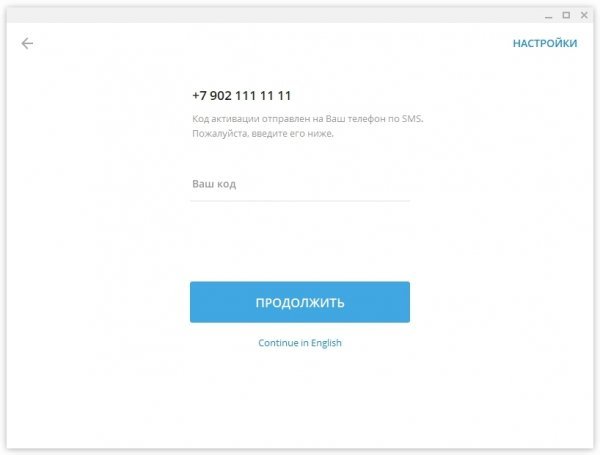
- Введите код, полученный из SMS, завершите регистрацию нажатием кнопки «NEXT».

Оптимизация
Вы можете заметить, что весь интерфейс Telegram на английском языке. У кого-то это может вызвать сложности с использованием мессенджера. Если посмотреть в настройках изменения языка, то русского там нет.

Для того чтобы русифицировать Телеграм, необходимо выполнить следующее:
- В поиске диалогов находите «Робот Антон» и переходите к чату с ним (это специальный чат-бот, который выполняет множество команд, в данном случае через него выполним русификацию).

- В чате пишем команду «locale windows» и отправляем. Бот автоматически присылает нам файл-русификатор с именем «Russian.strings», скачиваем его нажатием левой кнопкой мыши.

- Открываем меню «Settings» и там пишем команду «loadlang» (не нужно искать какую-нибудь строку для написания, просто печатаем на клавиатуре, так же команду обязательно нужно писать на английской раскладке).

- Открывается папка, в которой находится файл «Russian.strings». Открываем его.

- Выводится сообщение, в котором говорится, что нужно перезапустить Телеграм. Нажимаем «ОК».

- После перезапуска весь интерфейс изменён на русский язык.

Дальнейшая оптимизация, не должна вызывать сложности и производится индивидуально для каждого пользователя.
Установка Telegram на компьютер
Популярный мессенджер Telegram доступен не только на мобильных устройствах с Android и iOS на борту, но и на компьютерах с Windows. Установить полнофункциональную программу на ПК можно несколькими способами, о которых мы и расскажем в данной статье.
Устанавливаем Телеграм на ПК
Существует всего два варианта инсталляции рассматриваемого мессенджера на компьютер. Один из них является универсальным, второй же подойдет только для пользователей «восьмерки» и «десятки». Рассмотрим каждый из них подробнее.
Способ 1: Официальный сайт
Какую бы программу вы не хотели установить на свой ПК, первым делом всегда нужно обращаться к официальному сайту его разработчиков. В случае с Telegram мы поступим так же.
- По ссылке в начале статьи перейдите на страницу скачивания приложения и немного прокрутите ее вниз.

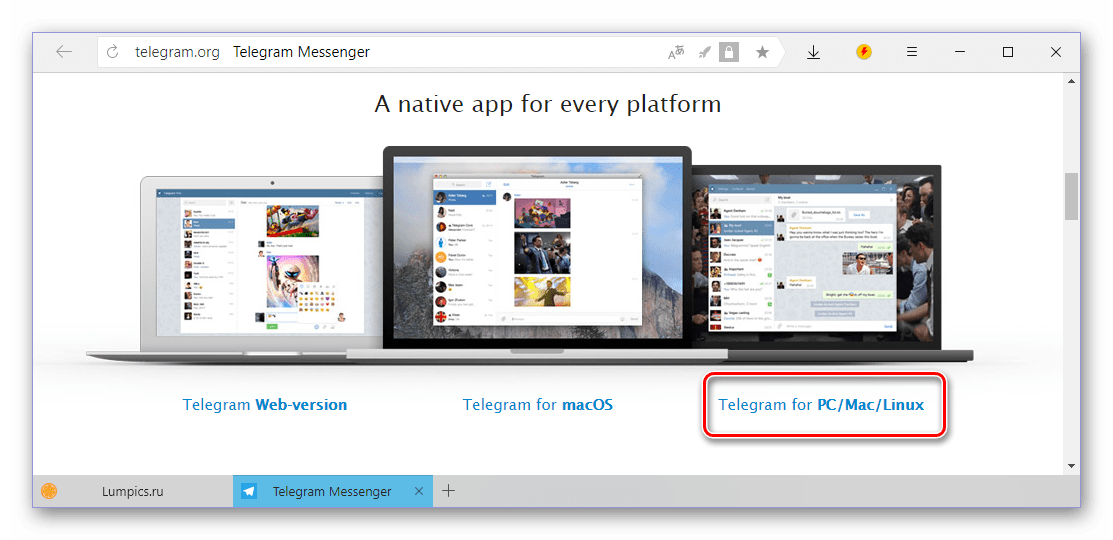
- Кликните по гиперссылке «Telegram for PC/Mac/Linux».
- Операционная система будет определена автоматически, поэтому на следующей странице просто нажмите «Get Telegram for Windows».
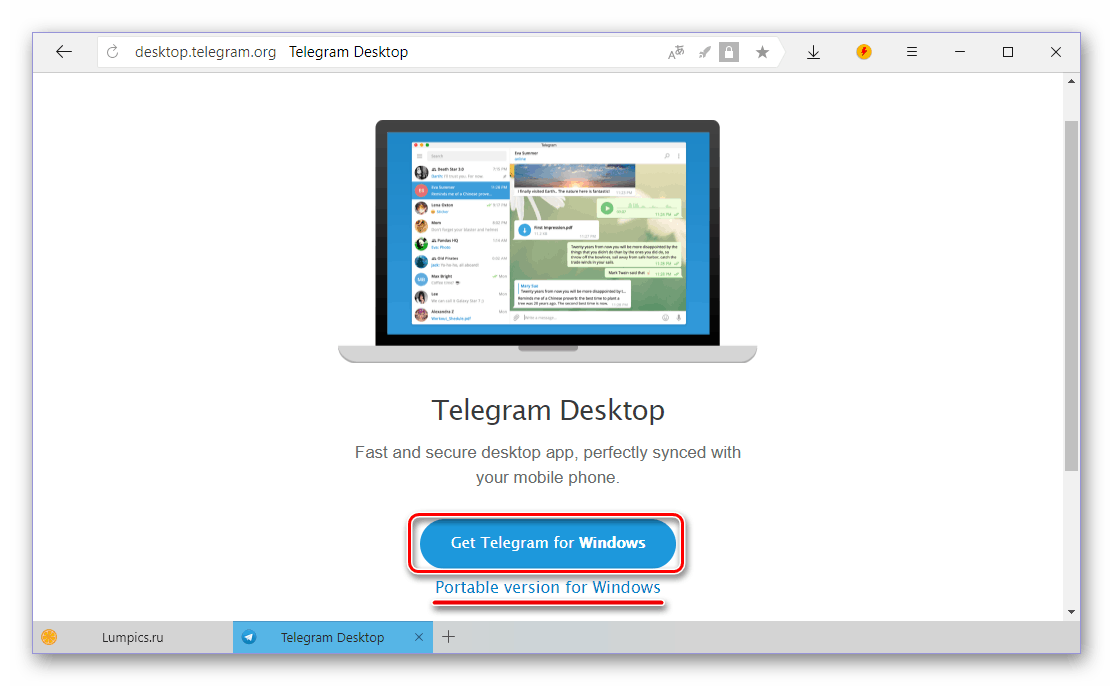
Примечание: Вы также можете скачать портативную версию мессенджера, которая не нуждается в установке и может быть запущена даже со внешнего накопителя.
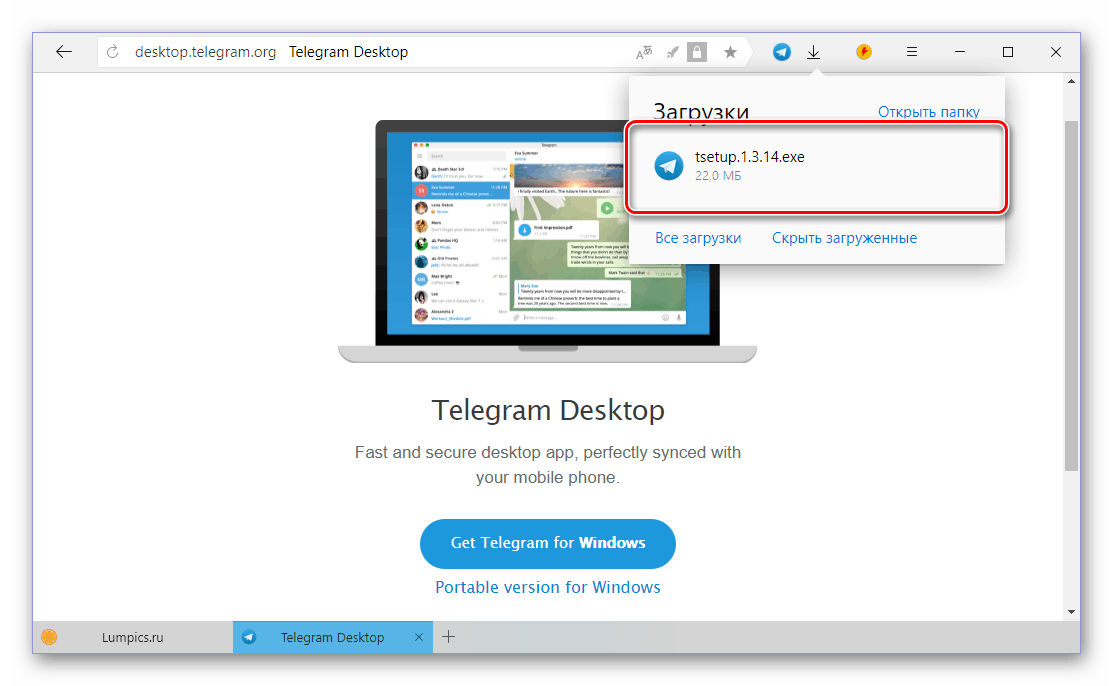
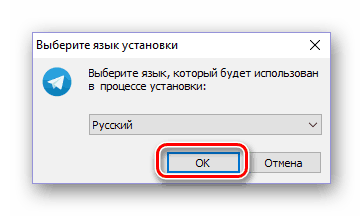
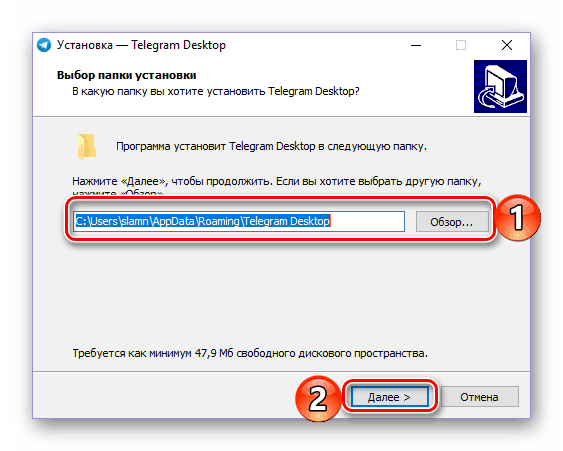
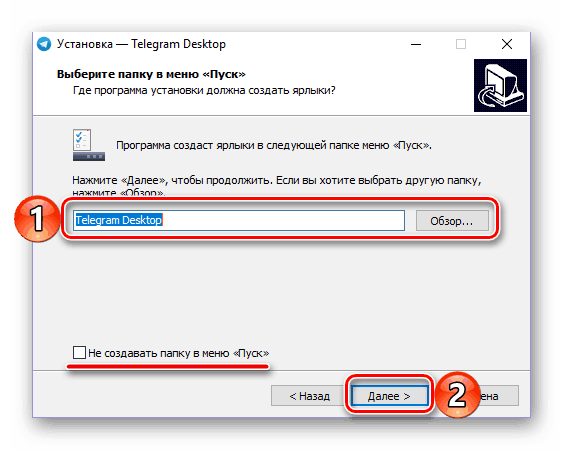
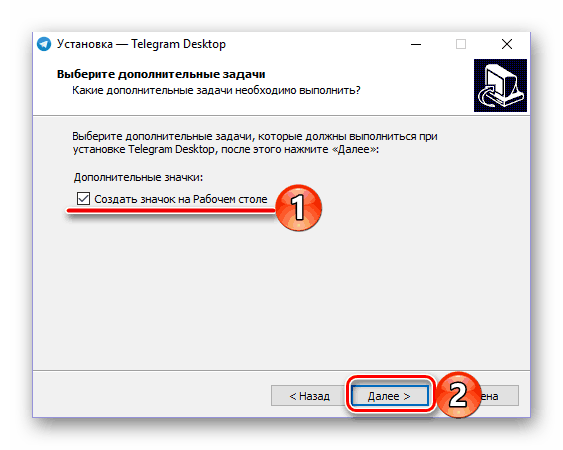
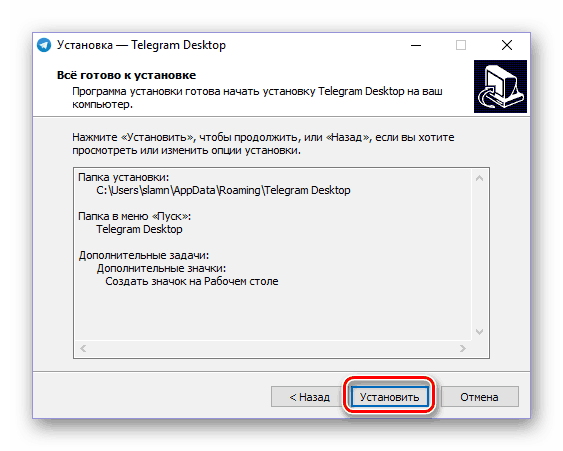
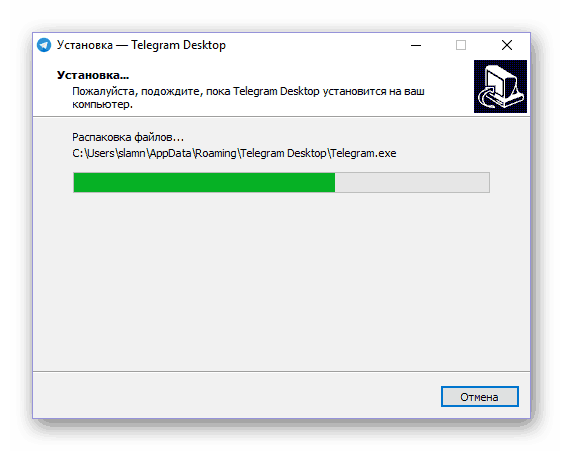 по завершении которых вы сможете закрыть окно программы-установщика и, если не снимете отмеченную на изображении ниже галочку, сразу же запустить мессенджер.
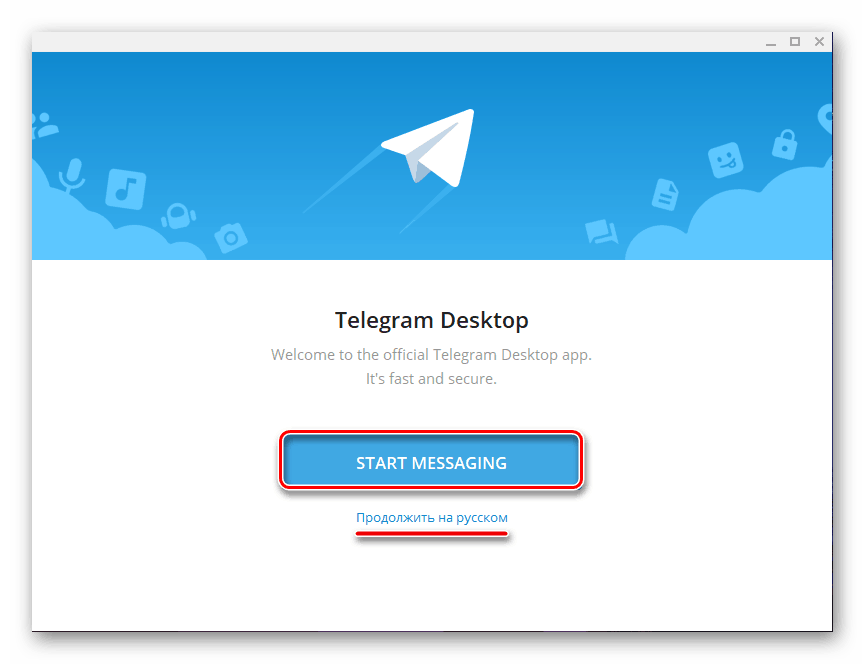 Нажмите по кнопке «Начать общение».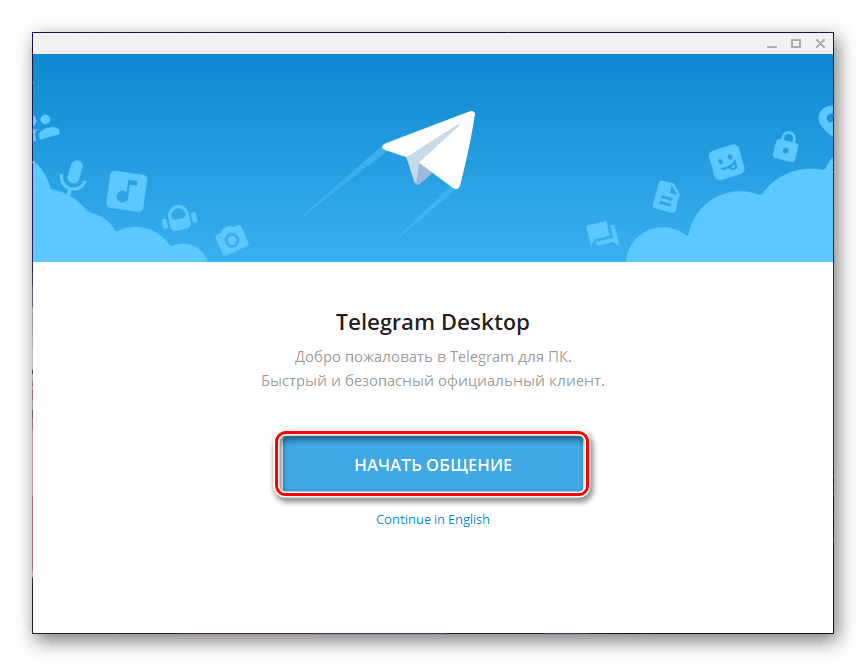
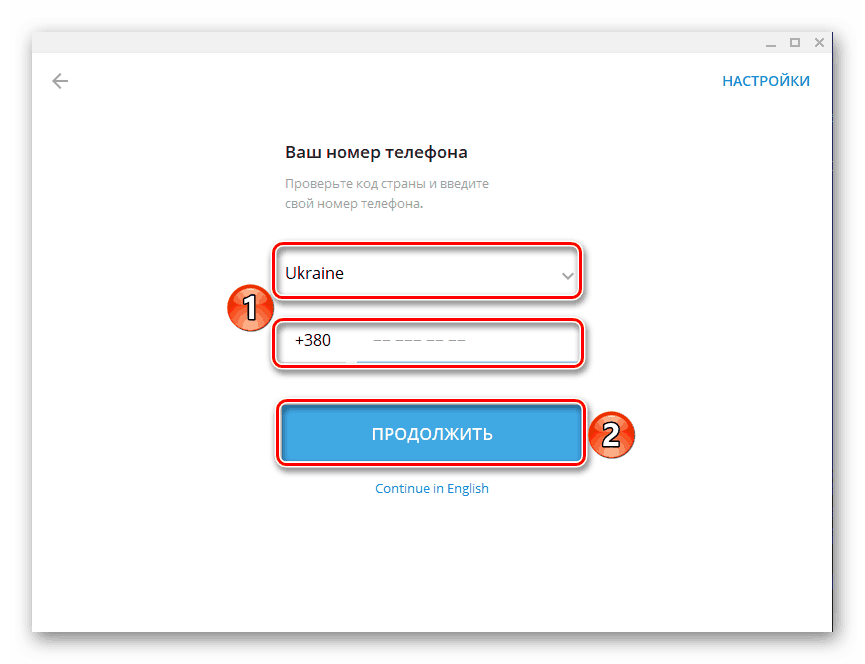
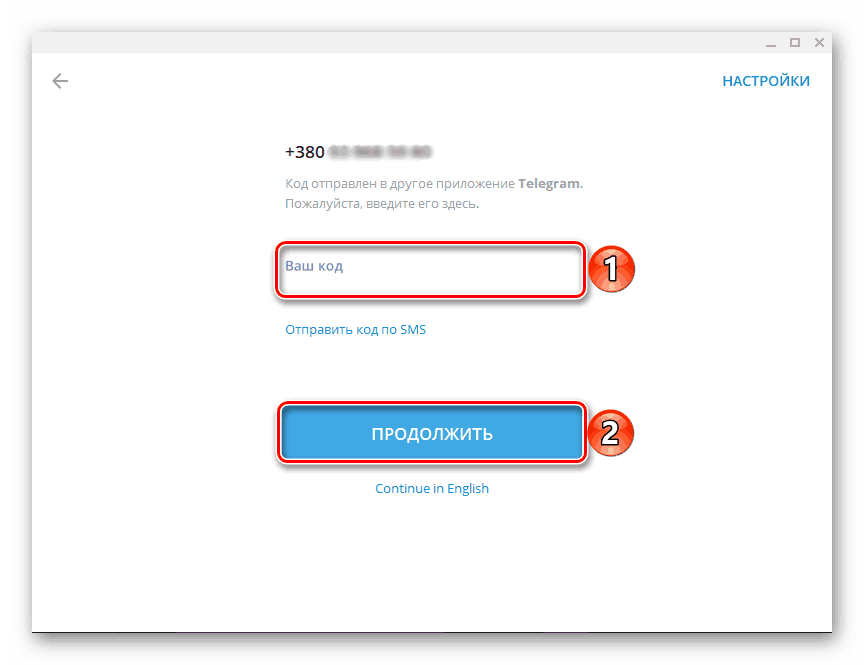 С этого момента Telegram будет готов к использованию.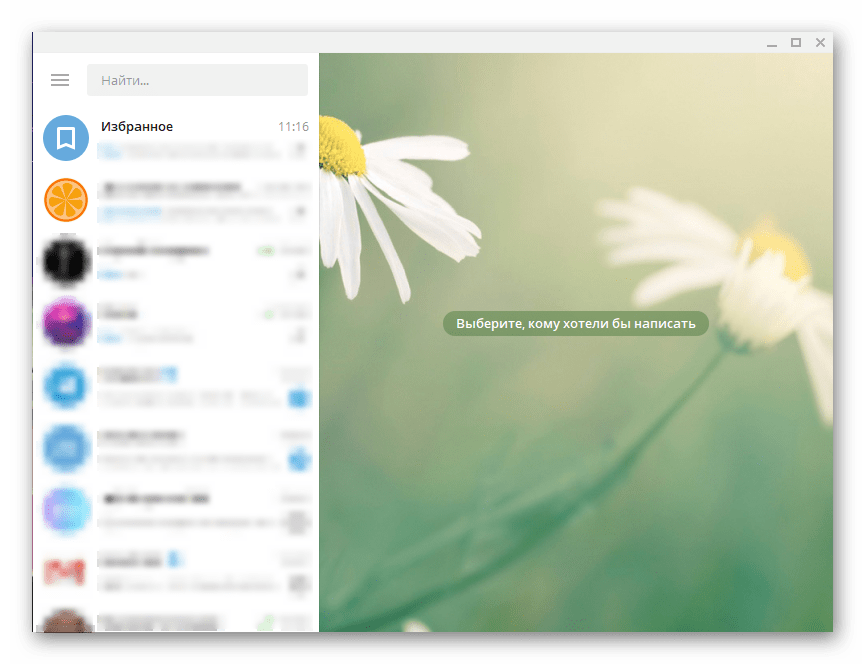
Способ 2: Microsoft Store (Windows 8 / 8.1 / 10)
Описанный выше способ подойдет для пользователей любых версий ОС Виндовс. Те же, на чьих компьютерах установлена актуальная «десятка» или промежуточная «восьмерка», могут установить Telegram из интегрированного в систему Microsoft Store – магазина приложений. Такой вариант является не только более быстрым, но и лишает необходимости посещения официального сайта, а также исключает процедуру инсталляции в привычном ее понимании – все будет выполнено автоматически, от вас потребуется лишь инициировать процесс.
- Любым удобным способом откройте Microsoft Store. Он может быть закреплен на панели задач Windows или в меню «Пуск», или находиться там же, но уже в списке всех установленных приложений.

- На главной странице Магазина Майкрософт найдите кнопку «Поиск», нажмите по ней и введите в строку название искомого приложения – Telegram.
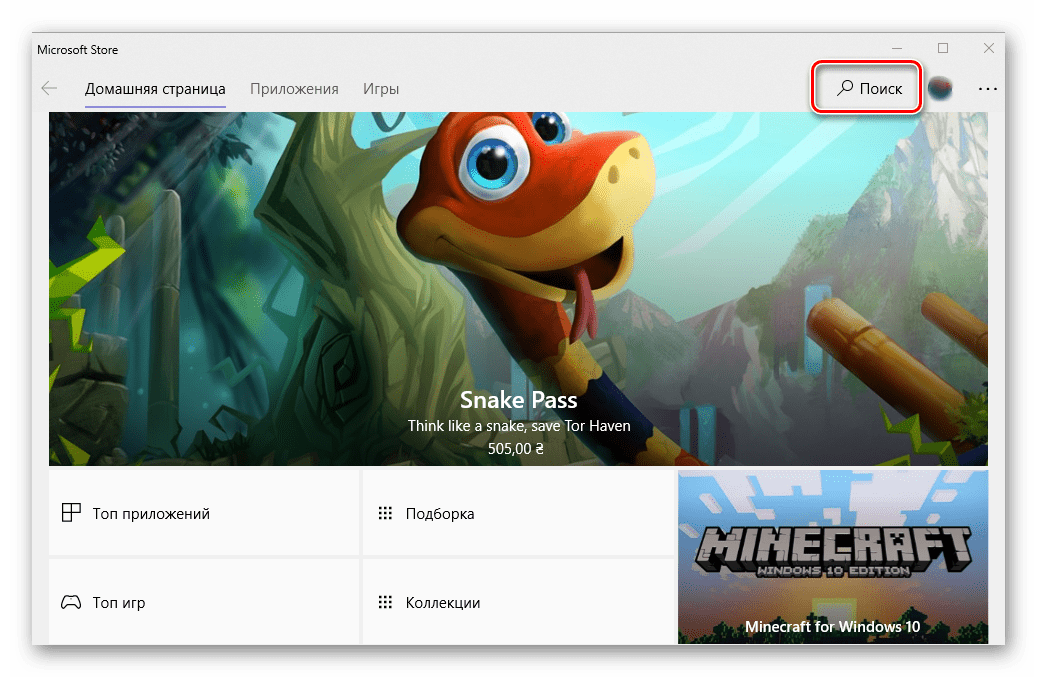
- В списке появившихся подсказок выберите первый вариант – Telegram Desktop – и кликните по нему для перехода на страницу приложения.

- Нажмите по кнопке «Установить»,
 после чего начнется скачивание и автоматическая инсталляция Телеграм на компьютер.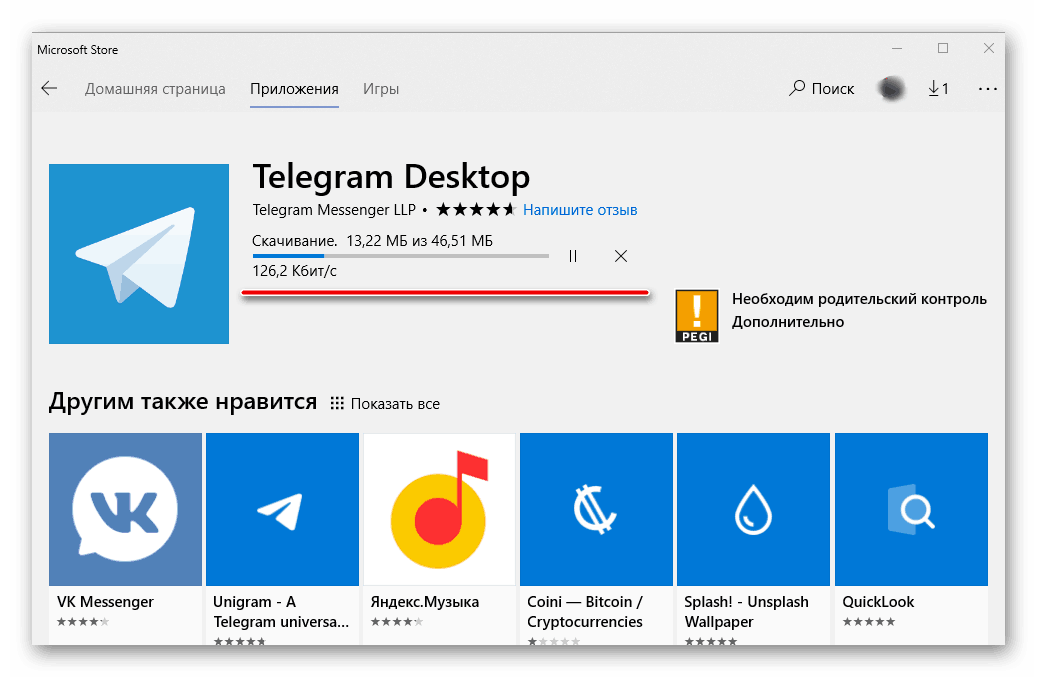
- По завершении процедуры мессенджер можно запустить, нажав по соответствующей кнопке на его странице в Магазине.

- В появившемся после запуска окне приложения нажмите по ссылке «Продолжить на русском»,
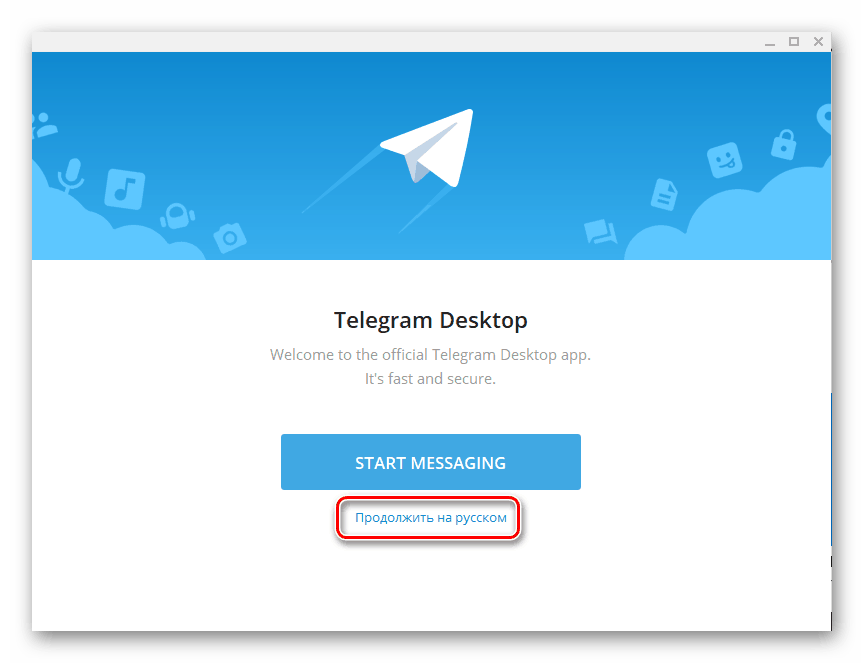 а затем по кнопке «Начать общение».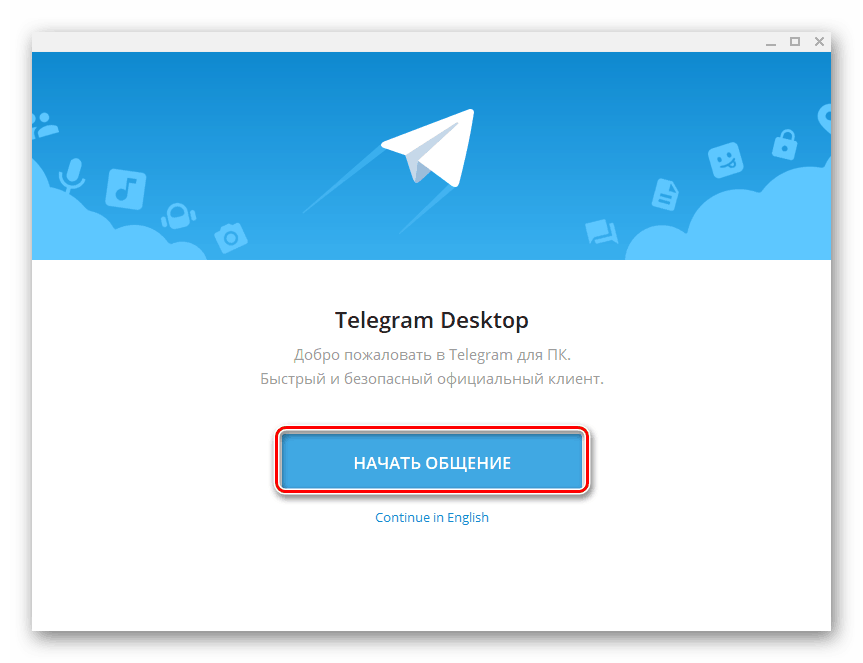
- Укажите номер телефона, к которому привязан ваш аккаунт в Telegram, и нажмите «Продолжить».

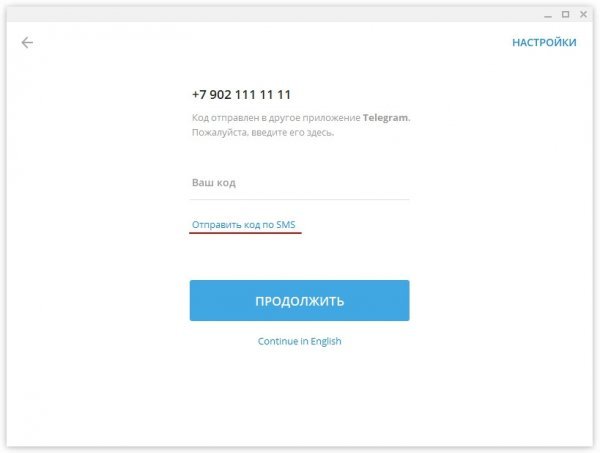
- Далее введите код, полученный в СМС или в самом мессенджере, если он запущен на другом устройстве, после чего снова нажмите «Продолжить».
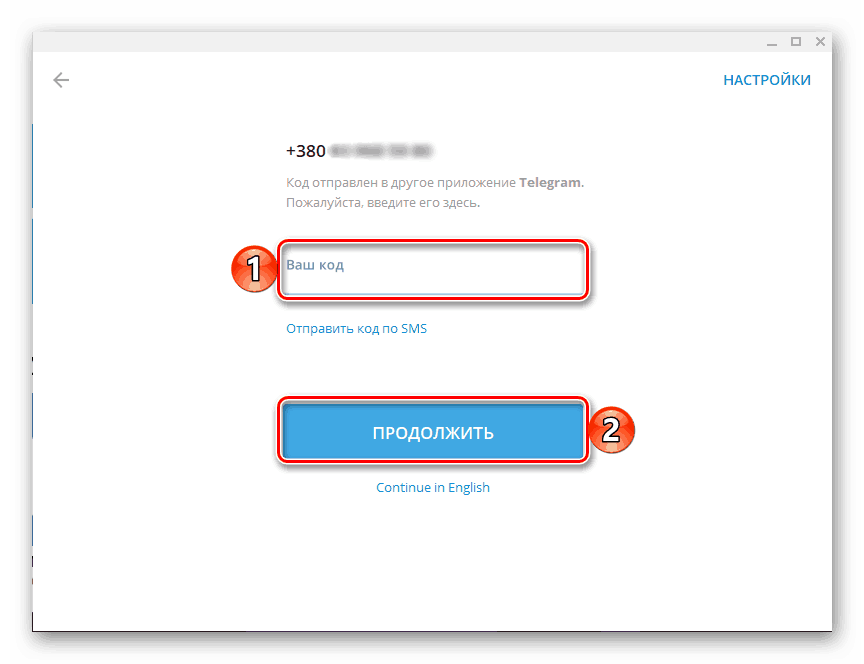 После выполнения этих действий установленный из Microsoft Store клиент готов к использованию.
Заключение
В этой статье мы рассказали о двух вариантах установки популярного мессенджера Telegram на компьютер. Какой из них выбрать, решать вам. Скачивание через Microsoft Store – вариант более быстрый и удобный, но не подойдет тем, кто засиделся на «семерке» и не желает переходить на актуальную версию Windows.