
Wi fi ftp сервер как пользоваться
Wi-Fi FTP-сервер (FTP Server)
версия: 2.2.3
Последнее обновление программы в шапке: 08.03.2023
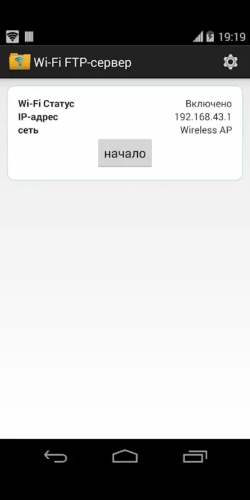
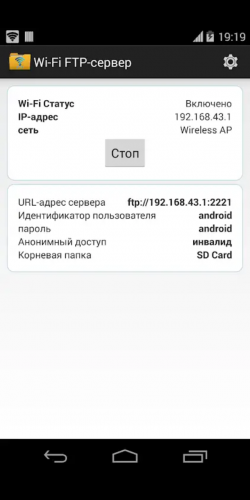
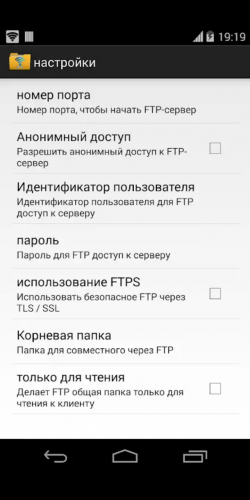
Краткое описание:
Преобразование ваш телефон / планшет в полноценный FTP-сервер.
Описание:
Превратите ваш телефон / планшет в полноценный FTP-сервер!
Используйте FTP-сервер для передачи файлов, фотографий, фильмов, песен и тд , с устройства с помощью клиента FTP ,такие к примеру как FileZilla либо другой проводник или браузер на другом устройстве.
Быстрая скорость передачи, ни каких сложных настроек, 1 касание и сервер запущен, не используя интернет соединения либо шнуров USB ,с любого устройства в зоне покрытия вашей сети WiFi.
Основные возможности:
- Полный FTP сервер с настраиваемым номер порта
- Поддержка FTP / TLS / SSL (FTPS)
- Настраиваемые анонимный доступ
- Настраиваемые папки домой (точку монтирования)
- Настраиваемые user-name/password
- Забудьте о использовании USB кабеля для передачи файлов и копирования/резервного копирования файлов по Wi-Fi
- Работает через Wi-Fi локальной сети.
- Забудьте о не возможности передачи файлов между Android и iOS, просто включите сервер и используйте файлы на другом устройстве через любой FTP клиент на другом устройстве, любого обьема, формата и не используя мобильный интернет.
- Скорость передачи гораздо быстрее чем по Bluetooth.
Шаги по подключению:
1. Подключитесь к сети Wi-Fi и откройте приложения.
2. Нажмите кнопку «Запустить».
3. Введите адрес URL сервера в клиент FTP или окна проводника для передачи файлов.
Обратите внимание, что адрес будет начинаться с ftp:// если вы используете защищенную сеть при передачи то ftps://
Требуется Android: 4.1 и выше
Русский интерфейс: Да
Как настроить FTP для беспроводной передачи файлов

Передача файлов напрямую между компьютером и телефоном Android не всегда проста. Если вы хотите добавить пользовательские мелодии звонка, упорядочить фотографии или быстро удалить файлы, занимающие слишком много места, этот процесс включает в себя подключение обоих устройств через кабель, изменение настроек безопасности на вашем телефоне и, скорее всего, путаницу, когда телефон не отображается в файловом браузере по какой-то причине. А затем неизбежно отсоединяется кабель, и вам приходится заново проходить весь процесс настройки.
К счастью, вы можете избавить себя от всех этих проблем и вместо этого настроить сервер протокола передачи файлов (FTP) на своем телефоне Android. Это звучит сложно, но на самом деле все просто: с помощью FTP любой компьютер (Windows, macOS или Linux) в вашей сети Wi-Fi сможет легко получить доступ к файлам на вашем телефоне без каких-либо кабелей. Таким образом, в следующий раз, когда вам понадобится передать файлы, вы сможете легко это сделать, просто переместив документы из одной папки в другую.
Настройка FTP-сервера на Android
Прежде всего, вам нужно настроить FTP-сервер на вашем телефоне. Самый простой бесплатный способ сделать это — загрузить приложение WiFi FTP Server в Google Play, которое работает бесплатно с рекламой или за $1 без рекламы. Если вы немного разбираетесь в ПО, вы можете быстро запустить FTP-сервер, открыв приложение и нажав кнопку «Пуск» или, если вы сомневаетесь в правильности своих действий, то можно перейти в «Настройки«.
Начните с отключения анонимного доступа и настройки идентификатора пользователя и пароля. Это предоставит доступ к файлам на вашем телефоне только с этими учетными данными. Продолжите, установив флажок «Использовать FTPS». Эта опция обеспечивает дополнительный уровень безопасности и гарантирует, что все ваши передачи будут зашифрованы, а это означает, что даже если кто-то взломает вашу сеть, он не сможет увидеть, какие файлы вы передаете.
После этого вернитесь в главное меню приложения и нажмите «Пуск«.
На следующем экране будет показана вся информация, необходимая для входа с другого устройства. Это выглядит так: URL-адрес сервера — это локальный адрес вашего сервера, который вы можете представить как URL-адрес веб-сайта. Он понадобится вам, чтобы указать компьютеру, откуда брать файлы. «Идентификатор пользователя и пароль» — это учетные данные, которые вы выбрали ранее — они понадобятся вам для передачи файлов с другого гаджета. Если этот параметр включен, «анонимный доступ» позволяет пользователям получать доступ к вашему телефону через сеть без учетных данных. Включить его проще, но, менее безопасно.
Наконец, «корневая папка» — это папка на вашем телефоне Android, к которой вы сможете получить доступ через другие устройства в вашей сети. По умолчанию для этого установлена вся внутренняя память гаджета, но вы можете изменить его так, чтобы вы делились только определенной папкой, а остальная часть вашего телефона была закрыта.
Как получить доступ к FTP-серверу с вашего компьютера
Ваш телефон теперь обменивается файлами через локальную сеть Wi-Fi, что означает, что вы можете получить доступ к этим файлам на любом устройстве, которое также подключено к нему. Для этого вам понадобится файловый браузер, также известный как FTP-клиент.
Существует множество отличных FTP-клиентов, но мы рекомендуем Cyberduck (доступен для macOS и Windows), так как он удобен для начинающих. Эта программа с открытым исходным кодом, что обычно означает, что она безопасна, а также очень проста в использовании. Загрузите, установите и откройте Cyberduck, а затем в главном меню нажмите «Открыть соединение«. Используйте появившееся окно для ввода информации, которую вы видите на своем телефоне.
Обратите внимание на числа в URL-адресе сервера — все, что после двоеточия, является номером порта, поэтому обязательно введите его в нужное поле.
В поле «Сервер» введите числа и десятичные точки в разделе «URL-адрес сервера » на телефоне, но только до двоеточия. Далее введите числа после него в поле «Порт». Продолжите, введя имя пользователя и пароль, и нажмите «Подключиться». Теперь вы можете перетаскивать файлы с вашего портативного устройства и на него и легко удалять любые файлы, которые вы хотите. Когда вы закончите, выключите FTP-сервер — просто снова откройте приложение и нажмите «Стоп«. Это поможет предотвратить разрядку аккумулятора.

Обзор на ZenBook 14X OLED. Тонкий и экологичный ноутбук с процессором 13-го поколения
Мы подготовили для вас свежий обзор на новенький, легкий и экологичный ноутбук ASUS ZenBook 14X OLED. Линейка ASUS ZenBook удобна тем, что отличается своей легкостью в весе и высококачественным OLED-дисплеем, который особенно хорош тем, кто работает в креативной индустрии. Эта модель обновилась до процессора 13-го поколения Intel Core i9, сохраняя
23 нояб. 2023 г. 6 min read
2GIS представил новые возможности геосервиса в Казахстане
На картах появились друзья 2GIS начал показывать друзей на карте — в геосервисе теперь можно обмениваться местоположением с родными и близкими. Это позволит видеть, где собираются друзья, наблюдать за их перемещением, обмениваться реакциями, чаще встречаться и всегда оставаться на связи. Функция работает в мобильном приложении 2ГИС на iOS и Android и
23 нояб. 2023 г. 2 min read
Уязвимости PostgreSQL. Что важно знать?
Разработчики PostgreSQL выпустили обновления безопасности для устранения уязвимостей в системе управления базами данных. Информация о выпущенных обновлениях безопасности для PostgreSQL является важной для всех организаций и специалистов, использующих эту систему управления базами данных. Обновления предназначены для устранения трех уязвимостей: CVE-2023-5869, CVE-2023-5868 и CVE-2023-5870. Специалисты KZ-CERT рассмотрели более детально, кто использует
Обмен файлами через Wi-Fi роутер между Android телефоном и компьютером
Если вы часто перекидываете файлы со своего Android смартфона, или планшета на компьютер, и наоборот, то делаете это скорее всего через USB кабель. Сегодня я расскажу о способе, которым можно передавать файлы (фото, видео, музыку) на телефон с компьютера (и наоборот) по Wi-Fi сети, через роутер.
Мы получим полный доступ к файлам на смартфоне, или планшете и сможем их копировать, удалять, создавать новые файлы, как при подключении к компьютеру по кабелю. Только в нашем случае, мы будем подключаться по воздуху, без проводов. А подключение будет настроено по FTP.
Все что нужно, это мобильное устройство на Android, компьютер, или ноутбук, и роутер. Компьютер и телефон обязательно должны быть подключены к одному роутеру. Android подключаем по Wi-Fi сети, это понятно, а компьютер может быть подключен как по кабелю (LAN) так и по Wi-Fi.
На телефоне, или планшете мы с помощью программы «ES Проводник» запустим FTP сервер (делается это в несколько нажатий) , а на компьютере подключимся к FTP серверу, который запустим на Android. И все, можно передавать файлы. Обратите внимание, что у вас не будет доступа до файлов, которые находятся на компьютере. А будет доступ только к файлам на мобильном устройстве, как к накопителю. Если вы хотите получить доступ к файлам на компьютере, то нужно настраивать локальную сеть. Немного информации есть в этой статье.
Настройка FTP соединения между Android устройством и Windows
Прежде чем перейти к настройке, нужно определится, вы хотите только иногда устанавливать такое соединение, и после каждого отключения и подключения смартфона к роутеру вводить на компьютере новый адрес, или вы часто будете пользоваться FTP соединением, и хотите создать на компьютере подключение к своему устройств. Что бы потом просто запускать сервер на мобильном устройстве, и сразу смотреть файлы на компьютере.
Если вы хотите создать FTP подключение к своему Android-устройству на компьютере, и не вводить каждый раз адрес, то обязательно нужно в настройках вашего роутера зарезервировать для телефона (планшета) статический IP-адрес. Что бы роутер для вашего устройства выдавал всегда одинаковый IP.
На разных роутерах, это делается по-разному. Я позже обязательно подготовлю отдельную инструкцию по разным роутерам. Вот, для примера:
Заходим в настройки роутера, и на главной странице нажимаем на вкладку «Клиенты»

Дальше, нажимаем на устройство, для которого нужно зарезервировать адрес, ставим переключатель напротив «MAC and IP address Binding» в положение «ON», и нажимаем кнопку «Применить». Все готово, теперь наш телефон, в моем случае Lenovo, всегда будет получать адрес 192.168.1.178.
Запускаем FTP сервер на Android через программу «ES Проводник»
Возможно, для этих задач есть и другие программы, но я даже не стал проверять. Через «ES Проводник» все отлично работает. Да и вообще, считаю этот менеджер файлов лучшим для Андроид.
Если у вас еще не установлен «ES Проводник», то установите его через Google Play Маркет. Вы можете установить прямо с устройства. Вот, даю еще ссылку: https://play.google.com/store/apps/details?id=com.estrongs.android.pop&hl=ru.
Обновление: приложения «ES Проводник» больше нет в Google Play. Нужно искать и скачивать его со сторонних площадок в виде .apk файла. Но на свой страх и риск.
Дальше запускаем «ES Проводник». Открываем меню (свайпом слева направо) , и выбираем «Удаленный доступ». Под надписью «Статус» должно быть имя вашей Wi-Fi сети. Нажимаем на кнопку «Включить».
Появится адрес, который мы сейчас буде вводить на компьютере.

На этом настройка FTP на Андроид закончена. Если нажать на кнопку в виде «шестеренки» то откроются настройки. Их там не много, но они полезные. Можно например запретить отключение сервера, после закрытия программы, можно настроить порт, установить корневую папку, изменить кодировку. Смотрите больше информации по настройкам под спойлером.
Там есть настройка аккаунта. По умолчанию, создается не защищенный FTP-сервер, с анонимным доступом. По желанию, можно задать имя пользователя и пароль, который затем нужно будет указать при подключению на компьютере. Но это не обязательно. И еще, там есть пункт «Создать ярлык». После нажатия на него, на рабочем столе появится ярлык, которым можно будет запускать FTP-сервер одним нажатием.

Переходим к настройкам на компьютере.
Подключаемся с компьютера к телефону, или планшету по Wi-Fi
Я проверял подключение с ноутбука на Windows 7 и Windows 10. Если у вас Windows 8, все так же будет работать. Ноутбук без проблем открывал FTP-сервер, который был запущен на смартфоне, и я получал полный доступ к файлам, и мог ими управлять.
Здесь все просто. Открываем на компьютере проводник, или заходим в «Мой компьютер», «Этот компьютер» (в Windows 10) , и в адресной строке вводим адрес, который появился в программе «ES Проводник» на мобильном устройстве. У меня это «ftp://192.168.1.221:3721/». У вас скорее всего будет другой адрес.
Смотрите внимательно, вводите без ошибок. Как введет, нажимайте Ентер. Вы уведите все файлы вашего мобильного устройства. В Windows 10 все точно так же.

Теперь можно управлять файлами: копировать их с телефона на компьютер, и наоборот. Удалять, перемещать, создавать папки и т. д.
Но, если вы закроете окно проводника, то нужно будет снова вводить адрес, что не очень удобно. Поэтому, можно создать в Windows подключение к FTP-серверу. После этого появится папка вашего устройства, открыв которую, вы сразу будете получать доступ к файлам. При условии, что сервер на телефоне включен.
Установить подключение к FTP можно стандартным средством Windows. Если вам по каким-то причинам стандартное средство не подойдет, то можно использовать сторонние программы, например клиент «FileZilla».
Создаем постоянную папку с FTP подключением к смартфону
Обратите внимание! Этот способ будет работать только в том случае, если вы зарезервировали для своего мобильного устройства статический IP-адрес в настройках роутера.
Зайдите в проводник («Мой компьютер») , и нажмите на пункт «Подключить сетевой диск».

В Windows 10 этот шаг выглядит немного иначе:

Дальше, в новом окне нажимаем на ссылку «Подключение к сайту, на котором можно хранить документы и изображения».

Откроется еще одно окно, в котором нажимаем «Далее». В следующем окне нажмите два раза на пункт «Выберите другое сетевое размещение».
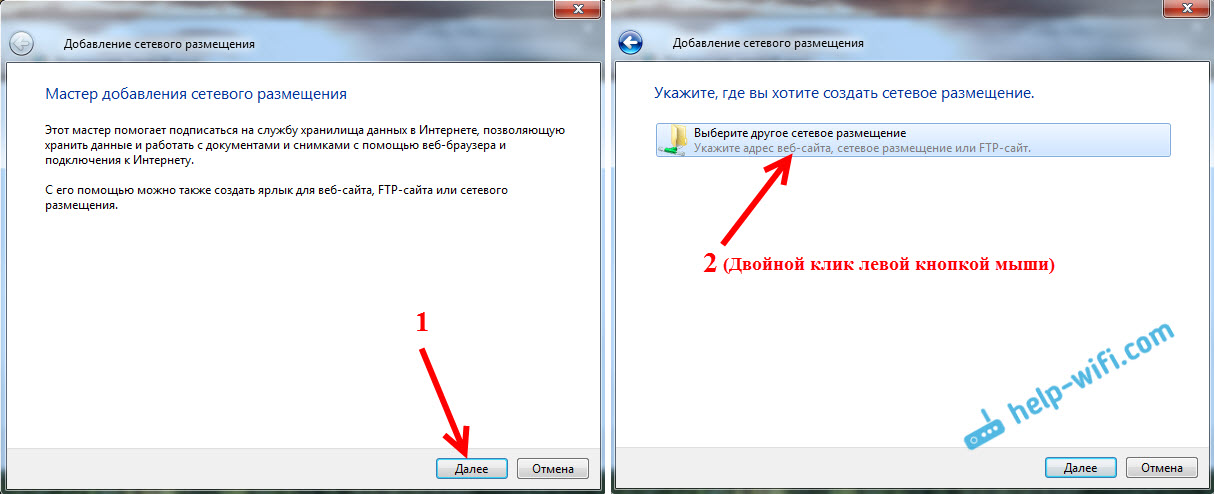
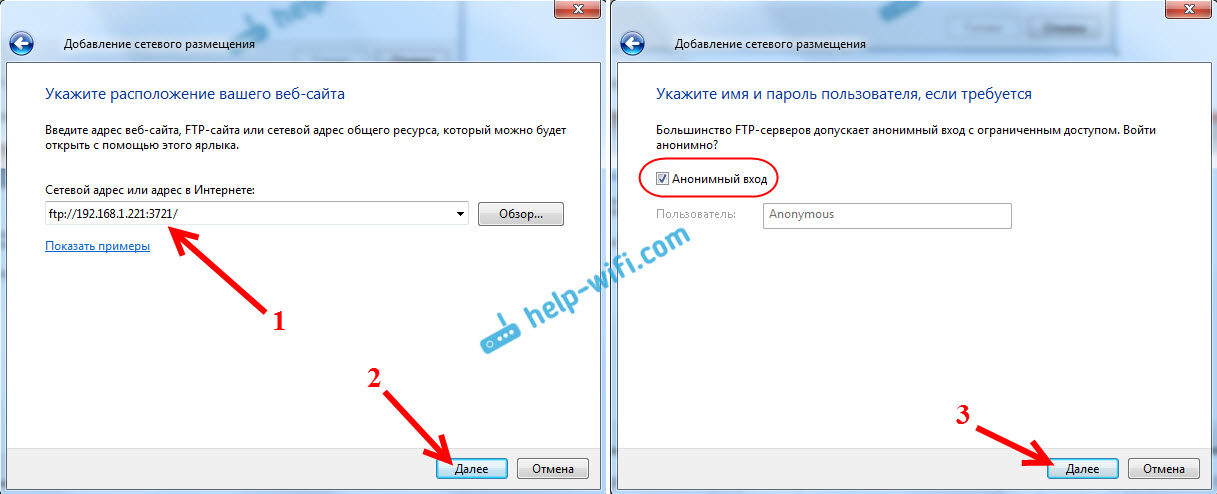
Дальше, в поле «Сетевой адрес, или адрес в Интернете» вводим адрес нашего сервера, который мы запустили на телефоне (у меня «ftp://192.168.1.221:3721/») . И нажимаем «Далее».
Появится окно с настройкой учетной записи. Если вы в программе «ES Проводник» не указывали имя пользователя и пароль, то оставляем галочку возле «Анонимный вход», и нажимаем «Далее». А если задавали данные для подключения, то укажите их.
В следующем окне нужно указать имя для сетевого подключения. Я написал что-то типа «Мой Lenovo». Можете указать любое название, и нажать «Далее». В последнем окне нажимаем на кнопку «Готово».

Сразу откроется папка с файлами, которые находятся на вашем Android-устройстве. Ярлык на эту папку будет всегда находится в проводнике. А файлы в этой папке будут доступны всегда, когда на мобильном устройстве включен FTP-сервер (удаленный доступ) .
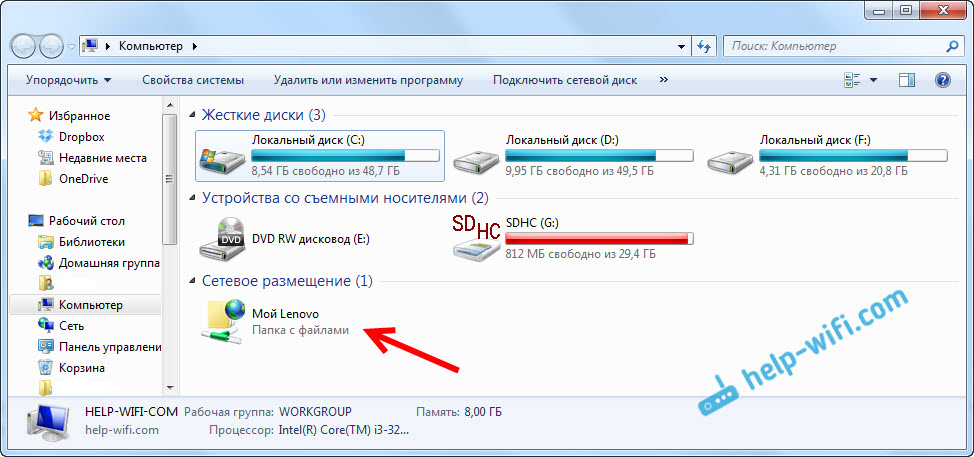
Когда вы захотите закинуть на телефон какую-то песню, или посмотреть фото, то достаточно включить «Удаленный доступ» на мобильном устройстве, и зайти в созданную нами папку.
Можно ли соединить ноутбук с телефоном по Wi-Fi, но без роутера?
Да, можно. Если у вас нет роутера, а вы хотите передавать файлы между мобильным устройством на Android и своим ноутбуком по беспроводной сети, то все можно настроить немного иначе. Вернее, настройки будут точно такими же, просто подключение нужно организовать по-другому.
Если нет возможности подключится через роутер, то нужно организовать прямое подключение ноутбука с мобильным устройством. Для этого, достаточно на телефоне запустить раздачу Wi-Fi сети. Мне кажется, что каждый смартфон умеет это делать. Называется эту функция по-разному. Что-то типа «Точка доступа».
Запускаем точку доступа на смартфоне (можно даже не включать мобильный интернет, что бы ноутбук не сожрал весь трафик) , и подключаем к этой точке доступа наш ноутбук. Дальше по стандартной схеме, которую я описывал выше. Все работает, проверял.
Послесловие
Если вы не часто подключаетесь к своему мобильному устройству для обмена файлами, то можно конечно же использовать USB кабель. Но, если нужно частенько что-то копировать, то способ описанный выше, однозначно заслуживает внимания. Нажимаем на иконку, на мобильном устройстве, и на компьютере сразу получаем доступ к файлам. Удобно же.
А как вы используете такое подключение? Какие видите плюсы и минусы? Делитесь в комментариях своим опытом, ну и конечно же задавайте вопросы.

134

318559

Сергей

Android (смартфоны/планшеты)
FTP-серверы: подключение через беспроводную локальную сеть

Камера может подключаться к FTP-серверам через Wi-Fi (встроенная беспроводная локальная сеть).
Подключение к нескольким устройствам
Камера может одновременно подключаться только к одному типу устройств (компьютеру, FTP-серверу или смарт-устройству). Завершите текущее подключение, прежде чем пытаться подключиться к устройству другого типа.
Не удается подключиться?
Если у вас возникли проблемы с подключением, попробуйте:
- выключить и снова включить камеру,
- проверка настроек беспроводной сети на FTP-сервере или
- перезапуск FTP-сервера.
Ошибки беспроводной локальной сети
Информацию об ошибках, связанных с беспроводной сетью или Ethernet, см. в разделе «Устранение неполадок, связанных с подключениями к беспроводной локальной сети и Ethernet» ( 0 Устранение неполадок, связанных с подключениями к беспроводной локальной сети и Ethernet ).
Подключение к FTP-серверам через беспроводную локальную сеть
Камера может подключаться к FTP-серверам либо по прямой беспроводной связи (режим точки доступа), либо через беспроводной маршрутизатор в существующей сети, включая домашние сети (режим инфраструктуры).
- Серверы можно настроить с помощью стандартных служб FTP, в том числе IIS (Internet Information Services), доступных в Windows 11 и Windows 10 .
- FTP-подключения к Интернету и подключение к FTP-серверам со сторонним программным обеспечением не поддерживаются.
- Перед подключением к серверу через FTPS вам необходимо загрузить в камеру корневой сертификат. Это можно сделать с помощью [ Подключиться к FTP-серверу ] > [ Параметры ] > [ Управление корневым сертификатом ] > [ Импорт корневого сертификата ] в меню сети.
- Обратитесь к сетевому администратору соответствующего сервера FTPS за информацией о получении корневых сертификатов.
Прямое беспроводное соединение (режим точки доступа)
Камера и FTP-сервер подключаются через прямую беспроводную связь. Камера действует как точка доступа к беспроводной локальной сети, позволяя подключаться при работе вне помещений и в других ситуациях, когда FTP-сервер еще не подключен к беспроводной сети, и устраняя необходимость сложной настройки параметров.
- Создайте профиль хоста с помощью мастера подключения камеры.

Выберите [ Подключиться к FTP-серверу ] в меню сети, затем выделите [ Настройки сети ] и нажмите 2 .
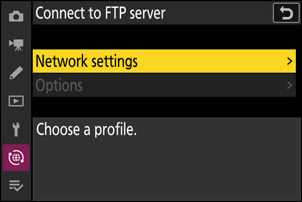
Выделите [ Создать профиль ] и нажмите J

Выделите [ Мастер подключения ] и нажмите 2 . Запустится мастер подключения.

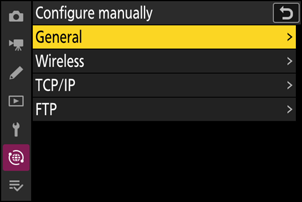
Ручная настройка
Выберите [ Настроить вручную ], чтобы настроить параметры вручную.
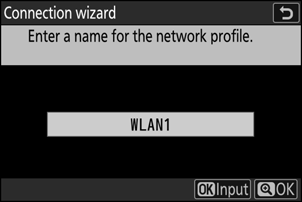
- Чтобы перейти к следующему шагу без изменения имени по умолчанию, нажмите X .
- Какое бы имя вы ни выбрали, оно появится в сетевом меню [ Подключение к FTP-серверу ] > список [ Настройки сети ].
- Чтобы переименовать профиль, нажмите J . Информацию о вводе текста см. в разделе «Ввод текста» ( 0 Ввод текста ). Нажмите X , чтобы продолжить после ввода имени.
Выделите [ Прямое подключение к компьютеру ] и нажмите J

Отобразятся SSID камеры и ключ шифрования.

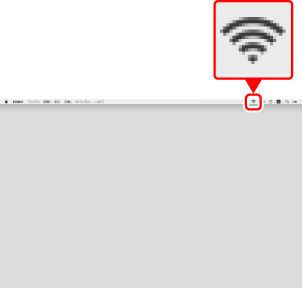
- Щелкните значок беспроводной локальной сети на панели задач.
- Выберите SSID, отображаемый камерой на шаге 5.
- При появлении запроса на ввод ключа безопасности сети введите ключ шифрования, отображаемый камерой на шаге 5. Компьютер инициирует подключение к камере.

- Щелкните значок беспроводной локальной сети в строке меню.
- Выберите SSID, отображаемый камерой на шаге 5.
- При появлении запроса на ввод ключа безопасности сети введите ключ шифрования, отображаемый камерой на шаге 5. Компьютер инициирует подключение к камере.
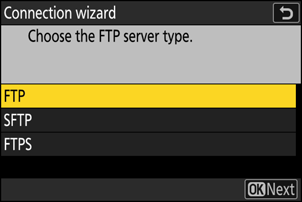
Выберите тип сервера. Выделите [ FTP ], [ SFTP ] (SSH FTP) или [ FTPS ] (FTP-SSL) и нажмите J , чтобы отобразить диалоговое окно, в котором можно выбрать метод входа в систему.
Авторизоваться. Выделите один из следующих вариантов и нажмите J .

| Вариант | Описание |
|---|---|
| [ Анонимный вход ] | Выберите этот параметр, если сервер не требует идентификатора пользователя или пароля. Этот параметр можно использовать только с серверами, настроенными для анонимного входа. Если вход в систему выполнен успешно, камера предложит вам выбрать пункт назначения. |
| [ Введите идентификатор пользователя ] | Введите идентификатор пользователя и пароль. Нажмите J , чтобы войти в систему, когда ввод будет завершен. Если вход в систему выполнен успешно, камера предложит вам выбрать пункт назначения. |
- Порты, используемые для FTP, зависят от типа сервера. Номера портов перечислены ниже.
- [ FTP ]: порты TCP с 21 и 32768 по 61000.
- [ SFTP ]: порты TCP с 22 и 32768 по 61000.
- [ FTPS ]: порты TCP с 21 и 32768 по 61000.
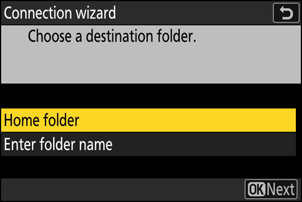
Выберите папку назначения. Выделите один из следующих вариантов и нажмите J .
- Если имя профиля не отображается зеленым цветом, подключитесь к камере через список беспроводных сетей на FTP-сервере.

Теперь установлено беспроводное соединение между камерой и FTP-сервером.
«FTP» появится на дисплее съемки камеры после установления соединения. В случае ошибки подключения этот индикатор будет отображаться красным цветом вместе со значком C
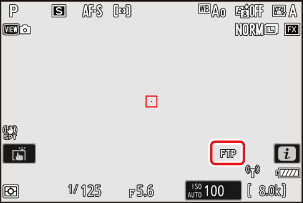
Снимки, сделанные камерой, можно загрузить на FTP-сервер, как описано в разделе «Загрузка изображений» ( 0 Загрузка изображений ) в главе «Что можно делать, когда камера подключена к компьютеру или FTP-серверу».
Подключение в режиме инфраструктуры
Камера подключается к FTP-серверу в существующей сети (включая домашние сети) через беспроводной маршрутизатор.
- Создайте профиль хоста с помощью мастера подключения камеры.
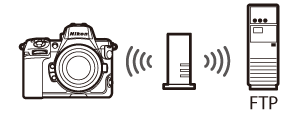
Режим инфраструктуры поддерживает подключение к FTP-серверам в разных сетях.
Выберите [ Подключиться к FTP-серверу ] в меню сети, затем выделите [ Настройки сети ] и нажмите 2 .
Выделите [ Создать профиль ] и нажмите J
Выделите [ Мастер подключения ] и нажмите 2 . Запустится мастер подключения.
Ручная настройка
Выберите [ Настроить вручную ], чтобы настроить параметры вручную.- Чтобы перейти к следующему шагу без изменения имени по умолчанию, нажмите X .
- Какое бы имя вы ни выбрали, оно появится в сетевом меню [ Подключение к FTP-серверу ] > список [ Настройки сети ].
- Чтобы переименовать профиль, нажмите J . Информацию о вводе текста см. в разделе «Ввод текста» ( 0 Ввод текста ). Нажмите X , чтобы продолжить после ввода имени.
Выделите [ Поиск сети Wi-Fi ] и нажмите J . Камера выполнит поиск активных в данный момент поблизости сетей и перечислит их по имени (SSID).
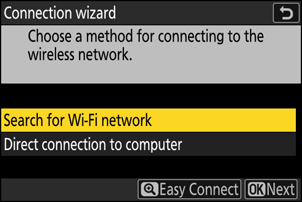
« Легкое подключение »
Чтобы подключиться без ввода SSID или ключа шифрования, нажмите X на шаге 5. Затем нажмите J и выберите один из вариантов ниже. После подключения перейдите к шагу 8.
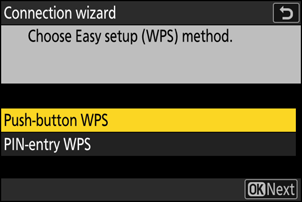
Вариант Описание [ Кнопочный WPS ] Для маршрутизаторов, поддерживающих кнопочный WPS. Нажмите кнопку WPS на маршрутизаторе, а затем нажмите кнопку J камеры для подключения. [ PIN-ввод WPS ] Камера отобразит PIN-код. Используя компьютер, введите PIN-код на маршрутизаторе. Дополнительные сведения см. в документации, прилагаемой к маршрутизатору. - Выделите SSID сети и нажмите J .
- Диапазон, в котором работает каждый SSID, обозначен значком.
- Зашифрованные сети обозначаются значком h . Если выбранная сеть зашифрована ( h ), вам будет предложено ввести ключ шифрования. Если сеть не зашифрована, перейдите к шагу 8.
- Если нужная сеть не отображается, нажмите X для повторного поиска.
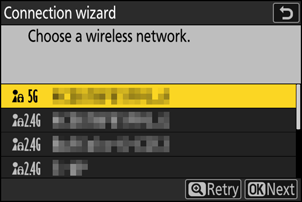
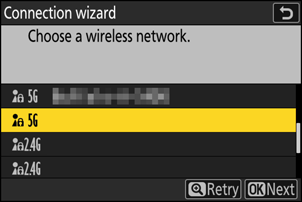
Сети со скрытыми SSID обозначаются пустыми записями в списке сетей.
- Чтобы подключиться к сети со скрытым SSID, выделите пустую запись и нажмите J . Затем нажмите J ; камера предложит вам ввести SSID.
- Введите имя сети и нажмите X . Нажмите X еще раз; теперь камера предложит вам ввести ключ шифрования.
- Нажмите J и введите ключ шифрования для беспроводного маршрутизатора.
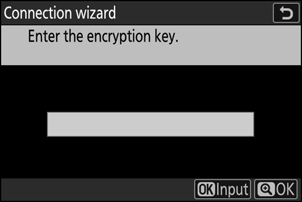
- Дополнительные сведения см. в документации к беспроводному маршрутизатору.
- Нажмите X , когда ввод завершен.

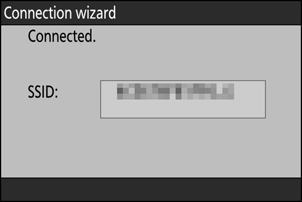
- Нажмите X еще раз, чтобы инициировать соединение. Когда соединение будет установлено, на несколько секунд будет отображаться сообщение.
Получите или выберите IP-адрес. Выделите один из следующих вариантов и нажмите J .
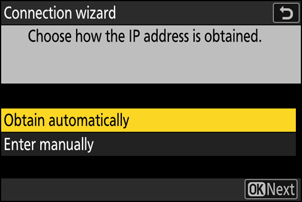
- Нажмите J ; вам будет предложено ввести IP-адрес.
- Поверните главный диск управления, чтобы выделить сегменты.
- Нажмите 4 или 2 , чтобы изменить выделенный сегмент, и нажмите J , чтобы сохранить изменения.
- Далее нажмите X ; появится сообщение «Конфигурация завершена». Нажмите X еще раз, чтобы отобразить маску подсети.
- Нажмите 1 или 3 , чтобы изменить маску подсети, и нажмите J ; появится сообщение «Конфигурация завершена».
Выберите тип сервера. Выделите [ FTP ], [ SFTP ] (SSH FTP) или [ FTPS ] (FTP-SSL) и нажмите J для отображения диалогового окна, в котором можно ввести адрес сервера.
Нажмите J , чтобы ввести URL-адрес или IP-адрес сервера.
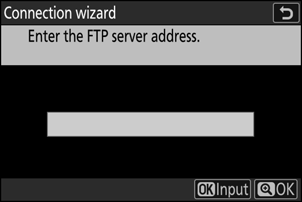
Нажмите X , когда ввод завершен.
Нажмите X еще раз, чтобы подключиться к FTP-серверу. Вам будет предложено выбрать способ входа.

Авторизоваться. Выделите один из следующих вариантов и нажмите J .
Вариант Описание [ Анонимный вход ] Выберите этот параметр, если сервер не требует идентификатора пользователя или пароля. Этот параметр можно использовать только с серверами, настроенными для анонимного входа. Если вход в систему выполнен успешно, камера предложит вам выбрать пункт назначения. [ Введите идентификатор пользователя ] Введите идентификатор пользователя и пароль. Нажмите J , чтобы войти в систему, когда ввод будет завершен. Если вход в систему выполнен успешно, камера предложит вам выбрать пункт назначения. - Порты, используемые для FTP, зависят от типа сервера. Номера портов перечислены ниже.
- [ FTP ]: порты TCP с 21 и 32768 по 61000.
- [ SFTP ]: порты TCP с 22 и 32768 по 61000.
- [ FTPS ]: порты TCP с 21 и 32768 по 61000.
Выберите папку назначения. Выделите один из следующих вариантов и нажмите J .
Проверьте подключение. Когда соединение установлено, имя профиля будет отображаться зеленым цветом в меню камеры [ Подключиться к FTP-серверу ].
Теперь установлено беспроводное соединение между камерой и FTP-сервером.
«FTP» появится на дисплее съемки камеры после установления соединения. В случае ошибки подключения этот индикатор будет отображаться красным цветом вместе со значком C
Снимки, сделанные камерой, можно загрузить на FTP-сервер, как описано в разделе «Загрузка изображений» ( 0 Загрузка изображений ) в главе «Что можно делать, когда камера подключена к компьютеру или FTP-серверу».
Завершение подключения к FTP-серверу
Вы можете завершить соединение следующим образом:
- выключение камеры или
- выбрав [ Завершить текущее соединение ] для [ Подключиться к FTP-серверу ] > [ Настройки сети ] в меню сети.
Режим точки доступа
Произойдет ошибка, если беспроводное соединение FTP-сервера будет отключено до подключения камеры. Сначала отключите подключение камеры.