
Как подключить графический планшет к телефону?
Вдохновение – непредсказуемая сила, никогда не знаешь, где и когда в голову придет новая идея. К счастью, теперь появилась возможность творить где и когда угодно, ведь графический планшет можно подключить не только к домашнему компьютеру или ноутбуку, но и к телефону. Это отличная новость для художников, которым не сидится на месте. Куда бы не вела вас дорога приключений, ваш гаджет всегда будет с вами.
Преимущества и недостатки
Прежде чем перейти с плюсам и минусам заметим, что не все устройства совместимы со смартфонами. К тому же, лучше всего рассматривать такой “походный вариант” как дополнительные возможности вашего гаджета, ведь полностью раскрыть весь потенциал планшета можно только при подключении к компьютеру.
Для чего нужно подключение к телефону?
Достоинства:
1. Компактность. Планшет вместе с телефоном занимают очень мало места и у вас пропадает необходимость в оборудованном рабочем месте.
2. Мобильность. Небольшой гаджет поместится в любую сумку или рюкзак. Современный планшет сделан из прочных и долговечных материалов, поэтому не стоит боятся брать его с собой. Так вы сможете рисовать где угодно: в дороге, на пикнике, в кафе или лежа на пляже.
3. Большой потенциал. Технологии стремительно развиваются, выходят новые телефоны с улучшенными характеристиками экранов и производительности. А разработчики адаптируют все больше приложений для рисования под мобильные устройства.
4. Если у вас ограниченный бюджет, приобрести один гаджет, подходящий ко всем устройствам выгоднее, чем отдельно покупать графический планшет для ПК и планшетный компьютер для рисования “на бегу”.
Недостатки:
1. Смартфон уступает по мощности компьютеру, так что полноценные крупные проекты делать на нем не получится. Зато скетчи, зарисовки и небольшие работы – запросто!
2. Небольшие размеры дисплея также могут доставлять неудобства, так как тяжело работать с мелкими деталями и приходится постоянно масштабировать холст.
3. Могут возникнуть проблемы с размещением телефона, потому что его необходимо закрепить вертикально, а, в идеале под небольшим углом. Но тут есть решение: специальные чехлы-подставки.
Как подключить планшет к телефону?
1. Для начала убедитесь в совместимости устройства со смартфоном – это можно узнать на сайте производителя. Также должна поддерживаться функция OTG.
OTG (сокращение от On-The-Go) – технология, позволяющая подключать разнообразные USB-устройства, не требующие установки драйверов к телефону: флешки, клавиатуру, мышь и т.д.

Совет: обращайте внимание не только на тип операционной системы, но и ее версию. Например, планшеты HUION поддерживают работу с Android 6.0 и выше.
2. Если функция OTG не включена по умолчанию, активируйте ее через «Настройки» – «Другие настройки» – «включить OTG».
3. Подключите провод или Bluetooth-модуль (для беспроводных моделей) через подходящий адаптер к телефону. Чаще всего переходник входит в базовую комплектацию.
4. Графический планшет может работать с Android-устройствами без установки драйверов.
Сразу после подключения рабочая область автоматически настроится под мобильную версию. При использовании стилуса вы увидите курсор мыши на экране.

5. Запустите графический редактор и следуйте за музой!
Существует множество приложений для рисования на телефоне, например:
Все эти программы, включая редакторы от Adobe бесплатны для скачивания в Google Play.
На что еще обратить внимание:
Заключение.
Подключение планшета к телефону расширяет ваши творческие возможности и дает больше свободы. К рисованию с помощью смартфона необходимо немного привыкнуть, но это не займет много времени, зато откроет новые горизонты.
Если функционал вашего гаджета предусматривает мобильный режим, не бойтесь его попробовать!
Графические планшеты HUION не только совместимы с устройствами на Android, но и обладают стильным дизайном, отличной эргономикой и высокими характеристиками. Посмотреть весь модельный ряд можно на нашем сайте . А если у вас остались вопросы или вы хотите протестировать устройство перед приобретением, мы будем рады видеть вас в наших шоурумах в Москве и Санкт-Петербурге.
Create More, Create Different
Как рисовать на Mac, используя iPad или iPhone в качестве графического планшета
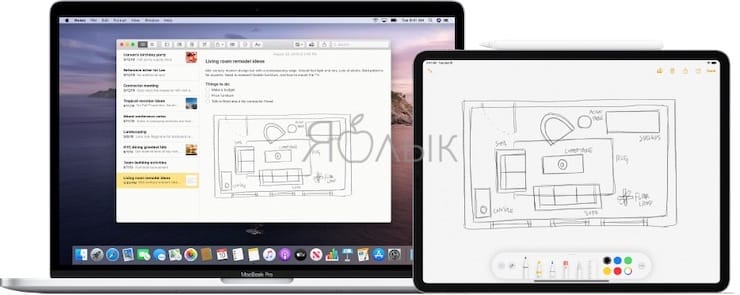
Еще с выходом iOS 13, пользователи macOS, iPadOS и iOS обнаружили на своих устройствах неожиданную интересную функцию под названием Continuity Sketch. Она значительно расширяет возможности рисования в документах Mac с помощью iPhone, iPod touch или iPad. А инструментом выступает обычный человеческий палец или Apple Pencil.
Под функцией Continuity (Непрерывность) компания Apple подразумевает целый набор технологий (подробный обзор), которые дают возможность расположенным вблизи устройствам лучше коммуницировать друг с другом. Continuity позволяет при смене одного устройства Apple продолжить работу на другом, с места, где была прервана работа. Например, эта функция позволяет принимать звонки на Mac, если iPhone просто лежит рядом.
Эта технология отлично себя показывает и для других функций системы. Находятся для Continuity и неожиданные применения. Например, начиная с iOS 13 и iPadOS 13 можно рисовать в приложениях Mac с помощью движения пальцев или Apple Pencil на вашем iPad или iPhone. И даже сила давления может учитываться при этом. Такая функция позволяет превратить ваш планшет или телефон в профессиональную графическую станцию, атрибут компьютера Mac.
На каких iPhone, iPad и Mac работает Continuity Sketch
Continuity Sketch потребует для своей работы новые операционные системы Apple: iOS 13, iPadOS и macOS Catalina и более новые версии ПО. Поддерживают функцию не все устройства, а лишь перечисленные ниже:
iPhone и iPod touch
- iPhone 6s или более новые модели;
- iPod touch (7-го поколения) или более новые модели.
iPad
- iPad Pro (все модели);
- iPad 5-го поколения или более новые модели;
- iPad Air 2 или более новые модели;
- iPad mini 4 или более новые модели.
Mac
- MacBook 2015 года или выпущенные позже;
- MacBook Air 2012 года или выпущенные позже;
- MacBook Pro 2012 года или выпущенные позже;
- Mac mini 2012 года или выпущенные позже
- iMac 2012 года или выпущенные позже;
- iMac Pro (все модели);
- Mac Pro 2013 года или выпущенные позже.
При этом, как на компьютере Mac, так и на телефоне или планшете, должны быть активными беспроводные интерфейсы Wi-Fi и Bluetooth. Вход в iCloud на устройствах необходимо совершить с одним и тем же логином Apple ID, используя при этом двухфакторную авторизацию.
Как рисовать на Mac, используя iOS или (iPadOS) устройства в качестве графического планшета
Осуществите предложенные шаги, чтобы создать iPhone или iPad новый эскиз, а потом вставить его в рабочий документ на Mac.
1. На Mac откройте документ, в который необходимо вставить рисунок (эскиз). Функцию Continuity Sketch можно найти практически в любом стандартном приложении Apple: Pages, Numbers, Keynote, Почта, Сообщения, Заметки и TextEdit, а также во многих сторонних программах.
2. Запросите у устройства на iOS (iPad) сам рисунок. Для этого в строке меню выберите «Файл» или «Вставка» (зависит от приложения), а потом Вставить с iPhone → Добавить зарисовку. Есть и другой способ: внутри самого документа нажмите правую кнопку мыши и в контекстном меню выберите пункт Добавить зарисовку.
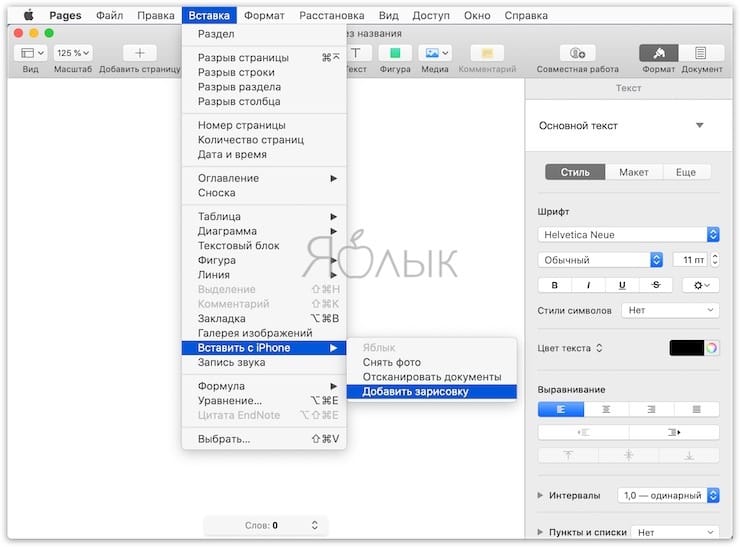
Выбор меню «Файл» или «Вставка» зависит от конкретного приложения. Например, в таких программах Apple, как Pages или Keynote, надо выбирать меню «Вставка», а не «Файл».
3. На выбранном iPhone или iPad, даже в случае его блокировки, появится окно с инструментом Разметка. Выберите подходящую кисть и создайте зарисовку.
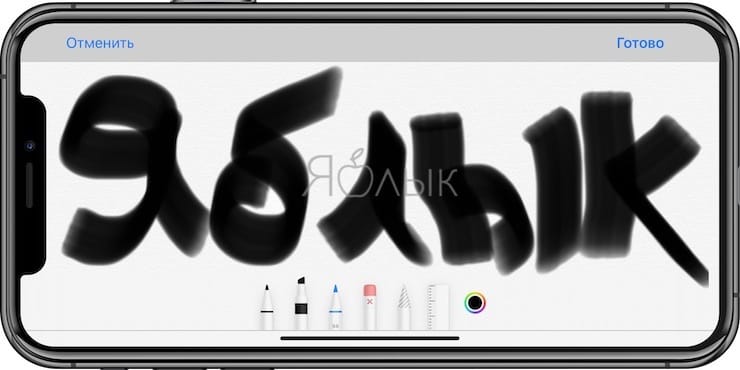
4. Вот и все! Теперь вы уже готовы создавать свои рисунки. К тому же есть возможность использовать преимущества рисования с давлением на поверхность, что позволит создать более естественный эскиз за счет ширины линии и стиля, реагирующих на силу нажатия инструмента.
5. Если результаты вас устраивают, нажмите «Готово» и закончите работу над зарисовкой. Он по беспроводной связи отправится на компьютер и автоматически разместится в открытом документе.
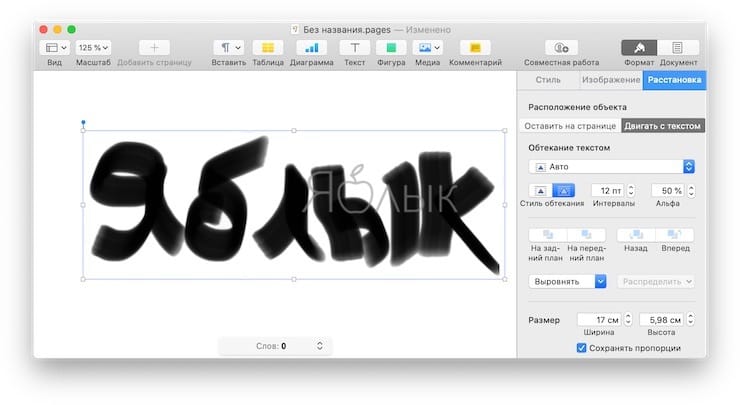
Таким способом и создается векторный рисунок на iPad с помощью стилуса Apple Pencil, чувствительного к давлению. Как уже упоминалось ранее, зарисовка автоматически вставляется в необходимое место документа без необходимости предпринимать дополнительные действия или запускать какие-то еще приложения или осуществлять настройки.
�� Смотрите также:
- Ретушь на Айфоне: лучшие iOS-приложения для ретуширования фотографий.
- iPhone новый, demo или восстановленный (реф, CPO, как новый) – как проверить по номеру модели.
- Как удалять дубликаты фото из iPhone и iPad не устанавливая никаких программ.
�� Мы в Telegram и YouTube, подписывайтесь!
Вышла бета-версия Astropad Studio для Windows
Теперь рисовать в Photoshop на iPad могут и пользователи ПК.
29 показов
17K открытий
Фото с официального сайта Astropad.
Вышла Windows-версия приложения Astropad Studio. Оно позволяет превратить ваш iPad в аналог экранного графического планшета для рисования. Для этого нужно подключить iPad к компьютеру или ноутбуку, затем запустить клиент Astropad. Приложение полностью продублирует рабочий стол компьютера на планшет и даст возможность рисовать в Photoshop прямо на экране устройства Apple.
Бета-версия Astropad Studio бесплатна. Для работы вам понадобится установить два приложения: одно на компьютер и одно на планшет. Загрузить Astropad Studio для ПК можно тут, для iPad — здесь.
А полноценную версию для Mac можно купить на сайте разработчиков за $29.99.
Фото с официального сайта Astropad.
Раньше Astropad работал только с MacBook: первая версия приложения вышла в 2015 году. Оно оказалось востребованным, поэтому пользователи долгое время просили разработчиков выпустить версию для Windows. Но руководство Astropad вплоть до 2019 года не давало никакой информации о создании ПК-версии.
7 октября 2019 года вышла macOS Catalina — официальная операционная система Apple для ПК и MacBook. В Catalina уже по умолчанию были встроены функции Astropad Studio — включая дублирование рабочего стола. После релиза системы команда Astropad решила выпустить своё приложение для Windows, сфокусировавшись на устройствах, которые не поддерживают Catalina.
Фото с официального сайта Astropad.
Astropad Studio может облегчить жизнь художникам-владельцам iPad. Вместо того, чтобы тратить крупную сумму на экранный планшет для рисования, можно купить приложение от Astropad. При этом владельцы планшетов Apple, помимо рабочего инструмента, получают и набор развлекательных приложений: игры, музыку, стриминговые сервисы и многое другое.
Кто разрабатывает Astropad Studio?
Компания Astropad была основана двумя инженерами-выходцами из Apple — Мэттом Ронжем и Джованни Донелли. Сейчас в их команде работает 16 человек. Разработчики продолжают улучшать Astropad Studio и одновременно работают над новыми приложениями. Например, студия недавно выпустила приложение luna display. Оно позволяет превратить ваш iPad в беспроводной второй монитор.
Основатели Astropad.
Если вы хотите больше узнать о других приложениях, упрощающих рабочий процесс художника, — читайте наш текст про полезные программы.
50 комментариев
Написать комментарий.
Теперь рисовать в Photoshop на iPad могут и пользователи ПК.
Развернуть ветку
Аккаунт удален
Развернуть ветку
Аккаунт удален
Развернуть ветку
Аккаунт удален
Развернуть ветку
Аккаунт удален
Развернуть ветку
Аккаунт удален
Развернуть ветку
Аккаунт удален
Развернуть ветку
Аккаунт удален
Развернуть ветку
Аккаунт удален
Развернуть ветку
Айпад тут скорее как блокнот или портативный компромисс. Все же комп он не заменяет и близко, особенно со сложными и тяжелыми рисунками
Развернуть ветку
Аккаунт удален
Развернуть ветку
Протестировал, очень круто. Особенно скульптинг в блендере
Развернуть ветку
Развернуть ветку
Интереса ради, а айпады умеют в эти 9999 степеней силы нажатия и прочее?
Развернуть ветку
Аккаунт удален
Развернуть ветку
Аккаунт удален
Развернуть ветку
Аккаунт удален
Развернуть ветку
Вроде у них 4к степень нажатия, В принципе этого достаточно
Развернуть ветку
А для андроид смартфона что нибудь подобное есть? Что бы на смартфоне рисовать и это дублировалось на моник?
Развернуть ветку
Вроде бы это предусмотрено в программе MediBang Paint) По крайней мере там точно можно было подсоединить граф.планшет к телефону.
Скорее всего подобные приложения существуют)
Мы уже делились полезной информацией:
https://dtf.ru/mobile/268881-prilozheniya-i-programmy-v-pomoshch-hudozhnikam
Возможно, этот вопрос стоит глубже изучить в будущем с:
Развернуть ветку
Аккаунт удален
Развернуть ветку
Аккаунт удален
Развернуть ветку
И зачем этот костыль, если самый дешевый графический планшет будет во всем лучше?
Развернуть ветку
Аккаунт удален
Развернуть ветку
Зачем тебе синтик, чтобы рисовать на компе? И кроме вакома есть ещё планшеты
Развернуть ветку
Аккаунт удален
Развернуть ветку
Тут речь идет идет про работу за компом, причем тут то, что он к нему не привязан? Автономно то это понятно топ. Именно для работы за компом подойдет любой планшет графический, там будет меньше задержка и лучше перо. Которые без экрана, да и с экраном можно найти топовые
Развернуть ветку
Аккаунт удален
Развернуть ветку
Перо у айпада такое же как у вакома качественно.
У эпла перо заряжать надо и работает по другой совсем технологии. Перо как у вакома на самсунговских планшетах.
работать с файлом за компом, не сидя за этим компом непосредственно
Ну вот это да, интересный сценарий использования этой связки, тут да, норм, только сейчас понял. Правда на комп. программах без горячих клавиш нормально работать нельзя, не понятно как реализовано управление
Ну а задержка это лол
Не лол, важный параметр при рисовании
Развернуть ветку
Аккаунт удален
Развернуть ветку
Как же я жалею что купил астропад 5 лет назад. Это самая бесполезная покупка на айпад(
Развернуть ветку
Развернуть ветку
Ну во первых он просто отвратительно работал по вайфаю. По проводу еще терпимо.
Потом они выпустили луну, чтобы хоть както работало. Но это кроме астропада еще и железо покупать. Просто супер бизнес идея, да.
Но добило то что они выпустили астропад Про (или как его там обозвали) про который до этого ни слова не было. Мало того что теперь мой купленный стал ущербным, так и про версии подписка. Это что касается отношения к пользователям.
А по сути, он просто зеркалит фотошоп на планшет и добавляет пару виртуальных кнопок сбоку типа цмд и альт. Уже пару лет назад для мака вышло обновление сайдкар, которое делает тоже самое только бесплатно (и без кнопок на экране). Я мечтал рисовать на айпаде в фш еще когда эплпенсил не изобрели и возможно тогда астропад еще и был бы полезен. Но сейчас даже адоб зашевелился и выпустил урезанный фотошоп и люстру для айпада. Ну и дальше чем от компа ты в полноценном фш все равно не поработаешь.
Развернуть ветку
Спасибо за инфу
Развернуть ветку
А можно рисовать на тачпаде пенсилом каким-нибудь?