
Регистрация серверов
Регистрация сервера в среде SQL Server Management Studio позволяет сохранить информацию о подключении сервера для будущих подключений. Существует три способа регистрации сервера в среде SQL Server Management Studio.
- Локальные экземпляры SQL Server автоматически регистрируются во время первого запуска среды Среда Management Studio после ее установки.
- Можно также запустить процесс автоматической регистрации в любое время, чтобы восстановить регистрацию локальных экземпляров сервера.
- Наконец, можно зарегистрировать сервер с помощью средства «Зарегистрированные серверы» в среде SQL Server Management Studio.
Преимущества зарегистрированных серверов
С помощью списка «Зарегистрированные серверы» можно:
- регистрировать серверы для сохранения данных о соединениях;
- определять, запущен ли зарегистрированный сервер;
- легко подключать обозреватель объектов и редактор запросов к зарегистрированному серверу;
- редактировать и удалять регистрационные данные зарегистрированного сервера;
- создавать группы серверов;
- назначать зарегистрированным серверам понятные имена путем задания в поле Имя зарегистрированного сервера значения, отличного от имеющегося в списке Имя сервера ;
- создавать подробные описания зарегистрированных серверов;
- указывать подробные описания групп зарегистрированных серверов;
- экспортировать группы зарегистрированных серверов;
- импортировать группы зарегистрированных серверов;
- просматривать файлы журналов SQL Server для экземпляров SQL Server, находящихся в сети и вне сети.
Связанные задачи
Используйте следующие разделы для начала работы с зарегистрированными серверами.
| Описание | Раздел |
|---|---|
| Регистрация экземпляров локального сервера | Регистрация подключенного сервера (среда SQL Server Management Studio) |
| Регистрация сервера | Создание нового зарегистрированного сервера (среда SQL Server Management Studio) |
| Просмотр зарегистрированных серверов | Просмотр зарегистрированных серверов в среде SQL Server Management Studio |
| Удаление зарегистрированного сервера | Удаление зарегистрированного сервера (среда SQL Server Management Studio) |
| Изменение регистрации сервера | Изменение регистрационных данных сервера (среда SQL Server Management Studio) |
| Подключение к зарегистрированному серверу | Подключение к зарегистрированному серверу (среда SQL Server Management Studio) |
| Отключение от зарегистрированного сервера | Отключение от зарегистрированного сервера (среда SQL Server Management Studio) |
| Перемещение зарегистрированного сервера или группы серверов | Перемещение зарегистрированного сервера или зарегистрированной группы серверов (среда SQL Server Management Studio) |
| Изменение имени зарегистрированного сервера или группы серверов | Изменение имени зарегистрированного сервера или зарегистрированной группы серверов (среда SQL Server Management Studio) |
| Создание или изменение группы серверов | Создание или изменение группы серверов (среда SQL Server Management Studio) |
| Удалить группу серверов | Удаление группы серверов (среда SQL Server Management Studio) |
| Экспорт сведений о зарегистрированном сервере | Выполнение экспорта сведений компонента «Зарегистрированные серверы» (среда SQL Server Management Studio) |
| Удаление сведений о зарегистрированном сервере | Импорт сведений о зарегистрированном сервере (среда SQL Server Management Studio) |
| Создание центрального сервера управления и группы серверов | Создание центрального сервера управления и группы сервера (среда SQL Server Management Studio) |
| Выполнение инструкций на нескольких серверах одновременно | Execute Statements Against Multiple Servers Simultaneously (SQL Server Management Studio) |
Создание нового зарегистрированного сервера (среда SQL Server Management Studio)
В этой статье описывается, как сохранять сведения о подключении для серверов, к которым вы часто обращаетесь, регистрируя сервер в компоненте зарегистрированных серверов SQL Server Management Studio в SQL Server. Сервер может быть зарегистрирован в обозревателе объектов до или во время подключения. Существует специальный параметр меню для регистрации экземпляров сервера на локальном компьютере.
Существует два вида зарегистрированных серверов.
-
Группы локальных серверов Группы локальных серверов можно использовать для простого подключения к серверам, которыми пользователь часто управляет. Локальные и нелокальные серверы регистрируются в локальных группах серверов. Группы локальных серверов уникальны для каждого пользователя. Информацию о том, как обмениваться сведениями о зарегистрированном сервере, см. в разделах Экспорт сведений компонента «Зарегистрированные серверы» (среда SQL Server Management Studio) и Импорт сведений компонента «Зарегистрированные серверы» (среда SQL Server Management Studio).
Примечание. Рекомендуется использовать проверку подлинности Windows.
Использование среды SQL Server Management Studio
Создание нового зарегистрированного сервера
- Если зарегистрированные серверы не отображаются в СРЕДЕ SQL Server Management Studio, в меню «Вид » выберите «Зарегистрированные серверы«. Тип сервера
При регистрации сервера из окна «Зарегистрированные серверы» поле Тип сервера доступно только для чтения и соответствует типу сервера, который выводится на панели «Зарегистрированные серверы». Чтобы зарегистрировать другой тип сервера, выберите ядро СУБД, Analysis Server, Reporting Services или Integration Services на панели инструментов «Зарегистрированные серверы» перед началом регистрации нового сервера. Имя сервера
Выберите экземпляр сервера для регистрации в формате: [\ ]. Проверка подлинности
При подключении к экземпляру SQL Server доступны два режима проверки подлинности. Проверка подлинности Windows.
Режим проверки подлинности Windows позволяет пользователю подключаться через учетную запись пользователя Microsoft Windows. Проверка подлинности SQL Server
Когда пользователь подключается с указанным именем входа и паролем из ненадежного подключения, SQL Server выполняет проверку подлинности самостоятельно, проверка, настроена ли учетная запись входа SQL Server и совпадает ли указанный пароль с указанным ранее записанным. Если SQL Server не имеет набора учетных записей входа, проверка подлинности завершается ошибкой, и пользователь получает сообщение об ошибке.
Важно! По возможности используйте аутентификацию Windows. Дополнительные сведения см. в разделе Выбор режима проверки подлинности.
Имя пользователя
Отображает текущее имя пользователя, с которым вы подключаетесь. Этот параметр только для чтения доступен лишь при соединении с использованием метода проверки подлинности Windows. Чтобы изменить имена пользователей, войдите на компьютер в качестве другого пользователя. Имя входа
Введите имя входа для подключения. Этот параметр доступен только в том случае, если вы выбрали подключение с помощью проверки подлинности SQL Server. Пароль
Введите пароль для этого имени входа. Этот параметр можно изменить только в том случае, если вы выбрали подключение с помощью проверки подлинности SQL Server. Запомнить пароль
Выберите, чтобы зашифровать SQL Server и сохранить введенный пароль. Этот параметр отображается только в том случае, если вы выбрали подключение с помощью проверки подлинности SQL Server.
Примечание. Чтобы пароль больше не запоминался, снимите этот флажок и нажмите кнопку Сохранить.
Многосерверные запросы
Окно Редактор запросов в SQL Server Management Studio может подключаться к нескольким экземплярам SQL Server одновременно и запрашивать их. Возвращаемые запросом результаты можно объединить в единую панель результатов либо они могут возвращаться как отдельные области результатов. Дополнительно редактор запросов может включить столбцы, в которых приводятся имена серверов, предоставивших каждую строку, и имена входа, используемые для подключения к серверам, предоставившим строки. Дополнительные сведения о выполнении многосерверных запросов см. в разделе Выполнение инструкций на нескольких серверах одновременно (среда SQL Server Management Studio).
Чтобы выполнить запросы ко всем серверам в локальной группе серверов, щелкните правой кнопкой мыши группу серверов, выберите Подключение и выберите новый запрос. Когда запросы выполняются в новом окне Редактор запросов, они будут выполняться на всех серверах в группе, используя сохраненные сведения о подключении, включая контекст проверки подлинности пользователя. Серверы, зарегистрированные с помощью проверки подлинности SQL Server, но не сохраняют пароль, не будут подключаться.
Чтобы выполнить запросы ко всем серверам, зарегистрированным на центральном сервере управления, разверните центральный сервер управления, щелкните правой кнопкой мыши группу серверов, выберите Подключение, а затем выберите новый запрос. При выполнении запросов в новом окне Редактор запросов они будут выполняться на всех серверах в группе серверов, используя сохраненные сведения о подключении и используя контекст проверки подлинности Windows пользователя.
См. также
- Скрытие системных объектов в обозревателе объектов
- Экспорт сведений о зарегистрированном сервере (SQL Server Management Studio)
- Импорт сведений о зарегистрированном сервере (SQL Server Management Studio)
- Администрирование нескольких серверов с использованием Центральных серверов управления
4.4.4. Соединение с сервером SQL и создание базы данных
1) Запустить задачу: «Пуск» → «Все программы» → «Microsoft SQL Server 2008» → «Среда SQL Server Management Studio».
2) В окне «Соединение с сервером» в выпадающем списке «Имя сервера» выбрать строку «<Обзор дальше…>». (при этом «Тип сервера» должен быть – «Компонент Database Engine», а «Проверка подлинности» -«Проверка подлинности Windows»)
Рис. 4.35 SQL Server Management Studio. Соединение с сервером
3) В окне «Выбор серверов» на вкладке «Локальные серверы» в разделе «Компонент Database Engine» должно отобразиться имя Вашего локального сервера (совпадает с именем компьютера). Выбрать данный сервер и нажать кнопку «ОК».
В случае если среда «SQL Server Management Studio» устанавливалась на другой компьютер, сервер следует выбирать на вкладке «Сетевые серверы».
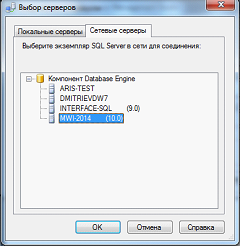
Рис. 4.36 Выбор серверов
4) В окне «Соединение с сервером» (см. Рис. 4.35) нажать кнопку «Соединить». После удачного соединения в «Обозревателе объектов» отобразится структура объектов Вашего сервера.
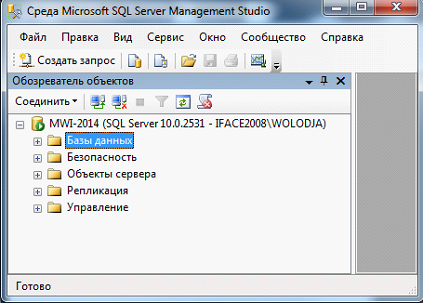
Рис. 4.37 SQL Server Management Studio. Обозреватель объектов
Для создания базы данных выполнить следующие действия:
1) В «Обозревателе объектов» кликнуть правой клавишей мыши по строке «Базы данных» и выбрать пункт меню «Создать базу данных…».
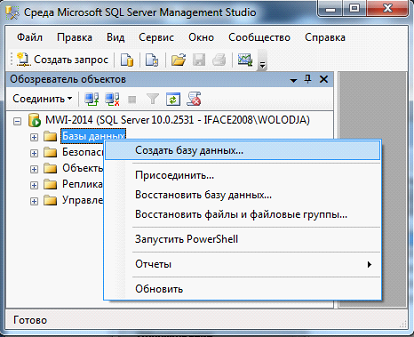
Рис. 4.38 SQL Server Management Studio. Базы данных
2) В окне «Создание базы данных» задать имя базы данных и нажать кнопку «ОК». Выйти из задачи «Среда SQL Server Management Studio».
Создание роли сервера
В этом разделе описывается создание новой роли сервера в SQL Server с помощью SQL Server Management Studio или Transact-SQL.
В этом разделе
- Перед началом: ОграниченияБезопасность
- Создание новой роли сервера с помощью:Среда SQL Server Management StudioTransact-SQL
Перед началом
Ограничения
Ролям сервера нельзя предоставить разрешение на защищаемые объекты уровня базы данных. Сведения о создании ролей базы данных см. в статье CREATE ROLE (Transact-SQL).
Безопасность
Разрешения
- Требует разрешения CREATE SERVER ROLE или членства в предопределенной роли сервера.
- Также требует разрешения IMPERSONATE на server_principal для имен входа, разрешения ALTER для ролей сервера, которые используются в качестве server_principal, или членства в группе Windows, которая используется в качестве server_principal.
- Если для назначения владельца роли сервера указывается параметр AUTHORIZATION, необходимы также следующие разрешения.
- Для передачи роли сервера во владение другому имени входа необходимо связанное с этим именем входа разрешение IMPERSONATE.
- Для передачи роли сервера во владение другой роли сервера необходимо членство в роли сервера-получателя или связанное с этой ролью сервера разрешение ALTER.
Использование среды SQL Server Management Studio
Создание новой роли сервера
- В обозревателе объектов разверните сервер, на котором необходимо создать новую роль сервера.
- Разверните папку Безопасность .
- Щелкните правой кнопкой мыши папку Роли сервера и выберите Создать роль сервера….
- В диалоговом окне «Новая роль сервера —server_role_name» на странице «Общие» введите имя новой роли сервера в поле имени роли сервера.
- В поле Владелец введите имя участника на уровне сервера, которому будет принадлежать новая роль. Также можно нажать кнопку с многоточием (. ), чтобы открыть диалоговое окно Выбор имени входа или роли сервера.
- В поле Защищаемые объектывыберите один или несколько защищаемых объектов уровня сервера. Когда выбран защищаемый объект, роли сервера могут быть предоставлены или запрещены разрешения для этого объекта.
- В поле Разрешения: явный установите флажок, чтобы предоставить, предоставить с правом передачи или отменить разрешение для этой роли сервера на выделенные защищаемые объекты. Если разрешение не может быть предоставлено или отменено для всех выделенных защищаемых объектов, разрешение представляется как частично выбранное.
- На странице Члены с помощью кнопки Добавить добавьте имена входа, представляющие определенных пользователей или их группы, в новую роль сервера.
- Определяемая пользователем роль сервера может быть членом другой роли сервера. На странице Членство установите флажок, чтобы текущая, определяемая пользователем роль сервера стала членом выбранной роли сервера.
- Нажмите ОК.
Использование Transact-SQL
Создание новой роли сервера
- В обозревателе объектов подключитесь к экземпляру ядра СУБД.
- На стандартной панели выберите пункт Создать запрос.
- Скопируйте следующий пример в окно запроса и нажмите кнопку Выполнить.
--Creates the server role auditors that is owned the securityadmin fixed server role. USE master; CREATE SERVER ROLE auditors AUTHORIZATION securityadmin; GOДополнительные сведения см. в статье CREATE SERVER ROLE (Transact-SQL).