
Обзор сервера Office Web Apps
Сводка. В этой статье описывается сервер Office Web Apps и его реализация браузерных функций Office для поддерживаемых узлов.
Аудитория: ИТ-специалисты
Сервер Office Web Apps — это новый серверный продукт Office, предоставляющий браузерные версии приложений Word, PowerPoint, Excel и OneNote. С помощью одной фермы серверов Office Web Apps может получать доступ к файлам Office через SharePoint 2013, Lync Server 2013, общие папки и веб-сайты. Благодаря новой модели автономного развертывания вы сможете управлять обновлениями фермы серверов Office Web Apps независимо от других серверных продуктов Office, развернутых в вашей организации.
Эта статья входит в раздел План содержимого для сервера Office Web Apps. Используйте этот обзор в качестве отправной точки для поиска статей, загружаемых файлов и видеозаписей, рассказывающих о том, как развертывать и управлять Сервер Office Web Apps.
Are you looking for help with Office Web Apps on your desktop or mobile device? You can find this information by searching for «Office Web Apps» on Office.com.
- Общие сведения о сервере Office Web Apps
- Просмотр и редактирование документов Office в SharePoint 2013 с помощью сервера Office Web Apps
- Просмотр широковещательного показа PowerPoint в Lync Server 2013 с помощью сервера Office Web Apps
- Просмотр файлов Office в общих папках и на веб-сайтах с использованием Online Viewers на сервере Office Web Apps
Общие сведения о сервере Office Web Apps
Сервер Office Web Apps — это серверный продукт Office, который обеспечивает службы просмотра и редактирования файлов Office, доступные в браузере. Сервер Office Web Apps работает с продуктами и службами, которые поддерживают протокол WOPI. Эти продукты, известные как узлы, включают SharePoint 2013 и Lync Server 2013. Ферма серверов Office веб-приложения может предоставлять службы Office нескольким локальным узлам, а вы можете масштабировать ферму с одного сервера на несколько серверов по мере роста потребностей вашей организации. Хотя для Office веб-приложения Server требуются выделенные серверы, на которые не запускаются другие серверные приложения, вместо этого можно установить Office веб-приложения Server на экземплярах виртуальных машин.
Теперь Office Web Apps реализован в виде автономного продукта, благодаря чему существенно упрощается его развертывание и управление. Например, при развертывании SharePoint 2013 больше не нужно оптимизировать инфраструктуру SharePoint для поддержки решения Office Web Apps, ранние версии которого были тесно интегрированы с SharePoint Server 2010. Кроме того, вы можете устанавливать обновления фермы серверов Office Web Apps независимо от обновлений SharePoint или Lync Server. Благодаря автономности фермы серверов Office Web Apps пользователи могут просматривать и редактировать файлы Office, хранящиеся вне SharePoint Server, например в общих папках или на других веб-сайтах. Эти возможности реализуются с помощью функции Online Viewers.
На следующей иллюстрации показаны различия между предыдущей моделью топологии Office Web Apps и новой автономной моделью топологии Office Web Apps.
Различия между моделями топологии Office Web Apps
Просмотр и редактирование документов Office в SharePoint 2013 с помощью сервера Office Web Apps
При использовании с SharePoint Server 2013 сервер Сервер Office Web Apps реализует обновленные версии веб-приложений Word Web App, Excel Web App, PowerPoint Web App и OneNote Web App. Благодаря им пользователи могут просматривать и в некоторых случаях редактировать документы Office в библиотеках SharePoint в поддерживаемом браузере на компьютерах и большинстве мобильных устройств, в том числе Windows Phone, iPhone, iPad и планшетных ПК под управлением Windows 8. Среди новых возможностей Office Web Apps можно выделить улучшенную поддержку сенсорного ввода и функции редактирования, благодаря которым пользователи iPad и планшетных ПК под управлением Windows 8 могут с легкостью просматривать и редактировать документы Office со своих устройств.
На следующей иллюстрации представлен обзор функций просмотра и редактирования Office Web Apps для различных устройств.
Функции просмотра и редактирования Office Web Apps
Широковещательная передача PowerPoint удалена из SharePoint 2013. Он доступен в OneDrive и Lync Server 2013.
Подробнее о новых возможностях в Office Web Apps см. в статье Работа Office Web Apps в локальной среде с SharePoint 2013.
Просмотр широковещательного показа PowerPoint в Lync Server 2013 с помощью сервера Office Web Apps
В Lync Server 2010 поддерживается два способа просмотра презентаций PowerPoint. Для пользователей Lync 2010 презентации PowerPoint отображаются в формате PowerPoint 97–2003 с помощью встроенной копии средства просмотра PowerPoint. Для пользователей Lync Web App презентации PowerPoint преобразуются в динамический формат HTML и отображаются с использованием настраиваемых DHTML-файлов в сочетании с приложением Silverlight. Такой подход достаточно эффективен, но обладает рядом ограничений:
- Встроенное средство просмотра PowerPoint обладает более оптимальным интерфейсом просмотра, однако доступно только на платформе Windows.
- Приложение Silverlight не поддерживается большинством мобильных устройств, включая и наиболее популярные из них. Ни средство просмотра PowerPoint, ни DHTML-файлы в сочетании с Silverlight не поддерживают все возможности последних выпусков PowerPoint, такие как переходы между слайдами и встраивание видео.
Чтобы избежать этих проблем и обеспечить единый интерфейс для просмотра и демонстрации презентаций PowerPoint, в Lync Server 2013 используется Сервер Office Web Apps для обработки презентаций PowerPoint. Помимо прочих преимуществ, такой подход предоставляет следующие возможности:
- Более высокое разрешение просмотра и оптимизированная поддержка возможностей PowerPoint, включая анимацию, переходы между слайдами и встраивание видео.
- Расширенная поддержка мобильных устройств. Это связано с тем, что в Lync Server 2013 для широковещательного показа презентаций PowerPoint вместо настраиваемых DHTML-файлов в сочетании с Silverlight используются стандартные компоненты DHTML и JavaScript.
- Пользователи с соответствующими разрешениями могут прокручивать презентацию PowerPoint независимо от основной презентации. Например, пока Сергей демонстрирует презентацию, Анна может просмотреть все ее слайды, не изменяя состояние презентации Сергея.
Дополнительные сведения о настройке Lync Server 2013 для работы с Сервер Office Web Apps см. в разделе Настройка интеграции с сервером Office Web Apps и Lync Server 2013.
Просмотр файлов Office в общих папках и на веб-сайтах с использованием Online Viewers на сервере Office Web Apps
Функция Online Viewers позволяет просматривать файлы Excel, PowerPoint и Word, хранящиеся на веб-серверах или в общих папках организации, с помощью веб-браузера. При этом для просмотра файлов Office пользователям не нужно открывать отдельное приложение. Кроме того, для работы с Online Viewers не требуется установка Office 2013 на компьютеры пользователей. Кроме того, Online Viewers автоматически создает код, необходимый для связывания или встраивания URL-адреса на веб-странице. Кроме того, вы можете использовать эту функцию как в интрасети, так и в Интернете.
Office Web Apps Server provides a page at the address http://OfficeWebAppsServername/op/generate.aspx that you can use to generate links to publicly available documents that have UNC or URL addresses. When a user selects a generated URL, Online Viewers enable Office Web Apps Server to get the file from its location and then render it by using Office Web Apps. The user can view the Word, Excel, or PowerPoint file in a browser with Office features intact. Formatting and layout in Word documents are preserved, data in Excel workbooks can be filtered and sorted, and animations play in PowerPoint presentations. However, be aware that Online Viewers allow users to view but not edit files, and Online Viewers can’t open any files that require authentication.
Подробнее о функции Online Viewers см. в статье, посвященной планированию Online Viewers.
На сайте Office.com корпорации Майкрософт размещается интернет-версия функции создания URL-адресов.
при открытии классических приложений Office think-cell не загружается или появляется сообщение об ошибке
Я использую классические приложения Office и think-cell не загружается в Office или появляется одно из следующих сообщений об ошибке:

- Нажмите кнопку Пуск или клавишу Windows → введите Приложения и функции → Ввод
- Прокрутите экран до вашей версии Microsoft Office.
- Классические приложения Office будут называться Microsoft Office Desktop Apps.

Если у вас нет версии с настольными версиями приложений Office, но think-cell не отображается на вкладке Вставка , см. KB0004.
Решение
- Установите think-cell с правами администратора. Если приложение think-cell установлено с правами администратора, каталогом установки по умолчанию будет C:\Program Files (x86)\think-cell .
- Если у вас нет прав администратора на компьютере, при появлении запроса на выбор пути установки во время установки think-cell выберите путь к файлу, доступ к которому возможен за пределами локальной папки \»AppData\», например:
C:\Users\%USERNAME%\think-cell
Техническое описание
Классические приложения Office изолируют локальную папку AppData, в которой по умолчанию устанавливается think-cell. При изменении установленных файлов изменения не всегда отражаются в изолированной среде. Это значит, что think-cell не всегда может получить доступ к файлам, которые необходимы для нормальной работы. Дополнительные сведения о влиянии классических приложений на папку Appdata см. на веб-сайте Microsoft.
Обратитесь в службу поддержки
Если у вас по-прежнему возникают проблемы после установки think-cell в другую папку, свяжитесь с наша группа поддержки.
Удаленный доступ к приложениям Microsoft Office

Современный мир постоянно требует готовности к резким поворотам рыночной конъюнктуры и изменениям социальной обстановки. К одному из таких явлений можно отнести требование к удаленной работе сотрудников. И тогда встает справедливый вопрос – как перевести сотрудников на удаленную работу максимально комфортно для самих пользователей и эффективно для службы поддержки?
Задача
Обеспечить удаленных сотрудников доступом к необходимым офисным приложениям для создания и редактирования файлов.
Решение
Если хочется быстро, просто и с минимальными затратами:
Наиболее оперативный и простой способ – это переход на облачный продукт Microsoft 365. 
Microsoft 365 – это облачная среда, которая включает в себя самые необходимые офисные инструменты (Word, Excel, Power Point), приложения для совместной работы, а также высокий уровень безопасности. Вы получаете возможность работать из любого места, где есть доступ в интернет. И практически с любого мобильного устройства. 
Набор включает также платформу Microsoft Teams – превосходный продукт для совместной работы посредством видеоконференцсвязи, совместного редактирования файлов, чатов, календаря многих других инструментов. И все это в одном приложении. 
И приложения Office, и Microsoft Teams могут при необходимости быть развернуты локально.
Сколько стоит: от 350 р. с НДС в месяц за начальную версию с Microsoft Teams
Сроки: От 1 дня
Если хочется получить ПОЛНЫЙ доступ к рабочему компьютеру


В таком случае следует обратить внимание на инфраструктуру виртуальных рабочих столов VDI (Virtual Desktop Infrastructure). С этого момента рабочее пространство сотрудника – это не его компьютер или ноутбук, а виртуальная машина на серверах компании, к которой можно получить доступ из любого места и практически с любого устройства. Сотрудник получает доступ ко всем своим файлам, приложениям Office и запомненным в браузере паролям, с которыми привык работать в офисе. При этом он может находиться далеко за пределами офиса и работать с устройства, которое удобно именно ему. ИТ-отдел получает удобную для управления и поддержания работы инфраструктуру, которая управляется прямо с рабочего места администратора. Для VDI характерны сокращения времени на эксплуатацию и обновления рабочих столов, ускорение подготовки нового рабочего места, простой перевод сотрудников на удаленную работу, хранение всей информации в защищенном ЦОДе, а не персональных устройствах сотрудников. В таком случае следует обратить внимание на инфраструктуру виртуальных рабочих столов VDI (Virtual Desktop Infrastructure). С этого момента рабочее пространство сотрудника – это не его компьютер или ноутбук, а виртуальная машина на серверах компании, к которой можно получить доступ из любого места и практически с любого устройства.
Компании Citrix и VMware являются основными производители решений VDI. За плечами каждой из них многие годы разработки и тысячи реализаций по всему миру для компаний различного размера.
Сколько стоит и какие сроки?
Требуется уточнения для расчета.
Компания ОЛЛИ строит современные ИТ-решения для компаний уже более 25 лет. Наш профессионализм подтверждён сертификатами крупнейших вендоров: Cisco Premier Partner, Microsoft Silver Partner
Скрипты для полного удаления любых версий MS Office

26.04.2022

itpro

Office, PowerShell, System Center Configuration Manager, Windows 10, Windows 11, Windows Server 2019

комментариев 25
Перед установкой новой версии Microsoft Office на компьютере, рекомендуется удалить все предыдущие версии Office (одновременное использование разных версий Office на одном компьютере поддерживается, но не рекомендуется из-за потенциальных проблем). В этой статье мы рассмотрим несколько скриптов и утилит для автоматического удаления любых ранее установленных на компьютере версий Microsoft Office. Вы можете использовать данные скрипты в сценариях автоматической установки или удаления Office на компьютерах пользователей через SCCM, Intune, GPO, или другие средства развертывания.
Автоматическое удаление Office с помощью утилиты Microsoft SaRa
Microsoft Support and Recovery Assistant (Microsoft SaRA, https://aka.ms/SaRA-FirstScreen) это утилита для диагностики и исправления ошибок Microsoft Office (включая Office 365, Microsoft 365, Outlook, Teams и т.д.). Microsoft SaRa предоставляет пользователям простой графический мастер для исправления типовых ошибок программ из пакета Office, установки, проверки активации и полного удаления MS Office. Утилиты MSFT SaRa вполне можно использовать для удаления Office на одном компьютере.
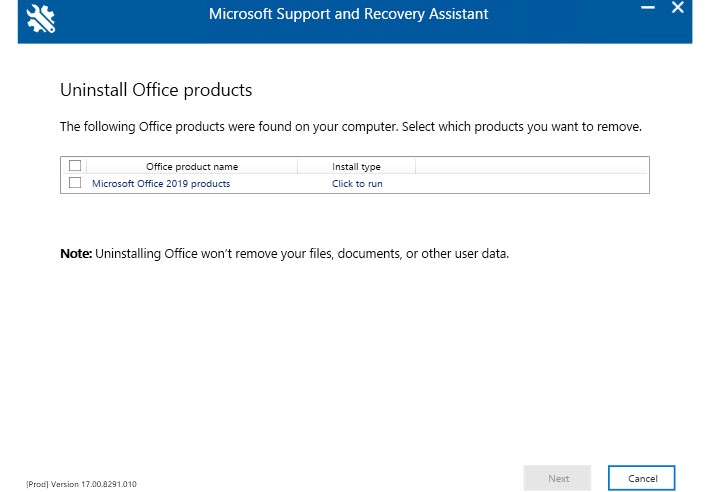
Кроме графической версии SaRa, доступна еще и консольная утилита SaRA_CommandLine, которую можно использовать для удаления пакета Office из командной строки. Соотвественно, вы можете исопльзовать ее в ваших сценариях автоматизации и скриптах. Поддерживаются все версии Windows, начиная с Windows 7 (с установленными .Net Framework 4.5) и заканчивая Windows 10 и 11.
Вы можете использовать консольную утилиту SaRA для удаления следующих версий Office: Office 365, Office 2021, 2019, 2016, 2013, 2010. Поддерживается удаление как MSI, так Click-to-Run (С2R) дистрибутивов Office.
Рассмотрим, как использовать SaRACmd для удаления любой версии Office:
- Скачайте последнею доступную версию SaRACmd https://aka.ms/SaRA_CommandLineVersionFiles (17.00.8256.000);
- Распакуйте архив в папку на диске;
- Запустите командную строку с правами администратора и перейдите в каталог с SaRACmd: CD C:\Tools\SaRACmd
- Для удаления всех версий Office, которые установлены на компьютере, выполните команду: SaRAcmd.exe -S OfficeScrubScenario –AcceptEula -Officeversion All
- Если нужно удалить конкретную версию MS Office (например, только MS Office 2016), используйте такую команду: SaRAcmd.exe -S OfficeScrubScenario -AcceptEula -Officeversion 2016
- Утилита SaRAcmd после окончания работы возвращает код ошибки. Например, если удаление выполнение успешно появится сообщение:
00: Successfully completed this scenario. We recommend you restart the computer to finish any remaining cleanup tasks. Scenario finished with exit code: [0].

Можно указать путь к каталогу, в который SaRAcmd должна записывать логи: -LogFolder
Например, на моем компьютере утилита вернула ошибку:
06: Office programs are running. Please close all open Office programs and then re-run this scenario. Scenario finished with exit code: [6].
В моем случае удалению помешал установленный клиент MS Teams настроенный на автозапуск (возможно такая же проблема с MS Teams Chat, встроенный по умолчанию в Windows 11).
Поэтому перед запуском команды удаления нужно завершить все запущенные процессы Office. Можно завершить процессы с помощью PowerShell командлета Stop-Process:
Stop-Process -Name winword.exe -Confirm
Stop-Process -Name excel.exe -Confirm
И т.д.
Проверяются следующие процессы: lync, winword, excel, msaccess, mstore, infopath, setlang, msouc, ois, onenote, outlook, powerpnt, mspub, groove, visio, winproj, graph, teams.
Или с помощью taskkill:
taskkill /f /im excel.exe
taskkill /f /im teams.exe
.
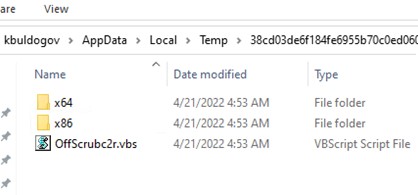
Обратите внимание, что “под капотом” SaRAcmd выполняется скрипт OffScrubC2R.vbs для удаления продуктов Office Click To Run (C2R). Это видно в диспетчере задач по процессу cscript.exe, который выполняет файл OffScrubC2R.vbs из %UserProfile%\AppData\Local\Temp .

Скрипты OffScrub описаны ниже в следующем разделе статьи.
Вы можете использовать утилиту SaRAcmd для удаления Office на удаленных компьютерах через PowerShell Remoting (Enter-PSSession или Invoke-Command)
Удаление MSI версий Office с помощью Office Deployment Tool
Если вы используете Microsoft Office Deployment Tool (ODT) для установки C2R версий Office 2019, 2021 или Microsoft 365 Apps на компьютерах компании, вы можете прямо во время установки удалить предыдущие MSI версии Office. Для этого в конфигурационный файл configuration.xml нужно добавить параметр RemoveMSI .
Ранее мы показывали, как развертывать MS Office 2019 с помощью ODT.
Пример конфигурационного файла:
Параметр RemoveMSI удалит все версии MS Office (2007, 2010, 2013, 2016), а также Office, Visio, Project, которые установлены с помощью Windows Installer (MSI).
OffScrub: VBS скрипты для удаления MS Offce OffScrub
Скрипты OffScrub представляют собой VBS сценарии для автоматизации удаления продуктов Microsoft Office. Данные скрипты позволяют полностью очистить систему от следов ранее установленного Office, в независимости от его текущий работоспособности. Данные скрипты широко используются сотрудниками Premier поддержки Microsoft (PFE). На текущий момент скрипты Offscrub не развиваются и являются Depreciated, но вы вполне можете использовать их OffScrub своих сценариях.
Основные преимущества в использования OffScrub для удаления Office:
- Возможность удаления старой версии даже при отсутствии или повреждения исходных файлов установки или кэша Office;
- Куст пользователя в реестре не затрагивается;
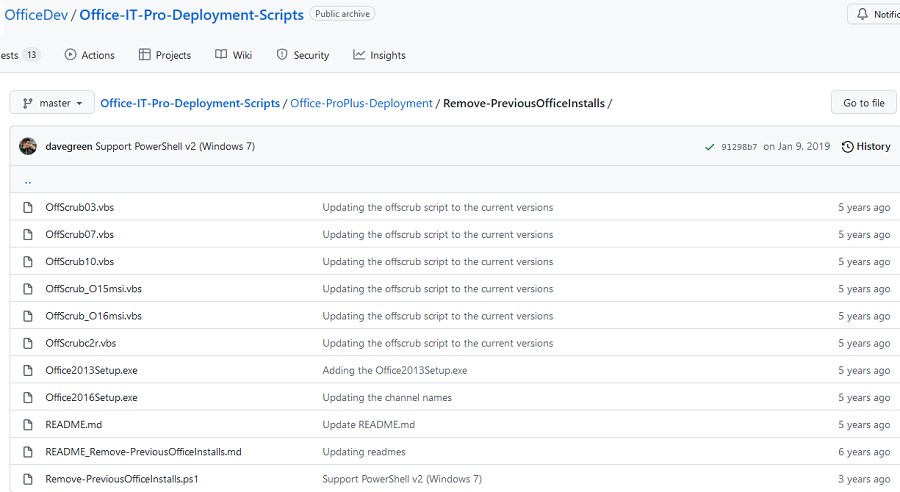
Как использовать скрипты OffScrub для удаления MS Office.
Я создал отдельный каталог для каждой версии Office:
set OFFICEREMOVE=C:\tools\OfficeUninstall\
md «%OFFICEREMOVE%\2003»
md «%OFFICEREMOVE%\2007»
md «%OFFICEREMOVE%\2010»
md «%OFFICEREMOVE%\2013»
md «%OFFICEREMOVE%\2016»
md «%OFFICEREMOVE%\O365»
Скачайте и сохраните каждый vbs файл из GitHub в собственный каталог. Должна получиться такая структура каталогов:
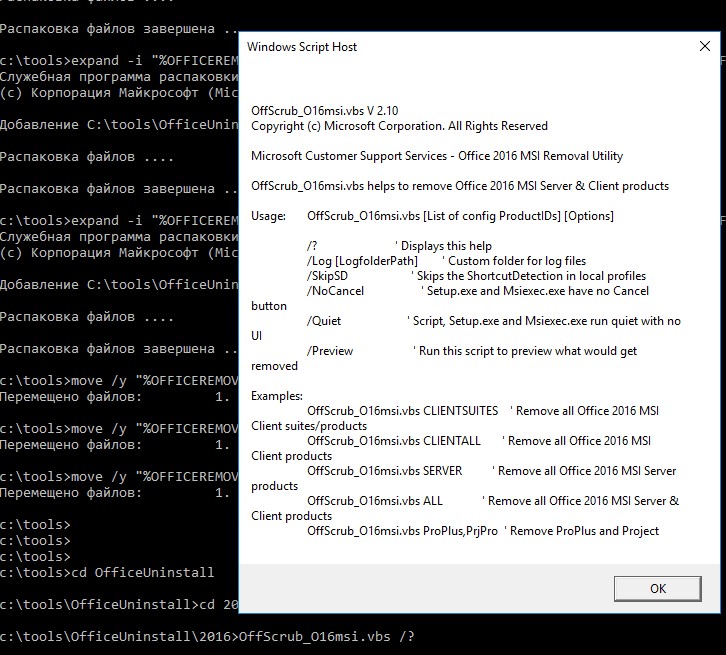
Список доступных аргументов любого vbs скрипта OffScrub можно получить так:
Microsoft Customer Support Service – Office 2016 MSI Removal Utility OffScrub_O16msi.vbs helps to remove Office 2016 MSI Server and Client products Usage: OffScrub_O16msi.vbs [List of config ProductIDs] [Options]
Чтобы скрипт удаления Office работал корректно на 64 битных версиях Windows, при запуске их 32-битным клиентом Configuration Manager (SCCM), нужно запускать соответствующую версию cscript.exe. Поэтому на 64 битной системе для запуска сценариев нужно запускать процессор cscript.exe из каталога C:\Windows\SysWOW64 .
Данного функционала можно добиться скриптом NativeCScript.cmd:
@echo off
if «%PROCESSOR_ARCHITEW6432%»==»AMD64» (
«%SystemRoot%\Sysnative\cscript.exe» %*
) else (
«%SystemRoot%\System32\cscript.exe» %*
)
Готовый архив со всеми необходимыми файлами можно скачать с нашего сайта: OfficeUninstall.zip (1,4 Мб)
Ниже указаны команды для полного удаления различных версий Microsoft Office:
| Версия | Команда |
| Office 2003 | Cscript.exe «%OFFICEREMOVE%\2003\OffScrub03.vbs” ALL /Quiet /NoCancel /Force /OSE Команда для удаления через SCCM: «%SystemRoot%\System32\cmd.exe» /C «NativeCScript.cmd //B //NoLogo «2003\OffScrub03.vbs» ALL /Quiet /NoCancel /Force /OSE» |
| Office 2007 | Cscript.exe «%OFFICEREMOVE%\2007\OffScrub07.vbs” ALL /Quiet /NoCancel /Force /OSE SCCM: «%SystemRoot%\System32\cmd.exe» /C «NativeCScript.cmd //B //NoLogo «2007\OffScrub07.vbs» ALL /Quiet /NoCancel /Force /OSE» |
| Office 2010 | Cscript.exe «%OFFICEREMOVE%\2010\OffScrub10.vbs” ALL /Quiet /NoCancel /Force /OSE SCCM: «%SystemRoot%\System32\cmd.exe» /C «NativeCScript.cmd //B //NoLogo «2010\OffScrub10.vbs» ALL /Quiet /NoCancel /Force /OSE» |
| Office 2013 | Cscript.exe «%OFFICEREMOVE%\2013\OffScrub_O15msi.vbs” ALL /Quiet /NoCancel /Force /OSE SCCM: «%SystemRoot%\System32\cmd.exe» /C «NativeCScript.cmd //B //NoLogo «2013\OffScrub_O15msi.vbs» ALL /Quiet /NoCancel /Force /OSE» |
| Office 2016 | Cscript.exe «%OFFICEREMOVE%\2016\OffScrub_O16msi.vbs” ALL /Quiet /NoCancel /Force /OSE SCCM: «%SystemRoot%\System32\cmd.exe» /C «NativeCScript.cmd //B //NoLogo «2016\OffScrub_O16msi.vbs» ALL /Quiet /NoCancel /Force /OSE» |
| Office 365 (C2R) | Cscript.exe «%OFFICEREMOVE%\C2R\OffScrubc2r.vbs” ALL /Quiet /NoCancel /Force /OSE SCCM: «%SystemRoot%\System32\cmd.exe» /C «NativeCScript.cmd //B //NoLogo «C2R\OffScrubc2r.vbs» ALL /Quiet /NoCancel /OSE» |
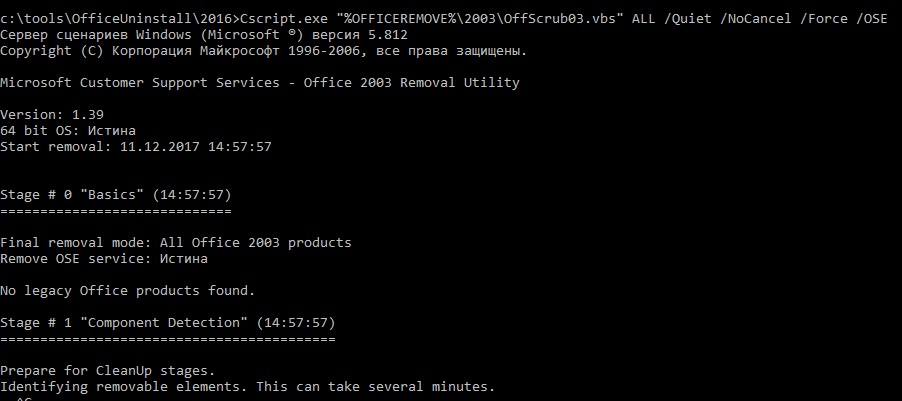
В состав проекта Remove-PreviousOfficeInstalls на Git входит скрипт Remove-PreviousOfficeInstalls.ps1, который должен автоматически определять установленную на компьютере версию MS Office и вызывать один из Offscrub*.vbs скриптов.
Удаление Microsoft.Office.Desktop с помощью PowerShell
Обратите внимание, что Windows 10 / Windows 11 часто поставляются с предустановленным UWP приложением Microsoft.Office.Desktop.Apps из Microsoft Store. Для удаления такой версии Office из Windows нужно использовать PowerShell:
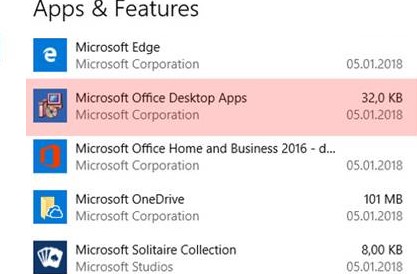
См. стать про удаление предустановленных UWP/APPX приложений в Windows.
Также вы можете использовать команды Get-Package, Uninstall-Package для удаления любого приложения в Windows:
Get-Package -Name «*Office*» | Uninstall-Package
 Предыдущая статья Следующая статья