
Как настроить Android Pay на Xiaomi: пошаговая инструкция
Сотрудничество Android Pay и Xiaomi началось еще до появления сервиса на территории России. Сегодня многие смартфоны компании, имеющие ОС от 5.0 и встроенный модуль NFC, поддерживают приложение и позволяют владельцам смартфонов платить за товары и услуги во многих торговых точках страны. Ниже рассмотрим, какие модели Xiaomi поддерживают Android Pay, как правильно настроить программу, и что делать при возникновении проблем.
На каких моделях Сяоми работает Андроид Пей?
В телефонах Xiaomi NFC-чип расположен в верхней части аппарата. Эта особенность характерна для всех устройств китайского производителя. Чтобы избежать трудностей при использовании Google Pay, нужно подносить смартфон к терминалу ближе к верхней части и задней крышкой, а не дисплеем.
В 2023 году Гугл (Андроид) Пей работает на многих моделях Сяоми. Среди них — Mi 3, Mi 6, Mi Mix 2, Mi Mix, Mi Note (2 и 3), Mi 5s, Mi 5s Plus, Mi 2A, Mi Nte Plus и другие. Если ваш телефон не вошел в указанный перечень, можно проверить наличие NFC через настройки или посмотреть в характеристиках мобильного аппарата.

Как пользоваться?
Программа Android Pay работает на всех телефонах Xiaomi, подходящих под требования компании Google.
- ОС от Андроид 5.0 и выше.
- Установленный и включенный модуль NFC.
- Заблокированный загрузчик.
- Отсутствие root-прав на устройстве.
- Установленный аккаунт Гугл.
- Сертификат проверки приложений из Play Market.
Если телефон соответствует заявленным требованиям, можно приступать к следующему шагу.

Настройка Google Pay
Теперь разберемся, как настроить Google (Android) Pay на Xiaomi Mi6 и других устройствах, удовлетворяющих условиям подключения. Сначала активируйте NFC-модуль на смартфоне. Для этого:
- откройте раздел настроек;
- войдите в секцию дополнительных функций;
- переведите ползунок NFC в правую сторону;
- убедитесь, что в строчке расположения элементов безопасности указан кошелек HCE.
После проверки параметров и включения NFC можно скачать Android Pay на Xiaomi с Play Market. После ребрендинга приложение называется Google Play, поэтому ищите приложение по этому имени. После загрузки и установки переходите к следующим шагам:
- Войдите в приложение Google Pay.
- Определитесь с подходящим профилем Гугл, если их от двух и более.
- Сделайте выбор карты, если она ранее привязывалась к аккаунту.
- Добавьте новый «пластик» при отсутствии вариантов.
- Отсканируйте изделие камерой смартфона Xiaomi. Важно, чтобы карта полностью попала в прямоугольную область дисплея. Если со сканированием возникли трудности, внесите данные самостоятельно. После ввода информации сохраните ее. Программа Android Pay требует указать номер, месяц и год, а также CVC-код (последние три цифры).

- Подтвердите корректность указанных данных путем ввода кода, пришедшего на телефон по СМС.
Если работа сделана правильно, со счета Xiaomi списывается небольшая сумма, которая через время возвращается пользователю. Теперь можно использовать Гугл Pay для оплаты в торговых точках. По такому же алгоритму можно добавить несколько карт, выбрать основную или менять «пластик» при свершении каждой покупки.
Как платить?
Выше мы разобрались с требованиями компании Google и привели инструкцию, как настроить Google Pay на Xiaomi с NFC-модулем. Теперь разберемся с тонкостями применения сервиса. Для проведения оплаты сделайте такие шаги:
- достаньте мобильное устройство для проведения платежа;
- выведите смартфон из режима сна;
- снимите блокировку;
- поднесите Xiaomi задней стенкой к терминалу;
- выберите карточку (если их несколько);
- введите ПИН-код при появлении такого требования.

В приложении Гугл (Android) Pay одна из карт устанавливается по умолчанию. Для проведения оплаты с помощью другого платежного средства выберите нужный вариант перед оплатой, после чего поднесите телефон к терминалу.
Почему не работает Гугл (Андроид) Пей на Сяоми?
Многие пользователи интересуются, почему не работает Google Pay на Xiaomi Mi6 и ряде других моделях производителя. Выделим основные причины:
- Терминал не может поймать сигнал. Рекомендуется подвинуть аппарат ближе к устройству или подвести его со стороны пластмассовой вставки (находится в нижней и верхней части корпуса).
- Отсутствие автозапуска или других ограничений.
- Отключен модуль NFC.
- ОС Xiaomi не соответствует требованиям производителя для работы с Android Pay.

Если смартфон соответствует всем условиям, но оплата все равно не проводится, необходимо настроить Xiaomi. Для этого:
- войдите в секцию настроек и перейдите в раздел безопасности;
- выберите раздел «Разрешения», а после перейдите в «Другие разрешения»;
- кликните на Android Pay и убедитесь, что установлены все отметки разрешения;
- снова переходите в раздел безопасности;
- выберите автозапуск;
- найдите программу Гугл Pay и передвиньте переключатель в правую сторону (он становится синим);
- войдите в меню и откройте «Батарея и производительность» ;
- в секции контроля активности нажмите на кнопку выбора приложений;
- выберите в своем Xiaomi программу Google (Android) Pay и выставьте пункт «Нет ограничений».
Указанные выше действия гарантируют активность приложения и его готовность для проведения оплаты. Если причиной сбоев является старое ПО, войдите в настройки и раздел «О телефоне», после чего выберите пункт обновления и запустите проверку. При наличии новой версии установите ее на свой аппарат. Эта рекомендация особенно актуальна для Xiaomi Mi 5, где для работы Android Pay необходимо обновление ПО.
В некоторых моделях возможна ситуация, когда платеж на сумму больше 1000 рублей не проходит, а сама программа виснет в момент оплаты. В таком случае нужно перезагрузить аппарат. Если это не помогло, причиной может быть повреждение NFC-чипа. В такой ситуации нужно обратиться в сервисный центр. Для устранения проблемы можно отключить информирование о покупках через настройки или убедиться во включении кошелька HCE (об этом упоминалось выше).
Еще одно ограничение — наличие на телефоне root-прав. Если такие имеются, Google (Android) Pay не будет работать на Xiaomi (как и на другом смартфоне). В таком случае поможет установка Magisk Manager. С помощью программы удается скрыть наличие прав root от Андроид Пей. Но лучше устанавливать Android Pay на официальную версию ПО, чтобы избежать проблем с настройкой и оплатой.
Как использовать Google Pay в XIAOMI Redmi Note 11 Pro?
Как Использовать Google Pay в XIAOMI Redmi Note 11 Pro? Как Настроить Google Pay в XIAOMI Redmi Note 11 Pro? Как Установить Google Pay в XIAOMI Redmi Note 11 Pro? Как Добавить Google Pay в XIAOMI Redmi Note 11 Pro? Как Настроить Google Pay в XIAOMI Redmi Note 11 Pro?
Google Pay это мобильный Платежное приложение которые могут хранить ваши кредитные карты, дебетовые карты, карты постоянного клиента и т. д. По сути, замена старых Android Pay а также Google Кошелек приложения и услуги. Следи за каждым шагом, поехали.
- В самом начале перейдите к Google Play магазин и скачать Google Pay.
- Следующий открытый Google Pay заявление.

- Нажмите на Начать.

- Теперь выберите Настроить кнопка.

- Добавьте свой Карта данные и не стесняйтесь использовать это классное приложение.
Как удалить историю интернета на Redmi Note 11 Pro XIAOMI?
Если вы ищете лучший способ стереть историю браузера в Redmi Note 11 Pro XIAOMI, а затем ознакомьтесь с представленным ниже руководством, чтобы узнать, как плавно открывать настройки браузера а также делете интернет хистори в несколько шагов. Мы представляем единственный способ очистить данные просмотра в Redmi Note 11 Pro XIAOMI. Следуем инструкциям и сохраним данные браузера закрытым и используйте автоматические правила, чтобы удалить все посещенные веб-страницы и скачанные файлы. В результате всего процесса ваши память браузера будет очищена .
- На первом шаге разблокируйте Redmi Note 11 Pro XIAOMI и нажмите на Браузер икона.
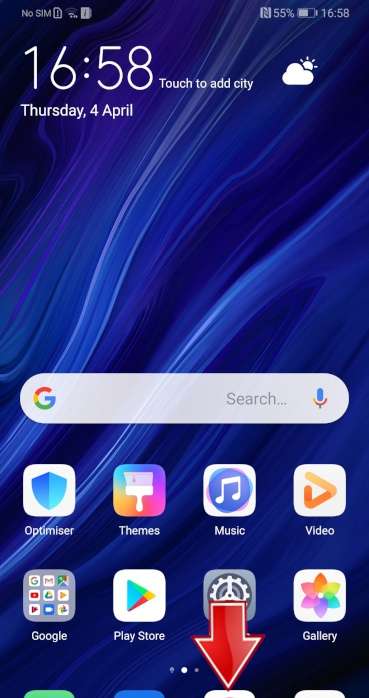
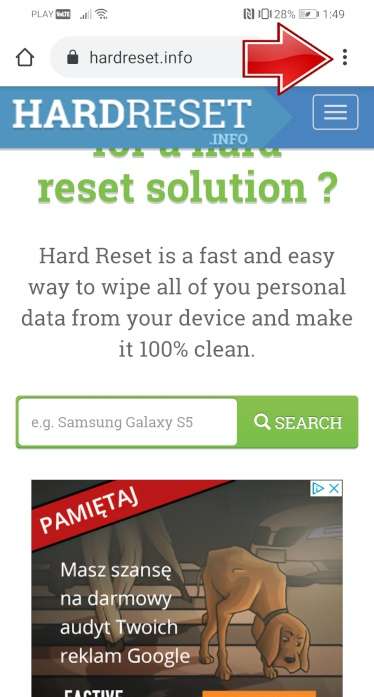
- На втором шаге нажмите на Больше ключей в правом верхнем углу.
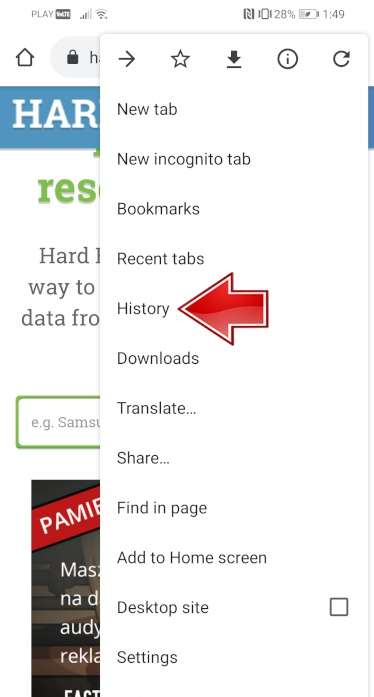
- После этого найдите и выберите История чтобы стереть данные браузера.
- В этот момент нажмите на Очистить данные просмотра .
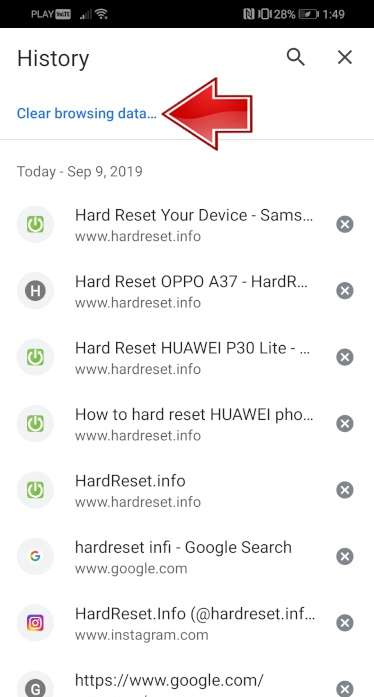
- Теперь нажмите на Очистить данные для удаления всех посещенных веб-страниц и загруженных файлов.
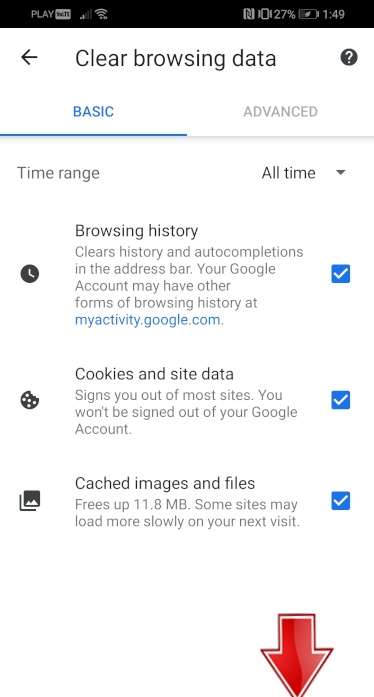
- Успех! Интернет хистори был успешно удален.

Как заблокировать SIM-карту на XIAOMI Redmi Note 11 Pro?
Как активировать Защита от блокировки SIM-карты в XIAOMI Redmi Note 11 Pro? Как настроить ШТЫРЬ в XIAOMI Redmi Note 11 Pro? Как пользоваться Защита PIN-кодом в XIAOMI Redmi Note 11 Pro? Как изменить PIN-код на SIM-карте в XIAOMI Redmi Note 11 Pro? Как отключить Защита PIN-кодом в XIAOMI Redmi Note 11 Pro?
Вы знаете, насколько это полезно Защита PIN-кодом в XIAOMI Redmi Note 11 Pro? В инструкции ниже мы покажем вам, как легко настроить Блокировка SIM-карты в XIAOMI Redmi Note 11 Pro. Если вы хотите использовать ШТЫРЬ в XIAOMI Redmi Note 11 Pro, оставайтесь с нами и узнайте, как использовать настройки для активации Защита от блокировки SIM-карты в XIAOMI Redmi Note 11 Pro. Следуйте нашему руководству и заблокировать SIM-карту с легкостью.
- В самом начале разблокируйте свой XIAOMI Redmi Note 11 Pro и войдите в Настройки .
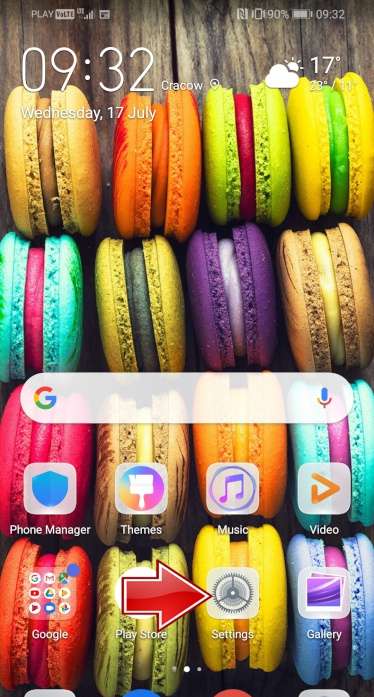
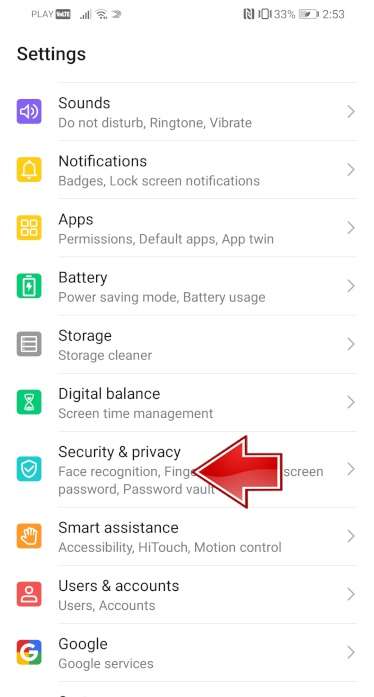
- На втором шаге выберите Безопасность и конфиденциальность .
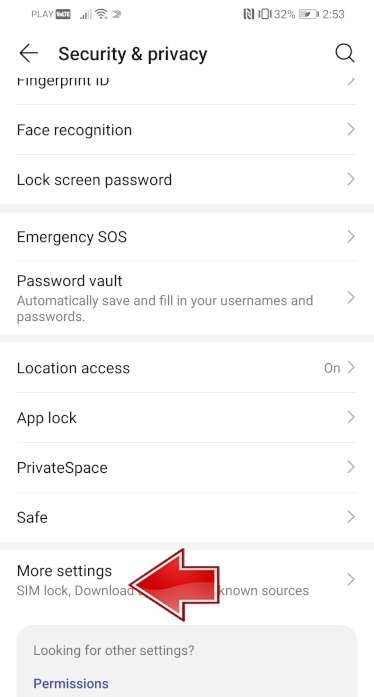
- После этого перейдите в Больше настроек чтобы перейти к дополнительным параметрам.
- Теперь выберите Шифрование и учетные данные .
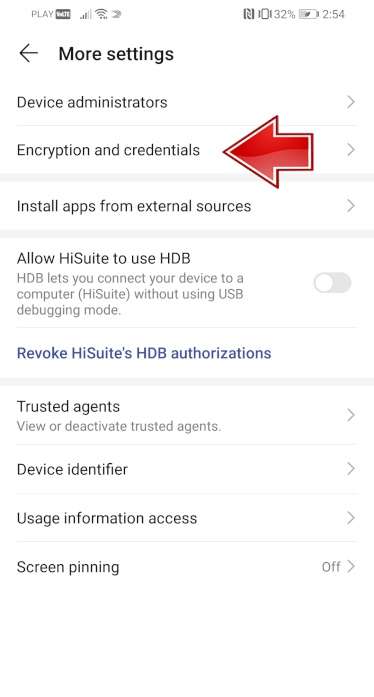
- Пришло время нажать на Установить блокировку SIM-карты 1 .
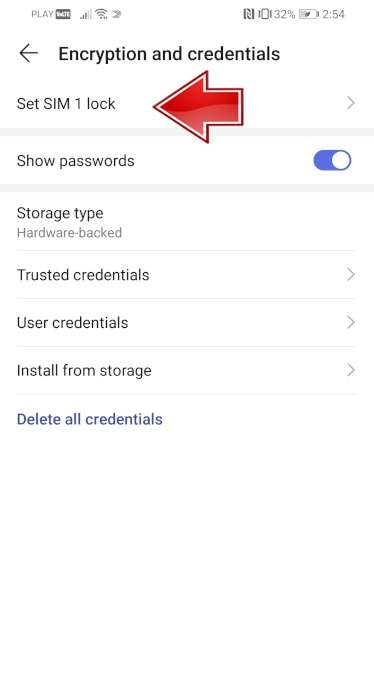
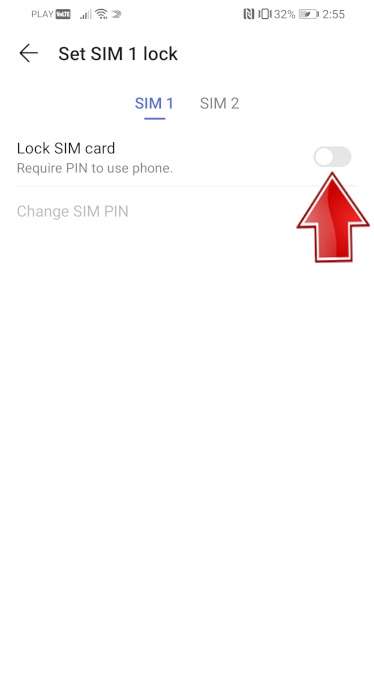
- После этого включите Заблокировать SIM-карту карта переключателем.
- В заключительной части введите свой PIN-код SIM-карты .
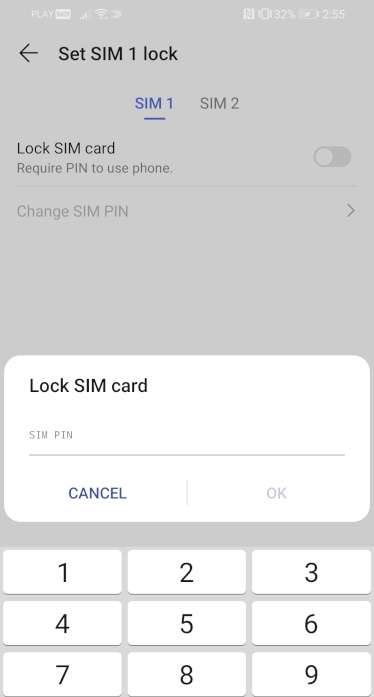
- Отличная работа! PIN-код SIM-карты была активирована.
Как проверить разрешения приложений в XIAOMI Redmi Note 11 Pro?
Как Проверить разрешения приложений в XIAOMI Redmi Note 11 Pro? Как Изменить разрешения приложения в XIAOMI Redmi Note 11 Pro? Как Настроить разрешения для приложений в XIAOMI Redmi Note 11 Pro? Как Управление разрешениями приложений в XIAOMI Redmi Note 11 Pro?
Привет мальчики и девочки. Сегодня я покажу тебе, как Проверить разрешения приложения в вашем КсИАОМИ Редми Ноте 5 Про. Эта функция обязательно пригодится при установке приложение и хотите получить доступ к различным вещам, несмотря на вашу волю.
- Давай откроем Настройки.
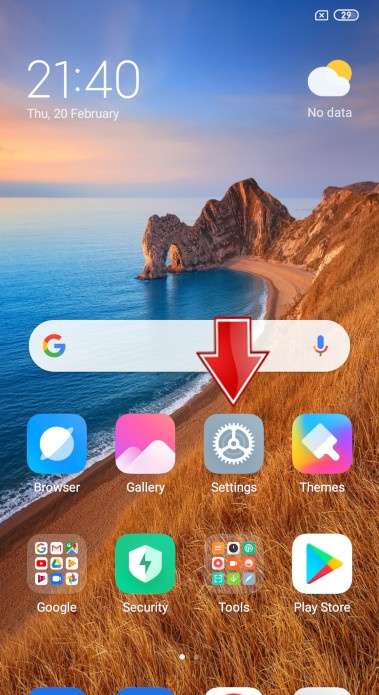
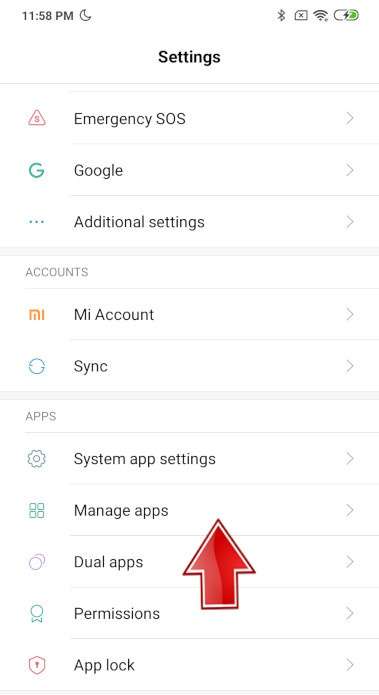
- Перейти к Управление приложениями.
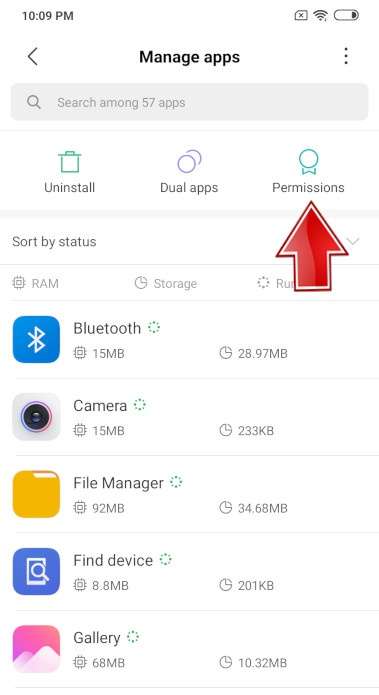
- Затем нажмите на Разрешения.
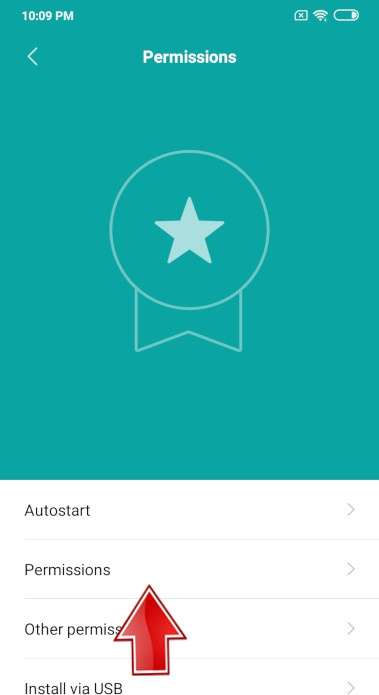
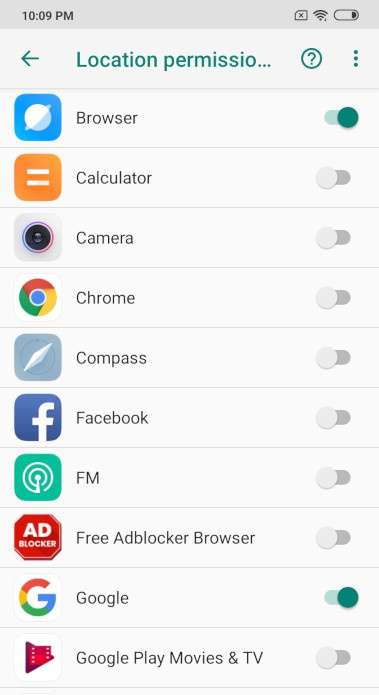
- Теперь продолжай Разрешения снова и, например, я выбираю Место расположения.
- Теперь вы можете свободно выбирать, какой Приложения должен иметь доступ к Место расположения.
- Было очень приятно помочь вам.
Как активировать опцию автоматической яркости в XIAOMI Redmi Note 11 Pro?
Как Активировать автоматическую яркость вариант в КсИАОМИ Редми Ноте 5 Про? Как Включите автоматическую яркость вариант в XIAOMI Redmi Note 11 Pro? Как Отключить автоматическую яркость вариант в XIAOMI Redmi Note 11 Pro? Как Отключить автоматическую яркость вариант в XIAOMI Redmi Note 11 Pro? Как Включить автоматическую яркость вариант в XIAOMI Redmi Note 11 Pro?
Привет, народ. Автоматическая яркость функция регулировки помогает Экономьте батарею. Однако иногда это нежелательно для нас, поскольку в наименее ожидаемых ситуациях снижает Яркость так что мы не можем прочитать то, что на нашем Телефон. Если вы хотите узнать, как включить эту функцию, следуйте нашему руководству.
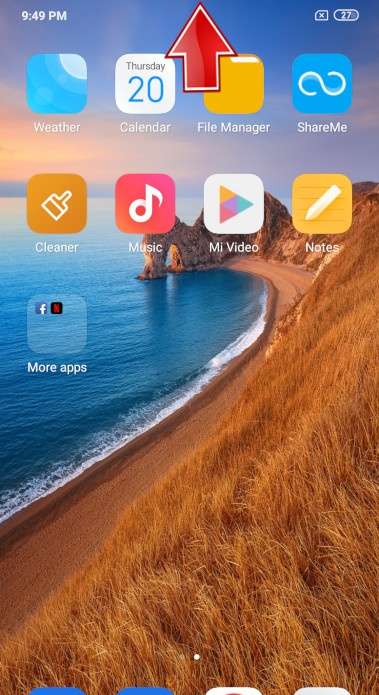
- Для начала вам нужно открыть Панель уведомлений.
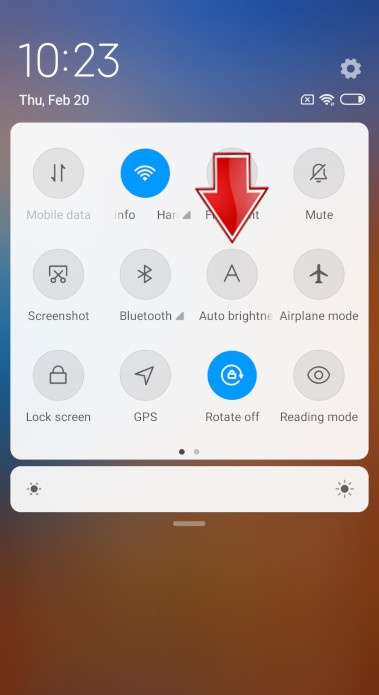
- А теперь просто нажмите на Кнопка автоматической яркости к Включить или Выключать Это.
- Вы видите, как это просто, наслаждайтесь!
FAQ
- Как удалить историю интернета на Redmi Note 11 Pro XIAOMI?
- Как заблокировать SIM-карту на XIAOMI Redmi Note 11 Pro?
- Как проверить разрешения приложений в XIAOMI Redmi Note 11 Pro?
- Как активировать опцию автоматической яркости в XIAOMI Redmi Note 11 Pro?
- Как проверить фоновые приложения в XIAOMI Redmi Note 11 Pro?
- Как включить процент заряда батареи в XIAOMI Redmi Note 11 Pro?
- Могу ли я активировать фильтр синего света на XIAOMI Redmi Note 11 Pro?
- Как восстановить настройки камеры по умолчанию в XIAOMI Redmi Note 11 Pro?
- Как включить / выключить информацию о местоположении камеры в XIAOMI Redmi Note 11 Pro?
- Как включить / выключить звук камеры в XIAOMI Redmi Note 11 Pro?
- Как изменить размер шрифта в XIAOMI Redmi Note 11 Pro
- Как изменить язык клавиатуры в XIAOMI Redmi Note 11 Pro?
- Как изменить раскладку клавиатуры в XIAOMI Redmi Note 11 Pro?
- Как изменить метод блокировки в XIAOMI Redmi Note 11 Pro?
- Как изменить имя устройства в XIAOMI Redmi Note 11 Pro?
- Как изменить / добавить мелодию звонка в XIAOMI Redmi Note 11 Pro?
- Как проверить модель вашего XIAOMI Redmi Note 11 Pro?
- Как очистить хранилище в XIAOMI Redmi Note 11 Pro?
- Как подключить устройство Bluetooth к XIAOMI Redmi Note 11 Pro?
- Как подключить принтер к XIAOMI Redmi Note 11 Pro?
- Как включить высококонтрастный текст в XIAOMI Redmi Note 11 Pro?
- Как включить темный режим в XIAOMI Redmi Note 11 Pro?
- Как вы можете изменить дату и время на XIAOMI Redmi Note 11 Pro?
- Как изменить приложение / веб-браузер по умолчанию в XIAOMI Redmi Note 11 Pro?
- Как изменить тему устройства в XIAOMI Redmi Note 11 Pro?
- Как отключить автокоррекцию в XIAOMI Redmi Note 11 Pro?
- Как включить / отключить режим «Не беспокоить» в XIAOMI Redmi Note 11 Pro?
- Где мои загруженные файлы в XIAOMI Redmi Note 11 Pro?
- Как использовать двойное приложение в XIAOMI Redmi Note 11 Pro?
- Как использовать приложения с двумя экранами в XIAOMI Redmi Note 11 Pro?
- Как добавить календарь событий в XIAOMI Redmi Note 11 Pro?
- Как установить распознавание лиц в XIAOMI Redmi Note 11 Pro?
- Как установить и запустить GameBoy Games на XIAOMI Redmi Note 11 Pro?
- Как сделать резервную копию Google в XIAOMI Redmi Note 11 Pro?
- Как использовать Google Pay в XIAOMI Redmi Note 11 Pro?
- Как включить линии сетки в XIAOMI Redmi Note 11 Pro?
- Как включить высококонтрастный текст в XIAOMI Redmi Note 11 Pro?
- Как сброс к заводским настройкам в точности работает в XIAOMI Redmi Note 11 Pro?
- Как заставить XIAOMI Redmi Note 11 Pro работать быстрее и быстрее реагировать?
- Как сбросить настройки приложения в XIAOMI Redmi Note 11 Pro?
- Как сброс к заводским настройкам повлияет на мои очки и уровни в играх, установленных на XIAOMI Redmi Note 11 Pro?
- Как сброс к заводским настройкам повлияет на SD-карту в XIAOMI Redmi Note 11 Pro?
- Как сброс к заводским настройкам повлияет на сообщения голосовой почты на моем XIAOMI Redmi Note 11 Pro?
- Я забыл PIN-код для XIAOMI Redmi Note 11 Pro. Что я должен делать?
- Я забыл код блокировки экрана для XIAOMI Redmi Note 11 Pro. Что я должен делать?
- Я забыл пароль безопасности для своего XIAOMI Redmi Note 11 Pro. Что я должен делать?
- Как установить приложения из неизвестных источников в XIAOMI Redmi Note 11 Pro?
- Безопасно ли форматировать заводские настройки XIAOMI Redmi Note 11 Pro?
- Как изменить язык клавиатуры в XIAOMI Redmi Note 11 Pro?
- Как изменить тему клавиатуры в XIAOMI Redmi Note 11 Pro?
- Как управлять уведомлениями в XIAOMI Redmi Note 11 Pro?
- Как активировать Messenger Dark Mode в XIAOMI Redmi Note 11 Pro?
- Как отключить зеркальную переднюю камеру в XIAOMI Redmi Note 11 Pro?
- Как включить / выключить одноручный режим в XIAOMI Redmi Note 11 Pro?
- Как оптимизировать батарею в XIAOMI Redmi Note 11 Pro?
- Как проверить характеристики телефона в XIAOMI Redmi Note 11 Pro?
- Как изменить качество изображения в XIAOMI Redmi Note 11 Pro?
- Причины, по которым вам может потребоваться полная перезагрузка XIAOMI Redmi Note 11 Pro?
- Как записывать звуки в XIAOMI Redmi Note 11 Pro?
- Как запустить удаленное управление компьютером / дублирование экрана в XIAOMI Redmi Note 11 Pro
- Как включить поворот экрана в XIAOMI Redmi Note 11 Pro?
- Как включить сканирование QR-кодов в XIAOMI Redmi Note 11 Pro?
- Как записать экран в XIAOMI Redmi Note 11 Pro?
- Как установить тайм-аут экрана в XIAOMI Redmi Note 11 Pro?
- Как записать замедленную съемку в XIAOMI Redmi Note 11 Pro?
- Как включить / отключить отметку времени на фотографиях в XIAOMI Redmi Note 11 Pro?
- Как выключить / включить местоположение в XIAOMI Redmi Note 11 Pro?
- Как проверить настройки вибрации в XIAOMI Redmi Note 11 Pro?
- Как изменить качество видео в XIAOMI Redmi Note 11 Pro?
- Как выполнить сканирование безопасности на XIAOMI Redmi Note 11 Pro?
- Каковы варианты разработчика в XIAOMI Redmi Note 11 Pro
- Что удаляется из XIAOMI Redmi Note 11 Pro во время аппаратного сброса?
- Номер IMEI занесен в черный список. Что это значит?
- Что мне следует сделать перед выполнением аппаратного сброса XIAOMI Redmi Note 11 Pro?
- Когда выйдет League Of Legends: Wild Rift?
- Могу ли я играть в Leauge Of Legends: Wild Rift на XIAOMI Redmi Note 11 Pro?
- Сброс заводских настроек приведет к удалению моего XIAOMI Redmi Note 11 Pro?
- Как установить драйверы XIAOMI Redmi Note 11 Pro на компьютер с ОС Windows?
- Как заблокировать SIM-карту на XIAOMI Redmi Note 11 Pro?
- Как проверить разрешения приложений в XIAOMI Redmi Note 11 Pro?
- Как активировать опцию автоматической яркости в XIAOMI Redmi Note 11 Pro?
- Как проверить фоновые приложения в XIAOMI Redmi Note 11 Pro?
- Как включить процент заряда батареи в XIAOMI Redmi Note 11 Pro?
- Могу ли я активировать фильтр синего света на XIAOMI Redmi Note 11 Pro?
- Как восстановить настройки камеры по умолчанию в XIAOMI Redmi Note 11 Pro?
- Как включить / выключить информацию о местоположении камеры в XIAOMI Redmi Note 11 Pro?
- Как включить / выключить звук камеры в XIAOMI Redmi Note 11 Pro?
- Как изменить размер шрифта в XIAOMI Redmi Note 11 Pro
- Как изменить язык клавиатуры в XIAOMI Redmi Note 11 Pro?
- Как изменить раскладку клавиатуры в XIAOMI Redmi Note 11 Pro?
- Как изменить метод блокировки в XIAOMI Redmi Note 11 Pro?
- Как изменить имя устройства в XIAOMI Redmi Note 11 Pro?
- Как изменить / добавить мелодию звонка в XIAOMI Redmi Note 11 Pro?
- Как проверить модель вашего XIAOMI Redmi Note 11 Pro?
- Как очистить хранилище в XIAOMI Redmi Note 11 Pro?
- Как подключить устройство Bluetooth к XIAOMI Redmi Note 11 Pro?
- Как подключить принтер к XIAOMI Redmi Note 11 Pro?
- Как включить высококонтрастный текст в XIAOMI Redmi Note 11 Pro?
- Как включить темный режим в XIAOMI Redmi Note 11 Pro?
- Как вы можете изменить дату и время на XIAOMI Redmi Note 11 Pro?
- Как изменить приложение / веб-браузер по умолчанию в XIAOMI Redmi Note 11 Pro?
- Как изменить тему устройства в XIAOMI Redmi Note 11 Pro?
- Как отключить автокоррекцию в XIAOMI Redmi Note 11 Pro?
- Как включить / отключить режим «Не беспокоить» в XIAOMI Redmi Note 11 Pro?
- Где мои загруженные файлы в XIAOMI Redmi Note 11 Pro?
- Как использовать двойное приложение в XIAOMI Redmi Note 11 Pro?
- Как использовать приложения с двумя экранами в XIAOMI Redmi Note 11 Pro?
- Как добавить календарь событий в XIAOMI Redmi Note 11 Pro?
- Как установить распознавание лиц в XIAOMI Redmi Note 11 Pro?
- Как установить и запустить GameBoy Games на XIAOMI Redmi Note 11 Pro?
- Как сделать резервную копию Google в XIAOMI Redmi Note 11 Pro?
- Как использовать Google Pay в XIAOMI Redmi Note 11 Pro?
- Как включить линии сетки в XIAOMI Redmi Note 11 Pro?
- Как включить высококонтрастный текст в XIAOMI Redmi Note 11 Pro?
- Как сброс к заводским настройкам в точности работает в XIAOMI Redmi Note 11 Pro?
- Как заставить XIAOMI Redmi Note 11 Pro работать быстрее и быстрее реагировать?
- Как сбросить настройки приложения в XIAOMI Redmi Note 11 Pro?
- Как сброс к заводским настройкам повлияет на мои очки и уровни в играх, установленных на XIAOMI Redmi Note 11 Pro?
- Как сброс к заводским настройкам повлияет на SD-карту в XIAOMI Redmi Note 11 Pro?
- Как сброс к заводским настройкам повлияет на сообщения голосовой почты на моем XIAOMI Redmi Note 11 Pro?
- Я забыл PIN-код для XIAOMI Redmi Note 11 Pro. Что мне делать?
- Я забыл код блокировки экрана для XIAOMI Redmi Note 11 Pro. Что мне делать?
- Я забыл пароль безопасности для своего XIAOMI Redmi Note 11 Pro. Что мне делать?
- Как установить приложения из неизвестных источников в XIAOMI Redmi Note 11 Pro?
- Безопасно ли форматировать заводские настройки XIAOMI Redmi Note 11 Pro?
- Как изменить язык клавиатуры в XIAOMI Redmi Note 11 Pro?
- Как изменить тему клавиатуры в XIAOMI Redmi Note 11 Pro?
- Как управлять уведомлениями в XIAOMI Redmi Note 11 Pro?
- Как активировать Messenger Dark Mode в XIAOMI Redmi Note 11 Pro?
- Как отключить зеркальную переднюю камеру в XIAOMI Redmi Note 11 Pro?
- Как включить / выключить одноручный режим в XIAOMI Redmi Note 11 Pro?
- Как оптимизировать батарею в XIAOMI Redmi Note 11 Pro?
- Как проверить характеристики телефона в XIAOMI Redmi Note 11 Pro?
- Как изменить качество изображения в XIAOMI Redmi Note 11 Pro?
- Причины, по которым вам может потребоваться полная перезагрузка XIAOMI Redmi Note 11 Pro?
- Как записывать звуки в XIAOMI Redmi Note 11 Pro?
- Как запустить удаленное управление компьютером / дублирование экрана в XIAOMI Redmi Note 11 Pro
- Как включить поворот экрана в XIAOMI Redmi Note 11 Pro?
- Как включить сканирование QR-кодов в XIAOMI Redmi Note 11 Pro?
- Как записать экран в XIAOMI Redmi Note 11 Pro?
- Как установить тайм-аут экрана в XIAOMI Redmi Note 11 Pro?
- Как записать замедленную съемку в XIAOMI Redmi Note 11 Pro?
- Как включить / отключить отметку времени на фотографиях в XIAOMI Redmi Note 11 Pro?
- Как выключить / включить местоположение в XIAOMI Redmi Note 11 Pro?
- Как проверить настройки вибрации в XIAOMI Redmi Note 11 Pro?
- Как изменить качество видео в XIAOMI Redmi Note 11 Pro?
- Как выполнить сканирование безопасности на XIAOMI Redmi Note 11 Pro?
- Каковы варианты разработчика в XIAOMI Redmi Note 11 Pro
- Что удаляется из XIAOMI Redmi Note 11 Pro во время аппаратного сброса?
- Номер IMEI занесен в черный список. Что это значит?
- Что мне следует сделать перед выполнением аппаратного сброса XIAOMI Redmi Note 11 Pro?
- Когда выйдет League Of Legends: Wild Rift?
- Могу ли я играть в Leauge Of Legends: Wild Rift на XIAOMI Redmi Note 11 Pro?
- Сброс заводских настроек приведет к удалению моего XIAOMI Redmi Note 11 Pro?
- Как установить драйверы XIAOMI Redmi Note 11 Pro на компьютер с ОС Windows?
- Как удалить историю интернета на Redmi Note 11 Pro XIAOMI?
- Как отключить рекламу файлового менеджера в XIAOMI Redmi Note 11 Pro?
- Как отключить рекламные службы в XIAOMI Redmi Note 11 Pro?
- Как отключить App Vault в XIAOMI Redmi Note 11 Pro?
- Как отключить рекламу в браузере MI в XIAOMI Redmi Note 11 Pro?
- Как отключить системную рекламу MIUI в XIAOMI Redmi Note 11 Pro?
- Как отключить рекомендации в XIAOMI Redmi Note 11 Pro?
Как включить платежную систему Google Pay на смартфонах Xiaomi

Компания Xiaomi стремительно увеличивает свое присутствует во многих странах мира, в том числе в Китае, Индии, России и Европе. Она запускает в продажу мобильные устройства из самых разных ценовых категорий, начиная от самых бюджетных, вроде Redmi 5A, и заканчивая премиум-моделями – Mi MIX 2S, которые стоят в 5-7 раз больше самых доступных. По умолчанию все телефоны от этого производителя работают с платежной системой Mi Pay, однако она не функционирует в России, поэтому жителям данного региона приходится использовать альтернативные способы оплаты покупок с помощью смартфона.
С мая 2017 года на российской территории начала свою работу платежная система Android Pay, которую совсем недавно, несколько недель назад, переименовали в Google Pay. Она, по аналогии с Samsung Pay и Apple Pay, позволяет использовать смартфон в качестве средства для оплаты покупок, но при условии, что в нем имеется модуль NFC. На радость всех обладателей телефонов Xiaomi с таковым, использовать платежную систему от «поискового гиганта» можно официально и без каких-либо ограничений.

Чтобы включить платежную систему Google Pay на смартфонах Xiaomi необходимо обновить его прошивку MIUI до самой последней версии, после чего перейти в «Настройки» и открыть раздел «Дополнительные функции», где активировать переключатель рядом с NFC. Затем, чуть ниже, необходимо нажать на меню «Бесконтактная оплата», тем самым перейдя в него. В качестве основного средства оплаты следует выбрать именно Google Pay.


После этих действий следует вновь вернуться на начальный экран программы «Настройки» и открыть «Все приложения», вслед за чем найти в списке программу Google Pay. Если она не установлена на телефон «из коробки», произвести ее инсталляцию можно вручную из магазина приложений (по ссылке ниже).


Открыв карточку с настройками приложения следует нажать на «Другие разрешения» и выдать все четыре – на доступ к Bluetooth, NFC, экрану блокировки и запуску в фоновом режиме. Если не активировать хотя бы один из переключатель, платежная система начнет работать неправильно.


Когда настройка платежной системе на смартфоне Xiaomi завершена, необходимо запустить приложение Google Pay, а затем ввести в него данные своей банковской карты, следуя инструкциям на экране. Если все было сделано правильно, то в любом магазине теперь можно использовать мобильное устройство в качестве средства оплаты, а все денежные средства без комиссия и каких-либо процентов будут списываться с банковской карты, привязанной к платежной системе.
Как настроить Google Pay на Xiaomi
У современных смартфонов от Xiaomi есть функция бесконтактной оплаты. Это значит, что вы можете не носить с собой банковские карточки, а использовать для совершения покупки телефон. Рассказываем о том, как настроить оплату со смартфона при помощи приложения Google Pay.
Google Pay соединил в себе Android Pay и Google Wallet. Иллюстрация: gsmarena.com
Чем Android Pay отличается от Google Pay
Android Pay — это платежная система на базе Android, с помощью которой можно оплачивать товары банковской картой (дебетовой или кредитной), не используя ее саму, то есть через смартфон. Платеж проходит через модуль NFC для бесконтактного соединения с терминалом.
Android Pay был отдельным приложением до 2018 года, после его объединили с Google Wallet — сервисом, предназначенным для отправки средств от одного пользователя к другому через смартфон или ПК. Общее приложение назвали Google Pay.
На каких телефонах Xiaomi работает Google Pay
Не каждый смартфон от Xiaomi поддерживает приложение и функции Google Pay. В первую очередь устройству необходим модуль NFC. Есть ли он на вашем смартфоне — смотрите в характеристиках на сайте производителя или в инструкции. Также можно узнать о наличии NFC в настройках: загляните в раздел «Подключение и общий доступ» (в некоторых моделях телефонов Xiaomi он может называться по-другому) либо введите NFC в поисковую строку. Если эти способы вас не устраивают, то для обнаружения модуля на смартфоне можно скачать одно из специальных приложений, например NFC Check.
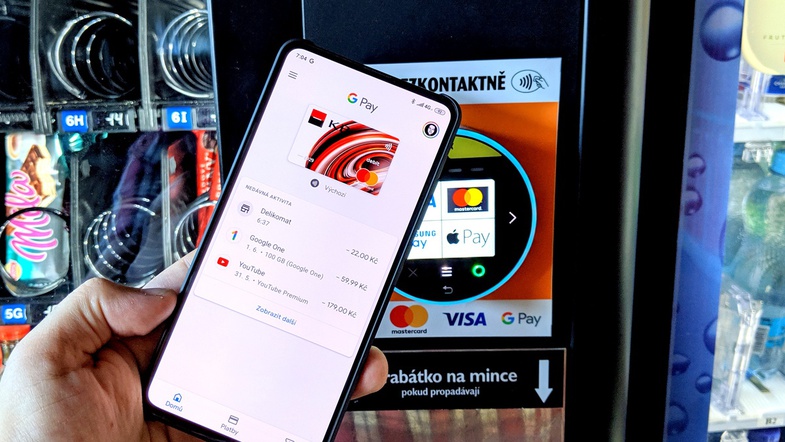
С помощью Google Pay можно совершать оплату через терминалы и в онлайн-магазинах. Фотография: dotekimania.cz
Вот список некоторых смартфонов Xiaomi с NFC модулем:
- Xiaomi Mi 10T
- Xiaomi Mi 10T Pro
- Xiaomi Mi 10
- Xiaomi Mi Note 10 Lite
- Xiaomi Redmi 9
- Redmi Note 9
- Redmi Note 9 Pro
- Redmi Note 8 Pro
- Xiaomi Mi 6
- Xiaomi Mi Mix 2
- Xiaomi Mi Mix
- Xiaomi Poco X3 NFC
NFC-модуль есть не только на самых новых моделях, но и на некоторых устаревших и снятых с производства смартфонах Xiaomi.
Почему «вылетает» или совсем не работает Google Pay на Xiaomi
Для корректного запуска и работы приложения Google Pay необходимо убедиться в том, что смартфон поддерживает стандарты ПО. Это значит, что операционная система устройства должна быть сертифицирована сервисом Play Защита, тогда на смартфоне вы сможете использовать приложения, лицензированные Google. Иными словами, нужно, чтобы телефон прошел тестирование на совместимость с Google.
Узнать, сертифицирован ли девайс, можно в несколько шагов:
- Откройте приложение Google Play.
- Выберите раздел «Настройки».
- В разделе «Сертификация в Play Защите» указан статус.
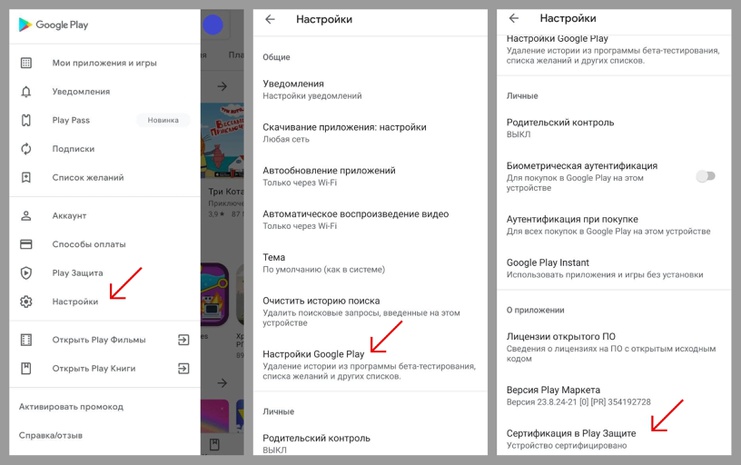
Как проверить, сертифицирована ли ОС смартфона сервисом Play Защита, на примере Xiaomi Mi 9T Pro (версия прошивки — MIUI 12.0.4.0)
Если ПО смартфона модифицировано, то Google не гарантирует стабильность работы сервиса. Под модификацией понимают версии Android для разработчиков, пользовательское расширение памяти с помощью дополнительных чипов и открытые root-права на устройстве. Подобные прошивки Google не санкционирует из-за риска для безопасности данных. Также не сертифицируются устройства, которые не протестированы компанией, и те, где разлочен Bootloader (загрузчик ОС).
Если смартфон был одобрен Google, но потом вы установили модификации, то, чтобы его сертифицировали, нужно в настройках восстановить заводские установки.
Как правильно настроить и пользоваться Google Pay на Xiaomi
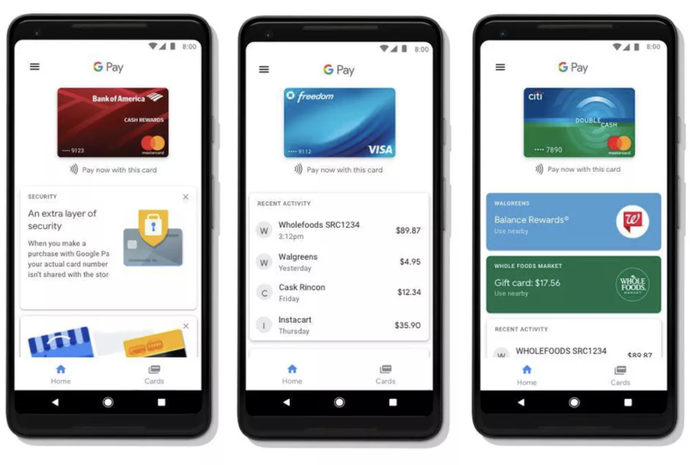
G Pay поддерживает сразу несколько кредитных и дебетовых карт. Иллюстрация: cnet.com
Установка и первичная настройка Google Pay
Приложение Google Pay устанавливается через магазин приложений Google Play. В собственном магазине приложений Xiaomi GetApps этого сервиса нет.
- После установки сразу необходимо выбрать учетную запись, которую вы будете использовать для приложения. Если у вас есть несколько аккаунтов в Google, можно выбрать один из списка. Если вы не заводили учетную запись в Google, необходимо создать новый аккаунт.
- Дальше приложение предлагает начать настройку и синхронизировать сервис с Gmail (почтовой службой от Google), чтобы в электронный кошелек добавились билеты, посадочные талоны, платежные данные и другие документы из аккаунта.
- Google попросит активировать доступ к локации устройства. Это делать не обязательно: сервис нужен лишь для того, чтобы Google Pay могло сообщить вам, принимается ли такой способ оплаты там, где вы находитесь.
- Для настройки банковской карты в G Pay вам нужно открыть раздел «Платежи» и нажать кнопку «+Способ оплаты».
- После этого можно либо отсканировать карту при помощи камеры, либо вручную ввести ее данные: номер, имя владельца, дату окончания действия и код безопасности.
- Карта добавлена. В списке способов оплаты теперь можно сразу выбрать приложения, в которых вы хотите оплачивать покупки с помощью этой карты, например Google Play.
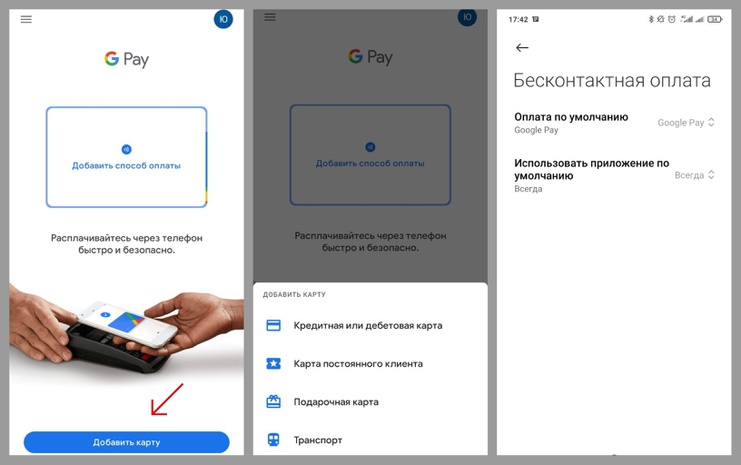
Первичная настройка Google Pay на примере Xiaomi Mi 9T Pro (версия прошивки — MIUI 12.0.4.0)
Активация модуля NFC
Активировать NFC на устройстве предельно просто:
- Откройте настройки смартфона
- В поиске настроек (сверху) введите NFC
- Перейдите в настройки NFC
- Переключите слайдер в активную позицию
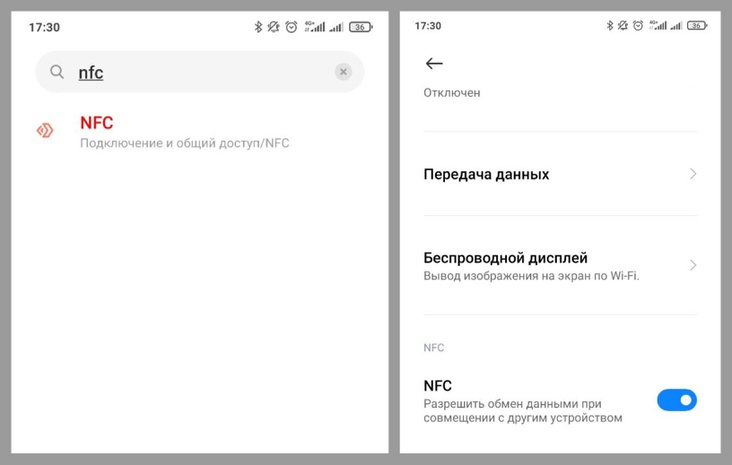
Как активировать NFC-модуль (на примере Xiaomi Mi 9T Pro с прошивкой MIUI 12.0.4.0)
Проведение платежей
Проверить оплату можно, сделав покупку в любом приложении. В зависимости от настроек, смартфон предложит один из вариантов, как оплатить: при помощи ПИН-кода, узора, сканера отпечатка пальца или сканера зрачка. Google Pay не работает с распознаванием лиц или функциями Smart Unlock.
Смартфон не нужно разблокировывать для небольших платежей, до 1 000 рублей. Однако количество таких покупок ограничено.
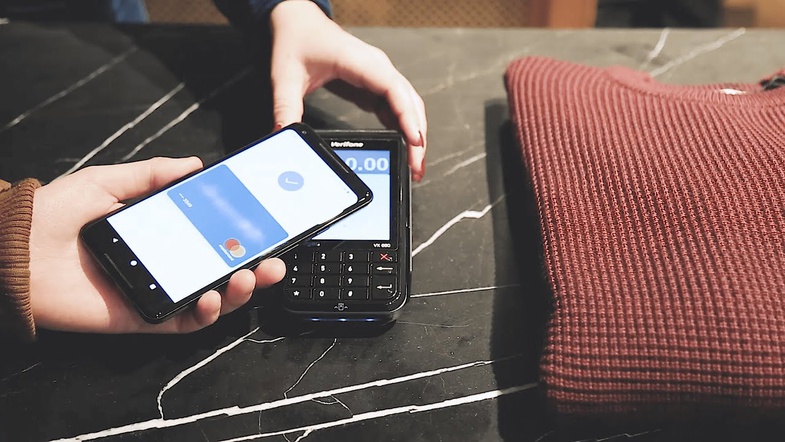
Для совершения покупки через терминал оплаты, достаточно поднести смартфон к нему и Google Pay автоматически запустится. Фотография: theburnin.com
Что делать, если на Xiaomi не работает Android / Google Pay
Если информация о карте неполная (например, вы не ввели код безопасности или имя владельца карты), платеж не пройдет до тех пор, пока вы не обновите информацию.
- Установить Google Pay как способ оплаты по умолчанию
Чтобы выбрать приложение как основное, необходимо перейти в Настройки -> Приложения -> Управление приложениями -> Google Pay. Внизу под информацией о приложении есть пункт «Автозапуск». Его нужно включить для корректной работы Google Pay.
- Выставить все необходимые разрешения
Там же, в настройках приложений, можно выставить все доступные разрешения для Google Pay.
HCE — это технология, которая эмулирует NFC-карты на мобильных устройствах. В настройках смартфона перейдите: Подключение и общий доступ -> NFC -> Расположение элемента безопасности -> Кошелек HCE. Эта настройка необходима для совершения платежей в России.
- Проверьте, заблокированы ли root-права
Если нет, то скачайте приложение Magisk Manager: оно скрывает разблокировку от Google, чтобы вы могли использовать сервисы.
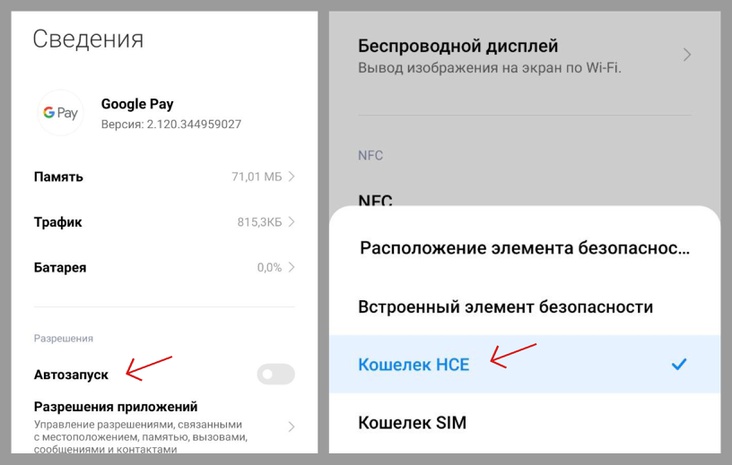
Для корректной работы Google Pay необходимо включить «Автозапуск» (в настройках) и выбрать HCE-кошелек (в разделе «Подключение и общий доступ»)
Распространенные вопросы и ответы на них
Обязательно ли подтверждать платеж кодом из СМС-сообщения?
Нет, при оплате через Google Pay может прийти только сообщение или уведомление от банка, сообщающее об остатке средств на счете.
Взимается ли комиссия при бесконтактной оплате через Google Pay?
В большинстве случаев комиссии нет, однако более точную информацию нужно узнать в банке, которым вы пользуетесь.
Нужно ли повторно настраивать Google Pay при обновлении или переустановке системы?
При обновлении системы — нет. При ее переустановке, если не сделано резервное копирование данных, Google Pay нужно настроить заново, поскольку карты перестают работать.
Если вы переносите систему с одного смартфона на другой, также может потребоваться повторная установка.
Платить за товары бесконтактно можно везде, где есть такой значок. Источник: lifewire.com
Как исправить ошибку, что в Google Pay «слетают» карты на Xiaomi?
Если возникла такая проблема, что у вас «пропадают» карты в Google Pay на Xiaomi, нужно проверить следующее:
- Меняли ли вы пароль от своего аккаунта?
- Включали ли вы блокировку экрана?
- Используете ли вы приложения для очистки памяти или ускорения производительности (в том числе и приложения Xiaomi)?
- Нет ли у вас клонированных приложений от Google, особенно Google Framework? Это можно проверить в настройках («Приложения»). Если вы нашли дубль одного из приложений от Google, его нужно удалить, а функцию клонирования — отключить.
Настроить Google Pay (ранее — Android Pay) на смартфонах Xiaomi несложно. Но если у вас возникли какие-то вопросы или проблемы, то надеемся, что в этой статье вы нашли необходимую для себя информацию.