
Как подключить Google Tag Manager к Тильде
В современном мире сложно представить, что кто-то создаст сайт и не будет отслеживать что с ним происходит. Особенно это касается сферы e-commerce, где крайне важно понимать пользователя с целью увеличения продаж сайта.
Кроме инструмента аналитики Google любезно предоставляет возможность бесплатно использовать такой важный инструмент, как Google Tag Manager (GTM). Этот инструмент дает возможность работать с тегами и javascript сайта без знаний кода. Например, с помощью GTM можно сделать следующее:
- настроить отправку данных в Google Analytics, Яндекс. Метрику, и другие сервисы статистики;
- разместить теги ремаркетинга Google Ads, Facebook и др.;
- настроить конверсии на сайте;
- разместить кастомные HTML скрипты (показ рекламных баннеров, проведение A/B тестов и т. д.);
- вносить какие-либо изменения в существующие теги сайта.
То есть можно настроить весь сайт, даже не привлекая программистов. И если на других платформах вам все-таки нужно будет звать на помощь программистов для размещения тега GTM, то вот для Тильды этого делать не нужно. Все уже сделано за вас разработчиками Тильды.
Ниже представлена пошаговая инструкция по подключению Google Tag manager к сайту на Tilda
Создание аккаунта в Google Tag Manager
Вначале, естественно, нам нужно создать аккаунт и контейнер для сайта. Если это все уже есть, пропускайте этот ход. А я расскажу подробно о создании аккаунта в GTM
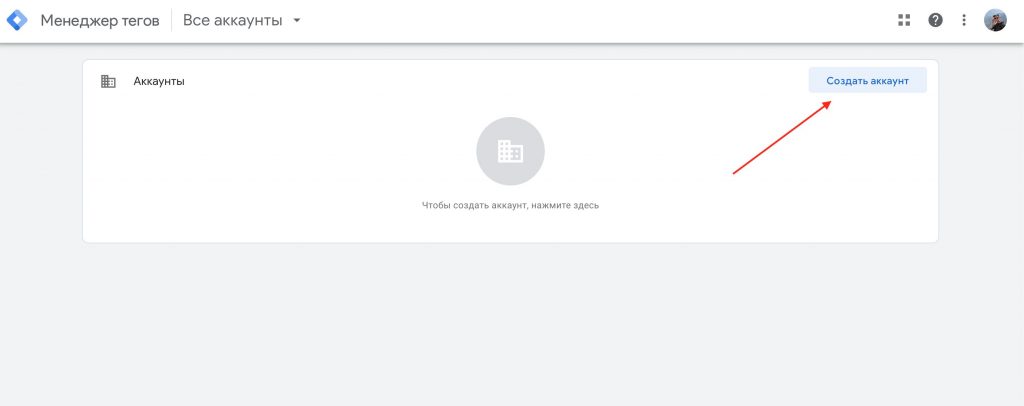
- Переходите по ссылке: https://tagmanager.google.com/
- Создаем Аккаунт, нажав на соответствующую кнопку:
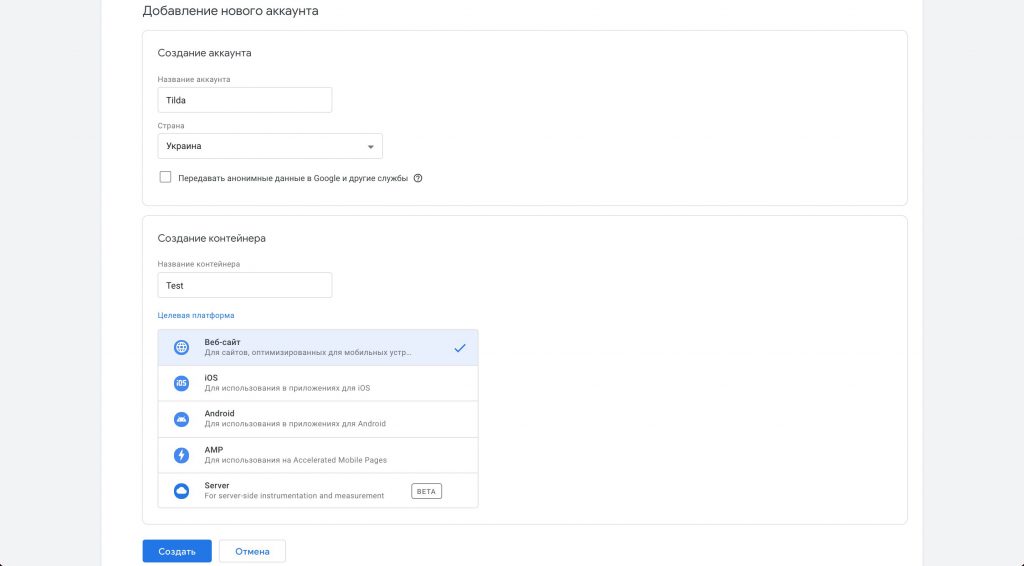
- Называем Аккаунт, выбираем свою страну. Далее называем контейнер (многие используют название домена и для аккаунта, и для контейнера). Целевая платформа, в нашем случае, Веб-сайт. После этого нажимаем кнопку «Создать»:
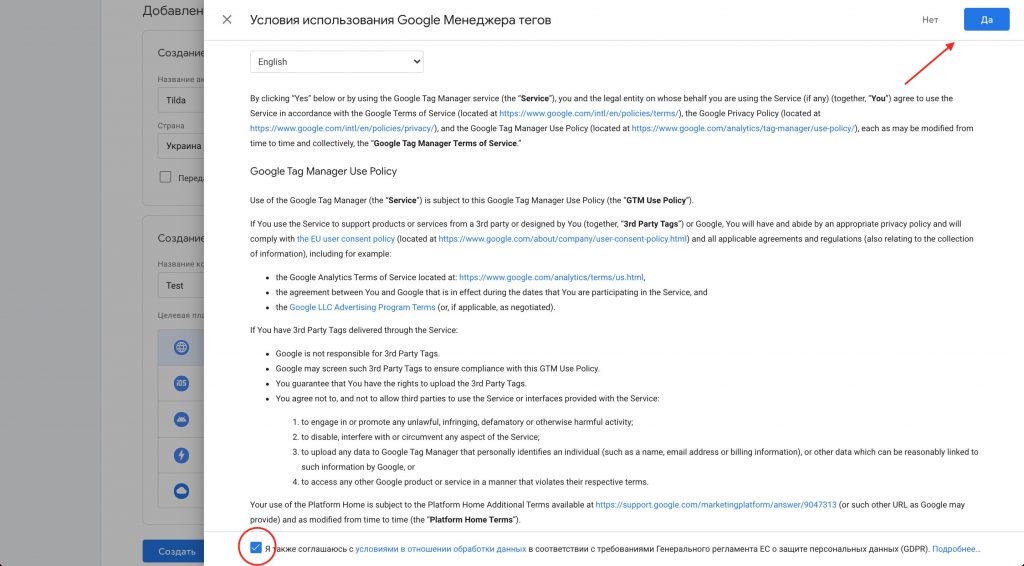
- Ознакомьтесь с условиями использования, поставьте галочку об ознакомлении и нажимайте кнопку «Да»:
- В следующем диалоговом окне система вам предложит скопировать код на свой сайт. В нашем случае с Тильдой это не понадобится. закрываем окно:
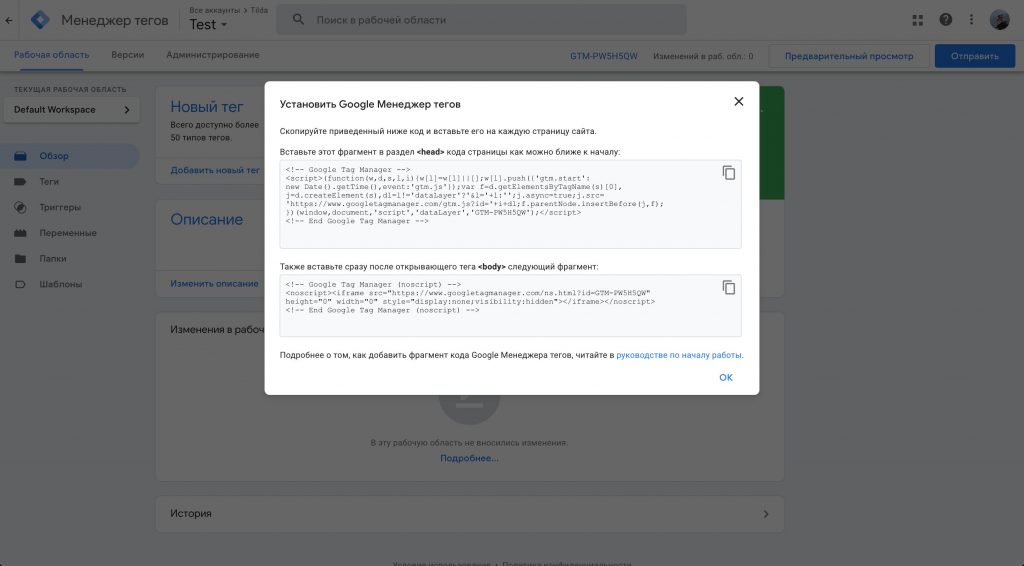
- А понадобится нам уникальный идентификатор контейнер. Найти его можно вверху рабочего пространства GTM. Скопируйте его:
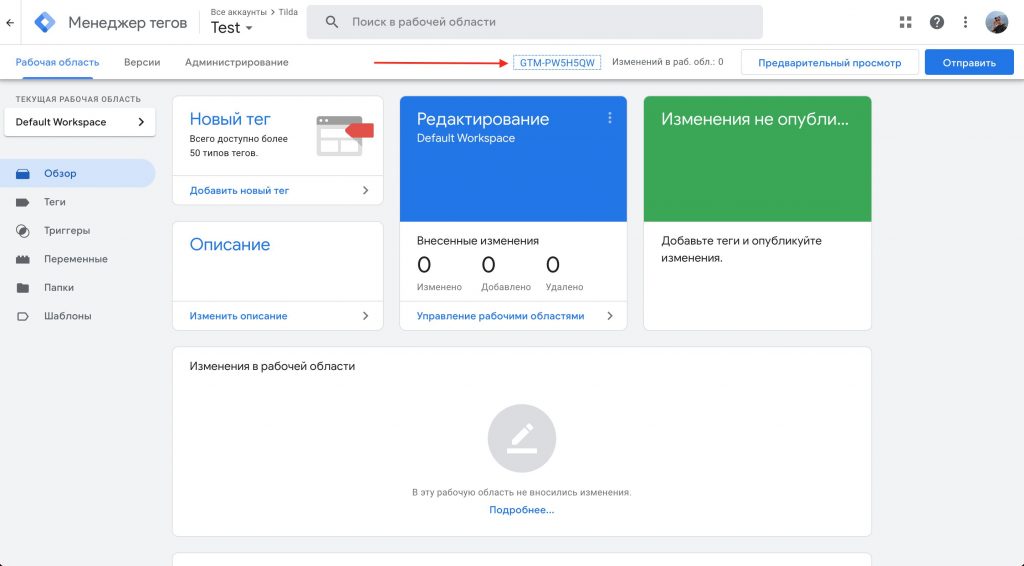
Подключение созданного аккаунта Google Tag Manager в Тильде
Переходим непосредственно в Тильду.
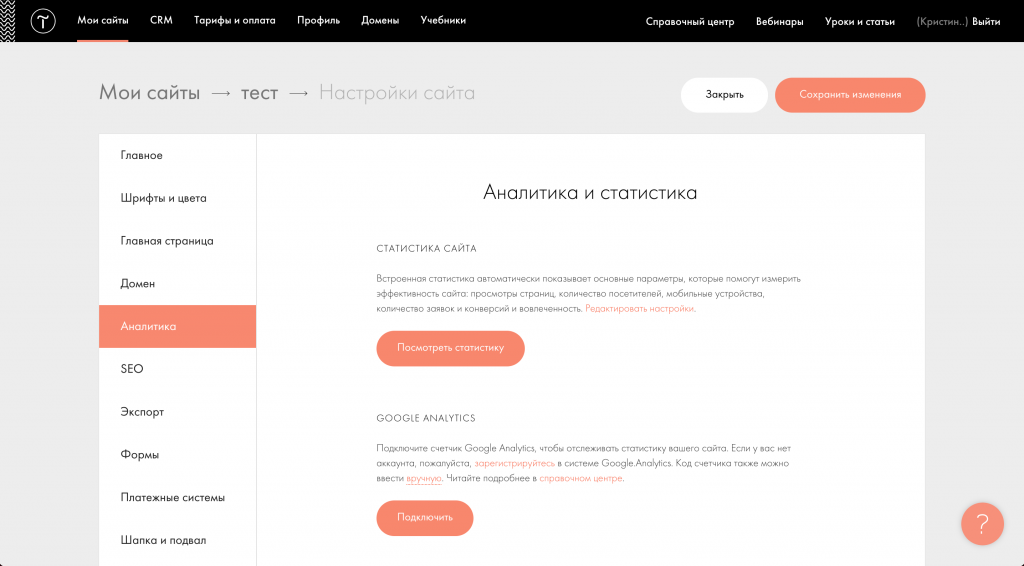
Зайдите в настройки вашего сайта на Тильде, к которому хотите подключить новенький код GTM:

Теперь в левой навигационной панели найдите раздел Аналитика и перейдите в него:
Проскроллив немного ниже, увидите раздел Google Tag Manager ID. В это поле и нужно будет вставить скопированный в шаге №6 предыдущего раздела идентификатор контейнера в GTM.
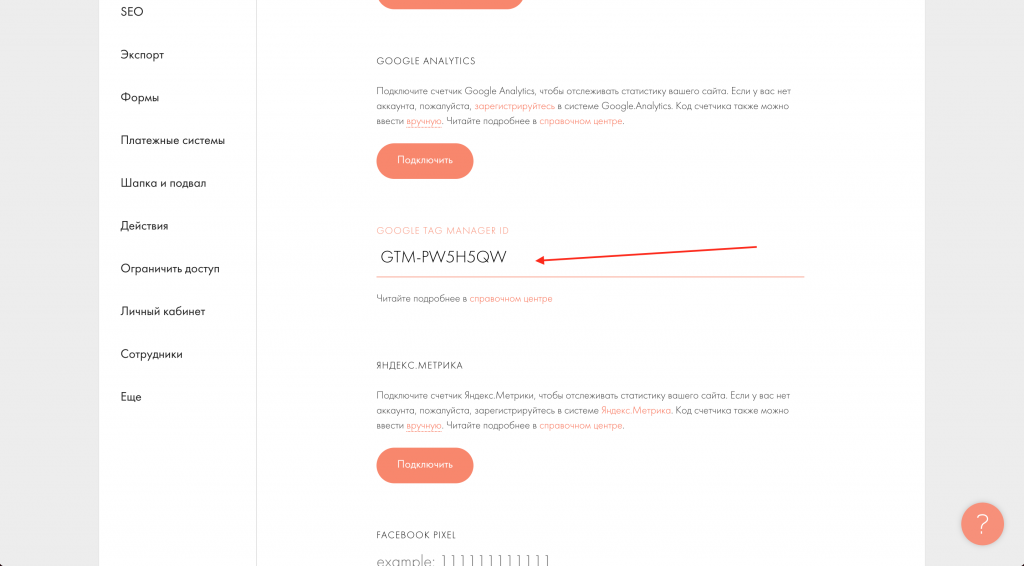
Сохраните изменения и переопубликуйте все страницы вашего сайта, чтоб на каждой странице появился код Google Tag Manager.
Дальше вы уже можете свободно конструктивно работать с Google Tag Manager.
Все получилось? Пишите в комментариях было ли сложно подключить GTM к Tilda
[Видео] Настройка целей на Тильде с помощью Google Tag Manager

Исчерпывающее руководство по настройке целей на Тильде в Яндекс.Метрике и Google Analytics с помощью Google Tag Manager.
В этом видео вы узнаете, как установить Яндекс.Метрику и Google Analytics для сайта на Tilda с помощью Google Tag Manager, настроить отслеживание виртуальных страниц, отправку форм, цели, глубину прокрутки, видео YouTube, показатель отказов, исходящие ссылки, электронную торговлю, любой скопированный текст на сайте, а также клики по различным элементам.
Разобранные темы в видео (+ тайминги):
- установка счетчика Google Analytics (08:55)
- установка счетчика Яндекс.Метрике (09:45)
- демонстрация отправки виртуальных страниц (12:30)
- установка Google Tag Manager (14:15)
- настройка виртуальных страниц в диспетчере тегов Google (24:39)
- отслеживание отправки форм с помощью триггера типа Пользовательское событие (32:20)
- переименование форм в удобочитаемый вид с помощью переменной типа Таблица поиска (38:35)
- настройка целей на Тильде в Яндекс.Метрике и Google Analytics (44:52)
- отслеживание глубины прокрутки (47:50)
- отслеживание видео YouTube (52:53)
- настройка показателя отказов (59:22)
- отслеживание исходящих ссылок с помощью переменной автоматического события (1:02:00)
- настройка электронной торговли в Тильде (1:16:43)
- отслеживание добавление товаров в корзину (1:24:30)
- отслеживание скопированного текста (1:30:35)
- отслеживание кликов по телефону (1:36:05)
- отслеживание кликов по социальным сетям (1:37:34)
Как подключить к сайту Google Analytics
Google Analytics позволяет собирать статистику посещений сайта и анализировать поведение пользователей на нем. Рассказываем как подключить сервис к сайту на Тильде.
В Google Analytics есть два вида счетчиков: старого и нового образца. На Тильде можно подключить любой счетчик.
Подключение счетчика Google Analytics нового образца (GA4) — рекомендуемый вариант
Подключение счетчика Google Analytics старого образца (UA)
Подключение счетчика нового образца (GA4)
Счетчик нового образца подключается к сайту вручную, через добавление номера счетчика в настройках сайта.
Если у вас уже есть аккаунт и счетчик в Google Analytics, то перейдите сразу к разделу «Подключение счетчика нового образца»
Создание счетчика нового образца
Перейдите на страницу Google Analytics и нажмите на кнопку
«Создать аккаунт».

Введите название аккаунта, задайте необходимые настройки доступа к данным аккаунта и нажмите на кнопку «След.»
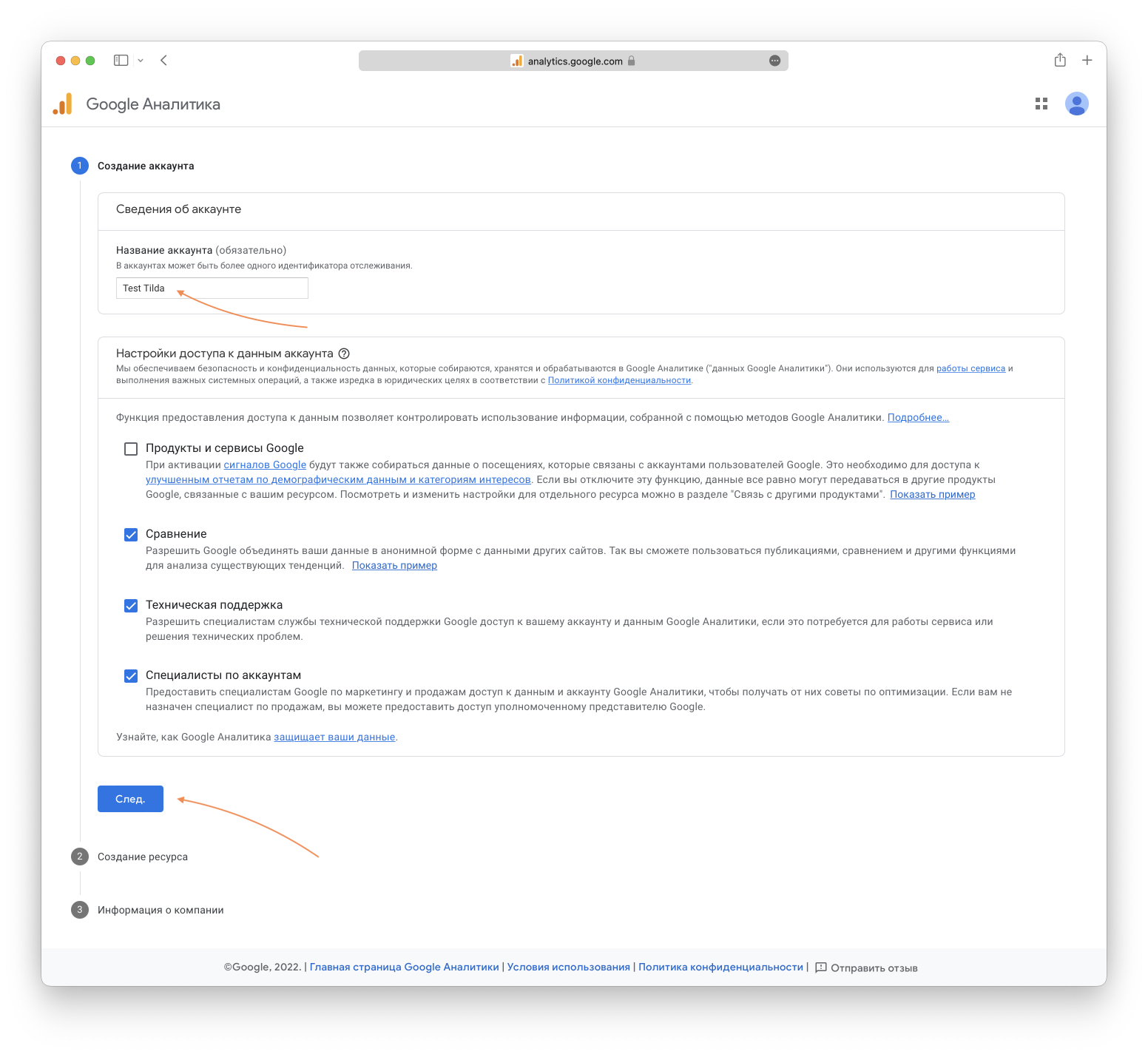
Укажите название ресурса (счетчика) → выберите походящий часовой пояс и валюту → нажмите на кнопку «Далее».
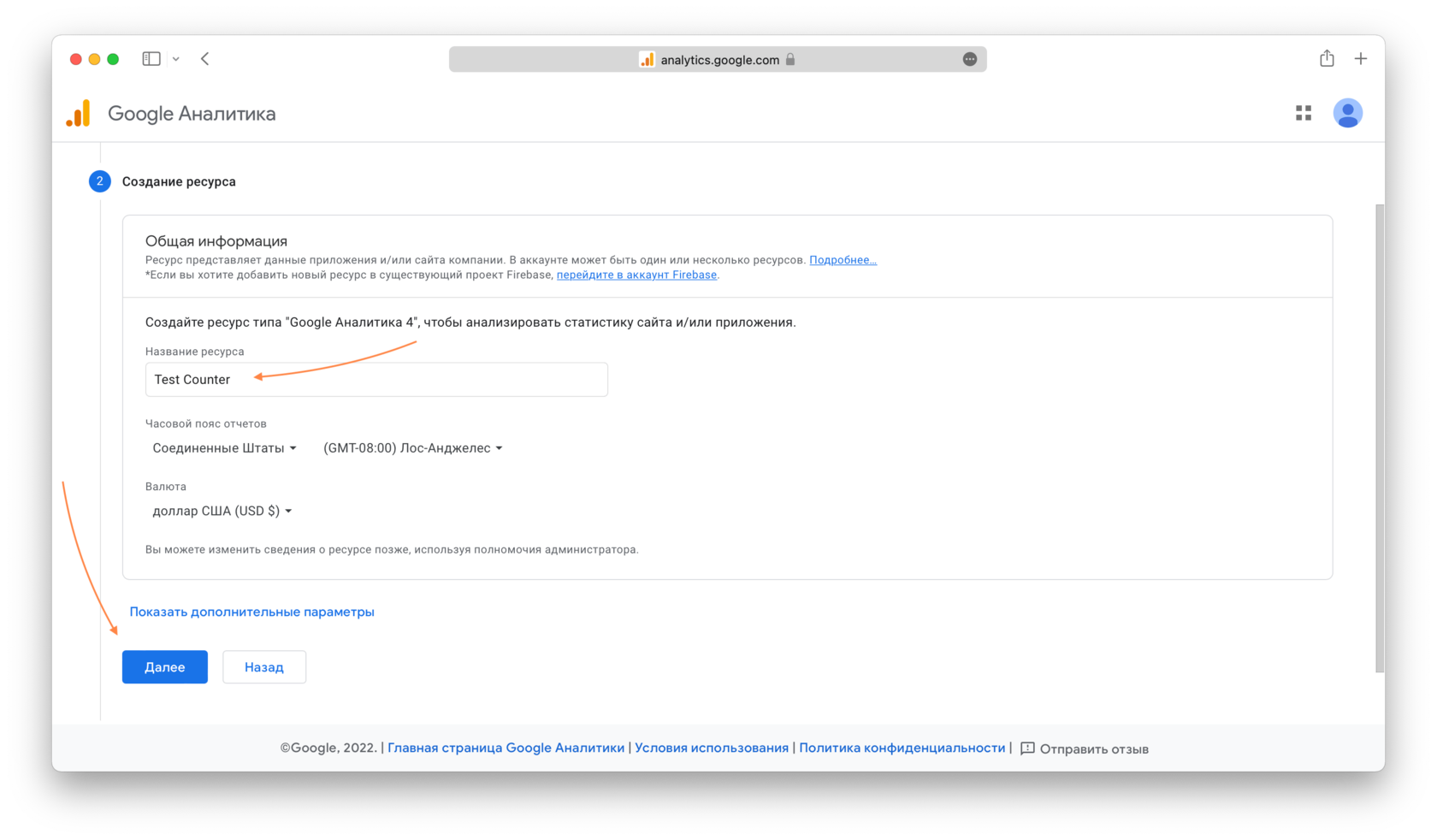
На следующем этапе заполните информацию о компании и нажмите на кнопку «Создать». Готово, счетчик нового образца создан.
Подключение счетчика нового образца к сайту
Перейдите в настройки администратора в аккаунте Google Analytics → в столбце созданного ресурса (счетчика) перейдите по ссылке «Потоки данных» → нажмите на созданный поток → скопируйте идентификатор потока данных.
Перейдите в настройки администратора
В столбце созданного ресурса (счетчика) перейдите по ссылке «Потоки данных»
Нажмите на созданный поток
Скопируйте идентификатор потока данных
Перейдите в настройки сайта на Тильде → Аналитика → Google Analytics → вставьте скопированный идентификатор в поле → сохраните изменения.
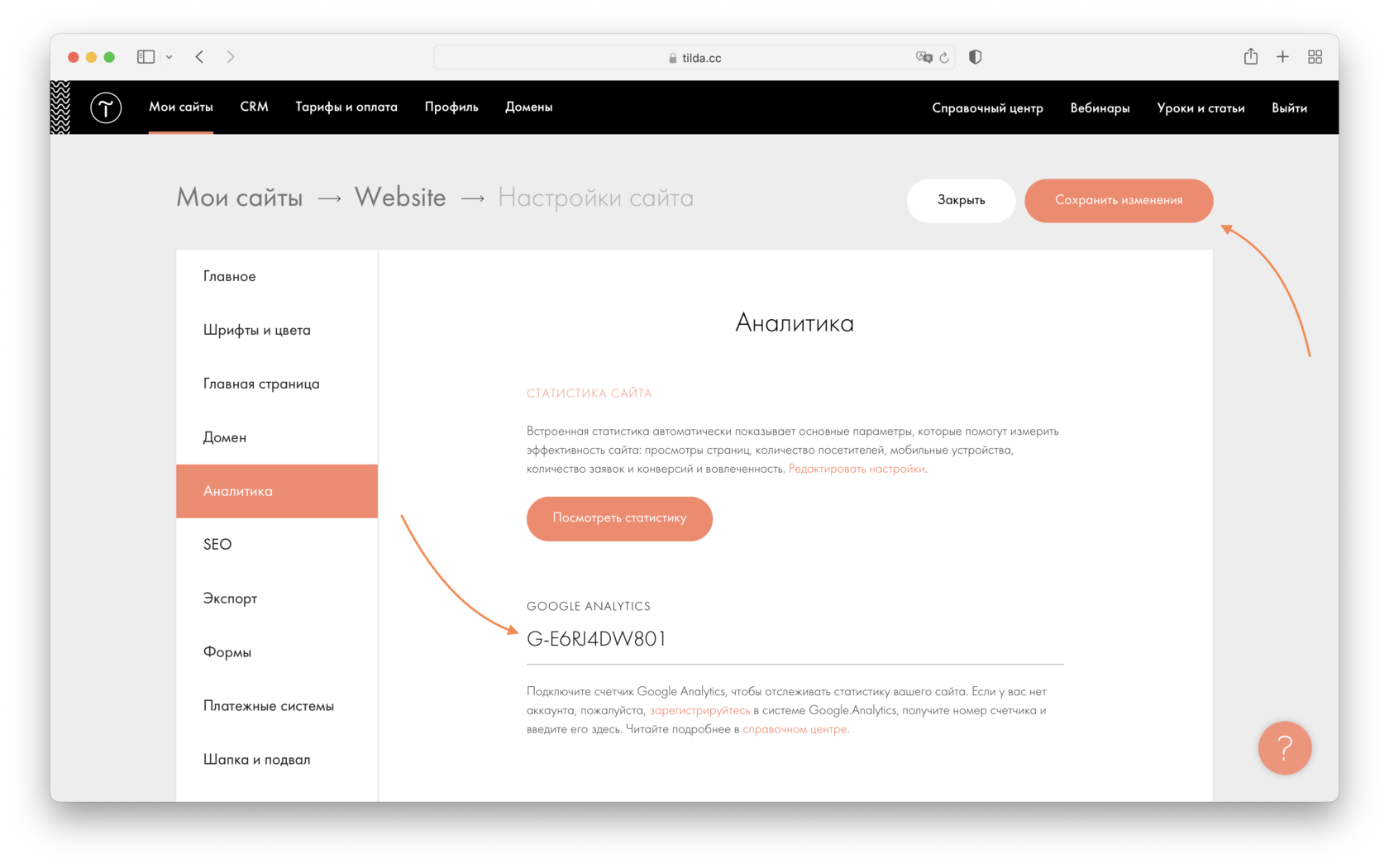
Вставьте скопированный идентификатор в разделе Google Analytics и сохраните изменения
После сохранения перейдите в настройки счетчика, кликнув на ссылку «Настроить» → поставьте галочку возле настройки «Включить gtag.js» → сохраните изменения → опубликуйте все страницы сайта.
Нажмите на ссылку «Настроить»
Поставьте галочку возле настройки «Включить gtag.js», сохраните изменения и опубликуйте все страницы сайта
Готово. Счетчик нового образца GA4 с помощью gtag.js настроен.
Global Site Tag или gtag.js — новый код отслеживания, который позволяет упростить передачу данных в разные продукты Google. При этом не нужно создавать дополнительные аккаунты или управлять конфигурацией с помощью разных интерфейсов. Подробнее о gtag.js.
Помимо этого в настройках можно включить междоменное отслеживание и анонимизацию IP-адресов.
Анонимизация IP-адресов
Анонимизация IP-адресов — это опция, которая позволяет владельцам сайтов скрывать IP-адреса своих посетителей при обработке данных в Google Analytics. Анонимизация и частичное хранение IP-адресов помогают выполнять требования по защите личных данных, включая как политики конфиденциальности самих ресурсов, так и государственные законы. Адрес маскируется сразу же, как только поступает в сеть сбора данных Analytics, до обработки и хранения. (Справочный центр Google Analytics)
Междоменное отслеживание
Междоменное отслеживание Google Analytics позволяет регистрировать посещение нескольких ресурсов (например, интернет-магазина и корзины покупок на отдельном сайте) как один сеанс. (Справочный центр Google Analytics)
После изменения и сохранения настроек необходимо повторно опубликовать все страницы.
Как подключить ЯНДЕКС МЕТРИКУ и GOOGLE ANALYTICS к сайту на ТИЛЬДЕ

Без анализа поведенческих факторов на сайте, вы не сможете улучшить конверсию сайта, понять, что нужно вашему клиенту, и как усовершенствовать ваш сайт.
Подавляющее большинство сайтов использует для этих целей Google Analytics, Яндекс Метрику или другие сервисы статистики. Это статья является пошаговым руководством о подключение аналитики к сайтам на Тильде.
Подключение Яндекс Метрики к Тильде
Вы должны быть зарегистрированным пользователем Яндекса. Для этого можно просто завести себе почту. Сделали? Тогда продолжим.
Регистрация сайта в Яндекс Метрике
Перейдите на страницу https://metrika.yandex.ru/. В верхнем левом углу вы увидите кнопку «Добавить счетчик». Кликайте:

Дальше вам откроется окно где вы должны ввести:

- название вашего счетчика. Особенно важно, если у вас таких счетчиков несколько и вам по этому названию нужно будет его искать в списке;
- адрес сайта. Тут введите домен вашего сайта. Если вы уже подключали купленный домен к сайту на Тильде, то введите его здесь, если нет, то введите тильдовский с .tilda.ws;
- часовой пояс;
- почта для уведомлений. Сюда будут приходить важные оповещения от Яндекса;
- Выбрать, нужно ли подключать Вебвизор, карту скроллинга и аналитику форм. Штука классная — это дополнение к метрике позволит вам визуально увидеть поведение пользователя. Но помните, что сайт будет загружаться дольше, а это не очень хорошо повлияет на его SEO;
- ознакомиться с условиями использования и поставить везде галочки.
После этого нажмите на кнопку «Создать счетчик».
На следующей странице проскролльте вниз и нажмите «Начать пользоваться»:

Теперь вы увидите ваш счетчик в общем списке всех счетчиков метрики. Вам нужно скопировать его идентификатор, который находится правее от вашего домена:

Настройки в Тильде и подключение Яндекс Метрики
Теперь переходим в настройки сайта в Тильде. Заходите в Настройки сайта:

В левой боковой панели вам нужно кликнуть по Аналитике:

Затем проскролльте немного вниз до раздела Яндекс Метрика. В тексте вы увидите ссылку в слове «вручную». Нажимайте:

Сразу появится поле, куда можно вставить скопированный идентификатор из нового счетчика Яндекс Метрики:

Сохраните изменения и опубликуйте все страницы сайта, чтоб изменения вступили в силу и метрика начала получать новые данные.
Как проверить подключение Яндекс Метрики к Тильде
Если вы все сделали правильно, то ваш счетчик подсветится зеленым:

Если кружочек светится желтым или красным, кликните на него, данные должны обновиться. Если же после клика цвет кружка не поменялся, видимо вы что-то сделали не так и нужно еще раз просмотреть все ваши данные и найти ошибку.
Подключение Google Analytics к Тильде
Чтоб подключить аналитику от Гугла вам прежде всего нужно иметь гугловский аккаунт. Думаю, это не составит труда завести новый или использовать существующий.
Регистрация сайта в Google Analytics
Нам нужно зарегистрировать ваш сайт. Перейдите по ссылке https://analytics.google.com/ . Нажмите на кнопку «Создать аккаунт»:

Теперь укажите его название, чтоб вам было понятно, что это за ресурс:

Дальше заполните название ресурса внутри нового аккаунта (к примеру, вы хотите собирать данные исключив определенные IP, тогда вы создаете ресурс с названием, скажем «фильтр по ip») и нажмите «Далее»:

Заполните необходимые данные о вашей фирме и кликнете «Далее»:

Теперь вам нужно ознакомиться с условиями использования Google Analytics и поставить отметки, что вы все прочли. Нажмите после этого «Далее»:

На новой странице вы увидите левую боковую панель, где нужно кликнуть на «Поток Данных». Внутри выберите «Веб:

Теперь введите адрес вашего сайта и назовите поток данных. После этого нажмите «Создать поток»:

Вы создали новый поток! Это уже пол пути к успешному сбору данных. Страница обновится и вам нужно скопировать Идентификатор Потока Данных:

Настройки в Тильде и подключение Google Analytics
Возвращаемся в настройки сайта в Тильде. Заходите в Настройки сайта:
В левой боковой панели кликните по Аналитике:
В разделе Google Analytics кликните по слову «вручную»:

У вас появится поле, куда нужно будет вставить полученный идентификатор потока данных из гугл аналитики:

Сохраните изменения. Теперь на этой же странице нажмите кнопку «настроить»:

На следующей странице вам нужно поставить галочку в поле «Включить gtag.js»:

Сохраните все изменения и не забудьте опубликовать все страницы сайта, чтоб код аналитики подключился ко всем страницам сайта
Как проверить подключение Google Analytics к сайту:
Проверить, все ли вы правильно сделали у вас получится через 1-2 часа после подключения Google Analytics к Тильде. Для этого перейдите в «Отчет в реальном времени»:

Зайдите самостоятельно на свой сайт и в Аналитике вам отобразится новый посетитель. Вот так в режиме реального времени:

ВАЖНО. Если вы подключили Google Tag Manager и внутри него присоединили Google Analytics, дополнительно подключать счетчик в настройках сайта нельзя — данные будут задваиваться.
Как подключить другие сервисы статистики
Зайдите в Настройки сайта:
В левой боковой панели найдите вкладку «Еще»:

В разделе «HTML-код для вставки внутрь head» кликните на кнопку «редактировать код»:

Вставьте полученный вами код с другого сервиса статистики:

Сохраните изменения и опубликуйте все страницы сайта.
Видео
Ниже вы можете просмотреть видео с реальным примером подключения аналитики к сайту на Тильде: