
Как ускорить загрузку файлов в браузере
Современные интернет-пользователи постоянно сталкиваются с проблемой, когда при скачивании из сети файлов большого объема значительно падает скорость загрузки и нередко происходит сбой соединения, не оставляя возможности сохранить файл. При этом многие пользователи по разным причинам не желают устанавливать торрент-клиенты и менеджеры загрузки, которые в свою очередь обеспечивают быстрое и бесперебойное скачивание файлов. К счастью, существует способ, который позволяет увеличить скорость загрузки файлов в веб-обозревателе без применения сторонних утилит.
Выбор браузера
Разработчики веб-браузеров намеренно устанавливают такое ограничение для интернет-соединения при больших загрузках, чтобы часть канала оставалась свободной для других процессов и программ, запущенных на устройстве.
Однако данное ограничение можно отключить вручную в Google Chrome, Яндекс.Браузере и Opera. Речь идет о так называемой функции параллельной загрузки, которая поможет отменить установленное ограничение, а также обеспечит быстрое и стабильное многопоточное скачивание во многих браузерах, работающих на движке Chromium. Она позволит вам сохранять большие файлы на высокой скорости без необходимости использования специальных программ для скачивания или плагинов.
Как увеличить скорость загрузки в Google Chrome
Сначала необходимо открыть скрытые настройки обозревателя (меню экспериментальных функций). Для этого запустите браузер Google Chrome и в адресной строке введите команду:
chrome://flags или chrome://experiments
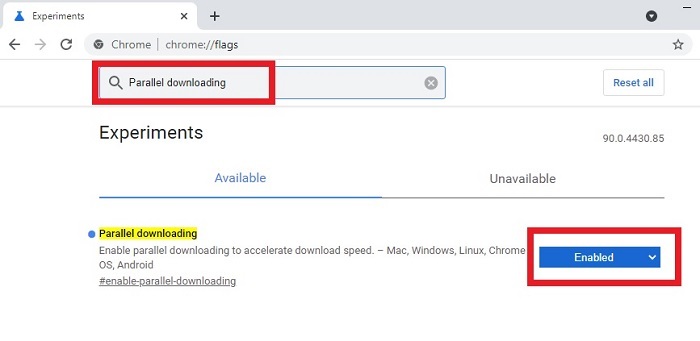
Далее в представленном списке предстоит найти нужную опцию. В поисковой строке введите наименование функции Parallel Downloading и установите значение Enabled.
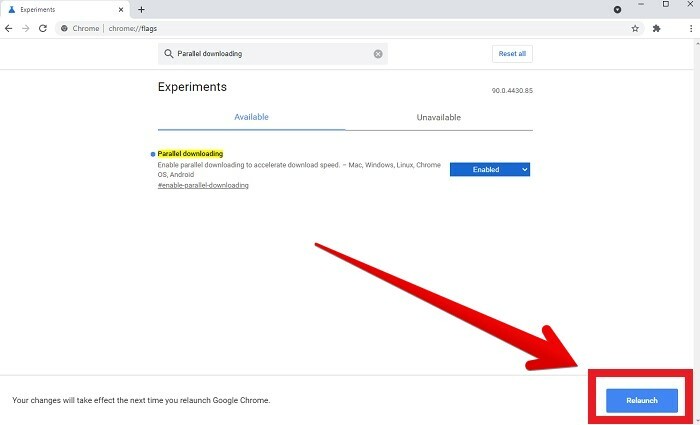
Нажмите кнопку Relaunch, чтобы настройки вступили в силу после перезапуска браузера.
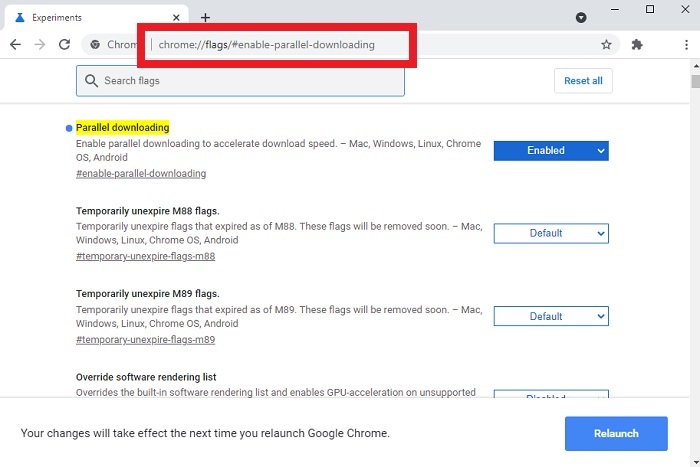
Также можно воспользоваться быстрой командой в адресной строке: chrome://flags/#enable-parallel-downloading.
Попробуйте скачать большой файл и протестируйте скорость скачивания.
Как увеличить скорость загрузки в Opera
В другом популярном браузере Opera функция параллельной загрузки активируется аналогичным образом через меню скрытых настроек.
Введите в адресной строке opera://flags/ или opera://experiments, найдите и включите функцию параллельной загрузки, а затем перезапустите обозреватель, нажав на кнопку Relaunch.
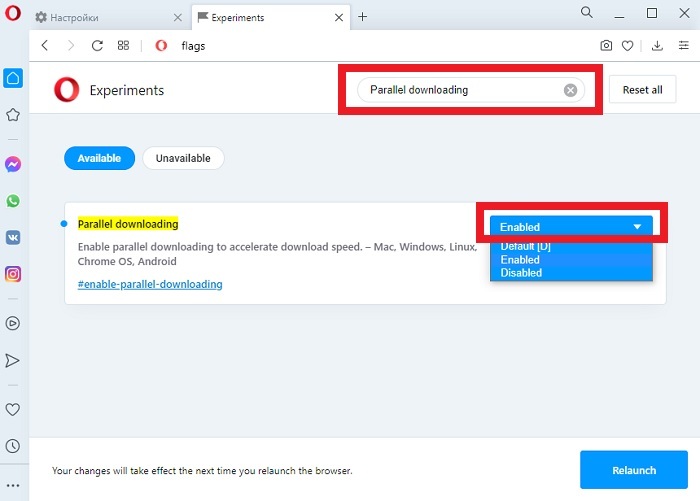
Либо используйте быструю команду opera://flags/#enable-parallel-downloading в адресной строке.
Как увеличить скорость загрузки файлов в Яндекс.Браузере
Для Яндекс.Браузера также подходит способ включения функции параллельной загрузки.
Только в данном случае для вызова меню скрытых настроек в адресной строке необходимо ввести browser://flags.
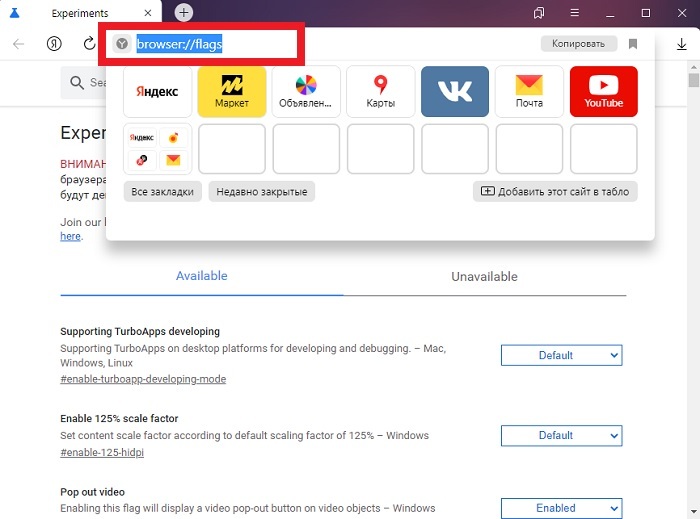
Затем укажите Parallel downloading в поисковой строке, поменяйте значение на Enabled и перезапустите браузер.
Как увеличить скорость скачивания в яндекс браузере?
У меня через яндекс браузер режется скорость интернета. Только начинает скачивать например видео, 2 мегабайта скачивает на скорости 1.56 мегабит в секунду, а после 2 мбайт закачка продолжается на скорости 300 килобит в секунду. Раньше все было нормально. Модем pantech um 185. Windows 8.1
Лучший ответ
Скорость от браузера зависит мало. 1 зависит от скорости что предоставляет провайдер. 2 зависит от того с какой скоростью отдаёт сервер.
Скачивание начинается сразу а вот отсчёт может начаться чуть позже ( тормозит комп или ещё что), в итоге на момент начала отсчёта (счётчик который вы видите) файл уже немного успел скачаться и поэтому показывает в начале скорость выше.
Максимус РедиусУченик (201) 8 лет назад
А почему раньше я с ютуба скачивал 100 мегабайт за 10 минут, а сейчас за 35?
vadim nikanorov Мастер (1269) Вариантов множество: может провайдер скорость порезал, может ютуб отмораживается, может у вас торрент включен и грузит канал и rxf других вариантов. Проверьте скорость с помощью http://www.speedtest.net/ru/ в разных браузерах и отсюда уже начинайте искать проблему.
НеизвестноЗнаток (407) 7 лет назад
сказал как в лужу пёрнул малые файлы ещё допустимо скачивать через браузер а большие приходится через загрузчики вот и объясни почему так умник
vadim nikanorov Мастер (1269) Потому что ты дебил. Через браузер можно скачать файлы любого размера. Через загрузчики давно никто ничего не скачивает. Торренты совершенно другая история, там используются ресурсы пользователей, что бы не платить за жирные каналы с высокой пропускной способностью.
рома брагинУченик (202) 4 года назад
ммм. дф в торенте 10мб а в браузере 41кб
vadim nikanorov Мастер (1269) Сравнивать браузер и торрент может только дебил. В торренте вы скачиваете сразу от десятка/сотен пользователей, а браузером только в ОДИН поток с ОДНОГО сервера. Пример: это как сравнивать поток воды в одном кранике с потоком двух сотен краников.
Как увеличить скорость скачивания в Яндекс Браузере
Доброго времени суток, дорогие читатели. У многих пользователей Яндекс браузера возникает проблема, когда файлы начинают скачиваться очень медленно. На это влияет ряд причин, и в сегодняшней статье мы расскажем вам, как решить данную проблему, и в частности, как увеличить скорость скачивания в Яндексе.
На самом деле не стоит винить один только браузер. Дело в том, что скорость скачивания абсолютно не зависит от браузера. Скорость скачивания зависит от сайта, откуда вы скачиваете файл, от вашего провайдера, скорости соединения и т.д.

Что касается браузера, то единственное, что может мешать скорости скачивания со стороны браузера – это загруженность его кеша, а также переизбыток Cookie-файлов. Очистите их, и вполне вероятно, что это частично решит вашу проблему.

Также вы можете попробовать включить турбо-режим. Опять-таки, полностью это вашего вопроса не решит, но скорость загрузки увеличится примерно на 50-70 кб/с. Это лучше, чем ничего, тем более, что по факту вы ничего не теряете.
Если проблема не уходит, а скорость скачивания остается все такой же низкой, то попробуйте очистить ваш ПК от мусорных файлов при помощи программы Ccleaner и оптимизировать работу ПК при помощи AUSlogic Boost Speed. В дополнение к этому просканируйте систему антивирусом, возможно причина кроется в вирусе, который «жрет» часть трафика.
Если и это не поможет, попробуйте обновить браузер. На всякий случай – попробуйте его переустановить. Кстати, рекомендуем вам попробовать воспользоваться другим браузером. Если на нем скачивание будет осуществляться нормально, тогда проблема в самом яндексе. Если же скачивание тоже будет «тупить», то проблема в системе компьютера.

На крайние меры можете оставить переустановку или восстановление Windows. Опять-таки, это нужно делать только в том случае, если вы уверены, что проблема кроется именно в ПК. Попробуйте скачать другой файл с другого сайта. Если скорость скачивание нормальная, то причина кроется в предыдущем сайте. Если скорость низкая, то протестируйте еще 2-3 сайтами, после чего уже приступайте к лечению системы.
На этом мы прощаемся с вами, всем удачи и до новых встреч.
Как ускорить загрузку сайта на Тильде
Сайты на Тильде загружаются быстро: пример 1 и пример 2 . Можно сделать так, чтобы страницы загружались еще быстрее. Эту статью мы написали для людей, для которых скорость загрузки страниц первостепенна, поэтому они готовы пойти на компромисс в дизайне.
Загрузке сайтов в интернете уделяется особое внимание. Поэтому для нас работа над скоростью загрузки страниц, созданных на Тильде, стала ежедневной рутиной — мы внедряем новые технологии и оптимизируем технические процессы. Некоторые нововведения заметны для пользователя, часть из них не видна. Это непрерывный процесс, но мы уже гордимся прогрессом, которого достигли.
В статье дадим короткий чек-лист, как ускорить загрузку сайта, используя текущие инструменты и настройки в Тильде, а следом подробно расскажем о каждом пункте. Таким образом вы самостоятельно можете проверить правильность настроек на своем сайте и сделать его загрузку еще быстрее.
Чеклист для ускорения загрузки сайта
Убедитесь, что на сайте включен Lazy Load
Оптимизируйте изображения на странице вручную
Используйте системные шрифты или включите мгновенную отрисовку контента в настройках
Отключите все внешние коды и скрипты на сайте
Не выключайте отложенную инициализацию счетчиков
Выключите вебвизор
Сократите длину страницы
Сократите количество изображений в начале страницы
Проверьте, не экспортирован ли ваш сайт
Перед тем, как рассказать про каждый пункт в отдельности, предлагаем разобраться, как оценивать скорость загрузки сайта.
Как оценить скорость загрузки страниц
Многие пользователи Тильды проверяют скорость загрузки страниц на сайте через PageSpeed Insights — сервис от Google, который имитирует загрузку сайта на мобильных устройствах и компьютерах и ставит ему собственную оценку.
Оценка скорости загрузки сайта londonyoga.ws, созданного на Тильде, через PageSpeed Insights
Оценка скорости загрузки сайта londonyoga.ws, созданного на Тильде, через PageSpeed Insights
Это условный технический инструмент, который не всегда отражает реальную скорость загрузки. По нашему опыту, данные, которые собирает и показывает Chrome в панели разработчика, намного лучше, чем полученные с помощью имитации PageSpeed Insights. Поэтому мы не рекомендуем всецело полагаться на PSI, рассматривайте его как косвенный анализатор.
Лучше следить за реальной скоростью загрузки страниц сайта. Это можно сделать в консоли разработчика в Chrome — откройте консоль (alt + ctr + i / option + cmd + i) → перейдите в Toggle device bar и на вкладку Network → перезагрузите страницу, которую хотите оценить. Самые важные параметры: DOMContentLoaded (показывает скорость загрузки структуры страницы) и Load (показывает скорость полной загрузки страницы со всеми таблицами стилей и картинками).
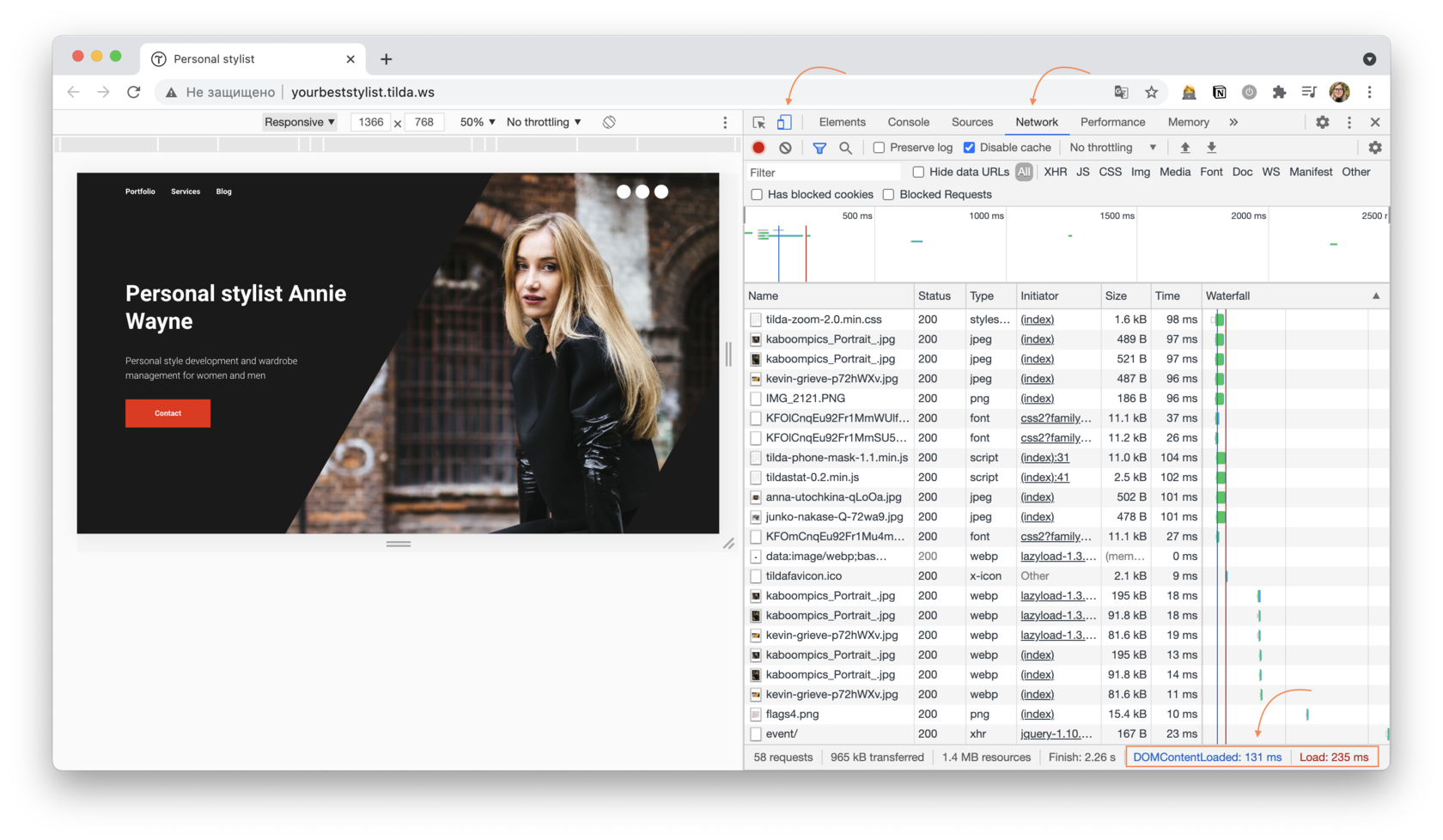
Оценка реальной скорости загрузки сайта yourbeststylist.tilda.ws на Тильде через встроенную панель браузера Chrome. Обращаем внимание на показатели DOMContentLoaded и Load.
Но и этот способ не идеальный — имитация fast 3G в панели не совсем чётко и правильно имитирует загрузку сайта на мобильных. Поэтому нужно проверять скорость загрузки на реальных устройствах и, опираясь на факты, делать выводы.
Ускорение загрузки сайта, созданного на Тильде
В Тильде реализовано большое количество оптимизаций для ускорения загрузки страниц. Базовые сайты, если на них нет кода и сторонних скриптов, будут загружаться быстро. Вы сами можете в этом убедиться — выберите любой из шаблонов сайтов на Тильде и проверьте скорость его загрузки на том же PageSpeed Insights.
Давайте проверим на реальном примере. Выберем шаблон из библиотеки Тильды и с его помощью создадим сайт для персонального стилиста Анны. А теперь узнаем скорость его загрузки через PageSpeed Insights.
Оценка скорости загрузки сайта персонального стилиста yourbeststylist.tilda.ws через PageSpeed Insights. Сайт создан по шаблону из библиотеки Тильды
Оценка скорости загрузки сайта персонального стилиста yourbeststylist.tilda.ws через PageSpeed Insights. Сайт создан по шаблону из библиотеки Тильды
Конечно, скорость зависит от сложности сайта, конкретных блоков, подключены ли сторонние виджеты, счётчики, статистика и другие дополнения, которые замедляют работу сайта.
Чтобы вы могли самостоятельно разобраться в вопросе, мы подготовили эту статью. Вы узнаете, какие настройки превратят ваш сайт в очень быстрый сайт. Но вам придется принять решение — применение всех пунктов из чек-листа скажется не только на скорости загрузки сайта, но и на его дизайне.
Разбор чек-листа по ускорению загрузки сайта
1. Убедитесь, что на сайте включен Lazy Load
Lazy Load позволяет скачивать все изображения не сразу при открытии, а по мере скролла страницы. Эта настройка включена по умолчанию и напрямую сказывается на производительности сайта.
Мы часто видим, что дизайнеры, создающие сайты на заказ, почему-то отключают Lazy Load. Не нужно так делать, это замедляет работу сайта.
Проверьте, не отключен ли у вас Lazy Load. Для этого перейдите в Настройки сайта → Ещё и убедитесь, что галочка снята с настройки Выключить Lazy Load изображений. Также проверьте, что функция не отключена в настройках изображений и шейпов в Zero Block.
Проверьте в настройках сайта, что у вас включен Lazy Load
Проверьте в настройках элементов в Zero Block, что включен Lazy Load
2. Оптимизируйте изображения на странице вручную
Lazy Load и ручная оптимизация изображений — это два наиболее весомых пункта, которые вы можете оптимизировать. Изображения — самое тяжелое, что есть на сайте, поэтому 70% успеха скорости загрузки страницы зависит от них.
На Тильде есть эксклюзивная функция — адаптивная загрузка изображений. Это особая технология обработки изображений, которая масштабирует их под размер контейнера на сайте в зависимости от устройства посетителя сайта. Также функция конвертирует изображения в WebP — формат нового поколения, который сжимает изображение без видимой потери качества, поэтому сайт загружается быстрее. Это происходит автоматически и человеку не нужно совершать никаких дополнительных действий.
В некоторых случаях автоматическая оптимизация «на лету» не сравнится со сжатием картинок вручную. Поэтому если для вас критически важна скорость загрузки страницы, мы рекомендуем дополнительно оптимизировать изображения через сервис TinyPNG. Он бесплатный и использует технологию lossless data compression, которая позволяет сжимать изображения без видимых потерь.
Ещё одно решение — добавлять отдельные блоки для десктопной и мобильной версии страницы и загружать в них изображения разного размера и веса. Например, это можно сделать для первого экрана.
В таком случае алгоритм внутри Тильды будет следующим: во время загрузки страницы мы оптимизируем ваше изображение «на лету», если ваша оптимизированная фотография будет по весу меньше, чем наша — мы отдадим вашу. Например, это может произойти в момент прогрева кэша, когда система ещё собирает статистику по заходам, чтобы заранее готовить изображения в необходимом разрешении. Поэтому мануальная оптимизация точно не ухудшит процесс, а в некоторых случаях поможет оптимизации изображений и увеличит скорость загрузки страницы.
3. Используйте системные шрифты или включите мгновенную отрисовку контента в настройках
Это вторая категория оптимизаций по весу и по значимости. Системные шрифты есть на любом компьютере, например, Arial или Georgia. Ещё есть подключаемые шрифты, например, Futura или Roboto.
Если вы хотите максимально ускорить сайт, не подключайте собственный шрифт, а выберите один из системных. Таким образом вы сэкономите 100-400 кб, при загрузке страницы это существенно.
Если вам необходимо использовать фирменный стиль, можно воспользоваться новой функцией — мгновенная отрисовка контента. Настройка позволяет показывать контент на сайте независимо от того, загрузился ваш фирменный шрифт или нет. Сайт сначала покажется со системным шрифтом, а через несколько секунд, когда шрифт подключится, текст отрисуется заново, но уже вашим фирменным шрифтом.
По умолчанию эта функция не включена. Если для вас скорость загрузки сайта важнее, чем плавность загрузки и визуальная составляющая, то включите функцию: перейдите в Настройки сайта → Шрифты и цвета → Продвинутые настройки.
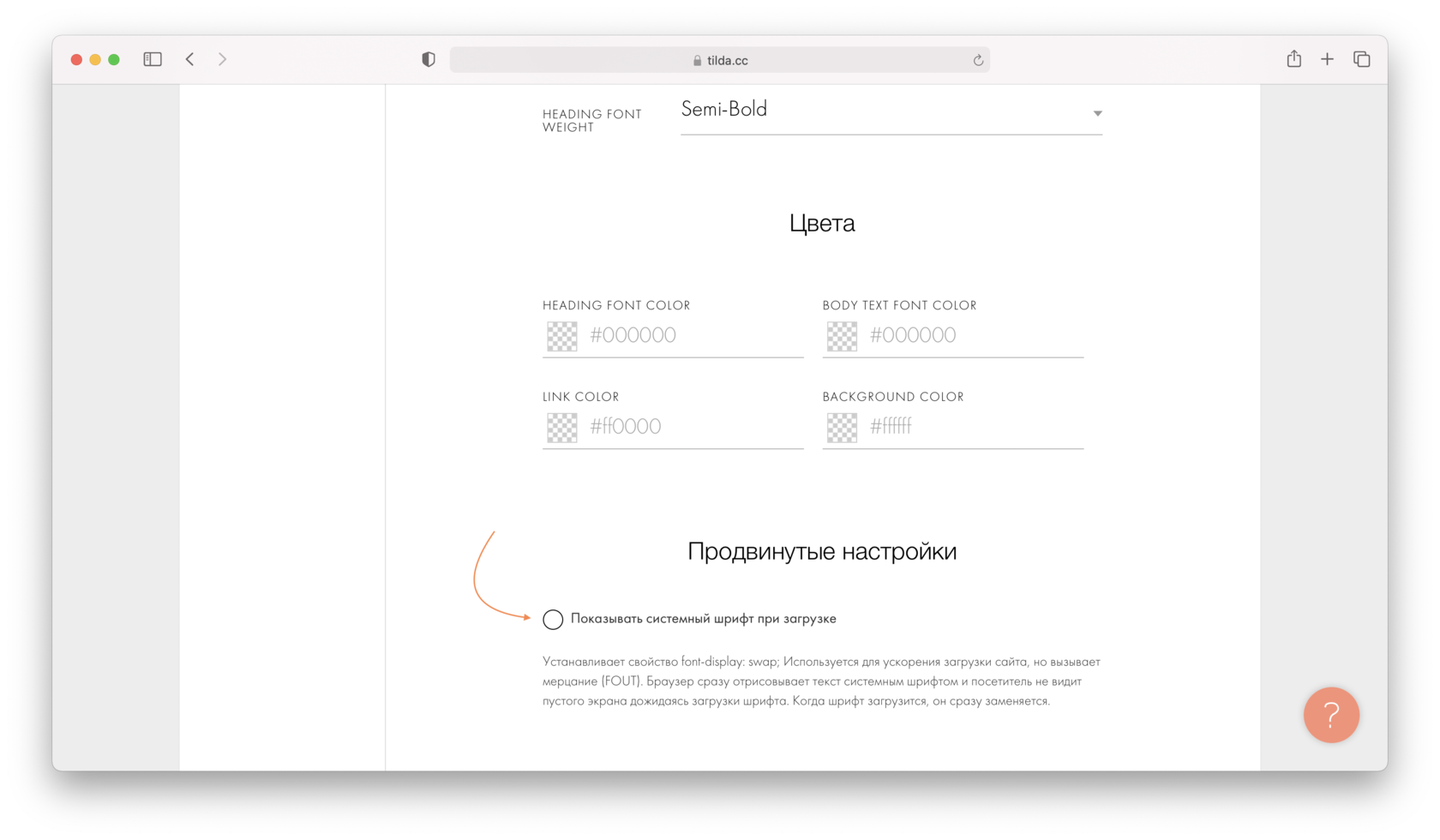
Функция мгновенной отрисовки контента не включена по умолчанию. Активируйте её в настройках, если хотите ускорить загрузку сайта.