
Используйте режим высокой мощности на вашем 14-дюймовом или 16-дюймовом MacBook Pro
Режим высокой мощности обеспечивает максимальную производительность при интенсивных постоянных рабочих нагрузках, таких как цветокоррекция 8K.
Вы можете использовать режим высокой мощности на 14-дюймовых моделях MacBook Pro с чипом M3 Max и 16-дюймовых моделях MacBook Pro с чипами M1, M2 или M3 Max. По умолчанию компьютер Mac работает в автоматическом режиме, чтобы сбалансировать потребление энергии и производительность. Режим энергосбережения снижает потребление энергии, чтобы увеличить время работы от аккумулятора. Режим высокой мощности позволяет вентиляторам работать на более высокой скорости. Дополнительная охлаждающая способность позволяет системе обеспечивать более высокую производительность при очень интенсивных рабочих нагрузках. Режим высокой мощности может повысить производительность в рабочих процессах с интенсивным использованием графики, таких как цветокоррекция видео в формате 8K ProRes 4444 и 8K DNxHR. При включенном режиме высокой мощности в приложениях для редактирования видео и в 3D-приложениях можно обеспечить более плавное воспроизведение и более быстрый экспорт. При включенном режиме высокой мощности вентилятор может работать на более высокой скорости, из-за чего может возникать дополнительный шум. Этот режим можно использовать независимо от того, подключен компьютер Mac к источнику питания или нет.
Включение режима высокой мощности
Можно установить различные режимы энергопотребления, когда компьютер Mac работает от аккумулятора или подключен к адаптеру питания. Например, можно включать режим высокой мощности, только когда компьютер Mac подключен к адаптеру питания. В macOS Ventura или более поздней версии сделайте следующее.
- Выберите меню Apple > «Системные настройки», затем нажмите «Аккумулятор».
- Выберите режим высокой мощности во всплывающем меню «От аккумулятора» или «От сетевого адаптера» в разделе «Режим энергопотребления».
В macOS Monterey или более ранней версии сделайте следующее.
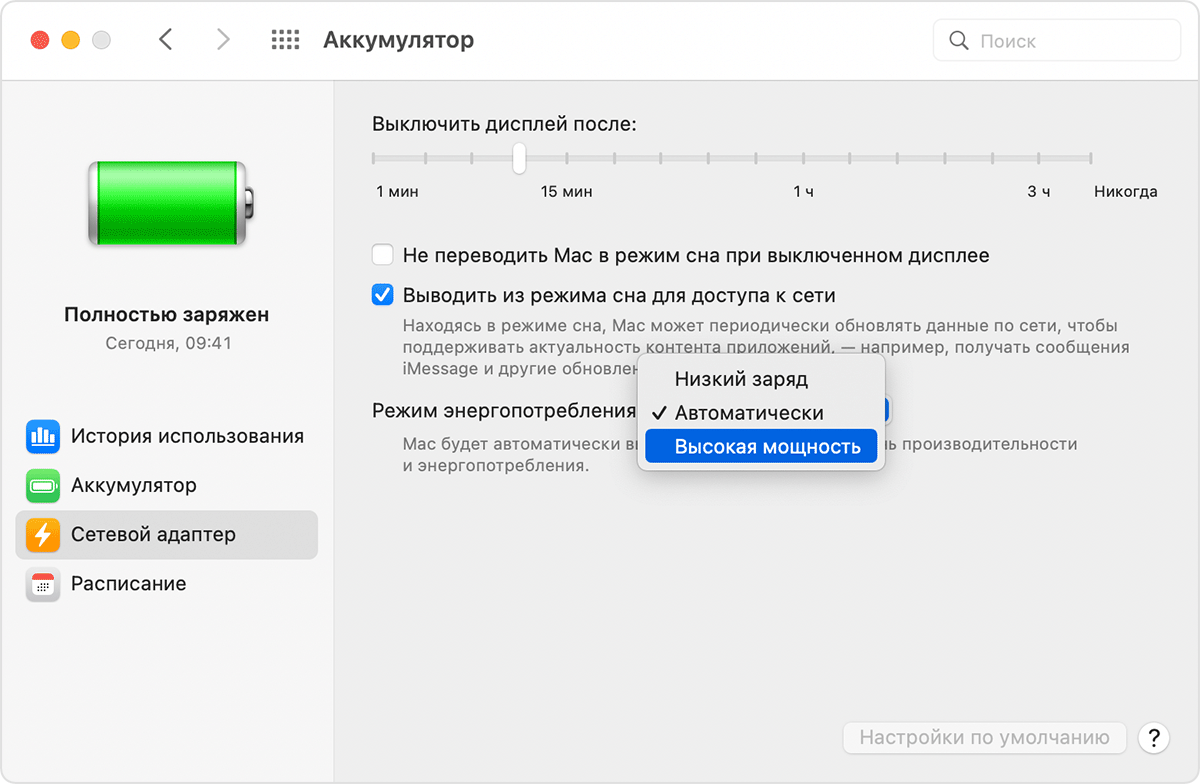
- Выберите меню Apple > «Системные настройки», затем нажмите «Аккумулятор».
- Нажмите «Аккумулятор» или «Сетевой адаптер» в боковом меню, затем выберите «Высокая мощность» во всплывающем меню «Режим энергопотребления».
Проверьте, включен ли режим высокой мощности
Чтобы узнать, включен ли режим высокой мощности, щелкните значок аккумулятора в строке меню для просмотра меню состояния аккумулятора.

Информация о продуктах, произведенных не компанией Apple, или о независимых веб-сайтах, неподконтрольных и не тестируемых компанией Apple, не носит рекомендательного или одобрительного характера. Компания Apple не несет никакой ответственности за выбор, функциональность и использование веб-сайтов или продукции сторонних производителей. Компания Apple также не несет ответственности за точность или достоверность данных, размещенных на веб-сайтах сторонних производителей. Обратитесь к поставщику за дополнительной информацией.
Что делать, если ваш Mac работает не так быстро, как хотелось бы: помогут эти хитрости
Результат до и после будет видно невооруженным глазом, поэтому рекомендуем хотя бы попробовать.
Компьютеры Mac известны своей сверхбыстрой производительностью. Однако со временем вы можете начать часто видеть на экране вращающийся цветной кружочек. Это означает что ваш Mac становится медленным.
В этой статье мы расскажем вам о причинах медленной работы Mac и поделимся советами о том, как ускорить работу вашего Mac.
Причины почему Mac работает медленно
Во-первых, давайте кратко рассмотрим возможные причины, по которым ваш Mac может начать работать медленно.
- У вас есть старые приложения, не оптимизированные для последней версии macOS.
- Ваш загрузочный диск почти заполнен, и там не хватает свободного места.
- У вас слишком много автоматически запускаемых программ при входе в систему.
- У вас слишком мало оперативной памяти.
- Возможно на вашем компьютере есть вредоносные программы, которые замедляют работу системы.
- У вас есть много мусорных файлов, таких как кеши, куки, расширения, которые заполнили жесткий диск.
10 Советов как ускорить работу Mac
Давайте теперь рассмотрим как ускорить работу вашего компьютера Mac.
1. Регулярно обновляйте программное обеспечение
Проверьте установленные приложения на наличие новых обновлений. Все приложения должны быть оптимизированы для последней версии macOS, чтобы работали плавно и быстро.
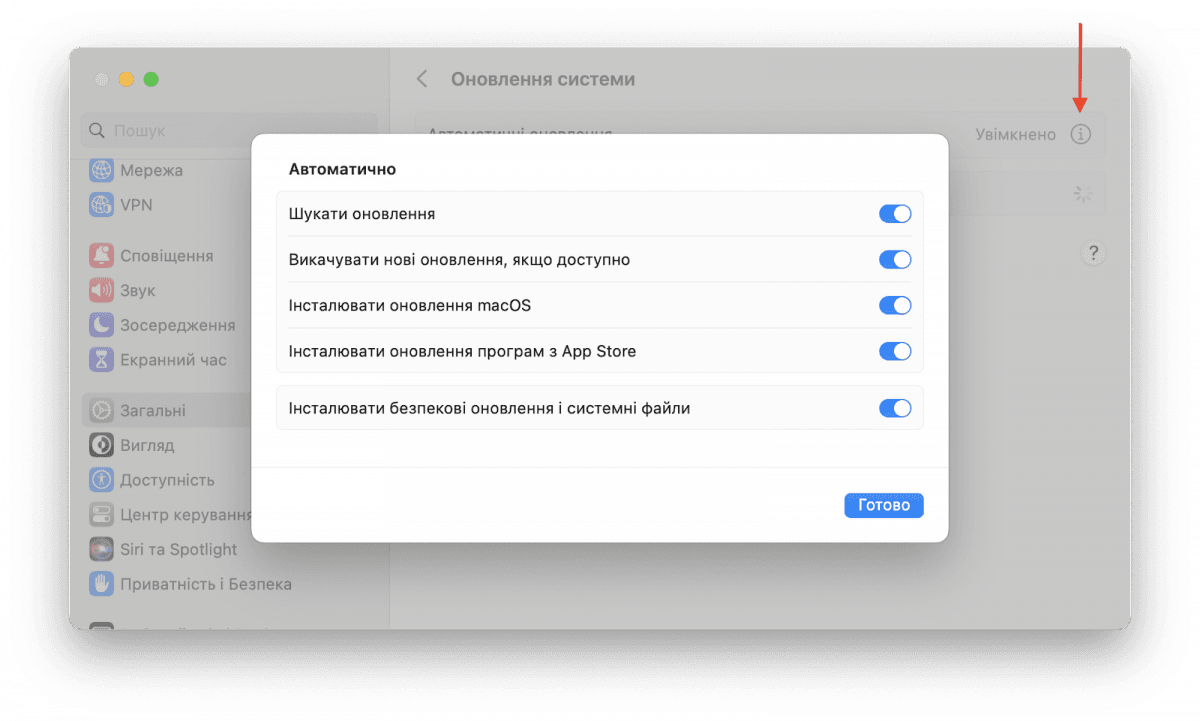
Чтобы проверить macOS на наличие обновлений, выполните следующие действия:
- Откройте Системные настройки.
- Перейдите в раздел Общие с боковой панели.
- Нажмите Обновление программного обеспечения.
- Нажмите на значок «i» в строке «Автоматические обновления».
- Включите опцию автоматической установки обновлений macOS.
2. Закройте приложения, потребляющие много оперативной памяти
Каждая запущенная программа на вашем Mac использует оперативную память. Большое количество активных приложений может сильно замедлить работу вашего Mac. Чтобы найти и закрыть тяжелые приложения и ускорить работу Mac, используйте приложение Activity Monitor.
3. Очистить кеш
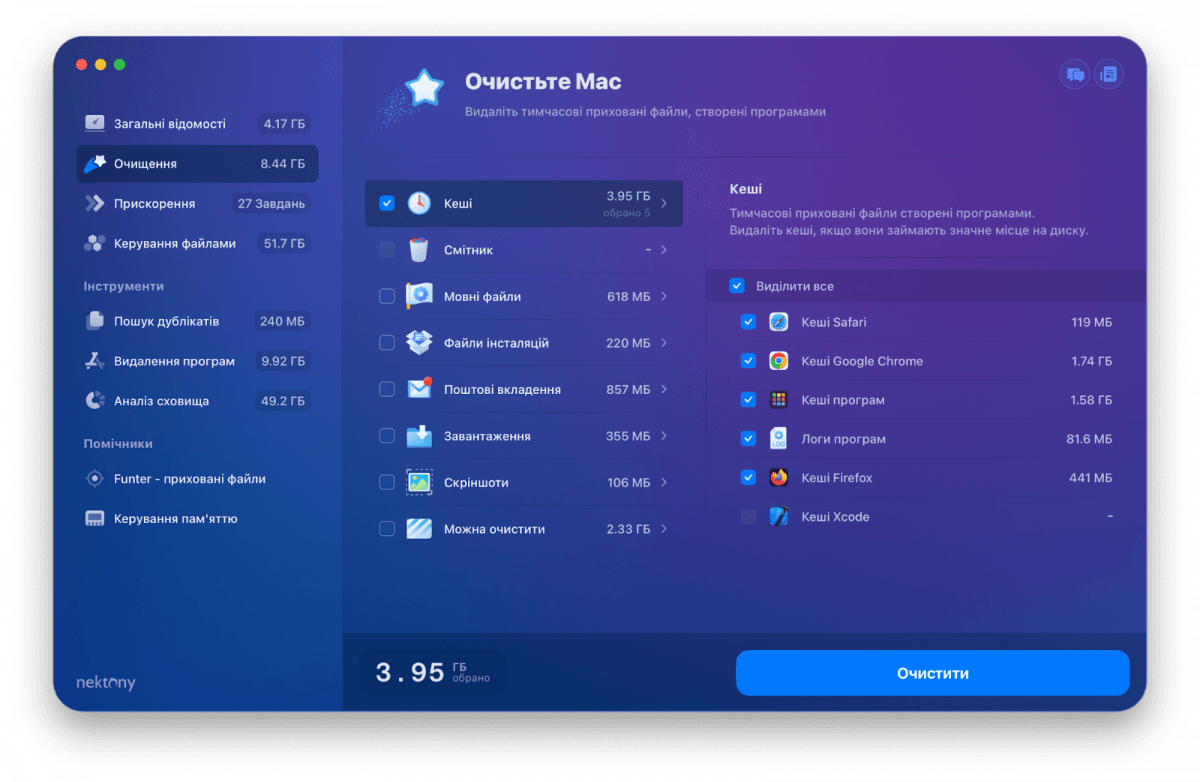
Каждая программа в macOS создает файлы кеша и сохраняет их на локальном диске. Со временем общий размер кэшей значительно увеличивается. Более того, иногда по разным причинам эти данные могут быть повреждены или вы удалили приложения, но их кеш все еще остается на вашем Mac. В результате ваш Mac работает медленно. Мы рекомендуем вам периодически очищать кеш.
Чтобы очистить кеш, можете воспользоваться программой MacCleaner Pro, которая поможет сделать всю работу за несколько кликов. Просто запустите MacCleaner Pro, выберите «Кэши» в разделе «Очистка» и нажмите Удалить.
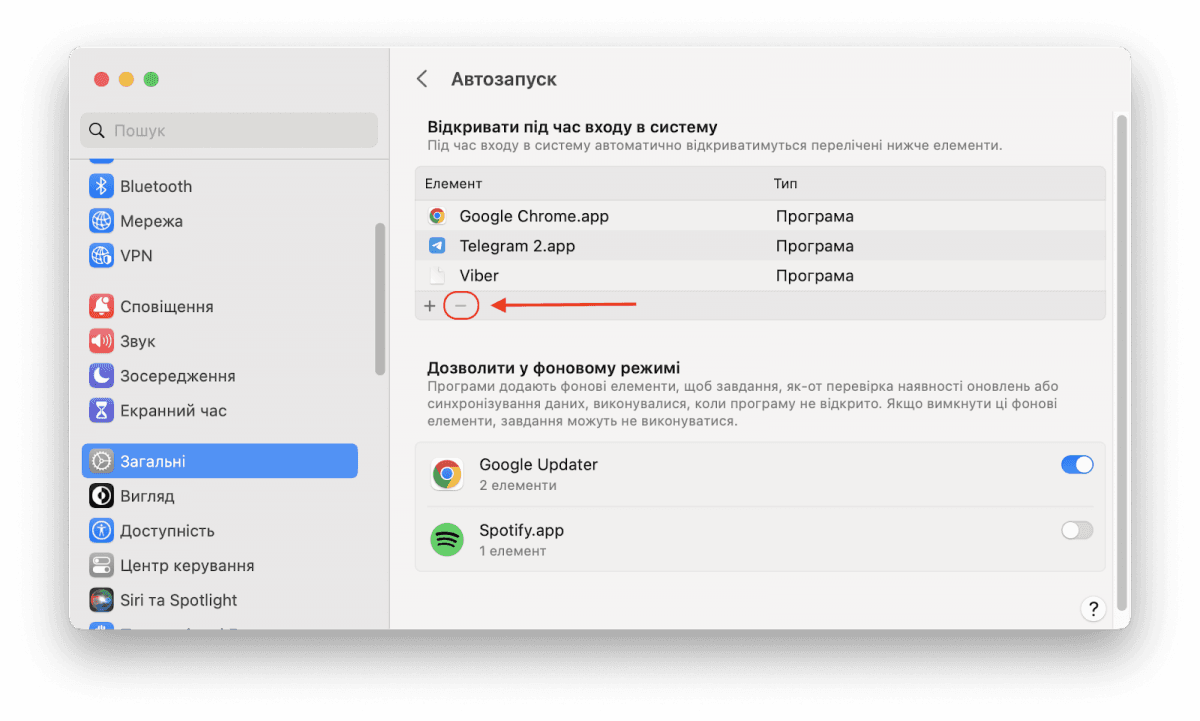
4. Отключить элементы автозагрузки
Некоторые приложения запускаются автоматически при запуске macOS. Но когда у вас запущено несколько приложений, и производительность вашего Mac может снизится. Чтобы приложения не запускались автоматически при входе в систему Mac, выполните следующие действия.
- Откройте Системные настройки.
- Перейдите в раздел Общие.
- Щелкните Элементы входа.
- Выберите ненужные программы автозагрузки и нажмите, чтобы удалить их.
5. Отключите ненужные виджеты и расширения
Виджеты — это мини-программы, которые постоянно работают в фоновом режиме. Большое количество используемых виджетов также замедляет работу вашего Mac, так как обычно они потребляют много оперативной памяти. Рекомендуем избавиться от ненужных виджетов.
6. Удалить расширения браузера
Ваш браузер может начать тормозить из-за большого количества установленных расширений. Некоторые расширения могут даже использоваться в качестве вредоносных программ, которые изменяют вашу стартовую страницу или поисковую систему. Если вы хотите повысить производительность вашего Mac, вам лучше удалить неиспользуемые или редко используемые расширения браузера.
7. Удалите неиспользуемые приложения
На протяжении многих лет вы, вероятно, загружали много приложений, большинство из которых уже давно не пользуетесь. Нехватка свободного места на диске влияет на производительность вашего Mac. Поэтому стоит удалить неиспользуемые приложения, чтобы освободить больше места на диске.
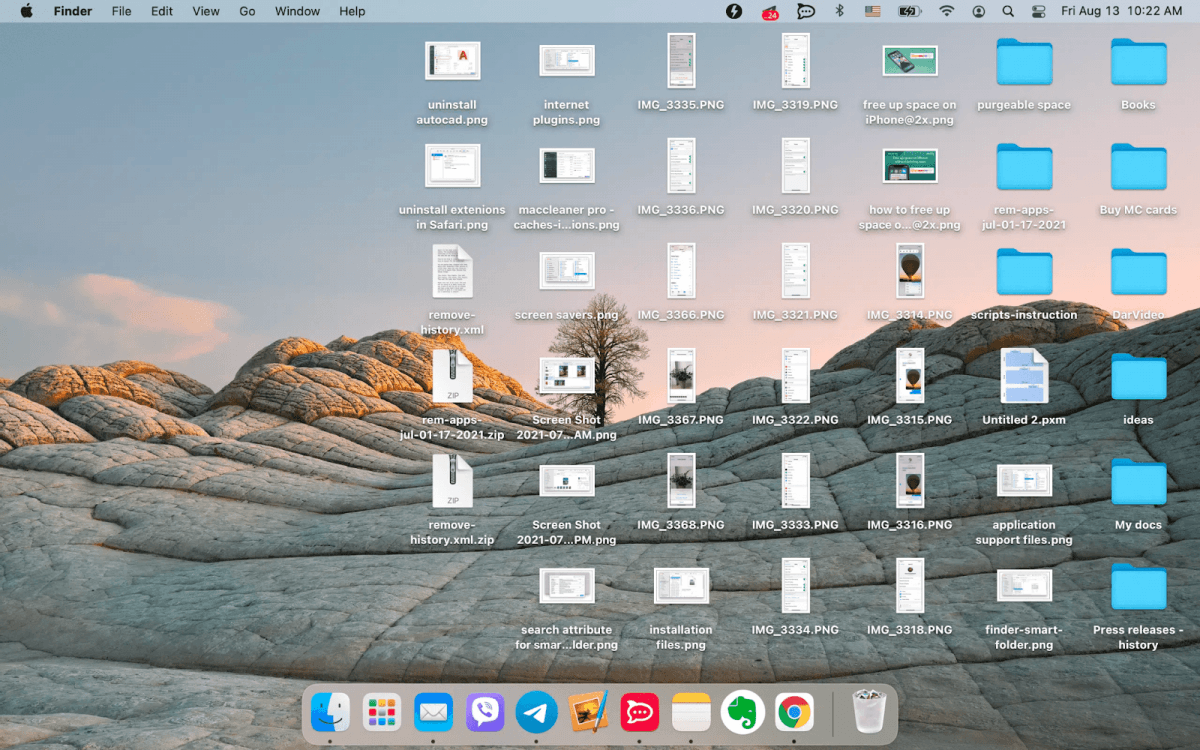
8. Удалите ненужные файлы с рабочего стола
Слишком много элементом на рабочем столе может отрицательно сказаться на производительности macOS. Поэтому рекомендуем организовать ваши файлы таким образом, чтобы на рабочем столе не держать файлы и папки.
9. Удалите вредоносное ПО
В целом Mac компьютеры известны тем, что Apple уделяет много времени безопасности и защите системы. Однако все равно нет 100% гарантии защиты от вредоносных программ. Если вы заметили, что ваш Mac ведет себя странно, например, его производительность стала очень низкой без какой-либо причины, или если в вашем браузере появилось много рекламы, возможно, на вашем Mac есть вредоносная программа. Поэтому важно загружать только Apple-нотаризованные приложения.
10. Освободите место на диске
Большинство файлов на вашем Mac вам не нужны и они просто забивают место на жестком диске. Существуют также мусорные файлы: дубликаты файлов, файлы-загрузки, файлы в Корзине, файлы локализации и т.д. Вы должны найти и удалить такие файлы, чтобы освободить место на диске и помочь вашему Mac работать быстрее.
Читайте также:

Ранее УНИАН рассказывал, для чего нужен «режим полета» в телефоне. Хотя изначально этот режим внедрили в телефоны и планшеты для активации во время перелетов, он на самом деле может пригодиться и в повседневной жизни.
Также делились нюансами о том, как правильно ставить смартфон на зарядку: вероятно, многие никогда даже не задумывались об этом, делая так, как получится. Однако очень важно соблюдать правильную последовательность при подключении своего девайса к зарядке.
Вас также могут заинтересовать новости:
- Как «прокачать» свой Chrome: эти 5 крутых расширений пригодятся в 2023 году
- Какие привычки медленно «убивают» ваш смартфон: убедитесь, что вы их не совершаете
- Почему нельзя заряжать смартфон выше этого процента: батарея скажет вам спасибо
Как ускорить Mac: 16 советов
Компьютеры Mac отличаются высокой скоростью работы, великолепной оптимизацией системы и практически отсутствием усилий со стороны пользователя необходимыми для поддержания его жизнеспособности. Но всегда существуют исключения. Старый Mac 5-7 летней давности на самой актуальной прошивке вряд ли сможет порадовать заводскими показателями в скорости работы. Прежде чем избавляться от старой машины, мы рекомендуем воспользоваться советами приведёнными в этом материале.
1. Произведите очистку системы
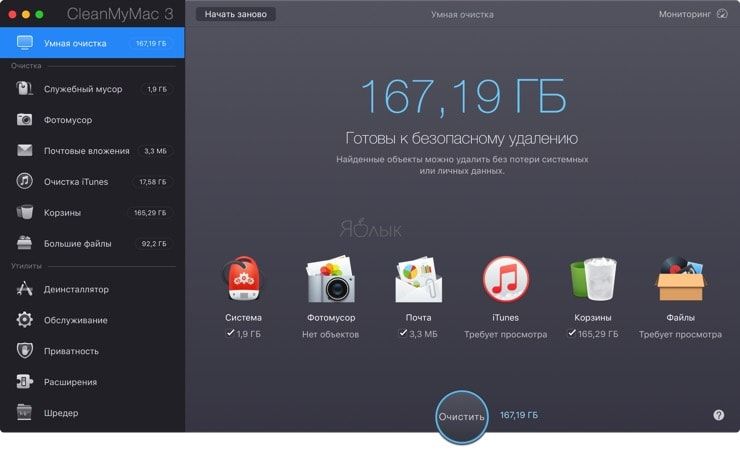
Как ни крути, но регулярные обновления, устанавливаемый софт, манипуляции с данными приводят к засорению дискового пространства, появлению лишних файлов и замедлению скорости работы системы в целом. Для того чтобы поддерживать macOS в тонусе лучше воспользоваться специализированным софтом вроде CleanMyMac 3, о котором мы уже подробно рассказывали в полноформатном обзоре. Утилита грамотно деинсталлирует приложения, удаляет неиспользуемые локализации, временные файлы и кэш, наводит тотальный марафет в системе и имеет ещё кучу узкоспециализированных функций. Стоимость лицензии на один Mac составляет €39.95. Программа однозначно того стоит. На начальном этапе воспользуйтесь бесплатной версией.
2. Снизьте нагрузку на процессор
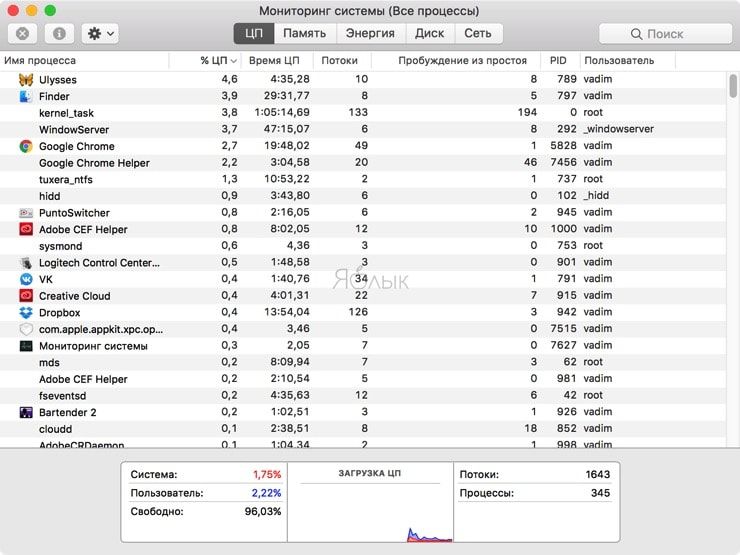
Если вы не используете CleanMyMac или прочие альтернативные решения, откройте Мониторинг системы (Finder → Программы → Утилиты) и посмотрите в графу CPU (кликнув по колонке, вы сможете отсортировать список задач по степени загруженности). Самые прожорливые задачи можно закрыть. А может быть и вовсе стоит удалить такие программы и заменить их альтернативными менее требовательными вариантами.
3. Уменьшите прозрачность и анимацию
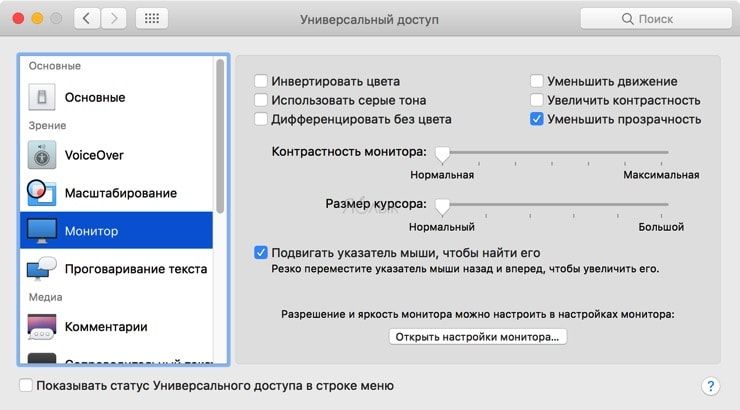
Используемые в последних версиях macOS анимация переходов и эффекты прозрачности могут неслабо поднапрячь старые Mac. Их отключение позволяет немного повысить производительность компьютера. Для этого пройдите в меню → Системные настройки… → Универсальный доступ. В левом боковом меню выберите раздел Монитор и поставьте галочку напротив пункта «Уменьшить прозрачность».
4. Отключите шифрование FileVault
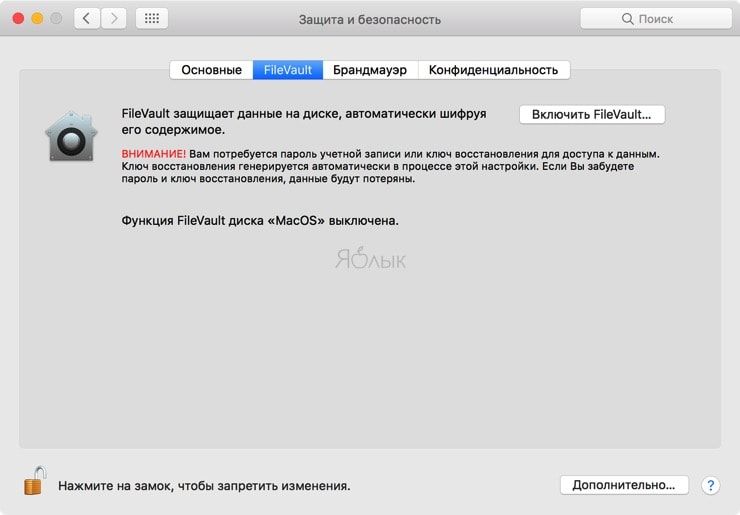
Если на вашем Mac установлена OS X Yosemite или более новая версия операционной системы, то шифрование диска FileVault будет активировано по умолчанию. Благодаря этой замечательной функции даже если ваш Mac будет утерян или украден, данные на диске останутся в сохранности, а конфиденциальность не будет нарушена.
Разумеется процесс шифрования требует дополнительных системных ресурсов. Если у вас стационарный Mac или защита данных стоит далеко не на первом месте, то есть смысл отключить эту опцию. Сделать это можно пройдя в → Системные настройки… → Защита и безопасность → FileVault. Для отключения опции понадобится пароль администратора.
5. Блокируйте приложения из автозапуска
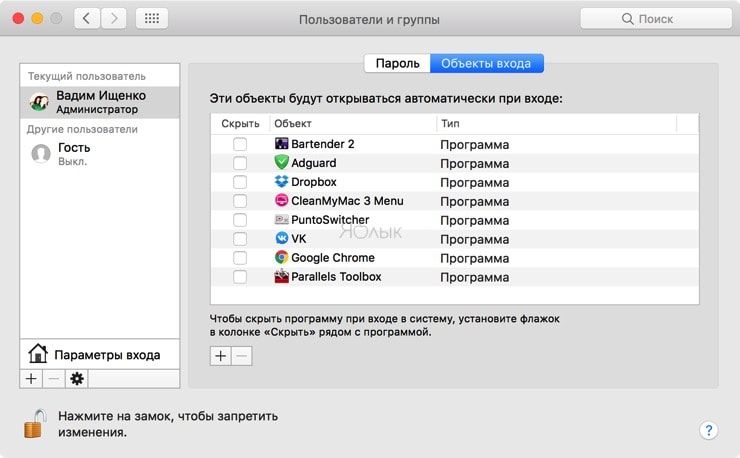
Любители установить кучу утилит улучшающих общение с компьютером не должны забывать о том, что они могут работать в фоне и прописываться в список автозагрузки. В первую очередь это замедляет запуск Mac, а во вторую — нагружает процессор и занимает оперативную память. Необязательно заходить в настройки каждой программы чтобы исключить её из автозагрузки, тем более не все разработчики интегрируют этот пункт настроек в свой софт. Пройдите → Системные настройки… → Пользователи и группы. В левом боковом меню выберите свою учётную запись, перейдите на вкладку «Объекты входа» и нажмите на значок с замком для внесения изменений. В списке располагаются все программы которые запускаются одновременно со стартом системы.
Чтобы отключить автозапуск поставьте галочку напротив соответствующей утилиты. Для того чтобы почистить список — выделите программу и нажмите на минус в нижней части окна.
6. Отключите индексирование поиска Spotlight
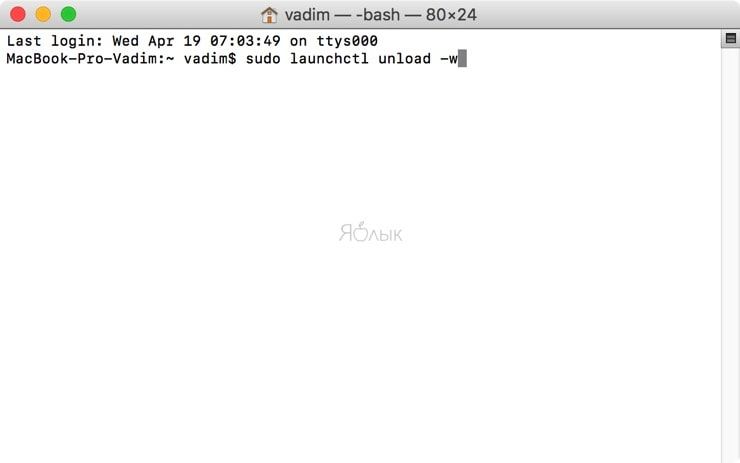
Замедление работы операционной системы возможно когда происходит переиндексация файловой системы в интересах поиска Spotlight. В системных настройках нету опции отключения этой функции. Для того чтобы отключить индексирование необходимо открыть Терминал (Finder → Программы → Утилиты) , введите следующую команду и нажмите клавишу Enter:
sudo launchctl unload -w /System/Library/LaunchDaemons/com.apple.metadata.mds.plist
Понадобится ввод пароля администратора.
Чтобы активировать индексацию Spotlight вновь введите следующую команду:
sudo launchctl load -w /System/Library/LaunchDaemons/com.apple.metadata.mds.plist
7. Отключите индексирование в приложении Фото
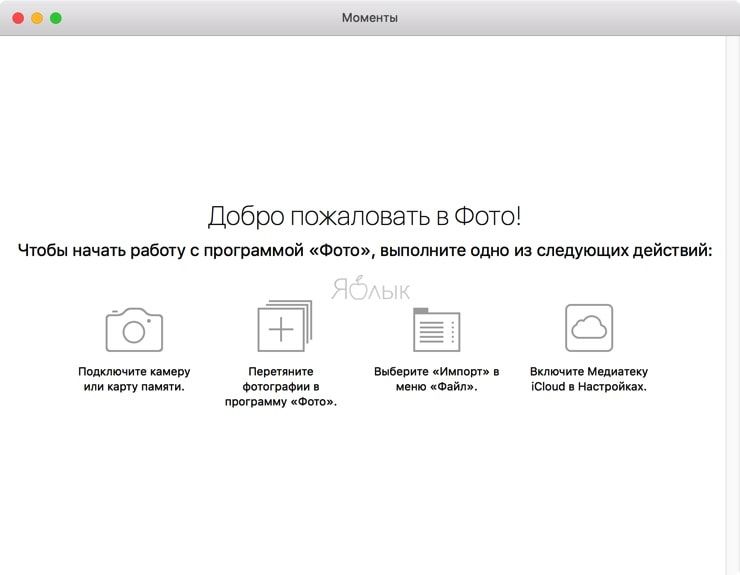
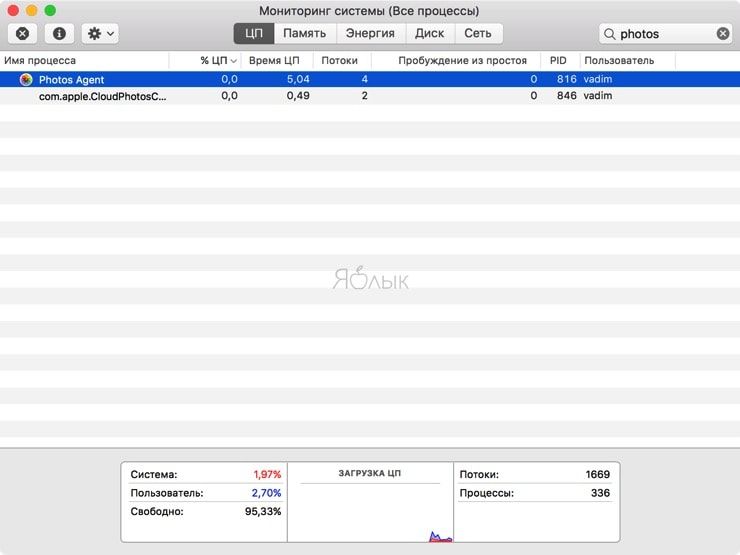
В приложении Фото macOS Sierra появилась функция автоматического распознавания и группировки лиц. Опция конечно интересная, но далеко не для всех актуальная, а если у вас ещё и старая машина, то не лишним будет её и вовсе выключить. К сожалению, такой волшебной кнопки нет, но если у вас запущено приложение Фото, следует из него выйти (сочетание клавиш ⌘Command + Q) и завершить процесс “photos” в Мониторинге системы.
8. Освободите пространство на диске
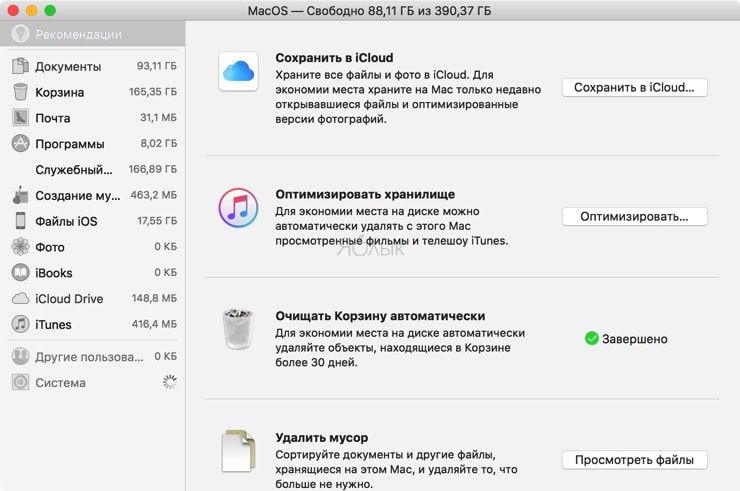
Забитый огромным количеством файлов диск разумеется будет замедлять работу компьютера. Пользователям современных Mac с SSD также не стоит забывать золотое правило — чтобы система работала штатно, необходимо иметь 15-20% свободного пространства.
Для того чтобы почистить систему можно воспользоваться новой утилитой для освобождения места на Mac (впервые появилась на macOS Sierra). Для этого пройдите в меню → Об этом Mac → вкладка «Хранилище» → Управлять.
Используйте боковую панель для выбора способ очистки пространства. Удаление приложений и файлов — эффективная мера в этом вопросе.
9. Сбросьте SMC
Сброс параметров контроллера управления системой (SMC) приводит к решению многих мелких системных проблем. Это действие позволяет упорядочивать приложения и задачи задействованные при запуске Mac.
Как сбросить SMC?
2. Подключите к MacBook кабель питания и убедитесь в том, что он заряжает ноутбук.
3. Зажмите клавиши Shift (⇧) + Control (⌃) + Option (⎇) и нажмите кнопку питания. После этого отпустите все клавиши.
Mac запустится в обычном режиме, а SMC будет сброшен.
10. Удалите Flash
Ещё в своё время Стив Джобс говорил что технология Flash неперспективна. В прошлом году компания Adobe полностью прекратила её поддержку. Браузеры Safari и Chrome блокируют Flash по умолчанию. Но возможно вы имеете на Mac установленное приложение Flash, которое будет работать в фоне и автоматически запускать видеоролики с веб-страниц. Воспользуйтесь любым удобным специализированным приложением вроде AppCleaner, для того чтобы удалить все компоненты относящиеся к Flash.
Если вы перейдете в Монитор активности, и вы обнаружите, что «kernalkask» – это процесс, который изматывает большую часть вашего Mac, у вас может быть небольшая проблема. Вы обнаружите, что на самом деле вы не можете выйти из процесса Kernaltask. Это потому, что Kernaltask – это в основном ваша операционная система. И эта ошибка может быть вызвана неясными вещами.
Поэтому постарайтесь сделать то, о чем мы говорили выше. Перезагрузите Mac, сбросьте SMC, удалите Flash (это, похоже, устраняет проблему для некоторых людей), и попытайтесь вспомнить, установлено ли какое-то ненадежное стороннее программное обеспечение в последнее время – что-то вроде приложения для ваших драйверов принтера. Попробуйте удалить их и проверьте, устранена ли проблема.
11. Обращайте внимание на Kernal Task
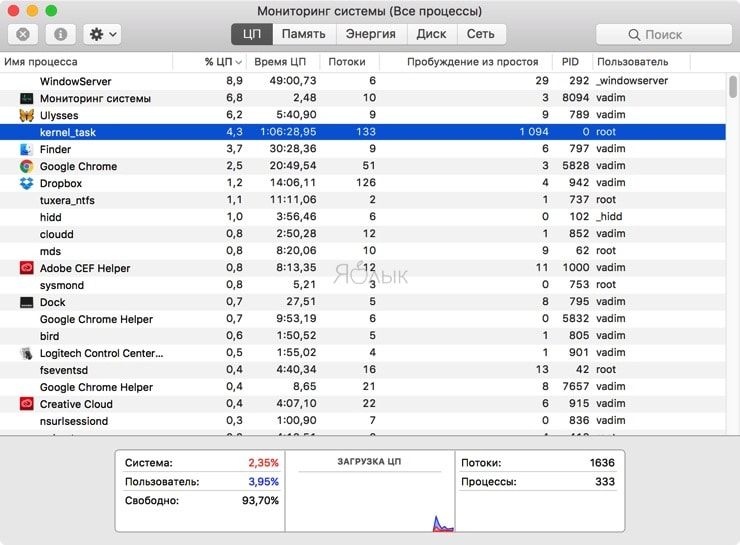
В Мониторинге системы отыщите задачу kernel_task. Этот процесс может поглощать огромное количество ресурсов Mac (и это ненормально), но проблема заключается в том, что он системный и закрыть его не получится. Поэтому обязательно прислушайтесь к советам о которых мы говорили выше (перезагрузить Mac, сбросить SMC, удалить Flash и так далее). Также попытайтесь вспомнить не было ли установлено какое-нибудь сомнительное ПО от ненадёжного разработчика в последнее время (приложения, драйвера и так далее). Попробуйте удалить из и проверьте не устранена ли эта проблема.
12. Используйте Safari и закрывайте неиспользуемые вкладки браузера
Штатный браузер Safari максимально оптимизирован под macOS. Любые другие сторонние решения вроде Chrome или Opera будут потреблять значительно больше оперативной памяти и быстрее разряжать аккумулятор MacBook. Сделайте Safari браузером по умолчанию и используйте тот же Chrome когда требуется воспользоваться какими-нибудь сторонними расширениями или посещать сайты которые некорректно открываются в Safari.
Кроме того, не забывайте закрывать неиспользуемые вкладки браузера (если их больше 10).
13. Очистите рабочий стол
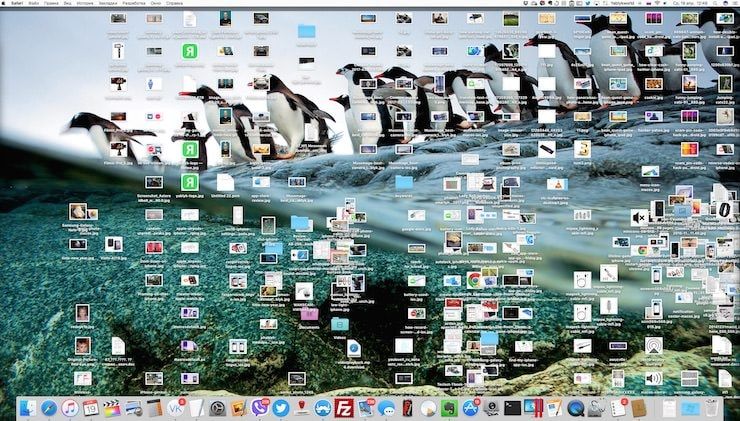
Cтарый, но до сих пор работающий трюк. Перерисовка иконок и папок на рабочем столе macOS, возможно, далеко не самая трудоемкая задача, но это нагрузка, от которой имеет смысл избавиться. Особенно это имеет смыл, если по роду занятий приходится часто работать с окнами и перетаскивать разные объекты на рабочем столе.
Отличным способом автоматической очистки (сортировки файлов) рабочего стола на Mac является утилита Declutter (обзор).
14. Установите SSD вместо HDD
Если вы используете старый MacBook без Retina, в котором накопитель легко демонтируется, обязательно установите SSD диск. Это значительно повысит производительность компьютера в целом. Также увеличьте объём оперативной памяти. В MacBook Pro начиная с 2012 модельного года накопитель и оперативная память распаяны на материнской плате и меняются только в сервисном центре за большие деньги.
15. Переустановите macOS
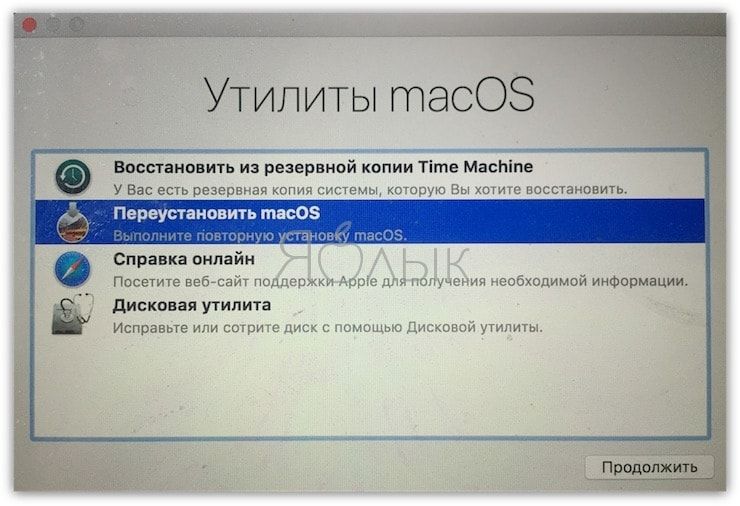
Если описанные выше методы не помогают, эффективной мерой станет переустановка операционной системы. Утилита по восстановлению macOS автоматически отформатирует жёсткий диск, переустановит ОС и обновит до последней версии.
Для того чтобы переустановить macOS включите компьютер с зажатыми клавишами Command (⌘) + R. В системном меню выберите пункт «Переустановить macOS» (подробная инструкция).
16. Купите новый Mac
Если ни один из предложенных советов не помог, то может пора отправить старичка на покой и задуматься о приобретении новой машины? Хороший повод прикоснуться к современным решениям от Apple.
- 10 горячих клавиш в Safari для Mac (macOS), которые должен знать каждый.
- Как перевести MacBook в «Режим сна» — 5 способов.
- Как подарить игру, фильм или музыкальный альбом с iPhone, iPad или компьютера.
Ускорить работу медленного MacBook. 20 советов, которые помогут

В закладки
У меня MacBook Air 2019 года в базе, поэтому я близко знаком с медлительными компьютерами Apple. Конкретно этот ноутбук заточен под длительную автономность, а не скорость работы. Но советы, которые представит статья, актуальны для всех Mac, которые работают не так быстро, как хотелось бы.
В погоне за максимально эффективной работой мне пришлось отключить некоторые из базовых возможностей macOS, а также перестать использовать громоздкий софт. Результат видно невооруженным глазом, поэтому рекомендую хотя бы попробовать.
1. Попробуйте отключить системное сглаживание шрифтов
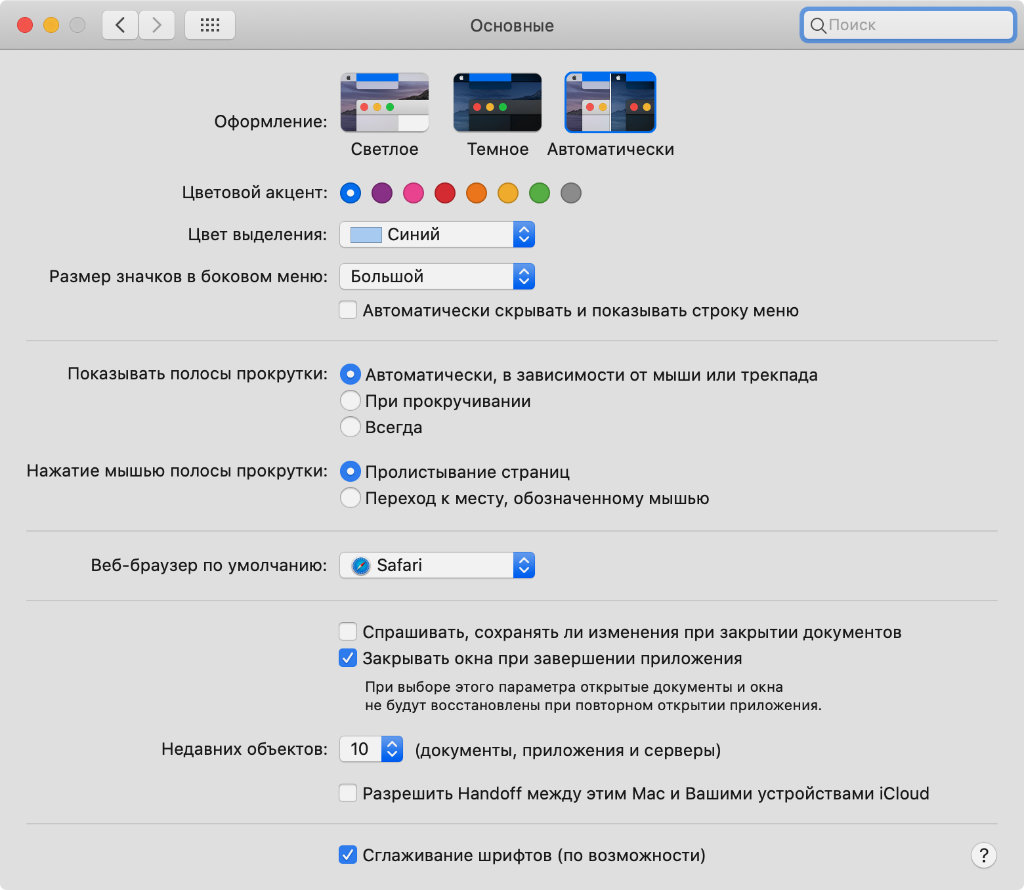
Что сделать: откройте «Системные настройки», перейдите в раздел «Основные», переведите в неактивное положение переключатель «Сглаживание шрифтов (по возможности)».
На ноутбуках с экранами Retina разница их отображения с включенным и выключенным сглаживанием не настолько высока. Тем не менее, это действительно ощутимо влияет на быстродействие. Результат особенно хорошо заметен на тех машинах, которые прямо-таки задыхались в повседневных задачах.
2. Активируйте индикаторы Dock для контроля запущенного софта
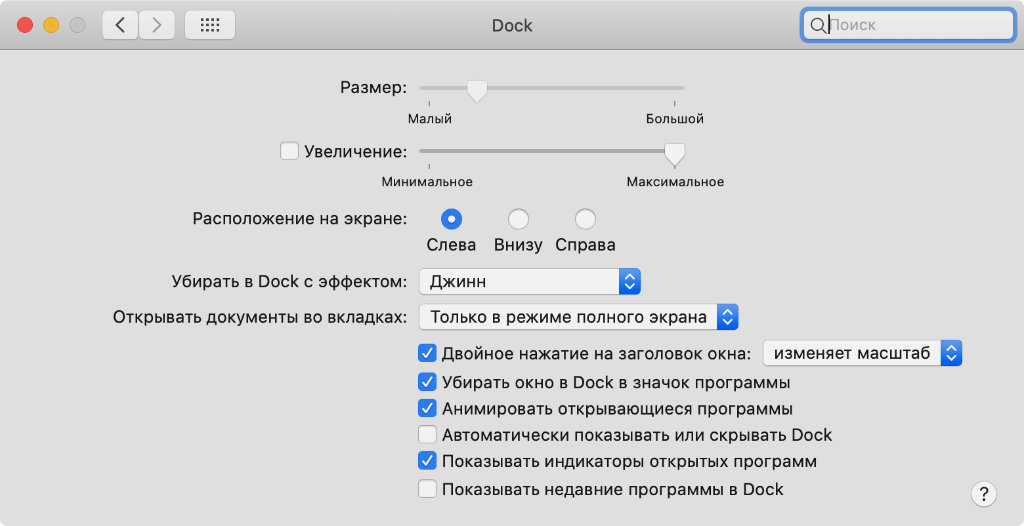
Что сделать: откройте «Системные настройки», перейдите в раздел Dock, переведите в активное положение переключатель «Показывать индикаторы открытых программ».
Dock может показывать точки возле запущенных приложений. Чтобы увеличить быстродействие компьютера, бесполезные в данный момент времени лучше выключить. К примеру, сам достаточно часто за ненадобностью отключаю вспомогательные мессенджеры, уведомления из которых и так есть на iPhone под рукой.
Да, кстати, это же важно делать, когда ноутбук работает от аккумулятора. Любая лишняя активность значительно сокращает время автономной работы девайса.
3. Учтите, что запущенный софт также отображается в строке меню
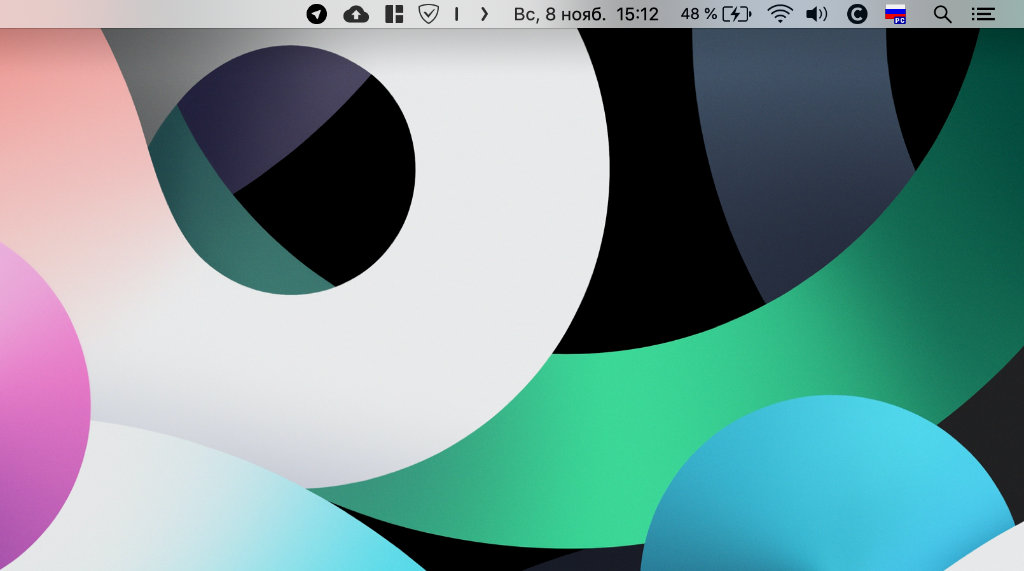
Что сделать: возьмите под контроль софт, который отображается в строке меню — рядом с индикатором языка, часами и другими значками.
Рекомендую следить за запущенным софтом и в строке меню. Сюда попадают вспомогательные утилиты, которые могут ощутимо тормозить Mac. Как показывает практика, это особенно касается приложений, которые призваны отображать текущее состояние оперативной памяти и другие показателей компьютера.
4. Не забудьте удалить лишние приложения из автозапуска
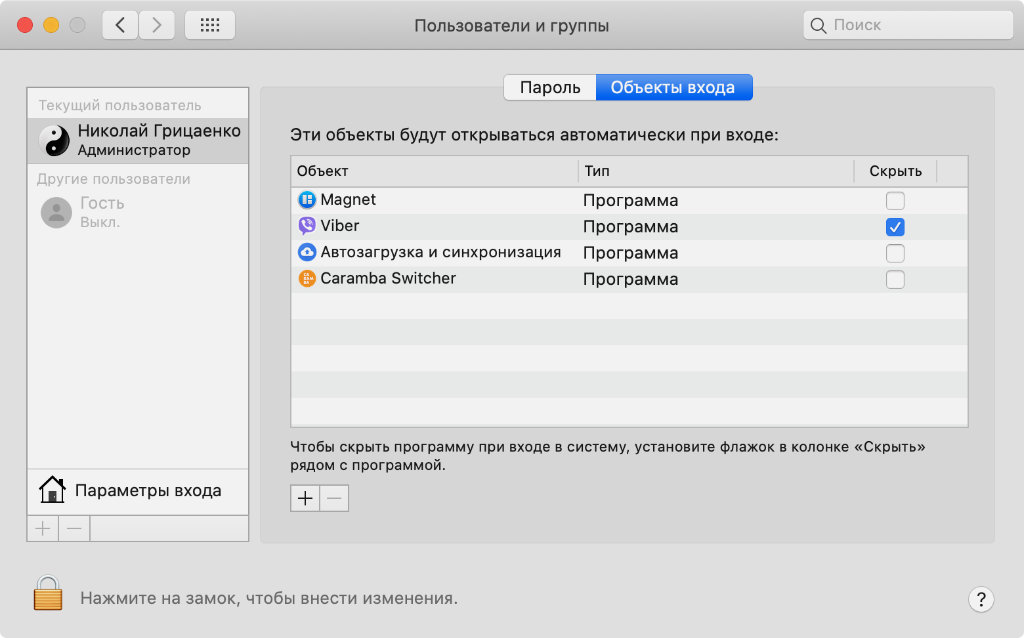
Что сделать: откройте «Системные настройки», перейдите в раздел «Пользователи и группы», разверните меню «Объекты входа» и удалите все лишнее с помощью кнопки со знаком «–».
В последнее время приложения так и норовят попасть в автозапуск, чтобы закрепиться в строке меню и регулярно попадаться на глаза. Самые бесполезные из них лучше всего своевременно удалять из соответствующего меню, чтобы они не влияли на скорость работы компьютера не самым положительным образом.
5. Отключите масштабирование и другие эффекты Dock
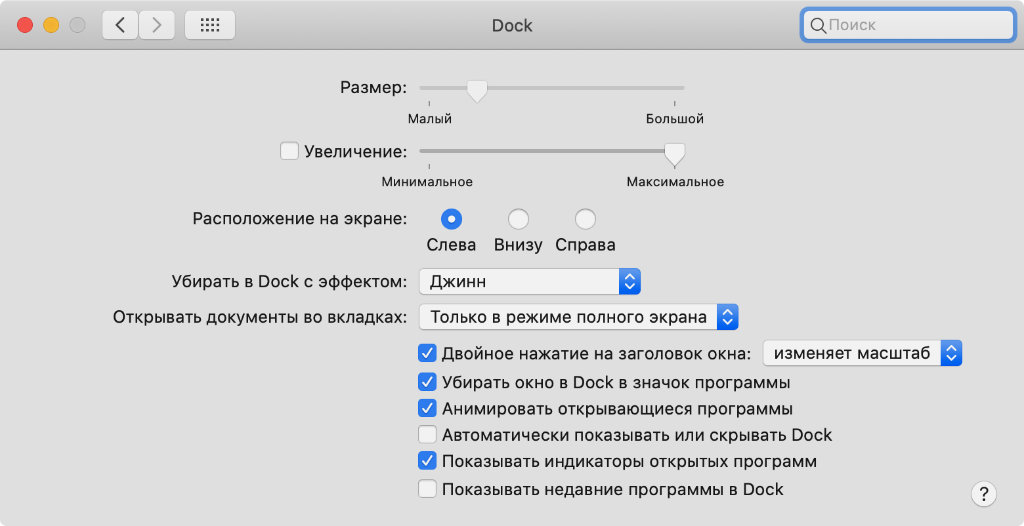
Что сделать: откройте «Системные настройки», перейдите в раздел Dock, переведите в неактивное положение переключатель «Увеличение», выберите один из стандартных эффектов в выпадающем списке «Убирать в Dock с эффектом».
Чем больше эффектов, тем выше нагрузка на систему. Особенно сильно на скорость работы влияет анимация сворачивания приложений «Всасывание», которая включается через «Терминал» или приложение TinkerTool. Не рекомендую использовать подобные решение на не самом производительном железе.
6. Избавьтесь от автоматической смены обоев по времени
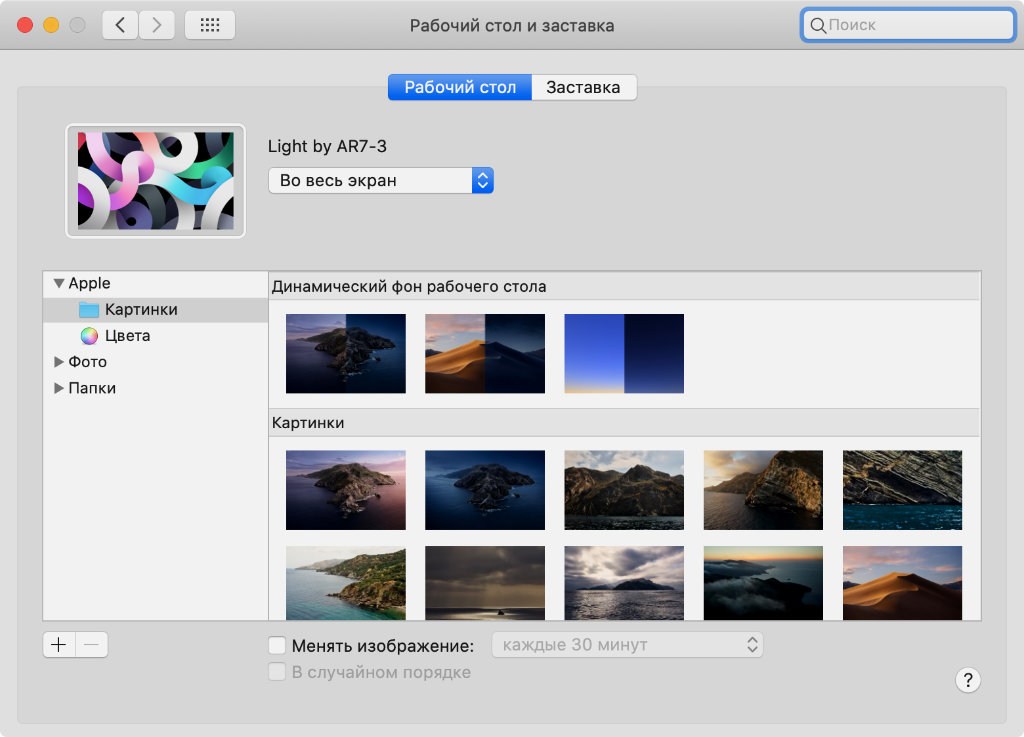
Что сделать: откройте «Системные настройки», перейдите в раздел «Рабочий стол и заставка», разверните меню «Рабочий стол», переведите в неактивное положение переключатель «Менять изображение».
Мой ноутбук вдохнул полной грудью, когда я перестал использовать автоматическую смену обоев по времени. Ранее изображения для рабочего стола в случайном порядке тянулись из специальной папки. Думал, что так вношу разнообразие в работу за Mac, но на практике только тормозил его. Не повторяйте моих ошибок.
7. Замените заставку простым отключением дисплея
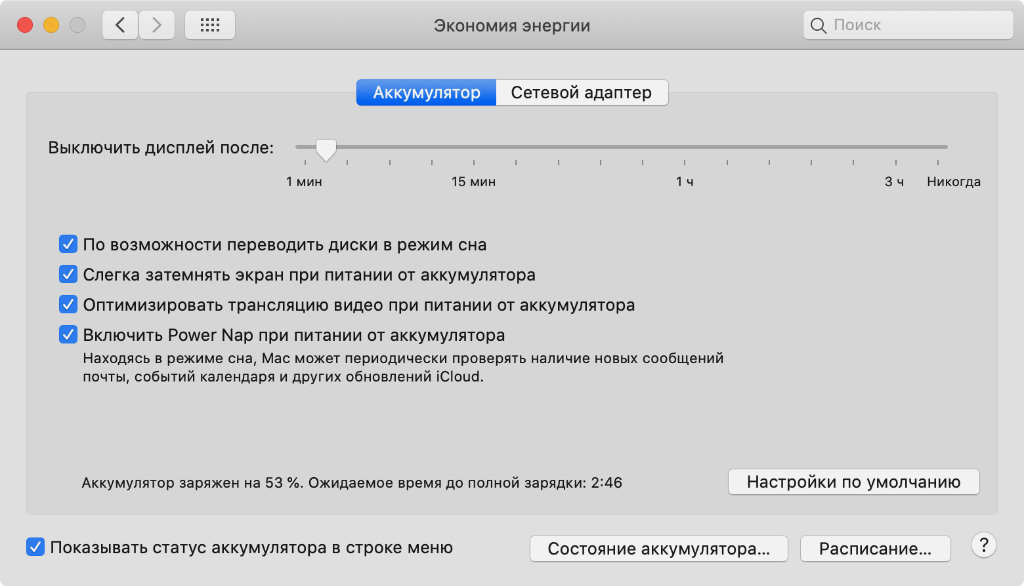
Что сделать:
- откройте «Системные настройки», перейдите в раздел «Рабочий стол и заставка», разверните меню «Заставка», выберите вариант «Не запускать» в выпадающем списке «Запуск»;
- вернитесь в «Системные настройки» и перейдите в раздел «Экономия энергии» — здесь можно настроить выключение экрана.
Сегодня вообще сложно сказать, зачем именно на Mac нужны заставки. Тем не менее, можно с уверенностью заявить, что нагрузку на него они не уменьшают. Это особенно касается сторонних вариантов: популярных перекидных часов или видеозаписей, как на Apple TV.
Что интересно, популярные сторонние заставки не только нагрузку увеличивают. Они еще и частенько работают некорректно. Простое отключение экрана куда эффективней.
8. Приостановите автоматическое исправление ошибок
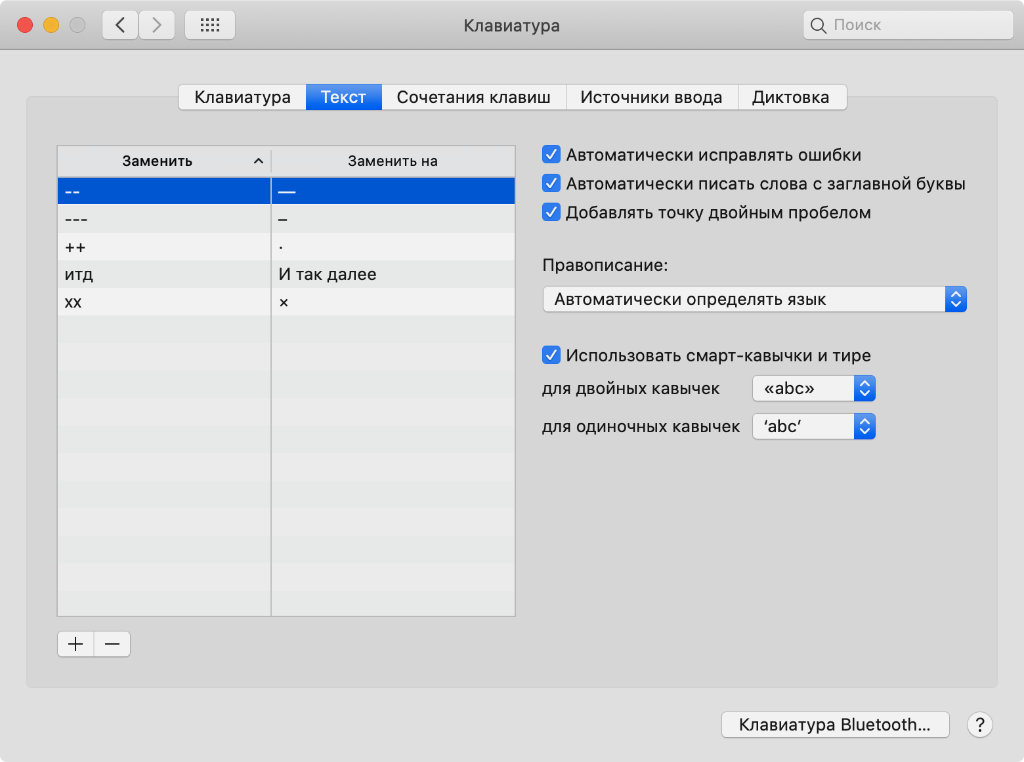
Что сделать: откройте «Системные настройки», перейдите в раздел «Клавиатура», разверните меню «Текст», переведите в неактивное положение переключатель «Автоматически исправлять ошибки».
Кстати, да. Интересный факт по поводу автоматического исправления ошибок. При ощутимой нагрузке на машину от него также лучше всего избавляться: быстродействие увеличится.
9. Научитесь обходиться без автоматической яркости

Что сделать:
- откройте «Системные настройки», перейдите раздел «Мониторы», разверните меню «Монитор», переведите в неактивное положение переключатель «Автоматически настраивать яркость»;
- вернитесь в «Системные настройки», перейдите в раздел «Клавиатура» и переведите в неактивное положение переключатель «Адаптировать яркость клавиатуры к условиям слабой освещенности».
Мало того, что эта функция чаще всего работает некорректно. Она еще и негативно влияет на скорость использования непроизводительного ноутбука. На днях убедился лично, когда разбирался со стареньким «Эйром» до 2010 года для знакомой, которая попросила помочь его ускорить.
10. Отключите озвучку действий операционной системы
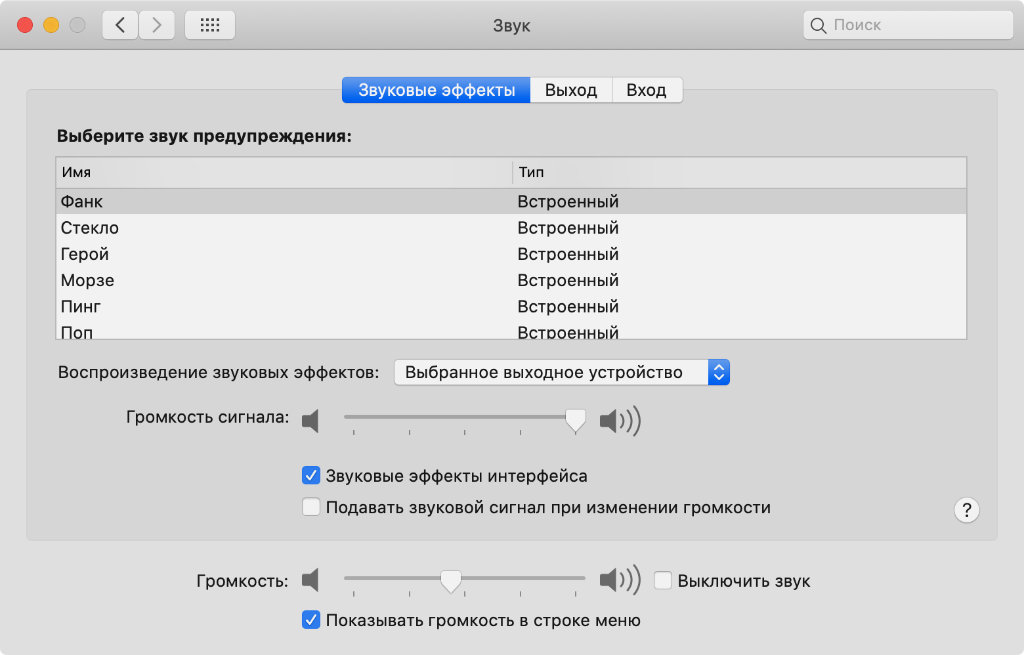
Что сделать: откройте «Системные настройки», перейдите в раздел «Звук», разверните меню «Звуковые эффекты», переведите в неактивное положение переключатель «Звуковые эффекты интерфейса».
Ситуация аналогична предыдущему пункту. Ничего сильно критичного, конечно, нет. Но на особенно древнем железе сказываются даже такие вот мелочи.
11. Остановите использование некоторых жестов трекпада
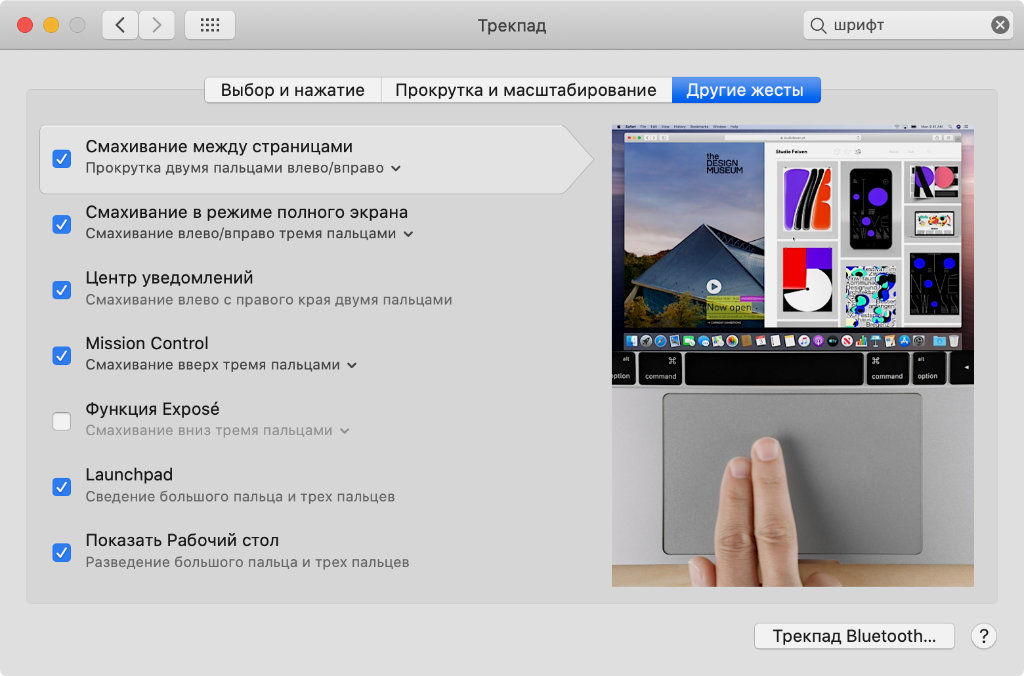
Что сделать: откройте «Системные настройки», перейдите в раздел «Трекпад», разверните меню «Другие жесты», переведите в неактивное положение бесполезные для вас переключатели.
Обратил внимание, что некоторые жесты для трекпада на загруженном MacBook работают некорректно: они могут подтормаживать и не срабатывать моментально. Рекомендую исключить все те, которые вы не используете, чтобы повысить скорость работы с ноутбуком.
12. Избавьте приложения от целого набора из лишних шрифтов
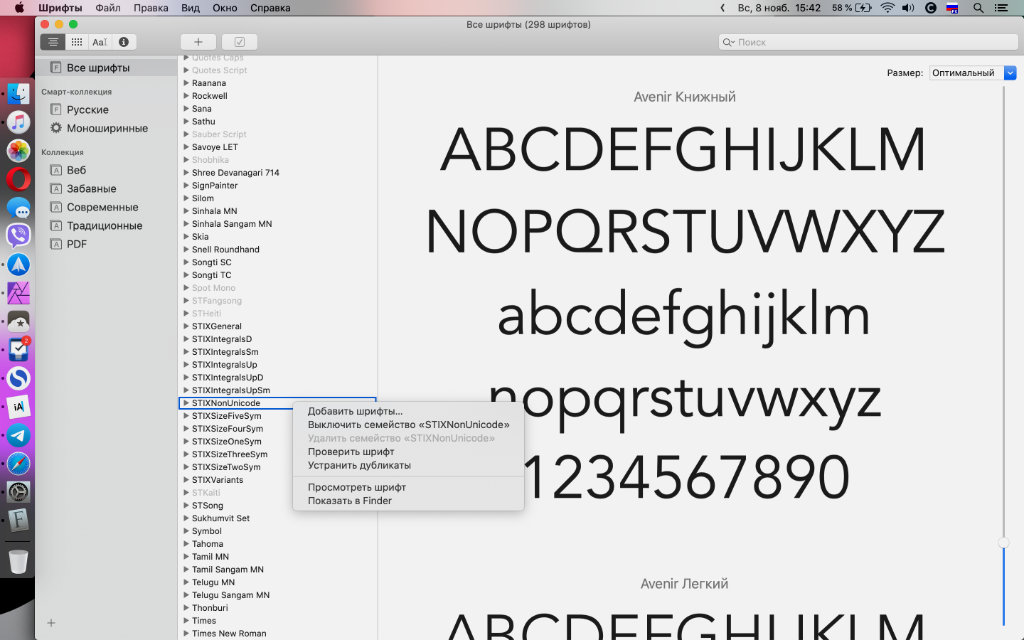
Что сделать: откройте приложение «Шрифты», избавьтесь от бесполезных с помощью пункта «Удалить семейство» в контекстном меню — это можно сделать только с теми, которые не нужны для полноценного функционирования операционной системы.
От числа дополнительных шрифтов зависит скорость загрузки офисных приложений, графических редакторов и другого софта. Если вы их не используете, лучше удалите через отдельную встроенную системную утилиту. Не беспокойтесь, встроенные шрифты она удалить не даст.
13. Удалите все смарт-папки и смарт-плейлисты
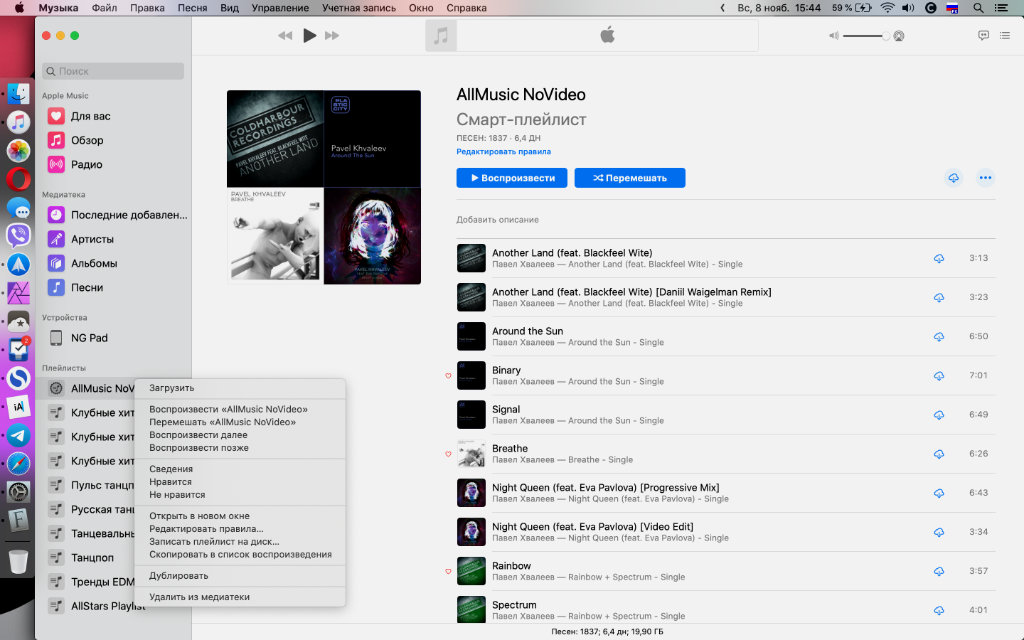
Что сделать: избавьтесь от них в приложениях Finder, «Музыка», «Почта», «Фото» и так далее.
Смарт-каталоги macOS в любом виде фильтруют данные в режиме реального времени. С одной стороны, это может быть удобно в процессе использования Finder, «Музыки», «Почты», «Фото» и так далее. С другой стороны, фича ощутимо нагружает систему — своими глазами наблюдаю это на личной машине.
14. Перестаньте использовать поиск Spotlight
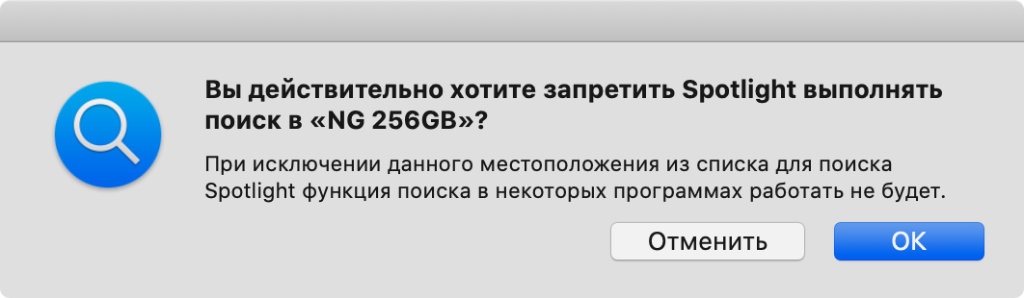
Что сделать: откройте «Системные настройки», перейдите в раздел Spotlight, разверните меню «Конфиденциальность», добавьте все диски своего компьютера в список исключений с помощью кнопки «+».
Поисковая система Spotlight регулярно индексирует расположенные в хранилище Mac файлы, чтобы как можно быстрее показывать их. Конечно, это замедляет работу системы.
15. Даже не пробуйте приложения для очистки системы
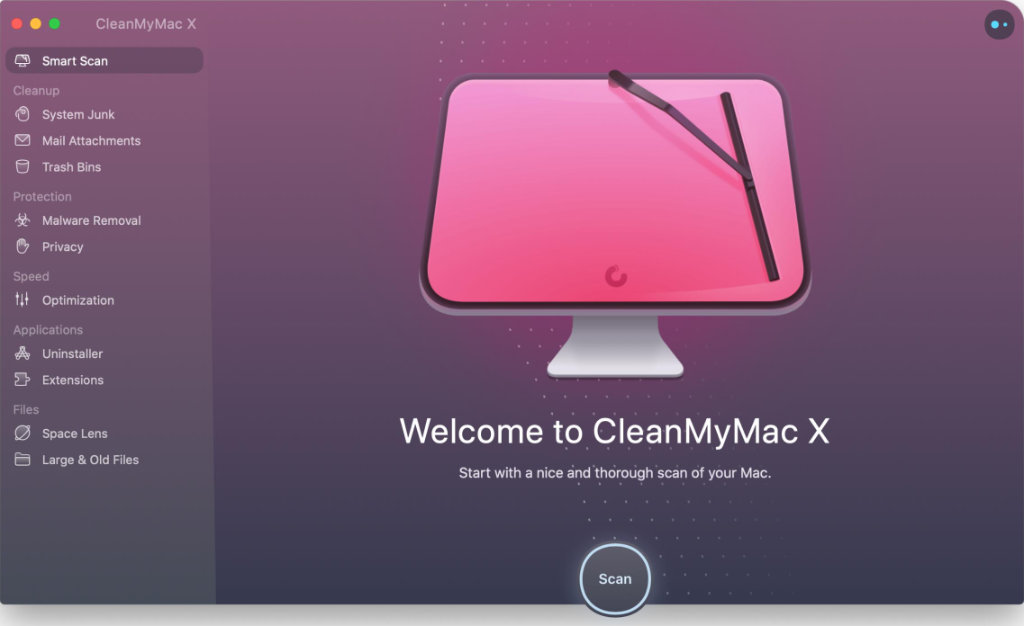
Что сделать: удалите их прямо сейчас и забудьте, что они вообще существуют.
Они удаляют системный и прочий кэш, чтобы освободить место на диске. Конечно, приложения начинают создавать его заново, и это негативно сказывается на общем уровне быстродействия.
16. Не думайте про антивирусы и другой подобный софт
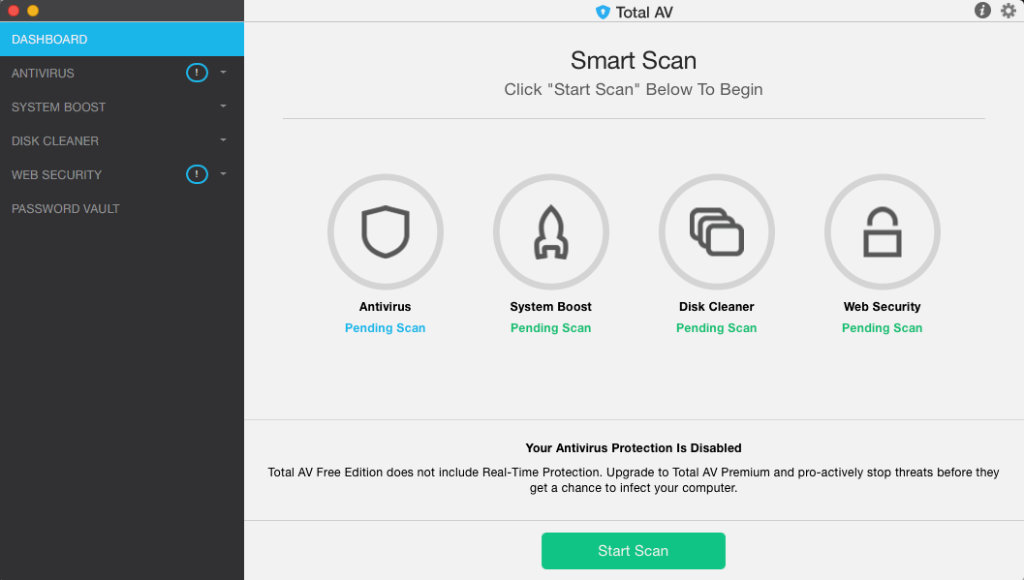
Что сделать: их использование бесполезно, как и программ из предыдущего пункта данного перечня советов.
Если вы не устанавливаете программное обеспечение со взломом, в антивирусах и другом защитном софте для компьютеров Apple точно нет необходимости. Поверьте маководу со стажем.
17. Перестаньте использовать плохо адаптированные приложения

Что сделать: громоздкий и медлительный софт лучше заменить простым и быстрым: вместо Chrome проще использовать Safari, вместо Adobe Photoshop — Affinity Photo, вместо Microsoft Office — набор фирменных офисных решений Apple.
Конечно, мой опыт показывает, что лучше всего на скорость работы компьютера влияет быстрое программное обеспечение. Поэтому я стараюсь не использовать многофункциональных мастодонтов, которые мне ни к чему. Всех их я заменил более простыми и проворными аналогами.
18. Обдумайте отказ от защиты встроенного диска
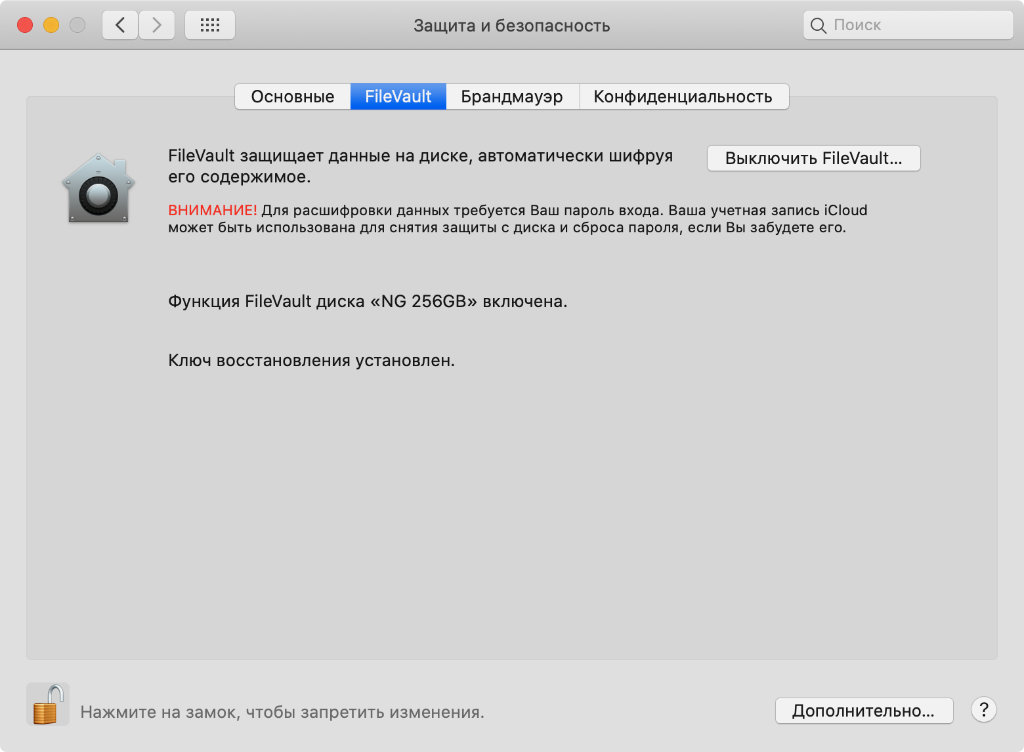
Что сделать: откройте «Системные настройки», перейдите в раздел «Защита и безопасность», разверните меню FileVault, воспользуйтесь возможностью «Выключить FileVault» — это вы делаете на свой страх и риск .
По большому счету, эта защита нужна для того, чтобы диск с вашего Mac нельзя было прочитать на другом компьютере. Так как я свел до минимума все связанные с этим риски, решил выключить эту защиту, которая ощутимо срезает скорость работы. Результат, конечно же, впечатлил.
19. Снимите пластиковые накладки и другую «защиту»

Что сделать: избавьтесь от всех аксессуаров, которые прилегают к корпусу Mac во время работы с ним, — в особенности от тех, которые закрывают вентиляционные отверстия.
Они не самым положительным образом влияют на теплоотвод. При увеличении температуры процессора и других компонентов, система замедляет их, чтобы помочь им охладиться.
20. Не используйте ноутбук на коленях и в постели

Что сделать: забудьте про использование ноутбука на коленях или в постели, проводите его регулярную чистку от пыли.
В данном случае ситуация точно такая же, как и в предыдущем. Чем до большей температуры нагревается Mac, тем он хуже работает. Это особенно критично, когда отверстия для теплоотвода закрыты.