
Android: как получить информацию о подключенной bluetooth гарнитуре?
К телефону подключена блютуз гарнитура. Есть два вопроса:
1) Как получить информацию о гарнитуре: имя, mac-адрес и состояние сигнала (для оценки расстояние между телефоном и гарнитурой) (как-то можно через RSSI). На стек оверфлоу находил подобный вопрос (stackoverflow.com/questions/7169653/android-rssi-v. но там ответ касается найденных устройств.
2) Как отследить момент отключения гарнитуры (например, гарнитура лежит в комнате, а пользователь с телефоном вышел на улицу, то есть как отследить что сигнал пропал)?
- Вопрос задан более трёх лет назад
- 10403 просмотра
Комментировать
Решения вопроса 0
Ответы на вопрос 1
Разработчик Android в Nowtaxi
А почему не обратились к официальной документации? Как понимаю для ответа и на первый, и на второй вопрос вам требуется BluetoothAdapter.
Ответ написан более трёх лет назад

Represents the local device Bluetooth adapter. The BluetoothAdapter lets you perform fundamental Bluetooth tasks, such as initiate device discovery, query a list of bonded (paired) devices, instantiate a BluetoothDevice using a known MAC address, and create a BluetoothServerSocket to listen for connection requests from other devices.
Представляет собой локальный адаптер Bluetooth устройств.BluetoothAdapter позволяет выполнять основные задачи Bluetooth, таких как инициализация обнаружения устройств, запрос списка подключенных (спаренных) устройств, обнаружение BluetoothDevice с использованием известно MAC-адреса, а также создавание BluetoothServerSocket для прослушивания запросов на соединение с другими устройствами.

Павел @FluffyMan Автор вопроса
обращался к офф документации. но отследить уровень сигнала возможно только при обнаружении устройства, находящегося в режиме видимости в момент обнаружения. отследить уровень сигнала подключенного блютуз устройства я не представляю как. гугление наводит на мысль, что это невозможно
Судя по документации, отследить уровень сигнала невозможно. По крайней мере я не вижу ни одной зацепки для этого.
Павел @FluffyMan Автор вопроса
отследить то можно, но только в момент обнаружения устройства (RSSI )
а мне нужно было отследить уровень сигнала подключенного устройства. что невозможно.
Насколько я понимаю, тогда EXTRA_RSSI инициализируется при создании объекта BluetoothDevice и мы можем написать метод со следующим содержанием:
public String getRSSI(adsress)
Как узнать MAC-адрес на Android телефоне

Если для тех или иных целей вам потребовалось узнать MAC-адрес телефона Android — сделать это сравнительно легко, вне зависимости от версии системы или марки телефона. Но нужно учитывать, что на вашем телефоне есть сразу несколько MAC-адресов: для Wi-Fi, MAC-адрес Bluetooth, а в некоторых случаях и отдельный физический адрес Ethernet.
- MAC-адрес на чистом Android
- Как узнать MAC-адрес Samsung Galaxy
Как посмотреть MAC-адрес на телефоне Android с чистой ОС
Сначала о просмотре MAC-адреса на чистой системе Android одной из последних версий. Если в вашем случае пункты меню будут слегка отличаться, вероятнее всего по аналогии вы можете найти нужный пункт и на своем устройстве:
- Зайдите в Настройки — О телефоне.
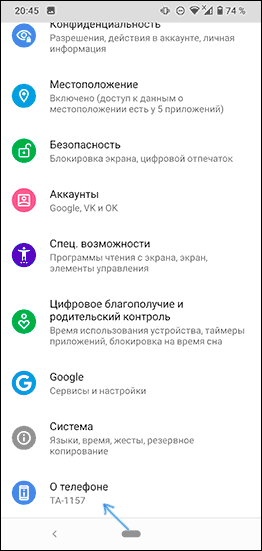
- Пролистайте страницу информации о телефоне вниз, там вы увидите MAC-адрес Wi-Fi и MAC-адрес Bluetooth вашего Android.
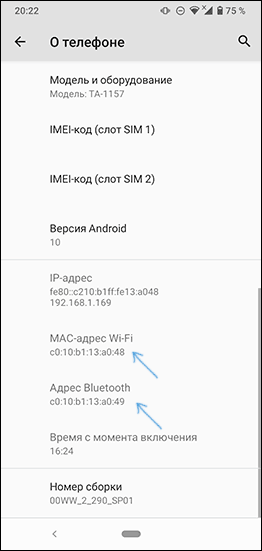
Внимание: если в нужных пунктах вы видите надпись «Недоступно», это означает, что Wi-Fi или Bluetooth модули отключены.
Еще одна возможность узнать MAC-адрес Wi-Fi на Android находится в Настройки — Сеть и Интернет — Wi-Fi — нажатие по кнопке настроек у текущей сети, к которой вы подключены.
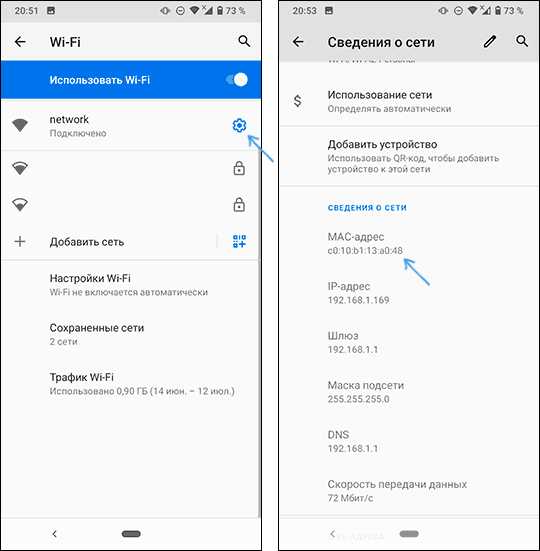
На следующем экране в сведениях о сети нужно будет нажать «Дополнительно» и посмотреть текущий MAC-адрес.
MAC-адрес на смартфоне Samsung Galaxy
Узнать MAC-адрес на телефонах Samsung Galaxy можно почти так же, как и в предыдущем варианте, но есть некоторые особенности. В базовом варианте потребуется выполнить следующие действия:

- Зайдите в Настройки — Сведения о телефоне.
- Нажмите «Состояние» и на следующем экране вы сможете посмотреть MAC-адрес Wi-Fi и адрес Bluetooth (а также MAC-адрес Ethernet для отдельных моделей телефона). Если вы видите надпись «Недоступно», значит соответствующий беспроводный модуль отключен и его следует включить, чтобы увидеть физический адрес сетевого устройства.
Однако, на Samsung Galaxy может иметь место один нюанс: если в Настройки — Подключения — Wi-Fi — кнопка настроек текущей Wi-Fi сети в пункте «Тип MAC-адреса» установлено «Рандомизированный MAC-адрес» (автоматическая смена MAC-адреса при подключении, иногда может негативно влиять на стабильность подключения), то адрес из настроек может не совпадать с фактическим MAC-адресом Wi-Fi.
В этом случае, чтобы узнать действительный MAC-адрес телефона, в параметрах Wi-Fi нажмите по кнопке меню справа вверху, выберите пункт «Дополнительно» и пролистайте страницу внизу, там будет указан тот MAC-адрес, который телефон имеет в настоящий момент времени.

В завершение еще одна возможность: если вы можете зайти в настройки вашего Wi-Fi роутера, то там, в списке клиентов, отображается список подключенных в настоящий момент устройств, обычно с их MAC-адресами и иногда с именем, по которому можно определить, какому устройству этот адрес принадлежит.
А вдруг и это будет интересно:
- Лучшие бесплатные программы для Windows
- Как сделать, чтобы ноутбук не выключался при закрытии крышки в Windows 11
- Как переименовать Bluetooth устройство в Windows
- Как отключить ускорение мыши в Windows 11 и 10
- Как добавить пункт «Завершить задачу» в панели задач Windows 11
- Как узнать UEFI или Legacy Windows на компьютере
- Windows 11
- Windows 10
- Android
- Загрузочная флешка
- Лечение вирусов
- Восстановление данных
- Установка с флешки
- Настройка роутера
- Всё про Windows
- В контакте
- Одноклассники
-
Руслан 02.08.2020 в 20:37
MAC-адрес: что такое, как узнать на Android, iOS и Windows
Есть такие параметры, которые все время на слуху: вы наверняка помните, какая у вас в смартфоне установлена модель процессора или диагональ экрана, есть и те, о которых мы вспоминаем реже: версия Bluetooth, количество мегапикселей в камере. Что до MAC-адреса и ему подобных значений, о них мы задумываемся только тогда, когда возникает реальная необходимость. Например, если нужно опознать свой гаджет в длинном списке из однотипных рядов с символами.
Что такое Mac-адрес
Mac-адрес — идентификатор, по которому можно опознать ваше оборудование в сети, глобальной или локальной. Он присваивается не смартфону или компьютеру, а компонентам, которые используются для подключения, например, Wi-Fi, Bluetooth или сетевой карте вашего ПК. Это значит, что у одного устройства будет несколько MAC-адресов.
Более того, в настройках своего гаджета вы можете активировать генерацию случайного мак-адреса. Это поможет избежать слежки со стороны злоумышленников или чересчур прытких рекламодателей, ведь ваш гаджет будет использовать новые “имена” при каждом подключении к сети и опознать его будет сложнее. Обратная сторона медали — вам и самим будет тяжелее обнаружить свое устройство, например, в списке устройств, подключенных к вашему Wi-Fi-роутеру.
Как узнать MAC-адрес на Windows 10/Windows 11
Чтобы найти нужные параметры, переходим по пути Параметры — Сеть и Интернет. Выбираем интересующий тип подключения, например Wi-Fi. Кликаем на Свойства оборудования и находим физический MAC-адрес устройства. При необходимости, его можно быстро скопировать. Чтобы замаскировать свой истинный мак-адрес, активируем переключатель “Случайные аппаратные адреса”.
Таким же образом находим MAC-адрес для Ethernet, с той лишь разницей, что здесь нельзя включить случайный идентификатор.
Обратите внимание, хотя на популярной “Десятке” и пока еще менее распространенной одиннадцатой версии Windows интерфейс этого раздела несколько отличается, все названия остаются прежними, так что пусть внешний вид вас не сбивает с толку, независимо от используемой версии операционки и типа подключения вы обязательно обнаружите нужные данные.
Как узнать MAC-адрес на Android
Здесь ситуация похожая. В первую очередь, нас интересует mac-адрес Wi-Fi, также мы найдем этот параметр для модуля Bluetooth. Если вы используете чистую операционку, вам нужно перейти по пути Настройки — О телефоне. Нужные параметры окажутся внизу списка.
На смартфонах Samsung этот путь будет несколько отличаться. Переходим по пути Настройки — Сведения о телефоне — Сведения о статусе. Если в каком-то из полей вы видите надпись “Недоступно” вместо мак-адреса, это значит, что модуль отключен. Так мы найдем физический mac-адрес вашего оборудования.
Теперь стоит проверить, меняется ли он при подключении и какой конкретно адрес используется в текущий момент времени. Для этого открываем настройки Wi-Fi-сети, к которой в данный момент подключен смартфон. Например, это можно сделать из шторки с быстрыми настройками. Выбираем Настройки сети — Еще и здесь находим поле “Mac-адрес” — это ваш текущий идентификатор. Чтобы включить его случайную генерацию, в поле выше выбираем “Рандомизированный MAC-адрес”.
Помните, в зависимости от используемой на вашем смартфоне оболочки, этот путь может незначительно отличаться.
Как узнать MAC-адрес на iOS
На айфонах и айпадах ищем mac-адрес по пути Настройки — Основные — Об этом устройстве. Здесь вы увидите фактический идентификатор вашего оборудования. Теперь проверяем текущий адрес. Для этого переходим в Настройки — Wi-Fi, выбираем сеть, к которой сейчас подключен i-гаджет и нажимаем на значок “i” (информация). Здесь нас интересует поле “Адрес Wi-Fi”, а чтобы активировать генерацию случайных MAC-адресов, активируем переключатель “Частный адрес Wi-Fi”.
Материал был полезен? Задавайте вопросы и делитесь мнениями в комментариях и не забывайте подписаться на канал PDALIFE в Telegram.
Посмотреть MAC-адрес Bluetooth в Windows 10.
Когда вы подключаете устройство Bluetooth в Windows 10, как правило оно появляется с указанием его производителя. Например, если вы подключаете Nexus 6P, он будет показан с таким же именем в сопряженных устройствах. Конечно, вы можете подключить несколько мобильных телефонов Nexus 6P в Windows 10, и каждый из них будет отображаться с одним и тем же именем.
Windows не будет путаться относительно того, какое устройство подключено, но вы будете. Единственное исключение — устройства iOS, которые позволяют вам задать для них имя. Windows 10 идентифицирует отдельные устройства с помощью их MAC-адреса Bluetooth, поэтому система никогда не перепутает их, но этот адрес никогда не отображается с именем подключенного устройства.
MAC-адрес необходим Bluetooth устройства, если вы пытаетесь подключить приложение к сопряженному устройству Bluetooth. Вот как вы можете его посмотреть.
MAC-адрес Bluetooth
- Подключите свое устройство Bluetooth к компьютеру. Возможно, вы уже сделали это.
- После подключения устройства откройте панель управления и перейдите на раздел «Оборудование и звук» → «Устройства и принтеры». Кроме того, вы можете просто открыть Проводник и ввести в адресной строке:
Панель управления\Оборудование и звук\Устройства и принтеры
- Найдите устройство, для которого вы хотите найти MAC-адрес. Кликните его правой кнопкой мыши и выберите в контекстном меню «Свойства».
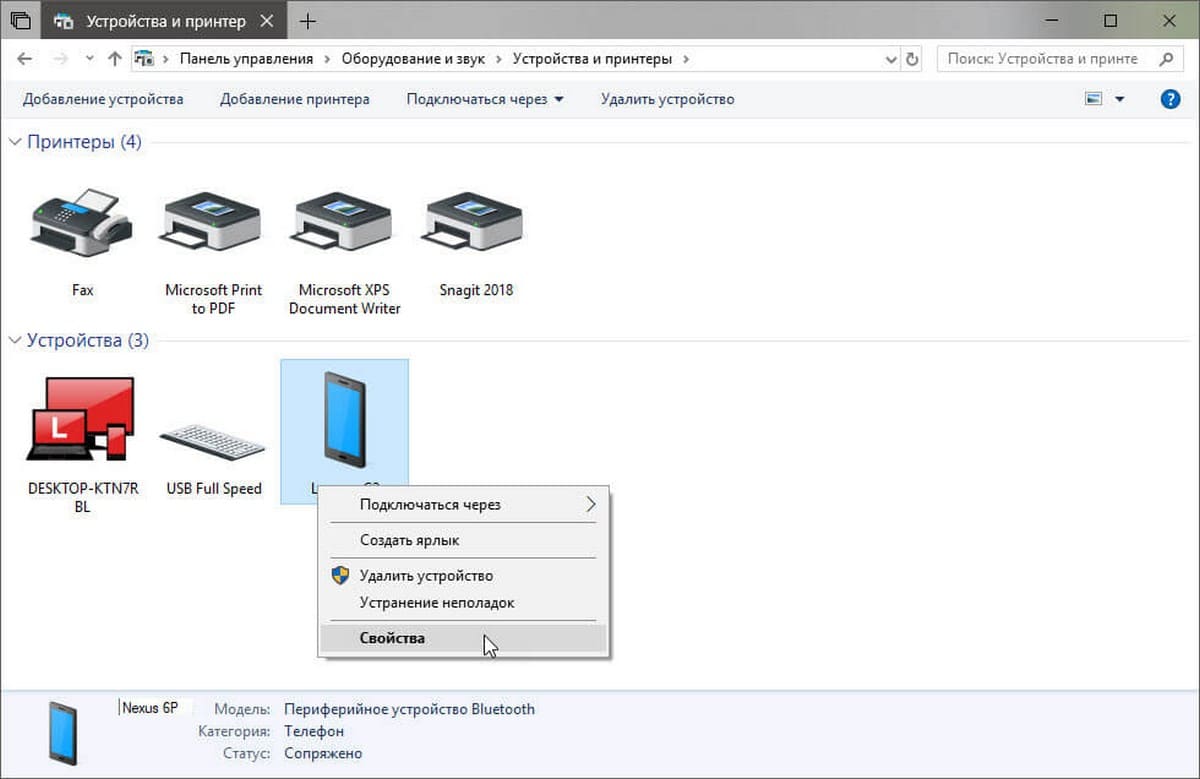
- В окне «Свойства» перейдите на вкладку Bluetooth. Вы увидите поле MAC-адреса и адрес должен быть указан там. Если это не так, посмотрите немного ниже, и вы увидите поле «Уникальный код», который и будет MAC-адресом вашего устройства.
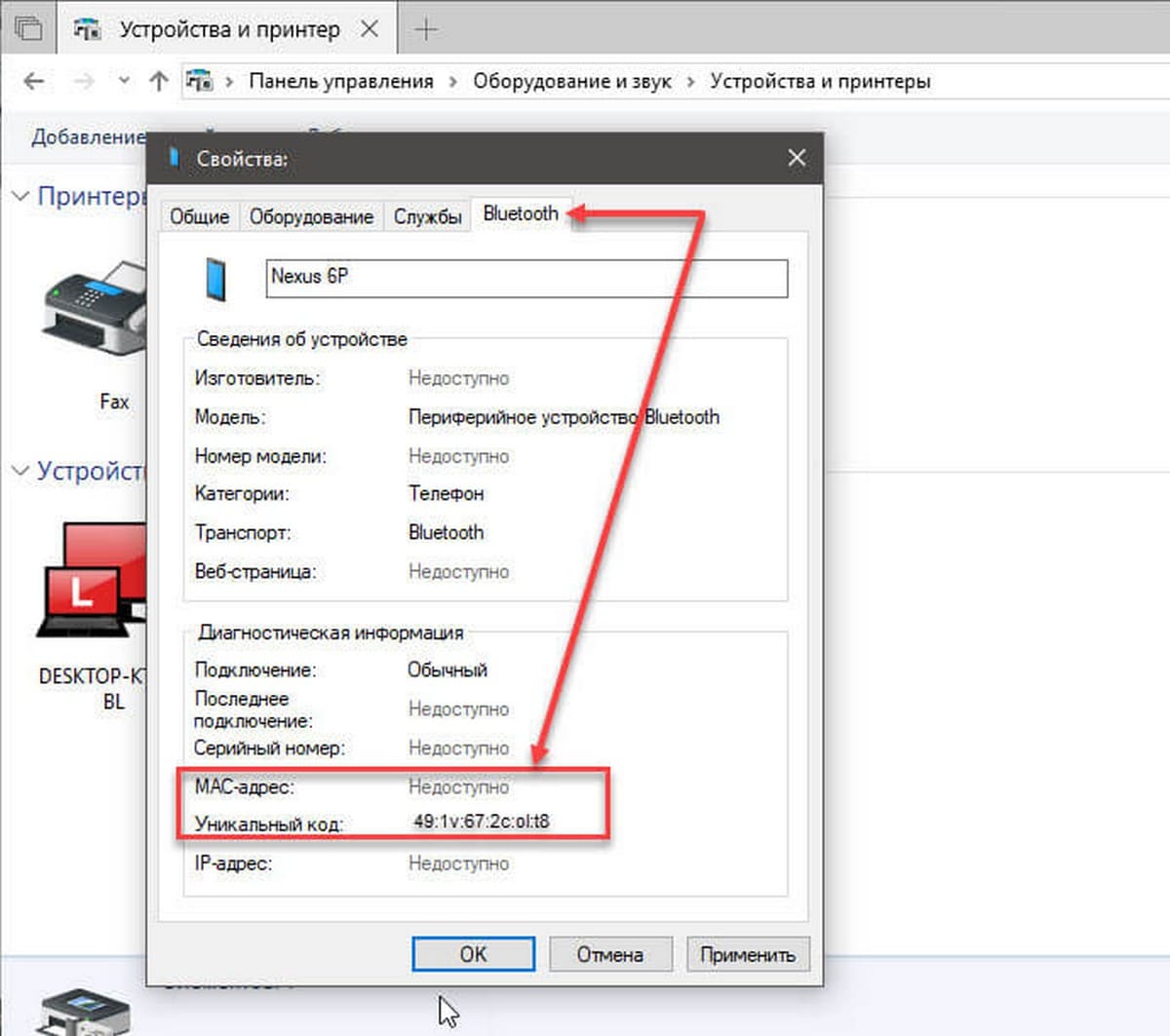
MAC-адрес можно определить по его формату; это 12-символов. MAC-адрес не совпадает с IP-адресом. Устройства Bluetooth, такие как пара наушников или клавиатура, будет иметь только Mac-адрес Bluetooth, но не IP. Другие устройства, которые могут подключаться к Интернету, такие как телефон, будут иметь как Mac-адрес, так и IP-адрес. Адреса также можно посмотреть в соответствующем поле вкладки Bluetooth.
Mac-адрес устройства не изменяется, адрес, который вы просматриваете в Windows 10, будет таким же для устройства, независимо от того, к какому устройству или компьютеру он подключен.