
Как запустить антивирус на самсунге
Установка антивируса на Samsung может быть необязательной, если вы умеете правильно пользоваться своим устройством и соблюдаете определенные условия безопасности. В этой статье мы расскажем, как активировать встроенный антивирус на Samsung и проверить его работоспособность.
- Где находится встроенный антивирус на Samsung
- Нужно ли устанавливать антивирус на Samsung
- Как запустить сканирование телефона на наличие вирусов
- Как узнать, включен ли антивирус на Samsung
- Полезные советы и выводы
Где находится встроенный антивирус на Samsung
Samsung оснащен встроенным антивирусом, который можно найти в настройках. Для того, чтобы его активировать, нужно:
- Открыть “Настройки” на своем устройстве;
- Выбрать раздел “Обслуживание устройства”;
- Перейти в раздел “Безопасность”;
- Нажать на кнопку “Включить” рядом с “Защитой устройства”.
Нужно ли устанавливать антивирус на Samsung
Некоторые пользователи считают, что антивирус на Samsung не нужен, если приложения скачиваются только из Google Play. Однако стоит помнить, что вредоносные программы могут проникать и через другие источники, поэтому дополнительная защита не помешает.
Также следует отметить, что Android имеет несколько встроенных функций безопасности, которые помогают защититься от вредоносных программ. Например, проверка активности приложений и установленных сертификатов, а также автоматическое получение обновлений для браузера Chrome.
Как запустить сканирование телефона на наличие вирусов
Если вы решили запустить проверку на наличие вирусов на своем Samsung, сделать это очень просто:
- Откройте “Настройки” на своем устройстве;
- Выберите раздел “Обслуживание устройства”;
- Перейдите в раздел “Безопасность”;
- Нажмите на кнопку “Сканировать телефон”;
- Дождитесь завершения сканирования.
Как узнать, включен ли антивирус на Samsung
Если вы не уверены, что антивирус на Samsung активирован, вы можете проверить его статус в настройках. Для этого нужно:
- Открыть “Настройки” на своем устройстве;
- Выбрать раздел “Обслуживание устройства”;
- Перейти в раздел “Безопасность”;
- На вкладке “Защита устройства” вы можете увидеть, работает ли антивирус, а также выполнить обновление баз данных антивируса.
Полезные советы и выводы
- Используйте только официальные магазины приложений, чтобы избежать нежелательного вирусного ПО.
- Активируйте встроенный антивирус на Samsung для дополнительной защиты устройства.
- Регулярно проверяйте наличие вирусов на вашем устройстве и обновляйте базы данных антивируса.
- Старайтесь соблюдать элементарные правила безопасности при работе с вашим Samsung, чтобы минимизировать риски возникновения угроз. Просто следуйте инструкции и все получится.
Как проверить BUDS 2 на оригинальность
Для проверки оригинальности наушников BUDS 2 необходимо обратиться в фирменный магазин Samsung или в магазин-партнер на территории России. Там можно убедиться, что наушники получили все необходимые сертификаты для продажи и соответствуют стандартам качества. Оригинальный продукт можно распознать по наличию на упаковке и корпусе знака EAC. Если наушники приобретены в непроверенном месте, то можно внимательно изучить внешний вид наушников и упаковки: например, в оригинальных устройствах логотип Samsung нанесен четко и ровно с легким блеском, а корпус выполнен из высококачественных материалов и имеет однородный цвет. Отдавать предпочтение оригинальным наушникам — залог отличного звука и длительного использования.
Как провести диагностику телефона самсунг
Как провести диагностику своего телефона Samsung? Для этого нужно открыть приложение Samsung Members и выбрать в нижней части экрана раздел «Сервис». Далее нажмите на кнопку «Просмотреть тесты» и выберите раздел «Диагностика». Если вы хотите провести полную диагностику, то выберите опцию «Тестировать все». В этом случае приложение протестирует все основные компоненты вашего телефона, включая экран, звук, камеру, датчики и другие функции. Результаты диагностики будут отображены на экране, так что вы сможете увидеть, имеются ли какие-либо проблемы с вашим устройством. Это очень удобный способ проверить состояние своего телефона и убедиться, что все компоненты работают должным образом.
Как проверить телефон Samsung по IMEI
Для проверки телефона Samsung по IMEI необходимо знать сам IMEI устройства. Его можно узнать, введя код *#06# в приложении «Телефон». Если устройство имеет две SIM-карты, нужно ввести IMEI1. Затем, чтобы проверить телефон по IMEI, нужно зайти на сайт официального сервиса Samsung и выбрать функцию проверки IMEI. Также существуют сторонние сервисы, которые предлагают проверить устройство на наличие в черном списке, на оригинальность и на гарантийный статус. Важно понимать, что проверка телефона по IMEI является важным шагом перед приобретением устройства, т.к. она позволяет убедиться в его легальности и работоспособности.
Как проверить телефон на выгорание пикселей
Если вы хотите проверить свой телефон на выгорание пикселей, вы можете воспользоваться приложением Screen Test. Эта утилита проигрывает различные изображения на экране и помогает найти неактивные точки. Кроме того, она также выводит на экран мелкую сетку и градиенты, что позволяет оценить уровень детализации и качество цветопередачи устройства. Важно помнить, что выгорание пикселей — это неотъемлемый процесс при эксплуатации любого дисплея. Однако, если на экране присутствуют большие заломы, точки или полосы, значит, необходимо обратиться в сервисный центр для диагностики и ремонта телефона. С помощью Screen Test вы можете определить состояние экрана вашего телефона и даже предотвратить появление новых выгоревших точек.
Для обеспечения безопасности своего устройства от вредоносного программного обеспечения на телефонах Samsung рекомендуется включить функцию Защиты устройства. Для этого нужно выполнить несколько простых шагов. В первую очередь, откройте настройки на своём телефоне и выберите вкладку «Обслуживание устройства». Далее перейдите в раздел «Защита устройства», где вы сможете найти различные опции по защите вашего телефона. Чтобы запустить антивирус, нажмите на кнопку «Сканировать телефон». Если вы ранее не включали эту функцию, то её нужно сначала включить, следуя подсказкам на экране. Важно помнить о том, что регулярное сканирование телефона поможет обезопасить ваше устройство от возможных угроз.
Все права защищены © 2015-2023.
Как проверить смартфон Samsung на вирусы
Смартфоны Samsung предусматривают встроенные средства на базе McAfee, которые позволяют проверить систему на наличие вирусов. Активировать сканирование устройства можно вручную через настройки Андроида:
- Откройте главное меню и выберите приложение «Настройки». В появившемся списке функций нажмите на раздел «Обслуживание устройства».
- Тапните по пункту «Защита устройства», затем для запуска проверки выберите кнопку «Сканировать телефон».
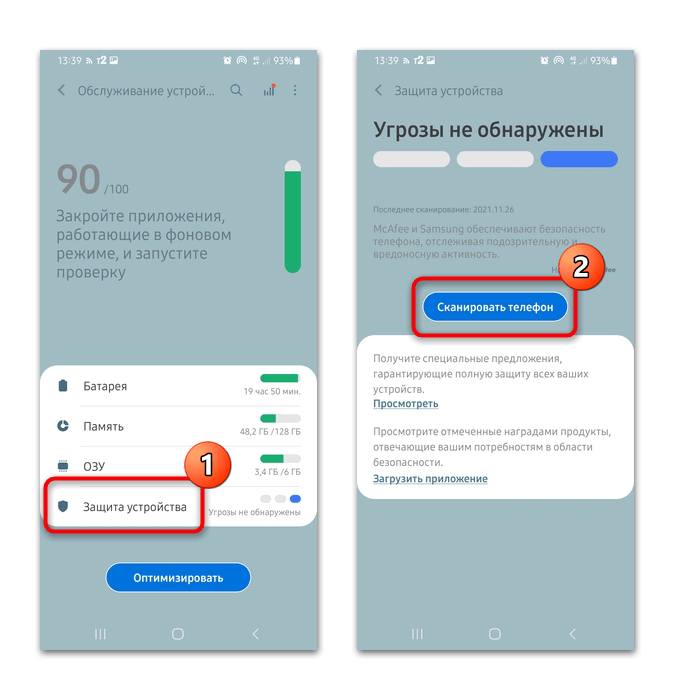
По умолчанию системное средство автоматически ежедневно проверяет смартфон на наличие вредоносных утилит и дыр в безопасности. При появлении угрозы приложение оповестит об этом пользователя.
Встроенные средства обеспечивают защиту устройства, но лучше использовать их вкупе со специализированным софтом, а также другими настройками безопасности, иначе можно потерять важные пользовательские данные, включая пароли и данные банковских карт.
Способ 2: Защита Google Play Маркета
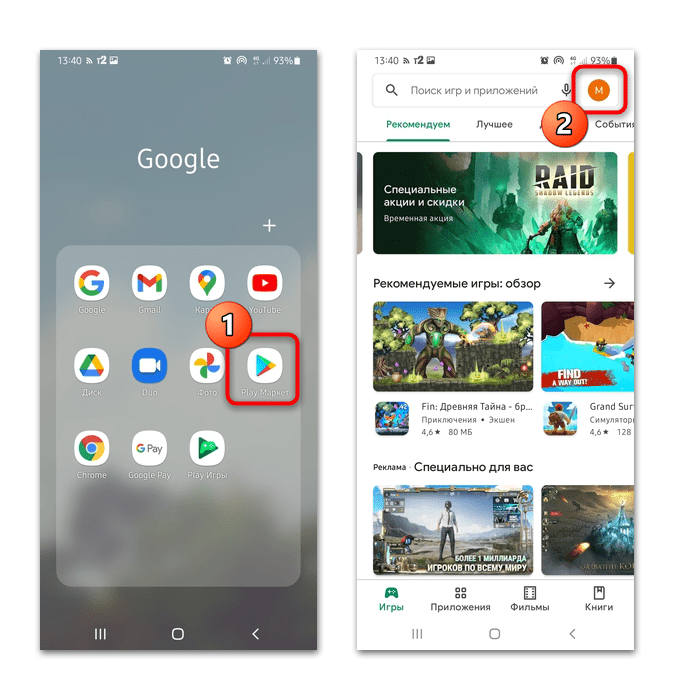
Все смартфоны Самсунг работают с сервисами Google, которые, в свою очередь, также обеспечивают защиту системы. Приложение Play Маркет проверяет установленные программы на наличие подозрительных утилит:
-
Запустите приложение «Play Маркет», расположенное в главном меню телефона. Тапните по иконке аватарки в верхнем правом углу для вызова внутреннего меню.
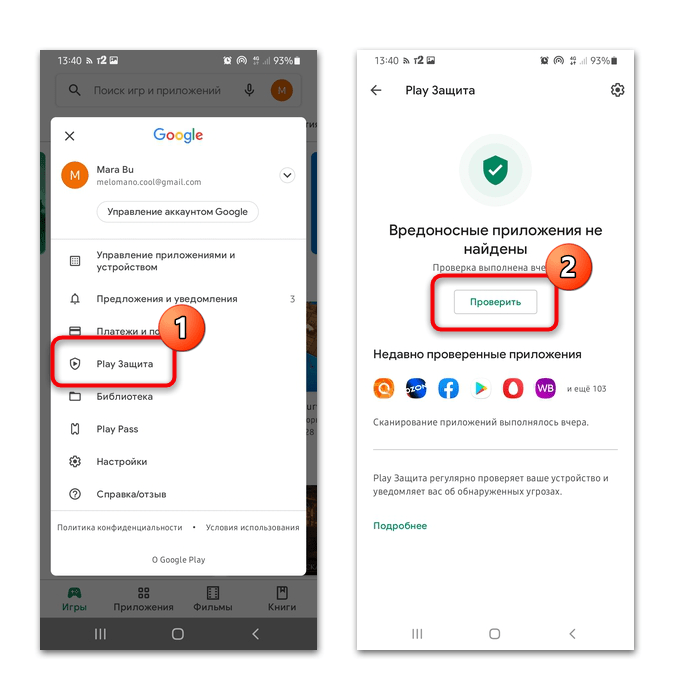
Инструмент безопасности от Google регулярно самостоятельно проверяет установленные приложения. В разделе «Play Защита» отображается список программ, которые были проверены. При обнаружении подозрительного софта и действий с его стороны пользователь получит соответствующее уведомление, а опасная программа будет удалена.
Способ 3: Стороннее приложение
Существует множество специализированных антивирусов, адаптированных под мобильную операционную систему, которые надежно защищают устройство и пользовательские данные. Их базы вирусов регулярно обновляются, поэтому они борются даже с новыми вредоносными утилитами.
Большинство решений для проверки вирусов на мобильном устройстве имеют платную функциональность, но есть антивирусы, которые распространяются бесплатно. Например, Dr.Web Light — приложение от известного разработчика, доступное для скачивания в официальном магазине Play Маркет. У антивируса ограниченные возможности, но он хорошо справляется с поиском вирусов на Самсунге.
Скачать Dr.Web Light из Google Play Маркета
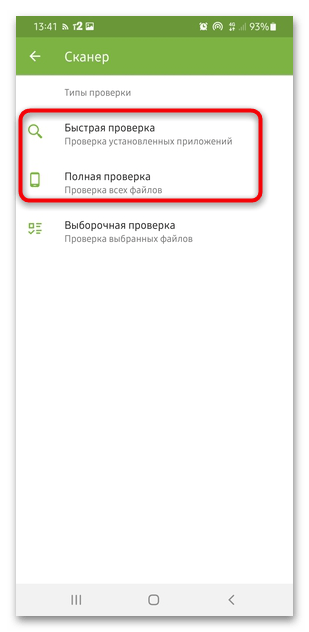
- Скачайте и установите антивирусное приложение, затем запустите его. Через главный интерфейс переключитесь в раздел «Сканер».
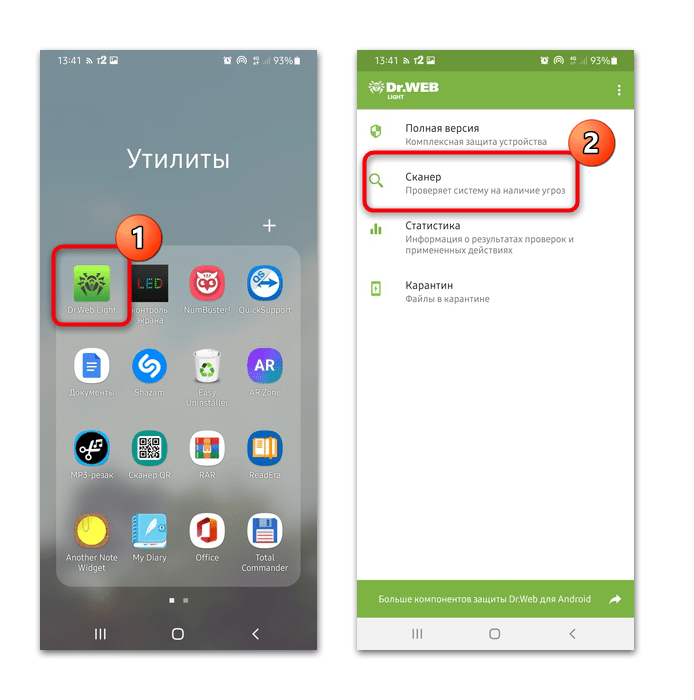
- Появится список доступных вариантов: быстрая, полная и выборочная проверка. В первом случае Dr.Web Light будет искать вредоносные утилиты среди установленного софта. При полной проверке антивирус тщательно сканирует все файлы, которые хранятся на внутреннем и съемном накопителе. При этом проверка может занять продолжительное время.
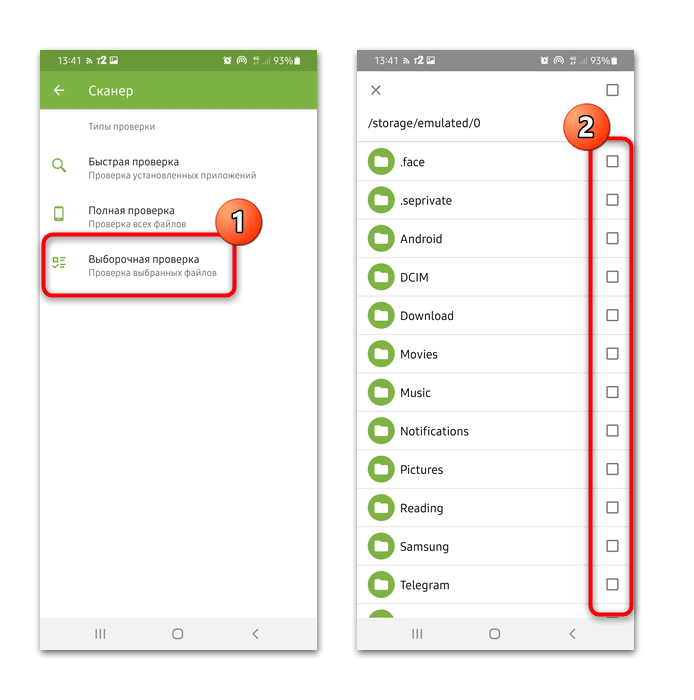
- При выборочной проверке пользователь может самостоятельно выбрать хранилище и каталоги по отдельности для сканирования. Сделать это можно через встроенный проводник приложения.
По завершении проверки приложение оповестит о найденных угрозах и позволит ликвидировать их.
Способ 4: Подключение к компьютеру
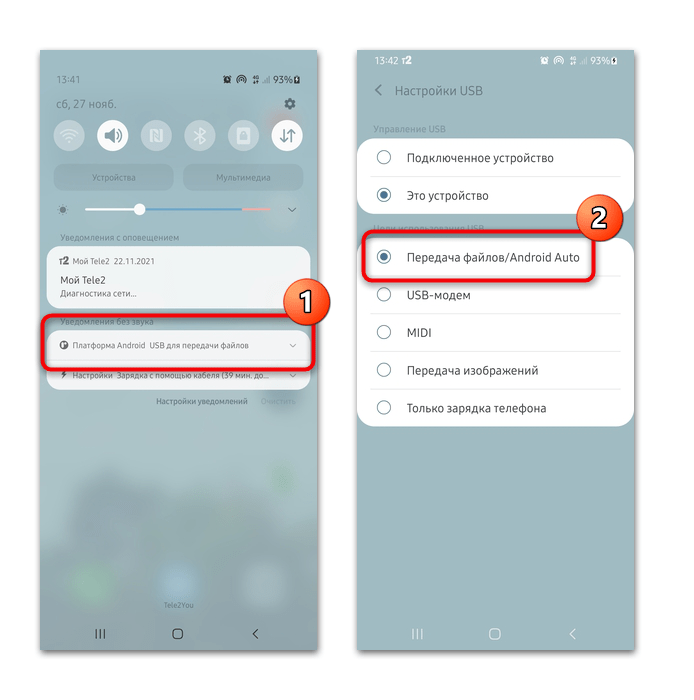
Проверить хранящиеся файлы на смартфоне Samsung можно с помощью софта для компьютера. Для этого потребуется соединить устройства по USB, затем в шторке телефона нажать на выбор режима подключения. В качестве цели использования USB следует выбрать «Передача файлов/Android Auto».
Откройте используемый на компьютере антивирус и через функцию выборочной проверки запустите сканирование хранилища смартфона.
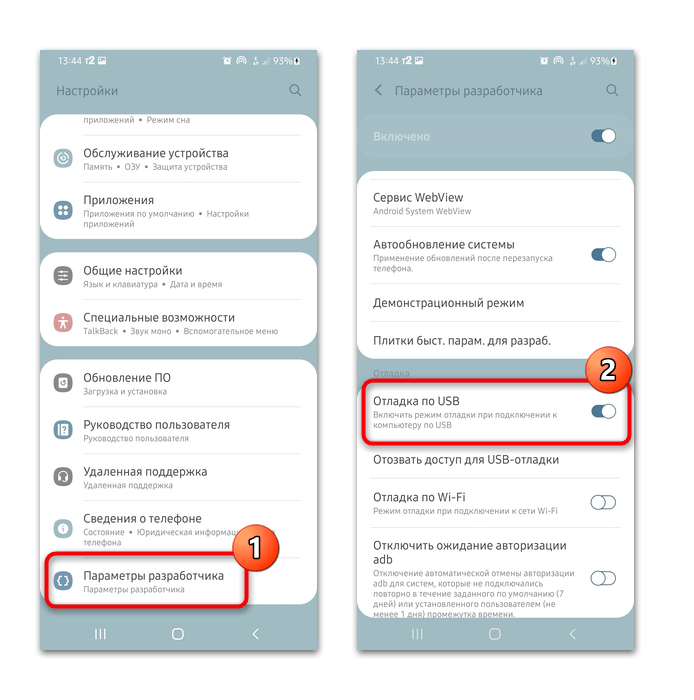
Чтобы компьютер или ноутбук «увидел» смартфон как накопитель, потребуется активировать функцию отладки по USB. Для этого нужно включить режим разработчика:
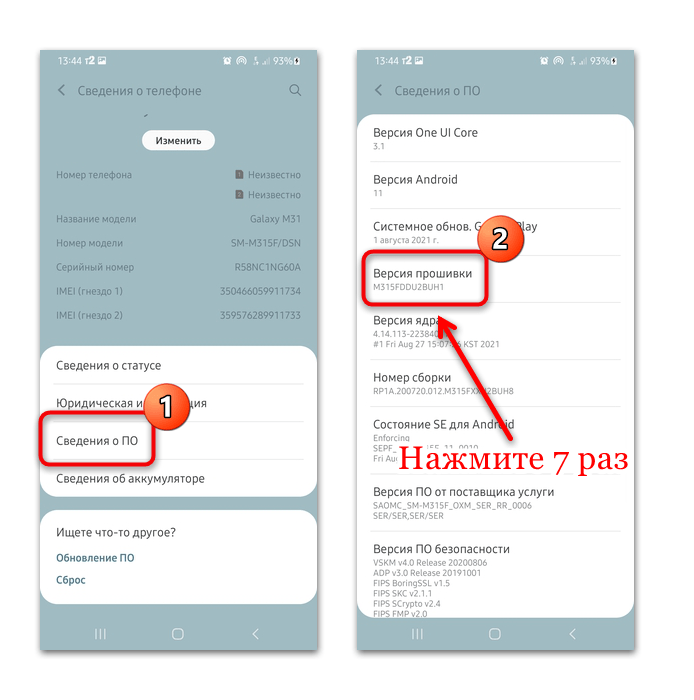
- Перейдите в системные «Настройки» и выберите раздел «Сведения о телефоне».
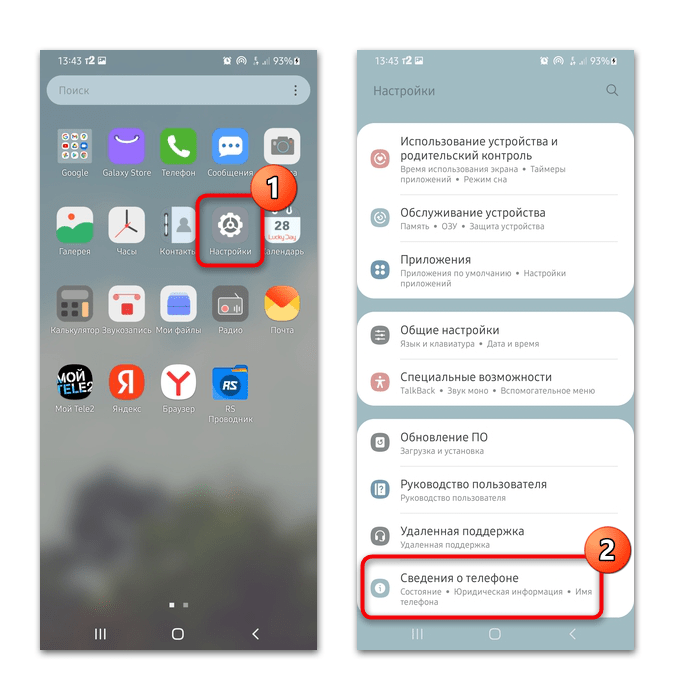
- Найдите раздел с информацией о программном обеспечении. Для активации «Режима разработчика» необходимо 7 раз тапнуть по строке со сведениями о версии прошивки.
- После этого в «Настройках» Андроида появится дополнительный раздел – «Параметры разработчика», через который можно активировать функцию «Отладка по USB».
Для сканирования файлов смартфона можно использовать любое антивирусное программное обеспечение, поскольку в этом случае телефон является съемным накопителем. В наших отдельных материалах есть подробная информация о различных программах для проверки компьютера на наличие вредоносных утилит.
Подробнее: Антивирусы для Windows / Linux
Нужен ли антивирус на Андроид
Сейчас почти у каждого есть смартфон, и основная масса устройств оснащена операционной системой Android. Большинство пользователей хранят личную информацию, фотографии и переписки на своих телефонах. В этой статье мы узнаем, стоит ли для большей безопасности устанавливать антивирусы.
Перед началом нужно уточнить, что вирусы на Android работают примерно по тому же принципу, как и на Windows. Они могут похищать, удалять личные данные, устанавливать посторонний софт. Кроме этого возможно заражение таким вирусом, который отправляет рассылки на разные номера, а деньги будут списаны с вашего счета.
Процесс заражения смартфона вирусными файлами
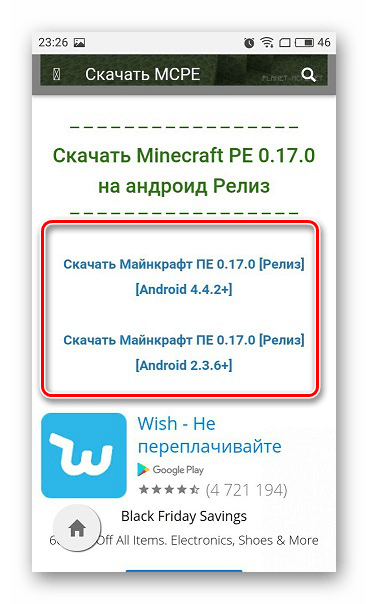
Подцепить что-то опасное можно только в том случае, если установить программу или приложение на Android, но касается это только постороннего софта, который был загружен не из официальных источников. Крайне редко встречаются зараженные APK и в Play Market, но их удаляют максимально быстро. Из этого выходит, что заражаются вирусами преимущественно те, кто любит скачивать приложения, особенно пиратские, взломанные версии, из посторонних ресурсов.
Безопасное использование смартфона без установки антивирусов
Простые действия и соблюдение некоторых правил позволят не стать жертвой мошенников и быть уверенным, что ваши данные не пострадают. Эта инструкция будет крайне полезной обладателям слабых телефонов, с малым объемом оперативной памяти, поскольку активный антивирус сильно нагружает систему.
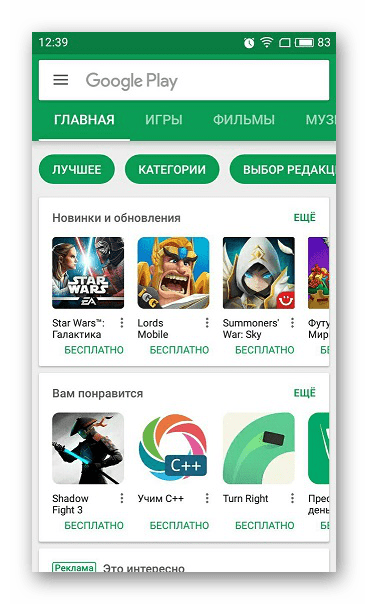
- Используйте только официальный магазин Google Play Market для скачивания приложений. Каждая программа проходит проверку, и шанс получить вместо игры что-то опасное почти равен нулю. Даже если софт распространяется платно, лучше накопить денег или найти бесплатный аналог, нежели использовать сторонние ресурсы.
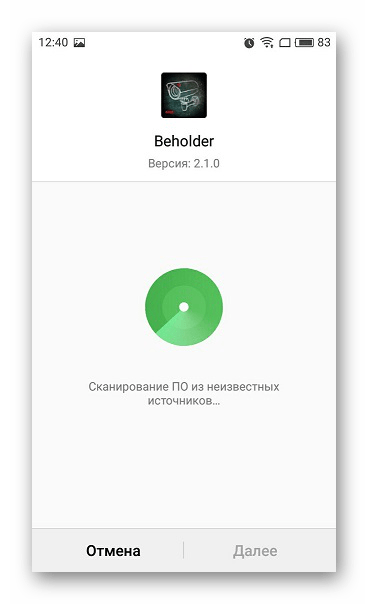
- Обратите внимание на встроенный сканер ПО. Если все же вам необходимо воспользоваться неофициальным источником, то обязательно дождитесь окончания проверки сканером, а если он найдет что-то подозрительное, то откажитесь от установки.
 Кроме этого в разделе «Безопасность», что находится в настройках смартфона, можно выключить функцию «Установка ПО из неизвестных источников». Тогда, например, ребенок не сможет установить что-то скачанное не из Play Market.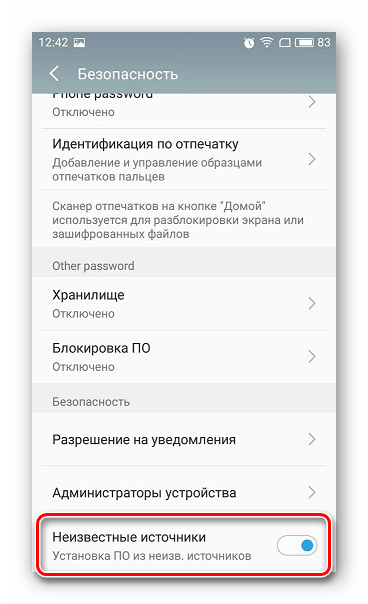
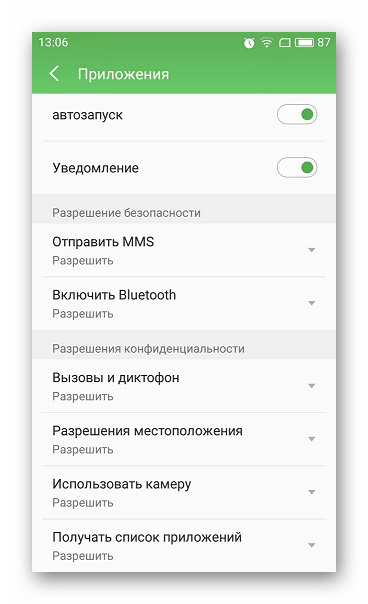
- Если все же вы устанавливаете подозрительные приложения, то советуем обратить внимание на разрешения, которые требует программа во время установки. Оставив разрешенной отправку СМС или управление контактами, вы можете потерять важную информацию или стать жертвой массовой рассылки платных сообщений. Чтобы обезопасить себя, отключите некоторые параметры во время установки софта. Обратите внимание, что данная функция отсутствует в Андроиде ниже шестой версии, там доступен только просмотр разрешений.
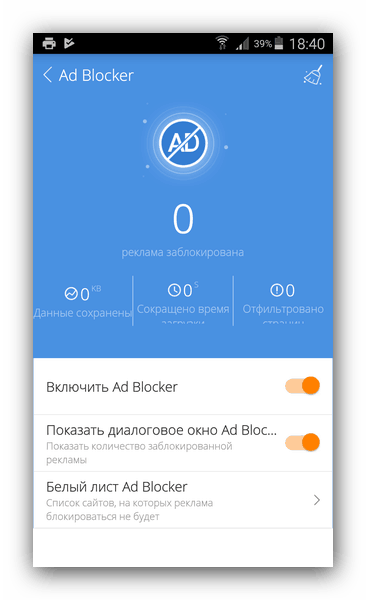
- Загрузите блокировщик рекламы. Наличие подобного приложения на смартфоне ограничит количество рекламы в браузерах, оградит от всплывающих ссылок и баннеров, перейдя по которым, можно нарваться на установку стороннего софта, вследствие чего появляется риск заражения. Используйте один из знакомых или популярных блокировщиков, загрузка которого осуществляется через Play Market.
Когда и какой антивирус нужно использовать
Пользователи, которые ставят на смартфон root-права, скачивают подозрительные программы со сторонних сайтов, существенно увеличивают шанс потерять все свои данные, заразившись вирусным файлом. Здесь уже не обойтись без специального софта, который будет детально проверять все, что находится на смартфоне. Используйте любой антивирус, который больше всего понравится. Многие популярные представители имеют мобильные аналоги и добавлены в Google Play Market. Минусом подобных программ является ошибочное восприятие стороннего софта как потенциально опасного, из-за чего антивирус просто блокирует установку.
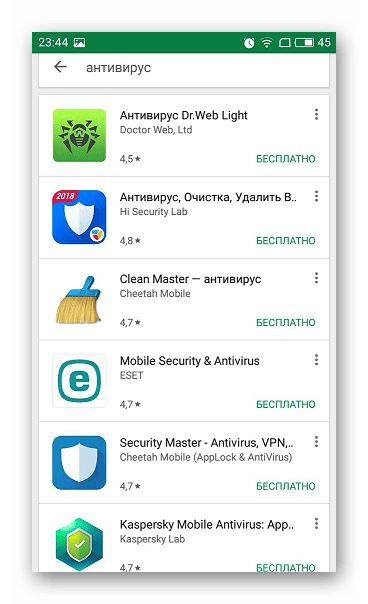
Обычным юзерам не стоит беспокоиться на этот счет, поскольку опасные действия совершаются крайне редко, а простых правил безопасного использования будет вполне достаточно, чтобы девайс никогда не был заражен вирусом.
Надеемся, что наша статья помогла вам определиться в этом вопросе. Подводя итоги, хочется отметить, что разработчики операционной системы Android постоянно следят за тем, чтобы безопасность была на высшем уровне, поэтому обычный пользователь может не беспокоиться о том, что кто-то украдет или удалит его личную информацию.
Вопрос: есть ли в телефонах Android встроенная система безопасности?
Хотя Android-устройства известны своей меньшей безопасностью, в них есть некоторые встроенные функции безопасности для предотвращения вирусов и вредоносных программ.
Есть ли в Android встроенный антивирус?
Это встроенная защита от вредоносных программ Google для устройств Android. Согласно Google, Play Protect ежедневно развивается с помощью алгоритмов машинного обучения. Помимо безопасности ИИ, команда Google проверяет каждое приложение, доступное в Play Store.
Есть ли в телефонах Android меры безопасности?
Что нужно делать, чтобы оставаться в безопасности. Ваша первая линия защиты — просто не возиться с настройками безопасности Android по умолчанию. Чтобы получить сертификат Google, каждый телефон и планшет поставляется с отключенным параметром «Неизвестные источники» в настройках безопасности.
Где безопасность на телефоне Android?
Откройте настройки Android-устройства. Затем перейдите в Google, а затем в учетную запись Google. Нажмите «Безопасность» (доступно вверху на большинстве устройств Android).
Как проверить мой Android на наличие вредоносных программ?
Как проверить наличие вредоносных программ на Android
- Откройте приложение Google Play Store.
- Открыть кнопку меню. Вы можете сделать это, нажав на трехстрочный значок в верхнем левом углу экрана.
- Выберите Play Protect.
- Нажмите «Сканировать». …
- Если на вашем устройстве обнаруживаются вредоносные приложения, его можно будет удалить.
См. Также Почему мой экран Android продолжает темнеть?
Нужен ли мне антивирус для телефона Samsung?
В большинстве случаев смартфоны и планшеты Android не требуют установки антивируса. Однако в равной степени справедливо и то, что вирусы для Android существуют, и антивирус с полезными функциями может добавить дополнительный уровень безопасности.
Как узнать, есть ли на моем Android бесплатное вредоносное ПО?
Как проверить наличие вредоносного ПО на Android
- На устройстве Android откройте приложение Google Play Store. …
- Затем нажмите кнопку меню.…
- Затем нажмите на Google Play Protect. …
- Нажмите кнопку сканирования, чтобы ваше устройство Android проверило вредоносное ПО.
- Если вы обнаружите на своем устройстве какие-либо вредоносные приложения, вы увидите вариант их удаления.
Вам нужна защита вашего телефона?
Если вы используете телефон или планшет Android, стоит установить приложение, чтобы защитить себя. Операционная система Android не так безопасна, как Apple iOS, поскольку вы можете устанавливать приложения из неофициальных источников. Фишинг-мошенничество и утерянные устройства представляют собой дополнительные риски.
Как проверить оборудование Android?
Диагностика оборудования Android
- Запустите программу набора номера телефона.
- Введите один из двух наиболее часто используемых кодов: * # 0 * # или * # * # 4636 # * # *. …
- * # 0 * # код предлагает набор автономных тестов, которые можно выполнить для проверки производительности экрана вашего устройства, камер, сенсора и датчиков. кнопки громкости / питания.
Где безопасность в телефоне Samsung?
Настройки экрана блокировки доступны в разделе «Безопасность» в настройках операционной системы Android. Есть несколько способов защитить этот экран, например, установив пароль или числовой код.
См. Также Частый вопрос: Совместима ли Alexa с Android Auto?
Как мне защитить свое приложение Android?
Как защитить приложение Android
- Используйте внутреннее хранилище для конфиденциальных данных.
- Шифрование данных на внешнем хранилище.
- Использовать намерения для IPC.
- Используйте HTTPS.
- Используйте GCM вместо SMS.
- Не запрашивайте личные данные.
- Подтвердить ввод данных пользователем.
- Используйте ProGuard перед публикацией.