
Рамка вокруг элемента. Свойство border
CSS-свойство border используется для задания стиля, толщины и цвета границы элемента. Граница — это линия, которая окружает элемент и отделяет его контент от соседних элементов. С помощью свойства border можно создавать различные рамки — от простых одноцветных линий до сложных узоров и теней.
В общем виде свойство записывается так:
selector
border-width — задаёт толщину границы.
border-style — устанавливает стиль рамки.
border-color — определяет цвет рамки.
Значения свойства border
Border-width
Свойство border-width определяет толщину рамки и может быть задано в пикселях ( px ), процентах ( % ) или описано ключевым словом — thin , medium , thick .
- thin — тонкая граница, обычно около одного пикселя.
- medium — средняя граница, около трёх пикселей.
- thick — толстая граница, примерно пять пикселей.
Border-style
border-style — задаёт стиль границы и может принимать одно из значений — none , hidden , dotted , dashed , solid , double , groove , ridge , inset , outset .
none — рамка отсутствует.
hidden — граница скрыта, но она занимает место.
dotted — точечная рамка.
dashed — пунктирная рамка.
solid — сплошная линия границы.
double — двойная рамка.
groove — объёмная рифлёная вдавленная рамка.
ridge — объёмная рифлёная выпуклая рамка.
inset — объёмная вдавленная рамка.
outset — объёмная выпуклая рамка.
Border-color
border-color — определяет цвет рамки и может быть задан в виде ключевого слова, соответствующего названию цвета, hex-кода, rgb или hls значений. Значение currentColor использует текущий цвет текста в качестве цвета границы.
Наследование
Свойство border не наследуется от родительских элементов. Граница, заданная для одного элемента, не будет применяться к его дочерним элементам.
⭐ Свойство border поддерживается современными браузерами. Актуальная информация — на caniuse.com.
Для чего использовать свойство border
Создание стилизованной границы. Свойство border используется для создания стилизованных кнопок или ссылок с границей, которая меняет свой стиль при наведении курсора или нажатии.
Созданиетенейили выделений. Свойство border можно комбинировать с другими свойствами, такими как box-shadow или outline , для создания различных эффектов теней или выделений.
Разделение разных частей элемента. С помощью свойства border можно разделять различные части элемента, например, заголовок и содержимое блока.
Нюансы
Если нужно задать отдельные значения для каждой стороны границы, рекомендуется использовать отдельные свойства border-top , border-right , border-bottom и border-left .

Для создания рамок с закруглёнными углами используют свойство border-radius .

«Доктайп» — журнал о фронтенде. Читайте, слушайте и учитесь с нами.
Читать дальше

Новое в 2023 — text-wrap: balance
В 2023 в CSS появилось любопытное свойство text-wrap со значением balance . Оно «уравновешивает» текстовые элементы, чтобы они приятнее выравнивались внутри блока.
Ограничение — текст не длиннее 6 строк, иначе браузеру придётся непросто, и лучше не применять это свойство к body .
Вот пример заголовка c text-wrap: balance и без него.
На момент написания заметки свойство поддерживается во всех больших браузерах, кроме Safari, а на мобильных — только в Chrome, но то ли ещё будет.
- 13 ноября 2023

Знакомство с CSS
После того как мы разобрались с базовой структурой веб-страницы с помощью HTML, пришло время привнести в неё стиль и красоту. В этом нам поможет CSS, что означает Cascading Style Sheets, или «каскадные таблицы стилей».
Что такое CSS?
CSS используется для оформления HTML-страниц. Если HTML — это скелет сайта, то CSS — его одежда. С помощью CSS мы можем задавать цвета, шрифты, отступы, добавлять анимации и многое другое.
Как подключить CSS к HTML
Есть несколько способов использования CSS внутри HTML:
Внутренний CSS: внутри раздела HTML-документа, в теге :
Внешний CSS: создание отдельного CSS-файла и его подключение с помощью элемента :
Инлайновые стили: непосредственно в HTML-элементе, через атрибут style . Но это не очень хороший способ, лучше его не использовать, и вот почему.
Этот текст будет красного цвета.
Основы синтаксиса CSS
CSS состоит из селекторов и объявлений. Селектор указывает, к какому элементу HTML применяется стиль, а объявление состоит из свойства и его значения.
/* Селектор */ p < /* Свойство : Значение; */ color: green; font-size: 14px; >Работа с цветом и фоном
Одни из самых основных свойств в CSS — это цвет и фон элементов.
color меняет цвет текста:
background-color меняет фоновый цвет элемента:
Типографика и шрифты
CSS позволяет нам контролировать шрифты на странице:
- font-family задаёт шрифт текста, даже если он нестандартный.
- font-size определяет размер текста.
- font-weight устанавливает жирность шрифта.
Блочная модель
Важной концепцией в CSS является блочная модель, которая включает в себя margin , border , padding , и content .
Внутренние и внешние отступы одной картинкой:
Позиционирование и Flexbox
Чтобы разместить элементы на странице, мы используем различные стратегии позиционирования, включая флексбоксы, которые позволяют нам упростить многие задачи.
.container < display: flex; /* Применяем Flexbox */ justify-content: center; /* Центрирование содержимого по горизонтали */ align-items: center; /* Центрирование содержимого по вертикали */ >Адаптивный дизайн
С помощью медиа-запросов мы можем создавать адаптивный дизайн, чтобы наш сайт хорошо выглядел на разных устройствах.
@media (max-width: 600px) < .container < flex-direction: column; >> Это только начало пути в мир CSS, но зная эти основы, вы уже можете начать экспериментировать и применять стили к вашим веб-страницам. В следующей статье мы разберём JavaScript и увидим, как добавить интерактивность нашим веб-страницам. Удачи в творчестве и до новых встреч в коде! ������
- 1 ноября 2023

Увеличение ссылки при наведении
Задача: плавно увеличить ссылку при наведении.
Решение:
a < display: inline-block; transition: transform 0.3s ease; >a:hover
Первые два свойства просто немного меняют вид ссылки. Свойство color: maroon; меняет цвет текста в тегах на темно-красный, а свойство text-decoration : none; убирает подчеркивание.
Но наша задача — плавно увеличить размер ссылки, а не просто её перекрасить. Поэтому используем свойство transform: scale(1.2) , которое срабатывает при наведении курсора и увеличивает размер ссылки в 1.2 раза по сравнению с её начальным размером.
- 13 октября 2023

WOFF больше не нужен
Я купил и скачал шрифты для недавнего проекта, распаковал папку, где были только WOFF2-файлы, и сначала не поверил, что такое бывает.
Потом мне стало интересно: они что, забыли WOFF? А он вообще ещё нужен? Ну, всё-таки, веб — это место, где постоянно всё меняется и улучшается, поэтому я пошёл и спросил людей в Mastodon. Ответ был единодушным: нужен только WOFF2!
Я хорошо помню пост от Зака в конце 2016, после которого я отказался от исчерпывающего синтаксиса @font-face , включавшего, вдобавок, TTF, EOT и SVG-шрифты, и перешёл только на WOFF2 и WOFF.
Похоже, с тех пор мир веб-шрифтов изменился ещё разок, и вот актуальная версия @font-face :
@font-face
Остался всего один формат. Просто, скажите?
Как писал Зак, «так как в вебе, когда шрифт не найден, всё равно подгружаются системные шрифты, мы можем идти в ногу со временем». Итак, какие браузеры отправятся в тёмные века системных шрифтов с этим синтаксисом?
- IE 11, 10, 9, 8, 7, …
- Chrome 4–35
- Edge 12 и 13
- Safari 3–9.1
- Firefox 2–38
- Opera 22 и ниже
- Android 4.4.4 KitKat и ниже (а это
- Safari на iOS 3.2–9.3
Caniuse.com показывает, что почти у 95% пользователей есть браузер с поддержкой WOFF2. А в относительной статистике (Date Relative — прим. перев.) заметно, что массовый переход на WOFF2 случился в 2015 и 2016. К концу 2016 во всех последних версиях больших браузеров появилась поддержка WOFF2.3
А спустя 7 лет поддержка расширилась настолько, что можно уже не добавлять в проект WOFF-файлы — ну, кроме случая, когда вы точно знаете, что много ваших пользователей используют старые устройства и браузеры.
С другой стороны, нет смысла и удалять WOFF из старых проектов. Если вы подключали WOFF2 раньше WOFF внутри @font-face — и порядок здесь важен — то браузер просто скачает и подключит WOFF2-версию.
И если однажды вы, как и я, обнаружите себя перед папкой, полной файлов WOFF2, знайте, что WOFF — уже всё.
- 23 сентября 2023

Трясём пароль с помощью CSS
Знаете момент, когда всё на сайте уже сделано, и хочется добавить какую-нибудь маленькую незаметную фишку? Мы тоже знаем, поэтому давайте просто потрясём поле пароля, когда пользователь ввёл неверный пароль. Как на Маке.
Вот что получится в итоге:
- 7 сентября 2023

Как сделать тёмную тему на сайте
Без лишних слов создадим простой переключатель для светлой и темной темы с использованием HTML, CSS и JavaScript. Нам понадобятся три файла — index.html , styles.css и script.js .
HTML
Основная разметка страницы — заголовок, абзац текста, список и текст в рамке.
CSS (styles.css):
Здесь задаём цвета для светлой и тёмной темы, а ещё минимальную стилизацию текста и блока с рамкой.
body < font-family: Arial, sans-serif; transition: background-color 0.3s ease; >body.light-theme < background-color: #ffffff; color: #000000; >body.dark-theme < background-color: #121212; color: #ffffff; >.boxed-text
JavaScript (script.js)
Этот код нужен, чтобы переключать тему при нажатии на кнопку:
document.getElementById('themeToggle').addEventListener('click', function() < const currentTheme = document.body.className; if (currentTheme === 'light-theme') < document.body.className = 'dark-theme'; >else < document.body.className = 'light-theme'; >>); При загрузке страницы по умолчанию будет установлена светлая тема. При нажатии на кнопку «Переключить тему» будет происходить переключение между светлой и темной темой.
- 29 августа 2023

4 способа центрировать текст в CSS
Центрирование элементов на веб-странице — это одна из наиболее распространенных задач, с которой мы сталкиваемся при работе с макетами. И хотя центрирование текста по горизонтали довольно простое ( text-align: center; и делов-то), вертикальное центрирование может быть немного сложнее. Давайте рассмотрим несколько методов.
Метод 1: Flexbox
Flexbox — это один из самых простых и эффективных способов центрирования.
Заворачиваем текст в с классом center-both :
Центрированный текст
.center-both
Метод 2: CSS Grid
HTML такой же, как в предыдущем примере. В CSS включаем гриды и используем свойство place-items со значением center :
.center-both
Метод 3: позиционирование и Transform
Этот метод немного старомодный и работает не идеально. Здесь у div устанавливается relative позиция. А
внутри дива мы сдвигаем с помощью абсолютного позиционирования. Не слишком элегантно:
.center-both < position: relative; >.center-both p
HTML остается таким же. Вот что получается:
Плохой метод: использование line-height
Если у вас однострочный текст, вы можете установить line-height , равный высоте родительского элемента.
.center-both < line-height: 200px; /* Пример высоты */ text-align: center; >Этот метод не подойдет для многострочного текста. Да и вообще мы очень не рекомендуем так делать, это прям совсем для любителей острых ощущений. Потому что вот:
Если вам интересно узнать больше о каждом из этих методов, рекомендуем посмотреть документацию по Flexbox на MDN или документацию по CSS Grid на MDN, а ещё пройти курсы в HTML Academy.
- 28 августа 2023

Как скруглить рамку. CSS-свойство border-radius
CSS-свойство border-radius помогает скруглить углы элемента. Оно особенно полезно для стилизации кнопок, форм, карточек товаров и других элементов сайта.
- 28 июля 2023

CSS-свойство contain
Представьте, что у вас есть контейнер. Внутри него находятся разные элементы: текст, изображения или что-то другое. Свойство contain говорит браузеру, как именно элементы должны взаимодействовать. Например, они могут быть ограничены, влиять на расположение друг друга или менять свои размеры.
Также свойство помогает повысить производительность страницы. Например, браузер понимает, когда при изменении свойств элемента нужно перерисовать страницу, а когда нет.
⭐ CSS-свойство contain определяет, как элемент должен взаимодействовать с другими элементами внутри контейнера.
Синтаксис
.container
- 14 июля 2023

Как задать позицию и размер элемента. CSS-свойство inset
CSS-свойство inset задаёт позицию и размер элемента на странице. Это комбинация четырёх отдельных свойств: top , right , bottom и left , которые определяют отступы от верхнего, правого, нижнего и левого края элемента.
Синтаксис
.element
- 13 июля 2023
Как изменить цвет части текста в css
Изменить цвет отдельных слов в RTB
Вообщем проблема такова, мне нужно что бы менялся цвет слова без его выделения. Ах да ище мнетвсе.
Как изменить цвет отдельных слов в RichTextBox
создаю текстовый редактор с помощью Rich TextBox. Изменить цвет всего шрифта не сложно.
Цвет и стиль для отдельных слов textbox-а
Доброе утро! как можно в событие TextChanged установить цвет и стиль для определенных слов, или.

RichTextBox не умеет менять цвет отдельных слов. Или умеет?
Добрый ночь, программисты! RichTextBox отчаянно сопротивляется — никак не хочет поменять цвет.
HTML выделение: Выделение текста жирным, курсивом и цветом.
После очередного долгого перерыва вспомнил, что давно уже не писал ни строчки. Конечно, на это есть свои причины, ведь какая-нибудь причина придумать себе оправдание всегда найдется, правда? На самом деле, каждый день занимаюсь ВидеоКурсом, о котором уже упоминал пару раз, но пока больше об этом ничего говорить не буду, скоро все узнаете.
Так вот, так как в голову ничего не приходило, о чем можно написать. Решил посмотреть статистику, что же интересует пользователей Рунета по вопросам HTML, WordPress, DLE и тому подобных тем. И знаете что? Есть еще о чем писать. На все вопросы, что я нашел, вроде бы и есть ответы, однако не всегда в понятной форме. Да и вообще стало интересно написать что-нибудь этакое.

Сегодня поговорим об HTML. А именно о том, как выделить текст жирным и курсивным начертанием, а также поговорим о выделении цветом.
Выделение текста жирным начертанием.
Чтобы выделить текст жирным начертанием не нужно ничего мудрить со стилями CSS или придумывать еще какие-либо сложности. В HTML уже есть такая возможность. При этом, мы можем не просто выделить текст жирным, но и сделать на нем некий акцент с помощью выделения. Акцент может делаться для поисковых систем или каких-либо специальных браузеров или программ. Главное это не переборщить с акцентированием текста в статье или на странице с как-то информацией, так как это может губительно сказаться как минимум на продвижении данной HTML-страницы.
Итак, чтобы просто выделить текст жирным, мы можем воспользоваться тегом . Данный тег относится к элементам физической разметки, при этом устанавливая жирное начертание текста, не делая на нем какого-либо акцента. Этот тег является парным, что говорит о том, что он имеет, как открывающий тег, так и закрывающий. Кроме того, так как элемент встроенный, он должен находиться в каком-либо блочном элементе, например
Пример кода:
жирный текст
В этом случае мы просто выделили текст жирным начертанием и все.
Но бывает, так что нам нужно не просто выделить текст, а сделать на нем акцент. Для этого мы можем использовать тег логической разметки . Мало того, что текст, выделенный, этим тегом имеет больший вес для поисковых систем. Но и по идее он должен отличаться от тега в речевых браузерах, например интонацией. Однако не могу ни подтвердить, ни опровергнуть данную информацию, так ли это?
В этом случае все абсолютно также как и в случае, с простым выделением жирным, только мы делаем акцент, а не просто выделение.
Пример кода:
текст, на котором мы сделали акцент
Все довольно просто, не правда ли?
Выделение текста курсивом.
В этом случае все не сложнее, чем в первом. И ситуация у нас абсолютно та же. Мы можем выделить текст двумя вариантами в HTML. Опять же, используя либо тег физической разметки или же тег логической, с помощью которого мы опять же делаем акцент на выделенный текст.
Чтобы выделить текст курсивом мы воспользуемся тегом . Этот элемент является парным и строчным, что говорит нам о том, что мы должны использовать, как открывающий тег так и закрывающий. А также должны использовать его внутри блочного элемента. И в данном случае наиболее подходящий блочный элемент — тег параграфа
.
Пример кода:
текст курсивом
И конечно же мы можем сделать акцент на тексте одновременно выделив его курсивом с помощью тега . Данный элемент такой же как , за исключением того что выделяется текст курсивом а не жирным.
Пример кода:
текст, на котором мы сделали акцент
И последнее о чем я хотел бы сегодня поговорить — это выделение текста цветом.
HTML выделение цветом.
К сожалению тега, для выделения текста цветом в HTML мы не имеем. Но все же и в этом способе нет ничего сложного.
Итак, чтобы выделить определенную часть текста цветом, мы можем обернуть нужную часть текста тегом , который является универсальным тегом, и используется внутри блочного элемента. В нашем случае блочным элементом является тег
. Но добавить недостаточно. Также необходимо указать параметр style , что позволит добавить CSS свойства необходимому тексту, указать само свойство ( color ), которое поможет задать определенный цвет. И наконец, указать значение для свойства color . Но может возникнуть вопрос: «Что указывать-то?» Указать необходимо HTML-код того цвета в который мы хотим «покрасить» текст. HTML-коды цветов можно найти здесь.
Теперь чтобы было понятней рассмотрим пример.
Пример кода.
В этом случае мы выделяем одно слово: цветом. Также хочу отметить, что тег является парным, и мы должны его закрыть там, где свойство должно закончиться.
текст, который нужно выделить цветом
Такими нехитрыми способами мы можем манипулировать текстом на нашей странице. Хочу также отметить, что все то, о чем мы только что говорили, работает и на WordPress и на DLE, ибо любой движок для вывода страниц использует HTML. Именно поэтому HTML можно назвать основой основ любого сайта, не важно, какая у Вас CMS.
Как изменить цвет части текста в css
Язык CSS
Правила и селекторы
CSS, как и любой язык, имеет свой синтаксис. В нем нет ни элементов, ни параметров, ни тегов.
В нем есть правила.
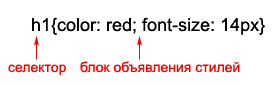
Правило состоит из селектора и блока объявления стилей, заключенного в фигурные скобки:
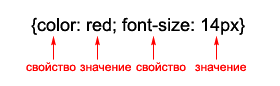
Сам блок объявления стилей состоит из свойств и их значений, разделенных точкой с запятой:
| Попробуем на практике. Откройте html-страницу и css-страницу, созданные в прошлом уроке. Зададим нашей странице голубой фон. За это отвечает тег , то есть на странице style.css пишем следующий код: |
| body |
| Откройте вашу html-страницу в браузере и убедитесь, что ее фон стал синим. Теперь, давайте сделаем текст на странице белым цветом: |
| body |
| Проверьте результат в браузере. Теперь сделаем цвета заголовков красным (для h1) и желтым (для h2) и также проверим. |
Принцип понятен: мы указываем селектор, т.е. элемент, к которому применяется стиль, а в фигурных скобках — его свойства и их значения. Свойствам и значениям будут посвящены отдельные уроки, пока же мы рассматриваем общий принцип составления таблицы стилей.
Селекторы CSS
Селекторы по идентификатору
В нашем примере в качестве селекторов использовались элементы страницы: body, h1, h2. Но что делать, если в нашей html-странице есть несколько одинаковых элементов (например, параграфов), и мы хотим, чтобы текст всех параграфов был черным, а одного из них — розовым цветом. Тогда нам понадобится указать уникальный идентификатор для этого параграфа и создать для него стиль.
В HTML идентификатор элемента задается при помощи параметра id, в качестве значения которого указывается уникальное имя.
| Попробуем на практике. Откройте html-страницу, создадим параграф с текстом розового цвета: |
|
Розовый текст для параграфа с идентификатором pink. |
| Также введем текст с тэгами для обычного параграфа: |
|
Просто текст для обычного параграфа. |
| Добавим в документ CSS стили для наших абзацев и просмотрим HTML документ в браузере: |
| p p#pink |
Важно запомнить, что на странице может быть только один идентификатор (id) c именем «pink». Т.е. для нашего примера нельзя создать два параграфа с id «pink», параграф с таким id может быть только один.
Но каждый параграф может иметь свой идентификатор, например, можно создать параграф с и задать стиль для этого параграфа в таблице стилей.
Селекторы по классу
Если мы хотим, чтобы розовый цвет текста был у двух или трех параграфов, в HTML существует параметр class, в качестве значения которого указывается его имя.
| Попробуем на практике. Добавим в нашу html-страницу еще пару параграфов и присвоим им : |
|
Текст для параграфа 1 с клаcсом pink1. Заголовок желтого цветаЗаголовок красного цвета2Текст для параграфа 2 с клаcсом pink1. |
| Для того, чтобы указать стиль для этого класса, в таблице стилей напишем правило, где в качестве селектора снова будет использоваться элемент p и имя pink1, в данном случае это имя класса, поэтому в качестве разделителя будет использоваться точка (.): |
| p.pink1 |
| Проверьте результат в браузере. |
если все подобные элементы (например, все заголовки h1) должны иметь один стиль, то селектор состоит только из этого элемента (например, p );
если один элемент (любой: абзац, заголовок. ) должен отличаться от всех остальных, то ему присваивается идентификатор (id) и разделителем в таблице стилей является знак решетки (#) (например, p#pink );
если же на странице будет несколько элементов с одинаковым стилем, то им присваивается класс (class) и разделителем в таблице стилей является знак точки (.) (например, p.pink1 );
идентификатор имеет более высокий приоритет, чем класс, поэтому, если для какого-либо элемента будет указан и класс, и идентификатор (что не противоречит принципам CSS), то применен будет стиль идентификатора.
Унифицированный селектор
Идентификаторы и классы можно задавать любым элементам html. Но часто бывает так, что мы хотим несколько разных элементов выделить одним стилем, например, зеленым цветом. В таком случае можно воспользоваться унифицированным селектором.
В таких селекторах имя элемента не указывается, указываются точка или решетка, как признак идентификатора или класса и имя.
| #red .pink1 |
Таким образом, какому бы элементу мы не задали class=»pink1″ (заголовку, параграфу или ссылке), цвет текста у него станет заданным розовым.
Одному элементу на странице (любому) мы можем задать и цвет текста этого элемента станет красным.
Обычный текст для теста CSS (белый)
Текст для обычного параграфа (черный)
Текст для красного параграфа — унифицированный класс (красный)
Текст для параграфа с унифицированным идентификатором (розовый)
Заголовок красного цвета h1 — унифицированный класс (красный)
Текст для параграфа 1 с классом (заданный розовый)
Заголовок желтого цвета h2
Заголовок h1 обычный
Текст для параграфа 2 с классом (заданный розовый)
Контекстный селектор
Так мы указали, применять данный стиль к элементам i, которые находятся в элементах p.
Названия элементов при этом отделяются пробелом.
Такие селекторы называют контекстными.
Группировка селекторов
Если блоки объявления стилей для нескольких селекторов совпадают (например, мы хотим, чтобы заголовки первых трех уровней были одного цвета), то их можно сгруппировать.
Для этого селекторы, к которым будет применяться один стиль, нужно перечислить через запятую:
| h1,h2,h3 |
Если кроме цвета, мы хотим задать нашим заголовкам и другие параметры, например, размер, надо просто их дописать в таблицу стилей:
| h1,h2,h3 h1 h2 h3 |
У наших заголовков будет указанный размер, но все они будут коричневого цвета.
Вообще-то, насчет группировок имеются разногласия. Одни считают правильным вышеприведенный код, т.к. группировка помогла избежать повтора одинакового свойства для трех элементов, это сокращает код.
Другие считают, что таким образом, ухудшается логичность кода. Так как, найдя селектор для заголовка h3, не сразу понятно, почему текст в нем зеленого цвета.
Сторонники логики рекомендуют группировать только элементы, у которых блоки описаний полностью совпадают.
В общем, группировать или нет, дело вашего вкуса. Но вы должны помнить о разных подходах, когда будете читать чужой код, например, в шаблонах.
На этом урок, посвященный селекторам, закончен. В следующем уроке познакомимся с такими понятиями, как псевдоэлементы и псевдоклассы.
Эффекты при наведении на текст CSS
Подборка эффектов при наведении на текст пригодиться для украшения сайта, а так же чтобы выделить нужные элементы, например, подчеркивание текста, заголовков, выделение цветом и многое другое.
При наведении на текст меняется цвет CSS
Эффект изменения цвета при наведении необходим, когда нужно выделить определенный фрагмент текста или абзац. Этот эффект так же подойдет и для ссылки.
Пример
Зачеркнутый текст CSS
Эффект при наведении с зачеркнутым текстом подойдет для того, чтобы выделить фрагмент текста или обратить внимание пользователя на него. Цвет текста и линии одинаковый.
Пример
Зачеркнутая ссылка или текст при наведении другим цветом CSS
Эффект зачеркивания ссылки при наведении пригодится, когда ссылку нужно выделить в тексте, а также для меню на сайте. Такой эффект также можно применить и к тексту. Цвет зачёркивающей линии можно менять по своему усмотрению.
Пример
Появление тени для текста при наведении CSS
Эффект появления тени для текста подойдет для того, чтобы выделить определенный фрагмент текста на сайте, можно добавить и смену цвета текста,каак показано в примере, чтобы элементы стали более разнообразными и интересными для пользователя.
Пример
Анимация с подчёркивающей и исчезающей линией у ссылки CSS
Этот эффект при наведении подойдет как для ссылки, так и для заголовка и текста, если это необходимо. С помощью такого эффекта можно выделить ключевые моменты и сделать сайт интереснее.
Пример
Анимация с подчёркивающей линией у ссылки CSS
Анимация с подчёркивающей линией у ссылки CSS подойдет как для ссылок, так и для заголовков и текста. Необходимо будет обернуть ссылку в дополнительный див, чтобы задать ему нужные свойства.
Пример
Изменение фона и цвета ссылки CSS
Этот эффект при наведении одинаково подойдет как для ссылки, так и для того, чтобы выделить фрагмент текста. Его можно использовать, чтобы привлечь внимание посетителей и сделать свой сайт еще более интересным.
Пример
Увеличение текста при наведении CSS
Иногда нужно увеличить текст при наведении, этого можно добиться с помощью свойства transform с функцией scale(). Свойство transition отвечает за плавное увеличение текста, с помощью него устанавливаем время масштабирования. В зависимости от того, в каком положении находится текст, его масштабирование будет происходить по разному.
Пример
Как добавить линию к заголовку с помощью :before и :after
Часто бывает, что необходимо добавить линию к заголовку, либо сверху, либо снизу. Конечно можно ограничиться простым свойством border-bottom, его можно настроить используя генератор границ блока, но при этом нельзя задать ширину линии отдельно от заголовка, а так же придать ей движение. Но когда это необходимо, можно сделать линию с помощью с помощью :before и :after.
Похожие публикации:
- Как сделать переливающийся градиент в css
- Как сделать подчеркивание при наведении css
- Как сделать прозрачную рамку в css
- Как сделать размытие фона в css
Поле с выпадающим списком select. Изменить цвет текста выделенного option
Добрый день, друзья!
Имеется поле со списком select . Один option сделан disabled (так как поле со списком не имеет placeholder ) и hidden (чтобы не был виден в списке). Хочу реализовать такую вещь: пока пользователь ничего не выбрал, остается этот как бы » placeholder » с серым цветом. Когда выбран option — цвет внутри поля черный.
Маялся и так и так, пришлось еще немного помучаться с кастомной стрелочкой.
Друзья, подскажите, как реализовать?
.form_select < position: relative; >select < margin-bottom: 30px; color: #888; position: relative; >select:hover < cursor: pointer; >/* Targetting Webkit browsers only. FF will show the dropdown arrow with so much padding. */ @media screen and (-webkit-min-device-pixel-ratio:0) < .main_sect_right_side select < padding-right: 18px; >> .form_select::after < content:'>'; font: 21px "Consolas", monospace; color:#aaa; background-color: #dedede; -webkit-transform: rotate(90deg); -moz-transform: rotate(90deg); -ms-transform: rotate(90deg); transform: rotate(90deg); right: 5px; top: 5px; position: absolute; pointer-events: none; width: 30px; height: 30px; > Как изменить цвет текста в WordPress

Цвета — один из важнейших элементов веб-дизайна, который может вызвать определенные эмоции у вашей целевой аудитории и вызвать их реакцию. Они могут повысить узнаваемость бренда и повлиять на то, как кто-то воспринимает ваш бренд, побудить людей к действию, передать сообщения и эмоции, повлиять на разборчивость текста и многое другое.
Оглавление
Когда вы создаете свой веб-сайт WordPress, вы можете почувствовать, что цвета текста по умолчанию на самом деле вам не подходят, поэтому, естественно, вы захотите их изменить. В этой статье мы покажем вам, как изменить цвет текста в WordPress пятью различными способами:
Изменение цвета текста в WordPress с помощью параметров темы Qode
Даже когда вы покупаете тему WordPress, которая соответствует всем вашим требованиям, вы все равно можете настроить некоторые ее элементы, чтобы они лучше соответствовали стилю, которого вы пытаетесь достичь.
Некоторые темы на рынке позволяют вам управлять визуальным аспектом вашего веб-сайта и изменять цвета текста, обычно нажав на Внешний вид > Настроить а затем выберите параметры, связанные с типографикой (где находятся настройки цвета шрифта).
Но темы Qode имеют значительно больше возможностей настройки, позволяя вам изменять цвета практически любого раздела на вашем веб-сайте. Ты сможешь перейдите к общим параметрам вашей темы и изменить не только цвет текста, но и размер шрифта, вес, высоту и многое другое (заголовок раздела основных параметров в меню обычно содержит название темы или имя профиля + параметры, например Варианты лейтмотивов, варианты Микадо, и т.д.).
Например, если вы установили Bridge, вы можете перейти к Параметры Qode > Шрифты и настройте все основные глобальные настройки, связанные с типографикой.

В зависимости от темы мы также разрешить пользователям изменять цвет текста в верхних и нижних колонтитулах своего сайта, в заголовках и т. д.. Все, что вам нужно сделать, это выбрать раздел, который вы хотите изменить (из общих параметров), и настроить цвет текста по своему вкусу.
Задача изменения цветов на вашем веб-сайте WordPress значительно облегчилась с запуском нашей новой интерактивной среды Qode, которая подняла пользовательский опыт на совершенно новый уровень. Эта мощная структура включает в себя множество практических функций, которые делают создание веб-сайта пользователем более удобным, одна из них — Поиск вариант. При переходе к общим параметрам темы Qode с новой структурой вы увидите панель поиска в верхней части страницы. Вы можете ввести Цвета и вы увидите список всех разделов, где возможно изменение цвета.
Связанный : 6 лучших плагинов для преобразования сайта WordPress в мобильное приложение

Мы также не привыкли упаковывать мощные шорткоды, которые позволяют пользователям создавать веб-сайты, полностью соответствующие их требованиям, поэтому, в зависимости от темы, мы можем включать некоторые шорткоды с текстовым содержимым, например наш Изображение с текстом короткий номер. Было бы справедливо позволить нашим пользователям также настраивать шорткоды, поэтому мы включили параметры, позволяющие изменять цвет текста.

Вот и все для общих параметров темы. Теперь давайте посмотрим, как изменить цвет текста на отдельных страницах.
Как изменить цвет текста в WordPress с помощью классического редактора
Для тех, кто использует классический редактор, изменение цвета текста требует нескольких щелчков мыши.
Для начала перейдите на страницу, которую вы хотите отредактировать, или создайте новую и добавьте текстовое содержимое. В меню панели инструментов нажмите кнопку Переключить панель инструментов значок , чтобы отобразить вторую строку параметров, где Цвет текста Опция размещена.

Затем выделите части текста, цвет которых вы хотите изменить, и нажмите кнопку Цвет текста значок для игры с цветами.

Если вы имеете в виду определенный цвет, которого нет в списке, нажмите на Обычай… и выберите оттенок на цветовой панели или введите его шестнадцатеричный код.
Как изменить цвет текста в WordPress с помощью Гутенберга
Если вы работаете со страницей или публикацией в Гутенберге и хотите изменить цвет текста всего блока, сначала щелкните поле, содержащее текст. Теперь взгляните на правую часть экрана и нажмите кнопку Настройки цвета вариант.

Вы можете изменить не только цвет текста, но и установить цвет фона для блока так, как вам больше нравится.
Если вы хотите изменить оттенок только части текста, а не всего блока, выделите текст, который вы хотите окрасить другим цветом, щелкните стрелку вниз и выберите Цвет текста.

Затем появится цветовая палитра, и все, что вам нужно сделать сейчас, это выбрать оттенок, который соответствует стилю вашего бренда.

NB В Гутенберге вы можете изменить цвет текста как для блоков заголовков, так и для блоков абзацев, но вы не можете изменить цвет фона для блоков заголовков.
Как изменить цвет текста в WordPress с помощью Elementor
Если вы хотите отредактировать текст в Elementor, вы можете использовать Текстовый редактор виджет, похожий на классический редактор WordPress. Все параметры перечислены в левой части экрана, но нас интересует Цвет текста. Выделите часть текста, которую вы хотите покрасить в другой оттенок, и выберите цвет по своему вкусу.

Elementor также поставляется с практичным Редактировать раздел вариант, который отображается над виджетом, который вы добавили на страницу.
Связанный : Как смотреть футбол в четверг вечером на Amazon Prime

Нажмите на нее и в меню слева выберите Стиль вариант, а затем нажмите на Типография.

Помимо изменения цвета текста, вы также можете установить выравнивание текста, цвет заголовка, цвет ссылки и многое другое.
Как изменить цвет текста в WordPress с помощью CSS
И последнее, но не менее важное: мы хотели бы показать вам, как изменить цвета шрифта в WordPress глобально с помощью CSS. Если параметров выбранной вами темы недостаточно, вы можете внести некоторые коррективы в цвет текста.
В меню панели инструментов выберите Внешний вид > Настроить.

Несколько вариантов появятся в левой части экрана, но вы должны нажать на Дополнительный CSS.

Теперь появится окно CSS, в которое вы должны вставить следующие строки кода:
Конечно, вы можете изменить цвет любого понравившегося вам заголовка, будь то h2, h3 и т. д. в зависимости от того, какие заголовки есть у вас на сайте. Например, мы хотели покрасить наш h1 в красный цвет, поэтому мы добавили следующий код:
Этого кода достаточно, чтобы изменить цвет текста в заголовках, но если вы хотите изменить цвет других текстовых элементов, используйте другие селекторы, например «а» для ссылок, «п» для абзацев и т.д.