
Как изменить цвет часов на ios 15
Будь в курсе последних новостей из мира гаджетов и технологий
iGuides для смартфонов Apple
Как сменить шрифт часов на экране блокировки iPhone в iOS 16

Олег Воронин — 31 октября 2022, 19:20
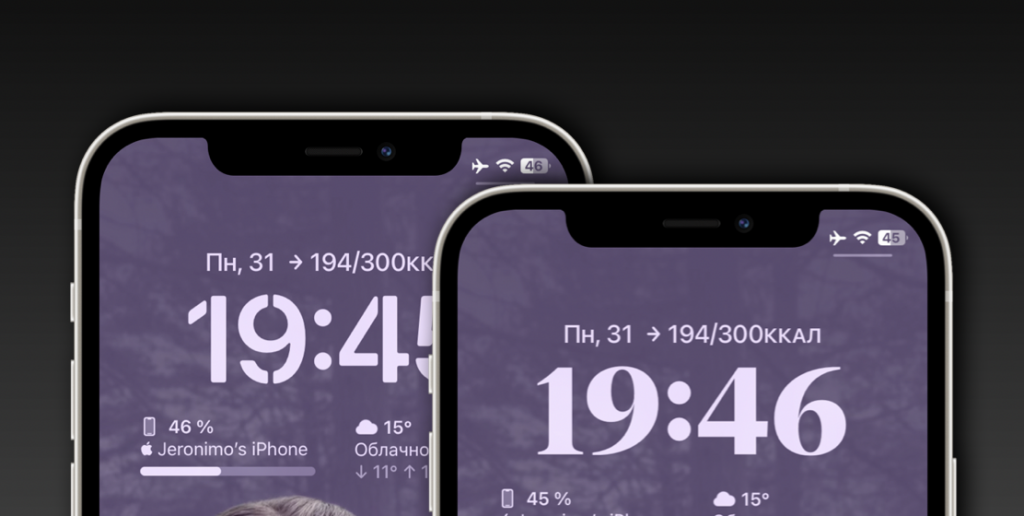
В сентябре 2022 года компания Apple выпустила новую версию ОС для «яблочных» смартфонов — iOS 16. Главной фишкой системы стал кастомизируемый — настраиваемый — экран блокировки. Среди прочего, теперь на нем можно поменять шрифт написания цифровых часов.
- Пару секунд удерживайте палец на экране блокировки или «шторке» уведомлений
- Нажмите «Настроить» внизу экрана и нажмите на окошко «Экран блокировки»
- Тапните по часам
- Во всплывающем окне выберите шрифт из восьми предложенных вариантов
- Нажмите «Готово».
- Пару секунд удерживайте палец на экране блокировки или «шторке» уведомлений
- Нажмите «Настроить» внизу экрана
- Тапните по часам
- Во всплывающем окне выберите шрифт из восьми предложенных вариантов
- Нажмите «Готово» и выберите «Сделать парой обоев».
А новый iPhone и многое другое вы можете купить у наших друзей из Big Geek. Скидка по промокоду iGuides
Почему у часов на Айфоне меняется цвет фона, и что это значит
Недавно вышедшая iOS 17 окончательно убедила пользователей в том, что Apple перешла на минорные обновления своей операционной системы. Даже при близком рассмотрении опытными пользователями в ней не было замечено каких-либо существенных отличий от iOS 16. Однако это вовсе не означает, что владельцы досконально знают свои устройства: в частности, некоторые заметили, что цвет часов вверху Айфона меняется. Спешу вас расстроить — такая фича была еще со времен iPhone X, и она имеет свое предназначение. Поговорим поподробнее, почему время на Айфоне меняет цвет, и зачем это нужно.

Вот почему у часов на Айфоне меняется цвет фона
Почему меняется цвет времени на Айфоне
На iPhone X и других устройствах с Face ID по умолчанию отображаются часы в левом верхнем углу экрана. Обычно они прозрачные, но в зависимости от запуска от приложений или использования других функций цвет циферблата меняется на другой.

Фон у часов Айфона иногда меняется — и этому есть объяснение
Многих это пугает, а другие просто не обращают на это внимания, думая, что так оно и должно быть. На самом деле, ничего страшного не происходит, если, например, время на Айфоне стало оранжевым: индикаторы всего лишь сигнализируют о том, что в данный момент используется определенный модуль смартфона. Всего есть 5 цветов.
- Зеленый.
- Синий.
- Красный.
- Фиолетовый.
- Оранжевый.
В эти же цвета окрашивается статус-бар iPhone SE и других моделей без Face ID. Как бы вам ни хотелось отключить эти обозначения, но сделать этого нельзя. Тогда что они означают?
Время на Айфоне горит зеленым
Наверняка во время звонка вы хоть раз убирали трубку и замечали, что часы на Айфоне стали зелеными. Это норма! Каждый раз во время вызова оно становится именно таким, чтобы при использовании громкой связи или наушников вы могли быстро перейти на экран звонка из другого приложения.
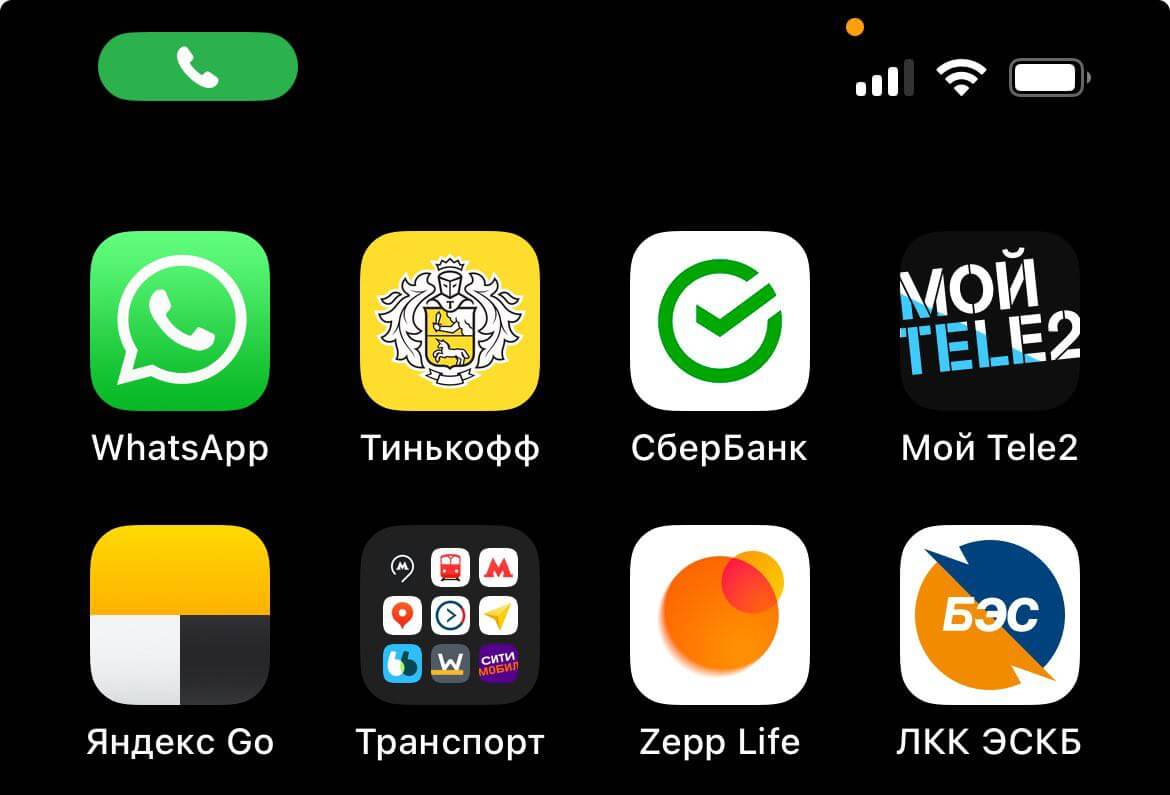
Во время вызова на месте времени появляется значок вызова
Однако зеленый фон у часов iPhone включается еще и в другом случае — при использовании режима модема, когда к вашей точке доступа подключается другое устройство. Нажав на нее, вас перекинет на экран настроек, откуда вы сможете отключить других пользователей, которые используют подключение. К сожалению, их имени не видно, поэтому придется отключить раздачу интернета целиком для всех.
Часы на Айфоне стали красными
Более устрашающими выглядят часы с красным фоном вверху экрана, но переживать не стоит — ни о какой поломке Айфона речи не идет. По какой-то причине разработчики Apple решили использовать именно этот цвет времени при записи экрана! Когда вы ее включаете, индикатор окрашивается в красный, а вместо часов отображается значок записи. Нажав на него, появится уведомление, предлагающее завершить и сохранить полученный файл.

Красные часы говорят о том, что в данный момент используется запись экрана
Вдобавок часы на Айфоне становятся красными, когда вы записываете звук — во всяком случае, об этом говорится на сайте Apple. Однако при использовании диктофона время подсвечивается оранжевым. Кстати, а это что значит?
Горит оранжевый микрофон на Айфоне
При записи голосового сообщения или использовании диктофона часы на Айфоне становятся оранжевыми, а на их фоне появляется значок микрофона, при нажатии на который вы можете остановить запись или откроется приложение, которое пишет звук. Например, Siri или другой голосовой ассистент, которому вы дали разрешение на использование микрофона.

Оранжевый фон у часов означает, что используется микрофон Айфона
Также в некоторых ситуациях, например, при сканировании песни через встроенный Shazam в Пункте управления или голосовом вызове на экране Айфона появляется оранжевая точка или зеленая. Она отображается справа от модуля Face ID и означает, приложение использует микрофон (или камеру) в данный момент, а после остановки записи исчезает. Впервые такая фича появилась в iOS 14, чтобы пользователи были уверены в том, что их не прослушивают.
Синий фон у часов на Айфоне — что делать
Намного интереснее то, что при использовании навигатора у часов на Айфоне синий фон, а внутри них появляется белая стрелка. Все верно: индикатор означает, что в данный момент работает модуль GPS и приложение использует точную геолокацию. Например, Погода, которая теперь постоянное запрашивает местонахождение для работы виджета.
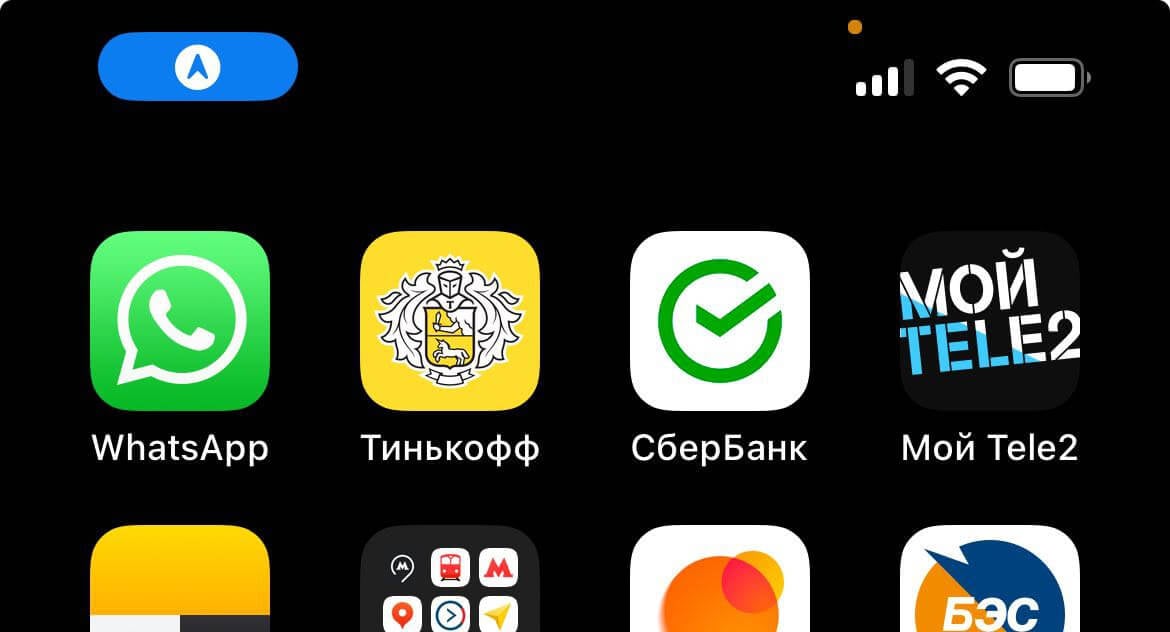
При использовании геолокации часы становятся синими
Также если часы стали синими, это также означает, что в данный момент включен повтор экрана или Айфон подключен к телевизору по AirPlay. А вот фиолетовые часы вверху экрана Айфона встречаются намного реже. Этот цвет означает, что в данный момент смартфон использует SharePlay для совместного просмотра контента, а при использовании время сменяется соответствующим значком.
Как настроить экран блокировки iPhone?
Вам нужно специальное приложение, чтобы стильно настроить домашний экран! Это окончательная версия приложения для переодевания, в котором есть все материалы для переодевания!
Начиная с iOS 16, теперь вы можете настроить экраны блокировки iPhone и iPad с помощью забавных виджетов и обоев! В этом подробном руководстве мы объясним, как настроить экран блокировки iPhone и что стало возможным с iOS 16.
Что можно настроить на экране блокировки?
В iOS 15 можно было настраивать только обои, но с iOS 16 теперь возможны следующие настройки:
— Изменение шрифта часов
— Добавление виджета над часами в одну строку
— Бесплатное добавление виджетов, таких как расписания, погода и таймеры, средства запуска приложений под часами
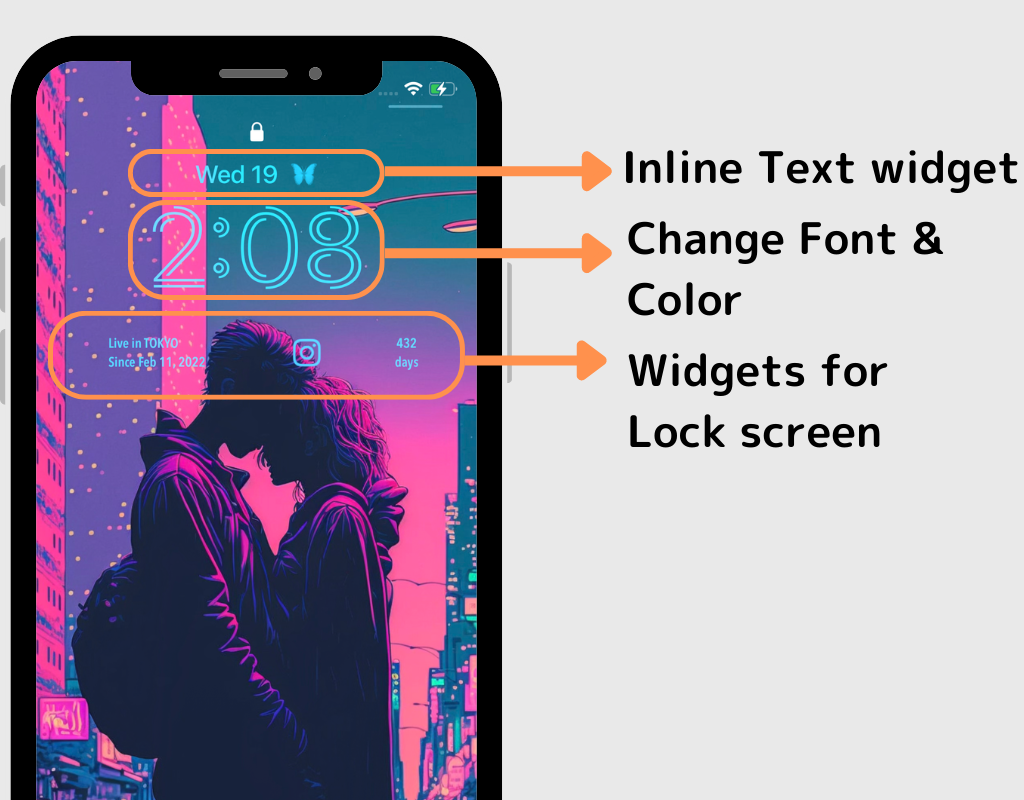
Как настроить экран блокировки
Перейдем в режим «Редактировать экран блокировки».
1. Нажмите и удерживайте пустую область на экране блокировки.
2. Автоматически переключитесь на выбор главного экрана и нажмите кнопку «Настроить».
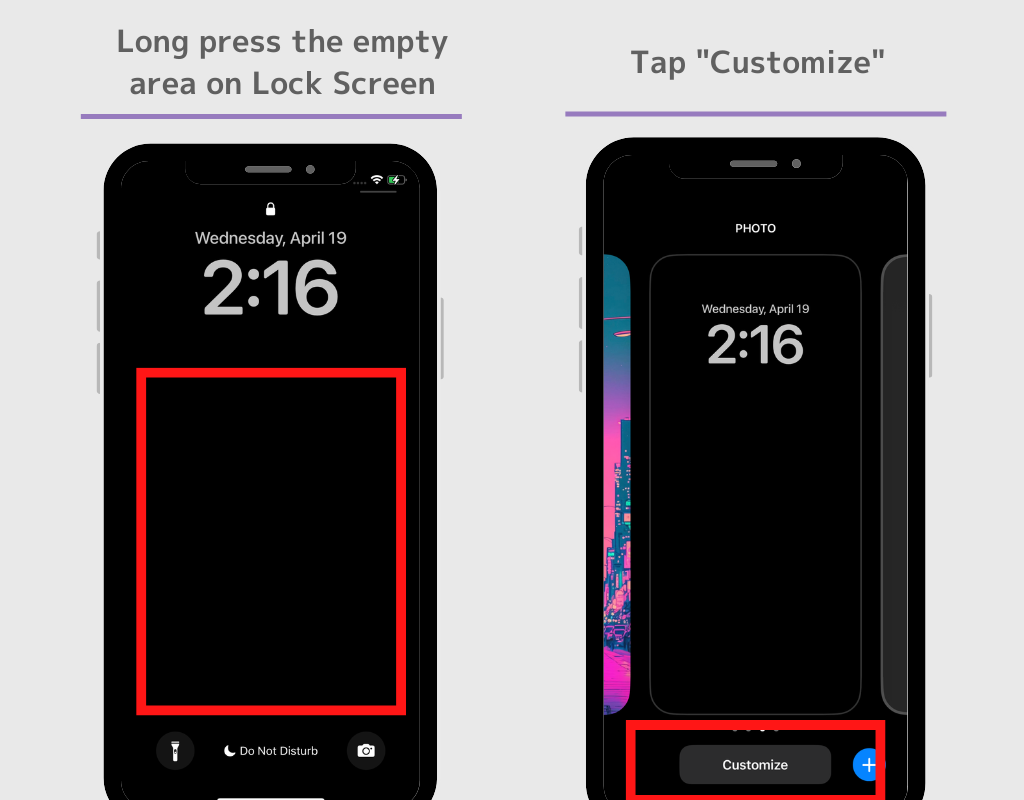
3 . Нажмите «Экран блокировки», и ваш iPhone перейдет в режим редактирования экрана блокировки!
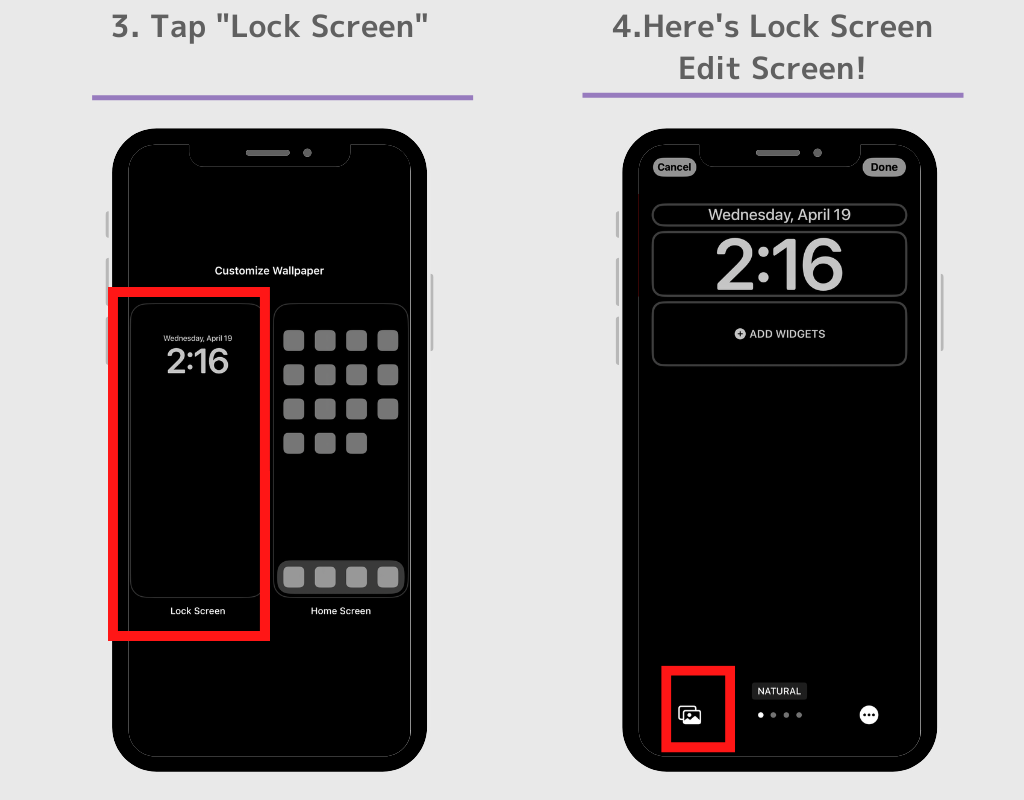
Как изменить обои экрана блокировки
1. Коснитесь значков фотографий, затем выберите фотографию, которую хотите установить!
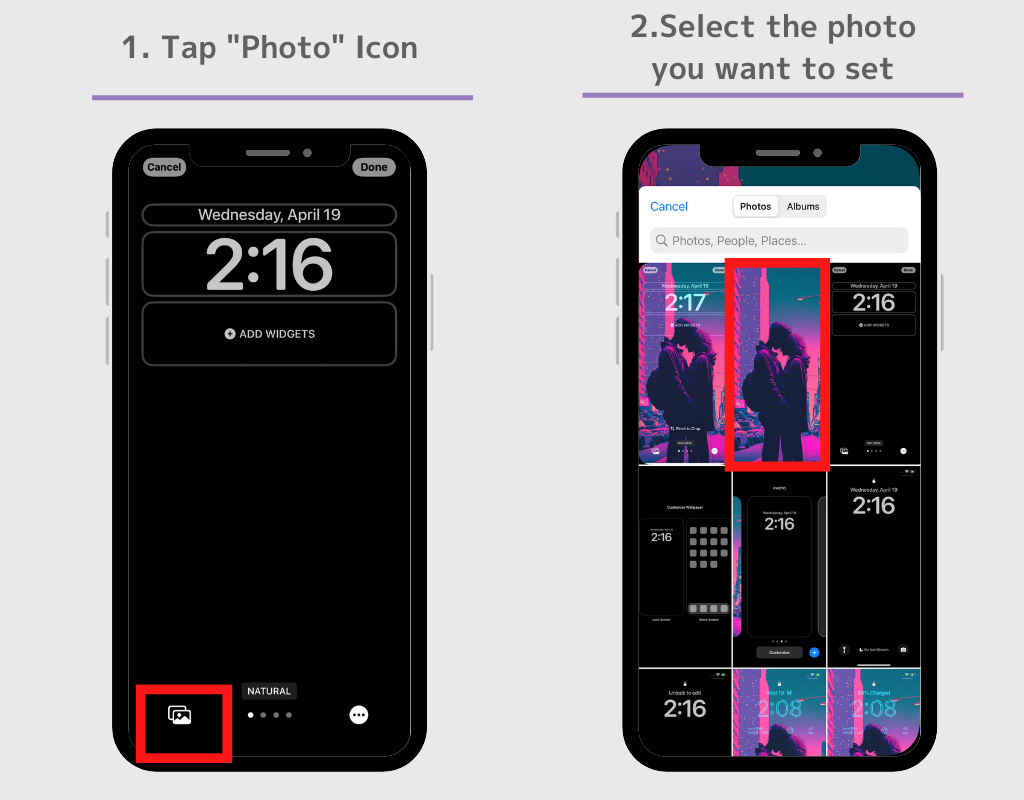
(В зависимости от устройства вы перейдете в режим обоев, но если у вас есть фотография, которую нужно установить в качестве обоев экрана блокировки, выберите «Фото», затем выберите «Все», вы можете выбрать фотографию из своего альбома)
2. Если вы хотите изменить только обои экрана блокировки, просто выберите здесь «Готово».
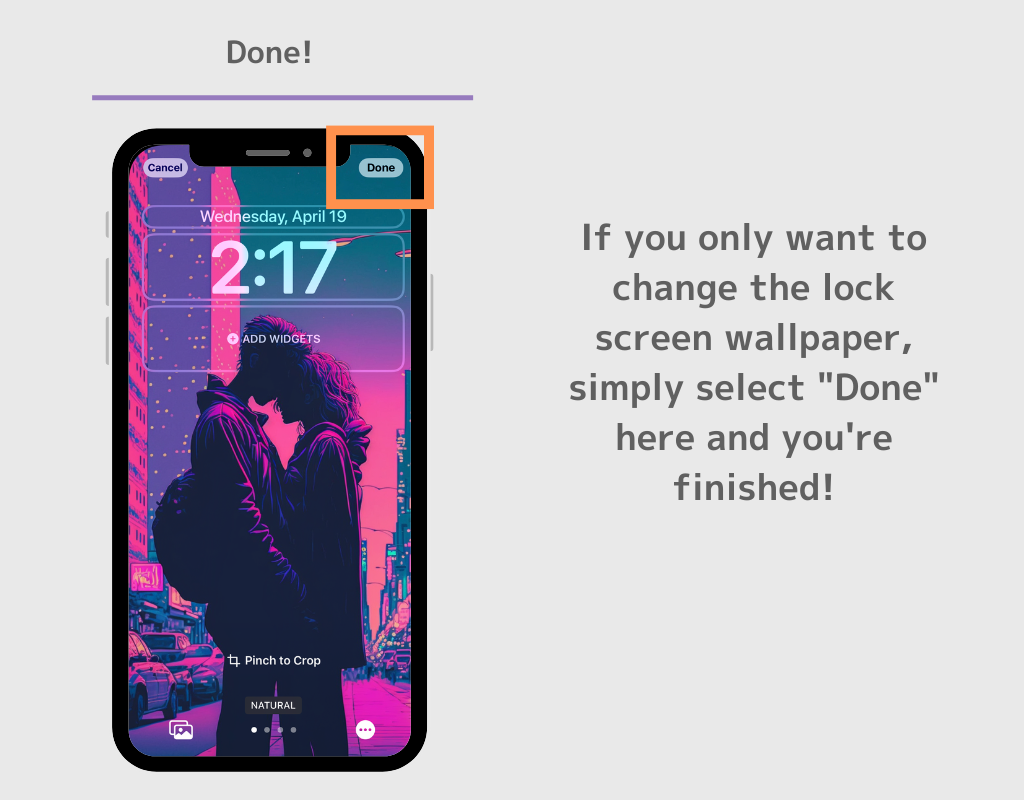
Как изменить шрифт и цвет текста часов на экране блокировки
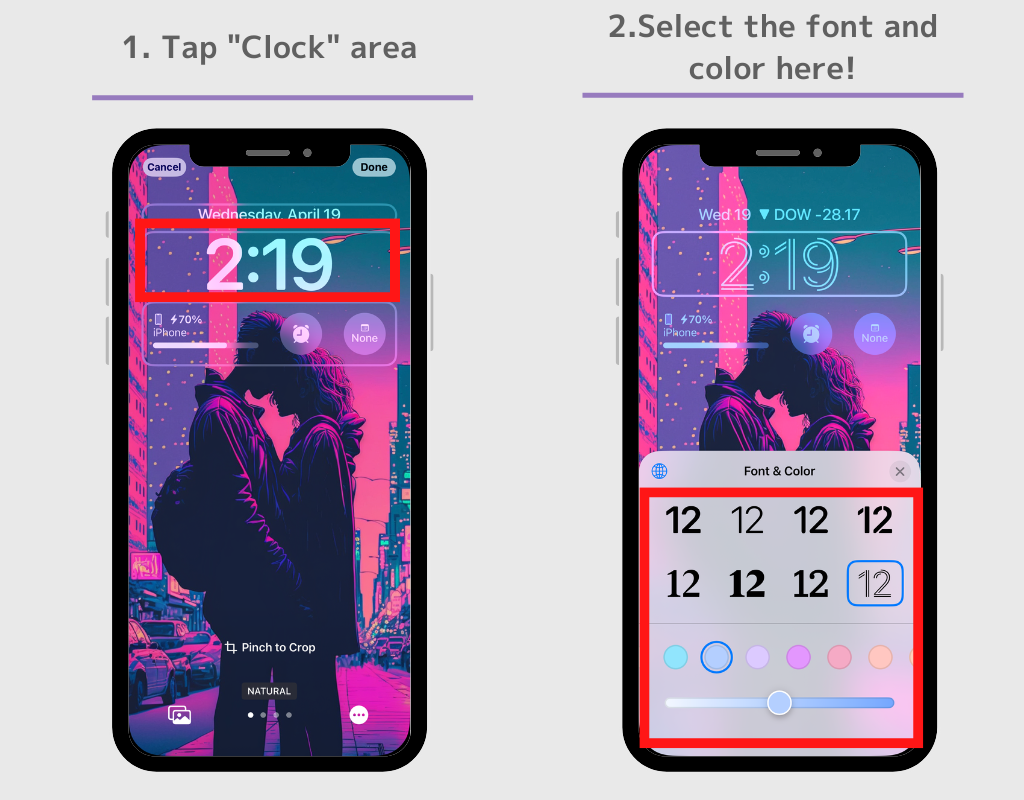
1 . На экране редактирования коснитесь области часов! Выберите свою любимую комбинацию из отображаемых параметров шрифта и цвета. После этого нажмите кнопку «×» рядом с «Шрифт и цвет».
Как добавить виджеты на экран блокировки
О встроенном виджете
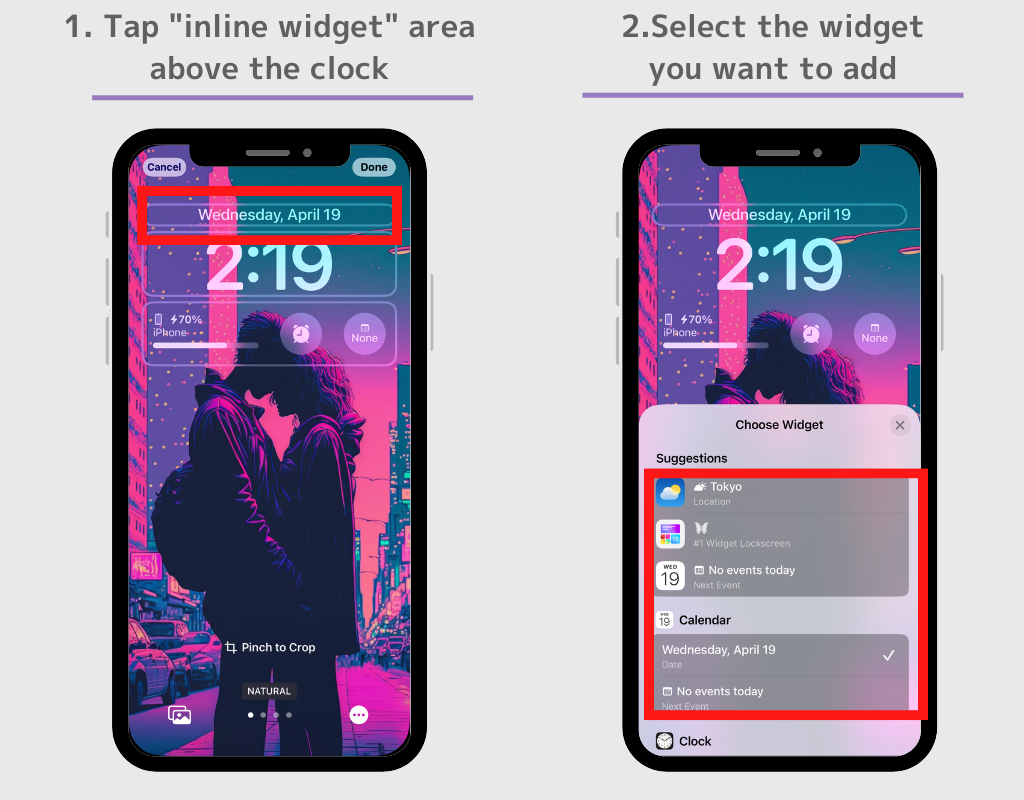
1 . Коснитесь области даты над часами, после чего отобразится список доступных виджетов. Выберите свой любимый, нажав на него.
После того, как вы установили виджет, который вам нравится, нажмите кнопку «x» рядом с «Выбрать виджет», чтобы вернуться на экран редактирования.
О виджетах под часами
1 . На экране редактирования нажмите «Добавить виджет», и внизу появится список доступных виджетов. Выберите тот, который вы хотите.
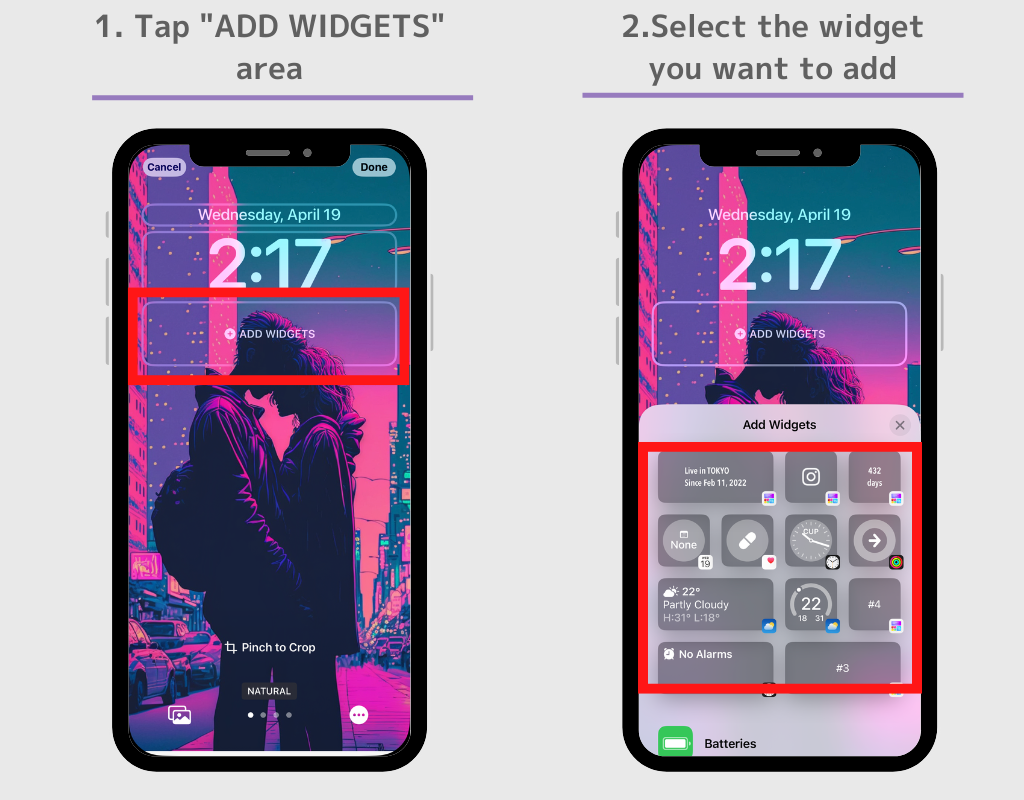
2. Прокрутив вниз, вы увидите виджеты экрана блокировки, отсортированные по приложению (если его нет в списке, попробуйте выбрать приложение и проверить его!).
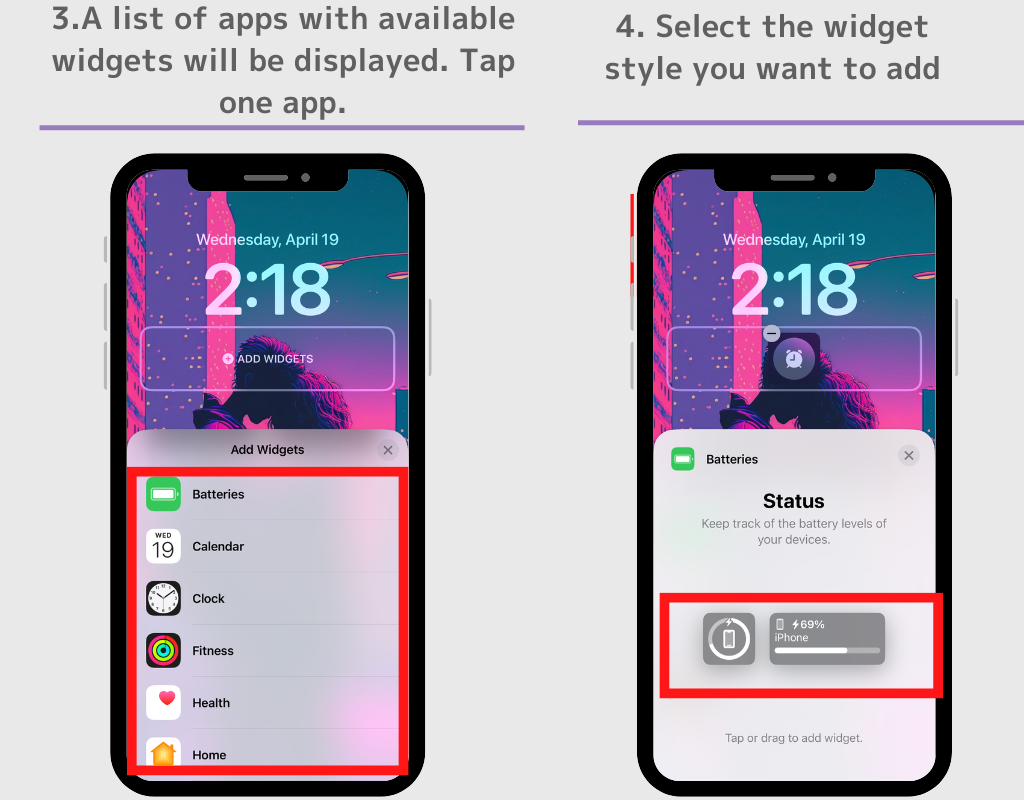
Различные приложения предлагают различные варианты виджетов. Попробуйте добавить свой любимый виджет! (Например, в этом случае мы выбрали приложение погоды и добавили один из восьми виджетов, доступных в приложении.)
После завершения редактирования нажмите «Готово» и проведите пальцем вверх, чтобы завершить режим редактирования.
1. После завершения настроек нажмите кнопку «Готово» в правом верхнем углу.
2. Проведите пальцем вверх, чтобы завершить режим редактирования.
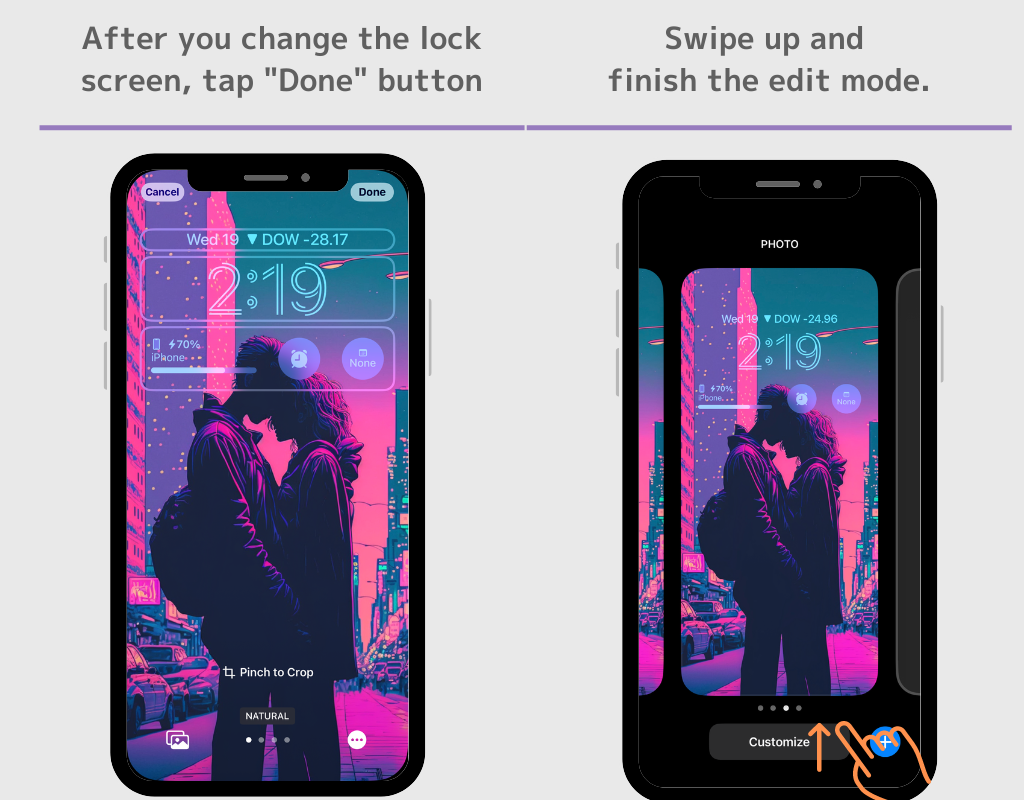
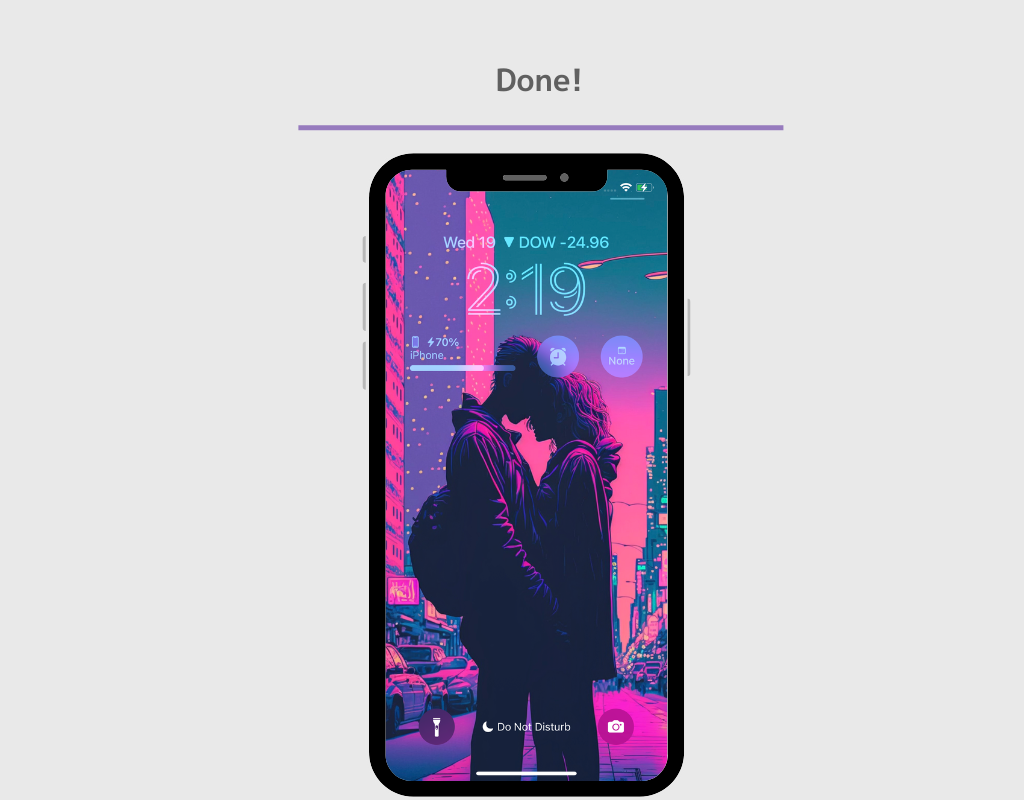
Как установить разные изображения для экрана блокировки и обоев главного экрана:
Если вы хотите установить разные изображения для экрана блокировки и обоев домашнего экрана;
1. Снова нажмите и удерживайте экран блокировки и нажмите «Настроить».
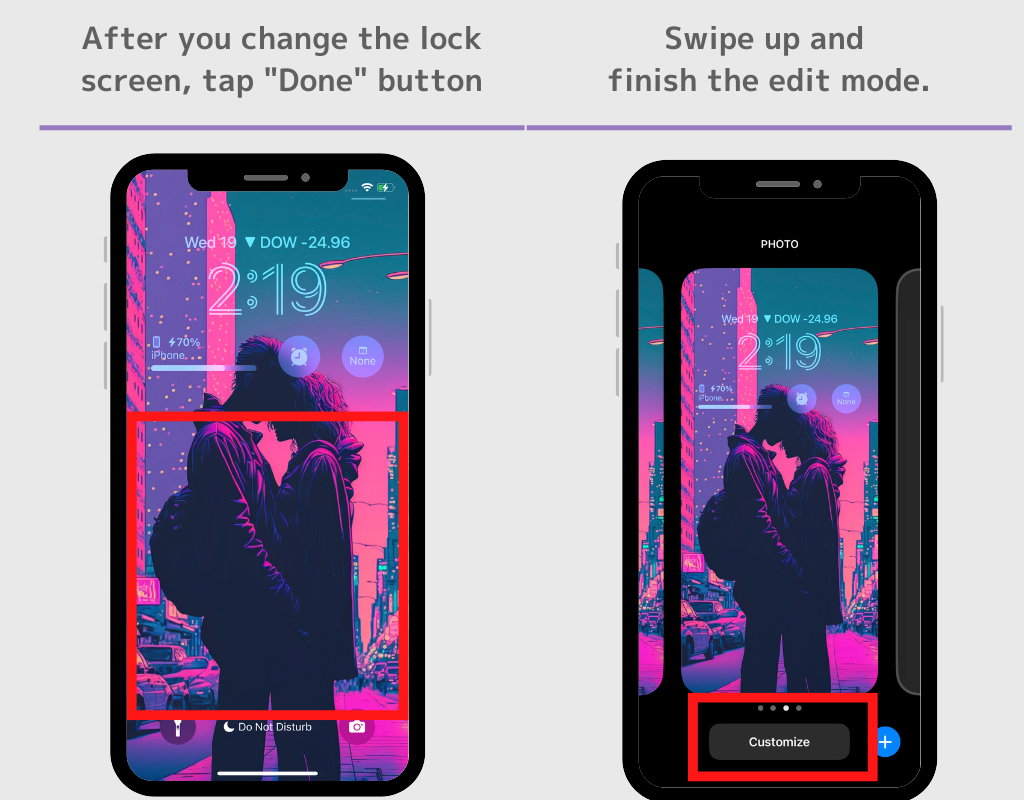
2. Выберите «Главный экран» и выберите «Фото».
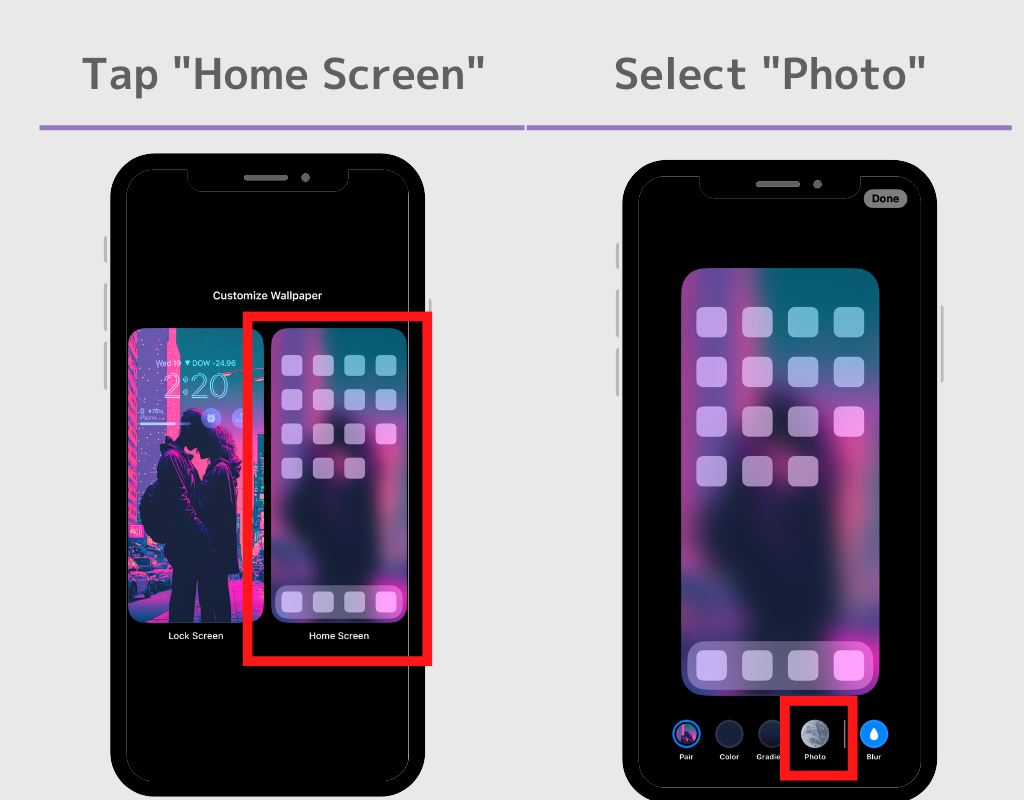
4. Выберите «Фото» и нажмите «Готово» (если ваша фотография размыта, нажмите кнопку «Размытие», чтобы отменить выбор).
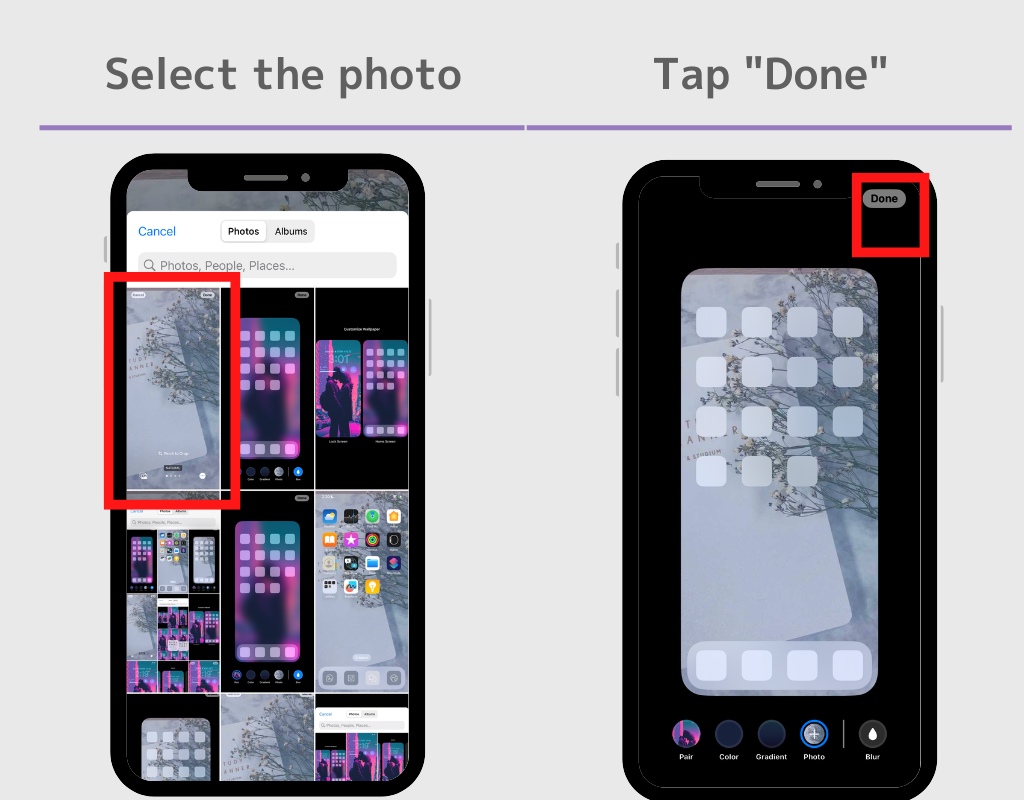
6. Нажмите «Готово» и проведите пальцем вверх, чтобы завершить режим редактирования.
Если вы настроили экран блокировки, давайте настроим и домашний экран!
Знаете ли вы, что вы также можете настроить свой домашний экран так, чтобы он выглядел стильно? Вы можете создать модный дизайн, комбинируя виджеты, значки приложений и обои!
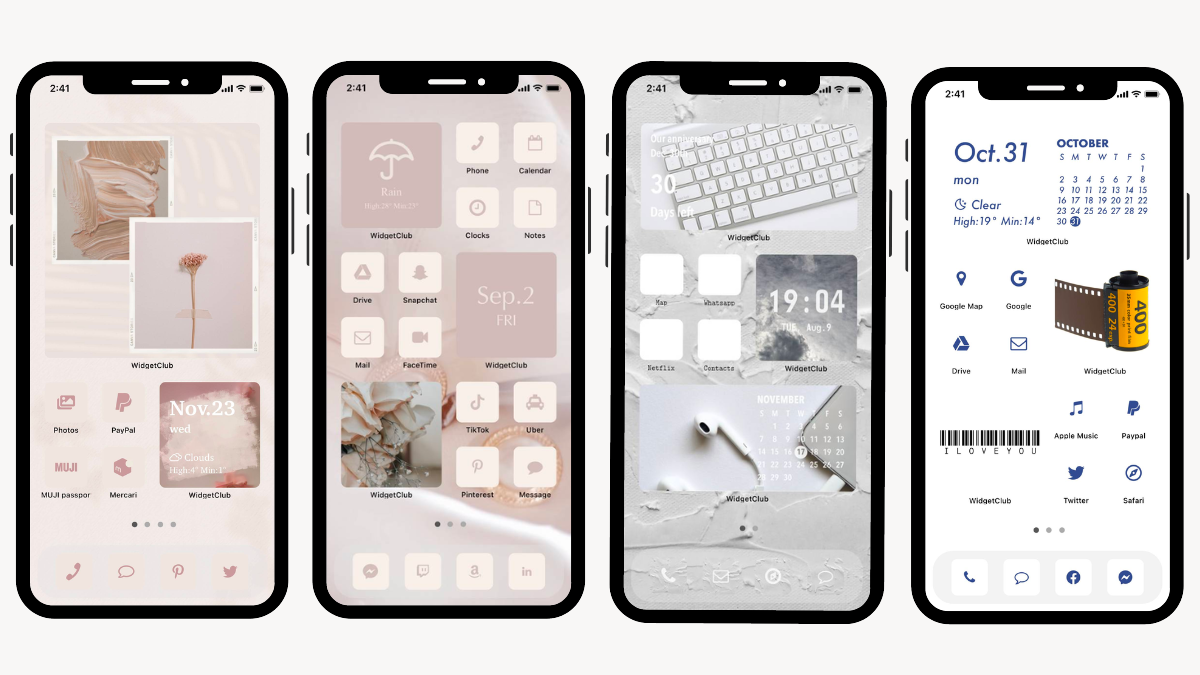
Рекомендуемое приложение — WidgetClub, занявшее первое место в рейтинге дизайна домашнего экрана в App Store!
Вам не нужно собирать материалы, и вы можете выбрать из 500 стильных идей настройки домашнего экрана!
Проверьте приложение WidgetClub
Чтобы стильно настроить экран блокировки, необходимо приложение!
Если вы хотите более стильно настроить экран блокировки, приложение просто необходимо! С помощью специального приложения вы можете установить различную информацию на экране блокировки, например, «обратный отсчет до дня рождения вашего любимого»!
Проверьте рекомендуемое приложение!
Что вы можете сделать с помощью приложения для настройки экрана блокировки
1. Настройте фото-виджет!
Не только обои для экрана блокировки, но вы также можете добавлять фотографии в качестве виджетов, подобных этому! Сделайте свой экран блокировки еще более стильным с вашими любимыми фотографиями��
2. Настройте виджет годовщины на экране блокировки.
С помощью виджета годовщины вы можете сразу увидеть такие вещи, как «● дней с момента дебюта» и «● дней с тех пор, как мы начали встречаться»! Отсчитайте свои важные годовщины!
3. Обратный отсчет до определенного дня на экране блокировки!
С помощью виджета обратного отсчета вы можете быстро проверить, сколько дней осталось до события, такого как экзамен, без необходимости каждый раз считать! Он также может вести обратный отсчет до даты выхода вашего любимого исполнителя!
4. Виджет значка приложения для открытия приложений прямо с экрана блокировки!
Виджет значка также можно использовать в качестве средства запуска приложений! Коснитесь виджета на экране блокировки, и приложение сразу откроется!
5. Встроенный виджет для добавления пользовательского текста или информации над часами экрана блокировки.
Вы можете добавить любую информацию во встроенный виджет, которую можно добавить в область даты!
Нет сомнений, что ваше увлечение любимыми артистами будет еще более продуктивным! Даже если у вас нет любимого исполнителя, использование функции запуска приложений на экране блокировки поможет вам быстро открывать приложения и повысить эффективность работы и жизни! Лично мне было удобно размещать платежные приложения, такие как PayPay, на экране блокировки, что позволяет быстро оплачивать покупки.
Проверьте приложение WidgetClub!
Узнайте, как настроить экран блокировки в видео!
Ознакомьтесь с этим простым руководством по настройке экрана блокировки WidgetClub!
Как изменить стиль часов на экране блокировки iPhone в iOS 16
Изменить цвета и шрифт часов на экране блокировки iPhone можно быстро и легко, и вариантов больше, чем вы могли ожидать. Мы познакомим вас с ними и покажем, как добиться идеального стиля часов, соответствующего вашим обоям.
Почему вам понравится этот совет
- Выберите из множества стилей шрифта часов в соответствии с вашими вкусами и настроением.
- Выберите идеальный цвет, чтобы дополнить ваши обои.
Как изменить шрифт и цвет экрана блокировки
У вас уже есть идеальные обои для экрана блокировки iPhone, и теперь вы хотите настроить стиль часов экрана блокировки, чтобы он соответствовал им. Это довольно просто, и у вас есть много вариантов на выбор, чтобы сделать все правильно. Если вы хотите узнать больше о некоторых параметрах экрана блокировки, ознакомьтесь с нашим руководством по привязке Focus к определенному экрану блокировки и обязательно подпишитесь на нашу бесплатную рассылку «Совет дня», чтобы получить дополнительные краткие руководства по использованию новой iOS. 16 функций.
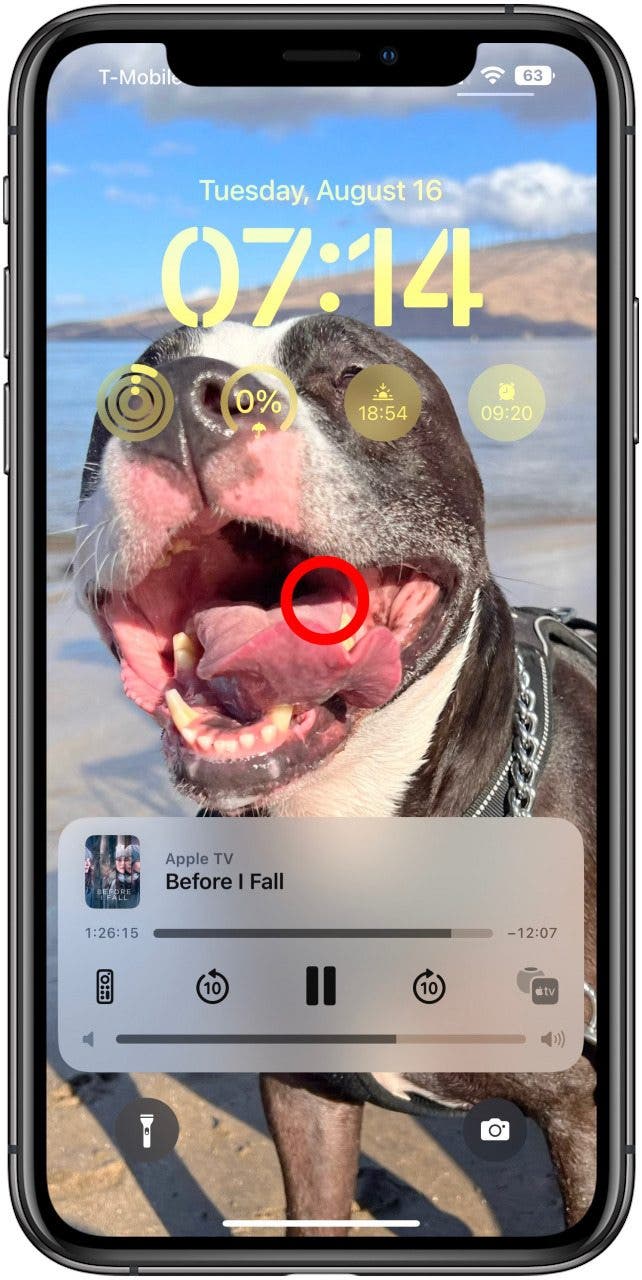
- Нажмите и удерживайте экран блокировки, пока не увидите кнопки «Настроить» и «Фокус». Если у вас возникли проблемы с отображением кнопок, ознакомьтесь с нашей статьей о настройке экрана блокировки в iOS 16.
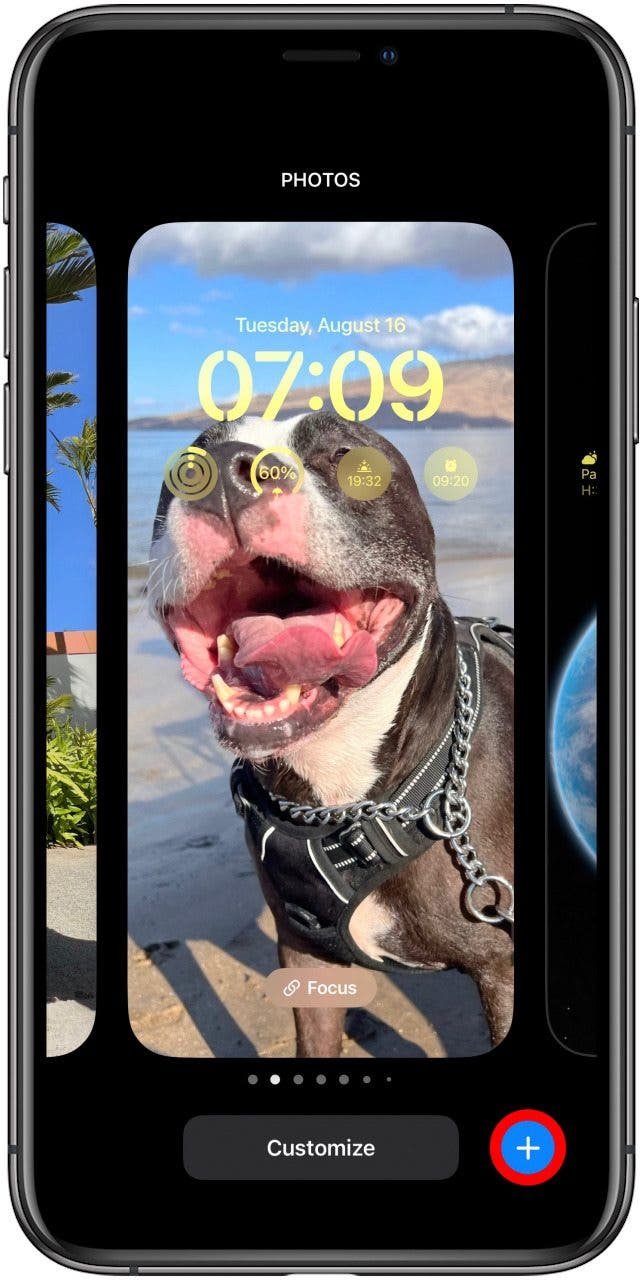
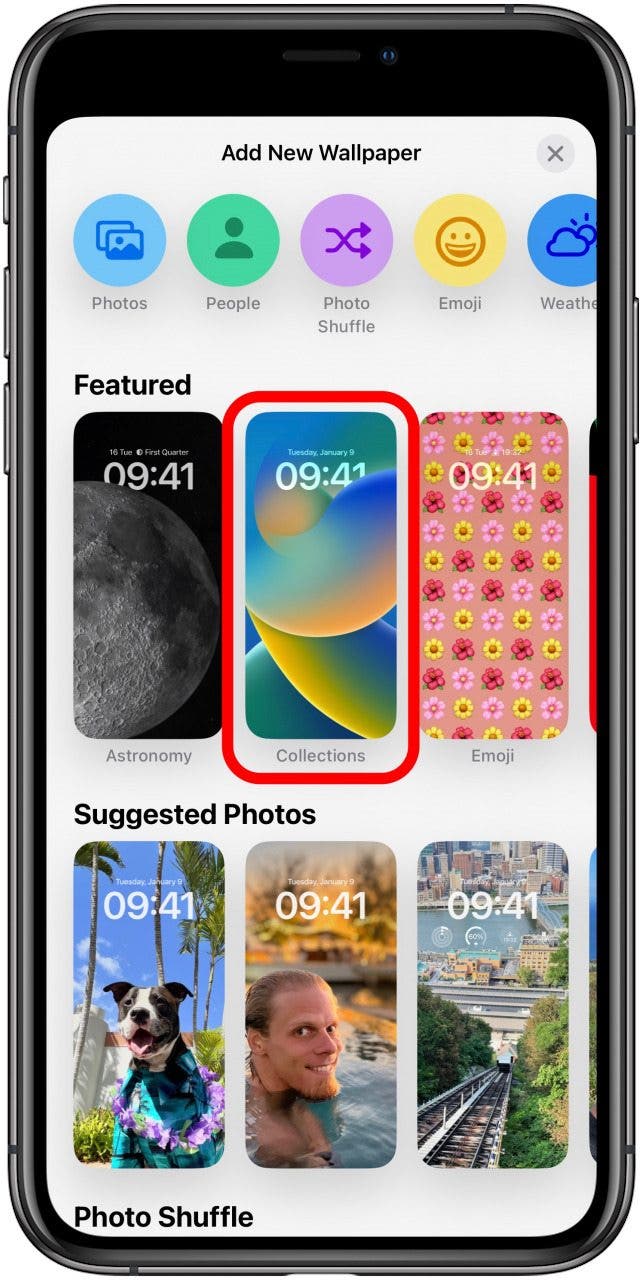
- Коснитесь синего значка плюса. Примечание. Вы также можете нажать «Настроить», если хотите изменить формат часов существующего экрана блокировки.
- Коснитесь понравившегося варианта обоев.
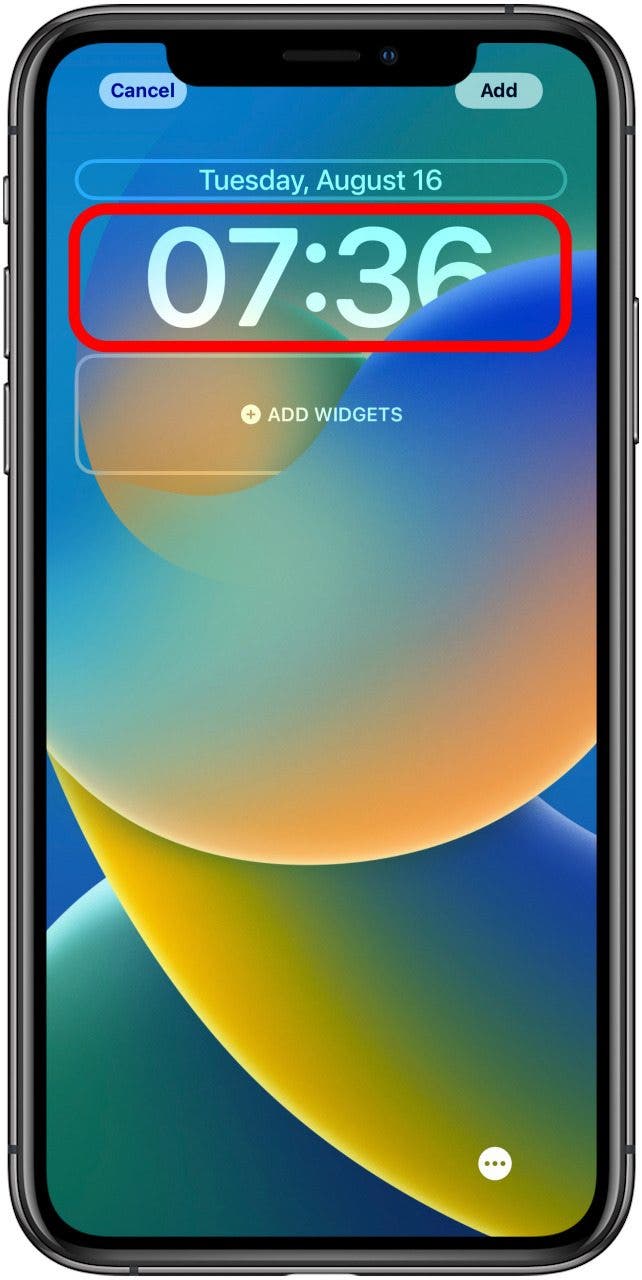
- Коснитесь времени, чтобы открыть меню «Шрифт и цвет».
- Выберите один из восьми шрифтов.
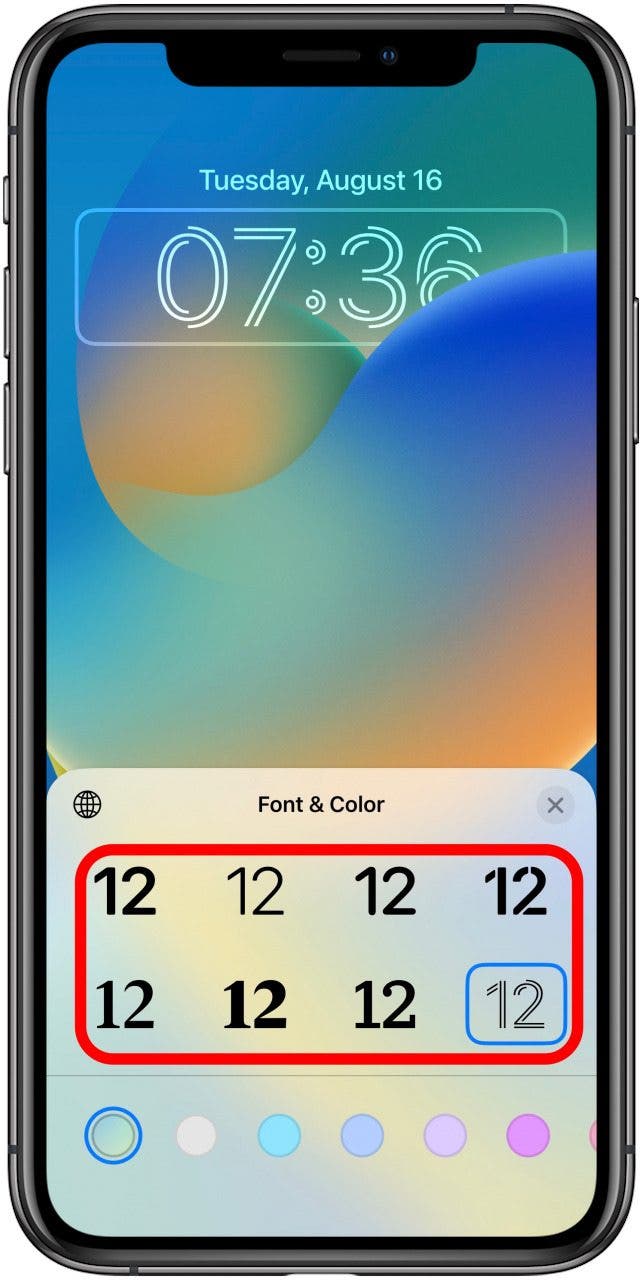
- Вы можете нажать на шрифт, чтобы увидеть, как он выглядит.

- Затем вы можете выбрать цвет в нижней части экрана.
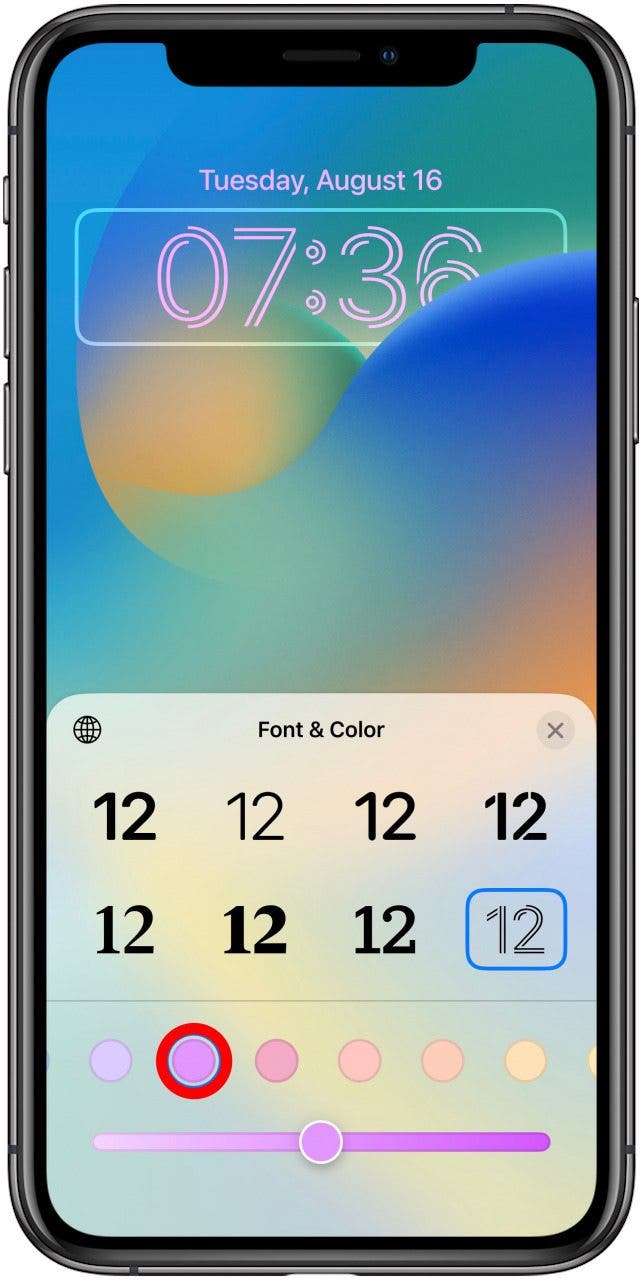
- Если вы нажмете на цвет, вы можете сделать его темнее или светлее, перемещая ползунок.

- Чтобы увидеть больше вариантов цвета, проведите пальцем справа налево.

- Если вы проведете пальцем влево до упора, вы можете коснуться радужного круга, чтобы увидеть дополнительные параметры цвета.

- Вы можете использовать пипетку, чтобы выбрать цвет фона. Это здорово, если вы хотите согласовать цвет с фоновым изображением.
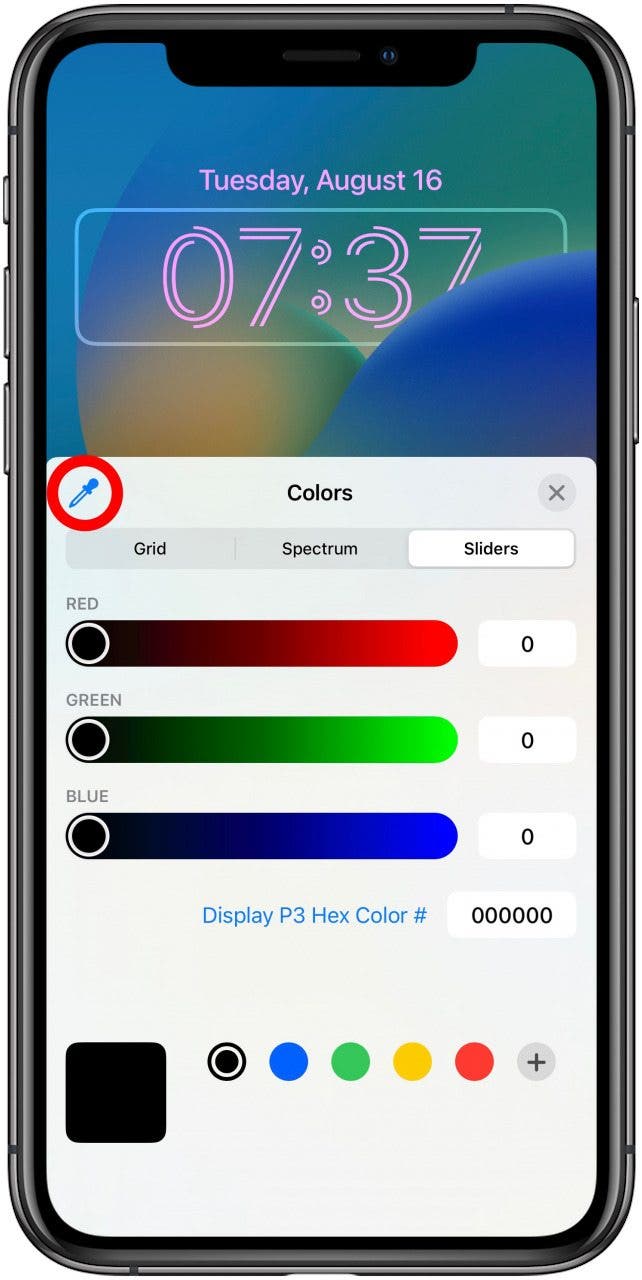
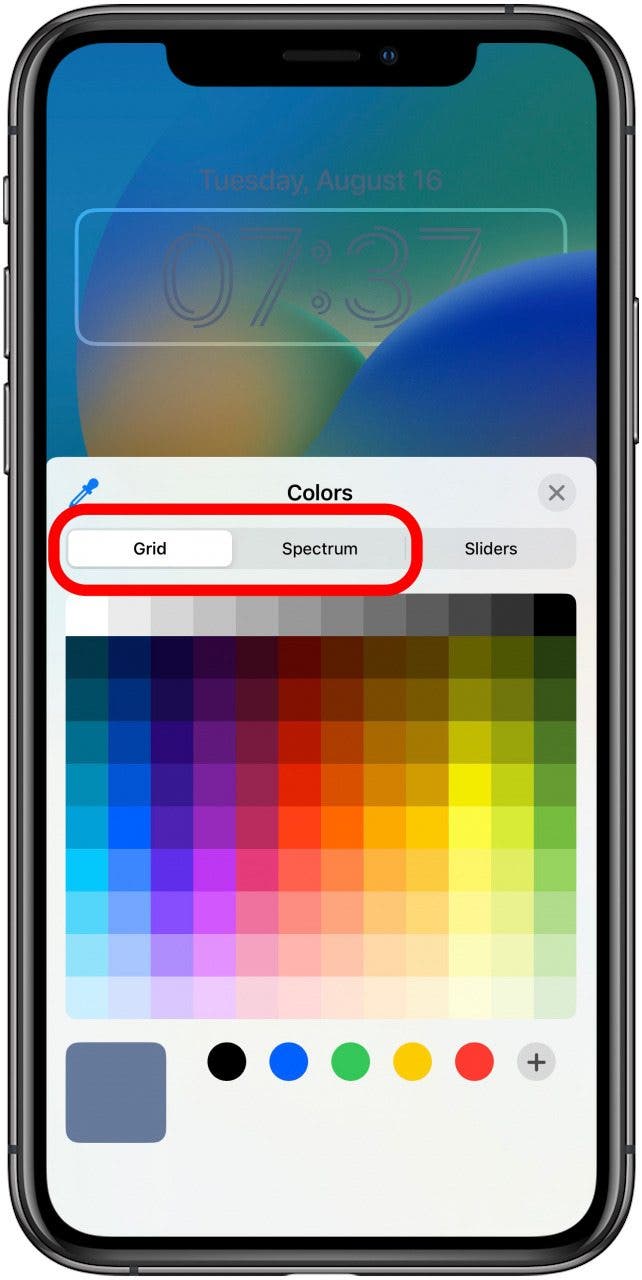
- Вы также можете нажать «Сетка» или «Ползунки», чтобы увидеть другой способ просмотра параметров цвета.
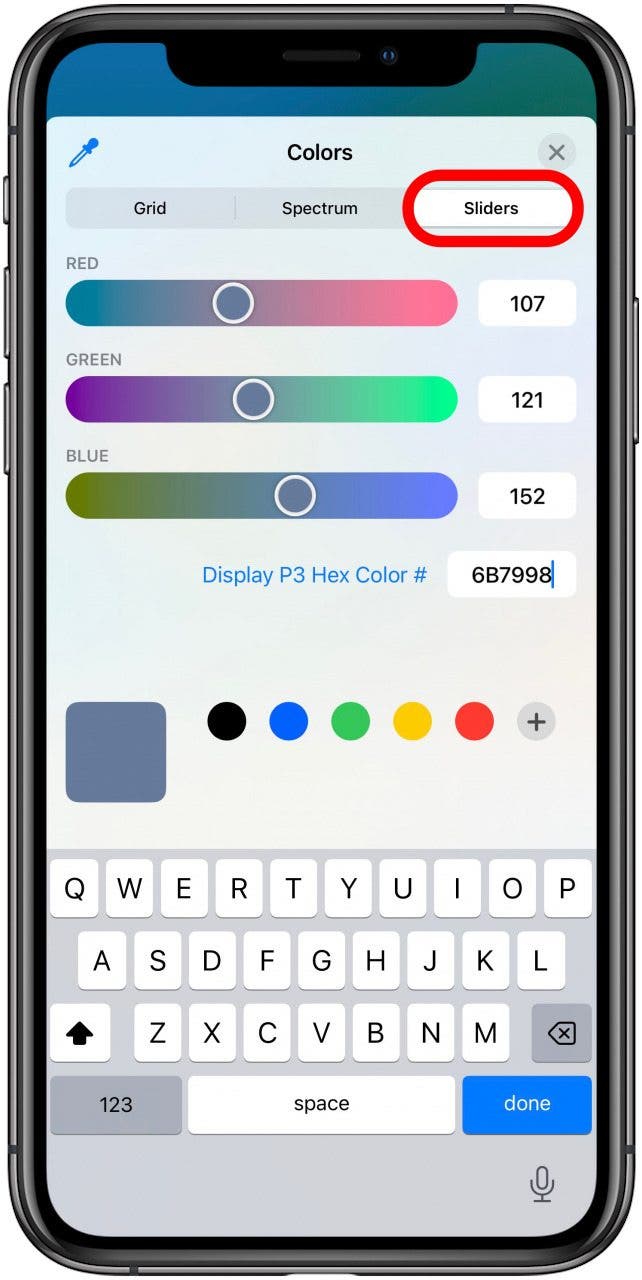
- Вы можете нажать «Слайдеры» и ввести официальный цветовой профиль Display P3 или sRGB, если он у вас есть.
- Чтобы переключаться между вариантами цветового пространства, нажмите Display P3 Hex Color # или sRGB и нажмите тот, который вы хотите использовать.
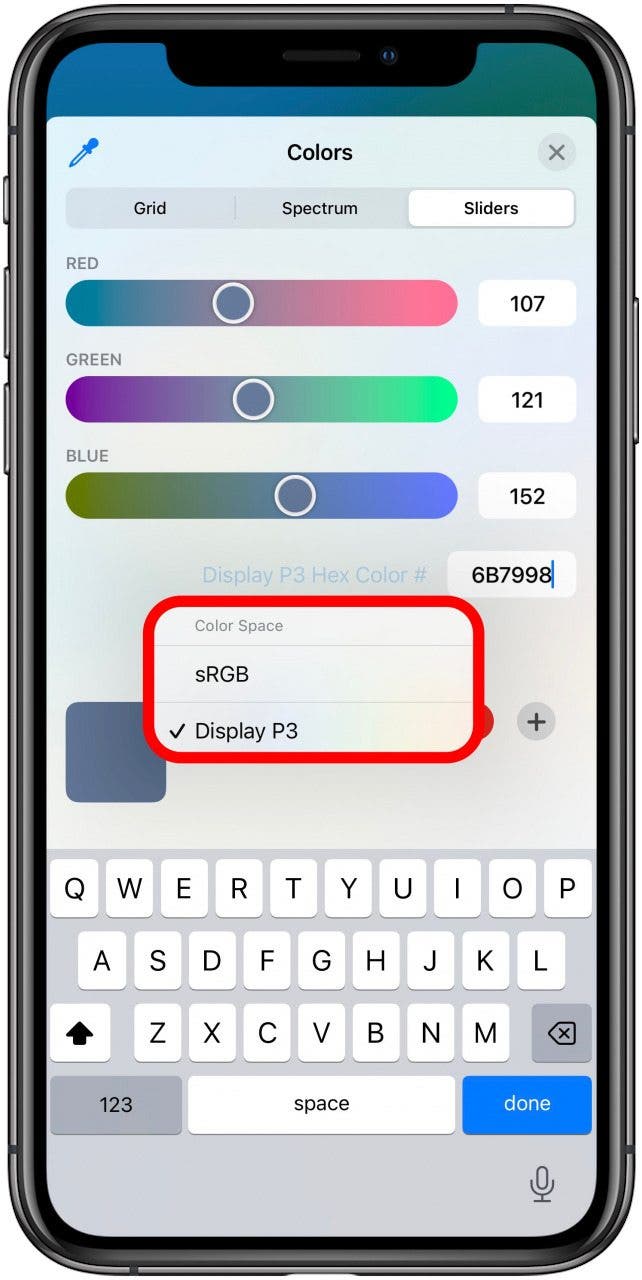
Если вы не хотите вдаваться в технические подробности, не беспокойтесь о цветовых профилях Display P3 или sRGB. Однако, если вы используете Photoshop, Procreate или другое подобное программное обеспечение, вы можете использовать его, чтобы выбрать цвет, который может быть трудно найти с помощью других методов.
Совет для профессионалов. Если вы хотите использовать цвет с фотографии, начните настраивать фон фотографии, используйте инструмент «Пипетка», чтобы выбрать цвет, и запишите цветовой профиль Display P3 или sRGB. Затем вернитесь к любой теме, которую вы хотите использовать, и введите код для использования этого цвета на экране блокировки!