
Как поменять регион на Андроиде Самсунга
При неправильной настройке региональных параметров в операционной системе Android, пользователь может столкнуться с появлением различного рода особенностей и даже неудобствами. Например, может неправильно отображаться время и язык, а в магазине Play Market могут быть недоступны некоторые приложения. В этой статье рассмотрим, как сменить регион на Android.
Пошаговая инструкция по изменению региона на Android:
Google Play Market автоматически устанавливает региональные параметры, но при переезде в другую страну, пользователю придется вручную сменить регион в Play Market.
Важно! Изменение страны в Play Market доступно не чаще чем 1 раз в год.
Для этого необходимо:
Надеюсь, статья «Как поменять регион на Android телефоне или планшете» была вам полезна.
Не нашли ответ? Тогда воспользуйтесь формой поиска:
Чтобы осуществить данную операцию, необходимо выполнить следующий алгоритм действий. Первоначально необходимо открыть раздел «Настройки». Далее перейти в «Расширенные функции». С помощью строки «Регион» можно установить необходимую страну.
Вследствие изменения региона в смартфоне, появляется ряд некоторых дополнений.
Во-первых, моментально обращается внимание на появление новых приложений на устройстве. Это происходит, потому что при смене режима на какой-либо конкретный регион происходит скачивание пакета программ, характерных и интересных именно для этой зоны. В зависимости от желаний владельца телефона далее они могут быть без проблем удалены.
Во-вторых, у устройства при обновлении появляются новые «возможности». К примеру, «Разблокировка по лицу».
В-третьих, возврат «Карусели обоев». Эта функция является очень интересной и востребованной среди многих пользователей.
Чтобы поменять время, на телефоне, активируйте приложение “Часы”, нажмите на значок “Еще” (кнопка в виде трех точек в левой части экрана) и выберите раздел настроек. Найдите пункт “Часы” и измените в нем дату и время на актуальные. Если ваше местоположение вне домашнего часового пояса, и вам необходимо знать, который час в вашем родном городе, нажмите кнопку “Показывать домашнее время”.
Как поменять регион на Samsung Galaxy Watch
В параметрах Galaxy Watch существует возможность самостоятельно менять часовой пояс, а также добавлять возможность показывать время для других городов.
Чтобы поменять время, на телефоне, активируйте приложение “Часы”, нажмите на значок “Еще” (кнопка в виде трех точек в левой части экрана) и выберите раздел настроек. Найдите пункт “Часы” и измените в нем дату и время на актуальные. Если ваше местоположение вне домашнего часового пояса, и вам необходимо знать, который час в вашем родном городе, нажмите кнопку “Показывать домашнее время”.
Чтобы добавить отображение времени для нескольких регионов сразу, в параметрах приложения нажмите на значок в виде глобуса – это раздел “Всемирные часы”. В поисковой строке впишите название нового города для добавления. Вы можете добавлять несколько мест, и перемещать их в списке, чтобы настроить очередность отображения. Сохраните изменения – теперь вы будете видеть несколько часов. Чтобы отобразить их, смахните изображение на дисплее времени вправо.
Некоторые пользователи могут испытывать затруднения с покупкой приложений в магазине Play Market после переезда в другую страну, так как аккаунт остается привязанным к предыдущему региону проживания. Чаще всего сервис Google автоматически задает необходимые региональные настройки, но иногда вопрос, как поменять страну на Андроид, становится как нельзя более актуальным. Чтобы решить проблему, выполните следующие действия:
Смена региона, языка и часового пояса
Чтобы сменить страну и задать персональные настройки на Android, необходимо выполнить следующие действия:
Шаг 1. Откройте настройки и перейдите в меню «Расширенные настройки» (в зависимости от модели данный пункт устройства может носить другое название).
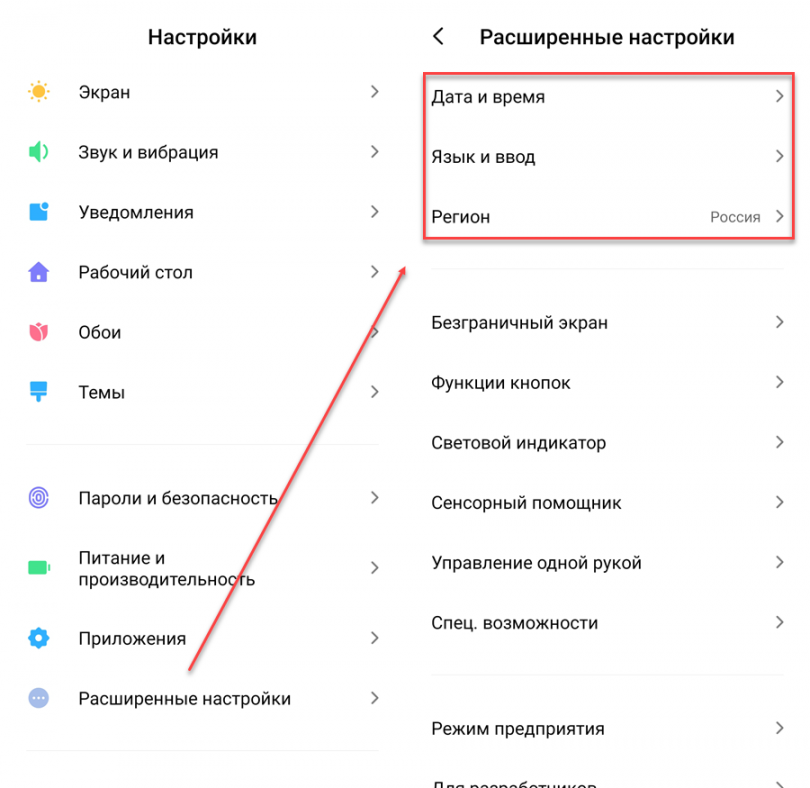
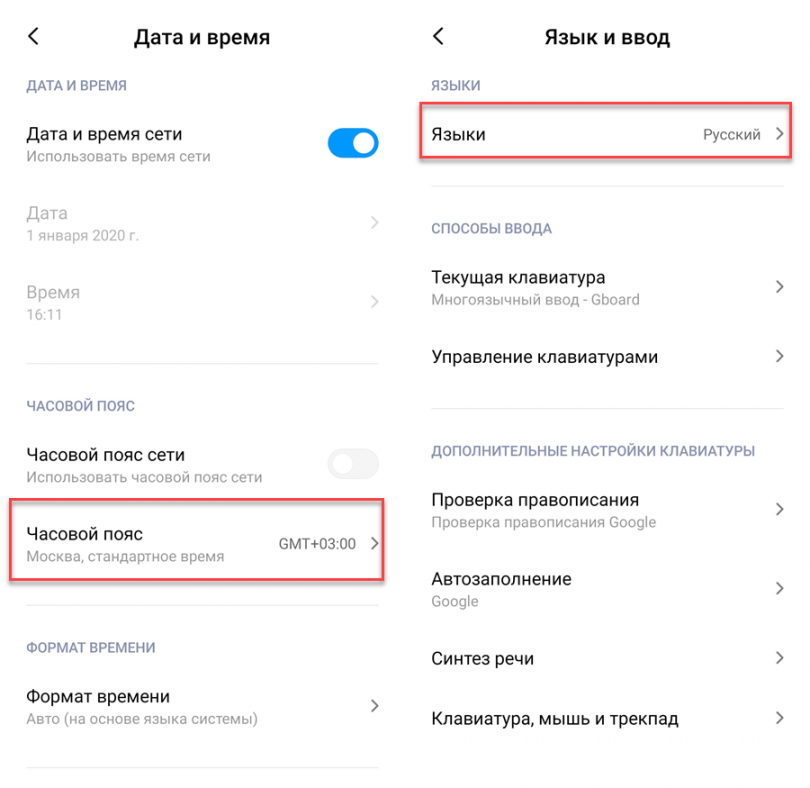
Шаг 2. Здесь будут разделы «Дата и время», «Язык и ввод», «Регион». По очереди измените страну в каждом из этих меню (укажите нужный регион, подходящий часовой пояс и язык системы).
На более старых устройствах порядок действий будет немного отличаться:
Шаг 1. Запустите приложение Настройки и выберите раздел «Дополнительно» в категории «Система и устройство».
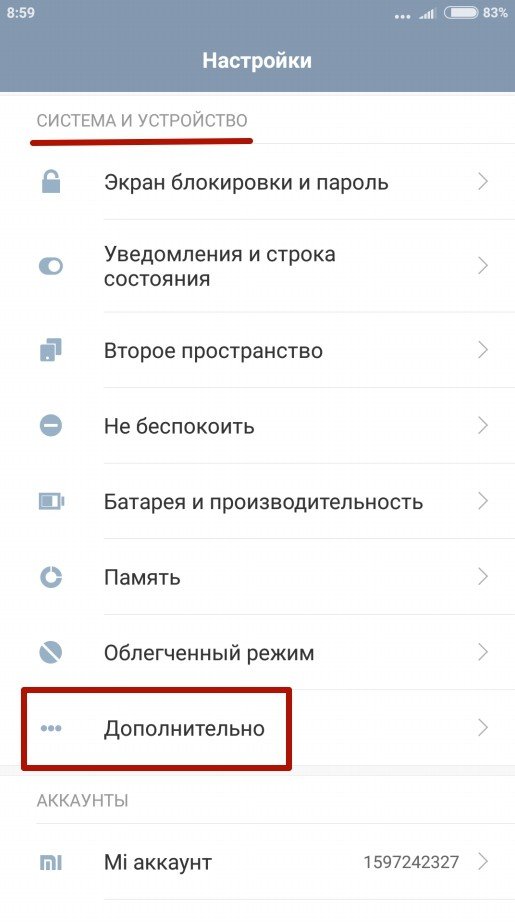
Шаг 2. Нажмите кнопку «Регион».
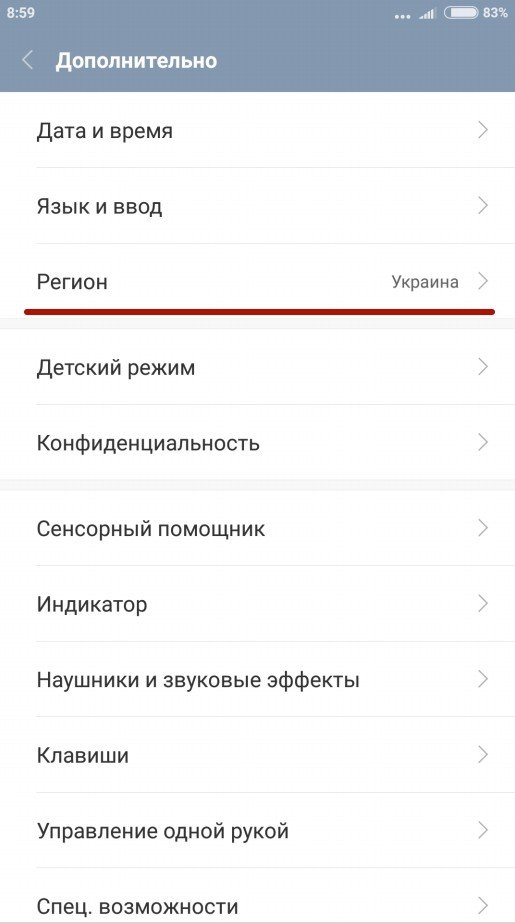
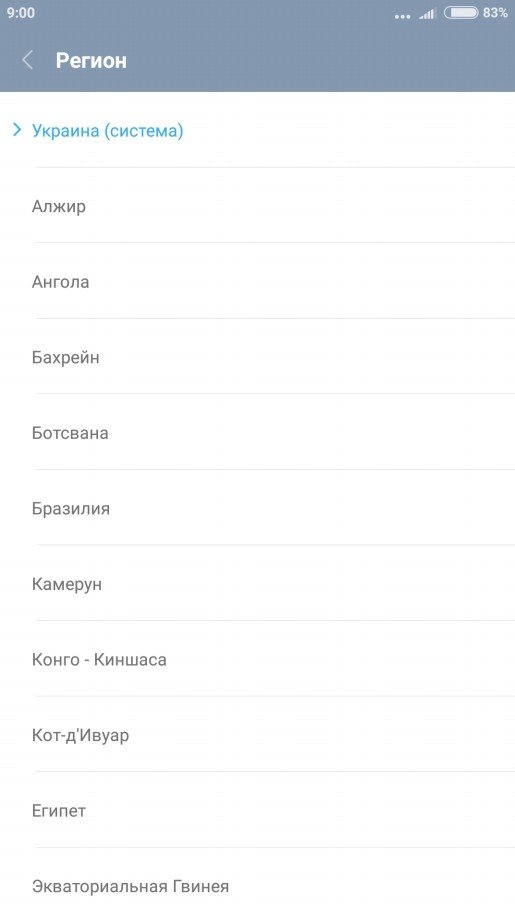
Шаг 3. Выберите страну, которая будет задана в качестве основной.
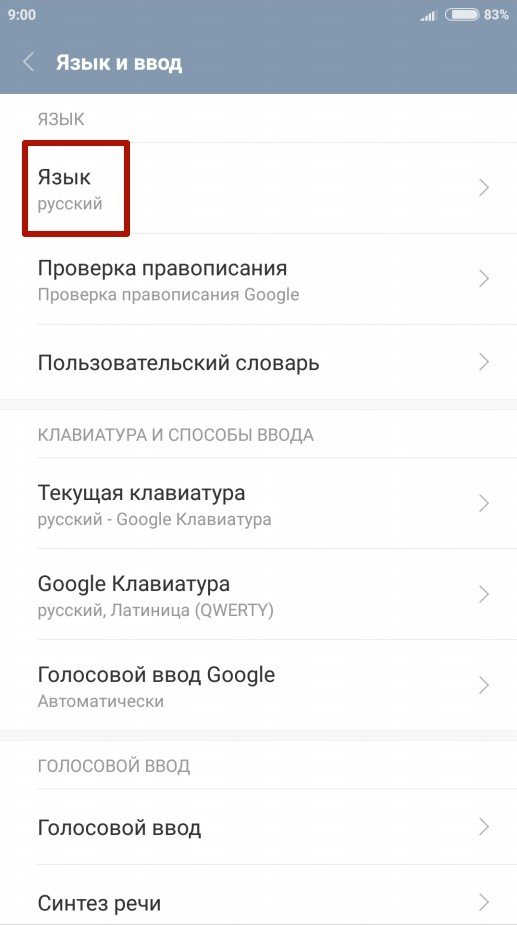
Шаг 4. Вернитесь к разделу «Дополнительно» и нажмите кнопку «Язык и ввод», после чего задайте язык системы.
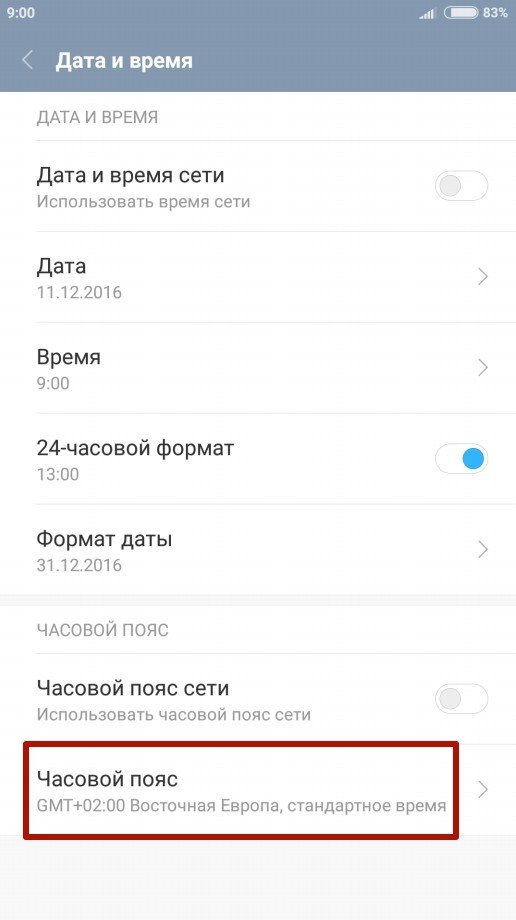
Шаг 5. Вернитесь к разделу «Дополнительно» и нажмите кнопку «Дата и время», после чего выберите часовой пояс сети.
Несмотря на появление некоторых интересных функций, смена региона привносит и кое-какие неудобства. Например, часовой пояс меняется на индийский. И вместо привычных московских +3 получаются +5,5. Но это можно поправить вручную. Также смена региона может повлечь изменение языка календаря (и праздников, соответственно) и установку дополнительных программ.
Какие есть минусы переключения региона
Несмотря на появление некоторых интересных функций, смена региона привносит и кое-какие неудобства. Например, часовой пояс меняется на индийский. И вместо привычных московских +3 получаются +5,5. Но это можно поправить вручную. Также смена региона может повлечь изменение языка календаря (и праздников, соответственно) и установку дополнительных программ.
А вы пробовали менять регион на своем смартфоне Xiaomi?
- скачайте ее, установите на компьютер, подключите к нему телефон и запустите Kies;
- в окне программы, в разделе «Информация о прошивке» найдите буквы CSC и запомните символы слева от них;
- отыщите эти символы в таблице CSC-кодов, определив регион прошивки.
Как узнать регион прошивки?
Есть одно простое правило: регионы прошивок Samsung всегда привязаны к той стране, на территории которой находился магазин, продавший смартфон или планшет. То есть, если вы купили телефон в Китае – у него, скорее всего, будет китайский регион, приобрели аппарат в России – русский.
Но как узнать регион прошивки в том случае, если вы купили аппарат с рук или получили в подарок. В этом случае вам поможет программа Kies:
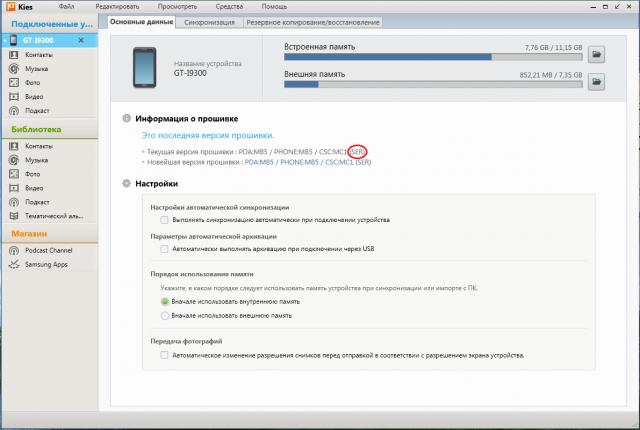
- скачайте ее, установите на компьютер, подключите к нему телефон и запустите Kies;
- в окне программы, в разделе «Информация о прошивке» найдите буквы CSC и запомните символы слева от них;
- отыщите эти символы в таблице CSC-кодов, определив регион прошивки.
Например, если Kies показывает следующее сообщение: «CSC: MC 1( SER )», то перед вами аппарат с русской версией прошивки. Ведь в таблице CSC-кодов русскому региону соответствуют символы AZC BLN EMT ERS GEO MTV SER SNT.
Кроме того, иногда CSC-код указывают под батареей телефона или под крышкой аппарата. В этом случае вам понадобится лишь таблица кодов.
Изменить страну в Play Market можно с помощью VPN (если вы работаете за компьютером) или через root-права. Подборку лучших VPN-сервисов вы можете найти в отдельной статье. Однако учитывайте, что в некоторых случаях будет недостаточно поменять IP — для оплаты покупок в магазине приложений понадобится также банковская карта, выпущенная в той стране, где вы (якобы) находитесь.
Не самый безопасный способ
Этот метод подойдет для тех, кто уже разблокировал root-права на своем смартфоне или не против сделать это сначала. Чтобы узнать, как получить root-доступ на Android, загляните в нашу инструкцию. Шаги могут отличаться в зависимости от модели вашего смартфона.
Далее загрузите и установите приложение Market Unlocker. В некоторых случаях этого достаточно, и Play Market сразу разблокируется. Если этого не произошло, выполните следующие действия:
- Включите режим полета и выберите в Market Unlocker пункт Auto Unlock.
- Удалите все данные из магазина приложений. Для этого перейдите в настройки вашего смартфона, выберите раздел «Приложения» — «Все» и найдите Play Market. Затем очистите все данные, а также кэш.
- Перезагрузите телефон. Теперь магазин должен быть разблокирован.
Ниже вы найдете инструкции для различных версий Android.
Нажмите здесь, если на устройстве Android 10
Подключитесь к интернету.
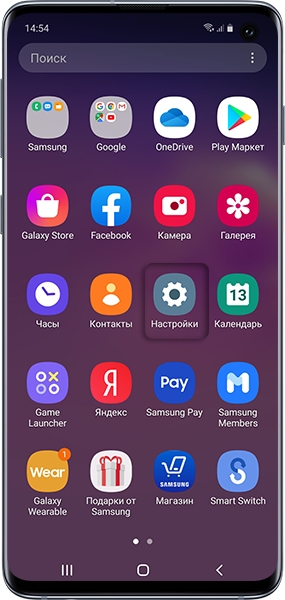
Выберите пункт Учетные записи и архивация .
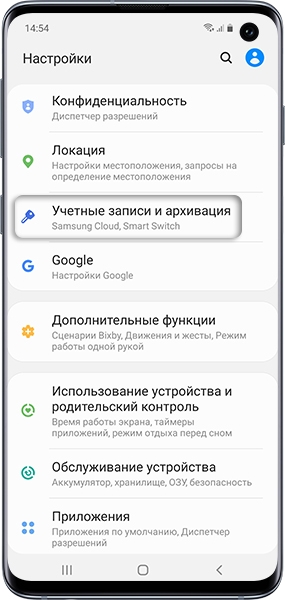
Выберите пункт Учетные записи .
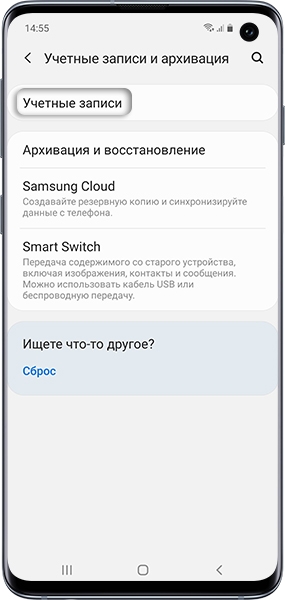
Выберите пункт Добавить учетную запись .
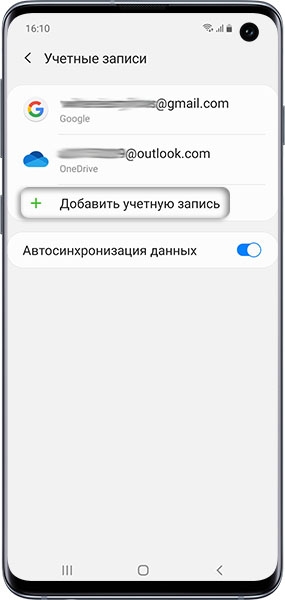
Выберите пункт Samsung account .
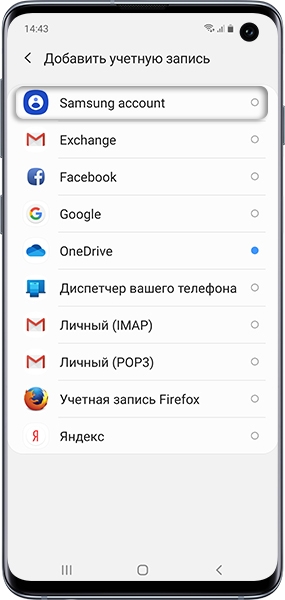
Если этот пункт не выбирается, значит на этом устройстве аккаунт уже добавлен (можно добавить только один аккаунт Samsung на устройство). Все добавленные аккаунты можно посмотреть в пункте Учетные записи (5-й шаг).
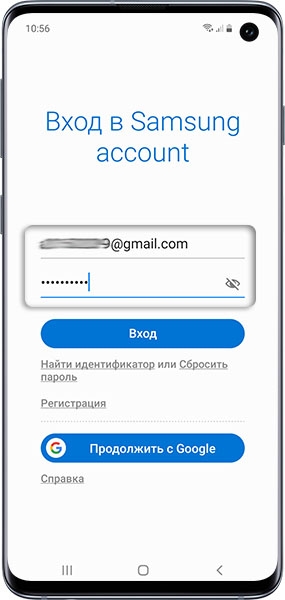
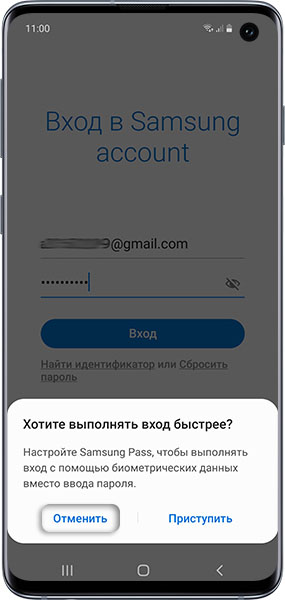
Введите адрес электронной почты и пароль, которые указывали при регистрации, и нажмите Вход .
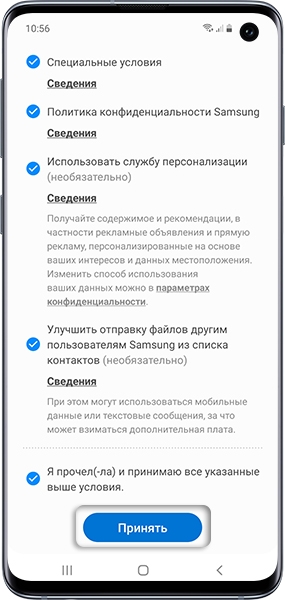
Ознакомьтесь с условиями и политикой, установите галочки и нажмите Принять .
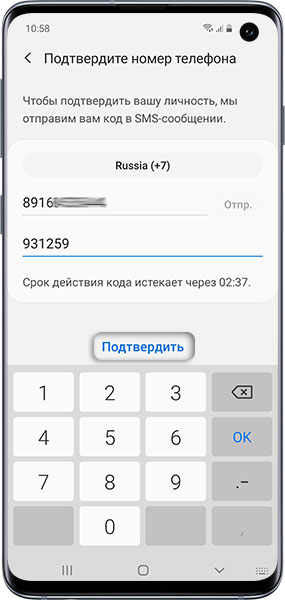
Введите ваш номер телефона и нажмите Отпр. На телефон придет SMS с кодом, введите его ниже. Нажмите Подтвердить .
Если номер телефона уже был привязан, SMS придет на него.
На устройствах с Android 7.1 и выше с марта 2020 года включена обязательная двухэтапная проверка подлинности. Это значит, что для входа в аккаунт необходимо ввести пароль, а затем код, который придет в SMS на мобильный телефон.
Если SMS с кодом не приходит, введите номер с 8 впереди: 89991112233.
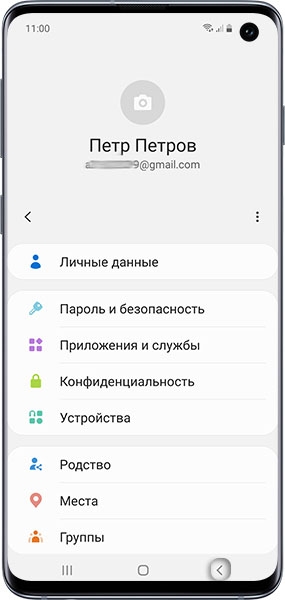
Готово. Для выхода нажмите кнопку Назад .
Нажмите здесь, если на устройстве Android 9, 8, 7, 6, 5
Подключитесь к интернету.
Выберите пункт Учетные записи и архивация или Облако и учетные записи . Если таких пунктов нет, перейдите к следующему шагу.
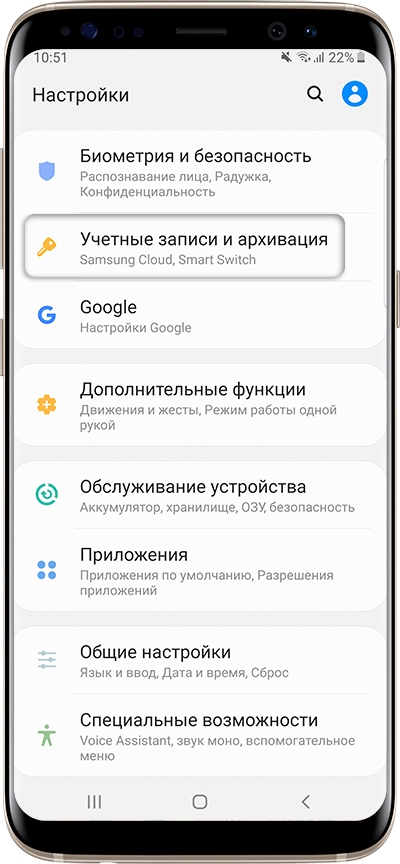
Выберите пункт Учетные записи .
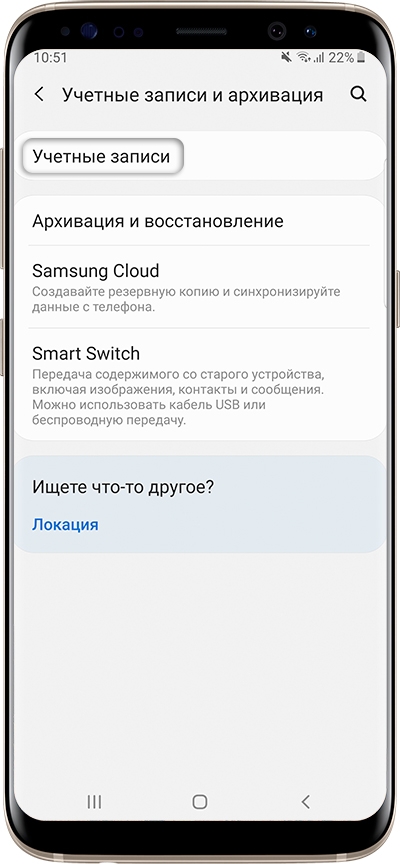
Выберите пункт Добавить учетную запись .
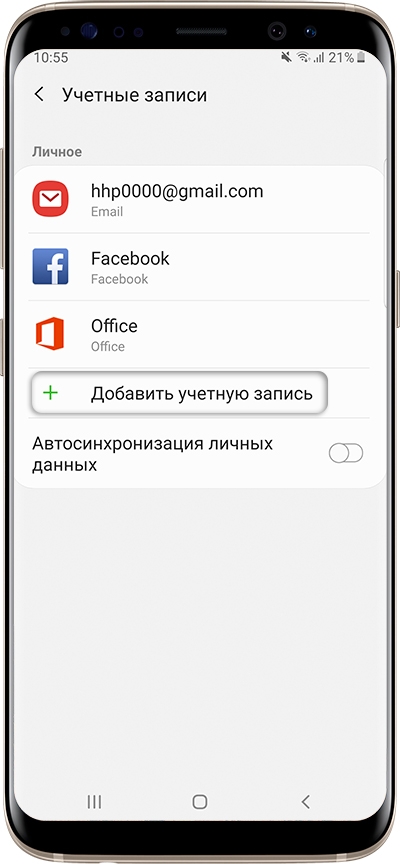
Выберите пункт Samsung account .
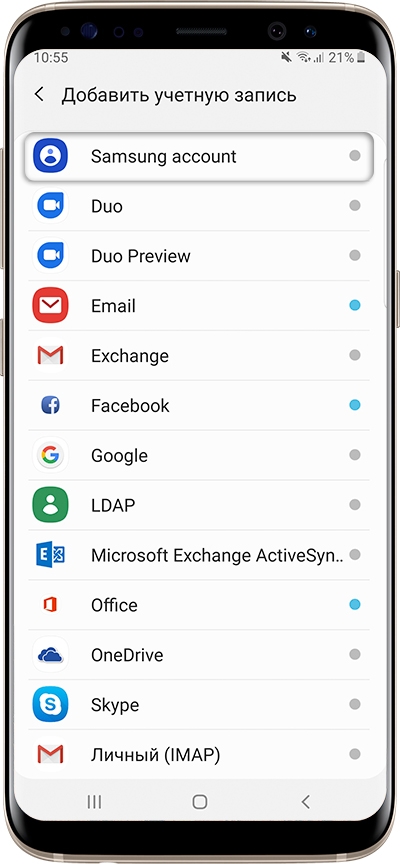
Если этот пункт не выбирается, значит на этом устройстве аккаунт уже добавлен (можно добавить только один аккаунт Samsung на устройство). Все добавленные аккаунты можно посмотреть в пункте Учетные записи (5-й шаг).
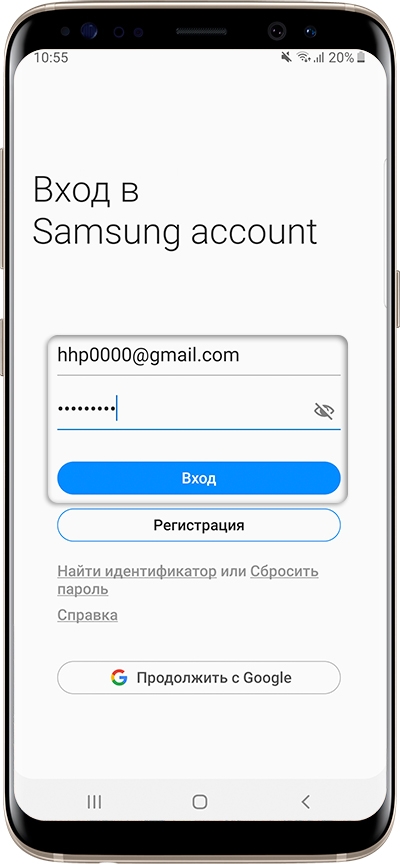
Введите адрес электронной почты и пароль, которые указывали при регистрации, и нажмите Вход .
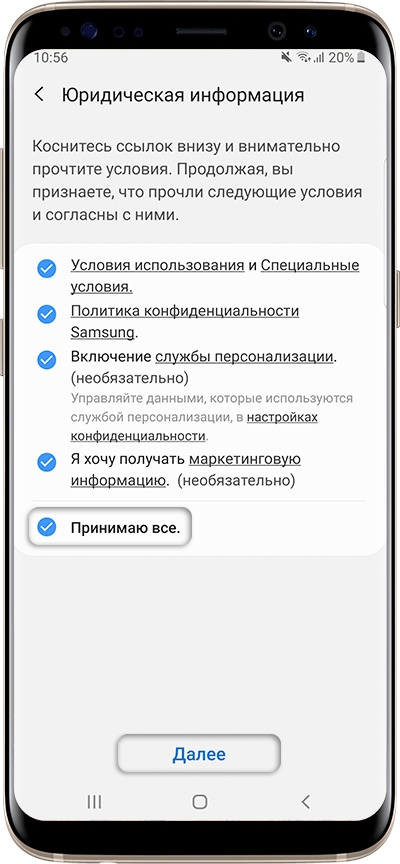
Примите условия и политику, нажмите Далее .
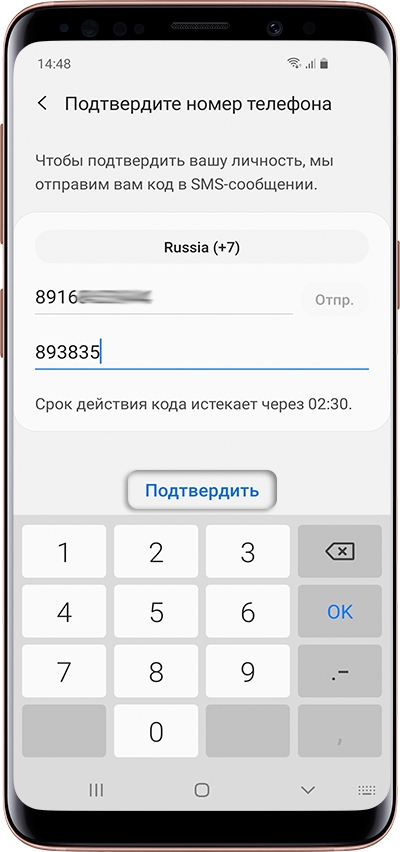
Введите ваш номер телефона и нажмите Отпр. На телефон придет SMS с кодом, введите его ниже. Нажмите Подтвердить .
Если номер телефона уже был привязан, SMS придет на него.
На устройствах с Android 7.1 и выше с марта 2020 года включена обязательная двухэтапная проверка подлинности. Это значит, что для входа в аккаунт необходимо ввести пароль, а затем код, который придет в SMS на мобильный телефон.
Наличие двухэтапной проверки подлинности зависит от версии служб Samsung, которые установлены на вашем устройстве. Поэтому этого шага может и не быть.
Если SMS с кодом не приходит, введите номер с 8 впереди: 89991112233.
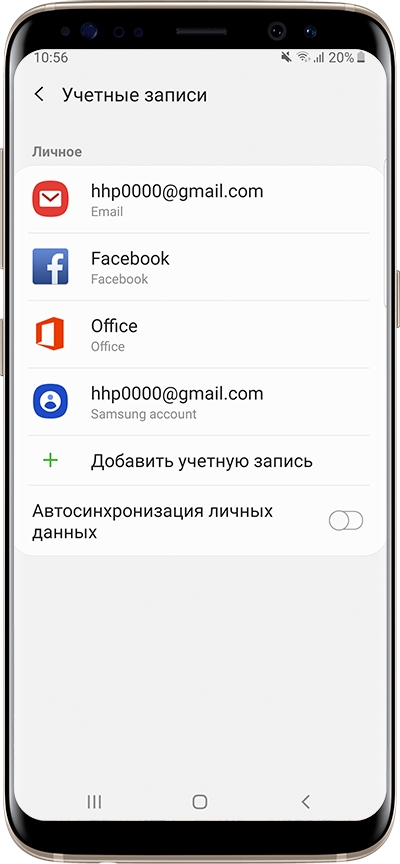
Готово, аккаунт появится в списке.
Не уверен, что следующие шаги необходимы, но я очистил данные в Samsung Apps Store и My Gear Store.
Как я могу изменить страну в Samsung App Store? я не могу скачать никаких приложений, потому что они сказали, что «это не доступно для моей страны»?
Показывает следующую ошибку
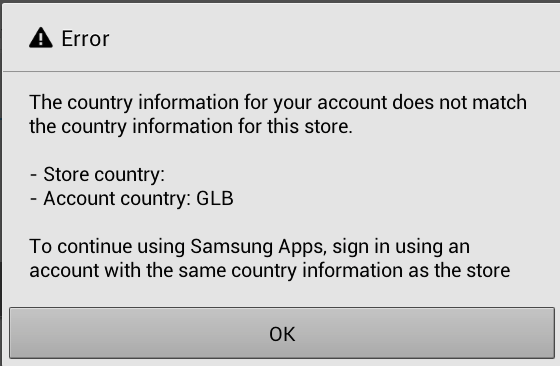
Я искал решение в Интернете, но не нашел решения. Например#
Пожалуйста, помогите мне.
Ответы
- Перейдите в « Settings → « Applications → « Samsung Apps а затем нажмите кнопки clear data и clear cache .
- Вернуться ко всем приложениям, найти Samsung Apps и нажать на него. Выберите сейчас правильную страну.
Примечание: правильная страна должна быть там, где вы сейчас находитесь, или в той стране, в которой вы зарегистрировались первыми. Сначала попробуйте первую страну, и если она все еще не работает — просто повторите шаги 1-2 выше с другой страной.
Надеюсь, это работает для вас!
Если ваше устройство рутировано, просто установите приложение Market Enabler (вы можете найти APK, так как вам нужно установить его вручную)
После запуска предоставьте ему root-доступ, а затем создайте резервную копию данных вашего текущего оператора. Выполните поиск кодов операторов SIM. Вы должны получить список всех перевозчиков во всех странах и соответствующий им 5-значный цифровой код. Введите и примените код по вашему выбору (я выбрал Vodafone UK).
Не уверен, что следующие шаги необходимы, но я очистил данные в Samsung Apps Store и My Gear Store.
Когда я снова загрузил их, все содержимое было на английском языке, а цены были в фунтах и пенсах. Версия для пожертвований дает возможность установить код при каждой перезагрузке. (Отказ от ответственности: я не имею никакого отношения к разработчику, я просто благодарен, наконец, найти решение этой нелепой проблемы!)
- при блокировке Смарт Хаб изменяем регион;
- если ошибок не возникает, все работает нормально, есть русскоязычное меню, настройки менять не нужно.
Разблокировка Смарт Хаб
Отключите аппарат, на ПДУ по порядку нажимайте клавиши: «Info — Menu — Mute — Power».
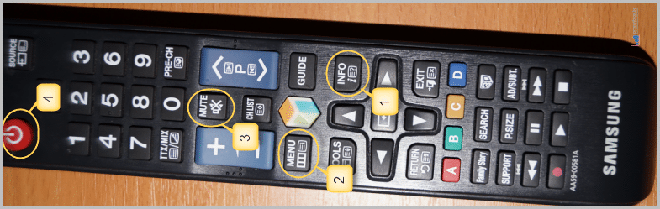
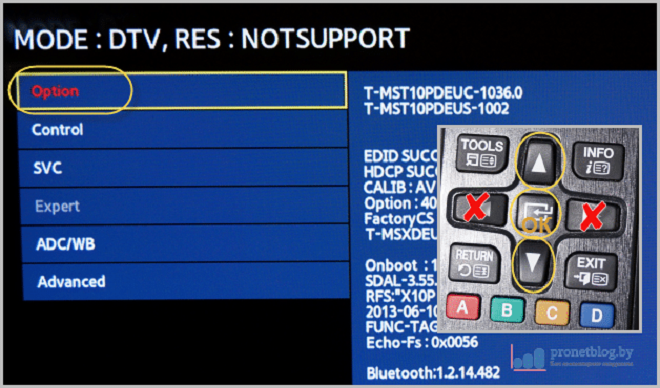
ТВ включится, а вы автоматически попадаете в сервисное меню. Теперь, используя клавиши «вверх-вниз», переходим к пункту «Опции». На ПДУ жмем клавишу «ОК».
Заходим в пункт «Local Set», где меняем «EU» на «CIS_RUSSIA». На пульте нажимаем клавишу «Return», чтобы вернуться к опциям. Сбрасываем системные настройки с помощью кнопки Factory Reset. Подтверждаем действия кнопкой «ОК».
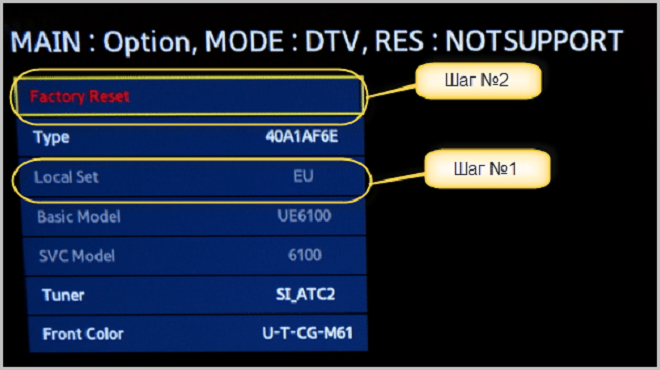
Для выхода из инженерного меню, нажимаем кнопку выключения ТВ на пульте.
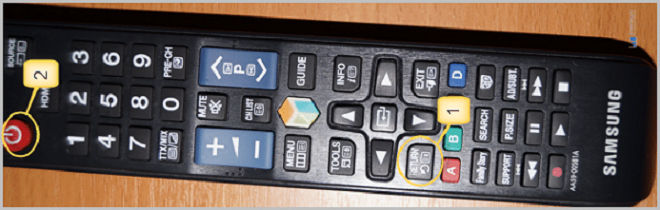
Снова включаем приемник, с помощью пульта управления заходим в меню, переходим к системным настройкам и смене языка.
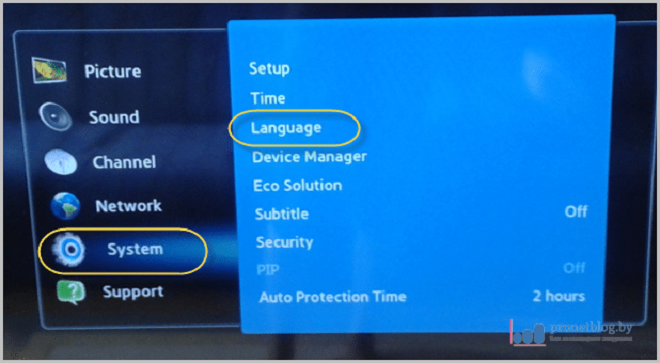
Нам нужен «Русский».
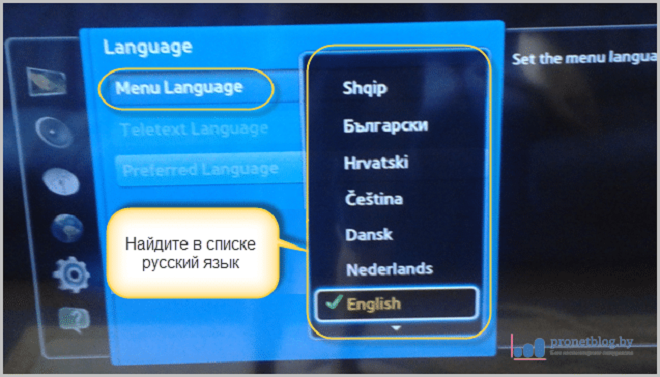
Выполняем действия по выключению устройства и повторному входу в сервисное меню. Добираемся до пунктов «Control» – «Sub option», где проставляем следующие параметры во второй и третьей строках (см. скриншот).
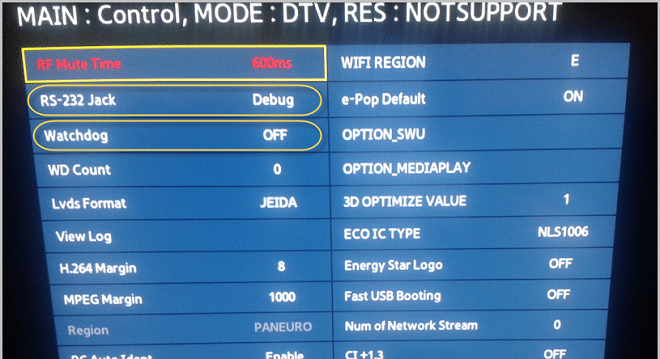
Эти действия помогут включить сервисный порт и таймер ошибок, которые запустят перезагрузку системы, если возникнут серьезные неполадки.
Если выбрать в MIUI регион Индия, то смартфон будет звучать громче. Конечно, не в полную силу, как в Сингапуре, но разница все же чувствительна. Но основной бонус не в этом, а в большем количестве системных шрифтов в меню «Темы». Кстати, в этом регионе можно свободно смотреть видео и слушать музыку онлайн, но… только индийский контент, который звучать будет, соответственно, на одном из местных диалектов.
Если выбрать в MIUI регион Индия, то смартфон будет звучать громче. Конечно, не в полную силу, как в Сингапуре, но разница все же чувствительна. Но основной бонус не в этом, а в большем количестве системных шрифтов в меню «Темы». Кстати, в этом регионе можно свободно смотреть видео и слушать музыку онлайн, но… только индийский контент, который звучать будет, соответственно, на одном из местных диалектов.
Установив в качестве региона Мексику, Китай или Индию, вы станете тестировщиком поневоле. Пользователи в этих странах первыми получают все обновления прошивки, иногда, конечно, с багами, но… Если вам нравится раньше других пробовать всё новое, то почему бы и нет?
Как поменять страну на устройстве с ОС Андроид — самые простые и эффективные способы

Меняя место жительства, пользователю необходимо поставить другой регион на телефоне. Для того, чтобы он работал также корректно, как раньше. Почему это важно и каким образом настроить нужные параметры? Ответы на вопросы даны ниже. Читайте также: почему не работает впн на андроид.
Зачем менять регион на устройстве – основные причины
Из-за неправильных геоданных могут сбиться настройки приложений, дата, погода, часовой пояс и язык. Следовательно, желательно решить данный вопрос, сразу переехав в незнакомый город.
Также, возможны сбои в работе социальных сетей, браузеров, онлайн-карт. Например, Play Market, google pay запрещают приобретение приложений, игр на устройства некоторых регионов.

От местонахождения зависят своевременные операционные обновления. Еще, часть опций, отвечающая за эффективность работы, начинает функционировать иначе. Т.е. быстрее, с более удобным интерфейсом, эффективнее и тд.
При ошибочной геолокации тем же остаётся контент, рекомендации, которые являются неактуальными. Что касается компаний Xiaomi и Honor, то они препятствуют распространению рекламы, которая запрещена другими государствами.
Мобильные телефоны
Как поменять страну на любом телефоне с операционной системой Андроид
Изменить страну на телефоне Samsung или просто с ОС Андроид возможно двумя способами. Их различие в том, какова причина переустановки параметров. Вот проверенные способы:
Использовать встроенное приложение «Настройки».
Данный вариант повлияет на функционирование телефона. Вполне реально, что появятся новые, ранее недоступные пользователю опции. Чтобы сделать регион в иным, следует:
- открыть «Настройки» на смартфоне;
- зайти в секцию «Расширенных настроек», где найти строку «Регион»;
- воспользоваться поиском, найти подходящий.

Если не получается определить, где находится аспект меню, можно нажать на значок «Лупы», прибегнув к поисковой системе.
Что происходит с девайсом после замены региона? Иногда проявляются короткие зависания или заторможенное выполнение действий, заданных пользователем. Это нормально, т.к телефон испытывает нагрузку при «переходе» к новым условиям. Загружаются различные программы, опции, которые ранее были недоступны. Не нужно переживать, скоро подлагивания исчезнут.
Читайте еще: Почему на телефоне не работает ВПН — основные причины и способы решения проблемы
Через Play Market.
Такой способ скажется на деятельности приложений, которые уже загружены на устройство. Подробнее о нем рассказывается ниже.

Способы изменения региона в сервисах Google
Это крупнейший сервис, работающий на операционной системе Android. Программа Play Market – официальный публичный магазин контента от Гугл. Он автоматически установлен на каждом смартфоне этой системы. С его помощью возможно поменять настраиваемые параметры региона. Регистрация в Гугл при настройке телефона обязательна. Следовательно – все данные сохраняются для Play Market.
Водонепроницаемый чехол
Изменение настроек аккаунта
Иногда пользователи сталкиваются с трудностями покупки определенных приложений. Это связано с переездом, прошлой дислокацией. Приложение думает, что устройство находится на одной территории, а на самом деле – не так. Чтобы преодолеть эту проблему, нужно совершить следующие действия:
- перейти в Play Market, найти реквизиты банковской карты, установленной для покупок в онлайн-магазине;
- в специальном поле ниже нужно указать актуальный адрес;
- если там забиты другие данные, то просто необходимо добавить новые.

Также, в помощь пользователям команда Google составила справку. Она поможет ответить на интересующие вопросы. Например, каким образом поменять платёжные реквизиты, как изменить информацию о текущем адресе и тд.
- стоит зайти в настройки и выбрать секцию «Приложения»;
- найти Google Play и выполнить «Очищение кэша» посредством одноименной кнопки;
- включить приложение и заполнить учетную запись актуальными данными.
Палка селфи
Маскировка реального IP-адреса с помощью специальных приложений
Бывает, что заменить регион в настройках нужно, не находясь в другой местности. Например, чтобы воспользоваться контентом или мультимедийными технологиями, которые разрешены в определённой стране. Как это сделать? Можно ли обмануть систему?
Для этого создаются VPN-сервера, обеспечивающие шифровку реального IP-адреса. Весь трафик, идущий от пользователя, скрывается, показывается приложениям от иного региона. Такие серверы можно установить на телефон, компьютер, планшет и тд. Они скачиваются с одноименных сайтов, либо через Интернет-магазины контента. Их интерфейс всегда прост, понятен.

В настройках можно выбирать определённые страны, города. Часто VPN-сервера живут за счёт рекламы. Поэтому, чтобы избежать её, возможно приобрести платную подписку. Это даст дополнительные привилегии в использовании полезного ресурса. А теперь, список распространённых программ:
- Турбо VPN ;
- Browsec;
- Протон VPN ;
- RiseUp.
Читайте еще: 5 Способов: Как сделать скриншот на телефоне ZTE
Какой регион лучше всего выбрать
Аndroid настройка позволяет менять информацию о пользователях. Поэтому со способами и перспективами ясно. Какую страну или регион выбрать, если на самом деле никакого переезда не существует? А хочется просто получить больший набор фишек?
Регионы зачастую устанавливают разные предупреждения, требования, касающиеся техники и электроники. Например, по закону от правительства Великобритании, запрещено применять рекламные интеграции во встроенном ПО. Компании следуют правилам, т.к не желают терять драгоценную прибыль с продажами. Ниже представлены самые интересные страны, которые имеют больше плюшек для смартфонов, чем остальные:
- Соединённые штаты Америки. Контент без резких движений, переходов. Басы в музыке становятся более громкими и ярко выраженными.
- Сингапур. В стране разрешены высокий уровень громкости как в наушниках, так и с динамика.
- Индия. Здесь также можно увеличить параметры звука, скачать красивые шрифты, мелодии, запрещённые на многих континентах.
- Китай. Эта страна считается местом передовых технологий. Поэтому, их телефоны обновляются в первую очередь.

Как проверить, удалось ли изменить IP-адрес в телефоне
Чтобы узнать, получилось ли проделать «махинации» с установлением другого IP-адреса? Стоит вбить в любом браузере «2ip.ru». Это сервис, который определяет номер IP и местоположение субъекта.
Сумки для ноутбука
Сначала нужно понять реальный адрес, без включения спец. программ. После этого, запустить VPN-сервис и вновь проверить IP. Он отличается? Все хорошо, приложение сработало, «как часы». Если данные не изменились, то стоит попробовать полностью удалить сервис и скачать новый.
Возможные проблемы при смене региона
После подобных изменений Гугл Плэй может функционировать с ошибками. Чтобы решить неполадки, нужно провести очистку кэша и скопившихся данных. Рекомендуют щелкнуть на «Настройки», найти страницу «Приложения». Теперь, выполнить 2 простых действия: «Стереть кэш вместе с данными».
Возможно зависание телефона из-за замены пункта регион. Следует перезагрузить устройство или оставить его «в покое» на 15-20 минут. Система обработает всю поступившую информацию и начнёт работать без перебоев.
В итоге, смена региона – полезная вещь, которая может открыть интересные функции и возможности. И стоит хотя бы попробовать ею воспользоваться.
Как изменить регион на Samsung A52: пошаговая инструкция

Регион на смартфоне Samsung A52 играет важную роль, так как от него зависит доступность некоторых функций и приложений. К сожалению, из-за ограничений, некоторые пользователи могут не иметь возможности использовать определенные сервисы или скачивать приложения из других регионов.
Однако, можно изменить регион на Samsung A52, что позволит получить доступ к большему количеству сервисов и функций. Изменение региона может пригодиться для установки специальных приложений, получения обновлений и доступа к функциям, которые недоступны в вашем текущем регионе.
Процесс смены региона на Samsung A52 довольно простой. В основном, он сводится к изменению настроек в приложении Smart Switch или настройки в самом телефоне. Для начала, вам потребуется скачать приложение Smart Switch на компьютер или на сам смартфон. Затем, следуйте инструкциям по установке и запуску приложения.
Как сменить регион на Samsung A52

Шаг 1: Зайдите в настройки вашего телефона. Для этого откройте список приложений, найдите иконку “Настройки” и нажмите на нее. Откроется основное меню настроек устройства.
Шаг 2: В меню настроек прокрутите вниз и найдите раздел “Общие управление”. Нажмите на него, чтобы открыть подменю с дополнительными опциями и настройками.
Шаг 3: В разделе “Общие управление” найдите и выберите “Язык и регион”. Вам потребуется ввести пароль или использовать отпечаток пальца для подтверждения доступа к этой функции.
Шаг 4: После того, как вы откроете раздел “Язык и регион”, вы увидите список доступных регионов. Прокрутите вниз, чтобы найти нужный регион или используйте поиск, если у вас много вариантов.
Шаг 5: Выберите нужный регион, нажмите на него и подтвердите свой выбор. Устройство перезагрузится и применит новый регион. Теперь ваш Samsung A52 будет использовать настройки и локализацию этого региона.
Примечание: При смене региона могут изменяться некоторые настройки, например, язык системы, формат даты и времени, доступные приложения и сервисы. Будьте внимательны и проверьте, что все настройки соответствуют вашим требованиям после изменения региона.
Актуальность вопроса

Смена региона на устройстве Samsung Galaxy A52 является актуальным вопросом для многих пользователей. Это связано с тем, что каждый регион имеет свои особенности и ограничения в использовании некоторых функций и приложений на смартфоне.
Например, в зависимости от региона некоторые приложения могут быть недоступны для загрузки или использования. Кроме того, в некоторых случаях определенные функции устройства могут быть ограничены или не поддерживаться в выбранном регионе.
Пользователям часто требуется сменить регион на Samsung Galaxy A52, чтобы расширить функциональность и возможности своего устройства. Это может понадобиться в случае отсутствия необходимых приложений или желания использовать функции, которые доступны только в определенном регионе.
Смена региона на Samsung Galaxy A52 может быть полезна в различных ситуациях, например, при путешествиях в другую страну, где нужны специфические приложения или функции. Также это может понадобиться пользователям, которые хотят получить доступ к новым функциям или бета-версиям программного обеспечения, которые могут быть доступны только в определенных регионах.
Необходимые действия
1. Открыть настройки устройства
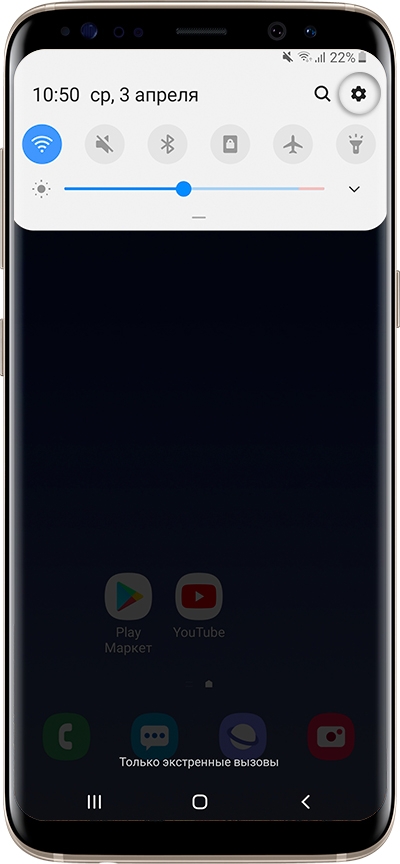
Для смены региона на Samsung A52 необходимо открыть настройки устройства. Для этого можно воспользоваться панелью уведомлений, которая располагается в верхней части экрана. Просто проведите пальцем вниз по экрану и нажмите на значок шестеренки, чтобы открыть настройки.
2. Найти раздел “Общие установки”
В меню настроек устройства нужно найти раздел “Общие установки” или “Общие” (название может немного различаться в зависимости от версии операционной системы). Обычно раздел “Общие установки” находится в самом верху списка настроек.
3. Зайти в раздел “Язык и регион”
После того как вы открыли раздел “Общие установки”, вам нужно найти и выбрать раздел “Язык и регион” или “Региональные настройки”. Он обычно находится внизу раздела “Общие установки” или может быть отдельным пунктом в главном меню настроек.
4. Выбрать желаемый регион

Внутри раздела “Язык и регион” найдите пункт “Регион” или “Выбрать регион”. В зависимости от модели устройства и версии операционной системы, вам могут предложить выбрать из предложенного списка регионов или предложить ввести регион вручную.
4.1 Если вам предлагается выбрать из списка регионов, просто найдите свой желаемый регион в списке и выберите его.
4.2 Если вам предлагают ввести регион вручную, вам нужно будет найти в списке доступных регионов свой желаемый регион, а затем ввести его вручную.
5. Подтвердить изменения

После выбора желаемого региона, вам может быть предложено подтвердить изменения. Обычно это происходит путем нажатия кнопки “Сохранить” или “ОК”. Нажмите на эту кнопку, чтобы сохранить новый регион на устройстве.
Теперь вы успешно сменили регион на Samsung A52. В некоторых случаях может потребоваться перезагрузка устройства, чтобы изменения вступили в силу.
Подготовка устройства

1. Проверьте актуальность версии прошивки
Перед тем, как сменить регион на устройстве Samsung A52, важно убедиться в том, что у вас установлена актуальная версия прошивки. Для этого перейдите в настройки устройства, найдите раздел “О телефоне” или “О устройстве” и проверьте наличие обновлений.
2. Создайте резервную копию данных
Прежде чем менять регион на устройстве, рекомендуется создать резервную копию всех важных данных, таких как контакты, фотографии, видео, документы и другие файлы. Это поможет вам избежать потери информации в случае возникновения проблем в процессе смены региона.
3. Определите необходимость сброса до заводских настроек
Перед сменой региона может потребоваться сброс до заводских настроек устройства. Это позволит избавиться от возможных ограничений, связанных с текущим регионом, а также убедиться в отсутствии конфликтов при смене региона. Однако, не забудьте создать резервную копию данных перед сбросом устройства.
4. Изучите материалы и рекомендации с официального сайта Samsung
Прежде чем менять регион на Samsung A52, рекомендуется ознакомиться с материалами и рекомендациями, предоставленными официальным сайтом Samsung. Там вы можете найти подробные инструкции по смене региона для вашей модели устройства и узнать о возможных ограничениях и последствиях данной процедуры.
5. Обратитесь к специалисту

Если вы не уверены в своих навыках и опасаетесь нанести ущерб устройству при смене региона, рекомендуется обратиться к специалисту или сервисному центру Samsung. Они смогут провести процедуру безопасно и гарантированно, а также ответить на все ваши вопросы и предоставить необходимую поддержку.
Изменение региона в настройках
Для того чтобы сменить регион на устройстве Samsung A52, необходимо выполнить несколько простых шагов в настройках. Это может потребоваться, если вы хотите изменить язык интерфейса, доступные приложения или региональные настройки на устройстве.
1. Откройте настройки устройства.
Чтобы это сделать, щелкните на иконку “Настройки”, которая обычно находится на главном экране или в списке приложений. Вы также можете открыть панель уведомлений и выбрать “Настройки” из выпадающего меню.
2. Перейдите в раздел “Общие управление”.
После открытия настроек устройства, пролистайте вниз и найдите раздел “Общие управление”. Щелкните на нем для перехода к дополнительным настройкам.
3. Выберите раздел “Язык и регион”.
В разделе “Общие управление” найдите и выберите опцию “Язык и регион”. Этот раздел позволит вам изменить язык интерфейса и региональные настройки на устройстве.
4. Настройте регион по вашему выбору.
В разделе “Язык и регион” вы найдете опцию “Регион”. Нажмите на нее и выберите нужный регион из списка доступных опций. Подтвердите свой выбор, чтобы применить новые настройки.
Важно отметить, что изменение региона может повлиять на доступные приложения и сервисы, так как некоторые из них могут быть ограничены определенными региональными настройками. При смене региона рекомендуется ознакомиться с возможными ограничениями и убедиться, что новый регион соответствует вашим потребностям.
Проверка изменений
После изменения региона на Samsung A52, вам может понадобиться проверить, изменился ли регион успешно.
Проверка региона в настройках устройства
Перейдите в настройки вашего Samsung A52 и найдите раздел “Регион и язык”. Там вы увидите текущий регион, указанный на устройстве. Если указанный регион соответствует желаемому, значит изменение выполнено успешно.
Проверка доступности региональных функций

После смены региона на Samsung A52, проверьте доступность региональных функций и сервисов. Например, если вы изменили регион на США, проверьте доступность приложений и сервисов, доступных только в этой стране, таких как Google Pay или Google Voice.
Также проверьте доступность всех функций, которые могут быть ограничены для конкретного региона. Например, доступность определенных режимов сети, языков или приложений может варьироваться в зависимости от региона.
Проверка региона в Google Play
Войдите в приложение Google Play на вашем Samsung A52 и проверьте доступность приложений, доступных только в определенных регионах. Если вы видите новые приложения или сервисы, которые раньше не были доступны, это означает, что регион успешно изменился.
Обратите внимание, что изменение региона на Samsung A52 может повлиять на работу некоторых функций и сервисов, поэтому рекомендуется тщательно проверить все изменения после смены региона.
Как сменить регион на самсунг s22 и а51 или а12 и а32
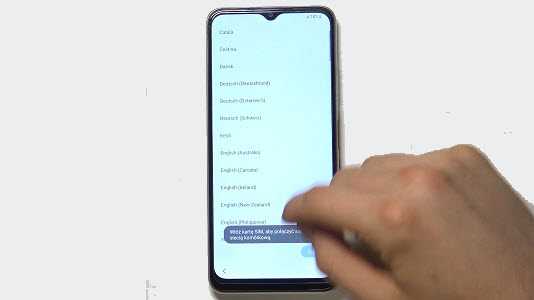
Почти все услуги в самсунг s22, а51, а12, а32 привязаны к местоположению., а их поставщики обязаны фильтровать контент.
Это относится к записи разговоров, NFC, доступности приложение в плей маркете, Galaxy Store, Samsung Members и так далее.
Если вы приобрели телефон Samsung в не проживающей стране, то столкнетесь со многими неудобствами доступа к услугам.
Чтобы получить максимум пользы вам нужно установить свой регион, чтобы максимально использовать возможности.
К сожалению, в samsung s22, a51, a12, a32 нет волшебной кнопки сменить регион. Вам все придется делать в ручном режиме.
Чтобы изменить регион, вам нужна SIM-карта места, где вы находитесь, вставьте ее и перезагрузите смартфон.
Далее перейдите в «Настройки», «Общее» и жмите «Сброс». Затем «Сброс заводских данных» и «ОК» (подтвердить намерение), но не забудьте сделать резервную копию своих данных.
Затем у вас будет возможность выбора региона (страны) и все ваши приложения теперь должны соответствовать нормам вашей страны.
Изменение региона для плей маркет
Мы все устанавливаем приложения из гугл магазина, следовательно необходимо менять регион при переезде.
В отличие от приложений в магазине самсунг Samsung, Google не требует от вас замены симки для смены региона.
Вам понадобится лишь добавить новый способ оплаты из новой страны — вашего проживания и все готово.
Чтобы это сделать перейдите в гугл плей, и в верхнем левом углу и откройте «Способы оплаты». Затем коснитесь «Другие настройки платежей» и удалите карты из своей старой страны.
После ввода данных карты нажмите «Сохранить» — изменения вступят в силу в течение 24 часов.
Позволит ли смена региона использовать ранее недоступные приложения
Изменение региона открывает доступ в плей маркете для новых приложений, только вы должны будете физически находиться в другой стране, чтобы поменять его.
Кроме того, вам понадобится банковская карта, чтобы подтвердить место жительства, только если, например TikTok будет запрещен, то все интернет-провайдеры (ISP) будут уведомлены о соблюдении правил.
Поэтому даже если вам удастся загрузить приложение, шансов на его работу очень мало. На этом все. Хорошего дня.