
Как изменить свое местоположение GPS на Android
В большинстве случаев вы хотите, чтобы службы определения местоположения GPS на вашем телефоне Android были максимально точными. Вам нужно полагаться на них, чтобы получить различную местную информацию. Однако в некоторых редких случаях вам может потребоваться подделать свое местоположение на устройстве Android. Например, вам нравится подделывать свое местоположение, играя в некоторые игры на основе GPS, такие как Pokemon Go, просматривая видео в определенных местах, используя географически заблокированные приложения или мешая другим отслеживать вас. Теперь мы вернулись к делу, как изменить местоположение на андроиде?
- Часть 1. Изменить настройки местоположения на Android
- Часть 2. Подмена местоположения на Android с помощью VPN
- Часть 3. Поддельное местоположение GPS на Android с помощью Dr.Fone
- Часть 4. Часто задаваемые вопросы о том, как изменить местоположение на Android
Часть 1. Как изменить настройки местоположения на вашем устройстве Android
Во-первых, мы хотели бы рассказать вам, как просматривать и изменять настройки местоположения GPS на телефоне Android. Эти настройки могут повлиять на точность определения местоположения и срок службы батареи. Вы можете проверить следующее руководство, чтобы управлять настройками местоположения на вашем телефоне Android.
Проведите вниз от верхней части экрана Android, найдите Местонахождение значок и продолжайте нажимать на него. Вы можете войти в приложение «Настройки» и перейти к соответствующей опции местоположения. Теперь вы войдете в интерфейс местоположения, и здесь вы можете выбрать Расположение Услуги для проверки различных настроек местоположения. Здесь вы можете включить или отключить функцию определения местоположения GPS, включить или отключить улучшение точности определения местоположения, настроить разрешения для определения местоположения приложения, управлять историей местоположений Google и настроить другие параметры местоположения в соответствии с вашими потребностями.
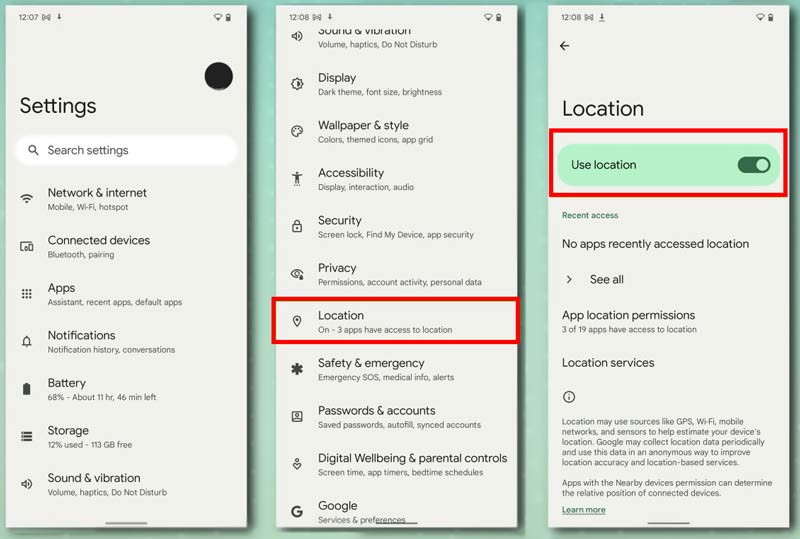
Обратите внимание: если вы решите отключить службы определения местоположения на своем телефоне Android, все приложения и службы не смогут получить данные о местоположении вашего телефона. В этом случае вы получите локальные результаты и рекламу на основе вашего текущего IP-адреса. Вы не можете просто отключить его, чтобы предотвратить отслеживание вашего устройства.
Часть 2. Как изменить местоположение на Android с помощью VPN
Если вы хотите изменить, где на самом деле находится ваш телефон Android, вы можете использовать VPN. Программное обеспечение VPN может скрывать ваш IP-адрес, включая некоторую связанную с ним информацию о вашем географическом местоположении. Когда вы используете VPN для изменения своего местоположения Android, вы должны выбрать надежное. Это должно гарантировать, что ваш телефон Android подключен к безопасному местоположению через Интернет, и все ваши данные в безопасности.
Вы можете попробовать использовать какое-нибудь известное программное обеспечение VPN, такое как Surfshark, NordVPN, ProtonVPN или AtlasVPN. Эта часть поможет вам изменить местоположение на вашем Android-устройстве через VPN, используя NordVPN.
Откройте Google Play Store, найдите приложение NordVPN и установите его. Откройте его и коснитесь Quick Connect кнопку, чтобы двигаться дальше. Вы можете следовать инструкциям, чтобы настроить приложение и войти в свою учетную запись.
NordVPN предоставляет вам множество полезных серверов и стран. Он также предлагает Поиск возможность ввести название страны, города или номер сервера, чтобы быстро найти нужное местоположение. Когда вы получите подходящий адрес местоположения, вы можете нажать на него и установить соединение.
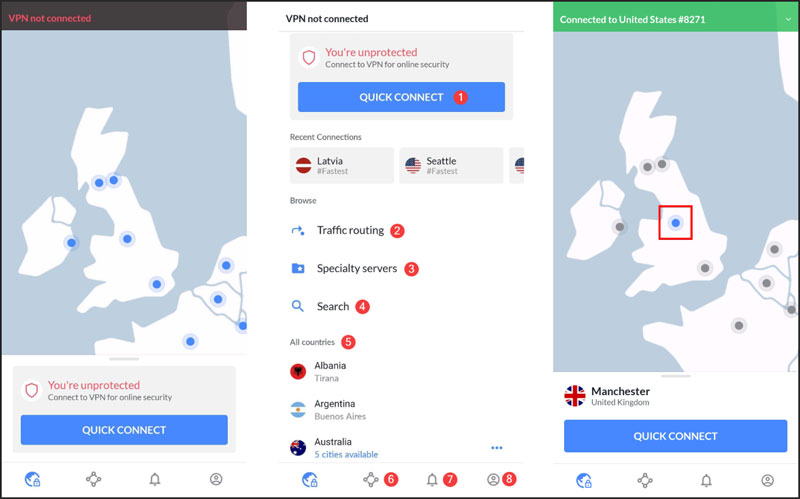
NordVPN — это не бесплатное приложение для смены местоположения VPN и Android. Чтобы использовать его стабильные службы и службы безопасности и получить доступ ко всем его функциям, вам необходимо перейти на платную версию.
Часть 3. Как подделать местоположение GPS на Android с помощью виртуального местоположения Dr.Fone
Чтобы легко изменить текущий адрес вашего телефона Android и установить виртуальное местоположение, вы также можете положиться на некоторые приложения для изменения местоположения GPS. Dr.Fone — Виртуальное местоположение это популярное приложение для смены местоположения, которое может помочь вам подделать местоположение на Android. Вам не нужно делать джейлбрейк телефона Android, чтобы устанавливать виртуальные местоположения. Это приложение легко использовать для имитации движения GPS с помощью джойстика, настраиваемых скоростей и импортированных файлов маршрутов GPX.
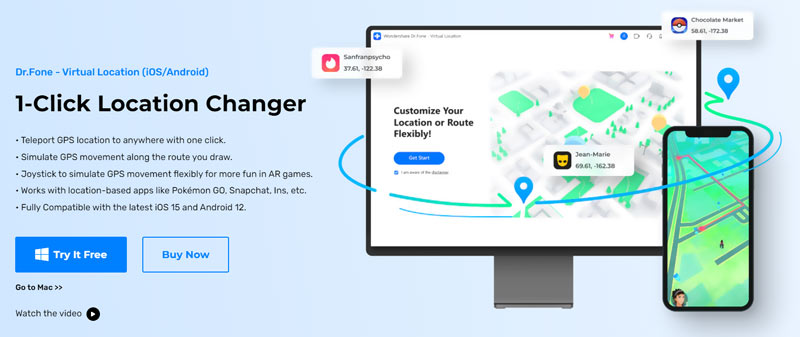
Чтобы изменить местоположение на телефоне Android, вам необходимо сначала загрузить Dr.Fone Virtual Location с официального сайта. Запустите его, откройте Виртуальное местоположение , и нажмите на Выбрать пакет кнопку.
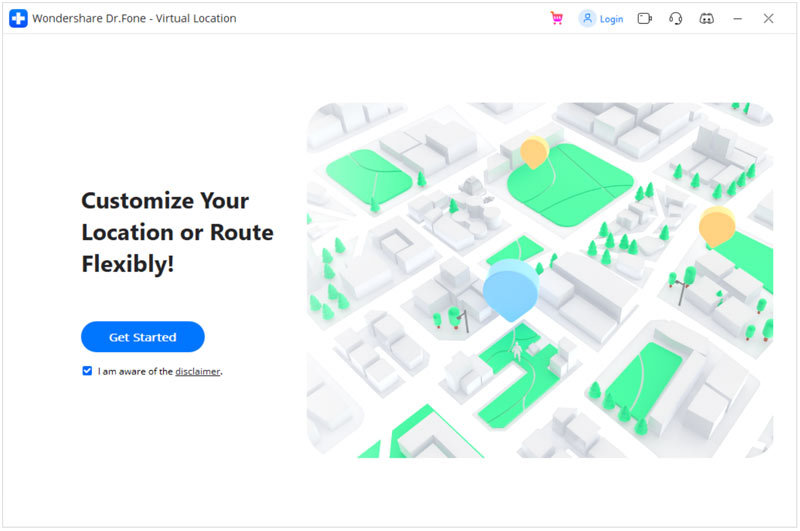
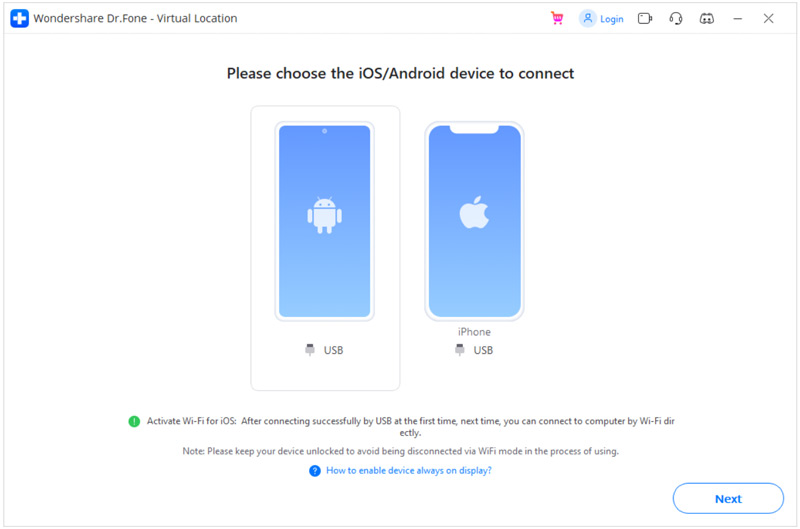
Пожалуйста, подключите к нему ваше Android-устройство с помощью USB-кабеля. Кроме подмена местоположения на Android это также позволяет вам подделать местоположение вашего iPhone.
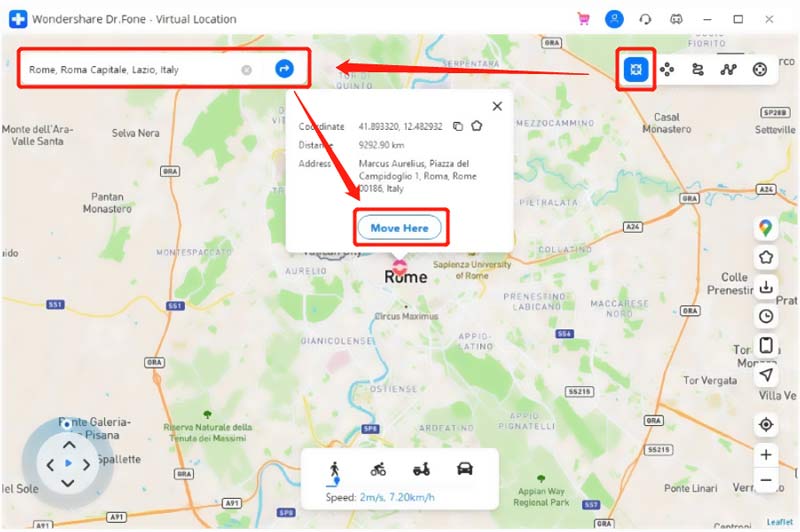
Карта загрузится на экран и покажет ваш текущий адрес. Вы можете нажать на соответствующий значок в правом верхнем углу, чтобы активировать режим телепортации. Здесь вы можете ввести другое местоположение и изменить свое местоположение Android на него. Когда вы найдете место, вы можете просто нажать на значок Двигайтесь сюда кнопку, чтобы изменить свое местоположение на Android.
Виртуальное местоположение Dr.Fone в основном используется для подделки вашего реального местоположения, подмены местоположения GPS в таких приложениях, как Facebook, WhatsApp и Instagram, а также для обхода географической блокировки или географического ограничения. Но по сравнению с VPN или приложениями для смены местоположения вам нужно использовать компьютер, чтобы изменить местоположение на вашем телефоне Android.
Лучший спуфер местоположения для iPhone и iPad

- Установите поддельные и виртуальные локации для iPhone и iPad.
- Измените местоположение GPS на iPhone, чтобы играть в игры и использовать приложения.
- Способ одним щелчком подменить местоположение GPS iPhone в любом другом месте.
- Носите режим одной остановки, режим нескольких остановок и режим джойстика.
Часть 4. Часто задаваемые вопросы о том, как изменить местоположение на Android
Существуют ли бесплатные приложения VPN или смены местоположения для Android?
Вы можете легко получить множество бесплатных рекомендаций по VPN и смене местоположения в Интернете и в магазине Google Play. Однако почти все они на самом деле не бесплатны. Вам необходимо приобрести их, чтобы получить все функции. Некоторые из них позволяют вам пользоваться своими услугами только в течение нескольких минут.
Как запретить приложениям использовать мое точное местоположение?
На телефоне Android перейдите в приложение «Настройки» и выберите «Местоположение». Вы можете коснуться параметра «Разрешения на местоположение приложения», чтобы просмотреть список всех приложений, использующих ваше точное местоположение. Прокрутите вниз, чтобы выбрать конкретное приложение, для которого вы хотите настроить разрешение на определение местоположения, а затем переведите его «Использовать точное местоположение» в положение «Выкл.». После этих операций это приложение больше не будет использовать ваше точное местоположение.
Как изменить регион или страну на телефоне Android?
Чтобы изменить страну или регион Google Play, вы можете открыть приложение, коснуться своего профиля и перейти в «Настройки». Нажмите «Основные», «Учетная запись» и «Настройки устройства», а затем «Страна и профили», чтобы проверить текущую информацию. Здесь вы можете выбрать страну, в которую вы хотите перейти. Просто следуйте инструкциям, чтобы добавить способ оплаты для страны.
В этом посте рассказывается, как изменить настройки местоположения на Android телефон и два способа подделать ваше местоположение GPS. Если у вас есть бесплатные или лучшие рекомендации по подделке местоположения на устройстве Android, поделитесь ими в комментариях с другими читателями.
Что вы думаете об этом посте.
Рейтинг: 4.8 / 5 (на основе голосов 387) Подпишитесь на нас в
Более Чтение

Оставьте свой комментарий и присоединяйтесь к нашему обсуждению
AnyCoord
Aiseesoft AnyCoord может помочь вам с легкостью скрыть, подделать или изменить свое местоположение GPS на любое другое место. Вы даже можете спланировать движущийся маршрут, если это необходимо.
Как обмануть геолокацию на Андроиде
Подменить своё местоположение может быть полезно в разных ситуациях. Например, если вы хотите с кем-то им поделиться, но не хотите сообщать, где находитесь на самом деле. Кроме того, фейковое местоположение иногда нужно для AR-игр вроде Pokemon Go, чтобы собрать редких персонажей, которых нет поблизости. Какой бы ни была причина, подмена местоположения всегда пригодится. Хотите узнать, как это сделать лучше всего? Просто следуйте нашей инструкции, как обмануть геолокацию на Аndroid 13.
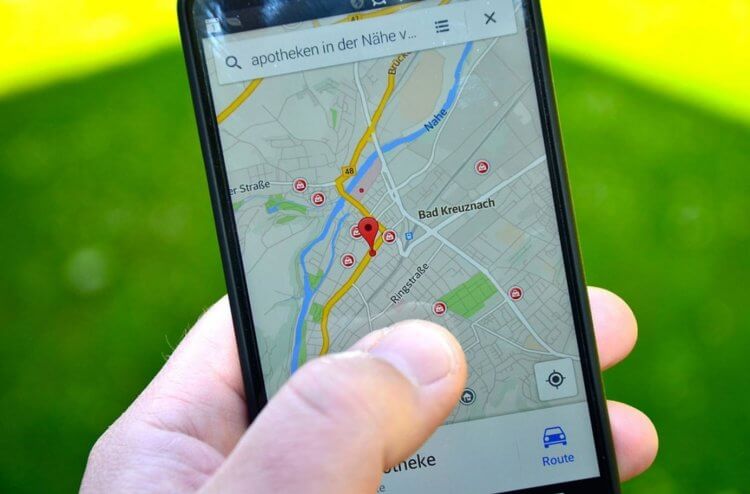
Рассказываем, какое приложение использовать для подмены GPS
Для подмены местонахождения на Android 13 не так давно вышло крутое приложение — iMyFone AnyTo Location Changer, которое ранее было доступно лишь на iOS. Если вы ищите вариант для подделки GPS, то iMyFone AnyTo — то, что нужно.
Как подделать геолокацию на Android
Создать фейковую геолокацию с помощью iMyFone AnyTo очень легко. Если вам нужно элементарно обмануть GPS, то вам подойдет режим Телепорта в приложении. Все очень просто.
- Запустите приложение iMyFone AnyTo и нажмите «Определить мое местоположение» в нижнем правом углу.
- Используйте режим Телепорта: в приложении нажмите и удерживайте место на карте, которое хотите выбрать.
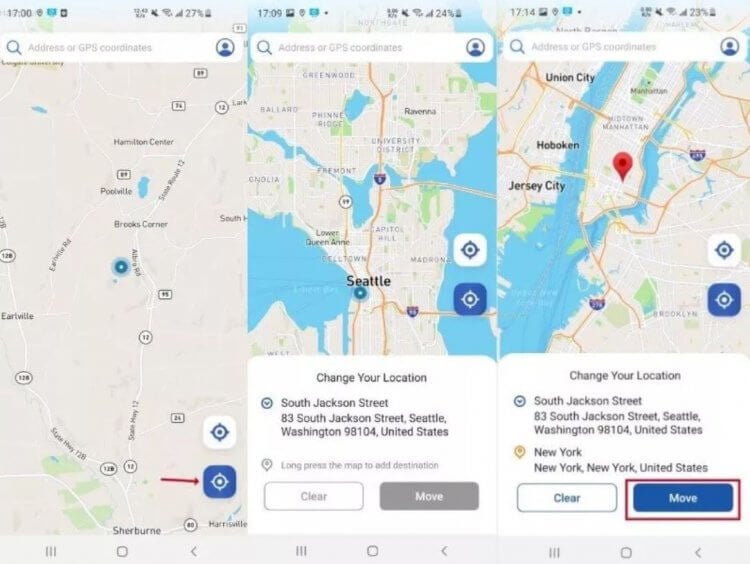
На карте нужно всего лишь выбрать нужное место и подтвердить выбор
Фейковая геолокация на Андроид 13 без Root
В приложении есть несколько полезных функций, которые позволяют по-разному обманывать GPS. Есть и самый простой, чтобы выбрать рандомную точку на карте, другие способы позволяют создавать сложные маршруты и даже перемещаться по соседним городам в режиме AR. Никто не заметит обмана — смотрите, как это работает.
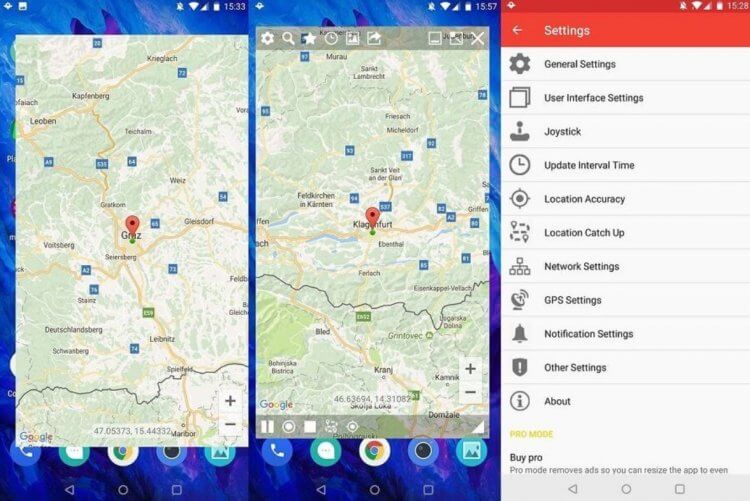
У приложения есть несколько режимов работы
- Режим телепорта. Это основной режим для того, чтобы подделать геолокацию на Android-смартфоне. Функция позволяет создать фейковое местонахождение, переключив его на выбранную точку.
- Режим построения маршрута. Функция, которую можно использовать, когда вы хотите построить маршрут от точки А то до точки Б. С помощью этой опции можно выбрать начало пути и конечную точку, а приложение имитирует ваше перемещение из одного места в другое.
- Маршрут с несколькими остановками. В отличие от предыдущего режима, этот позволяет составить сложный маршрут, чтобы он шёл через несколько точек.
- Режим джойстика. Еще одна функция iMyFone AnyTo, которая позволяет свободно передвигаться по местности. Выбираете точку на карте и с помощью джойстика на экране двигаетесь в любом направлении. Удобно для Pokemon Go, когда в вашем городе персонажа нет, но его можно найти в другой локации, обманув GPS.
- Передвижение по кругу. Этот режим позволяет зациклить движение между двумя точками, когда начальная и конечная находятся рядом. Программа спрашивает вас, хотите ли вы построить круговой маршрут: если да, то приложение объединяет их, будто вы вышли из одной точки и в нее же вернулись.
И это далеко не все, что умеет приложение. Разработчики написали подробную инструкцию о том, как пользоваться утилитой на разных платформах iMyFone AnyTo — обязательно прочтите!
И это еще далеко не все возможности iMyFone AnyTo, хотя даже за счет вышеописанных функций у приложения есть явные преимущества над аналогами. Давайте посмотрим на другие утилиты для подмены геолокации на Андроид.
- Приложение Fake GPS Go Location Spoofer. Оно хорошо справляется с подменой геопозиции, имея сразу несколько возможностей, а также доступно для Android 6.0 и выше. Из минусов: не все функции доступны в бесплатной версии, а платная стоит дороже, чем iMyFone AnyTo.
- Утилита Fake GPS Location: Joystick and Routes. Простое приложение для обмана GPS, управляемое джойстиком. Имеет удобное управление, чтобы перемещаться по карте, и подходит для AR-игр. Удобно, что приложение доступно на Android и не требует рут-прав, однако предварительно нужно зайти в режим разработчика, а еще оно не всегда корректно работает с Pokemon Go.
- Fake GPS Location 2021 — одно из новых приложений на рынке. Оно очень простое и нем легко разобраться. Оно также не требует рут-прав и им можно пользоваться бесплатно, но в нем нет функции джойстика и поддельное местоположение может быть неточным. Кроме того, сомневаешься, можно ли ему доверять, так как оно появилось недавно.
Таким образом, получается, что iMyFone AnyTo лучше аналогов, работает очень просто и без дополнительных настроек, вроде Root-доступа. То есть, вам не придется рисковать безопасностью смартфона и предоставлять приложению полный доступ к системе.
Какое приложение для обмана GPS выбрать
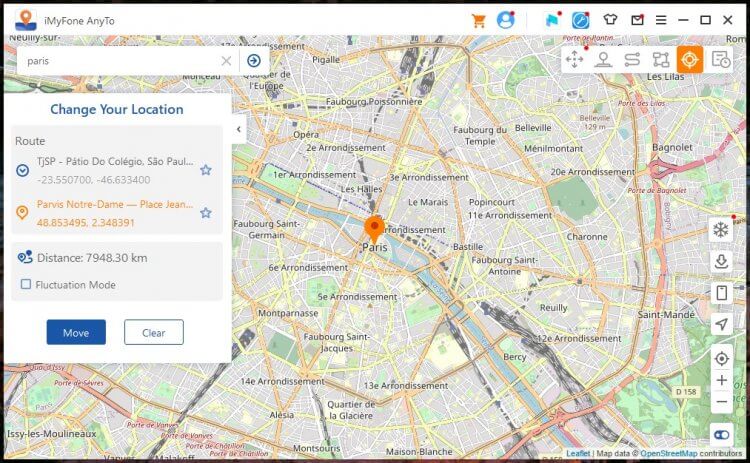
Приложение iMyFone AnyTo теперь доступно для Android!
Безусловно, есть масса приложений для обмана геолокации на Андроид и ими довольно легко пользоваться. Но у iMyFone AnyTo есть еще один плюс — вы всегда можете пользоваться полноценным приложением для компьютера на большом экране, подключив смартфон на любой ОС, ведь так намного удобнее.
Таким образом, лучшее приложение для обмана GPS — это iMyFone AnyTo, которое еще имеет ряд дополнительных функций для обмана GPS. Если ищете способ, чтобы создать фейковую геолокацию на Андроид 13, то это самый универсальный способ.

Теги
- Безопасность Android
- Мобильные технологии
- Приложения для Андроид
Как изменить местоположение на Android с помощью приложения
Сохранность своих личных данных является приоритетным требованием для многих пользователей, и геолокация одна из ключевых моментов персональной безопасности. Вы можете защитить свою конфиденциальность и обезопасить свое настоящее местоположение, показывая социальным сетям и навигаторам приложения ложные GPS-данные. Таким образом, они не смогут отслеживать ваше местоположение и передавать его третьим лицам. Для этого мы будем использовать официальное приложение Fake GPS Location Professional.
Как изменить свое местоположение:
1. Открываем Google Play и вводим название приложения «Fake GPS Location Professional» или переходим по прямой ссылке на утилиту — КЛИК .
Устанавливаем его с помощью кнопки «Установить».

2. Чтобы на нашем устройстве менялось местоположение с помощью данной утилиты, нам необходимо сделать «Режим разработчика» на нашем девайсе. Для этого заходим в «Настройки телефона», далее «О телефоне» и многократно нажимаем по пункту «Номер сборки» или «Версия Miui» в зависимости какой марки у вас Андроид. У вас высветится попап «Вы стали разработчиком».
Переходим в «Расширенные настройки», у вас появился пункт «Для разработчиков», нажимаем на него.

Ищем пункт «Приложение для фиктивных местоположений», открываем его

Выбираем наше приложение «Fake GPS Location Professional». Готово, идем дальше.

3. Открываем приложение. Разрешаем приложению доступ к данным о местоположении устройства.
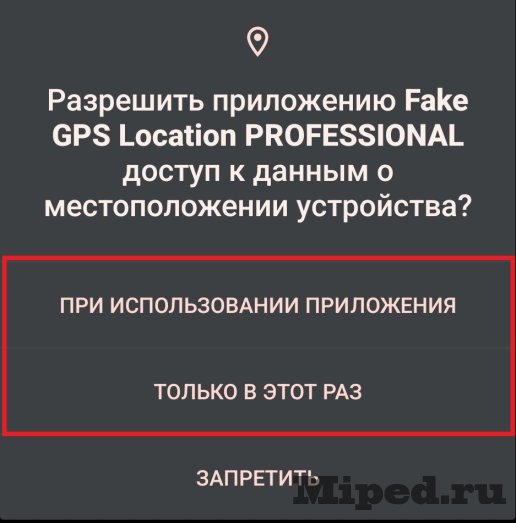
Выбираем точку на карте, чтобы ваше геолокация поменялась. Нажимаем один раз на нужную точку.
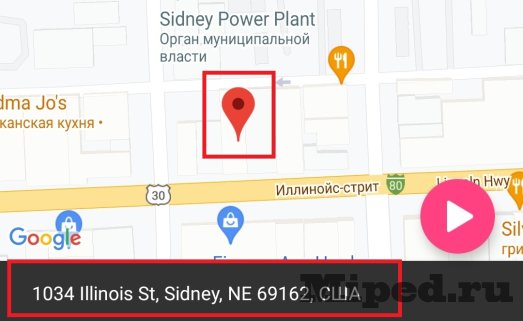
Нажимаем «Play» нижнем правом углу утилиты
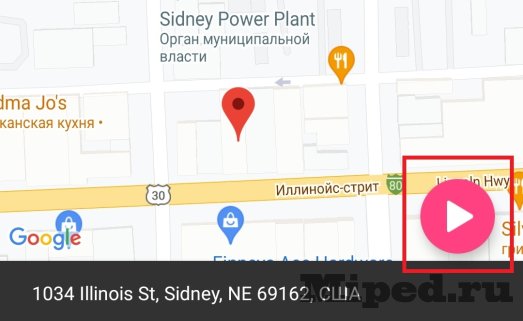
Ваше местоположение поменялось, теперь можете зайти в Google Maps для проверки. Отображаться местоположение, которое вы указали в программе.
Подмена местоположения на Android
Задумывались ли Вы о том, что при создании снимка в его метаданные записывается информация о Вашем местонахождении? Кроме этого есть огромное количество программ отслеживающие наше местоположение с помощью данных GPS. Среди них: социальные сети, различные шоусервисные программы, мессенджеры, навигаторы и т.п.
Кстати, в статье «Удалить данные фото » мы рассказывали об удаления метаданных фотографий в ОС Windows, а в статье «Exif Android» о том как просмотреть или подделать метаданные фотографии на Андроид.
Подмена местоположения на Android
Подмена местоположения нужна:
- для обеспечения Вашей приватности (в большинстве случаев);
- для сокрытия данных GPS-кординат от различных приложений и игр типа WhatsApp, Viber, Tinder и т.д.
Помните нашумевшую в прошлом году игру Pokemon GO? Так вот, с помощью ниже указанных способов можно было собирать покемонов, не вставая с кровати. И разработчики ничего не могли и не могут с этим поделать.
Что нужно для подмены местоположения?
- соответствующее приложение (об этом чуть ниже)
- разрешение системы
В стандартных настройках ОС Android возможность подмены местоположения ограничена. Однако это можно изменить в разделе «Для разработчиков».
После открытия режима «Для разработчиков» и установки приложения для подмены GPS, Вам нужно будет указать, что нужно использовать именно это приложение. Запутано? Нет! Сейчас Вы все поймете.
Включение режима «Для разработчиков»
Сначала зайдите в «Настройки», затем найдите пункт «О телефоне». И нажмите 7 раз на версию оболочки системы.
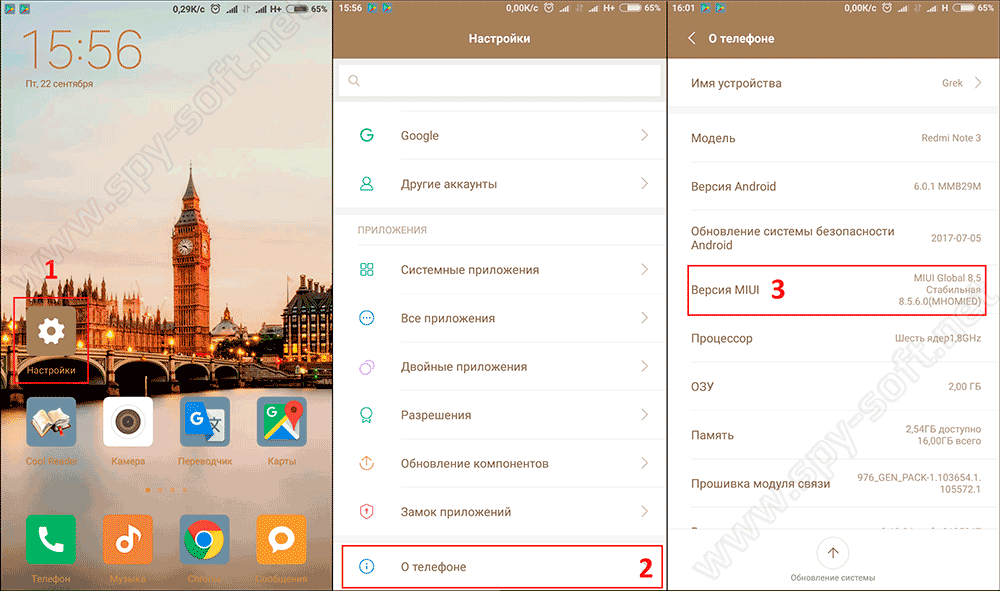
ПРИМЕЧАНИЕ
Пункт «О телефоне» в разных версиях Андроид и оболочках может отличатся в названии, например: «Об устройстве» и т.д.
Нужно нажать 7 раз именно на версию оболочки системы. Также могут быть отличия в названии, например, v.1.1 и т.д.
Теперь вернитесь в «Настройки – Дополнительно». Появится пункт «Для разработчиков».
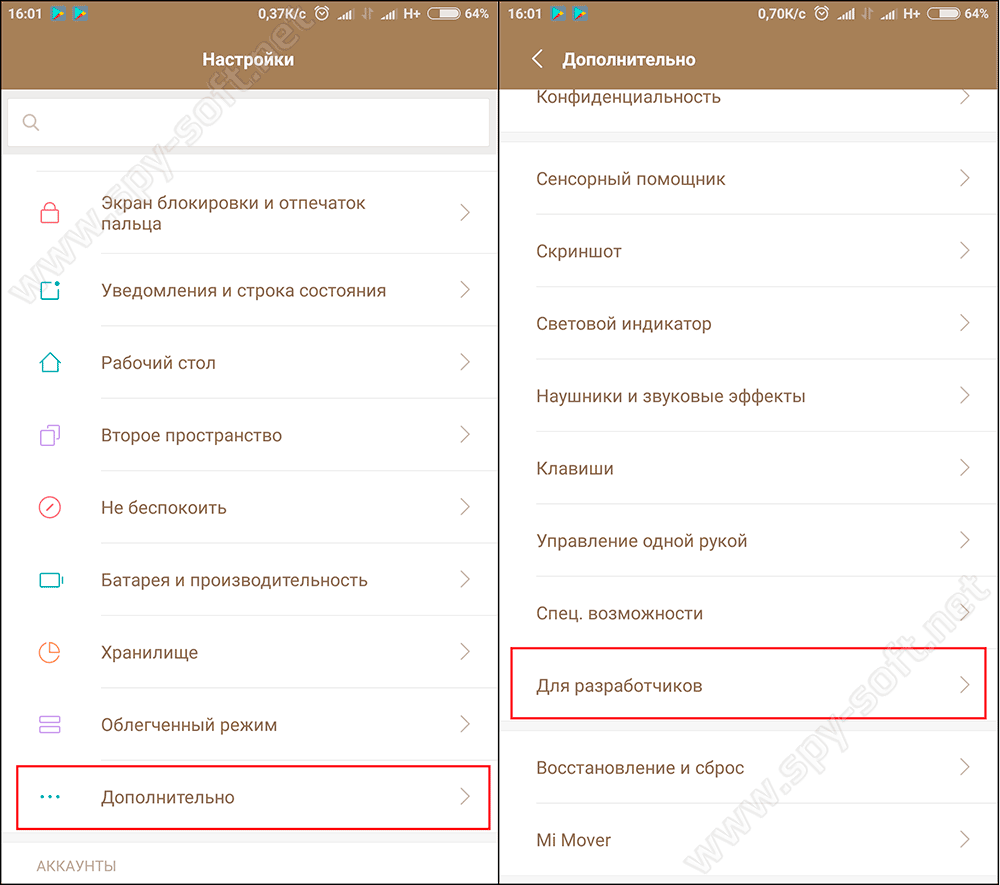
Приложения для подмены местоположения
Я опишу три самых практичных и удобных (на мой взгляд) приложения:
- Fake GPS Location — наиболее оптимально сочетает в себе параметры простота / функциональность.
- Mock Locations — больше направленно на создание условных маршрутов.
- Fake GPS – Fake Location — еще более простая альтернатива первому.
Каждое приложение, как видите, имеет свои специфические функции, поэтому выбор за Вами. Но в конце обзора я все-таки расскажу о своем личном выборе.
Подмена местоположения в Fake GPS Location
Fake GPS Location — очень удобное и функциональное приложение. Среди основных функций стоит отметить:
- подмену одним нажатием
- функцию включения при загрузке системы
- случайную смену местоположения
При входе в приложение, Вам сразу же будет предложено использовать системой именно это приложение (произойдет переход в раздел «Для разработчиков»). Что очень удобно.

Теперь просто подстройте точку ка карте под сам показчик и нажмите Play. В трее будет отображаться текущее местоположение. Остановить симуляцию можно просто нажав на паузу.

Также если Вы зайдете в настройки, то увидите несколько полезных функций, таких как:
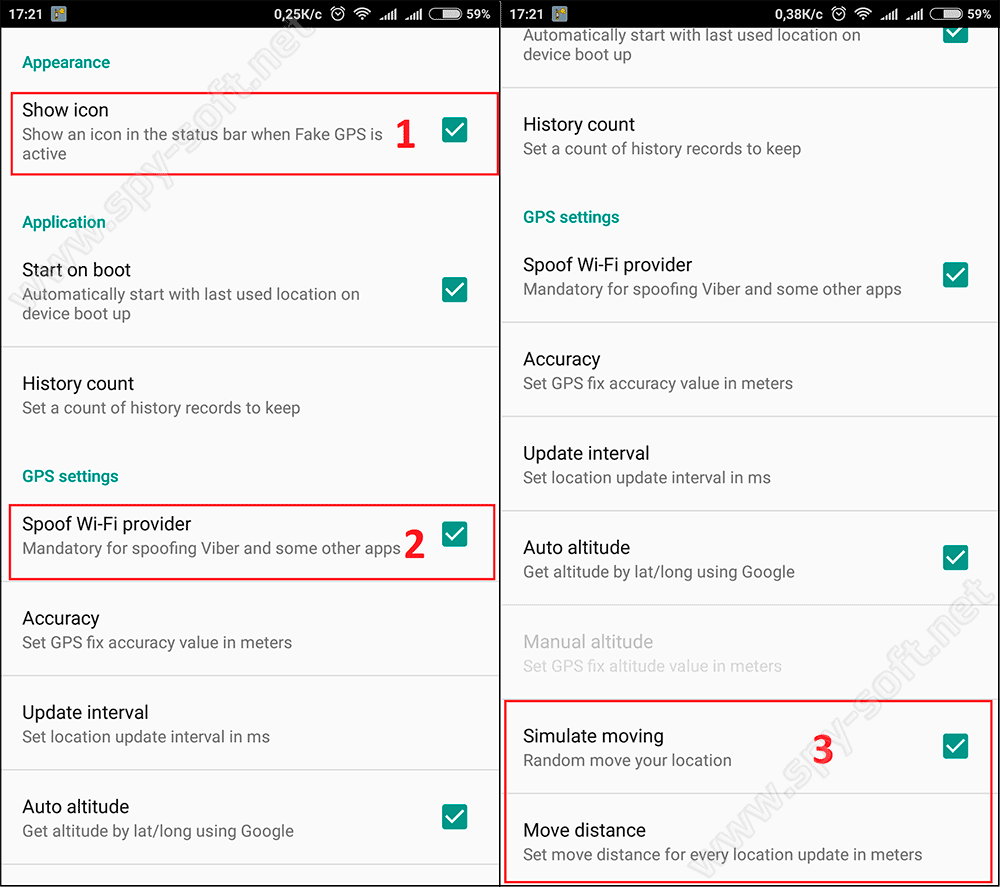
- Автоматическое включение при перезагрузке устройства.
- Применение к различным приложениям.
- Случайную смену локации при прохождении Вами определенного пути в метрах.
Как видите все очень просто и удобно!
Подмена GPS координат в Mock Locations

Mock Locations — это очень функциональное приложение. В нем осуществляется не просто подмена местоположения на Android устройстве, но и симуляция всего маршрута.
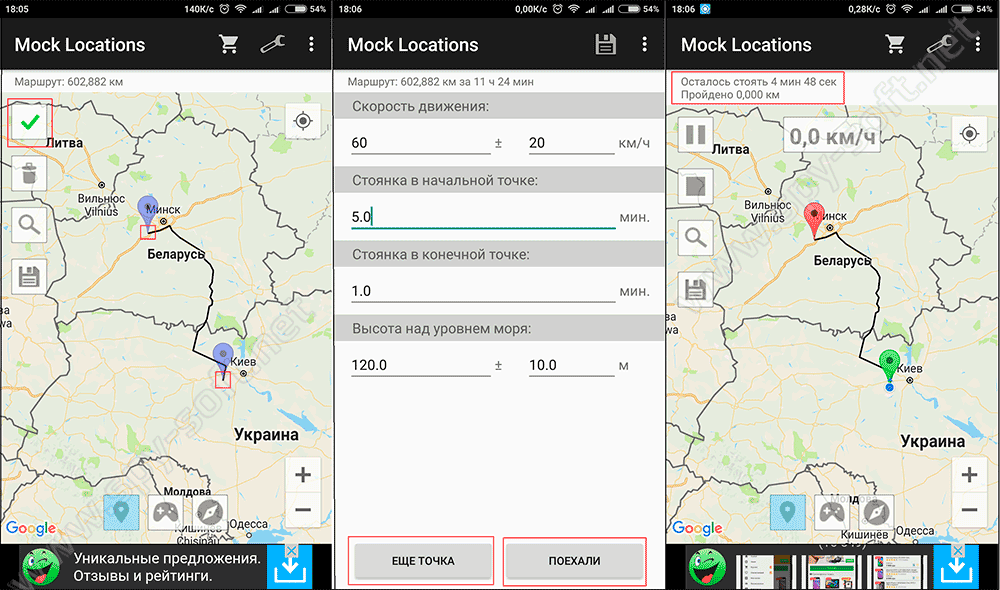
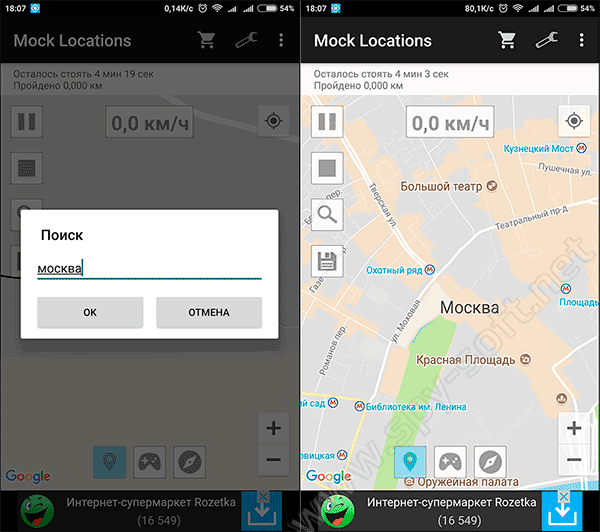
При этом вы можете задать скорость и время пребывания в точках, сохранить маршрут и найти в поиске нужные места на карте.
Использование приложения также начинается с внесения изменений в пункт «Для разработчиков».
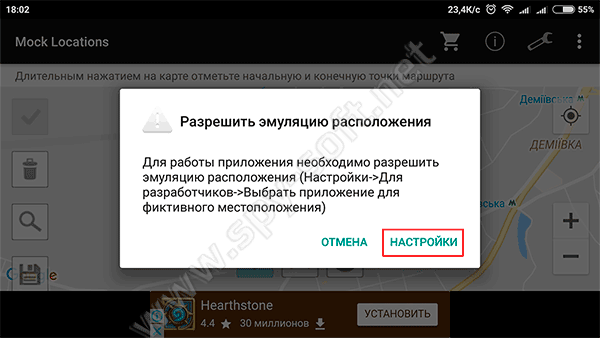
После этого Вы можете задать местоположение, в котором хотите условно находится долгим тапом на это место (или вводом адреса в поиске). Затем нажмите на зеленую галочку для настроек. Настроили время пребывания и вперед.
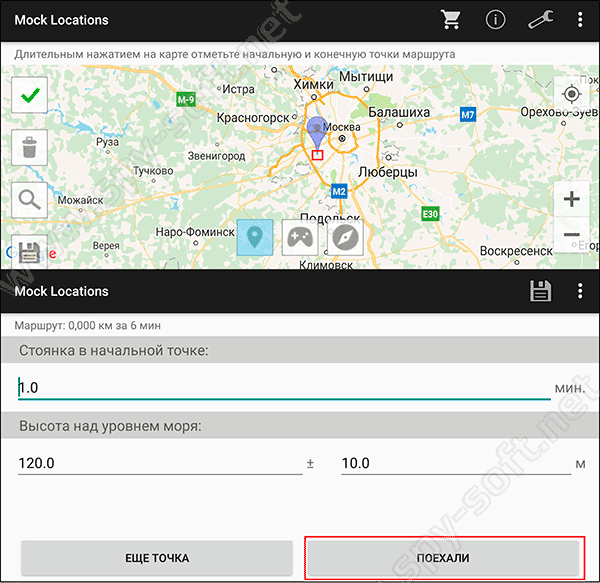
Кроме этого, вы можете задать и сам условный маршрут, по которому будете передвигаться с определенной Вами скоростью и временем стоянки в каждой из точек. Типа вы были в интересном путешествии.
Итак, зажмите начальную и конечную точки маршрута по очередности, нажмите на зеленую галочку и настройте параметры – движение началось!
Также в приложении есть функция поиска нужного Вам места. Плюс к этому вы можете загрузить уже готовый маршрут в формате GPX.
Есть также и платная версия данного приложения, где нет рекламы и есть возможность сохранения маршрутов.
Изменение местоположения в Fake GPS – Fake Location

Fake Location. Среди плюсов стоит отметить простейший интерфейс и возможность сохранения точек пребывания в закладки. В использовании нет нечего сложного, поэтому я не вижу смысла в инструкции.
В завершение скажу, что, по моему мнению, наиболее оптимально работает Fake GPS Location, да и простота интерфейса просто впечатляет. И это не просто слова, я протестировал около 10 приложений для подмены местоположения.
В маркете есть еще большое количество приложений для изменения местоположения. Можете их пробовать, но не забывайте обращать внимание на список разрешений которое требует то или иное приложение, и если что-то вызывает подозрение не устанавливайте его. Если все же решили установить, то вот вам две статьи, которые помогут сделать это правильно и безопасно. В статье «Проверка APK» вы узнаете как проверять приложение на вирусы, еще до того как вы его скачаете и установите на свое устройство, а в статье «Как установить приложение» узнаете как тестировать новые приложения, не подвергая телефон / планшет опасности.